Panduan Penggunaan SIKaP 2.0 i
DAFTAR ISI
DAFTAR ISI ... i DAFTAR GAMBAR ... v
Direktorat Pengembangan SPSE
Lembaga Kebijakan Pengadaan Barang/Jasa Pemerintah
SISTEM
INFORMASI KINERJA
PELAKU USAHA
Panduan Penggunaan SIKaP 2.0 ii
DAFTAR TABEL ... xvi
1. Pendahuluan... 1
1.1. Pelaku Usaha ... 1
2. Frontpage SIKaP ... 4
2.1. Beranda ... 4
Pencarian Pelaku Usaha ... 7
2.2. Kontak ... 10
2.3. Sumber Referensi ... 11
3. Akses ke dalam SIKaP ... 12
4. Penjelasaan Fungsi dan Fitur ... 14
4.1. Identitas Pelaku Usaha... 14
Ubah Identitas Pelaku Usaha ... 18
4.2. Izin Usaha ... 20
Tambah Izin Usaha ... 21
Export dan Export All ... 26
Cari Izin Usaha ... 28
Lihat Detail Izin Usaha ... 29
Ubah Izin Usaha... 31
Hapus Izin Usaha ... 33
Panduan Penggunaan SIKaP 2.0 iii
4.3. Manajerial ... 36
Pemilik ... 36
Pengurus ... 63
4.4. Akta ... 84
Akta Pendirian ... 84
Akta Perubahan ... 90
4.5. SDM ... 104
Tenaga Ahli... 104
Tenaga Terampil ... 122
Tenaga Administrasi ... 140
4.6. Pengalaman ... 158
Tambah Pengalaman ... 159
Export dan Export All ... 168
Cari Pengalaman ... 170
Lihat Detail Pengalaman ... 171
Ubah Pengalaman ... 173
Hapus Pengalaman ... 177
4.7. Peralatan ... 180
Tambah Peralatan ... 181
Panduan Penggunaan SIKaP 2.0 iv
Export dan Export All ... 185
Cari Peralatan ... 187
Lihat Detail Peralatan ... 188
Ubah Peralatan... 190
Hapus Peralatan ... 192
4.8. Pajak ... 195
Tambah Pajak ... 196
Export dan Export All ... 199
Cari Pajak ... 201
Lihat Detail Pajak ... 202
Ubah Pajak ... 204
Hapus Pajak ... 206
4.9. Pesan Masuk... 209
Detail Pesan ... 210
4.10. Preferensi ... 211
Ubah Preferensi ... 212
5. Keluar dari Aplikasi ... 213
Panduan Penggunaan SIKaP 2.0 v
DAFTAR GAMBAR
Gambar 1. Halaman Beranda SIKaP (1) ... 4
Gambar 2. Halaman Beranda SIKaP (2) ... 5
Gambar 3. Halaman Beranda SIKaP (3) ... 6
Gambar 4. Halaman Beranda SIKaP (1) ... 7
Gambar 5. Halaman Hasil Pencarian Pelaku Usaha (1) ... 8
Gambar 6. Halaman Hasil Pencarian Pelaku Usaha (2) ... 9
Gambar 7. Halaman Kontak ... 10
Gambar 8. Sumber Referensi ... 11
Gambar 9. Halaman Login (1) ... 12
Gambar 9. Halaman Login (2) ... 13
Gambar 10. Halaman Identitas Pelaku Usaha (1) ... 14
Gambar 11. Halaman Identitas Pelaku Usaha (2) ... 15
Gambar 12. Halaman Identitas Pelaku Usaha (3) ... 16
Gambar 14. Halaman Persetujuan Publikasi Data ... 18
Gambar 15. Halaman Ubah Identitas Pelaku Usaha (1) ... 18
Gambar 16. Halaman Ubah Identitas Pelaku Usaha (2) ... 19
Gambar 17. Halaman Izin Usaha... 20
Gambar 18. Halaman Tambah Izin Usaha (1) ... 21
Panduan Penggunaan SIKaP 2.0 vi
Gambar 19. Halaman Tambah Izin Usaha (2) ... 22
Gambar 20. Halaman Konfirmasi Simpan Izin Usaha... 24
Gambar 21. Halaman Notifikasi Simpan Izin Usaha ... 25
Gambar 22. Halaman Daftar Izin Usaha ... 26
Gambar 23. Halaman Export Izin Usaha ... 27
Gambar 24. Halaman Daftar Izin Usaha ... 28
Gambar 25. Halaman Daftar Izin Usaha ... 29
Gambar 26. Halaman Detail Izin Usaha ... 30
Gambar 27. Halaman Izin Usaha... 31
Gambar 28. Halaman Ubah Izin Usaha ... 32
Gambar 29. Halaman Hapus Izin Usaha ... 33
Gambar 30. Halaman Hapus Beberapa Izin Usaha ... 34
Gambar 31. Halaman Konfirmasi Hapus Izin Usaha ... 35
Gambar 32. Halaman Daftar Manajerial – tab Pemilik ... 36
Gambar 33. Halaman Daftar Manajerial – tab Pemilik – Tambah Manajerial Pemilik ... 37
Gambar 34. Form Jenis Kepemilikan Individu WNI ... 38
Gambar 35. Pop Up Konfirmasi Orang Asli Papua ... 40
Gambar 36. Form Jenis Kepemilikan Individu WNA ... 41
Gambar 37. Form Jenis Kepemilikan Perusahaan Nasional ... 43
Panduan Penggunaan SIKaP 2.0 vii
Gambar 38. Form Jenis Kepemilikan Perusahaan Asing ... 45
Gambar 39. Form Jenis Kepemilikan Pemerintah ... 47
Gambar 40. Form Jenis Kepemilikan Publik ... 49
Gambar 41. Halaman Konfirmasi Simpan Manajerial Pemilik ... 51
Gambar 42. Halaman Notifikasi Simpan Pemilik ... 52
Gambar 43. Halaman Daftar Pemilik ... 53
Gambar 44. Halaman Export Pemilik ... 54
Gambar 45. Halaman Daftar Pemilik ... 55
Gambar 46. Halaman Daftar Manajerial – tab Pemilik ... 56
Gambar 47. Halaman Detail Pemilik ... 57
Gambar 48. Halaman Daftar Pemilik ... 58
Gambar 49. Halaman Ubah Pemilik ... 59
Gambar 50. Halaman Hapus Pemilik ... 60
Gambar 51. Halaman Hapus Beberapa Pemilik ... 61
Gambar 52. Halaman Konfirmasi Hapus Pemilik ... 62
Gambar 53. Halaman Daftar Manajerial – tab Pengurus ... 63
Gambar 54. Halaman Daftar Manajerial – tab Pengurus – Tambah Manajerial Pengurus... 64
Gambar 55. Form Jenis Kepengurusan Individu WNI (1) ... 65
Gambar 56. Form Jenis Kepengurusan Individu WNI (2) ... 66
Panduan Penggunaan SIKaP 2.0 viii
Gambar 57. Form Jenis Kepengurusan Individu WNA (1) ... 68
Gambar 58. Form Jenis Kepengurusan Individu WNA (2) ... 69
Gambar 59. Halaman Konfirmasi Simpan Manajerial Pengurus ... 71
Gambar 60. Halaman Notifikasi Simpan Pengurus ... 72
Gambar 61. Halaman Daftar Pengurus ... 73
Gambar 62. Halaman Export Pengurus ... 74
Gambar 63. Halaman Daftar Pengurus ... 75
Gambar 64. Halaman Daftar Manajerial – tab Pengurus ... 76
Gambar 65. Halaman Detail Pengurus ... 77
Gambar 66. Halaman Daftar Manajerial – tab Pengurus ... 78
Gambar 67. Halaman Ubah Pengurus (1) ... 79
Gambar 68. Halaman Ubah Pengurus (2) ... 80
Gambar 69. Halaman Hapus Pengurus ... 81
Gambar 70. Halaman Hapus Beberapa Pengurus... 82
Gambar 71. Halaman Konfirmasi Hapus Pengurus ... 83
Gambar 72. Halaman Akta – tab Akta Pendirian (1) ... 84
Gambar 73. Halaman Akta – tab Akta Pendirian (2) ... 85
Gambar 74. Halaman Akta – tab Akta Pendirian ... 86
Gambar 75. Halaman Ubah Akta Pendirian ... 87
Panduan Penggunaan SIKaP 2.0 ix
Gambar 76. Halaman Akta Pendirian – tab Pemilik ... 88
Gambar 77. Halaman Akta Pendirian – tab Pengurus ... 89
Gambar 78. Halaman Akta – tab Akta Perubahan... 90
Gambar 79. Halaman Tambah Akta Perubahan ... 91
Gambar 80. Halaman Konfirmasi Simpan Akta Perubahan... 92
Gambar 81. Halaman Notifikasi Simpan Akta Perubahan ... 93
Gambar 82. Halaman Daftar Akta Perubahan ... 94
Gambar 83. Halaman Export Akta Perubahan ... 95
Gambar 84. Halaman Daftar Akta Perubahan ... 96
Gambar 85. Halaman Daftar Akta Perubahan ... 97
Gambar 86. Halaman Detail Akta Perubahan ... 98
Gambar 87. Halaman Daftar Akta – tab Akta Perubahan... 99
Gambar 88. Halaman Ubah Akta Perubahan (1) ... 100
Gambar 89. Halaman Ubah Akta Perubahan ... 101
Gambar 90. Halaman Akta Perubahan – tab Pemilik... 102
Gambar 91. Halaman Akta Perubahan – tab Pengurus ... 103
Gambar 92. Halaman SDM – tab Tenaga Ahli ... 104
Gambar 93. Halaman Tambah Tenaga Ahli (1) ... 105
Gambar 94. Halaman Tambah Tenaga Ahli (2) ... 106
Panduan Penggunaan SIKaP 2.0 x
Gambar 95. Halaman Konfirmasi Simpan Tenaga Ahli ... 108
Gambar 96. Halaman Notifikasi Simpan Tenaga Ahli ... 109
Gambar 97. Halaman Daftar Tenaga Ahli ... 110
Gambar 98. Halaman Export Tenaga Ahli ... 111
Gambar 99. Halaman Daftar Tenaga Ahli ... 112
Gambar 100. Halaman Daftar Tenaga Ahli ... 113
Gambar 101. Halaman Detail Tenaga Ahli (1) ... 114
Gambar 102. Halaman Detail Tenaga Ahli (2) ... 115
Gambar 103. Halaman SDM – tab Tenaga Ahli ... 116
Gambar 104. Halaman Ubah Tenaga Ahli (1) ... 117
Gambar 105. Halaman Ubah Tenaga Ahli (2) ... 118
Gambar 106. Halaman Hapus Tenaga Ahli... 119
Gambar 107. Halaman Hapus Beberapa Tenaga Ahli ... 120
Gambar 108. Halaman Konfirmasi Hapus Tenaga Ahli ... 121
Gambar 109. Halaman SDM – tab Tenaga Terampil ... 122
Gambar 110. Halaman Tambah Tenaga Terampil (1) ... 123
Gambar 111. Halaman Tambah Tenaga Terampil (2) ... 124
Gambar 112. Halaman Konfirmasi Simpan Tenaga Terampil ... 126
Gambar 113. Halaman Notifikasi Simpan Tenaga Terampil ... 127
Panduan Penggunaan SIKaP 2.0 xi
Gambar 114. Halaman Daftar Tenaga Terampil ... 128
Gambar 115. Halaman Export Tenaga Terampil ... 129
Gambar 116. Halaman Daftar Tenaga Terampil ... 130
Gambar 117. Halaman Daftar Tenaga Terampil ... 131
Gambar 118. Halaman Detail Tenaga Terampil (1) ... 132
Gambar 119. Halaman Detail Tenaga Terampil (2) ... 133
Gambar 120. Halaman SDM – tab Tenaga Terampil ... 134
Gambar 121. Halaman Ubah Tenaga Terampil (1) ... 135
Gambar 122. Halaman Ubah Tenaga Terampil (2) ... 136
Gambar 123. Halaman Hapus Tenaga Terampil ... 137
Gambar 124. Halaman Hapus Beberapa Tenaga Terampil ... 138
Gambar 125. Halaman Konfirmasi Hapus Tenaga Terampil ... 139
Gambar 126. Halaman SDM – tab Tenaga Administrasi ... 140
Gambar 127. Halaman Tambah Tenaga Administrasi (1) ... 141
Gambar 128. Halaman Tambah Tenaga Administrasi (2) ... 142
Gambar 129. Halaman Konfirmasi Simpan Tenaga Administrasi ... 144
Gambar 130. Halaman Notifikasi Simpan Tenaga Administrasi ... 145
Gambar 131. Halaman Daftar Tenaga Administrasi ... 146
Gambar 132. Halaman Export Tenaga Administrasi ... 147
Panduan Penggunaan SIKaP 2.0 xii
Gambar 133. Halaman Daftar Tenaga Administrasi ... 148
Gambar 134. Halaman Daftar Tenaga Administrasi ... 149
Gambar 135. Halaman Detail Tenaga Administrasi (1)... 150
Gambar 136. Halaman Detail Tenaga Administrasi (2)... 151
Gambar 137. Halaman SDM – tab Tenaga Administrasi ... 152
Gambar 138. Halaman Ubah Tenaga Administrasi (1) ... 153
Gambar 139. Halaman Ubah Tenaga Administrasi (2) ... 154
Gambar 140. Halaman Hapus Tenaga Administrasi ... 155
Gambar 141. Halaman Hapus Beberapa Tenaga Administrasi ... 156
Gambar 142. Halaman Konfirmasi Hapus Tenaga Administrasi ... 157
Gambar 143. Halaman Pengalaman ... 158
Gambar 144. Halaman Tambah Pengalaman-Tahap 1 (1) ... 159
Gambar 145. Halaman Tambah Pengalaman-Tahap 1 (2) ... 160
Gambar 146. Halaman Tambah Pengalaman-Tahap 2 ... 161
Gambar 147. Halaman Tambah Pengalaman-Tahap 3 (1) ... 162
Gambar 148. Halaman Tambah Pengalaman-Tahap 3 (2) ... 163
Gambar 149. Halaman Cari SDM ... 164
Gambar 150. Halaman Konfirmasi Simpan Pengalaman ... 166
Gambar 151. Halaman Notifikasi Simpan Pengalaman ... 167
Panduan Penggunaan SIKaP 2.0 xiii
Gambar 152. Halaman Daftar Pengalaman ... 168
Gambar 153. Halaman Export Pengalaman ... 169
Gambar 154. Halaman Daftar Pengalaman ... 170
Gambar 155. Halaman Daftar Pengalaman ... 171
Gambar 156. Halaman Detail Pengalaman ... 172
Gambar 157. Halaman Pengalaman ... 173
Gambar 158. Halaman Ubah Pengalaman (1) ... 174
Gambar 159. Halaman Ubah Pengalaman (2) ... 175
Gambar 160. Halaman Ubah Pengalaman (3) ... 176
Gambar 161. Halaman Hapus Pengalaman ... 177
Gambar 162. Halaman Hapus Beberapa Pengalaman ... 178
Gambar 163. Halaman Konfirmasi Hapus Pengalaman ... 179
Gambar 164. Halaman Peralatan Perusahaan ... 180
Gambar 165. Halaman Tambah Peralatan Perusahaan ... 181
Gambar 166. Halaman Konfirmasi Simpan Peralatan ... 183
Gambar 167. Halaman Notifikasi Simpan Pengalaman ... 184
Gambar 168. Halaman Daftar Peralatan... 185
Gambar 169. Halaman Export Peralatan... 186
Gambar 170. Halaman Daftar Peralatan... 187
Panduan Penggunaan SIKaP 2.0 xiv
Gambar 171. Halaman Daftar Peralatan... 188
Gambar 172. Halaman Detail Peralatan ... 189
Gambar 173. Halaman Peralatan ... 190
Gambar 174. Halaman Ubah Peralatan ... 191
Gambar 175. Halaman Hapus Peralatan ... 192
Gambar 176. Halaman Hapus Beberapa Peralatan ... 193
Gambar 177. Halaman Konfirmasi Hapus Peralatan ... 194
Gambar 178. Halaman Pajak ... 195
Gambar 179. Halaman Tambah Laporan Pajak ... 196
Gambar 180. Halaman Konfirmasi Simpan Laporan Pajak ... 197
Gambar 181. Halaman Notifikasi Simpan Pajak ... 198
Gambar 182. Halaman Daftar Pajak ... 199
Gambar 183. Halaman Export Pajak ... 200
Gambar 184. Halaman Daftar Pajak ... 201
Gambar 185. Halaman Daftar Pajak ... 202
Gambar 186. Halaman Detail Pajak ... 203
Gambar 187. Halaman Pajak ... 204
Gambar 188. Halaman Ubah Pajak ... 205
Gambar 189. Halaman Hapus Laporan Pajak ... 206
Panduan Penggunaan SIKaP 2.0 xv
Gambar 190. Halaman Hapus Beberapa Laporan Pajak ... 207
Gambar 191. Halaman Konfirmasi Hapus Pajak ... 208
Gambar 192. Halaman Pesan Masuk ... 209
Gambar 193. Halaman Detail Pesan ... 210
Gambar 194. Halaman Preferensi Undangan Tender ... 211
Gambar 195. Halaman Ubah Preferensi ... 212
Gambar 196. Halaman Keluar dari Aplikasi ... 213
Panduan Penggunaan SIKaP 2.0 xvi
DAFTAR TABEL
Tabel 1. Contoh Pengisian Kode Izin Usaha ... 23
Panduan Penggunaan SIKaP 2.0 1
1. Pendahuluan
Sistem Informasi Kinerja Pneyedia (SIKaP) atau Vendor Mangement System (VMS) adalah aplikasi yang memuat data atau informasi kinerja Pelaku Usaha barang/jasa. Informasi kinerja Pelaku Usaha barang jasa meliputi data atau informasi mengenai identitas, kualifikasi, serta riwayat kinerja Pelaku Usaha. Informasi ini antara lain mencakup Identitas, Izin Usaha, Pajak, Akta Pendirian, Pemilik, Pengurus, Tenaga Ahli, Tenaga Terampil, Tenaga Administrasi, Peralatan, Pengalaman, Pajak, Kotak Masuk, dan Preferensi.
Pada prinsipnya informasi kinerja Pelaku Usaha di dalam SIKap sama dengan data Pelaku Usaha pada Aplikasi Sistem Pengadaan Secara Elektronik (SPSE), namun ada beberapa bagian informasi tambahan. Dengan adanya aplikasi SIKaP ini maka Pelaku Usaha hanya mengisikan data Pelaku Usaha sekali saja. Jika Pelaku Usaha ingin mengikuti tender pada lpse tertentu, maka Pelaku Usaha dapat menggunakan fitur Integrasi SIKaP pada masing-masing Layanan Pengadaan Secara Elektronik (LPSE) yang akan diikuti tendernya.
Percepatan pelaksanaan E-Tendering dilakukan dengan memanfaatkan Informasi Kinerja Pelaku Usaha Barang/Jasa. VMS adalah sebagai data Pelaku Usaha terpusat, agar mengurangi proses prakualifikasi dan mempercepat proses tender. Login Pelaku Usaha dalam VMS adalah Pelaku Usaha yang sudah melakukan proses aktivasi Agregasi Data Pelaku Usaha (ADP) .
Fungsi SIKaP adalah:
Memusatkan data Pelaku Usaha seluruh indonesia, untuk mendapatkan Pelaku Usaha yang benar kualified berdasarkan jenis atau kompetensi usaha yang dimilikinya;
Memudahkan segala proses penghitungan jumlah Pelaku Usaha;
Memudakan proses pengolahan data Pelaku Usaha.
Panduan Penggunaan SIKaP 2.0 2
2. Informasi Terkait SIKaP 2.0
2.1. Klasifikasi baru, yaitu KBLI 2017 dan KBKI 2012.
Silakan melakukan penambahan izin usaha atau pengalaman baru menggunakan KBLI 2017 atau KBKI 2012 jika dirasa perlu. Dalam enam bulan kedepan (November 2020 s.d. Mei 2021) adalah masa sosialiasi terhadap penambahan klasifikasi baru tersebut, sehingga Pokja Pemilihan baru dapat melakukan pengaturan kriteria kualifikasi pada tender cepat
menggunakan klasifikasi baru terseebut setelah bulan Mei 2021.
Jika Anda ingin melakukan perubahan klasifikasi lama menjadi klasifikasi baru terhadap data yang sudah diverifikasi, maka perlu diingat bahwa hal tersebut dapat mempengaruhi status terverifikasi Anda. Kami sarankan untuk melakukan penambahan data baru saja, jika data baru sudah terverifikasi silakan melakukan penghapusan data lama tersebut.
2.2. Publikasi Data Pelaku Usaha
Saat ini Anda dapat mempublikasikan data Anda/perusahaan Anda untuk memudahkan pihak pencari pekerjaan menemukan Anda. Pencari pekerjaan bisa dari pihak pemerintah serta juga swasta. Bagaimana caranya?
Silakan melakukan persetujuan publikasi data Anda pada menu Identitas Pelaku Usaha (Bagian paling bawah). Jika Anda sudah menyetujuinya, maka data Anda akan kami proses dalam 1x24 jam untuk dapat dipublikasikan pada halaman publik Aplikasi SIKaP.
Bagaimana jika Anda tidak mau mempublikasikan data Anda? tenang saja, Anda tidak perlu melakukan persetujuan tersebut. Tapi apakah Anda mau melewatkan potensi mendapatkan pekerjaan tersebut?
Panduan Penggunaan SIKaP 2.0 3
2.3. Validasi NPWP dan Validasi KSWP
SIKaP sudah melakukan integrasi real time dengan Direktorat Jenderal Pajak Kementerian Keuangan terkait validasi Nomor Wajib Pajak (NPWP) dan Konfirmasi Status Wajib Pajak (KSWP).
2.4. Jenis Kepemilikan OAP
Berdasarkan Peraturan Presiden Nomor 17 Tahun 2019 Tentang Pengadaan Barang/Jasa Pemerintah untuk Percepatan Pembangunan Kesejahteraan Di Provinsi Papua dan Papua Barat dan Peraturan Gubernur papua Nomor 14 Tahun 2019 Tentang Pengadaan Barang/Jasa Pemerintah di Provinsi Papua, Pelaku Usaha Orang Asli Papua (OAP) yang selanjutnya disebut Pelaku Usaha Papua adalah calon Penyedia Barang/Jasa yang merupakan/dimiliki orang asli Papua dan berdomisili/berkedudukan di Provinsi Papua atau Provinsi Papua Barat.
Silakan melakukan penambahan atau melakukan perubahan data pada halaman Manajerial - Pemilik.
2.5. Tambahkan Tenaga Terampil dan Tenaga Administrasi Anda
Sekarang Anda dapat menambahkan tenaga terampil dan tenaga administrasi pada halaman SDM perusahaan Anda.
Panduan Penggunaan SIKaP 2.0 4
3. Halaman Beranda SIKaP
Pada halaman beranda terdapat pencarian pelaku usaha, tentang SIKaP, data pelaku usaha SIKaP, kontak, dan sumber referensi 3.1. Beranda
Pada bagian atas halaman terdapat menu pilihan bahasa yang dapat dipilih oleh pengguna sebagai bahasa website.
Pengguna dapat melakukan pencarian pelaku usaha pada kolom pencarian.
Gambar 1. Halaman Beranda SIKaP (1) 2.1.1 Pencarian Pelaku
Usaha
Pilih Bahasa
Panduan Penggunaan SIKaP 2.0 5
Pada beranda Pengguna dapat melihat informasi ‘Mengapa Harus Menggunakan SIKaP’ dan ‘Data Pelaku Usaha SIKaP’
Gambar 2. Halaman Beranda SIKaP (2)
Panduan Penggunaan SIKaP 2.0 6
Pada Beranda juga ditampilkan ‘Cara Menggunakan SIKaP’ untuk Pengunjung, Pelaku Usaha, PPK, Pokja Pemilihan, PP, dan lainnya. Klik button ‘Selengkapnya’ untuk melihat detail ‘Cara Menggunakan SIKaP’.
Gambar 3. Halaman Beranda SIKaP (3) Selengkapnya
Panduan Penggunaan SIKaP 2.0 7
Pencarian Pelaku Usaha
Untuk melakukan pencarian pelaku usaha, input nama/NPWP Pelaku Usaha kemudian klik button ‘Cari Pelaku Usaha’
Gambar 4. Halaman Beranda SIKaP (1) 1.Input Nama/NPWP
Pelaku Usaha
2.Klik ‘Cari Pelaku Usaha’
Panduan Penggunaan SIKaP 2.0 8
Kemudian akan muncul hasil pencarian Pelaku Usaha, klik button ‘Cari Pelaku Usaha’ untuk mengubah data pencarian atau klik button ‘Lihat Profil Pelaku Usaha’ untuk melihat profil pelaku usaha.
Gambar 5. Halaman Hasil Pencarian Pelaku Usaha (1)
Cari Pelaku Usaha
Panduan Penggunaan SIKaP 2.0 9
Gambar 6. Halaman Hasil Pencarian Pelaku Usaha (2)
Lihat Profil Pelaku Usaha
Panduan Penggunaan SIKaP 2.0 10
3.2. Kontak
Halaman kontak menampilkan kontak Lembaga kebijakan Pengadaan Barang/Jasa Pemerintah (LKPP) diantaranya alamat, alamat pada Maps, nomor telepon, dan email.
Gambar 7. Halaman Kontak
Panduan Penggunaan SIKaP 2.0 11
3.3. Sumber Referensi
Klik pada nama referensi untuk melihat detail informasi referensi.
Gambar 8. Sumber Referensi
Klik pada sumber referensi
Panduan Penggunaan SIKaP 2.0 12
4. Akses ke dalam SIKaP
Dari halaman awal SIKaP, klik button “Masuk” di pojok kanan atas untuk masuk ke dalam sistem. Input Pengguna ID kemudian klik button ‘Masuk’.
Gambar 9. Halaman Login (1)
Input Pengguna ID
Panduan Penggunaan SIKaP 2.0 13
Kemudian input password, input kode keamanan, kemudian klik button ‘Masuk’.
Gambar 10. Halaman Login (2)
Input Password
Input Kode Keamanan
Panduan Penggunaan SIKaP 2.0 14
5. Penjelasaan Fungsi dan Fitur
Setelah berhasil login maka akan tampil halaman yang berisi menu-menu khusus untuk Pelaku Usaha. Klik masing-masing menu tersebut untuk melakukan pengisian data Pelaku Usaha. Isian data pada halaman ini sama dengan isian pada form SPSE.
5.1. Identitas Pelaku Usaha
Pada menu ini menampilkan data identitas Pelaku Usaha. Pada Halaman ini menampilkan informasi identitas pelaku usaha
Gambar 11. Halaman Identitas Pelaku Usaha (1)
Status NPWP dan KSWP
Panduan Penggunaan SIKaP 2.0 15
Selain dapat melihat identitas Pelaku Usaha, Pengguna juga dapat melihat informasi riwayat daftar hitam dan informasi narahubung. Klik ubah untuk mengubah identitas Pelaku Usaha.
Gambar 12. Halaman Identitas Pelaku Usaha (2)
4.1.1 Ubah Identitas Pelaku Usaha
Panduan Penggunaan SIKaP 2.0 16
Gambar 13. Halaman Identitas Pelaku Usaha (3)
Klik ‘Setuju’ jika setuju data dipublikasikan pada
halaman publik SIKaP
Panduan Penggunaan SIKaP 2.0 17
Persetujuan Publikasi Data
Akan tampil pop-up untuk konfirmasi ulang persetujuan publikasi data pada halaman public SIKaP, ceklis tanda persetujuan lalu klik button ‘Simpan’ jika Anda menyetujui.
Ceklist pada kotak yang disediakan
Tombol Setuju akan aktif ketika Pengguna ceklis pada
persetujuan
Panduan Penggunaan SIKaP 2.0 18
Gambar 14. Halaman Persetujuan Publikasi Data Ubah Identitas Pelaku Usaha
Klik button untuk mengubah data identitas Pelaku Usaha.
Gambar 15. Halaman Ubah Identitas Pelaku Usaha (1)
Perhatikan informasi ini sebelum mengubah data
Panduan Penggunaan SIKaP 2.0 19
Gambar 16. Halaman Ubah Identitas Pelaku Usaha (2)
Lakukan Perubahan Data
Klik Simpan untuk menyimpan perubahan Klik kolom untuk merubah
data Narahubung
Lakukan Perubahan Data
Klik untuk menghapus kolom
Klik untuk menambah data Narahubung
Panduan Penggunaan SIKaP 2.0 20
5.2. Izin Usaha
Pada menu izin usaha, Pelaku Usaha dapat menambah, mencari, export data, export semua data, melihat detail izin usaha, mengubah atau menghapus daftar izin usaha.
Gambar 17. Halaman Izin Usaha
Tambah Izin Usaha
Panduan Penggunaan SIKaP 2.0 21
Tambah Izin Usaha
Untuk menambah izin usaha klik button pada daftar izin usaha. Kemudian tampil halaman tambah izin usaha, input data izin usaha lalu klik simpan untuk menyimpan data.
Gambar 18. Halaman Tambah Izin Usaha (1) Pilih Jenis Izin Usaha
Input Nomor Surat
Pilih Masa Berlaku Pilih Kualifikasi
Input Instansi Pemberi
Klik untuk tambah Klasifikasi Bidang Usaha (optional)
Panduan Penggunaan SIKaP 2.0 22
Akan tampil detail seperti ini jika Pengguna klik ‘Tambah’ pada Klasifikasi Bidang Usaha.
Gambar 19. Halaman Tambah Izin Usaha (2)
Penjelasan mengenai isian pada halaman tambah izin usaha,
Jenis Izin Usaha, adalah jenis izin usaha yang dimiliki perusahaan;
Nomor Surat, adalah nomor surat dari izin usaha;
Berlaku Sampai, adalah tanggal selesai masa berlaku izin usaha. Isi tanggal selesai masa berlaku;
Kualifikasi, adalah jenis kualifikasi perusahaan. pilih salah satu jenis kualifikasi perusahaan yang tersedia;
Instansi Pemberi, adalah nama instansi yang mengeluarkan izin usaha;
Klasifikasi Bidang Usaha, adalah golongan bidang izin usaha. Klik dropdown dan pilih salah satu klasifikasi.
Pilih tipe dan deskripsi klasifikasi bidang usaha Klik jika ingin menghapus kolom klasifikasi bidang usaha
Klik untuk menyimpan izin usaha
Panduan Penggunaan SIKaP 2.0 23
Catatan Izin Usaha:
Pengisian kode izin usaha disesuaikan dengan SBU Permen PU No.8 Th. 2012 (Konstruksi) dan KBLI 2009 (Non- Konstruksi). Untuk izin usaha yang masih mencantumkan kode klasifikasi badan usaha berdasarkan KBLI 2005, pada saat pengisian kode badan usaha di SIKaP menyesuaikan dengan KBLI 2009 atau KBLI 2017.
Contoh :
Tabel 1. Contoh Pengisian Kode Izin Usaha
KBLI 2005 KBLI 2009 Judul Kelompok 2009
52344 G 47524 Perdagangan Eceran Semen,
Kapur, Pasir dan Batu
Panduan Penggunaan SIKaP 2.0 24
Setelah mengisi semua data, akan tampil konfirmasi untuk menyimpan, Klik ‘Simpan’ jika data sudah benar
Gambar 20. Halaman Konfirmasi Simpan Izin Usaha Pilih Simpan
Panduan Penggunaan SIKaP 2.0 25
Jika berhasil maka akan muncul notifikasi bahwa data berhasil disimpan
Gambar 21. Halaman Notifikasi Simpan Izin Usaha Notifikasi data berhasil
disimpan
Panduan Penggunaan SIKaP 2.0 26
Export dan Export All
Untuk melakukan export data izin usaha klik button atau klik untuk export semua data.
Gambar 22. Halaman Daftar Izin Usaha
Klik untuk export data
Panduan Penggunaan SIKaP 2.0 27
Halaman ini menampilkan hasil export data izin usaha
Gambar 23. Halaman Export Izin Usaha
Panduan Penggunaan SIKaP 2.0 28
Cari Izin Usaha
Untuk melakukan cari izin usaha input keyword pada kolom pencarian lalu klik enter. Klik button untuk mengurutkan data.
Gambar 24. Halaman Daftar Izin Usaha Input keyword untuk melakukan pencarian
Hasil pencarian
Klik jika ingin mengurutkan data
Panduan Penggunaan SIKaP 2.0 29
Lihat Detail Izin Usaha
Klik pada nama izin usaha untuk melihat detail lelang,
Gambar 25. Halaman Daftar Izin Usaha Klik pada nama
untuk lihat detail
Panduan Penggunaan SIKaP 2.0 30
Halaman ini menampilkan detail izin usaha, selain itu Pengguna dapat mengubah data izin usaha. klik ‘Ubah’ untuk mengubah data izin usaha
Gambar 26. Halaman Detail Izin Usaha
Klik untuk mengubah data
Izin Usaha
Panduan Penggunaan SIKaP 2.0 31
Ubah Izin Usaha
Klik button untuk mengubah izin usaha. Namun mengubah data yang terdapat tanda dapat mengakibatkan verifikasi terhadap data tersebut dicabut.
Gambar 27. Halaman Izin Usaha
Klik ‘Ubah’ untuk mengubah data
Izin Usaha
Panduan Penggunaan SIKaP 2.0 32
Akan tampil Halaman Ubah Izin Usaha, ubah data yang diperlukan lalu klik simpan untuk menyimpan hasil perubahan.
Gambar 28. Halaman Ubah Izin Usaha
Ubah data yang diperlukan
Klik untuk menyimpan perubahan
Panduan Penggunaan SIKaP 2.0 33
Hapus Izin Usaha
Untuk menghapus izin usaha, beri tanda ceklis pada nama izin usaha lalu klik button . Data yang terdapat tanda tidak dapat dihapus.
Gambar 29. Halaman Hapus Izin Usaha Ceklis izin usaha
yang ingin dihapus
Klik untuk menghapus izin usaha
Panduan Penggunaan SIKaP 2.0 34
untuk menghapus lebih dari satu izin usaha, ceklis pada beberapa nama izin usaha lalu klik button .
Gambar 30. Halaman Hapus Beberapa Izin Usaha Ceklis izin usaha
yang ingin dihapus
Klik Hapus yang dipilih Ceklis izin usaha
yang ingin dihapus
Ceklis izin usaha yang ingin dihapus
Panduan Penggunaan SIKaP 2.0 35
Pada jendela konfirmasi hapus yang ditampilkan pilih .
Gambar 31. Halaman Konfirmasi Hapus Izin Usaha Pilih Hapus
Panduan Penggunaan SIKaP 2.0 36
5.3. Manajerial
Menu ini digunakan untuk mengelola data Pemilik dan Pengurus terdapat 2 tab pada menu ini yaitu tab Pemilik dan tab Pengurus
Pemilik
Klik tab Pemilik untuk mengelola data Pemilik. Pelaku Usaha dapat menambah, mencari, export data, export semua data, melihat detail pemilik, mengubah atau menghapus Pemilik.
Gambar 32. Halaman Daftar Manajerial – tab Pemilik Tambah Pemilik Tab Pemilik
Panduan Penggunaan SIKaP 2.0 37
Tambah Pemilik
Untuk menambah pemilik klik button pada daftar pemilik. Kemudian tampil halaman tambah manajerial pemilik, input data pemilik data isian akan disesuaikan berdasarkan ‘Jenis Kepemilikan’ yang dipilih.
Gambar 33. Halaman Daftar Manajerial – tab Pemilik – Tambah Manajerial Pemilik
Input data pemilik
Klik untuk menyimpan
Panduan Penggunaan SIKaP 2.0 38
Catatan Jenis Kepemilikan (Individu WNI)
Form ini akan ditampilkan jika Pengguna memilih ‘Individu WNI’ pada Jenis Kepemilikan
Gambar 34. Form Jenis Kepemilikan Individu WNI
Input data pemilik
Klik untuk menyimpan
Panduan Penggunaan SIKaP 2.0 39
Penjelasan mengenai isian pada halaman tambah pemilik-Individu WNI, Nama, adalah nama dari pelaku usaha
Saham, adalah saham yang dimiliki pelaku usaha, pilih salah satu jenis saham dalam bentuk persen/lembar Jenis Kepemilikan, adalah jenis kepemilikan pelaku usaha, Anda dapat Centang kotak yang tersedia jika Anda adalah Orang Asli Papua (OAP)
Kewarganegaraan, adalah jenis Kewarganegaraan pelaku usaha, Isian ini akan nonaktif jika Anda memilih Jenis Kepemilikan ‘Individu WNI’
NIK/Nomor Paspor, adalah nomor induk kepegawaian atau nomor passport pelaku usaha.
NPWP, adalah nomor pokok wajib pajak tenaga ahli pelaku usaha, NPWP bersifat opsional Alamat, adalah alamat pelaku usaha
Provinsi, adalah nama propinsi pada alamat rumah pelaku usaha
Kabupaten/Kota, adalah nama kabupaten/kota pada alamat rumah pelaku usaha
Panduan Penggunaan SIKaP 2.0 40
Catatan untuk Orang Asli Papua (OAP)
Akan tampil Popup jika Pengguna melakukan ceklis . Klik button ‘Yakin’ untuk konfirmasi bahwa Anda adalah Orang Asli Papua (OAP)
Gambar 35. Pop Up Konfirmasi Orang Asli Papua Yakin
Panduan Penggunaan SIKaP 2.0 41
Catatan Jenis Kepemilikan (Individu WNA)
Form ini akan ditampilkan jika Pengguna memilih ‘Individu WNA’ pada Jenis Kepemilikan
Gambar 36. Form Jenis Kepemilikan Individu WNA
Input data pemilik
Klik untuk menyimpan
Panduan Penggunaan SIKaP 2.0 42
Penjelasan mengenai isian pada halaman tambah pemilik-Individu WNA, Nama, adalah nama dari pelaku usaha
Saham, adalah saham yang dimiliki pelaku usaha, pilih salah satu jenis saham dalam bentuk persen/lembar Jenis Kepemilikan, adalah jenis kepemilikan pelaku usaha
Kewarganegaraan, adalah jenis Kewarganegaraan pelaku usaha No. Paspor, adalah nomor passport pelaku usaha.
NPWP, adalah nomor pokok wajib pajak tenaga ahli pelaku usaha, NPWP bersifat opsional Alamat, adalah alamat pelaku usaha
Provinsi, adalah nama propinsi pada alamat rumah pelaku usaha
Kabupaten/Kota, adalah nama kabupaten/kota pada alamat rumah pelaku usaha
Panduan Penggunaan SIKaP 2.0 43
Catatan Jenis Kepemilikan (Perusahaan Nasional)
Form ini akan ditampilkan jika Pengguna memilih ‘Perusahaan Nasional’ pada Jenis Kepemilikan
Gambar 37. Form Jenis Kepemilikan Perusahaan Nasional
Input data pemilik
Klik untuk menyimpan
Panduan Penggunaan SIKaP 2.0 44
Penjelasan mengenai isian pada halaman tambah pemilik-Perusahaan Nasional, Nama, adalah nama dari pelaku usaha
Saham, adalah saham yang dimiliki pelaku usaha, pilih salah satu jenis saham dalam bentuk persen/lembar Jenis Kepemilikan, adalah jenis kepemilikan pelaku usaha, Anda dapat Centang kotak yang tersedia jika Anda adalah Orang Asli Papua (OAP)
Kewarganegaraan, adalah jenis Kewarganegaraan pelaku usaha, Isian ini akan nonaktif jika Anda memilih Jenis Kepemilikan ‘Perusahaan Nasional’
NIK/Nomor Paspor, adalah nomor induk kepegawaian atau nomor passport pelaku usaha, NIK/Nomor Paspor bersifat opsional
NPWP, adalah nomor pokok wajib pajak tenaga ahli pelaku usaha, NPWP bersifat opsional Alamat, adalah alamat pelaku usaha
Provinsi, adalah nama propinsi pada alamat rumah pelaku usaha
Kabupaten/Kota, adalah nama kabupaten/kota pada alamat rumah pelaku usaha
Panduan Penggunaan SIKaP 2.0 45
Catatan Jenis Kepemilikan (Perusahaan Asing)
Form ini akan ditampilkan jika Pengguna memilih ‘Perusahaan Asing pada Jenis Kepemilikan
Gambar 38. Form Jenis Kepemilikan Perusahaan Asing
Input data pemilik
Klik untuk menyimpan
Panduan Penggunaan SIKaP 2.0 46
Penjelasan mengenai isian pada halaman tambah pemilik-Perusahaan Asing, Nama, adalah nama dari pelaku usaha
Saham, adalah saham yang dimiliki pelaku usaha, pilih salah satu jenis saham dalam bentuk persen/lembar Jenis Kepemilikan, adalah jenis kepemilikan pelaku usaha
Kewarganegaraan, adalah jenis kewarganegaraan pelaku usaha Domisili Negara, adalah nama Negara domisili pelaku usaha Article Of Incoporation, akta pendirian
NIK/Nomor Paspor, adalah nomor induk kepegawaian atau nomor passport pelaku usaha, NIK/Nomor Paspor bersifat opsional
NPWP, adalah nomor pokok wajib pajak tenaga ahli pelaku usaha, NPWP bersifat opsional Alamat, adalah alamat pelaku usaha
Provinsi, adalah nama propinsi pada alamat rumah pelaku usaha
Kabupaten/Kota, adalah nama kabupaten/kota pada alamat rumah pelaku usaha
Panduan Penggunaan SIKaP 2.0 47
Catatan Jenis Kepemilikan (Pemerintah)
Form ini akan ditampilkan jika Pengguna memilih ‘Pemerintah’ pada Jenis Kepemilikan
Gambar 39. Form Jenis Kepemilikan Pemerintah
Input data pemilik
Klik untuk menyimpan
Panduan Penggunaan SIKaP 2.0 48
Penjelasan mengenai isian pada halaman tambah pemilik-Pemerintah, Nama, adalah nama dari pelaku usaha
Saham, adalah saham yang dimiliki pelaku usaha, pilih salah satu jenis saham dalam bentuk persen/lembar Jenis Kepemilikan, adalah jenis kepemilikan pelaku usaha
Kewarganegaraan, adalah jenis kewarganegaraan pelaku usaha. Isian ini akan nonaktif jika Anda memilih Jenis Kepemilikan ‘Pemerintah’
NIK/Nomor Paspor, adalah nomor induk kepegawaian atau nomor passport pelaku usaha. NIK/Nomor Paspor bersifat opsional
NPWP, adalah nomor pokok wajib pajak tenaga ahli pelaku usaha, NPWP bersifat opsional Alamat, adalah alamat pelaku usaha
Provinsi, adalah nama propinsi pada alamat rumah pelaku usaha
Kabupaten/Kota, adalah nama kabupaten/kota pada alamat rumah pelaku usaha
Panduan Penggunaan SIKaP 2.0 49
Catatan Jenis Kepemilikan (Publik)
Form ini akan ditampilkan jika Pengguna memilih ‘Publik’ pada Jenis Kepemilikan
Gambar 40. Form Jenis Kepemilikan Publik
Input data pemilik
Klik untuk menyimpan
Panduan Penggunaan SIKaP 2.0 50
Penjelasan mengenai isian pada halaman tambah pemilik-Publik, Nama, adalah nama dari pelaku usaha
Saham, adalah saham yang dimiliki pelaku usaha, pilih salah satu jenis saham dalam bentuk persen/lembar Jenis Kepemilikan, adalah jenis kepemilikan pelaku usaha, Anda dapat Centang kotak yang tersedia jika Anda adalah Orang Asli Papua (OAP)
Kewarganegaraan, adalah jenis Kewarganegaraan pelaku usaha, Isian ini akan nonaktif jika Anda Kewarganegaraan Indonesia
NIK/Nomor Paspor, adalah nomor induk kepegawaian atau nomor passport pelaku usaha, NIK/Nomor Paspor bersifat opsional
NPWP, adalah nomor pokok wajib pajak tenaga ahli pelaku usaha, NPWP bersifat opsional Alamat, adalah alamat pelaku usaha
Provinsi, adalah nama propinsi pada alamat rumah pelaku usaha
Kabupaten/Kota, adalah nama kabupaten/kota pada alamat rumah pelaku usaha
Panduan Penggunaan SIKaP 2.0 51
Setelah mengisi semua data, akan tampil konfirmasi untuk menyimpan, Klik ‘Simpan’ jika data sudah benar
Gambar 41. Halaman Konfirmasi Simpan Manajerial Pemilik Pilih Simpan
Panduan Penggunaan SIKaP 2.0 52
Jika berhasil maka akan muncul notifikasi bahwa data berhasil disimpan
Gambar 42. Halaman Notifikasi Simpan Pemilik Notifikasi data berhasil
disimpan
Panduan Penggunaan SIKaP 2.0 53
Export dan Export All
Untuk melakukan export data pemilik klik button atau klik untuk export semua data.
Gambar 43. Halaman Daftar Pemilik
Klik untuk export data
Panduan Penggunaan SIKaP 2.0 54
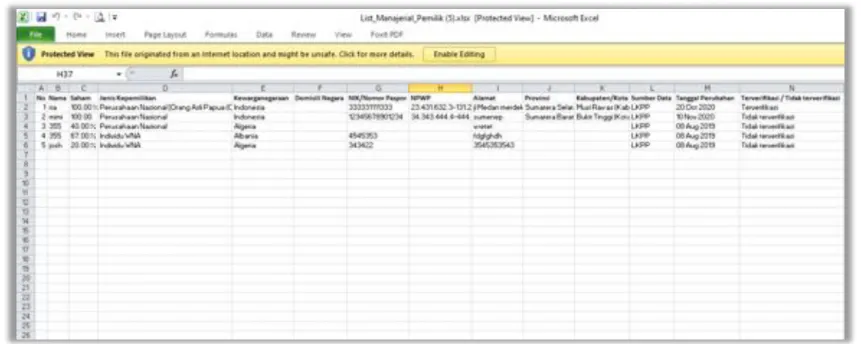
Halaman ini menampilkan hasil export data pemilik
Gambar 44. Halaman Export Pemilik
Panduan Penggunaan SIKaP 2.0 55
Cari Pemilik
Untuk melakukan cari pemilik input keyword pada kolom pencarian lalu klik enter. Klik button untuk mengurutkan data.
Gambar 45. Halaman Daftar Pemilik
Input keyword untuk melakukan pencarian
Hasil pencarian
Klik jika ingin mengurutkan data
Panduan Penggunaan SIKaP 2.0 56
Lihat Detail Pemilik
Klik pada nama pemilik untuk melihat detail pemilik,
Gambar 46. Halaman Daftar Manajerial – tab Pemilik Klik pada nama
untuk lihat detail
Panduan Penggunaan SIKaP 2.0 57
Halaman ini menampilkan detail pemilik, selain itu Pengguna dapat mengubah data pemilik. klik ‘Ubah’ untuk mengubah data pemilik
Gambar 47. Halaman Detail Pemilik
Klik untuk mengubah data
Pemilik
Panduan Penggunaan SIKaP 2.0 58
Ubah Pemilik
Klik button untuk ubah data pemilik. Namun mengubah data yang terdapat tanda dapat mengakibatkan verifikasi terhadap data tersebut dicabut.
Gambar 48. Halaman Daftar Pemilik
Klik ‘Ubah’ untuk mengubah data
Pemilik
Panduan Penggunaan SIKaP 2.0 59
Akan tampil halaman ubah pemilik, ubah data yang diperlukan lalu klik simpan untuk menyimpan hasil perubahan.
Gambar 49. Halaman Ubah Pemilik
Ubah data yang diperlukan
Klik untuk menyimpan perubahan
Panduan Penggunaan SIKaP 2.0 60
Hapus Pemilik
Untuk menghapus pemilik, beri tanda ceklis pada pemilik lalu klik button . Data yang terdapat tanda tidak dapat dihapus.
Gambar 50. Halaman Hapus Pemilik Ceklis pemilik
yang ingin dihapus
Klik untuk menghapus pemilik
Panduan Penggunaan SIKaP 2.0 61
untuk menghapus lebih dari satu pemilik, ceklis pada beberapa nama pemilik lalu klik button .
Gambar 51. Halaman Hapus Beberapa Pemilik Pilih Hapus yang dipilih
Ceklis pemilik yang ingin dihapus Ceklis pemilik
yang ingin dihapus
Panduan Penggunaan SIKaP 2.0 62
Pada jendela konfirmasi hapus yang ditampilkan pilih .
Gambar 52. Halaman Konfirmasi Hapus Pemilik Pilih Hapus
Panduan Penggunaan SIKaP 2.0 63
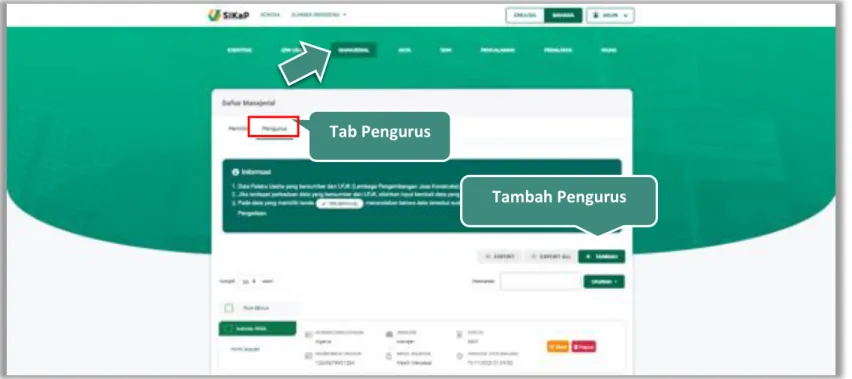
Pengurus
Klik tab Pengurus untuk mengelola data pengurus. Pelaku Usaha dapat menambahkan, mencari, export data, export semua data, mengubah, atau menghapus pengurus.
Gambar 53. Halaman Daftar Manajerial – tab Pengurus Tambah Pengurus Tab Pengurus
Panduan Penggunaan SIKaP 2.0 64
Tambah Pengurus
Untuk menambah pengurus klik button pada daftar pengurus. Kemudian tampil halaman tambah manajerial pengurus, input data pengurus, data isian akan disesuaikan berdasarkan ‘Jenis Kepengurusan’ yang dipilih.
Gambar 54. Halaman Daftar Manajerial – tab Pengurus – Tambah Manajerial Pengurus Input data
pengurus
Klik untuk menyimpan
Panduan Penggunaan SIKaP 2.0 65
Catatan Jenis Kepengurusan (Individu WNI)
Form ini akan ditampilkan jika Pengguna memilih ‘Individu WNI’ pada Jenis Kepengurusan
Gambar 55. Form Jenis Kepengurusan Individu WNI (1)
Input data pengurus
Panduan Penggunaan SIKaP 2.0 66
Gambar 56. Form Jenis Kepengurusan Individu WNI (2)
Penjelasan mengenai isian pada halaman tambah pengurus-Individu WNI,
Nama, adalah nama dari pengurus perusahaaan, klik button untuk mencari pada daftar pemilik.
Jenis Kepengurusan, adalah jenis kepengurusan pelaku usaha, Anda dapat Centang kotak yang tersedia jika Anda adalah Orang Asli Papua (OAP)
Kewarganegaraan, adalah jenis Kewarganegaraan pelaku usaha, Isian ini akan nonaktif jika Anda memilih Jenis kepengurusan ‘Individu WNI’
Nomor KTP, adalah nomor induk kepegawaian pengurus perusahaaan
NPWP, adalah nomor pokok wajib pajak pengurus perusahaaan, NPWP bersifat opsional
Klik untuk menyimpan Input data
pengurus
Panduan Penggunaan SIKaP 2.0 67
No. BPJS Kesehatan, adalah nomor badan penyelenggara jaminan social kesehatan, No. BPJS kesehatan bersifat opsional
No. BPJS Ketenagakerjaan, adalah nomor badan penyelenggara jaminan social ketenagakerjaan, No. BPJS ketenagakerjaan bersifat opsional
Alamat, adalah alamat pengurus perusahaaan
Provinsi, adalah nama propinsi pada alamat rumah pengurus perusahaaan, Provinsi bersifat opsional
Kabupaten/Kota, adalah nama kabupaten/kota pada alamat rumah pengurus perusahaaan, Kabupaten/Kota bersifat opsional
Jabatan, adalah jabatan dari pengurus perusahaaan
Menjabat Sejak, adalah tanggal awal menjabat pada perusahaan Menjabat Sampai, adalah tanggal akhir menjabat pada perusahaan Status, status kepegawaian pengurus perusahaaan
Panduan Penggunaan SIKaP 2.0 68
Catatan Jenis Kepengurusan (Individu WNA)
Form ini akan ditampilkan jika Pengguna memilih ‘Individu WNA’ pada Jenis Kepengurusan
Gambar 57. Form Jenis Kepengurusan Individu WNA (1)
Input data pengurus
Panduan Penggunaan SIKaP 2.0 69
Gambar 58. Form Jenis Kepengurusan Individu WNA (2)
Penjelasan mengenai isian pada halaman tambah pengurus-Individu WNA,
Nama, adalah nama dari pengurus perusahaaan, klik button untuk mencari pada daftar pemilik.
Jenis Kepengurusan, adalah jenis kepengurusan pelaku usaha
Kewarganegaraan, adalah jenis Kewarganegaraan pelaku usaha, Isian ini akan nonaktif jika Anda memilih Jenis kepengurusan ‘Individu WNI’
No. Paspor, adalah nomor passport pengurus perusahaaan
NPWP, adalah nomor pokok wajib pajak pengurus perusahaaan, NPWP bersifat opsional
No. BPJS Kesehatan, adalah nomor badan penyelenggara jaminan social kesehatan, No. BPJS kesehatan bersifat Klik untuk menyimpan Input data
pengurus
Panduan Penggunaan SIKaP 2.0 70
opsional
No. BPJS Ketenagakerjaan, adalah nomor badan penyelenggara jaminan social ketenagakerjaan, No. BPJS ketenagakerjaan bersifat opsional
Alamat, adalah alamat pengurus perusahaaan
Provinsi, adalah nama propinsi pada alamat rumah pengurus perusahaaan, Provinsi bersifat opsional
Kabupaten/Kota, adalah nama kabupaten/kota pada alamat rumah pengurus perusahaaan, Kabupaten/Kota bersifat opsional
Jabatan, adalah jabatan dari pengurus perusahaaan
Menjabat Sejak, adalah tanggal awal menjabat pada perusahaan Menjabat Sampai, adalah tanggal akhir menjabat pada perusahaan Status, adalah status kepegawaian pengurus perusahaan
Panduan Penggunaan SIKaP 2.0 71
Setelah mengisi semua data, akan tampil konfirmasi untuk menyimpan, Klik ‘Simpan’ jika data sudah benar
Gambar 59. Halaman Konfirmasi Simpan Manajerial Pengurus Pilih Simpan
Panduan Penggunaan SIKaP 2.0 72
Jika berhasil maka akan muncul notifikasi bahwa data berhasil disimpan
Gambar 60. Halaman Notifikasi Simpan Pengurus Notifikasi data berhasil
disimpan
Panduan Penggunaan SIKaP 2.0 73
Export dan Export All
Untuk melakukan export data pengurus klik button atau klik untuk export semua data.
Gambar 61. Halaman Daftar Pengurus
Klik untuk export data
Panduan Penggunaan SIKaP 2.0 74
Halaman ini menampilkan hasil export data pengurus
Gambar 62. Halaman Export Pengurus
Panduan Penggunaan SIKaP 2.0 75
Cari Pengurus
Untuk melakukan cari pengurus input keyword pada kolom pencarian lalu klik enter. Klik button untuk mengurutkan data.
Gambar 63. Halaman Daftar Pengurus Input keyword untuk melakukan pencarian Hasil pencarian
Klik jika ingin mengurutkan data
Panduan Penggunaan SIKaP 2.0 76
Lihat Detail Pengurus
Klik pada nama pengurus untuk melihat detail pengurus
Gambar 64. Halaman Daftar Manajerial – tab Pengurus Klik pada nama
untuk lihat detail
Panduan Penggunaan SIKaP 2.0 77
Halaman ini menampilkan detail pengurus, selain itu Pengguna dapat mengubah data pengurus. klik ‘Ubah’ untuk mengubah data pengurus
Gambar 65. Halaman Detail Pengurus
Klik untuk mengubah data
Pengurus
Panduan Penggunaan SIKaP 2.0 78
Ubah Pengurus
Klik button untuk ubah data pengurus. Namun mengubah data yang terdapat tanda dapat mengakibatkan verifikasi terhadap data tersebut dicabut.
Gambar 66. Halaman Daftar Manajerial – tab Pengurus
Klik ‘Ubah’ untuk mengubah data
Pengurus
Panduan Penggunaan SIKaP 2.0 79
Akan tampil halaman ubah pengurus, ubah data yang diperlukan lalu klik simpan untuk menyimpan hasil perubahan.
Gambar 67. Halaman Ubah Pengurus (1)
Ubah data yang diperlukan
Panduan Penggunaan SIKaP 2.0 80
Gambar 68. Halaman Ubah Pengurus (2)
Ubah data yang diperlukan
Klik untuk menyimpan perubahan
Panduan Penggunaan SIKaP 2.0 81
Hapus Pengurus
Untuk menghapus pengurus, beri tanda ceklis pada pengurus lalu klik button . Data yang terdapat tanda tidak dapat dihapus.
Gambar 69. Halaman Hapus Pengurus
Klik untuk menghapus pengurus
Ceklis pengurus yang ingin dihapus
Panduan Penggunaan SIKaP 2.0 82
untuk menghapus lebih dari satu pengurus, ceklis pada beberapa nama pengurus lalu klik button .
Gambar 70. Halaman Hapus Beberapa Pengurus Pilih Hapus yang dipilih
Ceklis pengurus yang ingin dihapus
Ceklis pengurus yang ingin dihapus
Panduan Penggunaan SIKaP 2.0 83
Pada jendela konfirmasi hapus yang ditampilkan pilih .
Gambar 71. Halaman Konfirmasi Hapus Pengurus Pilih Hapus
Panduan Penggunaan SIKaP 2.0 84
5.4. Akta
Menu ini digunakan untuk mengelola data akta perusahaan dari Pelaku Usaha yang terdiri dari akta pendirian dan akta perubahan. Data pemilik perusahaan dan data pengurus perusahaan dapat ditambahkan di Halaman Akta Perusahaan.
Akta Pendirian
Untuk mengubah data akta pendirian klik yang ada di tab Akta Pendirian. Pada tab Akta pendirian juga dapat menambah, mencari, export, export all, mengubah, dan menghapus data pemilik dan data pengurus perusahaan.
Gambar 72. Halaman Akta – tab Akta Pendirian (1) 4.4.1.1 Ubah Tab Akta Pendirian
Panduan Penggunaan SIKaP 2.0 85
Gambar 73. Halaman Akta – tab Akta Pendirian (2) 4.4.1.2 tab Pemilik 4.4.1.3 tab
Pengurus
Panduan Penggunaan SIKaP 2.0 86
Ubah Akta Pendirian
Klik button untuk ubah data akta pendirian. Namun mengubah data yang terdapat tanda dapat mengakibatkan verifikasi terhadap data tersebut dicabut.
Gambar 74. Halaman Akta – tab Akta Pendirian Tab Akta Pendirian
Klik ‘Ubah’ untuk mengubah Akta
Pendirian
Panduan Penggunaan SIKaP 2.0 87
Akan tampil halaman ubah akta pendirian, ubah data yang diperlukan lalu klik simpan untuk menyimpan hasil perubahan.
Gambar 75. Halaman Ubah Akta Pendirian Penjelasan mengenai isian pada halaman ubah akta pendirian,
Nomor, adalah nomor akta pendirian perusahaan;
Tanggal Surat, adalah tanggal dari surat akta pendirian perusahaan;
Ubah data yang diperlukan Klik untuk menyimpan
perubahan
Panduan Penggunaan SIKaP 2.0 88
Notaris, adalah nama notaris yang mengurus/menandatangani/bertanggung jawab terhadap surat akta pendirian perusahaan;
Pemilik
Pada Akta Pendirian, Klik tab Pemilik untuk melakukan tambah, cari, export, export all, ubah dan hapus Pemilik. Lihat Bab 4.3.1 Pemilik untuk penjabaran lengkap mengenai kelola pemilik
Gambar 76. Halaman Akta Pendirian – tab Pemilik
Tambah Pemilik
Ubah Pemilik Hapus
Pemilik Export data Pemilik
Cari Pemilik
Panduan Penggunaan SIKaP 2.0 89
Pengurus
Pada Akta Pendirian, Klik tab Pengurus untuk melakukan tambah, cari, export, export all, ubah dan hapus pengurus.
Lihat Bab 4.3.2 Pengurus untuk penjabaran lengkap mengenai kelola pengurus
Gambar 77. Halaman Akta Pendirian – tab Pengurus
Tambah Pengurus
Ubah Pengurus Hapus
Pengurus Export data Pengurus
Cari Pengurus
Panduan Penggunaan SIKaP 2.0 90
Akta Perubahan
Akta perubahan diisi jika terdapat perubahan pada akta pendirian perusahaan. Pada tab Akta Perubahan juga dapat menambah, mencari, export data, export all data, mengubah, dan menghapus Akta Perubahan.
Gambar 78. Halaman Akta – tab Akta Perubahan Tambah Tab Akta Perubahan
Panduan Penggunaan SIKaP 2.0 91
Tambah Akta Perubahan
Untuk menambah akta perubahan klik button pada akta perubahan. Kemudian tampil halaman tambah akta perubahan, input data akta perubahan lalu klik simpan untuk menyimpan data
Gambar 79. Halaman Tambah Akta Perubahan Penjelasan mengenai isian pada halaman tambah akta perubahan,
Nomor, adalah nomor akta perubahan perusahaan;
Tanggal Surat, adalah tanggal dari surat akta perubahan perusahaan;
Notaris, adalah nama notaris yang mengurus/menandatangani/bertanggung jawab terhadap surat akta perubahan perusahaan;
Input Nomor Input Notaris
Pilih Tanggal Klik untuk menyimpan
perubahan
Panduan Penggunaan SIKaP 2.0 92
Setelah mengisi semua data, akan tampil konfirmasi untuk menyimpan, Klik ‘Simpan’ jika data sudah benar
Gambar 80. Halaman Konfirmasi Simpan Akta Perubahan Pilih Simpan
Panduan Penggunaan SIKaP 2.0 93
Jika berhasil maka akan muncul notifikasi bahwa data berhasil disimpan
Gambar 81. Halaman Notifikasi Simpan Akta Perubahan Notifikasi data berhasil
disimpan
Panduan Penggunaan SIKaP 2.0 94
Export dan Export All
Untuk melakukan export data akta perubahan klik button atau klik untuk export semua data.
Gambar 82. Halaman Daftar Akta Perubahan
Klik untuk export data
Panduan Penggunaan SIKaP 2.0 95
Halaman ini menampilkan hasil export data akta perubahan
Gambar 83. Halaman Export Akta Perubahan
Panduan Penggunaan SIKaP 2.0 96
Cari Akta Perubahan
Untuk melakukan cari akta perubahan input keyword pada kolom pencarian lalu klik enter. Klik button untuk mengurutkan data.
Gambar 84. Halaman Daftar Akta Perubahan Input keyword untuk melakukan pencarian Hasil pencarian
Klik jika ingin mengurutkan data
Panduan Penggunaan SIKaP 2.0 97
Lihat Detail Akta Perubahan
Klik pada nama akta perubahan untuk melihat detail akta perubahan
Gambar 85. Halaman Daftar Akta Perubahan Klik pada nama
untuk lihat detail
Panduan Penggunaan SIKaP 2.0 98
Halaman ini menampilkan detail akta perubahan, selain itu Pengguna dapat mengubah data akta perubahan. klik
‘Ubah’ untuk mengubah data akta perubahan
Gambar 86. Halaman Detail Akta Perubahan
Klik untuk mengubah data Akta Perubahan
Panduan Penggunaan SIKaP 2.0 99
Ubah Akta Perubahan
Klik button untuk ubah data akta perubahan. Namun mengubah data yang terdapat tanda dapat mengakibatkan verifikasi terhadap data tersebut dicabut.
Gambar 87. Halaman Daftar Akta – tab Akta Perubahan Klik ‘Ubah’ untuk
mengubah data akta perubahan
Panduan Penggunaan SIKaP 2.0 100
Akan tampil halaman ubah akta perubahan, data pemilik dan data pengurus perusahaan. Ubah data yang diperlukan lalu klik simpan untuk menyimpan hasil perubahan.
Gambar 88. Halaman Ubah Akta Perubahan (1)
Klik untuk mengubah akta
perubahan
tab Pemilik tab Pengurus
Panduan Penggunaan SIKaP 2.0 101
Gambar 89. Halaman Ubah Akta Perubahan
Ubah data yang diperlukan Klik untuk menyimpan
perubahan
Panduan Penggunaan SIKaP 2.0 102
Pemilik
Klik tab Pemilik untuk melakukan tambah, cari, export, export all, ubah dan hapus Pemilik pada akta perubahan.
Lihat Bab 4.3.1 Pemilik untuk penjabaran lengkap mengenai kelola pemilik
Gambar 90. Halaman Akta Perubahan – tab Pemilik
Tambah Pemilik
Ubah Pemilik Hapus
Pemilik Export data Pemilik
Cari Pemilik
Panduan Penggunaan SIKaP 2.0 103
Pengurus
Klik tab Pengurus untuk melakukan tambah, cari, export, export all, ubah dan hapus pengurus pada akta perubahan. Lihat Bab 4.3.2 Pengurus untuk penjabaran lengkap mengenai kelola pengurus
Gambar 91. Halaman Akta Perubahan – tab Pengurus
Tambah Pengurus
Ubah Pengurus Hapus
Pengurus Export data Pengurus
Cari Pengurus
Panduan Penggunaan SIKaP 2.0 104
5.5. SDM
Menu ini digunakan untuk mengelola data Pelaku Usaha, yaitu Tenaga Ahli, Tenaga Terampil, dan Tenaga Administrasi terdapat 3 tab pada menu ini yaitu tab Tenaga Ahli, tab Tenaga Terampil, dan tab Tenaga Administrasi
Tenaga Ahli
Klik tab Tenaga Ahli untuk mengelola data tenaga ahli. Pelaku Usaha dapat menambahkan, mencari, export data, export semua data, melihat detail tenaga ahli, mengubah, atau menghapus tenaga ahli.
Gambar 92. Halaman SDM – tab Tenaga Ahli
Tambah Tenaga Ahli Tab Tenaga Ahli
Panduan Penggunaan SIKaP 2.0 105
Tambah Tenaga Ahli
Untuk menambah tenaga ahli klik button pada daftar tenaga ahli. Kemudian tampil halaman tambah tenaga ahli, input data tenaga ahli lalu klik simpan untuk menyimpan data.
Gambar 93. Halaman Tambah Tenaga Ahli (1)
Input Data Tenaga Ahli
Panduan Penggunaan SIKaP 2.0 106
Gambar 94. Halaman Tambah Tenaga Ahli (2)
Penjelasan mengenai isian pada halaman tambah tenaga ahli, Nama, adalah nama tenaga ahli;
Jenis Tenaga Ahli, adalah jenis tenaga ahli perusahaan;
Kewarganegaraan, adalah jenis kewarganegaraan perusahaan, Isian ini akan nonaktif jika Anda memilih Jenis Tenaga Ahli ‘Individu WNI’
No KTP, adalah nomor induk kepegawaian atau nomor paspor tenaga ahli, (Pilihan ini muncul jika Anda memilih Jenis Tenaga Ahli ‘Individu WNI’)
Input Data Tenaga Ahli
Klik untuk menyimpan