BAB V
HASIL DAN PEMBAHASAN 5.1 Hasil
Dalam sub bab hasil ini akan dibahas tentang hasil dari tahap implementasi. Tahap implementasi menghasilkan tampilan antar muka pada aplikasi. Berikut merupakan halaman-halaman antar muka aplikasi :
1. Halaman Beranda
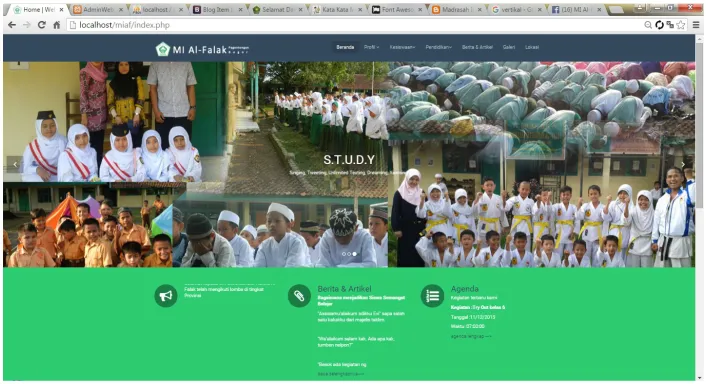
Halaman ini halaman pertama yang akan dilihat oleh user umum tanpa perlu mengisi form login. Navigasi disajikan sejajar dengan header web yang berisi logo dan nama sekolah. Terdapat slider box yang menampilkan foto sebagai banner. Kemudian dibawah baris slider, terdapat kolom untuk menampilkan pengumuman terbaru, artikel terbaru dan juga agenda terbaru. baris setelahnya terdapat slider untuk menampilkan kegiatan-kegiatan baru berupa dengan deskripsi gambar tersebut. Baris sebelum footer menampilkan link akan membawa user ke halaman-halaman sosial media yang dimiliki oleh MI Al-Falak.
Gambar 28. Tampilan beranda user umum
2. Halaman identitas Madrasah
Gambar 29. Tampilan Identitas Madrasah
3. Halaman Galeri Seragam Sekolah
Berikut adalah halaman yang khusus menampilkan galeri seragam sekolah yang digunakan siswa siswi MI Al-Falak. Satu halaman pada galeri ini hanya menampilkan 3 foto secara horizontal. Ketika gambar di klik, maka akan tampil pop-up detail foto berupa ukuran asli dari foto tersebut.
Gambar 30. Tampilan Galeri Seragam Sekolah
4. Tampilan Login Administrator
Gambar 31. Halaman Login Sistem
5. Halaman Dashboard admin
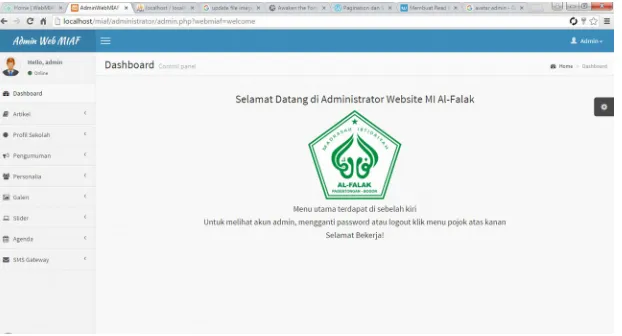
Halaman ini adalah halaman yang akan tampil ketika sudah berhasil login. Halaman ini hanya menampilkan pesan selamat datang kepada admin yang baru saja login. Dan diberikan instruksi bagaimana memulai mengelola halaman website. Menu navigasi diletakkan pada sisi kiri halaman, sedangkan data akun ataupun logout dapat dilihat dengan cara mengklik tombol yang berada di pojok kanan atas.
Gambar 32. Halaman Dashboard
6. Halaman Data Profil Sekolah
Gambar 33. Halaman Data Profil
7. Halaman Tambah Data Profil
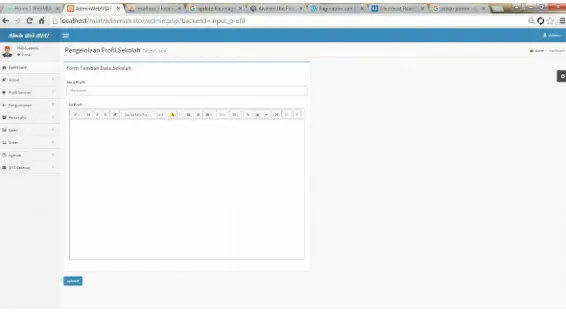
Halaman ini menampilkan form yang harus diisi untuk melengkapi data profil sekolah. Form untuk menulis konten ini dapat diisi dengan gambar yang bisa diambil dari folder lokal ataupun melalui url. Ukuran gambar yang di unggah tidak bisa lebih dari 5mb. Jika ada salah satu kolom yang tidak diisi, sistem tidak akan mengeksekusi perintah, kecuali kolom kosong sudah dilengkapi. Jika proses berhasil, user akan dibawa ke halaman report data profil.
Gambar 34. Form Input Data Profil
8. Halaman Ubah Data Profil
Gambar 35. Form Ubah Data Profil
9. Halaman Lihat Galeri
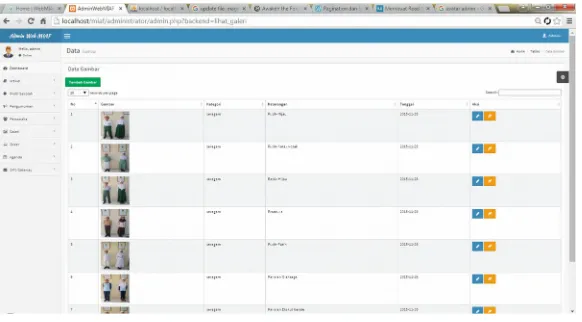
Halaman lihat galeri menampilkan data galeri yang sebelumnya sudah diinputkan. Selain menampilkan data galeri yang berupa gambar dan deskripsi, tabel laporan ini pun menampilkan tombol aksi ubah data dan hapus data pada setiap data. Jika memilih tombol ubah data atau tombol yang berwarna biru, maka akan masuk ke halaman ubah data. Sedangkan jika memilih tombol yang berwarna oranye, maka akan muncul pesan yang berisi meyakinkan user untuk menhgapus data atau tidak. Jika ya, maka data akan terhapus dari database.
Gambar 36. Tabel Data Galeri
10. Halaman Data Akun dan Logout
Gambar 37. Tombol logout sistem
5.2 Pembahasan
5.2.1 Uji Coba Struktural
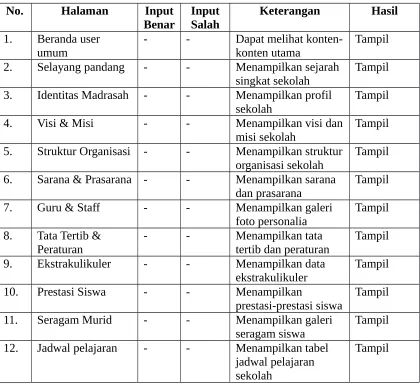
Uji coba struktural dilakukan untuk memastikan apakah fasilitas menu yang dibuat telah sesuai dengan rancangan. Berikut merupakan tabel dari uji coba navigasi aplikasi ini :
Tabel 17. Uji Coba Struktural
No. Halaman Input
Benar
Input Salah
Keterangan Hasil
1. Beranda user umum
- - Dapat melihat konten-konten utama
Tampil
2. Selayang pandang - - Menampilkan sejarah singkat sekolah
Tampil
3. Identitas Madrasah - - Menampilkan profil sekolah
Tampil
4. Visi & Misi - - Menampilkan visi dan misi sekolah
Tampil
5. Struktur Organisasi - - Menampilkan struktur
organisasi sekolah Tampil 6. Sarana & Prasarana - - Menampilkan sarana
dan prasarana Tampil 7. Guru & Staff - - Menampilkan galeri
foto personalia
Tampil
8. Tata Tertib & Peraturan
- - Menampilkan tata
tertib dan peraturan
Tampil
9. Ekstrakulikuler - - Menampilkan data ekstrakulikuler
Tampil
10. Prestasi Siswa - - Menampilkan
prestasi-prestasi siswa
Tampil
13. Jadwal kegiatan - - Menampilkan agenda kegiatan
Tampil
14. Berita & Artikel - - Menampilkan artikel-artikel
Tampil
15. Galeri - - Menampilkan
foto-foto kegiatan siswa dan guru
Tampil
16. Lokasi - - Menampilkan lokasi
sekolah
Tampil
17. Login Ya - Masuk ke dalam
sistem
Tampil
18. Login - Ya Kembali ke form
login Tampil
19. Input artikel - - Menampilkan form
input artikel Tampil 20. Lihat artikel - - Menampilkan data
artikel
Tampil
21. Edit artikel - - Menampilkan form
ubah artikel
Tampil
22. Input profil sekolah - - Menampilkan form input profil sekolah
Tampil
23. Lihat profil sekolah
- - Menampilkan data
profil sekolah
Tampil
24. Edit profil sekolah - - Menampilkan profil
sekolah ubah artikel Tampil 25. Input pengumuman - - Menampilkan form
input pengumuman Tampil 26. Lihat
pengumuman
- - Menampilkan data
pengumuman
Tampil
27. Edit pengumuman - - Menampilkan
pengumuman
Tampil
28. Input personalia - - Menampilkan form input personalia
Tampil
29 Lihat personalia - - Menampilkan data personalia
Tampil
30. Edit personalia -. - Menampilkan
personalia
Tampil
31. Input galeri - - Menampilkan form
input galeri Tampil
32. Lihat galeri - - Menampilkan data
galeri Tampil
33. Edit galeri - - Menampilkan galeri Tampil
34. Input slider - - Menampilkan form
input slider
Tampil
37 Input agenda - - Menampilkan form input agenda
Tampil
38. Lihat agenda - - Menampilkan data
agenda
Tampil
39. Edit agenda - - Menampilkan agenda Tampil
5.2.2 Uji Coba Fungsional
Uji coba fungsional dilakukan untuk memastikan proses-proses yang ada dalam sistem berjalan sesuai fungsinya.
Tabel 18. Uji Coba Fungsional
No. Halaman Fungsional Keterangan
1. Input artikel Menambah artikel baru Berfungsi 2. Edit artikel Mengubah data artikel Berfungsi 3. Hapus artikel Menghapus salah satu data
artikel Berfungsi
4. Input profil sekolah Menambah profil sekolah Berfungsi 5. Edit profil sekolah Mengubah profil sekolah Berfungsi 6. Hapus profil sekolah Menghapus salah satu data
profil sekolah Berfungsi
7. Input pengumuman Menambah pengumuman Berfungsi 8. Edit pengumuman Mengubah pengumuman Berfungsi 9. Hapus pengumuman Menghapus salah satu data
pengumuman Berfungsi
10. Input personalia Menambah personalia Berfungsi 11. Edit personalia Mengubah personalia Berfungsi 12. hapus personalia Menghapus salah satu data
personalia Berfungsi
13. Input galeri Menambah gambar Berfungsi
14. Edit galeri Mengubah gambar Berfungsi
15. Hapus galeri Menghapus salah satu data
gambar Berfungsi
16. Input slider Menambah gambar untuk slider
Berfungsi
17. Edit slider Mengubah gambar untuk slider
Berfungsi
18. Hapus slider Menghapus salah satu data gambar untuk slider
Berfungsi
19. Input agenda Menambah agenda Berfungsi
20. Edit agenda Mengubah agenda Berfungsi
21. Hapus agenda Menghapus salah satu data agenda
5.2.3 Uji Coba Validasi
Uji coba validasi dilakukan untuk memastikan bahwa data yang disimpan sistem akurat dan sah. Berikut beberapa validasi dari sistem ini :
1. Validasi penambahan Data
Ketika telah selesai memasukkan data dalam form, namun ada satu atau beberapa kolom form yang belum terisi, maka sistem akan memberikan pesan dan belum akan memproses data.
Gambar 38. Uji Coba Validasi Tambah Data (salah)
Namun jika input sudah sesuai, maka akan tampil pesan sukses.
Gambar 39. Uji Coba Validasi Tambah Data (benar)