• Tidak ada hasil yang ditemukan

Petunjuk Teknis Pengajuan Lamaran CTKI G

N/A
N/A
Protected

Academic year: 2017

Membagikan "Petunjuk Teknis Pengajuan Lamaran CTKI G"

Copied!
8
0
0

Teks penuh

(1)

Petunjuk Teknis Pengajuan Lamaran CTKI

G2G Korea 2015

CTKI yang dinyatakan lulus ujian EPS-TOPIK dan telah melakukan pengambilan Sertifikat, diwajibkan melakukan pengajuan lamaran pada website G2G BNP2TKI dengan alamat :

http://g2g.bnp2tki.go.id mulai tanggal 14 Agustus 2015 sampai 7 September 2015.

Berikut ini cara untuk melakukan pengajuan lamaran secara online :

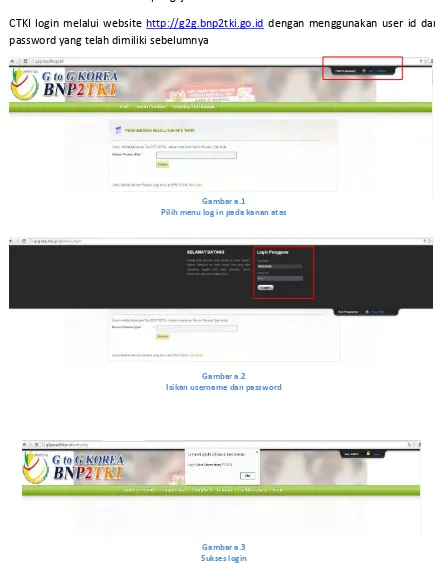
a. CTKI login melalui website http://g2g.bnp2tki.go.id dengan menggunakan user id dan password yang telah dimiliki sebelumnya

Gambar a.1

Pilih menu log in pada kanan atas

Gambar a.2

Isikan username dan password

(2)

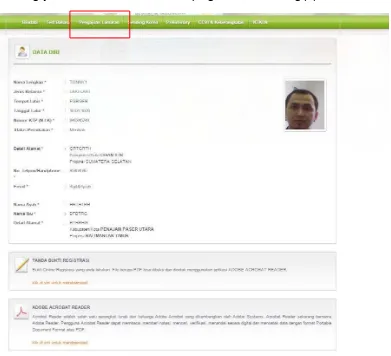
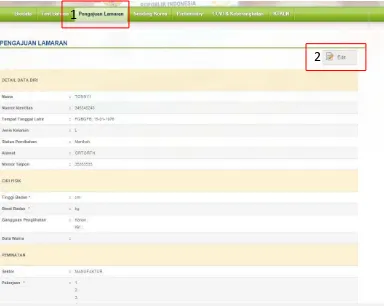
b. Setelah Sukses login akan langsung masuk ke halaman Biodata CTKI dan pilih menu Pengajuan lamaran dan Isikan Form yang bertanda bintang (*)

Gambar b.1

(3)

Gambar b.2

Pilih menu pengajuan lamaran

1

(4)
(5)
(6)
(7)

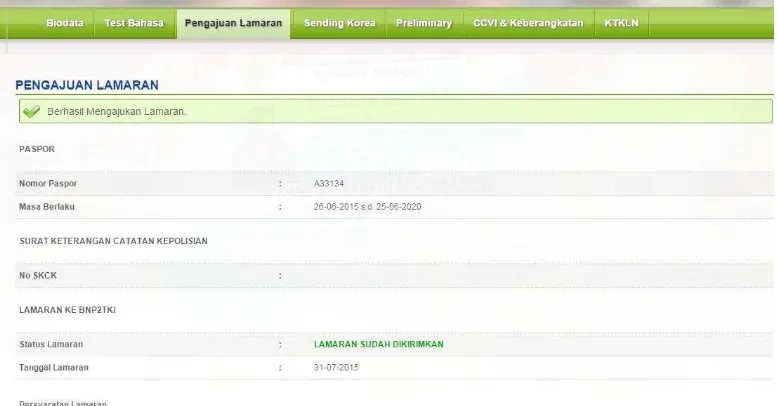
d. Jika semua data sudah benar maka aplikasi lamaran dapat diajukan dengan cara klik tombol Ajukan Lamaran.

Gambar d.1 Pilih tombol ajukan lamaran

PENTING !!!

Aplikasi lamaran hanya dapat dilakukan

satu kali. Jadi pastikan data aplikasi

(8)

Gambar d2.

Gambar

Gambar a.2 Isikan username dan password
Gambar b.1
Gambar b.2
Gambar d.1 Pilih tombol ajukan lamaran
+2

Referensi

Dokumen terkait

Nama lembaga : ... adalah benar sebagai lembaga yang memiliki kredibilitas dan kemampuan melaksanakan kegiatan pendidikan masyarakat dan dinilai layak mengajukan dana

Form input data petugas digunakan untuk menginputkan data petugas, inputkan data petugas dan tekan tombol simpan untuk menyimpan data. Jika ingin mengubah data

Tekan tombol add new line, maka akan muncul pop-up untuk memasukan data file dokumen yang ingin diunggah.. Masukan seluruh data pada field yang tersedia, begitu

• Gerakkan mouse atau tekan sembarang tombol pada keyboard untuk mengaktifkan monitor yang dalam posisi tidak aktif. Warna gambar tidak

Mengkosongka n semua data, lalu tekan tombol “Simpan” Jenis Layanan: (kosong) Kronologi: (kosong) Sistem akan menolak dan kursor berada pada data yang belum terisi Sesuai

Ulangi cara pada nomor 20 sampai semua dokumen lengkap/terisi semua sampai tidak ada yang bisa dipilih seperti contoh dibawah ini, pastikan data sudah benar baru klik simpan dan

Praktikum Robotika Informatika - Teknik Informatika – UAD - 2021 Perhatikan tampilan yang anda peroleh, tekan tombol PrintScreen pada Laptop anda dan simpan dengan nama

Setelah itu klik “Simpan” Pilih menu “Pendaftaran” kemudian klik tombol kunjungan, lalu isikan data pasien sesuai kolom yang tersedia pada form 2.. Setelah itu klik “Simpan” 3.2