PRAKTIKUM I
__________
Pembacaan dan Penampilan Image
Tujuan
•
Memperkenalkan bahasa pemrograman tertentu sebagai alat bantu pemrograman
Image Processing
•
Memperkenalkan Image dan komponen-komponennya
•
Memperkenalkan cara-cara pembacaan dan menampilkan Image
Teori Penunjang
Prosedur Percobaan
1. Pembacaan dan Penampilan Image
a. Percobaan berikut hanya berkaitan dengan membaca image dari file dan
langsung ditambilkan pada komponen visual tertentu
b. Mengambil Gambar dari File
i. Buat suatu project baru yang berisi satu form dengan nama Form1
ii. Tambahkan komponen DriveListBox, DirListBox, dan FileListBox
dengan nama masing-masing Drive1, Dir1 dan File1 pada Form1
Option Explicit
Private Sub Dir1_Change() File1.Path = Dir1.Path End Sub
Private Sub Drive1_Change() Dir1.Path = Drive1.Drive End Sub
Private Sub File1_Click()
MessageBox File1.Path + "\" + File1.FileName End Sub
Private Sub Form_Load()
File1.Pattern = "*.bmp;*.jpg;*.jpeg;*.gif;*.tif" End Sub
iv. Jalankan program dan pilih file tertentu
c. Menampilkan Menggunakan Komponen Form
i. Tambahkan Form baru pada project dengan nama Form2
ii. Ubah program pada sub File1_Click()
Private Sub File1_Click()
Form2.Picture = LoadPicture(File1.Path + "\" + File1.FileName) Form2.Show
End Sub
d. Menampilkan Menggunakan Komponen Image
i. Pasang komponen Image1 pada Form1
ii. Ubah program pada sub File1_Click()
Image1.Picture = LoadPicture(File1.Path + "\" + File1.FileName) End Sub
iii. Set/ubah Property Stretch dari Image1 bernilai True atau False dan
coba sekali lagi
e. Menampilkan Menggunakan Komponen PictureBox
i. Pasang komponen Picture1 pada Form1
ii. Ubah program pada sub File1_Click()
Private Sub File1_Click()
Picture1.Picture = LoadPicture(File1.Path + "\" + File1.FileName) End Sub
iii. Set/ubah Property Auto Size dari Picture1 bernilai True atau False
dan coba sekali lagi
f.
Menampilkan Menggunakan Komponen PictureClip
i. Pasang komponen Picture1, PictureClip1,ScrollBar1, ScrollBar2 dan
SpinButton1 pada Form1.
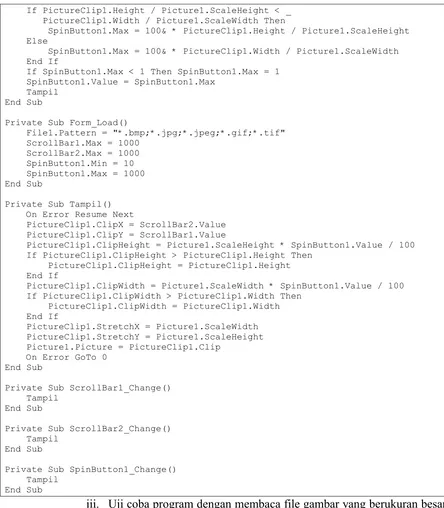
ii. Ubah program pada sub File1_Click(), Form_Load() dan tambahkan
beberapa sub program berikut.
Private Sub File1_Click()
PictureClip1.Picture = LoadPicture(File1.Path + "\" + File1.FileName) ScrollBar1.Max = PictureClip1.Height - 1
ScrollBar2.Max = PictureClip1.Width - 1 ScrollBar1.Value = 0
If PictureClip1.Height / Picture1.ScaleHeight < _ PictureClip1.Width / Picture1.ScaleWidth Then
SpinButton1.Max = 100& * PictureClip1.Height / Picture1.ScaleHeight Else
SpinButton1.Max = 100& * PictureClip1.Width / Picture1.ScaleWidth End If
If SpinButton1.Max < 1 Then SpinButton1.Max = 1 SpinButton1.Value = SpinButton1.Max
Tampil End Sub
Private Sub Form_Load()
File1.Pattern = "*.bmp;*.jpg;*.jpeg;*.gif;*.tif" ScrollBar1.Max = 1000
PictureClip1.ClipX = ScrollBar2.Value PictureClip1.ClipY = ScrollBar1.Value
PictureClip1.ClipHeight = Picture1.ScaleHeight * SpinButton1.Value / 100 If PictureClip1.ClipHeight > PictureClip1.Height Then
PictureClip1.ClipHeight = PictureClip1.Height End If
PictureClip1.ClipWidth = Picture1.ScaleWidth * SpinButton1.Value / 100 If PictureClip1.ClipWidth > PictureClip1.Width Then
PictureClip1.ClipWidth = PictureClip1.Width End If
PictureClip1.StretchX = Picture1.ScaleWidth PictureClip1.StretchY = Picture1.ScaleHeight Picture1.Picture = PictureClip1.Clip
On Error GoTo 0
iii. Uji coba program dengan membaca file gambar yang berukuran besar
dan geser-geser ScrollBar serta Zoom gambar menggunakan
SpinButton.
2. Pembacaan Data Image, dianggap menggunakan Picturebox dengan ukuran terbatas
a. Program berikut akan melakukan pembacaan data-data image yang telah
diambil dari file menjadi sebuah variable vImage yang dapat digunakan
untuk keperluan image processing.
b. Untuk memudahkan percobaan, dianggap proses pembacaan dan penampilan
gambar dari file menggunakan komponen PictureBox dengan ukuran gambar
c. Anda dapat menggunakan project sebelumnya yang membaca file gambar ke
PictureBox.
d. Membaca Data Menggunakan Point
i. Sifat
Tidak menggunakan deklarasi tambahan
Tidak bergantung setting warna sistem
Bergantung mode skala dari PictureBox/ Image/ Form yang
digunakan (Twip, Pixel, cm, mm, User)
Bergantung dari mode ”Auto Redraw”
Lambat
ii. Tambahkan Module1 pada Project untuk memasukkan program
berikut
Option Explicit
' Deklarasi Jenis type Data RGB, untuk keperluan Image Processing Public Type tRGB24
B As Byte G As Byte R As Byte End Type
Global vImage(0 To 319, 0 To 239) As tRGB24
ii. Masukkan program berikut pada Form1
Option Explicit
Private Sub Dir1_Change() File1.Path = Dir1.Path End Sub
Private Sub Drive1_Change() Dir1.Path = Drive1.Drive End Sub
Private Sub File1_Click()
Picture1.Picture = LoadPicture(File1.Path + "\" + File1.FileName) Dim y As Integer, x As Integer
Dim p As Long
vImage(x, y).R = p And &HFF
vImage(x, y).G = (p \ &H100) And &HFF vImage(x, y).B = (p \ &H10000) And &HFF Next
Next
MsgBox "Selesai membaca data" End Sub
Private Sub Form_Load()
File1.Pattern = "*.bmp;*.jpg;*.jpeg;*.gif;*.tif" Picture1.ScaleMode = 3
End Sub
e. Membaca Data Menggunakan GetPixel
i. Sifat
Memerlukan deklarasi panggilan ke Window API
Tidak bergantung setting warna sistem
Tidak bergantung mode skala
Tidak bergantung dari mode ”Auto Redraw”
Lebih cepat
ii. Masukkan program berikut pada Module1
Option Explicit
' Deklarasi Jenis type Data RGB, untuk keperluan Image Processing Public Type tRGB24
B As Byte G As Byte R As Byte End Type
Public Declare Function GetPixel Lib "gdi32" ( _
ByVal hdc As Long, ByVal x As Long, ByVal y As Long) As Long Global vImage(0 To 319, 0 To 239) As tRGB24
iii. Masukkan program berikut pada Form1
Option Explicit
Picture1.Picture = LoadPicture(File1.Path + "\" + File1.FileName) Dim y As Integer, x As Integer
Private Sub Form_Load()
File1.Pattern = "*.bmp;*.jpg;*.jpeg;*.gif;*.tif" Picture1.ScaleMode = 3
End Sub
f.
Membaca Data Menggunakan Copy
i. Sifat
Memerlukan deklarasi panggilan ke Window API
Bergantung setting warna sistem
Bergantung dengan ukuran pixel file gambar
Tidak bergantung mode skala
Tidak bergantung dari mode ”Auto Redraw”
Sangat Cepat
ii. Masukkan program berikut pada Module1
Option Explicit
' Deklarasi Jenis type Data RGB, untuk keperluan Image Processing Public Type tRGB24
B As Byte G As Byte R As Byte End Type
Public Type BITMAP '14 bytes bmType As Long
Public Declare Function GetObject Lib "gdi32" Alias "GetObjectA" ( _ ByVal hObject As Long, ByVal nCount As Long, lpObject As Any) As Long Public Declare Sub RtlMoveMemory Lib "kernel32" ( _
ByVal hpvDest As Long, ByVal hpvSource As Long, ByVal cbCopy As Long) Global vImage(0 To 319, 0 To 239) As tRGB24
iii. Masukkan program berikut pada Form1
Option Explicit
Picture1.Picture = LoadPicture(File1.Path + "\" + File1.FileName) Dim bmp As BITMAP, u As Long
GetObject Picture1.Picture.Handle, Len(bmp), bmp u = bmp.bmWidthBytes * bmp.bmHeight
RtlMoveMemory VarPtr(vImage(0, 0)), bmp.bmBits, u MsgBox "Selesai membaca data"
End Sub
Private Sub Form_Load()
File1.Pattern = "*.bmp;*.jpg;*.jpeg;*.gif;*.tif" Picture1.ScaleMode = 3
End Sub
iv. Sebelumnya atur setting warna window pada RGB 24 bit dan baca file
gambar dengan ukuran 320 x 240
3. Menampilkan Kembali Data Image, asumsi menggunakan GetPixel
a. Program berikut digunakan untuk menampilkan kembali data dari variable
Image ke komponen visual
b. Untuk memudahkan dianggap proses pebacaan data gambar menggunakan
komponen PictureBox dengan cara GetPixel
c. Menampilkan Data Menggunakan Pset
i. Sifat
Tidak menggunakan deklarasi tambahan
Tidak bergantung setting warna sistem
Bergantung mode skala dari PictureBox/ Image/ Form yang
digunakan (Twip, Pixel, cm, mm, User)
Bergantung dari mode ”Auto Redraw”
Lambat
ii. Masukkan Program berikut pada Module1
Option Explicit
' Deklarasi Jenis type Data RGB, untuk keperluan Image Processing Public Type tRGB24
B As Byte G As Byte R As Byte End Type
Public Declare Function GetPixel Lib "gdi32" ( _
ByVal hdc As Long, ByVal x As Long, ByVal y As Long) As Long Global vImage(0 To 319, 0 To 239) As tRGB24
iii. Masukkan Program berikut pada Form1
Option Explicit
Private Sub Dir1_Change() File1.Path = Dir1.Path End Sub
Private Sub Drive1_Change() Dir1.Path = Drive1.Drive End Sub
Private Sub File1_Click()
Dim y As Integer, x As Integer
File1.Pattern = "*.bmp;*.jpg;*.jpeg;*.gif;*.tif" Picture1.ScaleMode = 3
End Sub
d. Menampilkan Data Menggunakan SetPixel
i. Sifat
Memerlukan deklarasi panggilan ke Window API
Tidak bergantung setting warna sistem
Tidak bergantung mode skala
Tidak bergantung dari mode ”Auto Redraw”
Lebih cepat
ii. Masukkan Program berikut pada Module1
Option Explicit
' Deklarasi Jenis type Data RGB, untuk keperluan Image Processing Public Type tRGB24
B As Byte G As Byte R As Byte End Type
Public Declare Function SetPixel Lib "gdi32" ( _
ByVal hdc As Long, ByVal x As Long, ByVal y As Long, _ ByVal crColor As Long) As Long
Public Declare Function GetPixel Lib "gdi32" ( _
ByVal hdc As Long, ByVal x As Long, ByVal y As Long) As Long Global vImage(0 To 319, 0 To 239) As tRGB24
iii. Masukkan Program berikut pada Form1
Option Explicit
Private Sub Drive1_Change() Dir1.Path = Drive1.Drive End Sub
Private Sub File1_Click()
Picture1.Picture = LoadPicture(File1.Path + "\" + File1.FileName) Dim y As Integer, x As Integer
Dim p As Long
For y = 0 To Picture1.ScaleHeight - 1 For x = 0 To Picture1.ScaleWidth - 1 p = GetPixel(Picture1.hdc, x, y) vImage(x, y).R = p And &HFF
vImage(x, y).G = (p \ &H100) And &HFF vImage(x, y).B = (p \ &H10000) And &HFF Next
Next
For y = 0 To Picture1.ScaleHeight - 1 For x = 0 To Picture1.ScaleWidth - 1 vImage(x, y).B = 0
Next Next
For y = 0 To Picture1.ScaleHeight - 1 For x = 0 To Picture1.ScaleWidth - 1
SetPixel Picture1.hdc, x, y, RGB(vImage(x, y).R, vImage(x, y).G, vImage(x, y).B)
Next Next End Sub
Private Sub Form_Load()
File1.Pattern = "*.bmp;*.jpg;*.jpeg;*.gif;*.tif" Picture1.ScaleMode = 3
End Sub
4. Menampilkan Data dari satu PictureBox ke PictureBox lainnya Menggunakan Copy
Image
a. Beberapa cara yang dapat digunakan
i. Point – Pset
Sangat lambat (lebih dari satu detik)
ii. GetPixel – SetPixel
Lebih cepat
iii. Copy Image – Buffer – Image
Sangat cepat
iv. Copy Image – Image
Paling cepat
b. Pasang dua PictureBox pada Form1 dengan nama pSumber dan pTujuan
c. Pasang beberapa Command Button dengan nama End, cmdGetSet,
cmdCopyLangsung dan cmdCopyBuffer
e. Tambahkan Module1 pada Project dan masukkan program berikut
Option Explicit
Public Declare Function BitBlt Lib "gdi32" ( _
ByVal hDestDC As Long, ByVal x As Long, ByVal y As Long, _
ByVal nWidth As Long, ByVal nHeight As Long, ByVal hSrcDC As Long, _ ByVal XSrc As Long, ByVal YSrc As Long, ByVal dwRop As Long) As Long Public Declare Function SetPixel Lib "gdi32" ( _
ByVal hdc As Long, ByVal x As Long, ByVal y As Long, _ ByVal crColor As Long) As Long
Public Declare Function GetPixel Lib "gdi32" ( _
ByVal hdc As Long, ByVal x As Long, ByVal y As Long) As Long Public Declare Function CreateCompatibleDC Lib "gdi32" _
(ByVal hdc As Long) As Long
Public Declare Function DeleteDC Lib "gdi32" (ByVal hdc As Long) As Long Public Declare Function SelectObject Lib "gdi32" _
(ByVal hdc As Long, ByVal hObject As Long) As Long
Public Declare Function GetObject Lib "gdi32" Alias "GetObjectA" _
(ByVal hObject As Long, ByVal nCount As Long, lpObject As Any) As Long Public Declare Sub CopyMemory Lib "kernel32" Alias "RtlMoveMemory" _ (Destination As Any, Source As Any, ByVal Length As Long)
Declare Sub RtlMoveMemory Lib "kernel32" _
(ByVal hpvDest As Long, ByVal hpvSource As Long, ByVal cbCopy As Long) Public Declare Function CreateBitmap Lib "gdi32" ( _
ByVal nWidth As Long, ByVal nHeight As Long, ByVal nPlanes As Long, _ ByVal nBitCount As Long, lpBits As Any) As Long
Public Type BITMAP '14 bytes bmType As Long bmWidth As Long bmHeight As Long bmWidthBytes As Long bmPlanes As Integer bmBitsPixel As Integer bmBits As Long
End Type Type tRGB24 b As Byte G As Byte R As Byte End Type
Public VideoData(0 To 319, 0 To 239) As tRGB24 Public Data(0 To 319, 0 To 239) As tRGB24 Public Data2(0 To 319, 0 To 239) As tRGB24
Option Explicit Dim fps As Long
'Dim Data(320, 240, 3) As Byte 'Dim Data2(320, 240, 3) As Byte Dim DataB() As Byte
Private Sub AmbilRGB(Data() As tRGB24, Sumber()) n = 0
Private Sub RGB16_24(Sumber() As Integer, Tujuan() As tRGB24) Dim a As Integer
Private Sub RGB24_16(Sumber() As tRGB24, Tujuan() As Integer) Dim a As Integer
If cmdCopyBuffer.Caption <> "Selesai" Then cmdCopyBuffer.Caption = "Selesai" fps = 0
Dim hdc As Long, hBuffer As Long Dim bmp As BITMAP, bmp2 As BITMAP
GetObject pSumber.Picture.Handle, Len(bmp), bmp ReDim DataB(bmp.bmWidthBytes * bmp.bmHeight) As Byte RtlMoveMemory VarPtr(DataB(0)), bmp.bmBits, _
bmp.bmWidthBytes * bmp.bmHeight 'AmbilRGB Data, bmp.bmBits
'CreateBitmap bmp.bmWidth, bmp.bmHeight, bmp.bmPlanes, _ bmp.bmBitsPixel, bmp2.bmBits
pTujuan.Picture = LoadPicture("coba.bmp")
GetObject pTujuan.Picture.Handle, Len(bmp2), bmp2 'Data(5, 5).G = 0
While cmdCopyBuffer.Caption = "Selesai"
Private Sub cmdCopyLangsung_Click()
If cmdCopyLangsung.Caption <> "Selesai" Then cmdCopyLangsung.Caption = "Selesai" fps = 0
While cmdCopyLangsung.Caption = "Selesai"
BitBlt pTujuan.hdc, 0, 0, pSumber.ScaleWidth, _
cmdCopyLangsung.Caption = "Copy Langsung" End If
End Sub
Private Sub cmdGetSet_Click()
If cmdGetSet.Caption <> "Selesai" Then
Dim y As Integer, x As Integer, p As Long
pSumber.Picture = LoadPicture("coba.bmp") End Sub