Install DNS Server (Domain Name Servis) di Slackware 13
Setelah selesai melakukan konfigurasi webserver penulis mencoba kembali untuk menginplementasikan webserver tersebut dan merubah web tersebut supaya menjadi web dinamis yang memiliki suatu domain.
Dan di slackware biasanya paket – paket untuk DNS sudah terinstal secara otomatis jika anda menginstal keseluruhan paket - paketnya, namun walaupun begitu anda harus mengecek paket – paketnya terlebih dahulu. Dan jika paketnya tidak ada maka anda harus menginstalnya terlebih dahulu menggunakan slackpkg atau installpkg.
DNS (Domain Name Servis) Server ini adalah suatu aplikasi domain yang mana dengan domain tersebut dipergunakan untuk menginisialkan beberapa ip. Dengan domain orang – orang lebih mudah untuk mengenal dan menghafal alamat web tersebut dibandingkan dengan menghafal sederet IP Address. DNS ini menggunakan aplikasi BIND 9. Disini penulis akan memberikan cara untuk membuat Domain Name Server tersebut.
Adapun langkah – langkahnya sebagai berikut :
1. Anda harus login dulu ke server anda dengan menggunakan root
2. Kemudian cek apakah paketnya sudah terinstall atau tidak dengan perintah berikut
Jika ada, maka anda akan menemukan paket bindnya seperti berikut
Gambar 53
3. Dalam Bind 9 ini ada beberapa file yang sudah terinstall yang mana file – filenya tersebuat adalah sebagai berikut
var/named/caching-example/named.ca var/named/caching-example/localhost.zone var/named/caching-example/named.local etc/named.conf
etc/rc.d/rc.bind
Tiga file dari awal adalah sebuah konfigurasi bawaan dari BIND, sedangkan rc.bind adalah init script dan named.conf adalah konfigurasi BIND
4. Langkah berikutnya anda harus mengkonfigurasi named.conf dengan perintah sebagai berikut root@karyatulis:~# ls /var/log/packages/ | grep bind
Note:
Disini penulis menggunakan vi untuk mengedit beberapa konfigurasi, Tekan i untuk input / mengedit konfigurasi
[image:2.612.88.522.417.694.2]Tekan Esc lalu :wq untuk ngesave dan keluar dari editor Tekan Esc lalu :q untuk keluar tanpa ngesave konfigurasi Inilah gambaran konfigurasi defauld dari pada named.conf
Gambar 54 Keterangan :
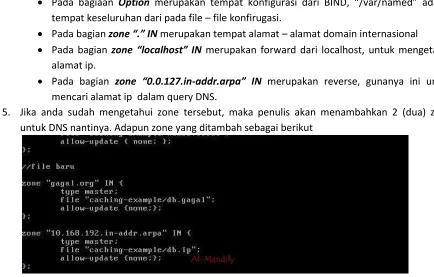
Pada bagiaan Option erupaka te pat ko figurasi dari BIND, /var/ a ed adalah tempat keseluruhan dari pada file – file konfirugasi.
Pada bagian zone . IN merupakan tempat alamat – alamat domain internasional Pada bagian zone localhost IN merupakan forward dari localhost, untuk mengetahui
alamat ip.
Pada bagian zone 0.0.127.in-addr.arpa IN merupakan reverse, gunanya ini untuk mencari alamat ip dalam query DNS.
5. Jika anda sudah mengetahui zone tersebut, maka penulis akan menambahkan 2 (dua) zone untuk DNS nantinya. Adapun zone yang ditambah sebagai berikut
Keterangan
Pada bagian zone gagal.org IN merupakan forward dari domain anda . File caching-example/db.gagal erupak ala at dari pada file zo e do ai a da.
Pada bagian zone . 6 . .in-addr.arpa IN merupakan reserve domain anda. 10.168.192 merupakan alamat ip yang dibaca dengan cara terbalik, namun ip tersebut tidak di ikut sertakan hostnya . File caching-example/db.ip erupak ala at dari pada file zone domain anda.
6. Untuk membuat db tersebut anda pindah ke directory dimana db anda tadi disimpan, karna db penulis berada pada caching-example maka cara pindah ke direcktory tersebut sebagai berikut
7. Setelah masuk ke directory caching-example, anda harus mengcopykan file localhost.zone menjadi db.gagal sedangkan named.local menjadi db.ip, adapun caranya sebagai berikut.
db.gagal
db.ip
8. Langkah selanjutnya yaitu mengedit file db.gagal yang sudah di copy tadi dengan perintah sebagai berikut
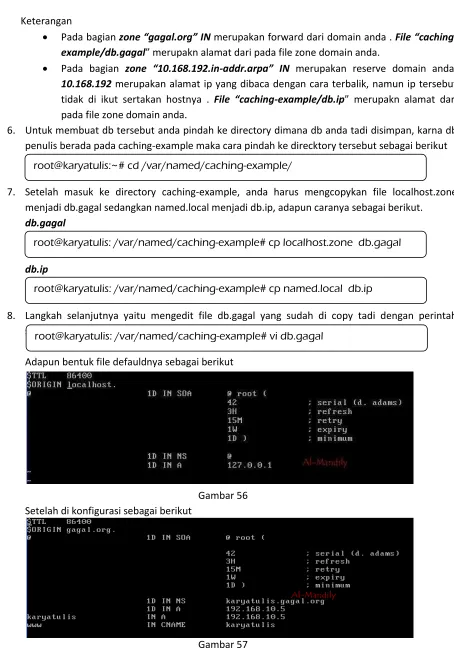
Adapun bentuk file defauldnya sebagai berikut
[image:3.612.83.537.58.711.2]Gambar 56 Setelah di konfigurasi sebagai berikut
Gambar 57
root@karyatulis:~# cd /var/named/caching-example/
root@karyatulis: /var/named/caching-example# cp localhost.zone db.gagal
root@karyatulis: /var/named/caching-example# cp named.local db.ip
9. Sedangkan konfigurasi pada file db.ip nya sebagai berikut
[image:4.612.92.506.58.390.2]Adapun bentuk file defauldnya sebagai berikut
Gambar 58 Setelah di konfigurasi sebagai berikut
Gambar 59
Jika konfigurasi BIND nya sudah selesai, maka jangan lupa anda restart dan start kembali aplikasi BIND nya dengan perintah berikut
10. Proses selanjutnya yaitu mengecek apakah ip name server anda sudah sama dengan apa yang di buat, untuk ngeceknya ketikkan perintah berikut
Jika sama, maka akan muncul seperti berikut. Namun jika gak sama, silahkan anda edit dengan megnubah perintah cat yang diatas menjadi vi
Gambar 60
root@karyatulis: /var/named/caching-example# vi db.ip
root@karyatulis:~# /etc/rc.d/rc.httpd restart root@karyatulis:~# /etc/rc.d/rc.httpd start
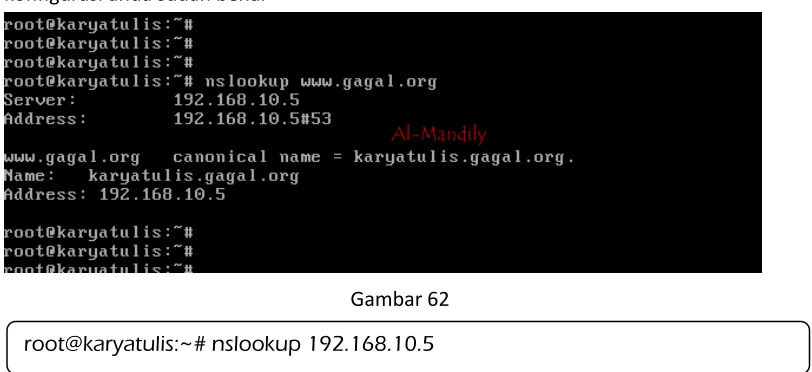
11. Untuk mengecek apakah domain anda jalan atau tidak,ketikan perintah berikut
Jika ada respon, maka akan muncul tampilan seperti dibawah ini yang menyatakan bahwa konfigurasi anda sudah benar
Gambar 61
[image:5.612.116.508.143.300.2]Jika ada respon, maka akan muncul tampilan seperti dibawah ini yang menyatakan bahwa konfigurasi anda sudah benar
Gambar 62
Jika ada respon, maka akan muncul tampilan seperti dibawah ini yang menyatakan bahwa konfigurasi anda sudah benar
Gambar 63 root@karyatulis:~# nslookup gagal.org
[image:5.612.106.512.336.522.2]Atau dengan cara ping bisa juga untuk mengetahui apakah dns anda jalan atau tidak.
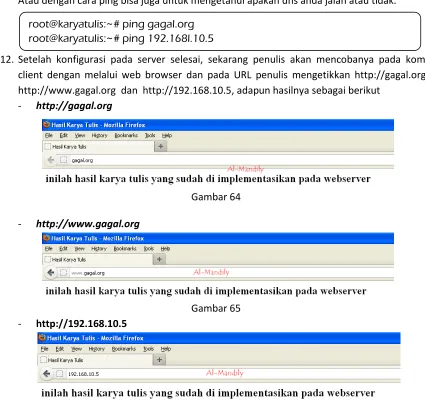
12. Setelah konfigurasi pada server selesai, sekarang penulis akan mencobanya pada komputer client dengan melalui web browser dan pada URL penulis mengetikkan http://gagal.org atau http://www.gagal.org dan http://192.168.10.5, adapun hasilnya sebagai berikut
[image:6.612.90.515.94.495.2]- http://gagal.org
Gambar 64
- http://www.gagal.org
Gambar 65 - http://192.168.10.5