PANDUAN PRAKTIS MEMBUAT BLOG
Djoko Soerjanto, S.E, M.Kom
Blog merupakan singkatan dari "web log" adalah bentuk aplikasi web yang menyerupai tulisan-tulisan (yang dimuat sebagai posting) pada sebuah halaman web umum. Tulisan-tulisan ini seringkali dimuat dalam urut terbalik (isi terbaru dahulu baru kemudian diikuti isi yang lebih lama), meskipun tidak selamanya demikian. Situs web seperti ini biasanya dapat diakses oleh semua pengguna internet sesuai dengan topik dan tujuan dari si pengguna blog tersebut. Blog yang populer sampai sekarang ini adalah blogger.com. wordpress.com.
A.
REGISTER
Untuk membuat blog di blogger.com bisa melalui dua cara, Anda bisa pilih salah satu :
1.
Melalui Account Gmail
Bila Anda punya account Gmail, maka registerlah dengan mengisi account Gmail dan password Anda seperti contoh dibawah ini :
Beri nama anda sebagai blogger, dan isi address blog (URL) yang Anda inginkan pada http://...blogspot.com lalu periksa dengan klik pada Cek ketersediaan.
Selesai, blog Anda sudah tercipta.
2.
Langsung buat
Create Your Blog Now
Pilih tombol yang terdapat tulisan CREATE YOUR BLOG NOW pada halaman web ( yang dilingkari pada gambar dibawah ).
1. Create Your Blog Now
Pilih tombol yang terdapat tulisan CREATE YOUR BLOG NOW pada halaman web ( yang dilingkari pada gambar dibawah ).
2. Isi Formulir
Isilah form dengan lengkap, kemudian tekan CONTINUE / LANJUTKAN ( yang dilingkari pada gambar )
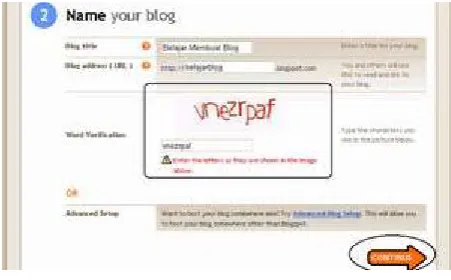
3. Pilih Domain Blog
Isilah title blog Anda, kemudian isi form address blog mu ( URL ) untuk membuka blog mu jika sudah selesai. Sebagai contoh, saya membuat domain http://javajegeg.blogspot.com, berarti di form ke dua diisi bantuanbelajar. Pada form ke tiga, di isi code yang ada pada gambar atasnya ( gambar berupa perpaduan angka dan huruf , yang diberi tanda kotak pada gambar ).
Kemudian CONTINUE / LANJUTKAN ( yang dilingkari pada gambar )
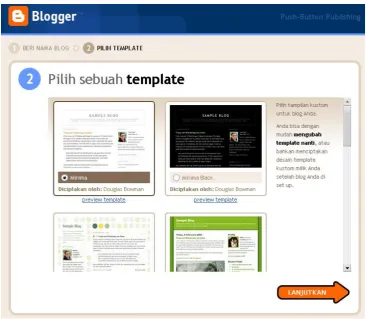
Pilih template yang Anda suka. Template yang di sediakan adalah template standart pada Blogger.Com. Jika ingin mengganti bisa pada halaman admin acount ( akan di bahas di belakang ).
Pilih template yang disuka dengan cara memberi tanda titik pada bawah gambar template yang ada ( lihat gambar yang dilingkari ), kemudian CONTINUE.
B.
POSTING
Bila Anda berada di posisi halaman utama, silahkan klik Post ( lihat gambar yang dilingkari )
Kemudian ketik berita yang akan di posting, misalnya yang diketik berbentuk seperti berikut :
Untuk menampilkan gambar pada isi postingan, bisa menggunakan code berikut :
<img src="http://geocities.com/user/gambar.jpg">
dalam code di atas, yang text tebal adalah lokasi file gambar berada.
Bagi yang mempunyai ID Yahoo bisa mendapatkan hosting gratis di Geocities untuk meletakkan file gambar ataupun file lainnya, yaitu tentu dengan cara mendaftar. Atau juga bisa mencari di Google, atau di situs manapun.
Alternatif lain selain mengetik kode gambar diatas dapat dilakukan upload gambar, silahkan klik icon image pada toolbar.
Ada dua pilihan, upload dengan menambahkan gambar dari komputer Anda, atau menuliskan/menyalin alamat lokasi gambar di alamat website lain (URL). Jangan lupa untuk di klik tombol upload gambar.
Setelah postingan selesai, tinggal mem-publish kannya, yaitu tekan tombol PUBLISH POST, atau yang dibeli lingkaran pada gambar dibawah…
Anda bisa melihat hasil blog anda dengan klik Lihat blog atau di jendela baru. Anda juga bisa kembali edit atau membuat posting baru.
C.
MENGEDIT DESAIN TEMPLATE
Untuk lebih mempercantik tampilan blog Anda, mungkin Anda ingin untuk mengganti desainnya. Ada banyak template atau desain blog yang tersedia di Internet gratis. Seperti :http://blogger-templates.blogspot.com, www.bloggertemplates.org, dsb. Anda bisa cari sendiri di Google dengan kata kunci “blog template”.
Salah satu dicoba disini :
· Buka http://blogger-templates.blogspot.com di jendela atau tab baru browser Anda
· Cari lah kode XML nya, bilamana di download berupa file ZIP, ekstrak terlebih dahulu, lalu cari kodenya seperti berikut :
· Pilih semua dengan menekan CTRL + A lalu lakukan Copy
· Kembali ke blogger Anda
· Pilih Change Setting ( Tata Letak ) kemudian pilih tab Edit HTML
DISARANKAN SEBELUM MENGUBAH TEMPLATE ANDA MELAKUKAN BACKUP CODE TEMPLATE SEBELUMNYA DENGAN CARA DOWNLOAD dan
· Lihat perubahan pada blog Anda.
Hati-hati mengubah template milik Anda yang sudah memiliki variasi banyak widget akan mempengaruhi tampilan. Bilamana Anda sudah pernah melakukan itu akan muncul peringatan sebagai berikut :
· Jawab KONFIRMASI & SIMPAN akan menghapus widges yang pernah Anda miliki. Bila Anda tidak yakin jawab BATAL saja.
D.
MENGATUR ELEMEN HALAMAN
Untuk membuat blog menjadi menarik, maka tampilan tata letaknya bisa diatur dengan cara mendrag elemen ke lokasi yan diinginkan.
Selain itu bisa ditambahkan elemen baru seperti fitur Polling, Gambar, Daftar Link, Video, kode HTML/Javascript sendiri, dsb.
· Menambah Gambar
Letakkan gambar di bagian Gambar, klik Edit. Prosedure memuat gambar sama dengan penjelasan upload gambar.
· Menambah Daftar Link
Isi Judul sesuai keinginan, misal Daftar Teman / Friends Link / Friend List atau apa aja.
Pada Tambah Daftar, ketik nama untuk link yang muncul di blog nanti. Terus klik icon link kecil yang ada di bawahnya, ketik URL teman Anda disini, misalnya http://javajegeg.blogspot.com
E.
MEMBUAT POSTING “READ MORE”
Adakalanya artikel / berita sangat panjang,tentunya ini membuat panjang halaman muka weblog Anda, sehingga menjadi tidak praktis lagi. Agar yang di halaman muka artikel tidak terlalu panjang, maka yang diketik cukup judul dan kalimat pengantarnya saja, sedangkan artikel detilnya lebih lengkap dapat di klik pada link Read more... atau Baca selengkapnya...
Caranya, cukup atur sekali saja pada template blog Anda sebagai berikut :
Login ke blogger.com, pilih blog yang ingin Anda edit, klik link Layout / Tata Letak kemudian masuk ke Edit HTML. Untuk bisa mengedit template secara keseluruhan, Anda harus aktifkan opsi Expand Templates Widget.
Masukkan kode berikut sebelum tag </head> atau tepat sesudah kode } ]]></b:skin>, gunakan pencarian dengan menekan CTRL+F, hasilnya seperti ini:
Untuk mempermudah pencarian, Anda bisa menggunakan fasilitas Find dengan menekan CTRL+F, lalu ketikkan kata kunci </head> . Jika ketemu mouse pointer Anda akan menuju pada lokasi yang diinginkan.
span.fullpost {display:none;} </b:if>
</style>
Selanjutnya mengatur supaya postingan terpotong, cari kode <data:post.body/> dalam template Anda. Gunakan CTRL + F untuk cepatnya.
Dan tambahkan kode berikut tepat dibawahnya:
<b:if cond='data:blog.pageType != "item"'> <a expr:href='data:post.url'> Read More..</a> </b:if>
Hasilnya menjadi sbb :
Nah untuk selanjutnya supaya artikel yang Anda posting terlihat terpotong (ada Read more-nya), maka setiap kali Anda posting, jangan lupa ketik <span class="fullpost"> pada sisa postingan artikel sampai selesai </span>. Untuk menambahkan kode ini, ketika posting Anda harus dalam mode Edit HTML bukan
Compose
F.
MENAMBAH FITUR EKSTERNAL LAINNYA
Memberi Fasilitas eskternal lainnya membuat blog Anda kelihatan menarik, Misalnya shoutbox atau papan pesan bagi pengunjung blog Anda, hit counter untuk melihat jumlah pengunjung.
1.
Menambahkan fitur ShoutMix / Shoutbox
Caranya :
· Buka website www.shoutmix.com
· Klik create shoutmix now
· Pilih syle shoutbox yang tersedia dan isi kotak verifikasi.
· Selanjutnya masuk control panel
· Dari menu Quick start, pilih Get Codes
Lalu atur ukuran sesuai lebar dan tinggi yang Anda inginkan. Atur juga frame. Pada jendela Generated codes, lakukan klik didalamnya lalu di copy (CTRL+C).
· Kembali ke halaman blogger Anda.
· Masuk Tata Letak (Change Setting), lalu pilih Elemen Halaman
· Lakukan SIMPAN. Setelah itu silahkan lihat perubahan blog Anda
2.
Menambahkan Hit Counter
Fitur hit counter digunakan untuk mengetahui jumlah pengunjung yang mampir ke weblog kita. Dari sini juga bisa diketahui apakah weblog tersebut ramai dikunjungi atau tidak. Ada banyak free hit counter di Internet, cari di paman Google, salah satunya adalah http://easyhitcounters.com
· Silahkan kunjungi website http://easyhitcounters.com
· Selanjutnya isi data Anda dengan benar
· Setelah di submit, pada halaman selanjutnya pada jendela code di lakukan select all (CTRL+A), lalu salin kode tsb (CTRL+C)
· Masuk Tata Letak (Change Setting), lalu pilih Elemen Halaman
· Klik Tambahkan Elemen Halaman lalu pilih HTML/Javascript atau Edit pada HTML/javascript
yang ada
· Lalu Paste di jendela kode disitu
· Simpan dan lihat hasilnya.
3.
Menambahkan Recent Readers / Visitors
· Buka website http://www.mybloglog.com/
· Klik Sign up
· Klik I Agree pada Create a new MyBlogLog account
· Klik tombol Create New Account
· Anda bisa ganti NickName, misalnya !dsyf diatas berganti nama Java. Caranya klik change name.
· Anda juga bisa mengatur lainnya pada halaman my-profile ini, seperti gambar, dsb. Silahkan atur sendiri.
· Klik menu MyHome
· Klik pada Do you have a Blog or Website ! Click here...
· Salin kode dibawah ini.
· Masuk ke blogger Anda, pilih Tata Letak à edit HTML, cari tag <body> letakkan dengan PASTE tepat dibawahnya.’
· Silahkan diatur sendiri reader tsb, seperti warna, lebar, dsb. Setelah itu salin kode tersebut.
· Kembali ke blogger Anda, masukkan ke dalaman elemen HTML/Javascript, klik edit, lalu salin PASTE kode tersebut.
· Lihat hasil perubahan blogger milik Anda.
· Ajak teman Anda untuk bergabung pada comunity ini di menu Invite, atau ketik http://www.mybloglog.com/buzz/invite/?r=1 Lalu ketik email secara manual atau pilih dari daftar yang ada.