i
Buku Tutorial : E-Learning Universitas Jember
Judul Buku
Dr. Bambang Marhaenanto, M.Eng
Arif Fatahillah, S.Pd, M.Si
Pengarang
ii
KATA PENGANTAR
Syukur penulis panjatkan kehadirat Tuhan YME atas segala limpahan berkat rahmat dan karunia-Nya sehingga penulis dapat menyelesaikan pembuatan buku tutorial penggunaan E-Learning UNEJ ini. Buku ini dibuat sebagai panduan bagi dosen yang akan menggunakan dan memanfaatkan sistem E-learning UNEJ sebagai media pembelajaran berbasis teknologi.
Buku ini berisi berbagai macam petunjuk dari semua fitur yang ada pada sistem elearning UNEJ baik berupa penguploadan file, pembuatan assignment, kuis online dan sebagainya yang sudah terintegrasi dengan SISTER (Sistem informasi Terpadu) UNEJ dengan harapan agar dosen dapat menggunakannya sebagai salah satu alternatif pembelajaran berbasis teknologi.
Pada kesempatan ini penulis juga menyampaikan terima kasih yang tak terhingga kepada pihak validator dan editor yang banyak memberikan sumbangan pemikiran atau ide, baik melalui diskusi ataupun saran-saran yang konstruktif sehingga penulis bisa menyelesaikan pembuatan buku petunjuk E-Learning UNEJ ini. Akhirnya kami mohon dengan hormat agar para pembaca memberikan kritik dan saran yang membangun, karena penulis menyadari buku ini jauh dari kata sempurna demi penyempurnaan buku ini pada edisi selanjutnya. Semoga tulisan ini bermanfaat bagi para pembaca dan Tuhan YME senantiasa melimpahkan karunia dan rahmat-Nya kepada kita semua. Amin.
Jember, Nopember 2016 Penulis
iii
DAFTAR ISI
Halaman Judul ……….. i
Kata Pengantar ………. ii
Daftar isi ………. iii
I. Pendahuluan ……….. 1
II. Mengakses E-Learning UNEJ 2.1 Laman Depan Dosen ………. 2
2.2 Pengaturan Profile ……….. 5
III. Pengelolaan Mata Kuliah 3.1 Deskripsi Mata Kuliah ……….. 9
3.2 Penambahan Sumber Ajar (Resources) ……….… 12
3.3 Penambahan Aktivitas (Activity) ………. 20
3.4 Pembagian Kelompok (Grup) ……….… 44
IV. Fitur-Fitur Lain 4.1 Private Files ………..…… 49
4.2 New Question ……….. 53
4.3 Question Bank (Bank Soal) ……….…. 63
4.4 Import Aktivitas ………. 68
4.5 Link Youtube ………. 71
4.6 Messages ………. 73 DAFTAR PUSTAKA
1
I. PENDAHULUAN
E-Learning merupakan salah satu sarana pembelajaran berbasis web yang telah disediakan oleh Universitas Jember terpadu dengan sistem informasi akademik lainnya dalam server di UPTTI (unit pelayanan teknis teknologi informasi). Pada 30 Agustus 2013, e-learning berbasis Moodle telah di-launching keberadaannya oleh Pembantu Rektor I UNEJ di hadapan PD 1 serta Kaprodi di lingkungan UNEJ yang ditindak lanjuti dengan pembentukan Pusat Pengembangan E-Learning (PPEL) di bawah LP3.
Web dan data-base E-Learning UNEJ dikelola oleh UPT TI, sedang PPEL bertanggungjawab atas penggunaannya bagi dosen dan mahasiswa dalam proses pembelajaran di seluruh Program Studi di UNEJ. Salah satu tugas PPEL adalah melakukan sosialisasi tentang e-learning serta mendorong seluruh dosen UNEJ untuk menggunakan sarana ini dalam proses pembelajaran melalui kegiatan pelatihan dan pelayanan konsultasi/keluhan.
Tutorial ini menyajikan cara penggunaan secara umum dengan harapan para pembaca akan mendapat pengetahuan dasar tentang e-learning UNEJ dan selanjutnya dapat mengembangkannya sesuai dengan kebutuhan kelas dan bidang ilmu masing-masing. Tutorial lengkap mengenai Moodle dapat diakses secara on-line di tautan berikut ini: http://docs.moodle.org/25/en/ Main_page
Moodle merupakan salah satu software e-learning berbasis open-source dengan lisensi GNU. Software ini dapat digunakan secara bebas/gratis dengan menginstalnya di komputer server yang memiliki fasilitas web-data-base seperti MySQL. Di UNEJ, Moodle diinstal di server UPTTI dan diintegrasikan dengan SISTER (sistem informasi terpadu) yang ditangani oleh administrator (admin). Admin melakukan pengaturan (setting) site management seperti penentuan user (nama, grup, hak, dll) tampilan (themes, pemilihan warna, jenis huruf, susunan, dll); bentuk aktifitas yang dapat ditambah, update dan koneksi dengan data-base external, dan sebagainya.
Dosen dan mahasiswa UNEJ adalah user yang dapat mengakses e-learning Moodle menggunakan SSO (single sign on). Seperti diketahui, setiap dosen dan mahasiswa UNEJ telah memiliki akun (user name dan password) untuk mengakses (Login) ke SISTER. Berdasarkan login tersebut E-learning UNEJ akan mengarahkan pengguna sesuai dengan kapasitasnya/haknya.
Seorang dosen akan diarahkan pada laman yang memuat course (mata kuliah / MK) yang diampu sesuai data-base dalam sistem akademik pada semester berjalan (sesuai ploting yang diatur di program studi masing-masing). Manajemen atas laman MK dilakukan sepenuhnya oleh dosen tersebut untuk menambahkan/mengedit deskripsi, tujuan, pokok bahasan, sub pokok bahasan, tugas, kontrak kuliah, file materi kuliah, referensi, dll.
Seorang mahasiswa akan diarahkan ke laman yang memuat MK yang ditempuh/diprogram pada semester berjalan. Terhadap sebuah laman MK,
2
mahasiwa hanya dapat membaca/mengunduh/download materi (file) yang disajikan oleh dosen, mengunggah (upload) file tugas, melakukan respon secara online terhadap aktifitas yang dibuat dosen, dan lain-lain.
Dengan asumsi setiap semester terjadi perubahan pengampu dan peserta suatu MK, maka sementara ini, setiap pergantian semester, data-base akan diupdate sehingga seluruh aktifitas dan resource yang ada pada suatu MK akan direset (dihapus). Jadi, dosen harus memiliki backup seluruh resource (file, tugas, dll) untuk bisa diunggah pada semester/tahun berikutnya.
Gambar 1.1 berikut ini menunjukkan tampilan awal masuk e-learning Unej. Akses laman ini adalah : http://e-learning.unej.ac.id
Gambar 1.1 Laman E-learning UNEJ
Moodle sebenarnya dirancang untuk pembelajaran jarak jauh, namun demikian ia sangat bermanfaat untuk pembelajaran tatap muka dalam kelas. Karena sistem pendidikan UNEJ mewajibkan tatap muka dalam proses pembelajarannya, maka penggunaan e-learning bukan menjadi alasan untuk mengurangi jadwal tatap muka tersebut. Diharapkan e-learning justru dapat lebih memanfaatkan waktu luar kelas bagi dosen dan mahasiwa untuk persiapan pra kelas dan penyelesaian tugas/PR secara paperless.
II. MENGAKSES E-LEARNING UNEJ
2.1 Laman Depan DosenSebaiknya akses dilakukan menggunakan browser terbaru seperti Mozilla Firefox, Chrome, Internet Explorer 9, dll. Klik login untuk memulai,
3
akan muncul laman SSO seperti Gambar 2.1. Kemudian isikan username dan password yang biasa digunakan untuk mengakses SISTER UNEJ.
Gambar 2.1 Laman SISTER dosen
Secara default tampilan Home ditunjukkan seperti Gambar 2.2 Tetapi tampilan tersebut dapat diubah dengan memilih tema (theme) yang diinginkan pada menu Administration. Pada Home terdiri atas beberapa bagian diantaranya: My courses, Main Menu, Navigation, Administration, dan Site News.
4
My courses memuat daftar tautan ke seluruh MK/kelas yang diampu oleh dosen yang bersangkutan. Gambar 2.3 berikut ini menunjukkan contoh daftar MK dalam My Courses yang memuat nama MK, kelas, kode MK dan dosen pengampu. Daftar dan isi My Course (nama MK, nama dosen, dll.) tidak dapat diubah oleh dosen, melainkan oleh admin/operator SIAKAD di Prodi dan admin learning untuk mengupdate (sinkronisasi) database e-learning dengan database SISTER.
Gambar 2.3 Contoh daftar MK di My courses
Navigation, Administration, Private Files dan Online Users merupakan “block” yang berisi menu-menu pengaturan (setting) yang bisa dilakukan oleh dosen (Gambar 2.4). Sedang Site News berisi berita atau informasi atau pengumuman yang dipublikasikan oleh admin e-learning untuk keperluan tertentu (Gambar 2.5).
5
Gambar 2.5 Site news 2.2 Pengaturan Profile
Profil user dapat diatur melalui menu My profile setting pada block Administration. Dengan mengklik “Edit profile” (Gambar 2.6) akan membuka laman seperti Gambar 2.7.
Gambar 2.6 Menu My profile settings Laman Edit profile terbagi atas :
General
User picture
Interests
Optional
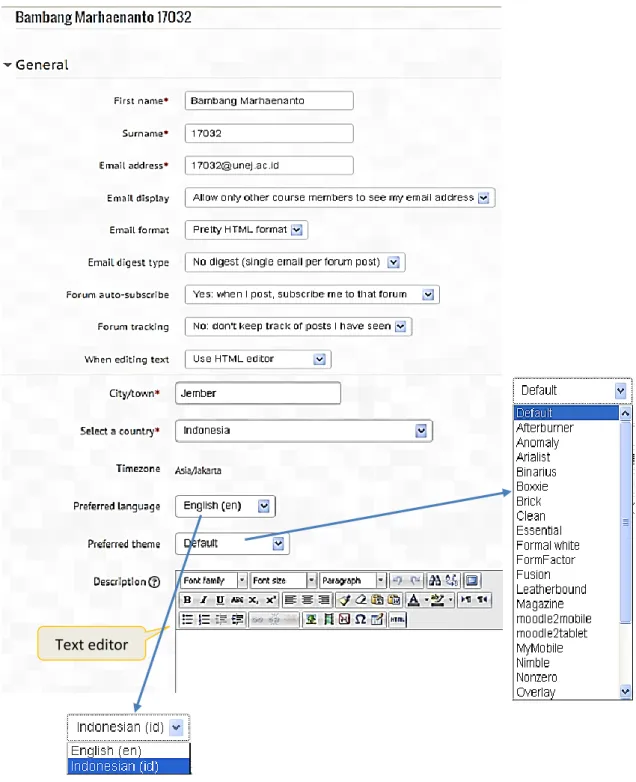
General berisi data pribadi, pengaturan bahasa dan theme seperti Gambar 2.7. Perubahan bahasa diberikan 2 pilihan yakni English (en) dan Bahasa Indonesia (id). Lebih dari 20 pilihan theme akan memberikan tampilan warna dan layout beranekaragam. Penulisan deskripsi diri disediakan pada text editor.
6
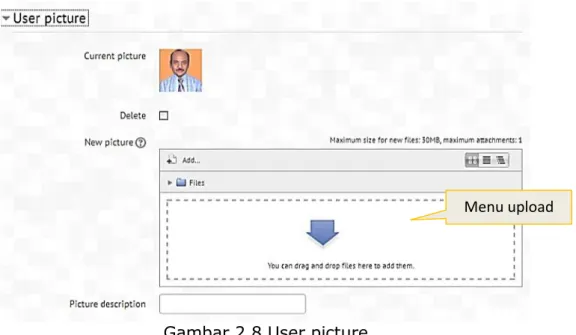
User picture digunakan untuk mengganti/menambah foto/gambar profil diri seperti terlihat pada Gambar 2.8.
Gambar 2.7 Form data yang bisa diubah oleh user
Pada bagian Description kita dapat menuliskan tentang identitas lain yang belum diisikan pada form diatasnya. Misalnya tentang bidang keahlian, research grup, riwayat pendidikan dan sebagainya, sehingga dengan membaca deskripsi tersebut diharapkan mahasiswa mendapatkan informasi yang cukup tentang identitas diri kita.
7
Gambar 2.8 User picture
Current picture dapat dihapus dengan mencentang kotak Delete. Gambar baru dapat diunggah dengan mengklik “Add” pada blok upload yang selanjutnya diarahkan pada blok “File picker” seperti pada Gambar 2.9. Pilih file gambar yang diinginkan dan akhiri dengan klik “Upload this file”.
Cara lain yang bisa digunakan adalah dengan teknik “drag and drop” tanpa menggunakan “file picker”, yaitu suatu teknik yang memindahkan file secara langsung dari lokasi file di windows explore ke dalam lokasi tempat upload file tersebut.
Gambar 2.9 File picker
Interests digunakan untuk menuliskan minat, bidang ilmu, dan sebagainya. Optional berisi informasi pribadi lebih detil seperti email, telpon, skype, YM, alamat, dan sebagainya. Gambar 2.10 menunjukkan form optional.
8
Gambar 2.10 Optional
Pengaturan profil ini diakhiri dengan cara mengklik “Update profile” yang terletak di bagian bawah. Hasilnya bisa kita lihat pada Gambar 2.11
berikut :
Gambar 2.11 Hasil Pengaturan Edit Profile
III. PENGELOLAAN MATA KULIAH
Daftar Mata Kuliah (MK) setiap dosen telah ditetapkan oleh e-learning dan otomatis bersesuaian/terintegrasi dengan daftar matakuliah dosen yang
9
ada di sister UNEJ. Pengelolaan suatu MK dilakukan dengan meng-klik nama MK yang bersangkutan. Gambar 3.1 menunjukkan contoh laman utama dari sebuah MK yang memuat Nama MK diikuti isi (Section) yang secara default diberi nama periode mingguan sebanyak 16 buah (1 semester).
Gambar 3.1 Contoh Laman utama MK 3.1 Deskripsi Mata Kuliah
Untuk memulai pengelolaan/perubahan, dilakukan dengan mengklik “Turn editing on” dipojok kanan atas berwarna hijau, yang menghasilkan perubahan tampilan seperti pada Gambar 3.2.
10
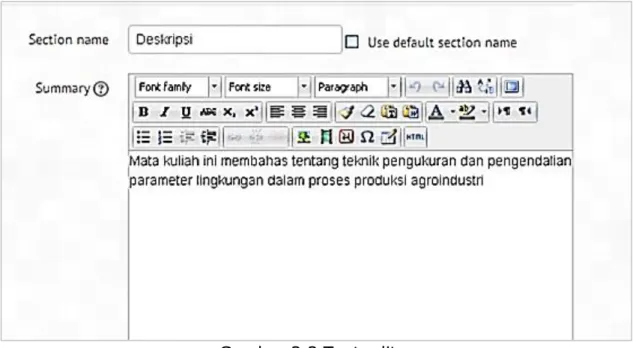
Klik logo dibawah nama MK untuk melakukan penambahan deskripsi MK, yang akan menyajikan editor seperti Gambar 3.3 berikut ini. Section name digunakan untuk memberi judul, contoh: “Deskripsi”. Jika kotak di sebelah kanan dicentang maka section name akan sesuai dengan default-nya, dalam hal ini default-nya “blank” atau tanpa judul.
Selanjutnya deskripsi singkat MK dapat dituliskan pada text editor seperti Gambar 3.3 berikut ini.
Gambar 3.3 Text editor
Jika diperlukan, file gambar atau video bisa juga diletakkan di text editor dengan mengklik icon untuk gambar dan untuk video. Sedangkan untuk mengganti ukuran dan warna huruf bisa mengklik icon seperti dibawah :
11
Contoh penambahan gambar dapat dilakukan seperti berikut. Klik icon akan memunculkan jendela “Insert/edit image” seperti Gambar 3.5. Kemudian klik “Find or upload an image…” maka akan diberikan jendela “File picker” seperti Gambar 10 di atas. Pilih file gambar pada folder di hardisk atau flashdisk kemudian klik “upload this file”. Gambar akan muncul di Preview (Gambar 3.5 a) kemudian klik “update” akan kembali ke text editor seperti Gambar 3.5 b. File gambar yang sudah ada dalam text editor bisa diubah ukurannya dengan teknik drag pada pojok dan sisi gambar. Klik “Save changes” untuk menyimpan dan kembali ke halaman utama. Hasilnya dapat dilihat pada Gambar 3.6
(a) (b)
Gambar 3.5 Menambah gambar pada text editorGambar 3.6 Hasil penulisan deskripsi mata kuliah disertai dengan Gambar/ilustrasi
Dengan cara yang sama, file video dari komputer atau tautan di YouTube bisa juga ditambahkan dan dimungkinkan untuk di-play langsung.
12
3.2 Penambahan Sumber Ajar (Resources)
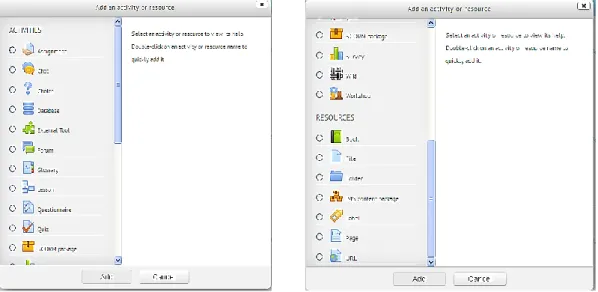
Moodle menyediakan beberapa aktifitas yang dapat ditambahkan pada setiap section. Penambahan dilakukan dengan mengarahkan pointer mouse ke area section sehingga muncul “+Add an activity or resource”. Kemudian klik tulisan tersebut. Akan muncul jendela seperti Gambar 3.7.
Gambar 3.7 Add an Activity or Resource
Bahan ajar (resources) yang bisa ditambahkan pada suatu section (mingguan) meliputi :
(1) Book (2) File (3) Folder
(4) IMS Content package (5) Label
(6) Page
(7)
URL(1) Book
Dengan modul buku, dosen dapat membuat materi perkuliahan dalam beberapa halaman selayaknya sebuah buku yang terdiri atas bab dan sub-bab. Buku dapat berisi file media, Buku dapat berisi file media serta teks yang berguna untuk menampilkan detil informasi yang dapat dipecah menjadi beberapa bagian. Buku digunakan untuk menyajikan bahan bacaan dari materi belajar dan sebagai buku pegangan dosen.
Penambahan buku dilakukan dengan mengklik pilihan Book dibawah Reources kemudian klik “Add”, akan muncul tampilan seperti Gambar 3.8. “Name” diisi dengan judul buku. “Description” diisi dengan deskripsi singkat mengenai buku. Klik “Save and return to course” untuk menyimpan.
13
Gambar 3.8 Pengisian judul dan deskripsi buku
Dengan mengklik save, maka proses tersebut akan menghasilkan sebuah template buku yang siap untuk ditulisi atau diisi atau di-paste dengan text, gambar, dan lain-lain (Gambar 3.9).
Gambar 3.9 Buku siap ditulis dosen dan dibaca mahasiswa
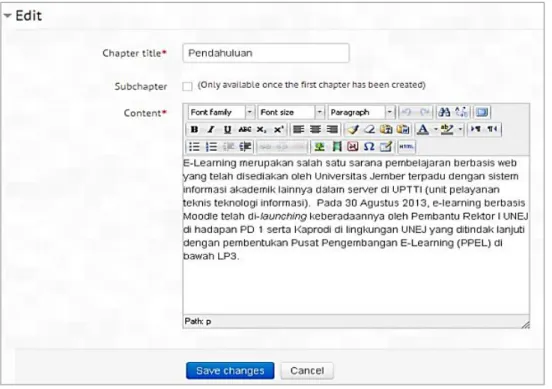
Proses penulisan buku diawali dengan mengklik buku tersebut sehingga didapatkan book editor seperti Gambar 3.10. Pada bagian Edit kita isikan judul bab (chapter title), kemudian kita atur sub bab (Subchapter), dan juga kita bisa mengisi materi dari bab tersebut di bagian content.
14
Gambar 3.10 Editor buku (chapter)
Dengan mengklik “Save changes” bab Pendahuluan beserta isinya akan tersimpan sehingga tampilan buku menjadi seperti Gambar 3.11.
Gambar 3.11 Hasil penulisan bab Pendahuluan
Blok “TABLE OF CONTENT” di sebelah kanan atas akan memuat daftar bab dan sub-bab yang disertai dengan menu editor seperti gambar berikut ini.
15
Edit digunakan untuk mengedit naskah bab yang bersangkutan. Delete untuk menghapus bab yang bersangkutan. Hide untuk menyembunyikan bab dari pengguna lain. Add chapter digunakan untuk menambah bab baru. (2) File
Sebuah file (doc, ppt, pdf, dan sebagainya) dapat diunggah menggunakan sarana “Add File” ini. Dengan memilih “File” dan mengklik “Add” akan diberikan menu Editing File seperti Gambar 3.12. Lima submenu pengaturan diberikan meliputi (1) General, (2) Content, (3) Appearance, (4) Commond module settings, dan (5) Restrict access.
Gambar 3.12 Editing file
General digunakan untuk memberi nama dan deskripsi singkat.
Content merupakan submenu untuk mengunggah (upload) file melalui blok upload seperti telah dijelaskan sebelumnya. Teknik drag and drop dapat digunakan untuk mengunggah sebuah file dari suatu folder di hardisk/flashdisk. Selain itu, bisa juga menggunakan File picker.
Appearance menentukan cara penyajian file ketika diakses. Jika dipilih “Automatic”, komputer akan memilih aplikasi sesuai dengan tipe file. Detil tentang submenu ini dapat dilihat pada Gambar 3.13.
16
Common module settings digunakan untuk mengatur pilihan “hide” dan “show”.
Restrict access merupakan pengaturan pembatasan akses terhadap file. Batasan akses dapat didasarkan pada durasi waktu dan syarat nilai mahasiswa.
Gambar 3.14 Restrict Access
Contoh hasil pengunggahan file dapat dilihat pada Gambar 3.15, yaitu tampilan dari pihak dosen maupun dari pihak mahasiswa.
(a) (b)
Gambar 3.15 Hasil pengunggahan tiga tipe file berbeda (ppt, excel, pdf) (a) Tampilan pada sisi dosen (editing on) (b) Tampilan pada sisi mahasiswa
17
(3) FolderFolder merupakan tempat untuk menyimpan beberapa file. Dengan menambahkan folder ini, beberapa file bisa diunggah sekaligus. Langkah penambahan folder tidak jauh berbeda dengan penambahan file, kecuali di bagian Content dapat memuat lebih dari satu file.
Gambar 3.16 menunjukkan contoh blok uploader yang berisi tiga file yang siap diunggah ke dalam folder “Contoh”.
Gambar 3.16 Pengunggahan beberapa file ke folder
Setelah diklik “Save and return to course” akan diperoleh tampilan seperti Gambar 3.17.
Gambar 3.17 Folder dan isinya
Dengan meng-klik “Edit” dapat menambah file baru, menghapus, menambah sub file dan sebagainya. Menghasilkan tampilan seperti Gambar 3.18(a). Klik “Create folder” untuk membuat subfolder, ganti nama New
18
folder (Gambar 3.18(b)); misalnya “Sub contoh” kemudian klik “Create folder” menghasilkan folder baru bernama “sub contoh” dalam folder “Contoh” (Gambar 3.18(c)).
Klik “Save changes” menghasilkan susunan folder seperti Gambar 3.19.
(a) (b) (c)
Gambar 3.18 Pembuatan sub folder dalam folderGambar 3.19 Sub folder dalam sebuah folder
(4) Label
Label merupakan keterangan dalam bentuk text yang digunakan untuk memberi penjelasan yang diletakkan di antara daftar activity dan/atau source. Label bisa juga dalam bentuk multimedia (audio/video). Label berguna untuk:
Memisahkan daftar activity/resource
Menampilkan file audio atau video langsung di laman MK
19
Contoh penambahan label dapat dilihat pada Gambar 3.20.
Gambar 3.20 Pembuatan Label (5)Page
Page dapat dipakai untuk membuat laman web menggunakan text editor. Page dapat menyajikan text, gambar, suara, video, tautan web atau kode embedded seperti Google maps. Page berguna untuk:
Menampilkan syarat dan ketentuan suatu MK atau ringkasan silabus MK.
Menyisipkan beberapa file video atau suara bersama dengan naskahpenjelasan.
(6)URL
URL digunakan untuk membuat tautan/link ke suatu alamat web. Ini dilakukan dengan menuliskan atau copy-paste alamat web yang dikehendaki. Hasil penambahan Page dan URL dapat dilihat pada Gambar 3.21.
20
3.3 Penambahan Aktifitas (Activity)Aktifitas yang disediakan oleh Moodle meliputi: (1) Assignment (2) Chat (3) Choice (4) Database (5) External Tool (6) Forum (7) Glossary (8) Lesson (9) Questionnaire (10) Quiz (11) SCORM package (12) Survey (13) Wiki (14) Workshop
Fungsi serta cara penambahan setiap aktifitas diatas dijelaskan pada uraian berikut ini.
(1) Assignment
Assignment digunakan untuk menangani tugas mahasiswa, baik dalam hal pemberian tugas, pengiriman tugas maupun penilaian tugas secara online. Uraian tugas, cara pengumpulan (submission), deadline, penilaian, dan sebagainya dapat diatur/di-setting melalui tahapan sebagai berikut. Dengan memilih dilanjutkan dengan klik akan tersaji pilihan komponen seperti Gambar 3.22.
21
General digunakan untuk menentukan judul tugas serta deskripsinya melalui text box dan text editor seperti sudah dibahas pada bagian terdahulu. Contoh nama dan deskripsi tugas dapat dilihat pada Gambar 3.23. Untuk file tugas bisa diupload menggunakan system drop and drag seperti pada bagian terdahulu, atau juga bisa mengklik bagian Additional files.
22
Gambar 3.24 Contoh Pengaturan Availibility
Availability digunakan untuk menentukan kapan tugas harus dikumpulkan yang memuat batas awal dan akhir (deadline) pengumpulan. Waktu dinyatakan dalam tanggal, bulan, tahun, dan jam. Jika “Enable” tidak dicentang, maka pengaturan waktu tidak berlaku, artinya tugas dapat dikumpulkan sewaktu-waktu (Lihat Gambar 3.24). “Allow submissions” from adalah pengaturan tentang kapan mahasiswa boleh mulai mengirimkan jawaban tugas tersebut, sedangkan “Due date” adalah pengaturan batas terakhir kapan mahasiswa boleh mengirimkan jawaban tugas. Pada fitur “Cut off date” adalah masa perpanjangan waktu (extra time) bagi mahasiswa untuk mengumpulkan tugas, meskipun fasilitas ini jarang digunakan oleh dosen dengan alasan kedisiplinan.
Submission types digunakan untuk menentukan cara pengumpulantugas yaitu: Online text, File submission, atau Submission comments. Jumlah file yang bisa diunggah serta batas maximum banyak kata atau ukuran file juga diatur disini. Gambar 3.25 adalah kondisi default dari submission types.
Gambar 3.25 Submission types
Online text memungkinkan mahasiswa menuliskan tugasnya langsung dalam text editor yang disedikan secara online. File submission, mengharuskan mahasiswa mengunggah satu atau lebih file sebagai hasil penyelesaian tugasnya. Submission comment memungkinkan mahasiswa meninggalkan komentar atas tugasnya.
Feedback types digunakan untuk menentukan tipe umpan balik dari dosen yang meliputi Feedback comments, Offline grading worksheet dan Feedback files. Feedback comments dipilih jika dosen akan memberikan komentar umpan balik ke setiap tugas yang dikumpulkan mahasiswa. Offline grading worksheet memungkinkan dosen untuk mengunduh dan mengunggah worksheet untuk menilai tugas mahasiswa. Feedback files digunakan dosen untuk mengunggah file sebagai umpan balik untuk
23
menilai tugas; file mungkin berupa dokumen komentar tertulis atau berupa rekaman suara.
Submission settings berisi pengaturan seperti pada Gambar 3.26. Jika “Require students click submit button” dipilih “Yes” maka mahasiswa harus meng-klik tombol “Submit” sebagai tanda pengumpulan tugas final. Ini memungkinkan mahasiswa menyimpan versi draft tugasnya dalam system yang dapat diperbaiki sebelum dikumpulkan. Jika dipilih “No” pengumpulan tugas dianggap sudah final. “Require that students accept the submission statement” mengharuskan mahasiswa menerima pernyataan pengumpulan tugasnya.
Gambar 3.26 Feedback types dan Submission settings
“Attempts reopened” menentukan bagaimana mahasiswa dapat membuka kembali tugas yang telah dikumpulkan. Pilihan cara adalah:
Never – tidak dapat membuka kembali.
Manually – dapat dibuka kembali oleh dosen.
Automatically until pass – Tugas yang sudah dikumpulkan secara otomatis terbuka kembali sampai mahasiswa mendapat nilai lulus sesuai setting di Gradebook atas tugas ini. Group submission settings (Gambar 3.27) digunakan untuk mengatur pengumpulan tugas secara berkelompok (grup). Jika “Students submit in groups” dipilih “Yes” maka mahasiswa peserta kelas MK yang bersangkutan dibagi menjadi beberapa grup. Tugas grup akan di-share ke seluruh anggota dimana mereka akan bisa saling melihat perubahan dari jawaban tugasnya. Jika “Require all group members submit” dipilih, seluruh anggota kelompok harus meng-klik tombol “Submit” sebelum
24
tugas kelompok dikumpulkan. Jika tidak dipilih, tugas kelompok dianggap sudah terkumpul jika salah satu dari anggota mengklik tombol “submit”. Untuk aktivitas pembuatan grup ini bisa dilihat di bagian akhir bab III buku petunjuk e-learning ini.
Gambar 3.27 Pengaturan tugas kelompok
Notifications (Gambar 3.28) digunakan untuk mengatur pemberitahuan kepada dosen tentang pengumpulan tugasnya. Jika “Notify graders about submissions” diaktifkan, dosen menerima pesan setiap kali mahasiswa mengumpulkan tugasnya, apakah tepat waktu atau terlambat. Metode pesan dapat dikonfigurasikan. Jika “Notify graders about late submissions” diaktifkan, dosen menerima pesan setiap ada mahasiswa yang terlambat menyerahkan tugasnya. “Default setting for notify students” pihak mahasiswa akan menerima pemberitahuan setelah mengumpulkan tugasnya.Gambar 3.28 Pengaturan Notification
Grade adalah pengaturan tentang metode penilaian. Di bagian ini pihak dosen bisa mengatur masalah penilaian, menggunakan point atau skala, berapa point maksimal (maximum points), skor minimal agar mahasiswa lulus (Grade to pass), dan lain-lain.
25
Gambar 3.29 Pengaturan Grade
Contoh tampilan tugas dalam MK disajikan dalam Gambar 3.30.
Gambar 3.30 Penambahan Tugas pada Minggu ke 2
Jika Tugas 1 diklik oleh mahasiswa, akan muncul tampilan di sisi mahasiswa seperti Gambar 3.31.
Gambar 3.31 Penampakan Tugas 1 dari sisi mahasiswa
Dengan mengklik “Add submission” (Gambar 3.31) akan muncul menu untuk mengunggah file sesuai setting pada submission type dimana ditentukan pengumpulan dengan mengunggah file (file submission). Gambar 3.32 menunjukkan menu pengunggah file. Mahasiswa akan menempatkan filenya dengan teknik drag and drop diakhiri dengan mengklik “Save changes”.
26
Gambar 3.32 Pengunggahan tugas oleh mahasiswa
Jika mahasiswa sudah mengupload file tugas, maka pihak dosen bisa melihat dan memberi nilai pada tugas mahasiswa tersebut. Dengan mengklik tugas 1 tersebut maka akan tampak tampilan dari pihak dosen seperti Gambar 3.33 berikut :
Gambar 3.33 Tampilan Tugas dari pihak dosen
Dengan mengklik View/grade all submissions maka pihak dosen bisa melihat dan mendownload kiriman file jawaban tugas dari mahasiswa yang ditandai dengan warna hijau. Setelah itu pihak dosen bisa memberi nilai/grade pada jawaban tugas mahasiswa tersebut, seperti pada Gambar 3.34 berikut :
27
Proses pemberian nilai/grade dengan cara mengklik symbol pada fitur grade, sehingga akan muncul tampilan sebagai berikut :
Gambar 3.35 Proses pemberian nilai dan feedback (2) Chat
Chat adalah fasilitas untuk menambah kegiatan obrolan (diskusi) tertulis secara real-time dalam suatu chat room seperti halnya chating pada media sosial lainnya. Chat bisa dilakukan sekali waktu saja atau secara periodik setiap hari pada jam yang sama atau setiap minggu pada hari dan jam yang sama. Setiap “percakapan” dalam chat room akan tersimpan dan bisa dibuat secara terbuka ke seluruh peserta (mahasiswa dan dosen) atau terbatas pada peserta tertentu untuk melihat rekaman (arsip) diskusi. Chat diperlukan jika diskusi secara tatap muka tidak bisa dilaksanakan.
Langkah pembuatan Chat room dalam MK adalah sebagai berikut. Pilih Chat pada menu “Add an activity and resource” kemudian klik “Add”. Lanjutkan pengaturan “General” dan “Chat session”.
Gambar 3.36 Langkah awal pembuatan Chat
General digunakan untuk memberi nama chat room serta deskripsi tentang obrolan yang akan ditambahkan. Contoh pengaturan General disajikan pada Gambar 3.37.
28
Gambar 3.37 Pengaturan umum
Chat session digunakan untuk menentukan waktu/kapan chat diselenggarakan. Gambar 3.38 menunjukkan detil pengaturan ini.
Gambar 3.38 Pengaturan Chat session
Hasil pembuatan chat room bisa dilihat pada Gambar 3.39(a) dari sisi dosen dan 3.39(b) dari sisi mahasiswa.
(a) (b)
Gambar 3.39 Tampilan chat room29
Untuk memulai, dosen/mahasiswa harus meng-klik nama chat room yang akan diikuti dengan menu seperti Gambar 3.40. Pilih “Click here to enter the chat now” akan muncul pop-up chat area seperti Gambar 3.41.
Gambar 3.40 Pilihan sebelum masuk ke Chat room
Gambar 3.41 Pop up chat room siap digunakan untuk chating (3) Choice
Choice digunakan oleh dosen untuk membuat pertanyaan tunggal dan menawarkan satu pilihan jawaban diantara beberapa kemungkinan kepada mahasiswa. Hasil pilihan bisa ditampilkan setelah seluruh mahasiswa mengisi, atau setelah batas waktu tertentu. Hasil pilihan bisa ditampilkan dengan nama mahsiswa atau secara anonym.
Choise ini berguna untuk:
Melakukan polling cepat untuk merangsang pikiran mahasiswa tentang suatu topic
Menguji cepat tentang pengetahuan mahasiswa
Fasilitas voting untuk mengambil keputusan bersama tentang arah perkuliahan
Seperti pembentukan aktivitas sebelumnya, Choise dipilih kemudian klik “Add” akan tampil seperti Gambar 3.42 berikut ini.
30
Gambar 3.42 Penambahan aktifitas “Choice”
Sama seperti aktifitas/resource sebelumnya, General mengatur nama dan deskripsi dari aktifitas Choice. Gambar 3.43 menunjukkan contoh penamaan dan deskripsi Choice. Deskripsi dalam hal ini merupakan uraian pertanyaan yang terkait dengan pilihan yang akan ditawarkan.
Gambar 3.43 Contoh nama dan deskripsi Choice
Option digunakan untuk menentukan jumlah pilihan serta deskripsi dari setiap pilihan. Dalam contoh ini ditentukan jumlah pilihannya ada 4 seperti Gambar 3.44.
31
Gambar 3.44 Pengaturan pilihan
Availabilty digunakan untuk mengatur pembatasan waktu penentuan pilihan (Voting) oleh mahasiswa. Jika tidak diatur waktu, maka pilihan bisa diambil kapan saja. Gambar 3.45 menyajikan pengaturan Availability.
Gambar 3.45 Pengaturan availability
Result merupakan pengaturan untuk menentukan apakah hasil pemilihan bisa dilihat oleh mahasiswa atau tertutup untuk dosen saja. Ada empat opsi tentang hal ini seperti terlihat pada Gambar 3.46.
32
Gambar 3.46 Pengaturan Result
Pengaturan diakhiri dengan meng-klik “Save and return to course” dan akan diperoleh aktivitas baru seperti Gambar 3.47.
(a) (b)
Gambar 3.47 Choice yang telah terbentuk
Dengan mengklik “Obyek kunjungan” seperti pada Gambar 3.47(b), mahasiswa akan mendapatkan tampilan seperti Gambar 3.48. Kemudian mahasiswa harus memilih salah satu pilihan dan diakhiri dengan “Save my choice”.
Gambar 3.48 Choice yang siap dipilih oleh mahasiswa (4) Forum
Aktivitas “Forum” memungkinkan peserta (dosen dan mahasiswa) melakukan diskusi tidak langsung dalam waktu yang relative panjang. Ada beberapa jenis forum yang dapat dipilih, seperti forum standar dimana setiap peserta dapat melempar bahan diskusi baru setiap saat; forum dimana
33
peserta hanya dapat memposting sekali saja; atau forum tanya dan jawab dimana siswa harus memposting terlebih dahulu sebelum dapat melihat postingan siswa lain. Dosen memperbolehkan mahasiswa untuk melampirkan file untuk diposting. Lampiran gambar juga bisa ditampilkan dalam posting oleh mahasiswa tersebut.
Peserta dapat mendaftar untuk bergabung dan mendapat pemberitahuan (notifikasi) jika ada postingan baru. Dosen dapat mengatur kesertaan mahasiswa dalam forum dalam beberapa cara yaitu dipaksa, otomatis, atau tidak diperkenankan. Jika diperlukan, mahasiswa dapat diblokir dari posting karena melebihi jumlah posting yang diberikan dalam jangka waktu tertentu, hal ini dapat mencegah individu mendominasi diskusi. Postingan mahasiswa dapat dinilai oleh dosen atau mahasiswa lain (peer evaluation). Nilai dapat dikumpulkan sebagai komponen nilai akhir yang tercatat dalam gradebook. Forum bermanfaat untuk berbagai keperluan seperti:
Media sosial bagi mahasiswa untuk mengenal satu sama lain
Untuk media pengumuman (menggunakan forum berita dengan kesertaan paksa)
Untuk mendiskusikan isi MK atau bahan bacaan
Untuk melanjutkan bahasan yang belum tuntas pada pertemuan kelas secara online
Untuk diskusi antar tim dosen (menggunakan forum tertutup)
Pusat bantuan/konsultasi dimana dosen dan mahasiswa dapat memberi saran
Media pendukung komunikasi pribadi seorang mahasiswa dan dosen (menggunakan forum kelompok terpisah dengan anggota satu mahasiswa per kelompok)
Langkah penambahan Forum dapat dilihat dalam Gambar 3.49 berikut ini.
Gambar 3.49 Pembentukan Forum
General mengatur nama dan deskripsi dari Forum. Deskripsi memberikan petunjuk kepada mahasiswa sehingga mereka jelas apa yang harus mereka
34
lakukan. Gambar 3.50 menunjukkan contoh pengisian nama dan deskripsi sebuah forum.
Gambar 3.50 Contoh pengisian nama dan deskripsi dari Forum Forum type menentukan pilihan dari 5 tipe forum yang meliputi:
A single simple discussion – Dibuat untuk satu halaman yang berguna untuk diskusi singkat (tidak dapat digunakan dengan kelompok yang terpisah)
Standard forum for general use – Forum terbuka dimana setiap orang dapat memulai topic baru setiap saat; ini merupakan forum serbaguna yang terbaik
Each person posts one discussion – Setiap orang hanya boleh memposting satu topic baru (setiap orang dapat menanggapinya); ini berguna bila diinginkan setiap mahasiswa wajib menyampaikan topic dan yang lain meresponnya.
Q and A Forum - Untuk memulai diskusi peserta mengajukan pertanyaan di posting awal diskusi. Mahasiswa dapat merespon dengan jawaban. Mereka tidak akan melihat respon mahasiswa lain untuk pertanyaan dalam diskusi itu sampai mereka sendiri meresponnya
Standard forum displayed in a blog-like format – forum standar dengan tampilan seperti format blog
Attachments and word count digunakan untuk mengatur pengunggahan
file lampiran (attachment) dan pengaturan tampilan jumlah kata (Lihat Gambar 3.51).
35
Subscription and tracking digunakan untuk mengatur kesertaan atau
pendaftaran mahasiswa dalam forum serta mengatur penelusuran forum (Lihat Gambar 3.52).
Gambar 3.52 Pengaturan Subscription and tracking Ada 4 pilihan mode pendaftaran mahasiswa:
Optional subscription – Mahasiswa dapat memilih apakah ikut mendaftar atau tidak
Forced subscription – Setiap mahasiswa terdaftar dan tidak bisa keluar
Auto subscription – Setiap mahasiswa terdaftar di awal tetapi bisa keluar sewaktu-waktu
Subscription disabled – Tidak diadakan pendaftaran
Post threshold for blocking digunakan untuk mengatur pemblokiran peserta berdasarkan periode waktu dan jumlah postingan (Gambar 3.53).
Gambar 3.53 Pengaturan Post threshold for blocking
Hasil pembuatan forum akan ditampilkan seperti Gambar 3.54. Dengan meng-klik forum “Pengukuran kadar air” didapatkan tampilan baru seperti Gambar 3.55.
36
Gambar 3.55 Tampilan awal forum
Dengan meng-klik “Add a new discussion topic” akan diperoleh halaman baru yang memuat isian untuk judul Subyek (tema diskusi), Message (uraian), dan juga Attachment (lampiran untuk bahan diskusi berbentuk file) seperti Gambar 3.56(a).
(a) (b)
Gambar 3.56 Contoh posting awal sebuah topik dalam forum
Hasil postingan pada Gambar 3.56(b) menghasilkan tampilan forum seperti ditunjukkan pada Gambar 3.57 dimana judul topik, uraian dan attachment disajikan. Pada bagian bawah disediakan menu Reply yang digunakan oleh peserta lain untuk menanggapi topik ini.
37
Gambar 3.57 Contoh topik dalam forum yang siap (5) Glossary
Glossary memungkinkan peserta untuk membuat dan mengupdate daftar definisi dan istilah seperti kamus. Glossari dapat digunakan dalam berbagai cara. Daftar kata dapat ditelusuri dan diakses dalam berbagai format yang berbeda. Sebuah glossary dapat berupa kolaborasi antar dosen dan mahasiswa atau terbatas hanya dibuat oleh dosen. Daftar kata dapat diletakkan dalam beberapa kategori. Fitur auto-linking akan menyorot setiap kata dalam laman MK yang terdaftar dalam glossary.
(6) Lesson
Lesson menyajikan serangkaian halaman HTML untuk mahasiswa yang biasanya diminta untuk membuat pilihan di bagian bawah dari laman. Pilihan akan mengarahkan ke halaman tertentu dalam Lesson tersebut. Dalam bentuk laman lesson yang paling sederhana, mahasiswa dapat memilih tombol continue di bagian bawah halaman, yang akan mengirim mereka ke halaman berikutnya.
(7) Quiz
Quiz memungkinkan dosen untuk merancang dan membangun kuis yang terdiri dari berbagai macam jenis pertanyaan termasuk pilihan ganda (multiple choice), benar-salah (true false), angka (numerical), uraian (essay), mencocokkan (matching) dan pertanyaan jawaban singkat (short answer). Pertanyaan-pertanyaan ini disimpan di bank soal dan dapat digunakan kembali dalam quiz yang berbeda.
Dengan memilih dilanjutkan dengan klik akan tersaji pilihan komponen seperti Gambar 3.58 berikut :
38
Gambar 3.58 Pengaturan Quiz
General digunakan untuk menentukan judul kuis serta deskripsinya melalui text box dan text editor seperti sudah dibahas pada bagian terdahulu. Contoh nama dan deskripsi kuis dapat dilihat pada Gambar 3.59.
Gambar 3.59 Contoh nama dan deskripsi kuis
Timing digunakan untuk menentukan batas awal dan akhir waktu pengerjaan. Waktu dinyatakan dalam tanggal, bulan, tahun, dan jam. Jika “Enable” tidak dicentang, maka pengaturan waktu tidak berlaku, artinya kuis dapat dikerjakan sewaktu-waktu (Lihat Gambar 3.60). “Time Limit” adalah pengaturan tentang berapa batas waktu yang bisa39
digunakan oleh mahasiswa untuk mengerjakan kuis tersebut, tentu hal ini bergantung pada banyak soal dan juga tingkat kesukaran soal. “when time expires” adalah pengaturan tentang bagaimana setelah kuis selesai dikerjakan, untuk ini lebih baik menggunakan kriteria “open attemps are submitted automatically” yaitu jawaban mahasiswa akan langsung tersubmit setelah waktu pengerjaan selesai, karena kadang mahasiswa lupa untuk mengklik submit setelah kuis selesai dikerjakan. Apa bila tidak maka ada pengaturan “Submission grace period” yaitu kapan batas maksimal semua jawaban siswa akan tersubmit sehingga akan bisa langsung terlihat hasil ujian mahasiswa tersebut, baik dalam hitungan detik, menit, jam, hari ataupun minggu.
Gambar 3.60 Pengaturan waktu sebuah kuis online
Grade digunakan untuk menentukan pengaturan nilai, kategori, batas kelulusan, maupun berpa kali percobaan mahasiswa bisa mengerjakan kuis online tersebut. “Grade cathegory” adalah pengaturan tentang kategori nilai dalam daftar nilai, “Grade to pass” adalah pengaturan untuk menentukan nilai minimum yang diperlukan untuk lulus, di mana nilai lulus akan ditampilkan dalam warna hijau dan apabila gagal akan ditampilkan dalam warna merah. “Attemps allowed” adalah pengaturan berapa kali mahasiswa diperbolehkan melakukan percobaan kuis tersebut, apabila dibuat lebih dari satu kali sampai unlimited maka ada pengaturan dibawah yaitu “Grading method” dalam hal ini nilai mana yang kan digunakan dari beberapa kali percobaan tersebut, ada nilai
40
tertinggi (highest grade), nilai rata-rata (average grade), nilai awal (first grade) maupun nilai terakhir (last grade). Gambar 3.61 adalah kondisi default dari grade.
Gambar 3.61 Pengaturan grade
Layout digunakan untuk menentukan tampilan kuis yang akan dikerjakan oleh pihak mahasiswa. “New Page” adalah pengaturan tentang tampilan tiap halaman, bisa berupa satu soal tiap halaman, dua soal tiap halaman dst. “”
Gambar 3.62 Pengaturan Layout
Question Behaviour berisi pengaturan tentang pertanyaan-pertanyaan yang muncul dari pihak mahasiswa, baik berupa pengacakan soal, pilihan jawaban dsb. “Shuffle within questions” Jika diaktifkan, bagian-bagian yang membentuk setiap pertanyaan akan diacak setiap kali siswa mencoba kuis, disediakan opsi juga diaktifkan dalam pengaturan pertanyaan. Pengaturan ini hanya berlaku untuk pertanyaan yang memiliki beberapa bagian, seperti soal pilihan ganda atau soal mencocokkan, “How questions behave” adalah pengaturan dimana siswa dapat berinteraksi dengan pertanyaan-pertanyaan dalam kuis dengan berbagai cara yang berbeda. Misalnya, Anda mungkin ingin para siswa untuk memasukkan jawaban untuk setiap pertanyaan dan kemudian menyerahkan seluruh kuis, sebelum ada sesuatu yang dinilai atau mereka mendapatkan umpan balik. Untuk ini lebih baik menggunakan “deferred feedback” sehingga umpan balik akan ditunda sampai kuis selesai. , “Allow redo within an attempt”, “Each attempt builds on the last” apabila fitur ini diaktifkan iya, maka setiap memulai kuis baru maka nilai yang lama akan dimunculkan. Hal ini memungkinkan setiap mahasiswa bisa mengerjakan beberapa kali selama waktu masih berlangsung.
41
Gambar 3.63 Pengaturan Question Behaviour
Review options (Gambar 3.64) digunakan untuk mengontrol informasi apa yang bisa mahasiswa peroleh, baik selama pelaksanaan kuis berlangsung (during the attempt), segera dua menit pertama setelah mahasiswa mengklik “submit all and finish” (immediatelly after the attempt), kemudian selama kuis masih berlangsung (Later, while the quiz is still open) maupun setelah kuis ditutup (After the quiz is closed).
Gambar 3.64 Review options
Appearance (Gambar 3.65) digunakan untuk mengatur penampilan saat kuis berlangsung. Jika “show the user’s picture” diaktifkan, dosen dapat melihat tampilan wajah mahasiswa untuk menguji kecocokan antara yang mengerjakan dengan username yang dipakai. “Decimal places in the grade” adalah pengaturan untuk menentukan jumlah digit ditampilkan setelah titik desimal ketika menampilkan nilai. “Decimal places in question grades”, adalah pengaturan untuk menentukan jumlah digit setelah titik desimal pada setiap pertanyaan dan juga “show blocks during quiz attempts” jika diklik yes maka tampilan normal/akan akan ditunjukkan selama kuis berlangsung.
42
Gambar 3.65 Pengaturan Appearance
Extra Restriction on Attempts, digunakan untuk menentukan pengaturan tambahan terhadap kuis online, baik berupa password, alamat jaringan maupun pengaturan waktu kapan mahasiswa diperbolehkan melakukan tes untuk yang kedua kalinya dsb. “Require password” digunakan untuk pengaturan password, sehingga mahasiswa harus memasukkan itu dalam rangka untuk mencoba kuis., “Require network address” digunakan untuk pengaturan alamat jaringan, hal ini dapat berguna untuk memastikan bahwa hanya orang di lokasi tertentu dapat mengakses kuis tersebut, “Enforced delay between 1st and 2nd attempts” digunakan untuk mengatur berapa waktu yang dibutuhkan bagi peserta untuk bisa mulai mengerjakan tes yang kedua setelah tes pertama selesai, “Enforced delay between later attempts” digunakan untuk mengatur waktu yang harus ditunggu oleh peserta untuk mulai mengerjakan tes yang ketiga dan seterusnya setelah tes yang kedua selesai , “Browser security” apabila diaktifkan maka akan dipilih menu (full screen pop up with some Javascript security) maka kuis hanya akan mulai jika siswa memiliki JavaScript-enabled web-browser, kuis muncul di jendela pop-up layar penuh yang mencakup semua jendela lainnya dan tidak memiliki kontrol navigasi, dan juga peserta dicegah, sejauh mungkin, dari menggunakan fasilitas seperti copy dan paste.
43
Overall feedback, digunakan untuk memberikan umpan balik bagi peserta yang sudah mengikuti kuis online tersebut. Pemberian umpan balik ini bisa diatur sesuai dengan tingkatan nilai yang muncul setelah siswa menyelesaikan tes tersebut.
Gambar 3.67 Pengaturan Overall feedback
Jika selesai semua, maka diklik save dan tampilan kuis bisa dilihat pada Gambar 3.68 berikut :
Gambar 3.68 Tampilan Kuis Online yang sudah dibuat
Untuk memulai membuat soal dalam kuis online 1 tersebut, maka kita klik, kemudian akan muncul tampilan seperti Gambar 3.69 dibawah. Kemudian kita klik “edit quiz” sehingga muncul tampilan seperti gambar 3.70
44
Gambar 3.70 Tampilan Edit kuis
Dengan mengklik “Add” maka akan muncul menu tampilan “a new question” (membuat soal secara manual) dan juga “from question bank” (membuat soal melalui file-file yang ada di bank soal). Untuk pembuatan soal baik melalui “a new question” dan juga “from question bank” dapat dilihat pada bagian fitur-fitur lain (bab IV) buku ini.
(8) Survey
Survey menyediakan sejumlah instrumen survei terverifikasi, termasuk COLLES (Constructivist On-Line Learning Environment Survey) dan ATTLS (Attitudes to Thinking and Learning Survey), yang telah dikembangkan dan berguna dalam menilai dan menstimulasi pembelajaran secara online. Dosen dapat menggunakan ini untuk mengumpulkan data dari mahasiswa yang akan membantunya mempelajari tentang kelas mereka dan merefleksikan pelajaran yang telah diberikan.
3.4 Pembagian Kelompok/Grup
Pengelompokan mahasiswa dalam suatu kelas MK diperlukan untuk mengerjakan tugas secara beregu (grup) dengan jumlah anggota tertentu. Salah satu tujuan pengelompokan dalam proses pembelajaran adalah melatih kerjasama dan berinteraksi yang memberikan tanggung jawab atas peran masing-masing anggota dalam kelompok tersebut.
Dalam Moodle terdapat fasilitas pembentukan kelompok dalam suatu MK (kelas) yang terdapat pada “Course administration” dalam menu “Administration” seperti Gambar 3.71 berikut ini. Menu ini akan muncul setelah pihak dosen masuk dalam laman mata kuliah yang akan dibuat tugas secara berkelompok tersebut. Dalam pembagian kelompok ini e-learning sudah memilki fasilitas untuk membagi secara otomatis, baik itu secara acak, sesuai abjad, sesuai nomor identitas mahasiswa (NIM) dan juga pada proses penguplodan jawaban dibuat otomatis agar satu orang bisa mewakili teman grup, sedangkan untuk proses penilaian tugas dosen cukup memberi satu nilai kepada mahasiswa pengupload tetapi nilai otomatis akan terbagi pada semua anggota grup mahasiswa pengupload tadi.
45
Gambar 3.71 Fasilitas pengelolaan grup dalam course administration Untuk membuka menu “Group” klip ‘Users’ kemudian klik ‘Groups’ seperti Gambar 3.71 diatas. Selanjutnya akan muncul tampilan pengelolaan Groups seperti pada Gambar 3.72 yang memuat tiga sheet yaitu:
Gambar 3.72 Tampilan pengelolaan Groups
“Groups” akan menampilkan daftar kelompok (jika sudah ada) serta beberapa tombol command terkait dengan pengelolaan grup. “Grouping” digunakan untuk membuat pengelompokan berdasarkan kriteria atau keperluan yang berbeda, misalnya tugas-1 memerlukan pembagian kelas menjadi 6 kelompok sedang tugas-2 pembagiannya menjadi 4 kelompok, maka grouping memungkinkan pembentukan kelompok yang berbeda. “Overview” akan menampilkan detil kelompok dalam grouping berikut rincian nama anggotanya.
Pada Gambar 3.73 tersebut ditunjukkan telah terbentuk 11 kelompok dengan nama Group A, Group B, … Group K yang masing-masing beranggotakan 3 mahasiswa. Dengan menyorot nama grup, akan muncul nama-nama anggota di sebelah kanan.
Beberapa tombol command diantaranya digunakan untuk mengubah setting dari grup aktif (yang tersorot); untuk
46
menghapus grup; untuk menambah atau menghapus anggota grup; digunakan untuk membuat grup baru secara manual, dan untuk membuat grup baru secara otomatis, baik berdasarkan banyaknya grup ataupun juga berdasarkan banyaknya anggota grup.
Gambar 3.73 Tampilan sheet Groups
Gambar 3.74 Sheet grouping
Membuat grup baru dengan dasar pengelompokan baru dapat dilakukan dengan membuat grouping baru pada sheet “Grouping” seperti Gambar 3.74, kemudian klik “Create grouping”, kemudian kita isikan nama grouping tersebut yang bersifat wajib (ditandai dengan tanda bintang merah kecil) lengkap dengan deskripsinya. Sebagai contoh, nama grouping-nya adalah ‘Grouping Tugas 1’ (Gambar 3.75).
47
Gambar 3.75 Pembuatan grouping baru
Gambar 3.76 Hasil pembuatan grouping baru
Selanjutnya dibuat kelompok-kelompoknya pada sheet “Goups” dengan “Auto-create groups” kemudian klik “Show more” akan menampilkan pengaturan seperti Gambar 3.77
“Naming scheme” digunakan untuk memberi nama kelompok dengan format “Text #” untuk penamaan berurutan dengan angka dan “Text @” untuk penamaan berurutan dangan alfabet. Contoh, jika diisi dengan “Kelompok #” maka nama grup yang terbentuk adalah Kelompok 1, Kelompok 2, dan seterusnya. Jika menggunakan “Kelompok @” akan menghasilkan Kelompok A, Kelompok B, dan seterusnya.
“Auto Create Based on” merupakan kriteria pembagian kelompok, yaitu : (1) Number of groups, jika didasarkan pada jumlah grup, dimana jumlah anggota setiap grup yang terbentuk tergantung dari total mahasiswa dibagi merata; (2) Members per groups, jika didasarkan pada jumlah anggota tiap grup, sehingga jumlah grup yang terbentuk adalah total mahasiswa dibagi jumlah anggota per grup.
“Group/member count” digunakan untuk menentukan jumlah grup atau jumlah anggota per grup tergantung pada pengaturn “Auto Create Based on”.48
Gambar 3.77 Pengaturan Auto-create groups
“Select member with role” menentukan syarat keanggotaan grup/kelompok. Pilihannya adalah: (1) All, jika anggotanya adalah dosen dan mahasiswa; (2) Teacher, jika anggotanya hanya dosen; dan (3) Student, jika anggotanya hanya mahasiswa.
“Select member from grouping” menyeleksi keanggotaan grup dari grouping lain yang sudah dibuat
“Allocate member” digunakan untuk menentukan cara penempatan mahasiswa dalam grup dengan pilihan: (1) No allocation, memasukkan secara manual; (2) Randomly, secara acak; (3) Alphabetically by first name, last name, berurut berdasar abjad nama depan; (4) Alphabetically by last name, first name berurut berdasar abjad nama belakang; dan (5) Alphabetically by ID Number berururt berdasar NIM mahasiswa.
“Prevent last small group” jika dicentang akan menggabungkan anggota grup terakhir yang jumlah anggotanya sangat kecil ke grup yang lain.
“Grouping of auto-created groups” menentukan grouping mana yang akan ditempati oleh kelompok-kelompok yang akan dibentuk. Pilihannya adalah: (1) No, jika tidak akan dimasukkan dalam grouping, (2) New grouping, jika akan dimasukkan dalam grouping baru yang akan dibuat; (3) Nama-nama grouping yang ada (existing) jika akan menambahkan group ke salah satu existing grouping.
49
“Grouping name” untuk membuat nama grouping baru, jika “New grouping” dipilih.
Kemudian kita klik submit/preview untuk melihat hasil pembagian kelompok tersebut :
Gambar 3.78 Hasil pembuatan grup IV. FITUR-FITUR LAIN
4.1 Private Files
Private files merupakan media penyimpan file pribadi di akun e-learning. Selain sebagai resource e-learning, file-file yang tersimpan di media ini bisa di download untuk keperluan lain. Private files diakses dengan meng-klik My Dashboard seperti Gambar 4.1 berikut ini.
Gambar 4.1 Menu Private files
Contoh root directory dari private files yang masih kosong dapat dilihat seperti Gambar 4.2 berikut ini.
50
Gambar 4.2 Root directory yang masih kosong
Untuk mengunggah file, dapat dilakukan dengan drag and drop file dari sebuah folder ke area yang dibatasi dengan garis putus-putus (lihat Gambar 4.3). Progress dari proses upload ditunjukkan pada Gambar 4.4. Kemudian tutup dengan meng-klik “Save changes”.
Gambar 4.3 Drag and drop
51
Berikut ini adalah hasil dari proses pengunggahan file foto pada root directory.
Gambar 4.5 Hasil unggahan
Gambar 4.6 Unggahan beberapa jenis file
Pembuatan folder dilakukan dengan mengklik icon “Create Folder”, akan muncul tampilan seperti Gambar 4.7 berikut ini. Tuliskan nama folder yang diinginkan kemudian diakhiri dengan meng-klik “Create Folder”, akan terbentuk sebuah folder baru seperti pada Gambar 4.8.
52
Gambar 4.8 Hasil Pembuatan folder baru
Untuk meng-upload file ke dalam folder, cukup di-klik icon foldernya. Akan muncul tampilan baru seperti Gambar 4.9. Lakukan drag and drop satu atau lebih file sekaligus dari sebuah folder di komputer ke area yang dibatasi dengan garis putus-putus.
Gambar 4.9 Penambahan file
Di dalam sebuah folder bisa juga dibuat folder-folder baru (sub-directory) selayaknya pengorganisasian file dalam media penyimpan umum (flashdisk atau hard disk). Tampilan private file bisa diubah dari bentuk icon tile seperti contoh diatas menjadi bentuk pohon file (file tree) dengan meng-klik pilihan icon di pojok kanan atas area private file.
53
Untuk men-download file atau menghapus file dalam private file dapat dilakukan dengan meng-klik file yang bersangkutan, kemudian muncul tampilan yang menyajikan pilihan “Download” dan “Delete” seperti Gambar 4.11 berikut :
Gambar 4.11 Jendela edit file dengan menu Download dan Delete 4.2 New Question
New question memungkinkan dosen untuk membuat soal secara manual. Dengan mengklik “a new question” pada fitur kuis online sebelumnya maka akan muncul tampilan sebagai berikut :
54
Akan tampak bahwa berbagai macam jenis soal disediakan dalam fitur E-learning Unej tersebut yaitu : Calculated, Calculated multichoice, Calculated simple, Embedded answer (Close), Essay, Matching, Multiple Choice, Numerical, Random short-answer matching, Short Answer, True/false. Berikut adalah beberapa petunjuk pembuatan soal tersebut :
1. Embedded Answer (close)
Jenis soal dalam bentuk kalimat panjang dimana jawaban harus disisipkan diantara kata-kata dalam kalimat tersebut. Cara pembuatan soal adalah dengan mengetikkan langsung ke area text editor dari question text; atau dengan copy-paste dari MS Words, Notepad dan lain-lain. dimana cara pembuatan soal dengan cara mengklik Add → a new question → Embedded answers (cloze). Ada beberapa tipe jawaban diantaranya : Jawaban singkat (short answer-SW) dan pilihan ganda (Multiplechoice-MC). Format penulisan adalah sebagai berikut :
{3:SW:=Kunci Jawaban}
{1:MC:=Jawaban benar ~pilihan1 ~pilihan2 ~pilihan3}
Angka 3 dan 1 merupakan bobot nilai dari jawaban yang bersangkutan jika benar.
Contoh :
Gambar tersebut merupakan symbol dari {1:MC:=Bianry Counter ~bcd counter
~ADC ~Multiplekser} yang dapat dipakai untuk simulasi pada EWB. Input adalah
kaki {1:MC:=CLKA ~CLKB}; Kaki R01 dan R02 digunakan untuk : {1:SA:=reset}
agar seluruh keluarannya menjadi {1:MC:=0 ~1}
Text soal tersebut di copy-paste ke area text editornya Moodle seperti Gambar 4.13 berikut ini. Sedangkan previewnya ditunjukkan pada Gambar 4.14
55
Gambar 4.14 Tampilan soal bagi mahasiswa
Soal pada contoh tersebut memiliki bobot nilai total 4 yang terbagi rata pada keempat buah jawabannya.
2. Essay
Jenis soal ini adalah bentuk uraian, dimana dalam jenis soal ini mahasiswa tidak bisa langsung mengetahui kebenaran jawaban soal tersebut, menunggu hasil koreksi dari pihak dosen. Cara pembuatan soal dengan cara mengklik Add → a new question → essay. Pada tahap pertama kita buat soal (Gambar 4.15) yang memungkinkan mahasiswa menjawab secara uraian, bisa melalui mengetik secara langsung ataupun melampirkan file dalam menjawab soal kuis tersebut.
Gambar 4.15 Pembuatan Soal Essay
Pada tahap selanjutnya yaitu tahap pengaturan Response Options, dimana pada tahp ini dosen bisa menentukan format apa yang akan dipakai mahasiswa daam menjawab soal essay tersebut (response format), keharusan menjawab dengan text (require text), berapa jumlah baris maksimal yang bisa dipakai mahasiswa untuk menjawab soal essay tersebut (input box size), boleh tidaknya mengirimkan lampiran berupa file (allow
56
attachments) maupun jumlah minimum lampiran/file yang diperlukan (require attachments)
Gambar 4.16 Pengaturan pilihan respon mahasiswa
Gambar 4.17 Tampilan Pihak Mahasiswa 3. Matching
Jenis soal ini dalam bentuk mencocokkan area pertanyaan dengan daftar lain dari area jawaban (matching question), dimana cara pembuatan soal dengan cara mengklik Add → a new question → matching question.
57
Gambar 4.18 Penulisan text soal
Default mark digunakan untuk menentukan bobot dari jawaban
tersebut, untuk pilihan jawaban kita bisa buat di menu Answer.
Gambar 4.19 Tampilan pertanyaan dengan jawabannya
Gambar 4.20 Tampilan soal bagi mahasiswa 4. Multiple choice
Jenis soal ini dalam bentuk pilihan ganda (multiple choice), dimana akan terdapat satu soal yang mempunyai beberapa pilihan jawaban. Pada pengaturan bisa dibuat hanya satu pilihan yang betul (100%), tetapi juga bisa dibuat berjenjang dalam arti setiap pilihan jawaban mempunyai tingkat kebenaran yang berbeda-beda. Cara pembuatan soal tipe multiple choice ini adalah dengan cara mengklik Add → a new question → multiple choice
58
Gambar 4.21 Penulisan text soal di text editor
Default mark digunakan untuk menentukan bobot dari jawaban
tersebut. Untuk pilihan jawaban kita bisa buat di menu Answer baik untuk pilhan yang benar (Grade 100%) maupun pilihan yang salah (None).
Gambar 4.22 Tampilan pilihan jawaban
59
5. NumericalUntuk tipe soal numerical (jawaban angka) adalah tipe soal yang memiliki jawaban khusus berbentuk angka. Jawabannya bisa fleksibel, artinya jawaban ujian tersebut bisa mempunyai rentang atau toleransi. Misalnya jawabannya 5±2, berarti apabila mahasiswa menjawab 3, 4, 5, 6 dan 7, maka jawabannya masih dianggap benar. Cara pembuatan soal tipe ini adalah dengan cara mengklik Add → a new question → Numerical.
Gambar 4.24 Penulisan text soal di text editor
Gambar 4.25 Pengaturan jawaban
Berdasarkan Gambar 4.25 tampak bahwa jawaban yang benar (eksak) adalah 7.16 tetapi system masih memberi toleransi sebesar 0.05, artinya mahasiswa masih dianggap betul apabila menjawab 7.11-7.21, hal ini dapat dilihat dari tampilan mahasiswa (Gambar 4.26) bahwa mahasiswa tersebut menjawab 7.18 yang masih masuk interval benar.
60
6. Random short answer matchingTipe Random Short Answer Maching adalah jenis ujian yang soalnya diambil secara acak dari soal ujian short answer yang telah tersedia. Jadi paling tidak harus ada 2 soal short answer yang sudah tersedia pada kategori ini. Perbedaannya pada short answer, mahasiswa menjawab pertanyaan sedangkan pada random short answer, jawaban tersebut berubah menjadi pilihan. Cara pembuatan soal dengan cara mengklik Add → a new question → Random short answer matching. Pada menu category pastikan pada kategori tersebut sudah ada soal short answer minimal dua buah, dan kita tuliskan pertanyaan pada fitur Question Text.
Pada menu “number of questions to select” adalah suatu menu pilhan berpa banyak soal yang kan kita gabung menjadi satu paket tipe soal random short answer matching tadi, minimal adalah 2 buah soal (Gambar 4.27). Pada menu Include subcategories jika kita klik maka pertanyaan akan dipilih dari subkategori juga pada question bank kita.
Gambar 4.27 Pengaturan general Random short answer matching
Gambar 4.28 Pengaturan jumlah pertanyaan yang dirandom
Setelah selesai, maka kita klik save changes kemudian akan muncul tampilan seperti berikut, yaitu satu pertanyaan terdapat dua soal short answer, semakin banyak soal yang ada di kategori yang kita pilih, maka tampilan soal pada tiap mahasiswa akan berbeda-beda, dalam arti soal akan diacak berbeda secara otomatis antar mahasiswa.
61
7. Short AnswerJenis soal ini dalam bentuk isian singkat terhadap suatu pernyataan, dimana cara pembuatan soal dengan cara mengklik Add → a new question → short answer
Gambar 4.30 Penulisan text soal di short answer
Dengan bobot nilai (default mark) adalah = 1, kemudian kita buat alternative jawabannya dimana jawaban yang pertama adalah : Soeharto (100%) artinya jawaban tersebut adalah yang paling betul, sedangkan : Suharto (80%) dianggap kurang tepat, sehingga persentase kebenaran hanya 80%. Untuk penulisan kunci jawaban bisa dilihat pada gambar berikut:
62
Kemudian kita Save changes, sehingga tampilan dari pihak mahasiswa adalah sebagai berikut :
Gambar 4.32 Tampilan soal bagi mahasiswa 8. True/false
Jenis soal ini dalam bentuk benar (true) atau tidak (false) terhadap suatu pernyataan, dimana cara pembuatan soal dengan cara mengklik Add → a new question → True/false
Gambar 4.33 Penulisan text soal true/false
Gambar 4.34 Pemilihan Jawaban dan feed back
Setelah disave maka akan muncul tampilan dari sisi mahasiswa sebagai berikut :
63
Gambar 4.35 Tampilan pertanyaan dari sisi mahasiswa 4.3 Question Bank (Bank Soal)
Bank soal memungkinkan dosen untuk membuat, melihat dan mengedit soal-soal ujian dalam bentuk database. Soal-soal dapat dikelompokkan dalam beberapa kategori. Suatu kategori soal dapat dibatasi penggunaanya pada sebuah matakuliah atau dipakai dalam satu akun dosen. Soal-soal dalam sebuah kategori dapat ditambahkan pada suatu ujian (quiz) atau lesson melalui proses export.
Question bank dapat diakses pada menu <Course administration> dalam Administration seperti Gambar 4.36 berikut ini.
Gambar 4.36 Menu Course administration
Submenu dalam question bank meliputi: question, categories, import dan export.
64
Gambar 4.37 Daftar submenu question bank Question
Dengan meng-klik Question, akan muncul tampilan seperti berikut:
Gambar 4.38 Menu Question
Soal-soal dikelola ke dalam beberapa kategori. Awalnya sebuah matakuliah hanya memiliki satu kategori yang diberi nama “Default”. Ini cara mudah untuk membuat lebih banyak kategori untuk mengelola soal-soal. Jendela editing soal menunjukkan soal dalam kategori yang dipilih. Pemilihan kategori dapat dilakukan dengan mengklik drop-down menu.
Categories
Dengan meng-klik Categories, akan tampil halaman Edit categories seperti Gambar 4.39.
65
Jika di-scroll ke bawah akan terlihat menu Add category seperti Gambar 4.40 berikut ini :
Gambar 4.40 Add category
Kategori baru (sub kategori) bisa ditambahkan ke dalam suatu kategori. Dengan menuliskan ama kategori pada kolom “Name” dan diakhiri dengan klik “add category” maka sub kategori baru akan terbentuk di dalam parent category yang dipilih.
Import
Menu Import digunakan untuk mengimport soal dari berbagai format soal seperti: Aiken, GIFTS, dan lain-lain. Gambar 4.41 menunjukkan macam-macam format file soal yang dapat diimport ke dalam bank soal moodle.
66
Sebuah file dengan format tertentu dapat di-import dengan meng-upload file tersebut secara drag-and-drop dalam area yang disediakan (lihat Gambar 4.42).
Gambar 4.42 Import file soal format tertentu. Format AIKEN
Format Aiken merupakan cara paling sederhana untuk menyusun soal pilihan ganda (multiple choice) menggunakan format yang mudah dibaca. Dalam format Aiken setiap pertanyaan (soal) harus disusun dalam satu paragrap. Setiap jawaban harus diawali dengan huruf kapital diikuti tanda titik “.” Atau kurung tutup “)” dan satu ketukan spasi dilanjutkan dengan pilihan jawaban. Kunci jawaban dituliskan pada baris tersendiri setelah pilihan terakhir yang diawali dengan kata “ANSWER:” diikuti spasi dan huruf jawaban benar (kapital).
Format Aiken dapat ditulis menggunakan text editor (Word, Notepad, DOS, dll.) asal disimpan dalam file text tang berekstensi txt.
Contoh dari format Aiken:
Berapakah nilai y dari pernyataan ini : 46 = 2y + 10? A. 5 B. 13 C. 18 D. 12 E. 17 ANSWER: C
Siapakah presiden ketiga Republik Indonesia? A) Megawati Sukarno Putri
B) Soeharto C) Soekarno D) BJ Habibi E) Gus Dur ANSWER: D