MANUAL PROCEDURE
PETUNJUK & MEKANISME PENGOPERASIAN
ELEARNING
Untuk : Mahasiswa & Dosen
Disusun oleh:
PUSAT DATA DAN APLIKASI INFORMASI (PDAI)
KATA PENGANTAR
Dalam era globalisasi untuk meraih tujuan menjadi Universitas berkelas dunia (World Class University), Universitas Medan Area senantiasa membangun citra (image building) dan penjaminan mutu (quality assurance).
Dengan mengembangkan penjaminan mutu, diharapkan tumbuh budaya mutu untuk menetapkan standar, melaksanakan, monitoring, dan evaluasi, audit mutu akademik serta meningkatkan standar mutu berkelanjutan (Continuous Quality Improvement).
Pengembangan E-Learning Universitas Medan Area dalam rangka pengembangan “Information and Communication Technology” bagi peningkatan layanan Civitas Akademik diharapkan dapat mempermudah mahasiswa dan dosen dalam memenuhi proses belajar mengajar yang dapat dilakukan dari jarak jauh.
E-Learning ini dibangun menggunakan Sistem Berbasis WEB sehingga mahasiswa dapat dengan mudah mengakses sistem ini dimana saja melalui media akses internet. Manfaat bagi Universitas
Medan Area dapat memonitoring keaktifan mahasiswa dalam melaksanakan Tridharma Perguruan Tinggi nya.
Akhir kata, sistem yang Tim ICT UMA bangun ini masih banyak perlu masukkan dari berbagai pihak untuk menyempurnakannya. Kami akan terus perbaiki dan disempurnakan sesuai dengan kebutuhan kampus Universitas Medan Area.
Medan, Oktober 2016
DAFTAR ISI
Kata Pengantar ... i
Daftar Isi ... ii
Pendahuluan ... 1
Download Aplikasi Android InfoUMA ... 2
Alur Penggunakan bagi Mahasiswa dan Dosen ... 3
Halaman Login Mahasiswa ... 4
Perubahan Password Sandard ... 5
Mengikuti Proses Belajar ... 6
Halaman Login Dosen ... 9
PENDAHULUAN
E-Learning UMA ini dibangun untuk memudahkan mahasiswa maupun dosen untuk melakukan proses belajar mengajar jarak jauh.
Universitas Medan Area memiliki 7 (tujuh) fakultas, yaitu:
(1) Fakultas Ekonomi, (2) Fakultas Hukum, (3) Fakultas Teknik (4)Fakultas Psikologi (5) Fakultas Pertanian (6) Fakultas Biologi (7)Fakultas Ilmu Sosial dan Ilmu Politik
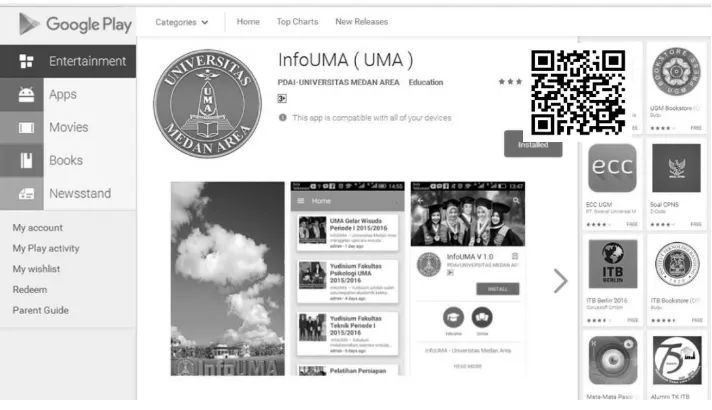
DOWNLOAD APLIKASI ANDROID InfoUMA
Untuk memudahkan mahasiswa dalam mendapatkan info tentang kampus dan administrasi dengan mudah, efesien dan cepat, maka dirancanglah Aplikasi Android bernama 'InfoUMA' yang bisa diunduh melalui Google Play Store untuk semua pengguna smartphone dengan Operator Sistem (OS) Android.
Kepada seluruh Mahasiswa Universitas Medan Area agar segera Download aplikasi InfoUMA, agar komunikasi dan informasi berkenaan dengan Elearning atau jadwal ujian, tesis dan pengumuman wisuda dapat dengan mudah di dapat.
Dosen Login Pilih Kursus Yang di
ALUR PENGGUNAAN E-LEARNING BAGI MAHASISWA
ALUR PENGGUNAAN E-LEARNING BAGI DOSEN
Mahasiswa login Pilih kursus yang di ikuti
HALAMAN LOGIN MAHASISWA
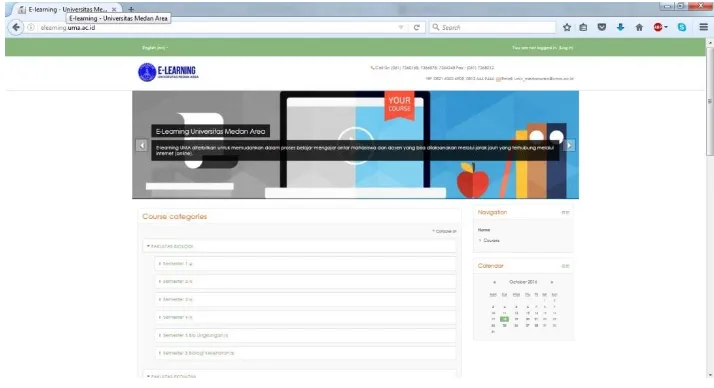
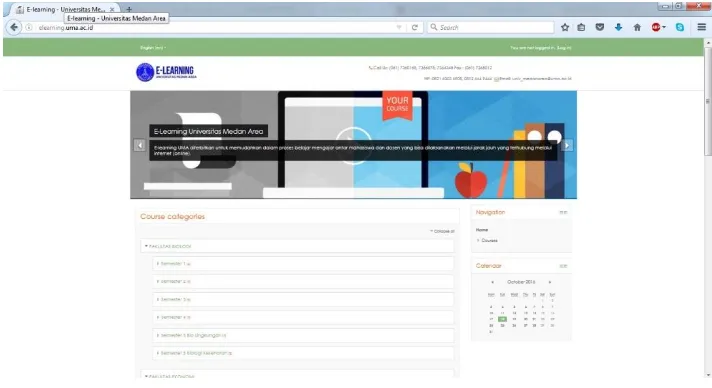
Sebelum masuk ke halaman login, akan tampil halaman utama yang sudah terdapat semua fakultas dan program studi masing-masing fakultas.
Gambar 2. Tampilan halaman Utama Elearning
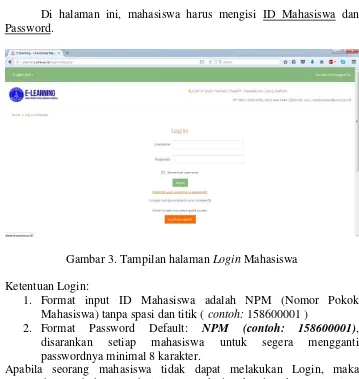
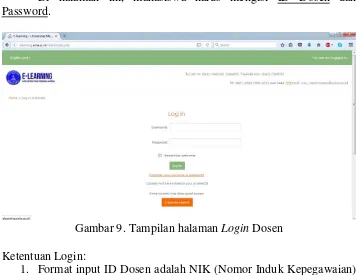
Di halaman ini, mahasiswa harus mengisi ID Mahasiswa dan Password.
Gambar 3. Tampilan halaman Login Mahasiswa
Ketentuan Login:
1. Format input ID Mahasiswa adalah NPM (Nomor Pokok Mahasiswa) tanpa spasi dan titik ( contoh: 158600001 )
2. Format Password Default: NPM (contoh: 158600001), disarankan setiap mahasiswa untuk segera mengganti passwordnya minimal 8 karakter.
PERUBAHAN PASSWORD STANDARD
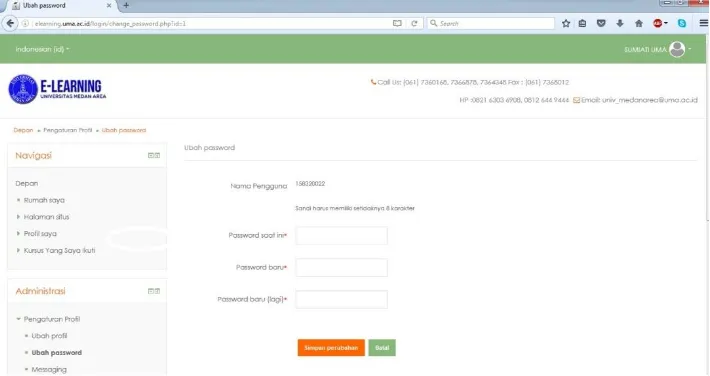
Setelah seorang mahasiswa berhasil melakukan login untuk yang pertama kalinya, maka Sistem Elearning akan menyarankan mahasiswa tersebut untuk melakukan pengubahan password (kata sandi) terlebih dahulu sebelum mahasiswa tersebut diizinkan melakukan pengoperasian
Elearning. Mahasiswa diharuskan untuk mengisi password yang baru
melalui form yang tersedia seperti pada gambar berikut ini:
Gambar 4. Tampilan halaman Merubah Password
MENGIKUTI PROSES BELAJAR
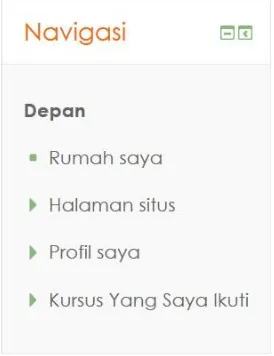
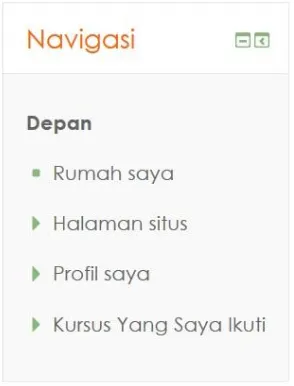
Untuk mengikuti proses belajar, silahkan pilih “Kursus yang saya ikuti” pada menu navigasi yang ada di sebelah kanan. Berikut gambar menu tersebut:
Gambar 5. Tampilan Menu Navigasi
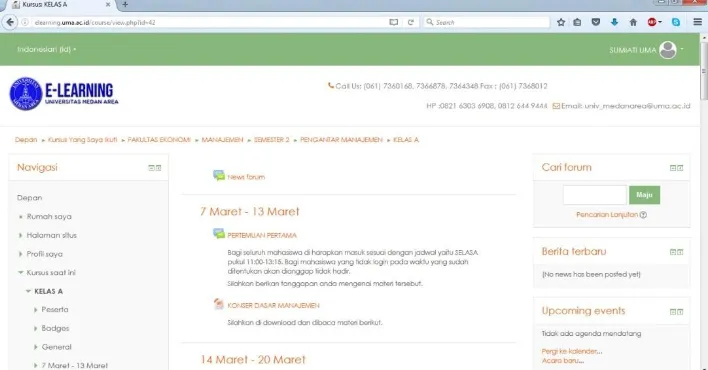
Berikut tampilan kelas dan mata kuliah yang dapat di ikutinya:
Gambar 6. Tampilan Kelas dan Mata Kuliah yang dapat di ikuti
HALAMAN LOGIN DOSEN
Sebelum masuk ke halaman login, akan tampil halaman utama yang sudah terdapat semua fakultas dan program studi masing-masing fakultas.
Gambar 8. Tampilan halaman Utama Elearning
Di halaman ini, mahasiswa harus mengisi ID Dosen dan Password.
Gambar 9. Tampilan halaman Login Dosen
Ketentuan Login:
1. Format input ID Dosen adalah NIK (Nomor Induk Kepegawaian) tanpa spasi dan titik ( contoh: 050264111 )
2. Format Password Default: NIK (contoh: 050264111), disarankan setiap dosen untuk segera mengganti passwordnya minimal 8 karakter.
TATA CARA MENAMBAHKAN AKTIFIKAS DAN SUMBER DAYA
Setelah berhasil login, silahkan memilih “Kursus yang saya ikuti” pada menu navigasi sebagai berikut:
Gambar 10. Tampilan Menu Navigasi
Berikut tampilan mata kuliah yang di ajarkan oleh dosen yang bersangkutan:
Gambar 11. Tampilan Menu Navigasi
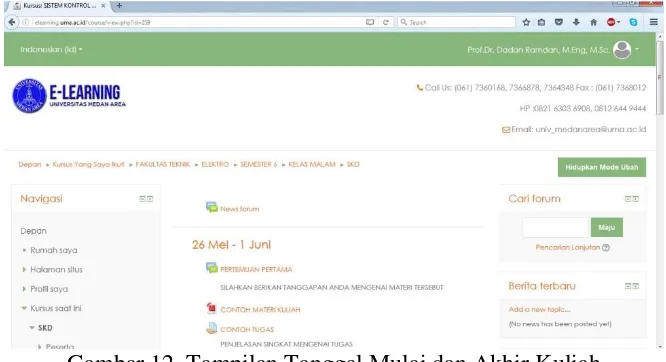
Kemudian silahkan klik pada mata kuliah yang akan diisi materi ajar atau bahan ajar oleh dosen. Maka akan tampil tanggal awal dimulai perkuliahan dan akhir dari masa perkuliahan pada mata kuliah tersebut.
Pada pilihan tanggal tersebut dosen dapat membuat forum, mengupload materi ajar atau bahan ajar, membuat kuis, membuat tugas dan membuat angket. Dibawah ini akan di jelaskan proses pembuatan forum, upload materi, membuat kuis, membuat tugas dan membuat angket.
Langkah pertama yang harus di lakukan adalah menghidupkan mode ubah pada tombol sebelah kanan atas:
Gambar 13. Tampilan Tombol “Hidupkan Mode Ubah”
Kemudian setelah mode ubah di hidupkan dosen secara otomatis tampilan akan berubah menjadi seperti berikut:
Setelah itu dosen sudah dapat membuat forum, upload materi, membuat kuis, membuat tugas dan membuat angket. Klik “Tambahkan sebuah aktifitas atau sumber daya” maka akan muncul tampilan sebegai berikut:
Gambar 15. Tampilan Pilihan Aktifitas yang Akan dibuat
Gambar 16. Tampilan Pembuatan Forum
Pada menu forum ada beberapa hal yang wajib di isi yaitu nama forum dan deskripsi dari forum diskusi tersebut. Setelah semua di isi maka silahkan di simpan dan forum diskusi berhasil dibuat.
Kemudia jika dosen ingin mengupload materi ajar atau bahan ajar silahkan klik kembali “Tambahkan sebuah aktifitas atau sumber
daya” lalu scroll kebawah maka akan terlihat pilihan sumber-sumber
yang dapat ditambahkan. Berikut tampilannya:
Dosen dapat menambahkan sumber berupa buku, file dalam bentuk, word, pdf, power point maupun excel, folder, page maupun link dari situs tertentu yang berisi bahan ajar. Pada contoh ini yang akan di upload adalah materi ajar berbentuk PDF maka silahkan pilih sumber yang berasal dari ”File”. Akan tampil seperti berikut:
Gambar 18. Tampilan Isian File
Setelah tampilan muncul dosen di haruskan memberikan nama materi ajar yang di upload, deskripsi singkat dari materi dan upload materi pada tanda panah dengan ukuran file tidak lebih dari 8MB.