DIBUAT OLEH NUR HUDA
Pendahuluan
Bab 1
Jenis-jenis Film Film Horor
Film horror adalah sebuah film yang menggunakan cerita-cerita seram yang bisa meningkatkan rasa takut penonton hingga puncaknya biasanya film-film horror mempunyai suasana yang gelap dengan efek-efek suara yang menegangkan sehingga seolah-olah penonto masuk kedalamnya.
Film Action
Film komedi adalah sebuah film yang lebih mengandalkan pada lelucon yang sudah disiapkan genre jenis ini biasanya paling disukai dan bisa meramba usia segmentasi penonton.
Film Roman
Roman adalah genre film yang paling popular di kalangan masyarakat karena factor perasaan dan realitas yang ditawarkan menjadikan simpati dan empati penonton terhadap tokoh yang diceritakan
– Pembuatan Jadwal Kegiatan Produksi – Casting
BAB 2 APLIKASI
Karena animasi sekarang sudah tidak asing lagi bagaimana kalau kita mencoba membuat sebuah animasi dengan mempelajari aplikasi – aplikasi dibawah ini
Crazy Talk
Crazy talk adalah sebuah aplikasi yang digunakan untuk membuat animasi 2 dimensi yang menggunakan foto dengan merekam suara dan mengimportnya pada Crazy Talk kita langsung bisa membuat foto yang kita import bergerak sesuai dengan suara yang kita masukan.
Tampilan dari aplikasi Crazy Talk
ICLONE 4
Iclone adalah sebuah aplikasi yang digunakan untuk membuat film yang menggunakan animasi yang bisa kita customize sesuai keinginan kita jadi di dalam software ini sudah disiapkan karakter yang akan digunakan kita tinggal melakukan fitting seperti crazy talk maka wajah kita pun akan masuk ke dalam karakter yang akan kita gunakan.
Selain kita bisa melakukan customize di dalam karakter kita juga bisa melakukan customize terhadap stage, background animasi bahkan pada versi terbaru kita bisa menambahkan special efek yang bisa dengan mudah kita gunakan
Untuk memberikan audionya kita bisa langsung melakukan recording dari aplikasi ini atau kita bisa mengimport file audio WAV ke dalam aplikasi ini maka sejarah ajaib aplikasi ini akan melakukan sinkronasi dan langsung membuat animasi lips sesuai dengan suara yang kita masukan.
Tampilan aplikasi Iclone
3D Exchange
Tampilan 3d Exchange
Sony Vegas
Tampilan dari Sony Vegas
3DS MAX
akan kita gunakan sebagai membuat stage atau property tambahan yang nanti akan kita konveersi menggunakan aplikasi 3d exchange
Tampilan 3ds Max
Keterangan :
1. Kolom edit untuk memilih tampilan edit model dan juga edit script 2. Kolom out put untuk memilih extensi file yang akan digunakan
3. Kolom untuk melakukan edit ulang terhadap model yang sudah dilakukan fitting
4. Kolom tool bar yang digunakan untuk melakukan fitting ulang dan juga mengimport file baru yang akan digunakan untuk model baru
5. Kolom tampilan lembar kerja (preview)
6. Kolom template beberpa conoth file yang siap untuk digunakan 7. Kolom Controler yang digunakn untuk melakukan tes play
8. Kolom untuk melakukan setting tambahan untuk membuat wajah semakin realistis
Fitting adalah sebuah proses importing image/gambar untuk dijadikan model dalam crazy talk
1. Klik icon import image untuk mencari gambar yang akan dimasukan 2. Mencari tempat penyimpanan gamba yang akan dimasukan
4. Klik next untuk melangkah ke menu selanjutnya
6. Klik OK
Setelah tombol menekan ok maka proses fitting sudah selesai maka kita pun sudah siap untuk melangkah ke materi selanjutnya
MENGATUR ACCESORIES
2. Pilih jenis mata yang ingin andah gunakan
3. Klik tombol untuk memilih jenis gigi yang akan anda gunakan
5. Klik tombol untuk mengatur bentuk bibir yang akan digunakan
Hasil setelah dilakukan pada pengaturan advance facial setting
Script
Script view adalah sebuah tampilan dimana kita bisa mengatur untuk memasukan suara maupun mengatur bentuk emosi dari model yang kita gunakan serta untuk menambahkan berbagai special eek sederhana yang bisa kita gunakan dengan mudah.
Keterangan :
1. Timeline = garis waktu yang berfungsi untuk mengatur berbagai efek dan juga durasi berapa lama dari masing-masing efek itu sendiri.
2. Emotive = emotive adalah kumpulan jenis-jenis ekspresi muka pada saat senang sedih ataupun sedang marah atau yang disebut ekspresi emosi
3. Editing bar = kumpulan bebera toolbar yang berfungsi untuk mengatur dari efek suara dan juga untuk melakukan navigasi pada timeline
Membuat suara baru menggunakan Text to speech
1. Klik icon untuk mengaktifkan aplikasi text to speech
3. lalu akan muncul tampilan seperti dibawah ini
4. ketikan teks yang ingin diomongkan pada pada crazy talk lalu klik ok
2. kilk ganda pada area yang kosong
Hasil dari penggunaan ekspresi pada model
MENAMBAHKAN AKSESORIS TAMBAHAN DENGAN SPECIAL EFEK
3. Klik ok Jika sudah menemukan item yang cocok Mengatur Durasi SFX
Setelah kita memberikan SFX pada objek / model kita sekarang kita mencoba untuk mengatur durasi dari efek tersebut.
1. Pada kolom efek setelah diberikan sentuhan efek akan muncul bentuk persegi seperti dibawah ini.
2. Klik pada ujung sebelah kanan kolom hingga kursor berubah
3. Setelah itu anda bisa menggeser ke kanan untuk memperlama durasi dari FX tersebut dan kekiri untuk sebaliknya.
MENAMBAHKAN GERAKAN KEPALA
1. Pada kolom timeline klik ganda pada kolom head
3. Klik ok jika sudah selesai mengatur head movement
Setelah pengaturan head movement selesai maka akan muncul sebuah node yang ada di kolom head jadi pada satu scene kita juga bisa menambahkan pergerakan pergerkan head movement yang lain agar animasi kita menjadi lebih realistis.
MEMBUAT PERGERKAN MATA
1. Pada panel timeline klik ganda pada kolom eye
3. Pilih arah pergerakan mana yang akan anda gunakan 4. Klik ok jika sudah selesai
Pergerakan bahu
1. Pada panel timeline klik ganda pada kolom shoulders
2. Atur sebrapa kuat animasi dari shoulder
3. Klik ok jika sudah selesai
Menambahkan suara dengan melakukan recording
1. Klik icon yang ada di panel timeline untuk melakukan recording 2. Lalu akan muncul menu seperti di bawah ini.
3. Klik tombol untuk melakukan perekaman
4. Jika sudah selesai anda bisa menekan tombol 5. Klik ok untuk memasukan suaranya
Menambahkan suara dengan cara mengimport :
1. Klik icon pada timeline untuk mengimport sound 2. Cari file suara yang berformat wav
Export adalah sebuah perintah agar file yang kita buat tadi bisa dilihat oleh orang lain tanpa menggunakan aplikasi crazy talk dan bisa langsung dinikmati karena formatnya bisa video ataupun yang lain
Exporting
1. Pada kolom output pilih jenis file yang akan gunakan
2. Klik dari salah satu format yang ingin anda gunakan contoh (messenger)
3. Pilih jenis tampilan yang inginkan
6. Jika sudah tenak Save
7. Tunggu loading hingga selesai
ICLONE
Pada bab sebelumnya kita sudah mempelajari aplikasi Crazy Talk untuk membuat foto kita bisa berbicara pada materi ini kita akan mempelajari aplikasi bernama ICLONE yang berfungsi untuk membuat animasi 3d yang cukup realistis dan bisa digunakan untuk orang awam sekalipun
Bahan untuk versi terbaru yaitu Iclone 4 kita bisa menjalankan actor seperti kita bermain game jadi untuk membuat sebuah scenarioupun semakin mudah.
Workspace Iclone 4
Tampilan workspace
Main Menu Bar
Tools Button
Tools button adalah berisi sebuah sekumpulan perintah yang ada di main menu bar yang diringkas menjadi sebuah menu drop down.
Command Bar
Adalah sebuah perintah-perintah yang sudah dikelompokan dan akan berubah isinya sesuai dengan main menu yang sedang aktif
Content
Adalah kumpulan property maupun template yang disediakan oleh iclone maupun yang dibuat oleh user sendiri atau custom.
Scene Manager
Controler Bar
Controler bar digunakan untuk melakukan preview animasi ataupun untuk melakukan record animasi.
Modify
Adalah sebuah menu yang digunakan untuk melakukan pengaturan terhadap semua objek yang kita masukan kedalam lembar kerja.
Navigation Bar
Navigasi bar digunakan untuk mengatur tampilan pada workspace atau lembar kerja
Object editing bar
View Change
Digunakan untuk mengatur tampilan yang akan digunakan untuk melakukan preview
Change mode
Change mode digunakan untuk membuat sebuah tampilan reality
Time Line
Digunakan untuk mengatur durasi sebuah animasi
Scene / Lembar Kerja
NAVIGASI DI ICLONE
Pada materi kali ini kita akan mempelajari bagaimana melakukan navigasi di dalam iclone supaya kita bisa mengatur objek ataupun berbagai property dengan muda.
Home
Center Home
Zoom
Digunakan untuk melakukan zooming perbesaran atau memperkecil stage atau scene
Sebelum di zoom Sesudah Zoom
Sebelum dilakukan Pan Sesudah dilakukan Pan
Rotate
Digunakan untuk memutar area scene agar sesuai dengan keinginan
Sebelum di rotate Sesudah di rotate
Camera View
Digunakan untuk melakukan reset pandangan seolah kamera di depan actor
Special Menu
Menu khusus akan keluar jika anda melakukan klik kanan kedalam scene akan muncul beberapa perintah yang bisa anda gunakan untuk mengatur settingan terhadap actor ataupun property yang ada didalam scene.
Klik kanan pada actor klik kanan pada property mobil
Select
Digunakan untuk memilih ataupun membuat area blok terhadap objek yang ingin anda edit
Move
Move digunakan untuk melakukan pemindahan terhadap objek yang anda pilih
Sebelum dipindahkan Sesudah dipindahkan
Rotate
Digunakan untuk memutar actor ataupun objek yang sedang aktif
Sebelum di rotate Sesudah di Rotate
Scale
Sebelum di scale Sesudah di Scale
Time Line
Tome line digunakan untuk mengatur durasi animasi yang ada di dalam scene Mengaktifkan time line :
Pada controller bar anda klik icon
Fly mode
Walk Mode
Hampir sama dengan Fly Mode tetatp walk mode akan menggunakan tampilan seolah kita berjalan di dalam scene yang kita buat.
Preview
Tampilan gambar setelah di render
Full Screen
Tampilan Full Screen
Perintah – perintah
Project =proyek
Open Project Membuka Project yang sudah di save
Save Project Menyimpan Project
Stage= untuk menambahkan objek
2d Background Membuat latar belakang 2 dimensi Image Layer Membuat Lapisan Gambar
3d Scene Menempatkan sebuah scene
yang akan digunakan
Hair Memilih jenis Rambut Upper Body
Gloves Memberikan aksesoris sarum tangan pada
Load Image Untuk mencari wajah yang akan dilakukan fitting
Texture Untuk mengatur warna tekstur
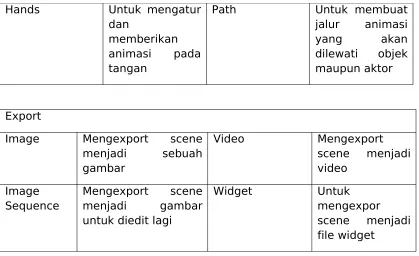
Hands Untuk mengatur
Image Mengexport scene menjadi sebuah
Mengexport scene menjadi gambar
Pada kolom diatas merupakan daftar perintah-perintah yang ada di Iclone 4 yang digunakan untuk mengatur objek di dalam scene pada materi selanjutnya kita akan mencoba bagaimana cara membuat projek baru dan semua isinya yang kita butuhkan untuk membuat sebuah film animasi.
MEMBUAT PROJEK BARU
Penyiapan cerita dan Skenario
Selain cerita dan juga scenario kita juga membutuhkan karakter atau actor yang diceritakan pada film yang kita buat.
Penyiapan Stage dan Property
Jika scenario dan karakter sudah komplit maka sekarang kita harus membuat tempat atau lokasi pengambilan gambar biasanya desain tempat itu disesuaikan dengan ceritaa atau scenario yang kita buat dengan cara seperti ini seolah film kita benar-benar realistis.
Membuat Dialog percakapan
Setelah membuat scenario dan juga stagenya saatnya kita membuat rancangan dialog percakapan untuk masing-masing karakter agar bisa disesuaikan dan cerita ataupun scenario yang kita buat.
Let’s Build This movie
Jika semua persiapan sudah kita lakukan maka sekarang kita akan membuat scene agar untuk pengambilan gambar.
Membuat Projek Baru
1. Pada tab Main menu bar klik project
2. Pada tab command klik New Project
Maka project Barupun akan terbuat
Menempatkan Stage
1. Pada tab Main menu bar klik
2. Maka command bar akan berubah setelah itu klik 3d Scene
3. Lihat pada kolom content manager aka nada beberapa resource yang ssudah disediakan bisa anda pilih salah satu
4. pilih salah satu lalu anda drag kedalam scene
Proses dragging
Gambar setelah scene di drag kedalam lembar kerja
Menambahkan actor
Tadi kita sudah mencoba untuk membuat scene kedalam lembar kerja sekarang kita akan mencoba memberikan sebuah actor (pemain) kedalam lembar kerja.
1. Pada tab Main menu bar klik actor
2. Maka pada content manager akan berubah dan berisikan beberapa actor yang siap anda gunakan.
Proses Draging
4. Maka actorpun akan berada di dalam secene
Actor berada di dalam scene
Meberikan Animasi dengan Path
Tadi kita sudah mencoba memasukan actor kedalam scene atau lembar kerja sekarang kita mari mencoba membuat animasi dasar terhadap actor kita dengan menggunakan Path
1. Pastikan actor sedang aktif (jika ada sebuah garis kuning yang mengitari)
3. Pada tab command anda klik Path
4. Pada content manager disini kita juga disediakan template path yang siap untuk digunakan
5. Drag jenis path yang anda inginkan
path siap digunakan didalam scene
6. Klik actor sehingga actor akan menjadi aktif
7. Kilk kanan pada actor akan muncul perinta-perintah khusus
8. Anda klik perintah Move Walk atau run anda bisa menggunakan salah satu
9. Jika anda sudah memilih salah satu lalu anda klik path yang ditujukan
10.Klik icon pada controller bar maka sang actor akan mengikuti path yang anda masukan
Mendesain Path
Tadi kita sudah mencoba memberikan Path yang disediakan oleh Iclone sekarang kita akan mencoba membuat path Sendiri disini saya praktek dengan membuat scene yang kosong tetapi cara ini juga bisa digunakan jika anda suda menempatkan scene pada workspace
Actor di dalam scene
2. Pada tab main menu bar klik animation
3. Pada tab command bar klik Path
4. Pada Tab Modify klik Create Path
5. Buatlah path anda dengan cara menekan klik kiri jika sudah selesai anda klik kanan
Path yang sudah dibuat
6. Klik actor sehingga actor menjadi aktif
7. Klik kanan maka akan muncul perintah-perinta khusus klik move
Walk
Actor mengikuti Path
Melakukan Export ke Video
1. Pada tab Main menu bar klik Export 2. Pada tab command bar klik Video
3. Pada tab Modify kita atur setting untuk video yang akan kita buat
4. Format anda bisa menggunakan Avi ataupun wmv
5. Output size adalah resolusi video yang akan anda buat misalkan 640 x 480 pixels
6. Render quality kita pilih Final
7. Output range adalah jumlah Frame yang akan kita render
8. Frame rate adalah kecepatan gambar yang kita gunakan
9. Jika semua setting sudah siap anda klik tombol Export
10.Lalu pilih alamat dimana anda akan menyimpan video tersebut dan anda berikan namanya
12.Akan muncul menu untuk memilih codec yang akan digunakan anda klik OK
13.Setelah itu anda tunggu loading yang sedang berjalan
14.Jika sudah selesai aka nada pilihan apakah anda ingin membuka file yang sudah anda Export
15.Anda bisa memilih dengan bebas apakah anda ingin membukanya atau tidak
MENGATUR TAMPILAN ACTOR
Pada materi kita kali ini kita akan mengatur tampilan actor yang akan kita gunakan pada film pendek
Merubah wajah dengan photo kita
1. Tempatkan satu actor pada lembar kerja
2. Pada tab main menu bar Klik Head
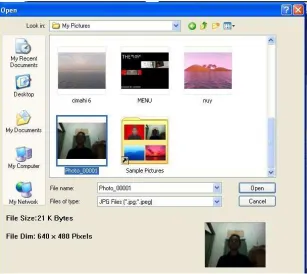
3. Pada tab Command anda klik load image (untuk mengambil wajah yang akan kita gunakan)
5. Setelah melakukan import fhoto akan menu baru untuk melakukan cropping
terhadap area gambar yang anda inginkan klik icon lalu anda drag area yang diinginkan.
Gambar area yang diklik
7. Atur lingkar wajah agar sesuai dengan wajah yang sudah anda masukan
Hasil dari mengatur lingkar wajah
8. Klik next untuk masuk ke menu selanjutnya masuk kedalam menu pengaturan garis wajah
9. Klik Next untuk masuk kedalam menu vertex wajah
Hasil dari pengaturan vertex wajah
10.Jika sudah selesai anda klik Ok Maka proses fitting up sudah selesai 11.Lalu anda save file tersebut dengan nama yang anda inginkan
Mengatur Texture
Tadi kita sudah mempelajari bagaimana cara melakukan fitting up tetapi kadang kita akan mengalami dengan bentuk kepala seprti dibawah ini:
Bagaimana caranya untuk memperbaiki maslah diatas nah untuk itu kita harus melakukan perubahan terhada texture.
1. Pastikan actor yang akan kita ganti kulitnya sedang aktif lalu pada Tab
Main menu bar anda klik actor
2. Lalu pada tab command anda klik Skin
Hasil dari setelah warna kulit diganti
Mengganti Mata
Tadi kita sudah mengganti warna kulit sekarang kita mari mencoba mengganti jenis mata yang akan kita gunakan
1. Pastikan actor yang akan diedit sudah aktif
2. Pada tab main menu bar anda klik Head
3. Pada tab command anda klik eye (untuk memilih jenis mata yang akan digunakan)
4. Pada content manager sudah disediakan jenis-jenis mata yang ingin anda gunakan
Hasil dari setelah jenis mata dirubah
Mengganti Jenis Mulut
Sekarang mari kita coba mengganti jenis mulut yang akan digunakan oleh sang actor
1. Pastikan actor yang akan diedit sudah aktif
3. Pada tab command klik Mouth
4. Maka pada content manager akan muncul jenis gigi-gigi yang bisa anda gunakan
Hasil setelah jenis gigi sang actor dirubah
Mengatur Avatar
Pada materi sebelumnya kita baru memodifikasi actor pada area wajah saja kali ini kita akan mencoba mengedit custom yang digunakan dan juga menambahkan aksesoris pada sang actor
Mengatur Bentuk Tubuh
Pada langkah ini kita akan mencoba menentukan bentuk tubuh yang digunakan untuk actor
1. Pastikan actor yang akan diedit sudah aktif
2. Pada tab main menu klik actor
3. Pada tab command klik Avatar
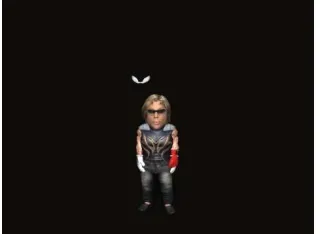
Average Strong Plump Slim Cartoon
Miniature
Pada kolom diatas merupakan jenis-jenis tubuh yang bisa anda gunakan pada aplikasi iclone atau jika anda ingin melakukan customize anda bisa melakukan pada kolom dibawahnya Adjust Propotion.
Tool Propotion
Mengatur proposion
Tadi kita sudah mengganti jenis tubuh dengan template yang sudah disiapkan tetapi pada materi kali ini kita akan mencoba membuat pengaturan sendiri terhadap proposinya
Jika kita ingin mengatur proposi actor kita kita tinggal melihat tool adjust propotion
2. Anda tinggal memasukan nilai yang menurut anda pas hingga sesuai dengan bentuk tubuh actor yang anda
inginkan
3. Ataupun anda menggeser meternya
4. Jika anda ingin mengedit bagian tubuh tangan ataupun kaki saya sarankan anda mengaktif check box mirror dengan begitu pada bagian tangan atau kaki
sebelahnya akan berubah secara otomatis
Dengan begini anda bisa mengatur sendiri bentuk tubuh yang sesuai dengan yang anda inginkan
Mengganti Bentuk Rambut
Pada materi sebelumnya kita sudah mempelajari bagaimana cara merubah propotion tubuh untuk sang actor kali ini kita akan mencoba mengganti rambut yang akan digunakan sang actor.
1. Aktifkan Actor yang ingin anda edit
2. Pada main menu bar Klik actor
3. Pada tab command klik Hair
4. Maka pada tab content akan muncul jenis rambut yang siap digunakan untuk sang actor
Mengganti Warna Rambut
Untuk mengganti warna rambut kita bisa dengan mudah melakukannya dengan cara sebagai berikut :
1. Pastikan tab command yang masih aktir adalah hair 2. Pada tab modify akan ada menu seperti dibawah ini
3. Anda tinggal menggeser tab –tab yang akan bisa menghasilkan warn-warna yang sesuai dengan keinginan anda
Sebelum Sesudah
Mengganti Baju Bagian Atas
Pada materi sebleumnya kita sduah membahas bagaimana cara mengganti rambut dan juga warnanya sekarang kita akan mencoba bagaimana cara merubah baju atau custom yang ingin digunakan untuk sang actor.
1. Aktifkan actor yang ingin anda edit
2. Pada tab main menu anda klik Aktor
3. Pada ta Command klik Upper Body
Mengganti Celana Sang Aktor
Pada materi kali ini kita akan mengganti jenis celana yang akan digunakan sang actor
1. Pastikan actor yang akan anda edit sudah aktif
2. Pada tab Main menu bar klik actor
3. Pada Tab Command klik Lower Body
4. Maka pada Content manager akan ditampilkan celana-celana yang siap untuk anda pakai
Actor yang celananya sudah diganti
Menambahkan Sarung Tangan ke Aktor
1. Aktifkan actor yang ingin anda edit
2. Pada tab main menu klik Actor 3. Pada tab command klik Gloves
Sarung tangan yang dipasangkan kedalam actor
Mengganti jenis Sepatu
1. Aktifkan actor yang ingin anda edit
2. Pada tab main menu klik Actor
3. Pada Tab Command klik Shoes
4. Maka pada content manager akan muncul jenis sepatu yang anda inginkan
Menambahkan Aksesoris
1. Aktifkan actor yang akan anda edit sudah siap
2. Pada tab main menu klik Actor
3. Pada tab command klik Accssessories
Baik pada materi kali ini kita sudah mempelajari bagaimana cara melakukan pengaturan terhadap tampilan sang actor pada materi selanjutnya kita akan mempelajari bagaimana mendesain sebuah stage atau tempat pengambilan gambar
Membuat Stage dengan Background 2 Dimensi
Kali ini kita menggunakan stage dengan background 2 dimensi
Untuk membuat Background 2 dimensi kita ikuti langkah-langkah berikut :
1. Pada tab main menu Klik Stage
2. Pada tab command klik 2d Background
Image Layer
Image layer adalah sebuah tampilan yang pada bagian atas gambar ada objek gambar tambahan
Langkah-langkah memberikan image layer :
1. Pada tab main menu bar klik
2. Pada tab command klik Image layer
3. Maka pada content manager akan beberapa jenis image layer yang siap digunakan
Hasil dari image layer
Membuat Stage Full 3D
1. Pada tab main menu Klik Stage
2. Pada tab command Klik 3D Scene
3. Maka di content akan muncul scene-scene yang bisa anda gunakan
Penggunaan 3d Scene
Mengatur Atmosphere
Atmosfir sering digunakan untuk membuat area shooting agar suasana udaranya lebih real
1. Pada Tab Main Menu klik Stage
2. Pada Tab Command klik Atmosphere
Camera
Kamera adalah sebuah alat yang digunakan untuk melakukan pengambilan gambar pada stage
1. Pada tab main menu klik Stage
2. Pada Tab Command anda klik Camera
3. Pada content manager anda bisa memilih jenis kamera yang ingin anda gunakan
Menggunakan kamera long shot
Menambahkan property (objek tambahan)
Pada materi sebelumnya kita sudah mempelajari untuk memasukan scene kedalam project kita kali ini kita akan belajar menambahkan property atau objek – objek untuk film kita
Menambahkan property
1. Pada Tab Main Menu klik Set
2. Pada Tab Command Klik prop
Sebuah property Mobil Menambahkan Tree (Pohon)
1. Pada Tab Main Menu klik Set
2. Pada Tab Command Klik Tree
3. Maka di content manager akan ditampilkan Pohon-pohon yang bisa anda gunakan
Objek pohon dengan karakter Mengatur ukuran pohon
1. Pastikan pohon yang akan anda edit sudah aktif
2. Maka pada tab Modify akan diberitahu kan keterangan dari objek pohon yang sedang aktif
Hasil dari setelah ukuran pohon dirubah
Menambahkan Grass (Rumput)
1. Pada Tab Main Menu klik Set
2. Pada Tab Command Klik Grass
3. Maka di content manager akan ditampilkan Rumput - rumput yang bisa anda gunakan
Menambahkan Particle
1. Pada Tab Main Menu klik Set
2. Pada Tab Command Klik Particle
3. Maka di content manager akan ditampilkan Particle-particle yang bisa anda gunakan
Penambahan efek particle pada Scene
Menambahkan Bukit (Terrain)
1. Pada Tab Main Menu klik Set
2. Pada Tab Command Klik Terrain
Bukit yang sudag dimasukan Menambahkan Air (Water)
1. Pada Tab Main Menu klik Set
2. Pada Tab Command Klik Water
3. Maka di content manager akan ditampilkan Jenis Air yang bisa anda gunakan
1. Pada Tab Main Menu klik Set 2. Pada Tab Command Klik Sky
3. Maka di content manager akan ditampilkan Langit yang bisa anda gunakan
Menambahkan Music
1. Pada Tab Main Menu klik Set
2. Pada Tab Command Klik Music
3. Maka di Modify akan tool untuk melakukan Browser
Menambahkan Video
1. Pada Tab Main Menu klik Set
2. Pada Tab Command Klik Video
Menambahkan Animasi Pada Karakter
1. Pastikan actor yang akan anda berikan sudah aktif
2. PAda tab Main menu bar Klik Animation
3. Pada Tab Command Klik Motion
4. Pada content manager akan disediakan motion-motion yang sudah disiapkan
Content manager Actor yang diberikan animasi Membuat motion Sendiri
Edit Motion Layer
Edit Motion Layer digunakan untuk mendesain sebuah pergerakan animasi sendiri
1. Untuk mengaktifkannya pastikan pada tab command yang aktif adalah motion
2. Pada modify anda klik edit motion layer
Tampilan Edit Motion Layer
Lengan actor yang diaktifkan dari edit motion layer
Jika sudah aktif anda klik icon Move untuk menggerakan posisi tangan
Sebelum Tangan dirubah Sesudah tangan dirubah Menggerakan kedua tangan secara bersamaan
Tanpa mirror dengan Mirror Menaktifkan mirror
Untuk mengaktifkan mirror pada panel edit motion layer anda klik tanda centang mirror
Lock
Tangan sebelum di lock Panel saat lokc aktif Hasil dari tangan yang di lock
Fingger Motion
Fingger motion digunakan untuk melakukan animasi pada jari tangan actor untuk mengeditnya juga sama kita menggunakan tab edit motion layer.
Tampilan Fingger
Mengatur gerakan jari tangan
Tampilan jari yang aktif
2. Klik icon rotate untuk memutar jari
Sebelum Sesudah Facial Animation
Facial animai adalah sebuah pergerakan pada wajah actor pada aplikasi iclone kita disediakan 3 jenis animasi yaitu sbb :
1. Record = membuat facial animasi dengan cara melakukan record lalu dari hasil record tersebut dibuatlah animasi pada bibir sanga actor selain itu pada record juga disdiakan emoicon yang berfungsi untuk mengatur raut wajah yang akan digunakan
2. Text to speech =hampir sama dengan record tetapi kalau text to speech kita akan membuat suara dengan cara mengetikan kata-kata yang ingin diucapkan oleh sang actor pada kolom yang di sediakan
Kolom Text to speech
1. Pastikan sang actor sudah aktif
2. Pada main menu klik animation
3. Pada tab Command klik Facial Animation
6. Pilih area wajah yang ingin anda gerakan
Areah wajah yang aktif akan berwarna orange 7. Untuk mencoba kita klik Preview
8. Tekan Space untuk memulai Preview
9. Jika sudah dimulai coba anda gerakan mouse anda dan lihat pada sang actor
Sang actor akan mengikuti gerakan mouse
Pada Puppet animasi ini anda bisa mencoba-coba untuk bagian wajah mana yang ingin anda gerakan
Salah satu kelebihan iclone 4 adalah live action live action adalah sebuah perekaman animasi pada sang actor dengan cara kita menggerakannya seoalah kita bermain game
Menggunakan Live Action
1. Pada control bar klik icon Mode Switch
2. Maka akan muncul panel baru lalu anda klik action
3. Maka tampilan viewport akan berubah dan anda siap untuk melakukan gerakan animasi seperti bermain game.
Gambar panduan control yang digunakan untuk menggerakan sang actor 4. Jika sudah selesai anda bisa menekan tombol pause di control bar
5. Anda klik icon mode switch untuk kembali ke editor semula
6. Coba and tekan tombol play di control bar maka sang actor akan bergerak sesuai dengan yang lakukan pada saat di live action Mode
Membuat Property baru
Pada materi sebelumnya kita sudah mempelajari bagaimana cara menggunakan aplikasi iclone untuk membuat film animasi kali ini kita akan membuat objek baru untuk sebagai pelengkap pada aplikasi iclone
Jika disini anda ingin membuat objek baru untuk pelengkap animasi anda saya sarankan anda juga bisa menggunakan aplikasi 3d seperti 3ds max, maya ataupun blender pada kali ini saya akan menggunakan aplikasi 3ds max untuk membuat objek meja untuk iclone
Tampilan aplikasi 3ds Max 7 Membuat objek meja
1. Buat sebuah box dengan ukuran L = 60 W = 30 H = 4
3. Klik box kedua lalu tahan shift di keyboard lalu geser posisi box kedua nanti muncul pilihan
4. Pilih instance dan klik ok lakukan cara tadi hingga seperti gambar dibawah ini
5. Jika sudah anda blok semua objek tadi
Tampilan melakukan export jangan lupa save as typenya yaitu 3ds
Jika sudah melakukan tadi sekarang kita akan melakukan konversi agar objek yang telah kita buat tadi bisa digunakan di iclone dengan menggunakan iclone 3d exchange
1. Buka aplikasi icnolen 3d exchange klik file All program iclone 3d exchange
2. Klik file open untuk membuka objek yang ingin anda konversi
3. Maka objek yang anda masukan aka nada didalam viewport
4. Jika sudah anda bisa mengexportnya kedalam iclone dengan cara klik file
export
Memasukan Kedalam Iclone
Untuk memasukan objek yang baru kita buat tadi kedalam iclone caranya sebagai berikut :
1. Buka aplikasi iclone
2. Pada tab main menu anda klik set
3. Pada tab command klik property (karena waktu tadi saya export saya jadikan untuk prpoperty)
4. Pada Content manger anda klik Custom
5. Pada tab modify anda klik import
Mengedit Video Dengan Sony Vegas
Tadi kita sudah mempelajari tentang aplikasi Iclone dan juga bagaimana cara membuat property dengan 3ds max dan juga iclone 3d exchange sekarang kita akan mempelajari aplikasi sony vegas untuk mengatur sequence (urutan ) dari animasi yang kita buat
Akan terasa kurang jika film belum ada transisi ataupun credit yang meunjukan bahwa film yang kita buat tadi adalah buatan kita baik sekarang kita coba untuk membuat sebuah title dan juga memberikan lagu pada animasi yang kita buat menggunakan iclone
Membuka Sony Vegas
Tampilan Sony Vegas Mengenal Sony Vegas Main Menu Bar
Digunakan untuk melakukan save edit dan semacamnya karena main menu berisi perintah-perintah utama
Shortcut Bar
Control Panel
Digunakan untuk melakukan perintah record, play dan tombol – tombol yang berfungsi untuk mengatur preview
Explorer Panel
Digunakan untuk menempatkan objek ataupun file-file yang ingin anda composite (gabungkan) di vegas
Volume Control
Digunakan untuk melihat hasil sementara sebelum di render ke hasil akhir
Membuat Title
Untuk membuat title di dalam sony vegas ikuti langkah berikut 1. Pada panel explorer anda klik media generator
2. Anda klik Credit Roll
3. Anda pilih salah satu bentuk credit yang ingin anda gunakan
5. Akan muncul panel baru seperti dibawah ini
6. Pada area yang diblok anda hapus dengan klik kanan delete rows dan ganti masing-masing text seperti dibawah ini
7. Untuk mengatur durasinya anda bisa merubahnya dari kolom length
Memasukan File Movie
Tadi kita sudah belajar memasukan file movie sekarang kita akan mencoba memasukan film yang kita buat kedalam time line :
1. Pada Panel Explorer anda klik Tab Explorer
2. Lalu anda cari di mana tempat anda menyimpan filenya 3. Drag file yang ingin anda masukan ke dalam time line
Tampilan explorer
Tampilan setelah dua file film dimasukan kedalam time line
4. Jika anda sudah memasukan file yang ingin anda masukan coba anda klik
Menambahkan Soundtrack
Tadi kita sudah menambahkan file video kedalam timeline sekarang kita akan mencoba memasukan suara kedalam sony vegas
1. Pada panel Explorer anda klik Explorer
2. Cari file lagu yang ingin anda masukan ke dalam film anda 3. Jika sudah ketemu lalu anda drag kedalam timeline
Tampilan exloper mencari lagu
Mengatur durasi Lagu
Seperti contoh diatas lagu yang kita masukan terlalu panjang untuk memperpendeknya kita ikuti langkah berikut
1. Jika anda menggunakan mouse yang ada rodanya tinggal ke belakang dan pada saat anda melakukannya pastika kursor berada pada time line
Tampilan yang sudah di zoom out
2. Arahkan kursor ke akhir lagu hingga muncul icon seperti dibawah ini
Merender Kedalam Video
Pada materi sebelumnya kita sudah mempelajari membuat title memasukan video dan juga memasukan lagu sebagai soundtrack film kita sekarang kita akan melakukan langkah terakhir yaitu rendering agar film kita bisa dilihat oleh semua orang
1. Klik file render as
2. Tentukan tempat penyimpanan
3. Klik save
PROJECT NINA
NINA
Nina adalah seorang perempuan yang energik dia selalu menghadapi dunia dengan senyuman nina adalah seorang reporter di BU TV Nina cukup terkenal diantara teman-temannya karena dia terkenal pegawai yang paling iseng tetapi walaupun begitu tak ada yang membenci Nina walaupun dia suka iseng tetapi dia adalah seorang teman yang penuh dengan perhatian dan juga baik hati.
Kalau anda mengenal Nina sekarang anda mungkin tidak akan percaya bagaimana kehidupan nina pada saat masih kecil. Sejak Kecil nina sudah dibuang oleh orang tuanya entah kenapa nina hingga dibuang seperti itu lalu dia diasuh oleh seorang pengamen bernama Marjuki Pada saat nina berumur 7 tahun dia sudah disuruh bekerja sewaktu pulang sekolah untuk menambah pendapat Marjuki.
Dengan ikut mengamen bersama marjuki kadang di lampu merah kadang di angkot walaupun begitu marjuki sangat menyayangi Nina dia selalu memperhatikan kebutuhan nina dan selalu memberikan sebuah kasih sayangnya terhadap nina.
Pada suatu hari nina terdiam dibawah pohon sambil menangis lalu ada seorang anak kecil yang menghampirinya dan menyapanya tetapi nina tetap diam saja lalu bocah itupun mendekati nina sambil bertanya kenapa kamu menangis tetapi nina malah membuang mukanya tiba-tiba bocah tersebut memberikan sesuatu untuk nina.