48
data pinjaman, dan data transaksi angsuran, serta data user yang dibuat ke dalam basis data. Basis data digunakan sebagai sumber data dalam pengoperasian aplikasi. Setelah itu membuat implementasi dari desain User Interface aplikasi yang sudah dibuat sebelumnya, kemudian membuat sistem yang dapat menampilkan dan mencetak output berupa laporan-laporan.
4.2 Pembuatan Basis Data
Dalam pengembangan aplikasi diperlukan sebuah basis data yang digunakan sebagai sumber data untuk kemudian disimpan di dalam server. Server yang digunakan adalah MySQL Server. Dalam pembuatan basis data, perangkat lunak pendukung yang digunakan adalah Netbeans IDE 8.0. Hasil dan pembahasan dari pembuatan basis data dalam aplikasi dapat dilihat pada Gambar 4.2 :
Gambar 4.2. (Lanjutan) Basis Data Aplikasi
Basis data pada Gambar 4.1 dan Gambar 4.2 terdiri dari beberapa tabel. Tabel-tabel dalam basis data dalam aplikasi adalah sebagai berikut:
a. Tabel tb_anggota
Tabel tb_anggota memberikan informasi tentang anggota BMT yang dapat melakukan transaksi simpanan, pinjaman dan angsuran pada BMT. Informasi tabel tb_anggota berupa nomor anggota, nama lengkap anggota, tempat lahir, tanggal lahir, jenis kelamin, alamat anggota, nomor telepon, simpanan pokok, tanggal masuk dan pekerjaan anggota saat mendaftar.
b. Tabel tb_angsuran
Tabel tb_angsuran memberikan informasi tentang detail atau rincian transaksi angsuran dari pinjaman anggota. Informasi dalam tabel tb_angsuran berupa nomor bukti angsur, tanggal angsur, nomor pinjam, jumlah angsuran dan angsuran yang ke berapa.
c. Tabel tb_pengguna
Tabel Pengguna memberikan informasi pengguna dari aplikasi, hanya administrator yang dapat mengoperasikan user dalam aplikasi. Informasi dalam tabel pengguna berupa id pengguna, nama lengkap pengguna, username, password, dan level. Level dibagi dua yaitu Admin dan Operator.
d. Tabel tb_pinjaman
Tabel tb_pinjaman memberikan informasi tentang detail atau rincian transaksi pinjaman yang diajukan oleh anggota dan telah disetujui oleh pihak bendahara BMT. Informasi dalam tabel tb_pinjamann berupa nomor pinjam, tanggal pinjam, lama pinjam, jumlah pinjam, angsuran yang harus dibayar, total angsuran, sisa pinjaman dan infaq yang diberikan oleh anggota.
e. Tabel tb_simpanan
Tabel tb_simpanan memberikan informasi tentang detail atau rincian transaksi simpanan yang dilakukan oleh anggota. Informasi dalam tabel tb_simpanan berupa Tanggal transaksi simpanan, Nomor anggota, Jumlah simpanan, Kode Transaksi atau jenis simpanan.
4.3 Implementasi User Interface
Dalam implementasi, desain user interface yang sudah dibuat sebelumnya diubah ke dalam bahasa pemrograman yaitu dengan menggunakan Bahasa pemrograman Java. Perangkat lunak pendukung yang digunakan dalam implementasi adalah Netbeans 8.0.
4.3.1 Halaman Login
Halaman login merupakan halaman yang pertama muncul pada saat mulai menjalankan aplikasi. Halaman login berfungsi untuk memberikan keamanan di dalam system. Administrator dan Operator terlebih dahulu harus mengisi username dan password yang benar sebelum masuk ke dalam sistem. Tampilan halaman login dapat dilihat pada Gambar 4.3.
Gambar 4.3 Halaman Login
Apabila tombol LOGIN diklik dan username dan password masih kosong atau username / password yang dimasukan tidak sesuai dengan basis data, muncul pesan peringatan yang memberitahukan bahwa username / password salah dan pengguna tidak dapat masuk ke dalam sistem. Tampilan pesan peringatan dapat dilihat pada Gambar 4.4.
Gambar 4.4. Tampilan Pesan Username / Password kosong atau salah 4.3.2 Halaman Utama
Setelah pengguna berhasil memasukkan username dan password, muncul halaman utama dari aplikasi. Dalam halaman utama terdapat beberapa menu yang dapat dioperasikan oleh administrator dan operator.
Administrator dan operator dapat mengoperasikan semua menu yang ada di dalam aplikasi yaitu menu data pengguna, menu data anggota, menu data simpanan, menu data pinjaman, menu angsuran, dan menu laporan.
Di bagian bawah halaman ditampilkan tanggal dan waktu, serta di bagian kanan atas terdapat tombol logout dan logo aplikasi. Tampilan halaman utama dapat dilihat pada Gambar 4.5.
Gambar 4.5.Tampilan Halaman Utama Aplikasi 4.3.3 Halaman Menu Data Pengguna
Halaman data pengguna digunakan untuk menampilkan data user yang menggunakan aplikasi. Dalam halaman pengguna, pengguna dapat melakukan operasi menambah user. Tampilan halaman dapat dilihat pada Gambar 4.6.
Gambar 4.6. Tampilan Halaman Menu Data Pengguna
Ketika data pengguna baru sudah dimasukan pada kolom-kolom yang terdapat pada halaman data pengguna dan kemudian tombol tambah di klik maka data pengguna yang baru akan bertamabah dan muncul pesan bahwa data pengguna berhasil bertamabah. Tampilan pesan data pertambah dapat dilihat pada Gambar 4.7 dan Gambar 4.8.
Gambar 4.7.Tampilan Halaman Menu Data Pengguna
Gambar 4.8.Tampilan Pesan Data Berhasil Ditambahkan 4.3.4 Halaman Menu Data Anggota
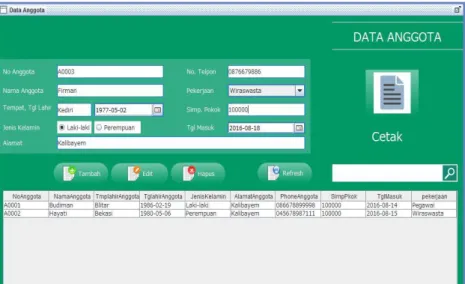
Halaman menu data anggota menampilkan seluruh data diri anggota dan digunakan untuk input data anggota baru ke dalam basis data sistem. Input data anggota baru berupa nomor anggota, nama lengkap anggota, tempat lahir, tanggal lahir, jenis kelamin, alamat anggota, nomor telepon, simpanan pokok, tanggal masuk dan pekerjaan anggota saat mendaftar.
Pengguna dapat mengelola data anggota seperti menghapus data dan mengubah data. Pengguna juga dapat mencari data anggota berdasarkan nomor anggota atau nama anggota. Tampilan halaman menu data anggota dapat dilihat pada Gambar 4.9.
Gambar 4.9.Tampilan Halaman Menu Data Anggota
Ketika pengguna menambahkan data anggota baru, maka pengguna mengisikan data-data anggota pada kolom-kolom yang tersedia pada halaman data anggota kemudian klik tombol Tambah dan muncul pesan bahwa data berhasil ditambahkan.
Ketika tombol Edit diklik, muncul data anggota pada kolom yang terdapat pada halaman menu data anggota, apabila tombol Hapus diklik, maka selajutnya divalidasi apakah salah satu data anggota sudah dipilih. Tampilan tambah dan edit data dapat dilihat pada Gambar 4.10, Gambar 4.11 dan Gambar 4.12.
Gambar 4.11 Tampilan Pesan Data Berhasil Ditambahkan
Gambar 4.12 Tampilan Pesan Data Berhasil Diupdate
Jika pengguna ingin menghapus data anggota maka, muncul pesan pilihan pertanyaan apakah pengguna ingin menghapus data anggota. Jika ingin menghapus klik tombol Yes, muncul pesan yang memberitahukan bahwa data sudah berhasil dihapus. Tampilan pesan dapat dilihat pada Gambar 4.13.
Gambar 4.13 Tampilan Halaman Menu Data Anggota
Pada halaman data anggota terdapat kolom cari data, digunakan pengguna untuk mencari data anggota dengan memasukan nomor anggota atau nama anggota pada kolom pencarian.
Ketika tombol cetak diklik dapat menampilkan dan mencetak data anggota berdasarkan nomor anggota yang diinput pada kolom pencarian. Tampilan cari data dapat dilihat pada Gambar 4.14 dan Gambar 4.15:
Gambar 4.15 Tampilan Halaman Cetak Data dari Cari Nomor Anggota 4.3.5 Halaman Menu Data Simpanan
Halaman menu data simpanan menampilkan seluruh data simpanan anggota dan digunakan untuk input data transaksi simpanan anggota ke dalam basis data sistem. Input data simpanan anggota berupa nomor anggota, nama lengkap anggota, kode transaksi atau jenis simpanan, tanggal simpan, simpanan pokok, dan jumlah simpanan sesuai kode transaksi atau jenis simpanan.
Pengguna dapat mengelola data simpanan anggota seperti menghapus data dan mengubah data. Pengguna juga dapat mencari data anggota berdasarkan nomor anggota dan nama anggota. Tampilan halaman menu data anggota dapat dilihat pada Gambar 4.16.
Ketika pengguna memasukan data simpanan baru, pengguna dapat langsung memilih data anggota pada kolom Nomor Anggota setelah terpilih secara otomatis nama anggota muncul pada kolom Nama Anggota. Setelah semua input data sesuai kolom sudah diisikan kemudian klik tombol tambah muncul pesan bahwa data berhasil ditambahkan. Tampilan tambah data pada halaman menu simpanan dapat dilihat pada Gambar 4.17 dan Gambar 4.18.
Gambar 4.17 Tampilan Halaman Menu Simpanan Pilih Anggota
Gambar 4.18 Tampilan Pesan Data Berhasil Ditambahkan
Pada halaman menu simpanan terdapat kolom pencarian yang digunakan pengguna untuk mencari data simpanan anggota dengan memasukan nomor anggota pada kolom pencarian. Apabila nomor anggota yang dimasukan salah atau tidak terdapat pada database makan table akan menampilkan data kosong. Tampilan cari data dapat dilihat pada Gambar 19 dan Gambar 20:
Gambar 4.19 Tampilan Kolom Cari Simpanan dengan Nomor Anggota
Gambar 4.20 Tampilan Halaman Menu Simpanan Cari Kosong
Ketika tombol cetak diklik dapat menampilkan dan mencetak data transaksi simpanan berdasarkan nomor anggota yang diinput pada kolom pencarian. Tampilan cetak data perorang pada halaman simpanan dapat dilihat pada Gambar 4.21.
Gambar 4.21 Tampilan Halaman Menu Simpanan Cetak Peranggota 4.3.6 Halaman Menu Data Pinjaman
Halaman menu data pinjaman menampilkan seluruh data pinjaman anggota dan digunakan untuk input data transaksi pinjaman anggota ke dalam basis data sistem. Input data pinjaman anggota berupa nomor anggota, nama lengkap anggota, kode pinjam, tanggal pinjam, jumlah pinjaman, lama pinjaman atau lama waktu angsur, infaq dan jumlah angsuran yang harus dibayar setiap bulannya selama masa pinjaman. Pengguna dapat mengelola data pinjaman anggota seperti menghapus data dan mengubah data. Pengguna juga dapat mencari data anggota berdasarkan nomor anggota dan nama anggota. Tampilan halaman menu data anggota dapat dilihat pada Gambar 4.22 dan Gambar 4.23 :
Gambar 4.23 Tampilan Data Input Pinjaman
Ketika pengguna menambahkan data pinjaman anggota tidak sesuai dengan kolom input maka akan muncul peringatan bahwa data yang diinput harus angka. Ketika data input sudah sesuai makan data akan otomatis bertambah dan muncul pesan bahwa data berhasil ditambahkan. Tampilan peringatan dan pesan pada halaman data pinjaman dapat dilihat pada Gambar 4.24 dan Gambar 4.25.
Gambar 4.25 Tampilan Halaman Menu Data Input Sukses Pinjaman
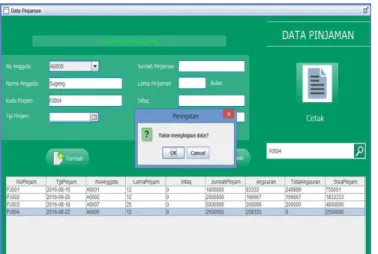
Jika pengguna ingin menghapus data pinjaman maka, muncul pesan pilihan pertanyaan apakah pengguna ingin menghapus data pinjaman. Jika ingin menghapus klik tombol Yes, muncul pesan yang memberitahukan bahwa data sudah berhasil dihapus. Tampilan pesan dapat dilihat pada Gambar 4.26.
Gambar 4.26 Tampilan Pesan Peringatan Hapus Data
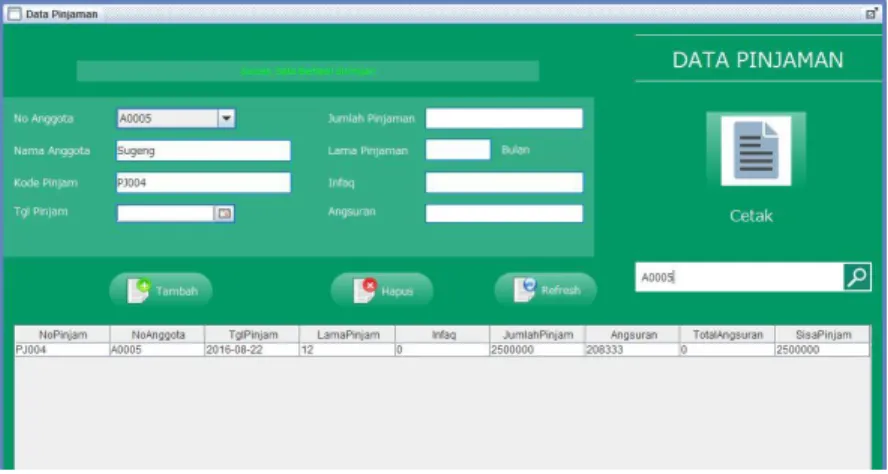
Pada halaman menu pinjaman terdapat kolom pencarian yang digunakan pengguna untuk mencari data pinjaman anggota dengan memasukan nomor anggota atau nomor pinjaman pada kolom pencarian. Apabila nomor anggota atau nomor pinjaman yang dimasukan salah atau tidak terdapat pada database makan table akan menampilkan data kosong. Tampilan cari data dapat dilihat pada Gambar 4.27 dan Gambar 4.28 :
Gambar 4.27 Tampilan Data Search Pinjaman
Gambar 4.28 Tampilan Data Search Pinjaman Kosong
Ketika tombol cetak diklik dapat menampilkan dan mencetak data transaksi pinjaman berdasarkan nomor anggota yang diinput pada kolom pencarian. Tampilan cetak data perorang pada halaman simpanan dapat dilihat pada Gambar 4.29 :
4.3.7 Halaman Menu Data Angsuran
Halaman menu data angsuan menampilkan seluruh data angsuran dari pinjaman anggota dan digunakan untuk input data transaksi angsuran yang dilakukan anggota ke dalam basis data sistem. Input data angsuran anggota berupa nomor bukti, tanggal angsur, nomor pinjam, jumlah angsuran dan angsuran ke- .
Pengguna dapat mencari data anggota berdasarkan nomor anggota dan nama anggota. Tampilan halaman menu data anggota dapat dilihat pada Gambar 4.30 dan Gambar 4.31 :
Gambar 4.30 Tampilan Halaman Menu Data Angsuran
bertambah dan muncul pesan data berhasil ditambahkan.
Apabila jumlah total bayar yang diinput melebihi jumlah angsuran yang harus dibayar, maka sisa pembayaran akan otomatis masuk pada database simpanan anggota sebagai simpanan sukarela. Tampilan tambah data pada halaman data angsuran dapat dilihat pada Gambar 4.32 dan Gambar 4.33.
Gambar 4.32 Tampilan Halaman Menu Data Input Angsuran
Ketika pengguna memilih data angsuran ke- , harus sesuai dengan urutan angsuran yang akan diinputkan. Jika pilihan angsuran sudah pernah dilakukan atau data sudah ada maka akan muncul peringatan data angsuran telah ada. Tampilan peringatan pada halaman data angsuran dapat dilihat pada Gambar 4.34 dan Gambar 4.35.
Gambar 4.34 Tampilan Halaman Menu Data Input Angsuran ke-
Gambar 4.35 Tampilan Halaman Menu Data Input Angsuran ke-
Pada halaman menu angsuran terdapat kolom pencarian yang digunakan pengguna untuk mencari data angsuran anggota dengan memasukan nomor anggota atau nomor bukti angsuran pada kolom pencarian. Apabila nomor anggota atau nomor bukti angsuran yang diinpukan tidak sesuai atau tidak terdapat pada database maka table akan menampilkan data kosong. Tampilan cari data dapat dilihat pada Gambar 4.36 dan Gambar 4.37.
Gambar 4.36 Tampilan Cari Data Angsuran dengan Nomor Bukti
Gambar 4.37 Tampilan Halaman Menu Data Input Angsuran Cari Kosong Ketika tombol cetak diklik dapat menampilkan dan mencetak data transaksi angsuran berdasarkan nomor anggota yang diinput pada kolom pencarian. Tampilan cetak data perorang pada halaman simpanan dapat dilihat pada Gambar 4.38.
Gambar 4.38 Tampilan Halaman Cetak data dengan Cari Nomor Anggota 4.3.8 Halaman Laporan
Halaman laporan transaksi perbulan berfungsi untuk menampilkan laporan seluruh transaksi simpanan, pinjaman dan angsuran yang sudah dilakukan pada BMT. Halaman laporan bulanan dibagi berdasarkan laporan transaksi simpanan, transaksi pinjaman dan transaksi angsuran. Setiap bagian dapat menampilkan laporan transaksi berdasarkan bulan dan tahun yang dipilih. Pilih dan klik menu transakasi perbulan kemudian inputkan bulan dan tahun laporan yang ingin ditampilkan. Tampilan laporan transaksi perbulan dapat dilihat pada Gambar 4.39, Gambar 4.40, Gambar 4.41, Gambar 4.42 , Gambar 4.43, Gambar 4.44 dan Gambar 4.45.
Gambar 4.39 Halaman Menu laporan Transaksi Perbulan
4.3.8.1 Halaman Laporan Transaksi Simpanan Perbulan
Halaman laporan transaksi simpanan berfungsi untuk menampilkan laporan seluruh transaksi simpanan yang sudah dilakukan oleh anggota. Halaman laporan yang ditampilkan adalah laporan perbulan, pilih bulan dan tahun pada halaman bulan dan
tahun. Klik tombol jika ingin mencetak laporan. Tampilan laporan transaksi simpanan perbulan dapat dilihat pada Gambar 4.40 dan Gambar 4.41.
Gambar 4.41 Halaman Cetak Laporan Simpanan Perbulan 4.3.8.2 Halaman Laporan Transaksi Pinjaman Perbulan
Halaman laporan transaksi pinjaman berfungsi untuk menampilkan laporan seluruh transaksi simpanan yang sudah dilakukan oleh anggota. Halaman laporan yang ditampilkan adalah laporan perbulan, pilih bulan dan tahun pada halaman bulan dan
tahun. Klik tombol jika ingin mencetak laporan. Tampilan laporan transaksi pinjaman perbulan dapat dilihat pada Gambar 4.42 dan Gambar 4.43.
Gambar 4.43 Halaman Cetak Laporan Pinjaman Perbulan 4.3.8.3 Halaman Laporan Transaksi Angsuran Perbulan
Halaman laporan transaksi angsuran berfungsi untuk menampilkan laporan seluruh transaksi angsuran yang sudah dilakukan oleh anggota. Halaman laporan yang ditampilkan adalah laporan perbulan, pilih bulan dan tahun pada halaman bulan dan
tahun. Klik tombol jika ingin mencetak laporan. Tampilan laporan transaksi pinjaman perbulan dapat dilihat pada Gambar 4.44 dan Gambar 4.45.
Gambar 4.45 Halaman Cetak Laporan Angsuran Perbulan 4.4 Implementasi Pengujian Sistem
4.4.1 Pengujian User Interface
Pengujian user interface bertujuan untuk mengetahui fungsionalitas dari elemen-elemen interface yang terdapat di dalam halaman sistem. Elemen yang diujikan adalah elemen button dan tombol bantuan keyboard di setiap halaman pada aplikasi. Hasil pengujian dapat dilihat pada Tabel 4.1.
Tabel 4.1 Hasil Pengujian User Interface
No. Kasus Yang
Diuji Hasil Yang Diharapkan Hasil Yang Didapatkan Status 1 Tombol LOGIN di dalam halaman login
Sistem dapat masuk ke halaman utama
Setelah tombol LOGIN diklik, sistem sudah dapat masuk ke halaman utama aplikasi
2 Tombol menu di dalam halaman utama Sistem dapat menampilkan halaman yang sesuai dengan nama tombol.
Setelah tombol diklik, muncul halaman sesuai dengan nama tombol.
Berhasil
3 Tombol
Tambah
Sistem dapat
menampilkan halaman untuk menambah data
Setelah tombol Tambah diklik, muncul halaman tambah data Berhasil 4 Tombol Ubah Sistem dapat menampilkan halaman untuk mengubah data yang dipilih.
Setelah tombol Ubah diklik, muncul halaman ubah data.
Berhasil
5 Tombol
Hapus
Sistem dapat
menghapus item yang dipilih
Setelah tombol Hapus diklik, sistem menghapus data yang dipilih Berhasil 6 Tombol Bantuan Keyboard Sistem dapat memproses fungsi tombol sesuai dengan tombol yang di tekan pada keyboard
Sistem menjalankan fungsi tombol sesuai dengan tombol yang di tekan pada
keyboard
Berhasil
4.4.2 Pengujian Dasar Sistem
Pengujian fungsi dasar sistem bertujuan untuk mengetahui fungsi-fungsi dasar yang ada di dalam aplikasi. Hasil pengujian dapat dilihat pada Tabel 4.2.
pinjaman dalam halaman menu angsuran
dari jumlah pinjaman dibagi total berapa kali angsuran
total
pembayaran
2
Pengujian fungsi hitung sisa total bayar angsuran
Sistem dapat
menghitung sisa dari total bayar angsuran dan otomatis masuk menjadi simpanan Sistem otomatis menghitung sisa total bayar angsuran dan msuk ke table simpanan. Berhasil 3 Pengujian fungsi tambah data Sistem dapat
menyimpan data yang ditambah ke dalam basis data
Data yang ditambah sudah tersimpan ke dalam basis data
Berhasil
4 Pengujian fungsi ubah data
Sistem dapat mengubah data di dalam basis data
Di dalam basis data, data sudah berubah
Berhasil
5 Pengujian fungsi hapus data
Sistem dapat menghapus data di dalam basis data
Di dalam basis data, data sudah tidak ada
Berhasil
6
Pengujian fungsi tampilkan dan cetak laporan
Sistem dapat menampilkan dan mencetak output laporan peranggota dan laporan bulanan Sistem menampilkan dan mencetak laporan sesuai kebutuhan Berhasil
4.4.3 Pengujian Validasi
Pengujian validasi bertujuan untuk mengetahui apakah validasi-validasi yang di dalam sistem sudah berjalan dengan baik. Hasil pengujian dapat dilihat pada Tabel 4.3.
Tabel 4.3 Hasil Pengujian Validasi
No Kasus Yang diuji Hasil Yang Diharapkan Hasil Yang Didapatkan Status 1 Validasi jika username atau password di halaman login tidak sesuai Sistem dapat menampilkan pesan peringatan bahwa username atau
password yang di input salah
Muncul pesan peringatan yang memberitahukan bahwa username atau password salah
Berhasil
2
Validasi jika salah satu input masih kosong
Sistem dapat
menampilkan pesan peringatan bahwa user yang dimasukkan salah
Muncul pesan peringatan yang memberitahukan salah satu data yang di input salah
Berhasil
4.4.4 Pengujian Keamanan Sistem
Pengujian keamanan sistem bertujuan untuk mengetahui keamanan yang sudah diterapkan ke dalam sistem. Hasil pengujian dapat dilihat pada Tabel 4.4.
Tabel 4.4 Hasil Pengujian Kemanan Sistem
No Kasus Yang diuji Hasil Yang Diharapkan Hasil Yang Didapatkan Status 1 Menu di halaman utama
Menu yang muncul dapat aktif dengan hak pengguna dengan level Admin dan User
Semua menu pada halaman utama jika pengguna dengan level User sudah login
jumlah pinjaman yang masih harus diangsurkan.
Aplikasi dapat menampilkan dan mencetak laporan yang diperlukan seperti laporan data diri anggota, laporan transaksi simpanan peranggota, laporan transaksi pinjaman peranggota, laporan transaksi angsuran peranggota, serta laporan transaksi bulanan, yang dapat dilihat pada Gambar 4.39, Gambar 4.40, Gambar 4.41, Gambar 4.42, Gambar 4.43, Gambar 4.44, dan Gambar 4.45.
Pada pengujian sistem, semua fungsi pada aplikasi desktop telah dilakukan pengujian dan di dapatkan hasil sesuai dengan dasar rancangan awal pengembangan aplikasi, sehingga di peroleh hasil yang berjalan sesuai dengan fungsinya yang dapat di lihat pada Tabel Hasil Pengujian 4.1