Puji syukur atas rahmat dan hidayah Allah SWT sehingga buku ini dapat dihadirkan. Ucapan terima kasih kami sampaikan pula kepada SD
Negeri Cemara Dua No. 13 Surakarta atas terselenggaranya kerjasama dalam pencapaian
Buku Panduan ini.
Buku Panduan Belajar Komputer 1, 2, 3, 4, 5, dan 6 ini disusun dengan mengacu pada kurikulum yang dikeluarkan oleh pemerintah.
Akhirnya semoga kehadiran buku ini mampu membantu mengembangkan kompetensi siswa
serta menjadi pendamping dalam proses kelancaran Kegiatan Belajar Mengajar Komputer.
Amien.
Surakarta, Mei 2007 Tim Penyusun
Penanggung Jawab Drs. Mulyanto,M.Pd
Panduan Belajar Komputer 1 Septiana Dwi Cahyani Panduan Belajar Komputer 2 Septiana Dwi Cahyani Panduan Belajar
Komputer 3 Guritno Panduan Belajar Komputer 4 Guritno
Panduan Belajar Komputer 5 DaniSrihandayani Panduan Belajar Komputer 6
Daftar Isi...1
BAB 1 TABULASI A. Mengatur Tabulasi dengan Mistar / Ruler...4
B. Mengatur Tabulasi dengan Format Tabs ...5
Lembar Kerja ...7
Kegiatan Siswa...8
EVALUASI 1...10
BAB 2 FORMAT KORAN A. Drop Cap...15
B. Columns...16
B.1. Membuat Kolom dengan Lebar Kolom Tertentu...17
B.2. Pembuatan atau Penambahan Garis Antar Kolom...17
Lembar Kerja...19
Kegiatan Siswa...20
EVALUASI 2...22
BAB 3 FORMAT HALAMAN A. Header and Footer...27
B. Page Number (Penomoran Halaman)...28
C. Pemindahan Halaman (Insert-Break)...29
Lembar Kerja...30
Kegiatan Siswa...32
EVALUASI 3...34
Latihan Ulangan Umum Semester Gasal...37
BAB 4 TABLE A. Mengenal Table...43 B. Membuat Table...44 Lembar Kerja ...46 Kegiatan Siswa ...47 EVALUASI 4...49
Pandauan Belajar Komputer 5 Pp
3
BAB 5 MENGATUR TABLE
A. Menambah dan Menghapus Kolom / Baris ...54
B. Mengatur Tinggi Baris dan Lebar Kolom...55
C. Menggabung dan Memecah Sel ...56
Lembar Kerja ...57
Kegiatan Siswa...58
EVALUASI 5...60
BAB 6 FORMAT TABLE A. Format Naskah Table...65
A.1. Alignment...65
A.2. Change Text Direction...65
B. Format Table ...66
Lembar Kerja...67
Kegiatan Siswa ...69
EVALUASI 6...71
BAB 7 FORMULA TABLE A. Penggunaan Formula Table ...76
B. Formula Sederhana pada Table...76
B.1. Penjumlahan Data pada Table...76
B.2. Pengurangan Data pada Table...77
Lembar Kerja...78
Kegiatan Siswa ...79
EVALUASI 7...81
TABULASI
TUJUAN PEMBELAJARAN :
Siswa Dapat Membuat Penulisan Berbentuk Data dengan Tabulasi
MATERI PEMBELAJARAN :
A. Mengatur tabulasi dengan Mistar/rulers B. Mengatur tabulasi dengan Format Tabs
Pandauan Belajar Komputer 5 Pp
A. MENGATUR TABULASI DENGAN MISTAR atau RULERS
Bentuk penulisan dengan tabulasi sangat diperlukan. Tabulasi berfungsi untuk melakukan lompatan teks yang kosong dalam satu baris. Dengan tabulasi maka teks atau naskah kita akan terlihat rapi, dibanding dengan penggunaan tombol spasi (keyboard). Pengaturan tabulasi dapat dilakukan dengan dua cara. Cara yang pertama adalah pengaturan tabulasi dengan penggunaan ruler atau mistar.
Pengaturan tabulasi dengan ruler atau mistar sangat mudah namun kurang lengkap. Dalam pengaturan tabulasi dengan ruler kita harus mengetahui bentuk atau lambang dari tiap tabulasi.
Langkah-langkah pengaturan tabulasi dengan rulers :
1
Pilih jenis icon atau lambang tabulasi yang terdapat pada pojok ruler atau mistar. Lihat gambar.2
Atur tabulasi dengan meletakkan (klik) icon pada mistar horisontal3
Untuk menghapus atau menonaktifkan icon, kita tinggal menekan atau drag ke bawah icon tersebutLetak pemilihan icon tabulasi Contoh penempatan tabulasi
Bentuk-bentuk icon tabulasi :
ICON NAMA ICON PENGUNAAN / FUNGSI
Left Tab Penggunaan tabulasi dengan alignment left (kiri)
Center Tab Penggunaan tabulasi dengan alignment center (tengah) Right Tab Penggunaan tabulasi dengan
ICON NAMA ICON PENGUNAAN / FUNGSI
Decimal Tab Penggunaan tabulasi untuk penulisan desimal
Bar Tab Penggunaan tabulasi dengan pemberian batas berupa garis
Contoh penulisan dengan penggunaan tabulasi melalui rulers :
No. NAMA KELOMPOK UKURAN
1. Penggaris Segi Empat 30,00 2. Penghapus Segi Tiga 5,125
3. Penghapus Persegi 5,25
4. Rautan Lingkaran 2,05
B. MENGATUR TABULASI DENGAN FORMAT TABS
Pengaturan tabulasi cara yang kedua adalah penggunaan tabulasi dengan format tabulasi atau Tabs. Langkah-langkah pengaturan tabulasi :
1
Letakkan kursor pada posisi yang akan diberi tabulasi2
Pilih Menu Format > Tabs3
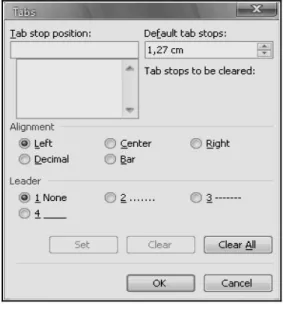
Akan muncul Kotak Dialog Tabs4
Isikan posisi tabulasi pada kotak Tab Stop Position5
Klik Set6
Atur perataan teks pada kategori Alignment7
Pilih model garis yang menyertai tabulasi pada kolomiLeader
Pandauan Belajar Komputer 5 Pp
8
Klik Set9
OKGambar Kotak Dialog Tabs
Keterangan :
Tab Stop Position : kolom untuk pengisian angka tabulasi
Alignment : jenis perataan tabulasi yang diinginkan Leader : jenis garis yang menyertai tabulasi
Set : memindahkan angka atau jenis tabulasi berikutnya
Clear : menghapus angka tabulasi yang dipilih Clear All : menghapus semua angka dan jenis
tabulasi yang sudah ada Contoh : 1. Penggaris---Rp 2,000 2. Penghapus---Rp 1,500 3. Pensil---Rp 700 4. Rautan---Rp 15,000 penggunan Leader
Pandauan Belajar Komputer 5 Pp
Salinlah bentuk data di bawah ini ke dalam bentuk data dengan tabulasi yang telah ditentukan !
Nomor Nama Kota Nama Propinsi Ibukota Propinsi
1 Surakarta Jawa Tengah Semarang
2 Sumedang Jawa Barat Bandung
3 Malang Jawa Timur Surabaya
4 Sleman DI Yogyakarta Yogyakarta
5 Depok DKI Jakarta Jakarta
KEGIATAN 1
Petunjuk dan Ketentuan :
1. Buat naskah berikut dengan pengaturan tabulasi pada mistar:
NO = Center Tab 1cm NAMA = Left Tab 2.5 cm GARIS = Bar Tab 7 cm JABATAN= Right Tab 12cm
2. Font : Trebuchet MS / 14 ; Line Spacing : 1.5
DAFTAR PENGURUS KELAS V
NO. NAMA JABATAN
1. Kiky Ketua I 2. Zahra Ketua II 3. Septian SekretarisI 4. Irva Sekretaris II 5. Goldi Bendahara I 6. Sila Bendahara II
7. Gabriel Sie Kebersihan
8. Sion Sie Olahraga
KEGIATAN 2
Petunjuk dan Ketentuan :
1. Buat naskah berikut dengan pengaturan tabulasi pada mistar:
NO = Center Tab 1cm Bar tab = 8cm
TOOLS = Left Tab 2 cm PRICE = Decimal Tab 9.5cm QUANTITY = Right Tab 7cm TOTAL = 12 cm
2. Font : Tahoma / 12 ; Line Spacing : 1.5
Pandauan Belajar Komputer 5 Pp
NOMOR______KODE BARANG____NAMA BARANG___________ HARGA
1. M 1001 Mouse Scroll $ 1,5
2. M 1002 Mouse Optic $ 2,5
3. K 1003 Keyboard $ 3,5
4. K 1004 Keyboard For Kids $ 3,7
5. F 1005 Flash Disk 1G $ 5
6. F 1006 Flash Disk 2 G $ 9
7. S 1007 Speaker Z120 $ 12,5
8. S 1008 Speaker Z 160 $ 14
9. P 1009 Printer Desk Jet $ 50
10. P 1010 Printer Laser Jet $ 100,2
KEGIATAN 3
Petunjuk dan Ketentuan :
1. Buat naskah berikut dengan Format Tabulasi dengan Alignment (Right Tab) dan Leader yang sesuai
2. Gunakan variasi Bullet and Numbering dengan tepat 3. Font : Times New Roman / 12 ; Line Spacing : 1.5
DAFTAR ISI BUKU
KATA PENGANTAR_______________________________________ii DAFTAR ISI_____________________________________________iii BAB I A. Pendahuluan______________________________________________1 B. Tujuan 2 C. Sistematika________________________________________________5 BAB II
A. Sejarah Penemuan Komputer________________________________10 B. Pengenalan Komputer______________________________________11 C. Bagian-bagian Perangkat Komputer___________________________15 D. Penggunaan Perangkat Komputer_____________________________20
DAFTAR PUSTAKA______________________________________35
Pandauan Belajar Komputer 5 Pp
I. Berilah tanda silang (X) pada huruf a, b, c atau d di depan jawaban yang paling benar !
1. Tabulasi digunakan untuk ….
a. membuat spasi c. membuat lompatan jarak b. memberi jarak antar kata d. mengatur naskah
2. Cara melakukan tabulasi adalah dengan menggunakan…. a. tombol Space bar c. tombol Enter
b. tombol Tab d. tombol Esc
3. Tabulasi dapat dilakukan dengan dua cara, antara lain melalui…. a. mistar dan toolbar c. mistar dan menu bar b. toolbar dan menu bar d. menu bar dan scrool bar 4. Penggunaan Tabs terdapat dalam menu . . . .
a. format c. tools
b. insert d. view
5. Tabulasi terdiri dari …jenis.
a. 3 b. 4 c. 5 d. 6
6. Di bawah ini yang merupakan Left tab adalah ….
a. b. c. d.
7. Penggunaan tabulasi dengan pemberian batas berupa baris disebut ….
a. Left tab c. Center tab
b. Bar tab d. Decimal tab
8. Tab Stop Position pada kotak dialog tab berfungsi sebagai : a. kolom untuk pengisian angka tabulasi
b. kolom jenis garis yang menyertai tabulasi
c. memindahkan angka atau jenis tabulasi berikutnya d. menghapus angka tabulasi yang dipilih
9. Untuk memindahkan angka atau jenis tabulasi berikutnya dengan menggunakan … pada kotak dialog tab.
a. set c. alignment
b. clear d. clear all
10. Dalam Format Tabs, pengaturan perataan teks menggunakan….
a. leader c. tab stop position
b. alignment d. set
II. Isilah titik-titik di bawah ini dengan tepat !
11. Selain dari menu Format, pengaturan tabulasi dapat dilakukan dari ….
12. Penggunaan tabulasi dengan alignment kanan menggunakan .... 13. Icon disamping ini dinamakan ….
14. Penggunaan jenis garis yang menyertai tabulasi disebut ….
15. Jumlah alignment pada format Tabs kategori alignment adalah ….
III. Jodohkan soal pada lajur kiri dengan jawaban lajur kanan dengan menulis hurufnya saja !
16. Left Tab ( ) A.
17. Bar Tab ( ) B.
18. Right Tab ( ) C.
19. Decimal Tab ( ) D.
20. Center Tab ( ) E.
IV. Jawablah pertanyaan di bawah ini dengan tepat !
21. Apakah yang kamu ketahui tentang tabulasi ?
Jawab : __________________________________________ ___________________________________________
Pandauan Belajar Komputer 5 Pp
22. Bagaimana langkah-langkah penggunaan tabulasi dari ruler ? Jawab : __________________________________________
___________________________________________
23. Bagaimana langkah-langkah penggunaan tabulasi dari menu format ? Jawab : __________________________________________
___________________________________________
24. Apa perbedaan fungsi Clear dan Clear All dalam format Tabs ? Jawab : __________________________________________
___________________________________________
25. Sebutkan penggunaan tabulasi yang terdapat pada data di bawah ini :
NO NAMA WARNA HARGA
1. PENCIL MERAH 1,500 2. BUKU KUNING 2,250 3. PENGGARIS BIRU 1,000 4. PENGHAPUS HIJAU 750 Jawab : __________________________________________ ___________________________________________
Materi
: _____________________________
Penilaian meliputi aspek kognitif, psikomotorik, dan afektif :
No. Item Penilaian Nilai Tanggal Paraf1 Tes Tertulis 2 Tes Lisan 3 Tes Perbuatan 4 Hasil Proyek Keterangan nilai : 90 ≤ 100 : A = Baik Sekali 80 ≤ 89 : B = Baik 70 ≤ 79 : C = Cukup / Sedang ≤ 69 : D = Kurang
Catatan :
Pandauan Belajar Komputer 5 Pp
FORMAT KORAN
TUJUAN PEMBELAJARAN :
Siswa dapat Membuat Penulisan dengan Format Koran atau Majalah
MATERI PEMBELAJARAN :
A. Membuat penulisan dengan Drop Caps B. Membuat naskah berkolom dengan Column
B.1. Membuat Kolom dengan lebar kolom tertentu
B.2. Pembuatan atau penambahan garis antar kolom
A. DROP CAP
Drop Cap merupakan variasi penulisan huruf atau kata pada awal paragraph. Variasi Drop Cap sering ditemui pada penulisan naskah dalam koran, majalah, novel, dan sebagainya. Langkah-langkah membuat Drop Cap :
1
Blok huruf atau kata yang akan diberi Drop Cap2
Pilih Menu Format > Drop Caps3
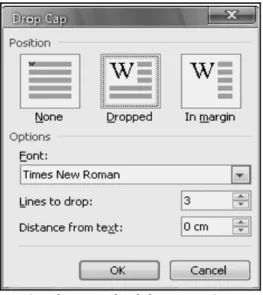
Maka akan muncul kotak dialog seperti pada gambar4
Atur format drop cap yang diinginkan5
OKGambar Kotak Dialog Drop Cap Hal-hal yang perlu diperhatikan :
a. Position :
None = Format tanpa Drop Cap
Dropped = Format variasi Drop Cap dalam paragraph In Margin= Format variasi Drop Cap diluar paragraph
b. Options :
Fonts = variasi jenis huruf
Lines to Drop = besar drop cap dalam baris
Distance from Text = jarak antara drop cap dengan kalimat
Pandauan Belajar Komputer 5 Pp
Contoh:
Penggunaan naskah dengan variasi Drop Cap model Dropped, format font, dan lines to drop 3
B. COLUMNS
Columns merupakan salah satu fasilitas Ms. Word yang digunakan untuk membuat naskah berbentuk kolom. Selain drop cap, column juga sering kita jumpai dalam naskah majalah ataupun koran. Membuat naskah berkolom dapat dilakukan pada awal atau akhir pembuatan naskah.
Langkah-langkah membuat Columns :
1
Aktifkan dokumen atau blok naskah2
Pilih menu Format > Columns3
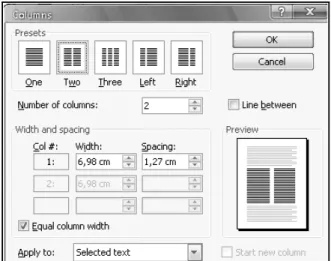
Maka akan dimunculkan Kotak Dialog seperti pada gambar4
Atur format Columns yang kamu inginkan5
OKGambar Kotak Dialog Columns Hal-hal yang perlu diperhatikan :
a. Presets : variasi pemilihan bentuk atau model kolom
b. Number of Columns : jumlah atau banyaknya kolom yang akan digunakan
c. Line Between : penggunaan garis batas antar kolom
d. Width and spacing : ukuran lebar dan spasi pada kolom
e. Preview : contoh tampilan bentuk naskah
f. Equal Column Width : besar kolom dengan ukuran lebarnya sama besar
B.1. Membuat kolom dengan lebar kolom tertentu
Kita dapat membuat bentuk naskah berkolom dengan bear dan jumlah kolom yang dapat kita atur sendiri. Langkah-langkah yang digunakan :
1. Aktifkan dokumen
2. Pilih Menu Format > Columns
3. Non aktifkan pilihan Equal Column Width 4. Pilih jumlah kolom yang diinginkan
5. Tentukan ukuran besar kolom pada Width and Spacing 6. OK
Gb. Kotak Dialog Columns dengan penggunaan Width and Spacing
B.2. Pembuatan atau penambahan garis antar kolom
Garis tegak atau vertikal yang terdapat di antara kolom berfungsi sebagai pembatas antar kolom-kolom .
Langkah-langkah penambahan garis :
1. Aktifkan naskah berkolom
2. Pilih Menu Format > Columns
Pandauan Belajar Komputer 5 Pp
3. Pilih dengan klik kategori Line between
4. OK Contoh :
a. Penggunaan Naskah dengan Bentuk Column 2 dengan Line Between :
Lengkapilah data untuk penggunaan format pada naskah berikut :
Jenis Format Sub Menu Keterangan
Drop Caps Position Font
Lines to Drop Distance from text Columns Presets
Equal Column Width Line Between
Pandauan Belajar Komputer 5 Pp
Kegiatan 1
Petunjuk dan Ketentuan :
1. Buat naskah berikut dengan Format Drop Caps 2. Font : Century Gothic/12 ; Line spacing : 1.5
ran into the house to get away from the dog. It was raining hard outside, and she was cold. She stood for a moment, listening, as the dog barked at her from the step. Sara thought about Joe, and wondered if he would make it home safely through the storm.
Sara
hen the dog started to bark again. Sara moved closer to the door, and looked outside into the yard.
T
Kegiatan 2
Petunjuk dan Ketentuan :
2. Font Teks : Arial /11 ; Line spacing : 1.5
Pandauan Belajar Komputer 5 Pp
LAKU KANG WUSANA MUSPRA
Kegiatan 3
Petunjuk dan Ketentuan :
1. Buat naskah dengan variasi format Drop Cap dan Columns 2. Font Judul Times New Roman /12; Lines Spacing : 1.5
I. Berilah tanda silang (X) a, b, c atau d di depan jawaban yang paling benar!
1. Drop Cap merupakan variasi huruf di ….
a. awal paragraf c. tengah paragraf b. akhir paragraf d. awal kalimat 2. Drop Cap dapat dilakukan pada ….
a. huruf dan kalimat c. huruf dan kata b. kalimat dan kata d. huruf saja
3. Dalam kotak dialog Drop Cap yang termasuk dalam kategori position adalah kecuali . . . .
a. dropped c. none
b. in margin d. lines to
drop
4. Distance from text adalah . . . .
a. jarak antara drop cap dengan kalimat b. variasi jenis huruf
c. besar drop cap dalam baris
d. format variasi drop cap dalam paragraf 5. Columns terdapat dalam menu . . . .
a. Format c. View
b. Insert d. Edit
6. Penggunaan garis batas antar kolom disebut ….
a. Preset c. Line between
b. Number of columns d. Preview
7. Equal Column Width digunakan untuk …. a. pengaturan spasi pada kolom
b. pengaturan kolom dengan besar yang sama c. penggunaan garis di antara kolom
d. contoh tampilan penggunaan kolom
8. Langkah kedua dalam membuat kolom setelah mengaktifkan naskah yaitu ….
a. Pilih menu Format > Columns c. Klik OK
Pandauan Belajar Komputer 5 Pp
b. Atur format Columns d. Ketik naskah
9. Ukuran lebar dan spasi pada kolom diatur dengan menggunakan … pada format columns.
line between c. equal column width
b. number of column d. width and spacing 10. Perhatikan paragraf dibawah ini !
masa kini komputer bukan lagi menjadi barang langka yang istimewa dan mahal. Hal ini dikarenakan eksistensi komputer sebagai suatu barang yang dapat membantu segala macam pekerjaan manusia.
Pada
Paragraf diatas menggunakan fasilitas ….
a.Columns c. Bullet & numbering
b. Tabs d. Drop cap
II. Isilah titik-titik di bawah ini dengan jawaban yang tepat !
11. Gambar di samping termasuk dalam kotak dialog drop cap yang disebut ….
12. Format tanpa drop cap pada kategori position drop cap disebut …. 13. Untuk melihat contoh tampilan bentuk naskah kolom pada …. 14. Pada kotak dialog format columns terdapat …jenis presets. 15. Naskah kolom biasa kita jumpai pada ….
III. Jodohkan soal pada lajur kiri dengan jawaban lajur kanan dengan menulis hurufnya saja !
16. Jarak drop cap dengan naskah ( ) A. Three
17. Jenis drop cap ( ) B. Font
18. Variasi huruf drop cap ( ) C. Distance from text 19. Naskah dengan 3 kolom ( ) D. Dropped
20. Pengaturan lebar kolom ( ) E. Width and spacing F. Line between
IV. Jawablah pertanyaan di bawah ini dengan singkat !
Jawab : ___________________________________________ ____________________________________________ 22. Jelaskan langkah-langkah pembuatan Drop Cap !
Jawab : ___________________________________________ ____________________________________________ 23. Sebut dan jelaskan macam position dalam drop cap !
Jawab : ___________________________________________ ____________________________________________ 24. Apa yang kamu ketahui tentang Columns ?
Jawab : ___________________________________________ ____________________________________________ 25. Apakah fungsi fasilitas yang terdapat pada pembuatan columns berikut
a.Number of column b. Line between c.Preview
Jawab : ___________________________________________ ____________________________________________
Pandauan Belajar Komputer 5 Pp
Materi
: _____________________________
Penilaian meliputi aspek kognitif, psikomotorik, dan afektif :
No. Item Penilaian Nilai Tanggal Paraf1 Tes Tertulis 2 Tes Lisan 3 Tes Perbuatan 4 Hasil Proyek Keterangan nilai : 90 ≤ 100 : A = Baik Sekali 80 ≤ 89 : B = Baik 70 ≤ 79 : C = Cukup / Sedang ≤ 69 : D = Kurang
Catatan :
HEADER AND FOOTER
TUJUAN PEMBELAJARAN :
Siswa Mampu Membuat Format Majalah Sederhana dengan Fasilitas Header and Footer
MATERI PEMBELAJARAN :
A. Membuat Penulisan Header and Footer B. Page Number (Penomoran Halaman) C. Pemindahan Halaman (Insert > Break)
Pandauan Belajar Komputer 5 Pp
A. HEADER AND FOOTER
Header and Footer merupakan variasi penulisan naskah yang terdapat pada setiap halamannya. Header merupakan variasi penulisan yang terdapat di atas (head). Sedangkan Footer terletak di bawah (footer) halaman.
Cara membuka Header and Footer : 1. Klik Menu View
2. Pilih Header and Footer
3. Akan muncul toolbar Header and Footer
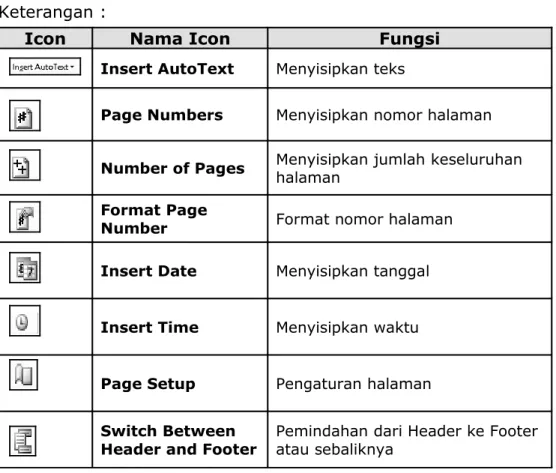
Gambar Toolbar Header and Footer Keterangan :
Icon Nama Icon Fungsi
Insert AutoText Menyisipkan teks
Page Numbers Menyisipkan nomor halaman
Number of Pages Menyisipkan jumlah keseluruhan halaman Format Page
Number Format nomor halaman Insert Date Menyisipkan tanggal
Insert Time Menyisipkan waktu
Page Setup Pengaturan halaman
Switch Between
Header and Footer Pemindahan dari Header ke Footer atau sebaliknya
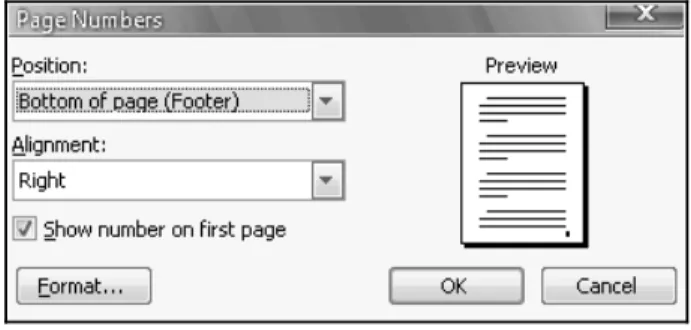
Pemberian nomor halaman pada naskah digunakan untuk menandai nomor dan jumlah halaman. Pemberian nomor halaman dapat dilakukan dengan format. Format halaman dapat digunakan untuk menentukan jenis penomoran, letak penomoran, dan format penomoran halaman.
Langkah-langkah mengunakan Page Number :
1
Pilih Menu Insert > Page Number2
Maka akan dimunculkan Kotak Dialog Page Number3
Tentukan posisi penomoran pada Position4
Tentukan letak penomoran pada Alignment5
Tentukan jenis penomoran pada Format6
OKGambar Kotak Dialog Page Number Keterangan :
Position adalah posisi nomor halaman yang diinginkan
−Bottom of page = posisi nomor halaman dibawah kertas
−Top of page = posisi nomor halaman diatas kertas
Alignment merupakan pilihan letak nomor halaman
(kanan-kiri-tengah)
Show Number on the First Page digunakan untuk
menentukan penggunaan penomoran halaman pada halaman pertama
Format digunakan untuk pengaturan pemilihan bentuk
atau model penomoran serta pengaturan pengawalan halaman
Pandauan Belajar Komputer 5 Pp
- Number Format : pemilihan bentuk atau angka penomoran halaman
- Page Numbering : pemulaian penomoran halaman
Gambar Kotak Dialog Format Page Number
C. PEMINDAHAN HALAMAN (INSERT > BREAK)
Pemindahan halaman sering kita gunakan pada waktu kita menulis atau mengetik naskah panjang yang terdiri dari beberapa bab. Pemindahan tersebut dilakukan agar bentuk dan format halaman sebelumnya tidak mempengaruhi pada halaman berikutnya. Langkah-langkah pemindahan halaman :
1 Pilih menu Insert
2 Pilih Break
3 Selanjutnya akan ditampilkan beberapa pilihan pada kotak dialog
4 Pilih Page Break
Gambar Kotak dialog Insert Break Pilihan lain untuk pemindahan halaman adalah Column
Break. Column Break digunakan untuk pemindahan halaman
dalam tabel. Dengan Column Break, data tabel pada halaman sebelum pemindahan akan tertutup dan akan berawal kembali pada halaman berikutnya.
Sebutkan perangkat atau icon-icon yang digunakan dalam fasilitas Header and Footer di bawah ini !
Pandauan Belajar Komputer 5 Pp
Column Break pada Insert Break :
Sebutkan fungsi-fungsi pada penggunaan fasilitas pada halaman berikut ini :
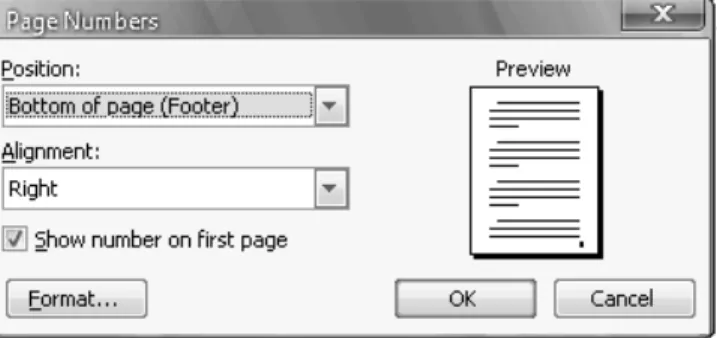
Position pada Insert Page Number :
Petunjuk dan Ketentuan :
1. Buatlah naskah laporan seperti contoh berikut dengan Header and Footer serta aplikasi format lainnya.
2. Gunakan Insert>Break untuk pemindahan halaman. 3. Page Setup : T=4, L=4, B=3, R=3 Paper Size : A4 Halaman 1
LAPORAN OUTING CLASS
Kelas V SDN Cemara Dua No. 13 Surakarta Tanggal 2 Mei 2009
Oleh :
Nama : ARI WIBOWO
Kelas / Absen : VA / 01
SURAKARTA 2009
Pandauan Belajar Komputer 5 Pp
Halaman 2
KATA PENGANTAR
Puji syukur kehadirat Allah SWT karena dengan rahmatNya, kami dapat menyelesaikan tugas laporan ini dengan baik. Laporan ini disusun untuk melengkapi tugas sekolah Semester II (Genap).
Laporan ini merupakan karya tulis mengenai kekayaan budaya yang dimiliki oleh Keraton Mangkunegaran. Kekayaan budaya tersebut tercermin dalam hasil-hasil budayanya yang berupa bangunan keraton, benda-benda bersejarah, tari tradisional, dan lain-lain.
Tak lupa kami ucapkan terima kasih kepada pihak-pihak yang telah membantu dalam penulisan laporan ini, khususnya kepada Keraton Mangkunegaran, Wali Kelas, serta Bapak-Ibu Guru Pembimbing.
Surakarta, Mei 2009
Penulis
Laporan Keraton Mangkunegaran 1
Halaman 3
DAFTAR ISI
Halaman Judul...1 Kata Pengantar...2 Daftar Isi...3 PENDAHULUAN...4 LETAK WILAYAH...5 KERATON MANGKUNEGARAN...7 KEKAYAAN BUDAYA MANGKUNEGARAN...10 PENUTUP...14 A. Kesimpulan...15 B. Saran...15I. Berilah tanda silang (X) a, b, c atau d di depan jawaban jawaban yang paling benar !
1. Header and Footer merupakan variasi penulisan naskah yang selalu ada pada tiap ….
a. paragraf c. halaman
b. naskah d. kertas
2. Header merupakan penulisan yang terdapat di … halaman.
a. bawah c. tengah
b. atas d. akhir
3. Berikut adalah fasilitas yang terdapat pada header and footer, kecuali:
a. waktu c. tanggal
b. nomor halaman d. bentuk halaman
4. Untuk meletakkan penomoran halaman di kanan, kiri atau tengah adalah dengan melakukan pengaturan pada . . . .
a.Alignment c. Preview
b. Position d. Show number
5. Format page number digunakan untuk . . . .
a. pengaturan nomor halaman c. pengaturan model penomoran b. pengaturan bentuk halaman d. pengaturan banyak halaman
6. Show Number on First Page digunakan untuk menentukan penggunaan penomoran halaman pada halaman. . . .
a. keempat c. kedua
b. ketiga d. pertama
7. Pemberian nomor halaman untuk mengawali penomoran awal dapat ditentukan dengan pengaturan pada ….
a. Show Number c. Page Numbering
b. Number Format d. Alignment
8. Langkah terakhir menggunakan page number yaitu . . . .
Pandauan Belajar Komputer 5 Pp
a.Pilih Menu Insert > Page Number
b. Tentukan posisi penomoran pada Position c.Klik OK
d. Tentukan jenis penomoran pada Format 9. Pemindahan halaman yaitu dengan insert . . . .
a.Page number c. Symbol
b. Break d. Object
10. Column Break pada pemindahan halaman berfungsi untuk: Pemindahan halaman pada tabel
Pemindahan halaman pada buku Pemindahan halaman selanjutnya Pemindahan halaman pada naskah
II. Jawablah pertanyaan di bawah ini dengan tepat !
Pemindahan antara header ke footer menggunakan icon …. Page Number berfungsi untuk ….
Page number pada Ms. Word terletak pada menu ….
14. Untuk melakukan pemindahan halaman selanjutnya pada Ms. Word dipilih menu ….
15. Pemindahan halaman dengan page break biasa dilakukan pada pergantian ….
III. Jodohkan soal pada lajur kiri dengan jawaban lajur kanan dengan menulis hurufnya saja !
16. Header and Footer terdapat pada Menu…. ( ) A. Page Setup 17. Number of page menunjukkan…. ( ) B. Top
18. Posisi nomor halaman terletak di atas ( ) C. Center
19. Nomor halaman di tengah ( ) D. View
20. Pengaturan halaman ( ) E. Jumlah hlm.
F. Nomor hlm.
21. Terangkan perbedaan header dan footer !
Jawab : ___________________________________________ ____________________________________________ 22. Terangkan langkah-langkah membuka Page Number!
Jawab : ___________________________________________ ____________________________________________ 23. Jelaskan perbedaan posisi nomor halaman berikut:
a. Top – Left b. Bottom – Right
Jawab : ___________________________________________ ____________________________________________
24. Sebutkan cara-cara memberi penomoran dengan pemulaian halaman pada halaman 2 !
Jawab : ___________________________________________ ____________________________________________ 25. Terangkan pengertian fasilitas berikut ini :
a. Number format pada Page number b. Column break pada Insert break
Jawab : ___________________________________________ ____________________________________________
Pandauan Belajar Komputer 5 Pp
LATIHAN ULANGAN UMUM
SEMESTER I
I. Berilah tanda silang (X) pada huruf a, b, c atau d di depan jawaban yang paling benar !
1. Fasilitas penulisan nomor berbutir pada naskah Ms. Word adalah…
a. Font color c. Font Style
b. Symbol d. Bullet and Numbering
2. Kategori pilihan costumize pada variasi penggunaan Bullet antara lain, kecuali…
a. Picture c. Font
b. Character d. Number Style
Fasilitas Bullet and Numbering terdapat pada menu…
a. File c. Format
b. Edit d. Insert
4. Penggunaan penulisan disamping menggunakan fasilitas…
a. Numbering c. Picture b. Bullet d. Character
5. Number style pada kotak Costumize numbered untuk menentukan… a. Jenis penomoran c. Jenis indentasi
b. Tanda baca d. Perataan penomoran
6. Pengaturan tabulasi pada Ms. Word selain dari menu format juga dapat dilakukan melalui…
a. Menu edit c. Lembar kerja
b. Alignment d. Mistar/ruler
7. Gambar disamping digunakan untuk… a. Penggunaan tabulasi dengan Alignment left/kiri b. Penggunaan tabulasi dengan Alignment center/tengah c. Penggunaan tabulasi dengan Alignment right/kanan
Mouse Keybord Monitor
d. Penggunaan tabulasi dengan pemberian batas berupa garis 8. Symbol decimal tab dapat dilambangkan …
a. c.
b. d.
9. Fungsi Tab Stop Position pada kotak dialog format tab adalah… a. Jenis perataan tabulasi yang diinginkan
c. Menghapus angka tabulasi terpilih b. Kolom untuk pengisian angka tabulasi d. Memindahkan tabulasi berikutnya
10. Kolom untuk variasi jenis penyerta tabulasi dinamakan…
a. Alignment c. Set
b. Leader d. Color
11. Langkah awal yang kita lakukan untuk membuat Drop Cap adalah… a. Mengubah ukuran huruf c. Memberi warna
b. Menggandakan naskah d. Menyimpan naskah 12. Format variasi dropcap diluar paragraf dinamakan…
a. None c. Dropped
b. In Margin d. Line to drop
13. Line between dalam format coloumn digunakan untuk… a. Variasi pemilihan bentuk/model kolom
b. Jumlah/banyaknya kolom yang digunakan c. Penggunaan garis batas antar kolom d. Untuk melihat tampilan bentuk naskah 14.
Jumlah line to drop pada gambar diatas berjumlah…
a. 4 baris c. 12 baris
b. 2 baris d. 6 baris
15. Berdasarkan gambar disoal no.14 Number of coloumn terdiri dari…
a. 4 kolom c. 3 kolom
b. 2 kolom d. 8 kolom
Pandauan Belajar Komputer 5 Pp
II. Isilah titik-titik di bawah ini dengan jawaban yang benar ! 16. Numbering merupakan fasilitas penulisan …. secara otomatis.
17. Untuk membuat bullet and numbering langkah awalnya adalah…. 18. Penomoran otomatis yang berupa gambar atau symbol disebut ….
Tabel berikut digunakan untuk menjawab soal no. 19 - 20
19. Berdasarkan gambar diatas penulisan nama menggunakan tabulasi …. 20. Gambar yang ditunjuk anak panah menggunakan tabulasi .…
21. Untuk memindahkan angka/jenis tabulasi berikutnya dengan menggunakan …. pada kotak dialog tab
22. Untuk menghapus semua jenis tabulasi pada kotak dialog digunakan …. 23. Untuk membatalkan Drop Cap dengan memilih … pada kotak
dialog.
24. Distance from text digunakan untuk mengatur…
25. Untuk menentukan besar kolom dengan ukuran lebarnya sama besar kita pilih pada posisi…
III. Jodohkan soal pada lajur atas dengan jawaban lajur bawah dengan menulis hurufnya saja !
26. Penomoran dengan bentuk variasi gambar ( ) A. Alignment 27. Tabulasi untuk penulisan desimal ( ) B. Line Between 28. Untuk mengatur jenis perataan tabulasi ( ) C. Bullet
29. Jarak antara Dropcap dengan kalimat ( ) D. Leader 30. Garis pembatas antar kolom ( ) E. Decimal tab
F. Distance from text No. Nama Kelas 1. Andika I A 2. Puspita II
IV. Jawablah pertanyaan-pertanyaan di bawah ini dengan jawaban yang benar !
31. Apa yang kamu ketahui tentang fasilitas bullet & Numbering ?
Jawab : ____________________________________________________
32. Bagaimana langkah-langkah penggunaan tabulasi dari menu format ? Jawab : ____________________________________________________
33. Jelaskan arti lambang-lambang dibawah ini !
a. b.
Jawab : ____________________________________________________
34. Sebutkan langkah-langkah membuat dropcap !
Jawab : ____________________________________________________
35. Jelaskan fungsi dari bagian-bagian yang ada dikotak dialog Columns dibawah ini
a. Number of column b. Line between
Jawab : ____________________________________________________
Pandauan Belajar Komputer 5 Pp
Materi
: _____________________________
Penilaian meliputi aspek kognitif, psikomotorik, dan afektif :
No. Item Penilaian Nilai Tanggal Paraf1 Tes Tertulis 2 Tes Lisan 3 Tes Perbuatan 4 Hasil Proyek Keterangan nilai : 90 ≤ 100 : A = Baik Sekali 80 ≤ 89 : B = Baik 70 ≤ 79 : C = Cukup / Sedang ≤ 69 : D = Kurang
Catatan :
T A B L E
TUJUAN PEMBELAJARAN :Siswa Dapat Membuat Data Dalam Bentuk Table pada Microsoft Word
MATERI PEMBELAJARAN :
A. Mengenal Table
B. Membuat Table
Pandauan Belajar Komputer 5 Pp
A. MENGENAL TABLE
Dalam penulisan naskah, kita sering menjumpai bentuk table. Sebuah data dapat dikatakan sebagai tabel apabila memiliki unsur-unsur tabel. Unsur-unsur tabel tersebut terdiri dari baris, kolom, dan garis sebagai pembatasnya. Perhatikan unsur-unsur pembentuk tabel berikut ini :
Baris
Sel Kolom
Gambar Bagian-bagian Tabel
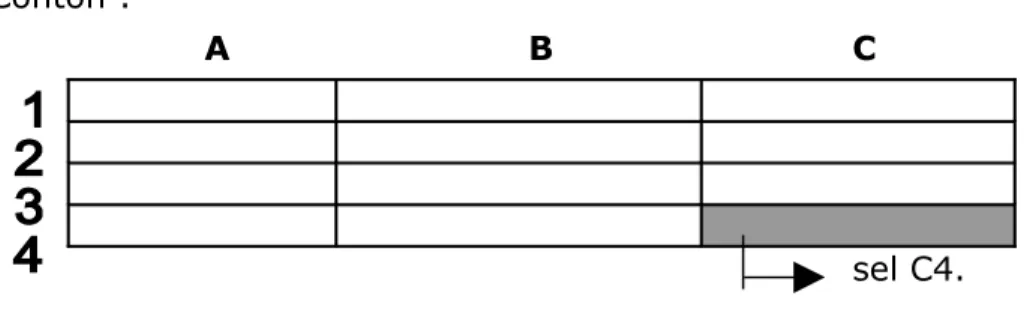
Sel atau Cells merupakan bagian dari tabel sebagai
pertemuan antara baris dan kolom. Sel atau Cells merupakan satu kotak pembentuk tabel. Sel pada tabel memiliki sebuah nama. Pemberian nama sel ditentukan dari posisi bertemunya kolom dan baris.
Kolom atau Column yaitu kumpulan sel secara vertikal
(tegak). Penunjukan sebuah kolom atau column dilambangkan dengan huruf. Misalnya : kolom A, kolom B, kolom C,…dst.
Baris atau rows merupakan kumpulan sel secara
horisontal (mendatar). Penunjukan sebuah baris atau row dilambangkan dengan angka. Misalnya : baris 1, baris 2, baris 3, …dst. Contoh : A B C sel C4. B. MEMBUAT TABLE
Microsoft Word juga menyediakan fasilitas untuk membuat tabel. Pembuatan tabel dapat dilakukan dengan pengaturan pada
Menu Table atau melalui Toolbar Table and Borders.
Toolbar Tables and Border dapat dimunculkan dengan :
a. Pilih Menu View
b. Pilih Toolbars
c. Pilih dan klik Table and Borders
d. Maka akan dimunculkan toolbar Table and Borders
Gambar Toolbar Table and Borders
Untuk membuat tabel, kita dapat menggunakan 2 cara. Yaitu dengan Draw table dan Insert table.
Draw tabel
Yaitu membuat tabel seperti menggunakan pensil. Cara pembuatannya dengan membuat gambar tabel dengan drag dengan jumlah kolom dan baris sesuai yang kita perlukan. Insert Table
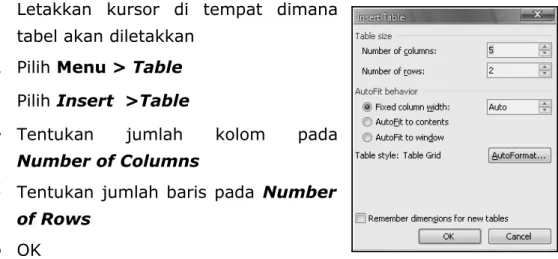
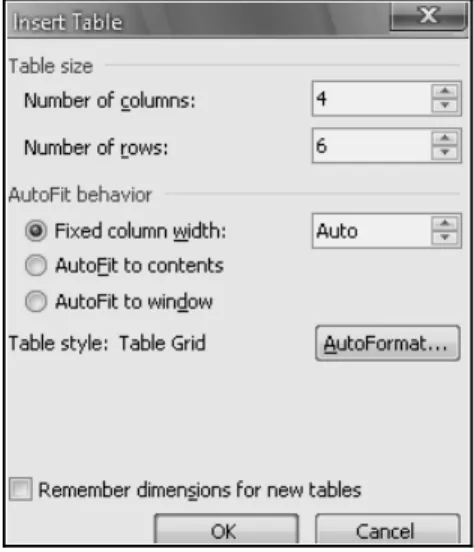
Insert table merupakan pembuatan table dengan cara menentukan jumlah baris dan kolom yang kita perlukan.
1
Letakkan kursor di tempat dimana tabel akan diletakkan2
Pilih Menu > Table3
Pilih Insert >Table4
Tentukan jumlah kolom padaNumber of Columns
5
Tentukan jumlah baris pada Numberof Rows
6
OKGambar Kotak Dialog Insert Table
Pandauan Belajar Komputer 5 Pp
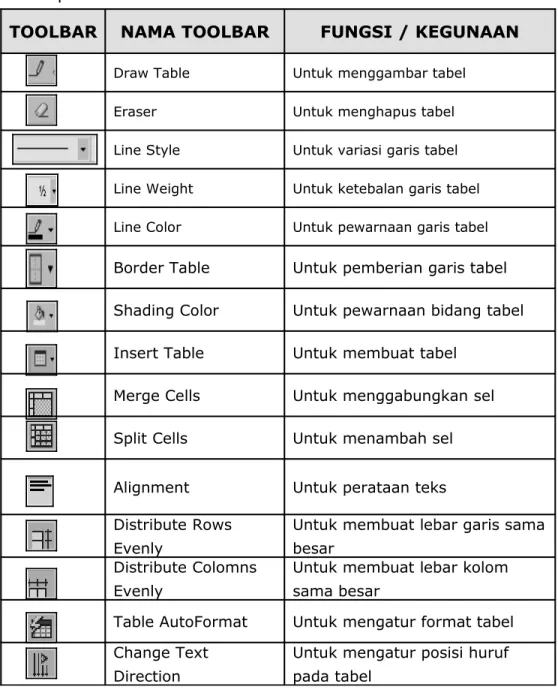
Selanjutnya kita dapat menggunakan jenis toolbar yang lainnya yang terdapat pada toolbar Table and Borders. Penggunaan perangkat toolbar disini digunakan untuk membantu dalam pembuatan tabel.
TOOLBAR NAMA TOOLBAR FUNGSI / KEGUNAAN
Draw Table Untuk menggambar tabel Eraser Untuk menghapus tabel Line Style Untuk variasi garis tabel Line Weight Untuk ketebalan garis tabel Line Color Untuk pewarnaan garis tabel Border Table Untuk pemberian garis tabel Shading Color Untuk pewarnaan bidang tabel
Insert Table Untuk membuat tabel
Merge Cells Untuk menggabungkan sel
Split Cells Untuk menambah sel
Alignment Untuk perataan teks
Distribute Rows Evenly
Untuk membuat lebar garis sama besar
Distribute Colomns Evenly
Untuk membuat lebar kolom sama besar
Table AutoFormat Untuk mengatur format tabel Change Text
Direction
Untuk mengatur posisi huruf pada tabel
Gambarkan bentuk tabel dengan syarat penggunaan Insert tabel di bawah ini !
Gambar Tabel :
Pandauan Belajar Komputer 5 Pp
KEGIATAN 1
Petunjuk dan Ketentuan :
1. Buat Tabel di bawah ini pada program MS. Word 2. Insert Table : Column = 6; Rows = 9
3. Font : Century Gothic / 11
DAFTAR KELOMPOK BELAJAR KELAS V ABSE N NAMA SISWA KELOMPO K ABSEN NAMA SISWA KELOMP OK
1. Artha Kaktus 9. Vany Melati
2. Bagus Kaktus 10. Anisa Melati
3. Ichsan Kaktus 11. Faza Melati
4. Samuel Kaktus 12. Marisa Melati
5. Putri Mawar 13. Lukman Pinus
6. Restu Mawar 14. Rira Pinus
7. Raysyi Mawar 15. Egar Pinus
8. Nanda Mawar 16. Idham Pinus
KEGIATAN 2
Petunjuk dan Ketentuan :
1. Buat Tabel di bawah ini pada program MS. Word
2. Gunakan eraser untuk menghapus beberapa bagian garis sehingga seperti soal
3. Font : Arial / 12, Line Spacing : 1.5
4. Tambahkan shading color pada beberapa bagian tabel
Dalam rangka menyambut Hari Kartini maka sekolah akan menyelenggarakan berbagai kegiatan sebagai berikut :
Hari, Tanggal Jenis Lomba Peserta Jum’at, 18 April 2008 Pidato Bahasa Jawa Kelas VI
Pidato Bahasa Indonesia Kelas V Kaligrafi Huruf Jawa Kelas IV Sabtu, 19 April 2008 Melukis Kelas III
Mewarnai Kelas II
Busana Adat Kelas I
Informasi lebih lanjut harap menghubungi Wali Kelas masing-masing. Atas perhatiannya kami sampaikan terima kasih.
Ttd, Panitia Lomba
KEGIATAN 3
Petunjuk dan Ketentuan :
Buat variasi tabel berikut dengan Line style dan Shading Font : Arial Narrow / 12, Line Spacing : 1.5
DAY SCHEDULE
Mon Cer Socia
l Social Ina Java Paint Art
Tues Matc
h Match Religi Sains Sains Dance Dance Wednes Com
p Comp Nation Java English English Music Thurs Sains Socia
l Ina Ina Match Religi Java Song Fri Matc
h Match English Nation Library Satur Sains Sport Sport Music
Pandauan Belajar Komputer 5 Pp
I. Berilah tanda silang (x) pada huruf a, b, c, atau d di depan jawaban yang paling benar !
1. Unsur dari tabel yaitu kecuali . . . .
a. Baris c. Tabel
b. Kolom d. Garis
2. Kumpulan sel secara mendatar atau horisontal disebut….
a. Baris c. Tabel
b. Kolom d. Sel
3. Membuat tabel dapat dilakukan melalui…. a. Menu Insert & Toolbar Table and Borders b. Menu Table & Toolbar Table and Borders c. Menu Insert & Toolbar Format
d. Menu Table & Toolbar Format
4. Number of Column digunakan untuk menentukan jumlah….
a. Baris c. Tabel
b. Kolom d. Sel
5. Untuk menghapus tabel menggunakan . . . .
a. Draw Table c. Line Style
b. Eraser d. Border Table
6.
1 2 3 4 5 6
Gambar tampilan Toolbar Table and Border diatas yang ditunjukkan no.1 dinamakan . . . .
a. Line Style c. Draw Table
b. Eraser d. Border Table
7. Pada soal no. 6 di atas, icon line style ditunjukkan oleh nomor….
a. 1 c. 3
b. 2 d. 4
8. Sel B5 menunjukkan alamat sel ….
a. Baris B kolom 5 c. Kolom B baris 5 b. Baris 5 kolom B d. Kolom 5 baris B
9. Shading color berfungsi untuk ….
a. variasi garis c. ketebalan garis b. pewarnaan sel d. menghapus garis 10. Penggunaan variasi ketebalan garis menggunakan icon ….
a. Shading color c. Line Weight
b. Line Style d. Line Color
II. Isilah titik-titik di bawah ini dengan jawaban yang tepat !
11. Pertemuan antara baris dan kolom disebut ….
12. Cara memunculkan Toolbar Table and Border yaitu dengan klik menu ….
13. Untuk pewarnaan bidang tabel yaitu dengan menggunakan icon … yang terdapat pada toolbar.
14. A B C D
Pada tabel diatas sel yang terwarna menunjukkan sel….
15. Number of Row dalam kotak dialog insert table, berfungsi untuk menentukan ….
III. Jodohkan soal pada lajur kiri dengan jawaban lajur kanan dengan menulis hurufnya saja !
16. Line Style & Line Weight terdapat pada… ( ) A. Drag
17. Penggunaan Draw Tabel ( ) B. Shading color
18. Pewarnaan garis ( ) C. Insert tabel
19. Pewarnaan sel ( ) D. Line color
20. Pembuatan tabel ( ) E. Toolbar table
F. Klik
Pandauan Belajar Komputer 5 Pp
IV. Jawablah pertanyaan di bawah ini dengan singkat !
21. Langkah-langkah membuat Tabel ada 2 cara. Sebut dan jelaskan langkah-langkah tersebut !
Jawab : ___________________________________________ ____________________________________________ 22. Apakah perbedaan antara baris dengan kolom ?
Jawab : ___________________________________________ ____________________________________________ 23. Jelaskan tentang Draw Tabel !
Jawab : ___________________________________________ ____________________________________________ 24. Apakah nama dari icon . Jelaskan fungsinya !
Jawab : ___________________________________________ ____________________________________________ 25. Perhatikan tabel dibawah ini !
Nama Barang Jumlah Harga Ket.
Kue Bolu 65 1500 Habis
Permen Coklat 43 1000 Masih
Wafer Vanilla 98 2500 masih
Sebut dan jelaskan icon apa saja yang digunakan dalam pembuatan tabel tersebut !
Jawab : ___________________________________________ ____________________________________________
Materi
: _____________________________
Penilaian meliputi aspek kognitif, psikomotorik, dan afektif :
No. Item Penilaian Nilai Tanggal Paraf1 Tes Tertulis 2 Tes Lisan 3 Tes Perbuatan 4 Hasil Proyek Keterangan nilai : 90 ≤ 100 : A = Baik Sekali 80 ≤ 89 : B = Baik 70 ≤ 79 : C = Cukup / Sedang ≤ 69 : D = Kurang
Catatan :
Pandauan Belajar Komputer 5 Pp
MENGATUR TABLE
TUJUAN PEMBELAJARAN :Siswa Dapat Melakukan Pengaturan Table Microsoft Word
MATERI PEMBELAJARAN :
A. Menambah dan menghapus kolom atau baris B. Mengatur lebar kolom atau baris
A. MENAMBAH DAN MENGHAPUS KOLOM ATAU BARIS
Pengaturan tabel diantaranya adalah penambahan serta menghapus banyaknya sel, baris, maupun kolom pada tabel.
Menambah Sel (Cells)
a. Blok sel atau kumpulan sel pada posisi terpilih
b. Pilih menu Table
c. Pilih Insert Cells
d. Pilih salah satu pilihan sesuai kebutuhan : Shift Cells Right
Sel tambahan diletakkan pada sebelah kiri sel yang terblok. Sel yang terblok menjadi bergeser ke kanan Shift Cells Down
Sel tambahan diletakkan di atas sel yang terblok. Sel yang terblok menjadi bergeser ke bawah
Insert Entire Row
Menambah baris pada posisi sel yang dipilih Insert Entire Column
Menambah kolom pada posisi sel yang dipilih
Menambah Kolom (Column)
a. Letakkan kursor atau blok pada sel atau kolom yang akan diberi sisipan
b. Pilih menu Table
c. Pilih Insert Column
Column to the Left (penambahan kolom di sebelah kiri sel terpilih)
Column to the Right (penambahan kolom di sebelah
kanan sel terpilih)
Menambah Baris (Rows)
a. Letakkan kursor pada sel atau baris disisipkan
b. Pilih menu Table
Pandauan Belajar Komputer 5 Pp
Pilih Insert Rows
Rows Above (penambahan baris di atas sel terpilih)
Rows Below (penambahan baris di
bawah sel terpilih)
Menghapus Sel, Baris, atau Kolom
a. Letakkan kursor atau blok pada sel yang akan dihapus
b. Pilih Menu Table
c.Pilih Delete
d. Pilih salah satu pilihan sesuai kebutuhan Table : Menghapus tabel
Columns : Menghapus semua kolom yang terblok Rows : Menghapus semua baris yang terblok
Cells : Menghapus sebagian sel yang dipilih
B. MENGATUR TINGGI BARIS DAN LEBAR KOLOM
Pengaturan tinggi baris dan lebar kolom dapat dilakukan dengan cara pengaturan pada mistar.
Untuk mengatur lebar kolom, kita dapat menekan atau drag
pada batas kolom pada horisontal ruler
Untuk mengatur tinggi baris, kita dapat menekan atau drag pada batas baris pada vertikal ruler
Cara lainnya untuk mengubah lebar kolom dan baris tersebut adalah dengan meletakkan pointer pada garis batas kolom ataupun baris kemudian tekan-geser (drag).
C. MENGGABUNG DAN MEMECAH SEL Menggabungkan dua atau lebih sel
Blok sel tabel yang akan digabung Pilih menu Table
Pilih Merge Cells
atau pilih icon Merge Cells pada toolbar table
Memecah (menambah) sel
Letakkan kursor pada sel yang akan dipecah Pilih menu Table
Pilih Split Cells
Atau pilih icon Split Cells pada Toolbar Table
Pandauan Belajar Komputer 5 Pp
Sebutkan (uraikan) fasilitas yang digunakan untuk mengubah bentuk tabel berikut :
KEGIATAN 1
Petunjuk dan Ketentuan :
1. Buat Tabel dengan fasilitas Merge Cells 2. Font :Times New Roman / 12
3. Gunakan variasi garis (line style) dan warna (shading color) JADWAL LABORATORIUM KOMPUTER
HARI SENIN SELASA RABU
KELAS VI A 07.35 – 08.45 IV A 07.00 – 08.10 II A 07.00 – 08.10 JAM KELAS III A 09.35 – 10.45 VI B 09.35 – 10.10 I B 09.00 – 10.10 JAM KELAS IV AKSL 11.00 – 12.10 III B 10.10 – 11.35 -JAM
HARI KAMIS JUM’AT SABTU
KELAS IV B 07.35 – 08.45 II B 07.00 – 08.10 -JAM KELAS V A 09.00 – 10.10 I A 09.00 – 10.10 V B 08.10 – 09.35 JAM KELAS V AKSL 11.00 – 12.10 JAM
KEGIATAN 2
Petunjuk dan Ketentuan :
Pandauan Belajar Komputer 5 Pp
1. Buat Tabel di bawah ini dengan kolom = 5 ; baris = 8 2. Gunakan fasilitas Merge Cells dan Split Cells dengan tepat Gunakan variasi garis (line style) dan warna (shading color)
KEGIATAN 3
Petunjuk dan Ketentuan :
Buat Tabel di bawah ini dengan kolom = 6 ; baris =8 Gunakan fasilitas Merge Cells dan Split Cells yang tepat Gunakan variasi garis (line style) dan warna (shading color)
APRIL ‘09
SENIN SELAS
A RABU KAMIS JUM’AT SABTU
1-4-09 2-4-09 3-4-09 4-4-09 4-4-09 5-4-09 S I A S I A S I A S I A S I A S I A
I. Berilah tanda silang (X) pada a, b, c atau d di depan jawaban yang paling tepat !
1. Langkah awal untuk menambah sebuah sel adalah …. a. Pilih Insert Cells c. Blok sel
b. Pilih Menu Table d. Pilih salah satu sel
2. Ruler atau mistar pada tampilan dapat digunakan sebagai alat untuk mengatur … tabel.
a. lebar kolom c. tinggi baris
b. ukuran tabel d. a, b, c, semua benar 3. Column to the right yaitu penambahan ….
c.baris di atas sel c. kolom di kanan sel d. baris di bawah sel d. kolom di kiri sel 4. Penambahan baris di atas sel yang diblok dinamakan….
a.Column to the right c. Row above b. Column to the left d. Row below
5. Pada pengaturan shift cells down, maka sel yang ditambahkan akan terletak di sebelah … sel terblok.
a.atas c. kanan
b. bawah d. kiri
6. Penambahan sel di sebelah kiri sel terpilih menggunakan…. a. Shift cells right c. Shift cells up b. Shift cells left d. Shift cells down 7. Icon di samping dinamakan ….
a. Merge Cells c. Split Cells
b. Insert Cells d. Table Auto Format 8. Icon pada gambar no. 6 di atas berfungsi untuk ….
a. Menggabung sel c. Memecah sel
b. Menambah sel d. Memformat sel
Pandauan Belajar Komputer 5 Pp
9. Icon Merge cells dilambangkan dengan gambar …. c.
b. d.
10. Merge cells berfungsi untuk ….
a. Menggabung sel c. Memecah sel
b. Menambah sel d. Memformat sel
II. Isilah titik-titik di bawah ini dengan tepat !
11. Langkah pertama untuk penambahan sel pada tabel Ms.Word adalah dengan memilih menu ….
12. Insert Entire row merupakan penambahan … pada tabel. Untuk menghapus bagian-bagian tabel kita gunakan ….
Penambahan kolom di sebelah kiri digunakan …. Guna menghapus tabel kita pilih delete ….
III. Jodohkan soal pada lajur kiri dengan jawaban lajur kanan dengan menulis hurufnya saja !
16. Penambahan baris di atas sel terpilih ( ) A. Split cells
17. Menghapus kolom ( ) B. Merge cells
18. Menghapus garis ( ) C. Eraser
19. Memecah sel ( ) D. Delete columns
20. Menambah baris ( ) E. Insert entire row F. Insert row above
IV. Jawablah pertanyaan di bawah ini dengan singkat !
21. Jelaskan perbedaan fungsi Insert Entire Row dan Insert Entire Column pada penambahan tabel !
Jawab : ______________________________________________ _______________________________________________
22. Terangkan tentang fungsi shift cells left !
Jawab : ______________________________________________ _______________________________________________
23. Terangkan langkah-langkah untuk penambahan berikut : a. Insert Row Below
b. Insert Column To The Left
Jawab : ______________________________________________ _______________________________________________
24. Jelaskan disertai gambar tentang Split Cells !
Jawab : ______________________________________________ _______________________________________________
25. Terangkan cara untuk memperbesar atau mengubah lebar dan tinggi baris atau kolom dengan ruler (mistar) !
Jawab : ______________________________________________ _______________________________________________
Pandauan Belajar Komputer 5 Pp
Materi
: _____________________________
Penilaian meliputi aspek kognitif, psikomotorik, dan afektif :
No. Item Penilaian Nilai Tanggal Paraf1 Tes Tertulis 2 Tes Lisan 3 Tes Perbuatan 4 Hasil Proyek Keterangan nilai : 90 ≤ 100 : A = Baik Sekali 80 ≤ 89 : B = Baik 70 ≤ 79 : C = Cukup / Sedang ≤ 69 : D = Kurang
Catatan :
FORMAT TABLE
TUJUAN PEMBELAJARAN :
Siswa Membuat Variasi Bentuk Tabel dengan Format Table
MATERI PEMBELAJARAN :
A. Format Naskah TableA.1. Alignment
A.2. Change Text Direction B. Format Table
Pandauan Belajar Komputer 5 Pp
A. FORMAT NASKAH TABLE
Format naskah table yang dimaksud adalah pengaturan format atau variasi naskah yang dapat dilakukan pada table. Diantaranya adalah perataan naskah dan variasi posisi hadap teks
A.1. Alignment (perataan / letak teks dalam sel)
Teks yang kita ketikkan di dalam sel akan otomatis dituliskan rata kiri-atas pada tiap sel-nya. Namun, kita dapat mengatur atau mengganti perataannya. Langkah-langkah mengatur letak atau perataan teks :
Letakkan kursor pada sel yang akan diatur perataan
Pilih icon alignment (perataan) pada toolbar Table and Border
Pilih jenis alignment sesuai keinginan
Gambar Pilihan Alignment / perataan teks
A.2. Change Text Direction (posisi hadap teks)
Disamping dapat melakukan variasi letak teks, kita juga dapat melakukan variasi posisi hadap teks.
Langkah-langkah yang digunakan :
Letakkan kursor atau blok naskah pada sel
Pilih icon Change Text Direction pada toolbar Table
c. Tekan icon Change Text Direction dan tentukan posisi hadap teks yang diinginkan
B. FORMAT TABLE
Format table merupakan jenis pengaturan yang dapat kita lakukan pada tabel yang kita buat. Jenis pengaturan tersebut dapat kita pilih sesuai pilihan format yang telah disediakan pada Table Auto Format. Namun demikian, kita juga dapat melakukan jenis format sendiri (tidak memilih format yang telah disediakan). Langkah-langkah format table :
1 Blok table
2 Pilih menu Table > Table Auto Format
3 Atau pilih icon Table Auto Format pada Toolbar Table
4 Selanjutnya ditampilkan Kotak Dialog Table Auto Format
5 Pilih jenis format yang kamu kehendaki pada kolom Table
Styles
Apabila kita menghendaki jenis format sendiri, maka kita dapat memilih kolom Modify. Selanjutnya akan ditampilkan kotak dialog kembali untuk menentukan jenis format sesuai keinginan kita.
Gambar Kotak Dialog Table Auto Format Gambar Kotak Dialog Modify Style
Pandauan Belajar Komputer 5 Pp
Sebutkan penggunaan jenis alignment dan change text direction yang tepat pada tiap-tiap kolom dalam tabel di bawah ini :
N O K IA 6100 6020 6030 S O N Y E R IC S O N K 300 K 500 400rb 750rb 550rb 550rb 700rb
Sebutkan fungsi pengaturan atau format tabel yang terdapat pada kotak dialog modify style dari Table Auto Format berikut
3
1 4
5
2 6 7 8 9 10
Keterangan :
1. Font : untuk variasi jenis font 2. 3. 4. 5. 6. 7. 8. 9. 10.
Pandauan Belajar Komputer 5 Pp
KEGIATAN 1
Petunjuk dan Ketentuan : 1. Font : Comic Sans / 12
2. Atur perataan naskah Tabel dengan Alignment
1 1 2 3 4 5 6 7 8 9 2 2 4 6 8 10 12 14 16 18 3 3 6 9 12 15 18 21 24 27 4 4 8 12 16 20 24 28 32 36 5 5 10 15 20 25 30 35 40 45 6 6 12 18 24 30 36 42 48 54 7 7 14 21 28 35 42 49 56 49 8 8 16 24 32 40 48 56 64 72 9 9 18 27 36 45 54 63 72 81
KEGIATAN 2
Petunjuk dan Ketentuan : Font : Comic Sans / 12
Atur perataan naskah Tabel dengan Alignment Atur posisi naskah dengan Change Text Direction
KOPERASI “CEMARA INDAH” Jl. Monginsidi No. 66 Surakarta
N O . NOMOR NAMA BARANG JUMLAH BA RA N G KO D E S T O K JU A L 1. 102 A 211 Buku Tulis 60 58 2. 103 A 212 Buku Gambar 55 55 3. 104 A 213 Buku Kotak 75 75 4. 105 B 221 Pensil HB 72 70 5. 106 B 222 Pensil 2B 72 70
KEGIATAN 3
Petunjuk dan Ketentuan : 1. Font : Century Gothic / 11
2. Gunakan Table Auto Format untuk membuat variasi tabel Nama Buku Crayon Shincan Pintar Berbahasa Indonesia Microsoft Word 2007 Super Nova
Penerbit Elex Media Erlangga Penerbit Andi Gramedia
Jenis Buku Komik Pelajaran Umum Novel
Harga Rp 15.000,- Rp 25.000,- Rp 30.000,- Rp
25.000,-Pandauan Belajar Komputer 5 Pp
I. Berilah tanda silang (X) a, b, c atau d di depan jawaban yang paling benar!
Berikut ini yang bukan merupakan variasi dalam tabel adalah….
a. Alignment c. Autoshape
b. Change Text Direction d. Table Auto Format 2. Alignment pada tabel digunakan untuk….
a. Perataan naskah c. Format variasi tabel b. Pengaturan posisi hadap naskah d. Menghapus naskah
3. Pemilihan perataan untuk top left ditunjukkan dengan icon…
a. b. c. d.
4. Icon dengan bentuk digunakan untuk perataan … a. Kanan-tengah c. Kanan-atas
b. Kanan-kiri d. Kanan-bawah
5. Icon di samping digunakan untuk …
a. Alignment c. Tabel
b. Change Text Direction d. Table Auto Format 6.Tabel Auto Format digunakan untuk …
a. Mengubah bentuk tabel c. Memecah tabel b. Menggabungkan tabel d. Membuat tabel baru
7. Bentuk variasi tabel yang terdapat pada kotak dialog table auto format dapat kita ubah sesuai keinginan dengan memilih …
a. Modify style c. Modify table
b. Modify color d. Modify
8. Di samping terdapat dalam kotak dialog table auto format, format variasi juga dapat kita pilih melalui …
b. Toolbar drawing d. Toolbar standar 9. Icon dinamakan …
a. Line Color c. Line Style
b. Shading d. Border color
10. Icon pada nomor 7 di atas berfungsi untuk … a. Memberi warna c. Memberi garis b. Variasi garis d. Variasi warna
II. Isilah titik-titik di bawah ini dengan tepat !
11. Align Bottom Left menunjukkan perataan … 12. Perataan naskah di tengah tabel menggunakan …
13. Change text direction digunakan untuk mengatur ... naskah dalam tabel.
14. Contoh pemilihan variasi tabel dengan table auto format dapat dilihat melalui …
15. Penggunaan variasi tabel sesuai keinginan dilakukan dengan…
III. Jodohkan soal pada lajur kiri dengan jawaban lajur kanan dengan menulis hurufnya saja !
16. Variasi bentuk tabel ( ) A. Color
17. Jumlah variasi alignment ( ) B. Shading color 18. Jumlah variasi posisi hadap naskah ( ) C. Border 19. Penggunaan warna dasar sel ( ) D. Table styles 20. Penggunaan garis pada tabel ( ) E. 9
F. 4
IV. Jawablah pertanyaan di bawah ini dengan singkat !
21. Apakah perbedaan top dan bottom pada alignment (perataan naskah) dalam tabel ?
Jawab : ______________________________________________
Pandauan Belajar Komputer 5 Pp
_______________________________________________ 22. Gambarkan bentuk-bentuk perataan naskah atau alignment berikut :
a. center b. top center c. bottom center
Jawab : ______________________________________________ _______________________________________________
23. Gambarkan dua contoh bentuk naskah dalam sel tabel yang menggunakan fasilitas Change Text Direction !
Jawab : ______________________________________________ _______________________________________________
24. Apakah yang kamu ketahui tentang tabel auto format ?
Jawab : ______________________________________________ _______________________________________________
25. Sebutkan (minimal 7) hal-hal yang dapat dilakukan dalam modify style dengan table auto format !
Jawab : ______________________________________________ _______________________________________________
Materi
: _____________________________
Penilaian meliputi aspek kognitif, psikomotorik, dan afektif :
No. Item Penilaian Nilai Tanggal Paraf1 Tes Tertulis 2 Tes Lisan 3 Tes Perbuatan 4 Hasil Proyek Keterangan nilai : 90 ≤ 100 : A = Baik Sekali 80 ≤ 89 : B = Baik 70 ≤ 79 : C = Cukup / Sedang ≤ 69 : D = Kurang
Catatan :
Pandauan Belajar Komputer 5 Pp
FORMULA TABLE
TUJUAN PEMBELAJARAN :
Siswa Dapat Menggunakan Formula Table Untuk Penghitungan Data Table
MATERI PEMBELAJARAN :
A. Pengenalan Formula Table
A. PENGENALAN FORMULA TABLE
Data tabel biasanya merupakan data yang lebih banyak memuat penulisan angka dibandingkan huruf. Sehingga pada tabel kita sering menjumpai adanya data yang bersifat penghitungan. Pada table Microsoft Word telah disediakan fasilitas formula. Formula merupakan fasilitas tabel untuk pengoperasian penghitungan data.
Penggunaan formula tabel adalah dengan menggunakan rumus. Rumus tersebut diisikan berdasarkan letak atau posisi atau nama sel data yang akan dilakukan penghitungan. Disamping itu penulisan rumus tabel harus diawali dengan notasi “=” (sama dengan).
B. FORMULA SEDERHANA PADA TABLE
Formula sederhana pada table merupakan jenis penghitungan data yang sering kita gunakan. Meliputi formula penjumlahan, pengurangan, perkalian, dan pembagian.
B.1. Penjumlahan Data pada Tabel
Penghitungan angka yang paling sering digunakan adalah penjumlahan. Penghitungan penjumlahan data tabel dapat dilakukan dengan beberapa perumusan.
Langkah-langkah penjumlahan data:
1Letakkan kursor pada sel yang akan diisikan hasil formula
2Pilih Menu Table > Formula
3Akan dimunculkan kotak dialog Formula sebagai berikut :
Gambar Kotak Dialog Formula
Pandauan Belajar Komputer 5 Pp