PETUNJUK PENGGUNAAN
APLIKASI e-‐PURCHASING ALAT BERAT
PENYEDIA
I. PENDAHULUAN
Pengadaan Barang/Jasa Pemerintah yang efisien dan efektif merupakan salah satu bagian yang penting dalam perbaikan pengelolaan keuangan negara. Salah satu perwujudannya adalah dengan pelaksanaan proses Pengadaan Barang/Jasa Pemerintah secara elektronik, yaitu Pengadaan Barang/Jasa yang dilaksanakan dengan menggunakan teknologi informasi dan transaksi elektronik sesuai dengan ketentuan peraturan perundang-‐undangan.
Penyelenggaraan Pengadaan Barang/Jasa Pemerintah secara elektronik diatur dalam Peraturan Presiden Nomor 70 Tahun 2012 sebagai perubahan atas Peraturan Presiden nomor 54 Tahun 2010 tentang Pengadaan Barang/Jasa Pemerintah, dan sebagaimana ketentuan dalam pasal 131 ayat (1) bahwa pada tahun 2012 K/L/D/I wajib melaksanakan Pengadaan Barang/Jasa secara elektronik untuk sebagian/seluruh paket-‐paket pekerjaan. Selain itu dalam Peraturan Presiden Nomor 70 Tahun 2012 juga mengatur mengenai Layanan Pengadaan Secara Elektronik (LPSE) sebagai unit kerja K/L/D/I untuk menyelenggarakan sistem pelayanan Pengadaan Barang/Jasa secara elektronik yang ketentuan teknis operasionalnya diatur oleh Peraturan Kepala LKPP No. 2 Tahun 2010 tentang Layanan Pengadaan Secara Elektronik. LPSE dalam dalam menyelenggarakan sistem pelayanan Pengadaan Barang/Jasa secara elektronik wajib memenuhi ketentuan sebagaimana yang ditentukan dalam Undang-‐undang Nomor 11 Tahun 2008 tentang Informasi dan Transaksi Elektronik.
Proses Pengadaan Barang/Jasa pemerintah secara elektronik ini akan lebih meningkatkan dan menjamin terjadinya efisiensi, efektifitas, transparansi, dan akuntabilitas dalam pembelanjaan uang negara. Selain itu, proses Pengadaan Barang/Jasa Pemerintah secara elektronik ini juga dapat lebih menjamin tersedianya informasi, kesempatan usaha, serta mendorong terjadinya persaingan yang sehat dan terwujudnya keadilan (non discriminative) bagi seluruh pelaku usaha yang bergerak di bidang Pengadaan Barang/Jasa Pemerintah.
Sistem Pengadaan Secara Elektronik (SPSE) dibuat untuk mewujudkan harapan pelaksanaan Pengadaan Barang/Jasa Pemerintah secara elektronik. Layanan yang tersedia dalam SPSE saat ini adalah e-‐Tendering yaitu tata cara pemilihan Penyedia Barang/Jasa yang dilakukan secara terbuka dan dapat diikuti oleh semua Penyedia Barang/Jasa yang terdaftar pada Sistem Pengadaan Secara Elektronik dengan menyampaikan 1 (satu) penawaran dalam waktu yang telah ditentukan. Tata cara e-‐Tendering, syarat dan ketentuan serta panduan pengguna (user guide) diatur dalam Peraturan Kepala LKPP Nomor 18 Tahun 2012 tentang e-‐Tendering. Selain itu di dalam SPSE juga telah disiapkan fasilitas untuk proses audit secara online (e-‐Audit), dan e-‐Purchasing Alat Berat Pemerintah.
e-‐Purchasing dibuat agar proses untuk pengadaan Alat Berat pemerintah dapat dilakukan secara elektronik. Dalam e-‐Purchasing Alat Berat Pemerintah, terdapat fitur untuk pembuatan paket, unduh (download) format surat pesanan, unduh format standar kontrak, unggah (upload) hasil scan kontrak yang sudah ditandatangan, sampai dengan cetak pesanan Alat Berat. Dengan adanya e-‐Purchasing Alat Berat Pemerintah, diharapkan proses pengadaan Alat Berat pemerintah dapat dimonitor dan lebih transparan.
1.1 ALUR PROSES E-‐PURCHASING ALAT BERAT DALAM APLIKASI
II. MEMULAI APLIKASI
2.1 AKSES KE DALAM E-‐PURCHASING ALAT BERAT PEMERINTAH
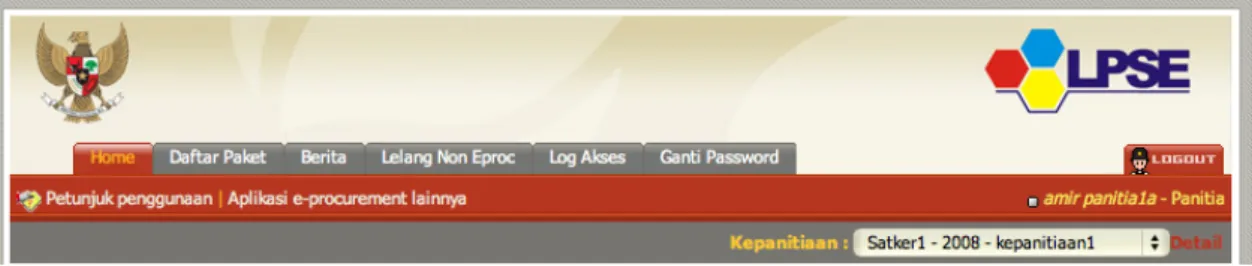
Penyedia dapat mengakses e-‐Purchasing Alat Berat Pemerintah melalui SPSE dimana Penyedia tersebut terdaftar. Setelah Penyedia login ke dalam SPSE, pada halaman Home terdapat link ‘Aplikasi e-‐Procurement Lainnya’, Klik link tersebut untuk masuk ke dalam Portal Inaproc pada halaman e-‐Purchasing.
Gambar Halaman Home Panitia
Pada halaman Portal Inaproc, pilih e-‐Purchasing Alat Berat dan klik tombol Masuk Versi
Production untuk melakukan pemesanan Alat Berat atau tekan tombol Masuk Versi Latihan
untuk masuk ke dalam aplikasi latihan e-‐Purchasing Alat Berat.
Gambar Halaman Portal Inaproc, e-‐Purchasing Alat Berat
III. PENJELASAN FUNGSI DAN FITUR
3.1 MENU HALAMAN UTAMA
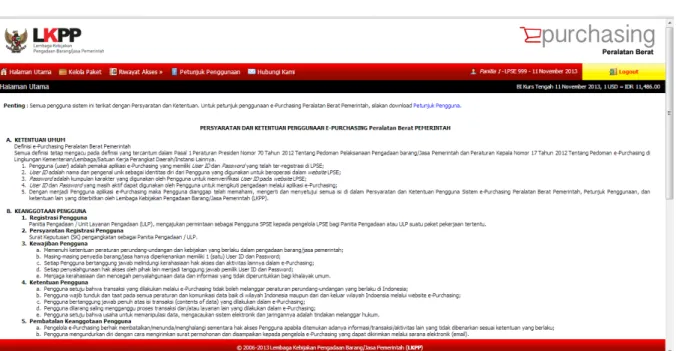
Menu ini berisi persyaratan dan ketentuan penggunaan e-‐Purchasing Alat Berat Pemerintah. Semua pengguna sistem terikat dengan persyaratan dan ketentuan tersebut.
Gambar Halaman Utama e-‐Purchasing Alat Berat
3.2 MENU KELOLA PAKET
Menu ini digunakan untuk melihat paket yang dibuat oleh panitia pada aplikasi e-‐Purchasing Alat Berat Pemerintah. Terdapat fasilitas pencarian paket berdasarkan Nama Paket, kemudian berdasarkan Status Paket, Posisi Paket, dan Status Negosiasi. Pencarian dapat diurut berdasarkan tanggal buat paket, tanggal edit paket, Nama Paket, ID Paket, Instansi, dan Nama Satuan Kerja. Tekan tombol Filter Data untuk memulai pencarian.
Pada halaman kelola paket, ditampilkan tabel yang berisi informasi ID Paket, Nama Paket, Total Alat Berat, Distributor, Instansi, Satuan Kerja, Status Paket, Posisi Paket, Status Negosiasi, Tanggal Buat dan Edit Paket, serta Total Harga.
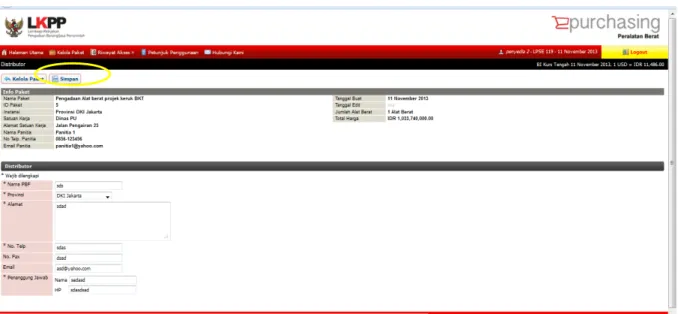
Klik distributor untuk memasukkan data-‐data distributor jika mempunyai distributor dalam pendistribusian terhadap barang pesanan, jika tidak mempunyai distributor harap diisi dengan data perusahaan yang terdaftar dalam catalog
Jika proses pengisian data pada halaman distributor telah selesai, lanjut dengan mengklik tombol simpan yang terdapat di kiri atas halaman.
Gambar Halaman Distributor
Untuk melihat paket, klik nama paket pada kolom Nama Paket.
Pada pop up window Detail Paket tab Daftar Alat Berat, Penyedia dapat melakukan negosiasi harga dengan Panitia. Untuk melakukan negosiasi harga, penyedia dapat merubah nilai pada kolom Harga Satuan dan Ongkos Kirim, secara otomatis Total Harga akan dikalkulasi oleh aplikasi, tekan tombol Simpan Negosiasi, kemudian akan keluar konfirmasi Berhasil Menyimpan Negosiasi. Setelah itu, penyedia tekan tombol Setuju di bagian negosiasi.
Gambar pop up window Detail Paket – tab Daftar Alat Berat
Klik tombol Setuju untuk konfirmasi persetujuan pembelian Alat Berat ke panitia atau tombol
Tolak untuk konfirmasi penolakan pembelian Alat Berat ke panitia.
Bila Penyedia menyetujui pembelian dengan cara klik tombol Setuju, maka akan keluar pop up window untuk konfirmasi persetujuan pembelian. Penyedia dapat mengisi keterangan tambahan yang akan ditujukan kepada Panitia (opsional). Setelah itu klik tombol Submit.
Gambar Pop Up Window konfirmasi persetujuan pembelian
Selanjutnya akan tampil pop up window yang menjelaskan bahwa konfirmasi persetujuan pembelian berhasil disimpan dan aplikasi akan mengirimkan notifikasi email ke Panitia bahwa paket sudah diproses oleh penyedia. Klik tombol OK untuk kembali ke pop up window Detail Paket.
Gambar pop up window berhasil menyimpan konfirmasi dan mengirimkan notifikasi email
Apabila Penyedia menolak pembelian dengan cara klik tombol Tolak, maka akan keluar pop up window untuk konfirmasi penolakan. Penyedia wajib mengisi alasan penolakan yang akan ditujukan kepada Panitia, setelah itu klik tombol Submit.
Gambar pop up window konfirmasi menolak pembelian
Selanjutnya akan tampil pop up window yang menjelaskan bahwa konfirmasi persetujuan pembelian berhasil disimpan dan aplikasi akan mengirimkan notifikasi email ke Panitia bahwa paket sudah diproses oleh penyedia. Klik tombol OK untuk kembali ke pop up window Detail Paket.
Gambar pop up window berhasil menyimpan konfirmasi dan mengirimkan notifikasi email
Pada pop up window Detail Paket tab Daftar Alat Berat, terdapat fasilitas mencetak daftar pesanan Alat Berat melalui aplikasi e-‐Purchasing Alat Berat. Untuk mencetak daftar pesanan Alat Berat, klik tombol Cetak Pesanan. Aplikasi akan mencetak daftar pesanan tersebut menjadi file pdf.
Gambar daftar pesanan Alat Berat yang dicetak melalui aplikasi e-‐Purchasing Alat Berat
Pada pop up window Detail Paket tab Riwayat Pembayaran, Penyedia dapat melihat rincian pembayaran dari proses pembelian Alat Berat. Penyedia dapat mengunduh softcopy file kontrak dengan cara klik nama file kontrak pada informasi kontrak. Informasi pada riwayat pembayaran ini akan tampil apabila PPK sudah melakukan input data riwayat pembayaran pada aplikasi e-‐ Purchasing Alat Berat.
Gambar pop up window Detail Paket – tab Riwayat Pembayaran
Pada pop up window Detail Paket tab Riwayat Paket, Penyedia dapat melihat proses e-‐ Purchasing Alat Berat yang telah dilaksanakan mulai dari Panitia, Penyedia, dan PPK.
Gambar pop up window Detail Paket – tab Riwayat Paket
Pada pop up window Detail Paket tab Riwayat Negosiasi, Penyedia dapat melihat proses negosiasi e-‐Purchasing Alat Berat yang telah dilakukan oleh Panitia dan Penyedia. Ikon check list warna hijau di samping tulisan Rev (xx) pada tabel, menandakan persetujuan harga dari pihak Panitia atau Penyedia. Bila ikon check list warna hijau hanya berjumlah 1, maka yang setuju hanya salah satu pihak, tetapi bila ikon check list warna hijau berjumlah 2, maka pihak Panitia dan Penyedia sudah menyetujui harga negosiasi.
Gambar pop up window Detail Paket – tab Riwayat Negosiasi
3.3 MENU RIWAYAT AKSES
Menu ini berisi informasi riwayat Akses dari Penyedia dan pengguna yang sedang online pada aplikasi e-‐Purchasing Alat Berat.
Gambar Halaman Riwayat Akses – Riwayat Akses Saya
Gambar Halaman Riwayat Akses – Pengguna Online
3.4 MENU HUBUNGI KAMI
Menu ini berisi informasi tentang Communication Center LKPP, apabila terdapat kendala dalam penggunaan aplikasi e-‐Purchasing Alat Berat, dapat menghubungi Communication Center LKPP via telepon atau email.
Gambar Halaman Hubungi Kami
3.5 MENU PETUNJUK PENGGUNAAN
Menu ini berisi informasi petunjuk penggunaan aplikasi e-‐Purchasing Alat Berat berupa file pdf yang dapat diunduh.
Gambar Halaman Petunjuk Penggunaan
IV. MENGAKHIRI APLIKASI
Klik tab menu Logout untuk mengakhiri aplikasi.
Gambar Proses Mengakhiri Aplikasi
V. PENUTUP
Petunjuk pengoperasian ini dibuat sesuai dengan versi e-‐Purchasing Alat Berat Pemerintah tertentu. Untuk meningkatkan pelayanan, e-‐Purchasing Alat Berat Pemerintah diperbarui pada waktu tertentu sehingga petunjuk pengoperasian ini pada beberapa bagian, tidak lagi sesuai dengan versi e-‐ Purchasing Alat Berat Pemerintah yang sedang digunakan. Jika Anda mendapatkan kesulitan dalam pengoperasian e-‐Purchasing Alat Berat Pemerintah, silakan menghubungi nomor Communication Center LKPP di nomor (021) 7167 3000 / (021) 2953 9700 atau email ke e-‐[email protected] atau helpdesk-‐[email protected].