MANUAL
MANUAL PENGOPERASIAN
ADMINISTRATOR WEB KABUPATEN
PNPM –PISEW
MANUAL PENGOPERASIAN
WEB ADMINISTRATOR KABUPATEN
PENDAHULUANWebsite PISEW dirancang sedemikian rupa sehingga semua isi pada halaman website dapat ditambahkan, diubah, maupun dihapus dengan cara yang mudah. Hal ini
dimungkinkan karena tesedianya fasilitas administrator yag mengontrol isi halaman website.
Buku petunjuk ini adalah khusus untuk administrator wilayah Kabupaten yang akan menambahkan dan mengubah data dan informasi yang akan ditampilkan di website PISEW pada level kabupaten dan kecamatan. Untuk dapat masuk ke dalam halaman administrator anda harus mendapatkan hak akses berupa username dan password yang akan diberikan oleh administrator pusat.
1. LOGIN
Untuk login ke halaman administrator, pada browser internet ketikkan alamat URL website PISEW yaitu : http://www.pnpm-pisew.org tambahkan “/admin” sehingga alamatnya menjadi : http://www.pnpm-pisew.org/admin. Setelah mengetikkan alamt URL terserbut, makan akan tampil layar login seperti gambar dibawah ini :
Pada halaman login tersebut ketikkan username yang telah diberikan, dan password . Contoh Nama : simalungun dengan Password : admin . Password tersebut nantinya dapat anda ubah sendiri. Apabila salah memasukkan password atau username makan akan tampil layar peringatan salah password. Seperti gambar di bawah ini :
Gambar 2. Layar peringatan salah login
Apabila username dan password anda benar, maka akan tampil layar control panel untuk administrator seperti gambar di bawah ini :
2. Menu –Menu Administrator Kabupaten
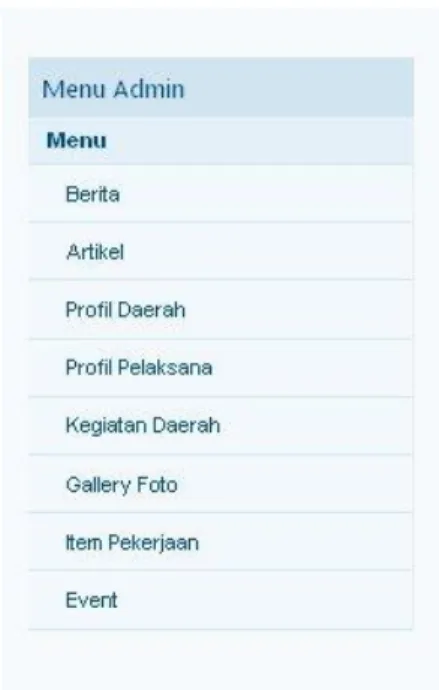
Administrator kabupaten ini memiliki 8 menu entrain berupa icon –icon yang dapat buka , tidak menutup kemungkinan akan ada pengembangan system sehingga menu dapat bertambah.
Menu tersebut terdiri dari : 1. Menu Berita
2. Menu Artikel 3. Menu Profil Daerah 4. Menu Profil Pelaksana 5. Menu Kegiatan Daerah 6. Menu Gallery Foto 7. Item Pekerjaan 8. Menu Event
Terdapat menu navigasi selain dari menu control panel yang tersedia untuk mengakses menu-menu tersebut. Gamabar navigasi adalah seperti gambar berikut ini :
3. Menu Berita
Menu berita adalah fasilitas untuk menambah dan mengubah informasi berita – berita mengenai PISEW di wilayah atau daerah lokasi PISEW. Diharapkan Kabuipaten dapat menyumbangkan informasi –informasi mengenai PISEW yang dapat dikirimkan melalui fasilitas menu berita tersebtu, yang selanjutnya akan difilter terlebih dahulu apakah layak tayang atau tidak oleh tim pengelola pusat. Klik pada icon Berita, atau pada navigasi berita, maka akan tampil layar berikut ini :
Gambar 5. Layar tambah berita.
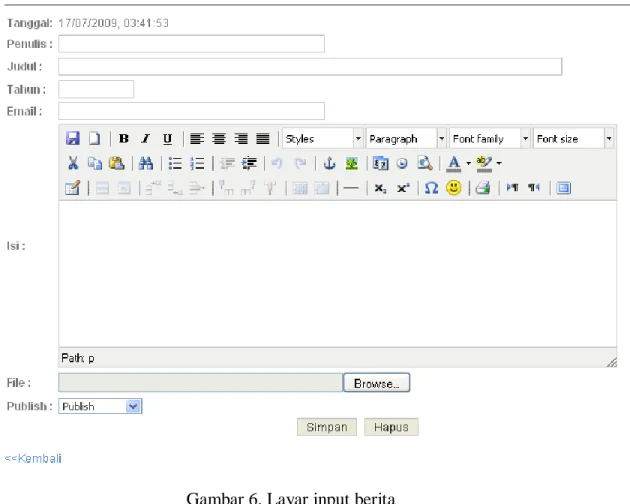
Berita yang tampil hanyalah berita –berita yang ditambahkan oleh kabupaten yang login. Untuk menambahkan berita baru, klik pada tombol Tambah Berita, maka akan tampil layar untuk menginput berita.
Gambar 6. Layar input berita
4. Menu Artikel
Menu Artikel adalah untuk menyumbangkan artikel-artikel mengenai PISEW, dan artikel lainnya yang berkaitan dengan program PISEW.
Dari control panel atau dari menu navigasi klik pada icon artikel, maka akan tampil layar daftar artikel :
Gambar 9. Daftar Artikel
Makalah yang tampil hanyalah makalah-makalah yang ditambahkan oleh kabupaten yang login. Untuk menambahkan makalah baru, klik pada tombol Tambah
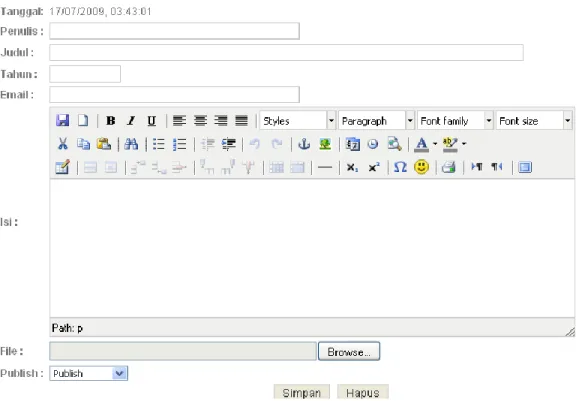
Gambar 8. Layar input Artikel
Untuk menambahkan artikel, isi semua data-data yang diperlukan. Andapun dapat menambahkan file dengan ukuran tidak lebih dari 50 kb. Agar cepat untuk
diaksesnya. Klik tombol Simpan untuk menyimpannya, tombol Hapus untuk menghapus isi makalah yang telah diketikkan.
5. Menu Profil Daerah
Menu profil daerah adalah layar untuk mengedit mengenai informasi profil daerah masing –masing. Fasilitasi ini dapat mengentrikan logo daerah, dan peta wilayah, ukurannya sebaiknya tidak lebih dari 50 kb agar mudah mengaksesnya, dan dalam bentuk jpg, gif , tif atau png.
Gambar 9. Layar profil daerah
Untuk mengedit profil daerah, ubah semua data-data yang diperlukan. Andapun dapat menambahkan file logo daerah atau file peta dengan ukuran tidak lebih dari 50 kb. Agar cepat untuk diaksesnya. Klik tombol Simpan untuk menyimpannya, tombol Hapus untuk menghapus isi makalah yang telah diketikkan.
6. Menu Profil Pelaksana
Gambar 10. Daftar profil pelaksana
Profil pelaksana yang tampil hanyalah para pelaku PISEW yang ditambahkan oleh kabupaten yang login. Untuk menambahkan profil pelaksana baru, klik pada tombol Tambah pelaksana ,maka akan tampil layar untuk menginput profil pelaksana .
Untuk mengedit profil pelaksana, ubah semua data-data yang diperlukan. Andapun dapat menambahkan file foto dengan ukuran tidak lebih dari 50 kb. Agar cepat untuk diaksesnya. Klik tombol Simpan untuk menyimpannya, tombol Hapus untuk menghapus isi makalah yang telah diketikkan
7. Menu Kegiatan Daerah
Menu Kegiatan Daerah adalah layar untuk menambah kegiatan-kegiatan yang dilakukan di daerah masing –masing seperti training, workshop, rapat, lokakarya monitoring dan lain –lain. Menu ini adalah fasilitas untuk mengisikan foto kegiatan pisew di kabupaten dan kecamatan. Adapun ukuran file foto sebaiknya tidak lebih dari 50 kb agar mudah mengaksesnya, dan dalam bentuk jpg, gif , tif atau png.
Dari control panel atau dari menu navigasi klik pada icon profil pelaksana, maka akan tampil layar input kegiatan daerah :
8. Menu Gallery Foto
Menu Galleri Foto adalah layar untuk menambah foto-foto kegiatan-kegiatan program PISEW yang telah dilakukan di daerah masing –masing wilayah seperti foto –foto training, workshop, rapat, lokakarya monitoring dan lain –lain. Menu ini adalah fasilitas untuk mengisikan foto kegiatan pisew di kabupaten dan kecamatan. Adapun ukuran file foto sebaiknya tidak lebih dari 50 kb agar mudah mengaksesnya, dan dalam bentuk jpg, gif , tif.
Gambar 13 Daftar foto galleri
Untuk menambah foto galleri, klik tombol Tambah Foto , selanjutnya akan tampil layar input foto seperti layar dibawah ini. Masukkan data –data yang diperlukan , Klik tombol Simpan untuk menyimpan data, tombol Batal untuk membatalkan penyimpanan data.
Gambar 14 Tambah foto baru
Untuk edit data dan hapus data sama seperti edit data dan hapus data kegiatan.
9. Menu Info Item Pekerjaan
Menu item pekerjaan adalah layar untuk menambah informasi foto-foto item pekerjaan di kabupaten dan wilayah masing –masing.. Menu ini adalah fasilitas untuk mengisikan foto –foto item pekerjaan yang ada di wilayah masing – masing.. Dari control panel atau dari menu navigasi klik pada icon item pekerjaan, maka akan tampil layar edit item pekerjaan :
Lokasi kecamatan yang tampil hanyalah lokasi yang ada item pekerjaan PISEW yang ditambahkan oleh kabupaten yang login. Untuk menambahkan foto baru, klik pada lokasi pekerjaan yang akan ditambahkan fotonya, kemudian klik pada pekerjaan seperti layar dibawah ini.
Gambar 16. Layar input foto pekerjaan baru
Setelah pilih nama pekerjaan yang akan ditambahakan fotonya maka akan tampil layar berikut ini. Pilih tombol tambah foto untuk menambah foto pekerjaan. :
Gambar 18. Layar tambah foto pekerjaan baru
Untuk mengubah data foto item pekerjaan klik edit pada pilihan aksi. Setelah diedit, klik tombol Simpan.. Untuk menghapus data foto item pekerjaan yang tidak jadi dientri atau yang sudah tidak berlaku lagi, pilih tombol hapus pada pilihan aksi maka akan tampil pesan konformasi.
Klik <<Kembali maka akan kembali ke layar control panel.
Apabila selesai menginput data dan mengubah data, jangan lupa untuk selalu
melakukan Log Out dari layar entri administrator. Hal ini menghindari hal –hal yang tidak diinginkan. Apabila melakukan log out maka, user yang akan membuka file dengan menekan tombol back tidak akan dapat mengakses kembali halaman web administrator yang telah dibuka sebelumnya. Akan tampil pesan sebagai berikut :
Hasil – hasil inputan dan modifikasi berita, artikel, makalah , kegiatan dan lain – lain, akan tampil di layar website publik. Oleh karena itu pastikan data yang diinput benar dan dan telah diverifikasi terlebih dahulu. Tidak berisi data –data yang dapat
meresahkan dan tidak dapat dipertanggung jawabkan.
10. Menu Event
Menu Event adalah layar untuk menambah informasi event –event atau kejadian – kejadian penting mengenai PISEW di daerah masing –masing. Menu ini adalah fasilitas untuk mengisikan kejadian –kejadian penting dan acara –acara yang berkaitan dengan PISEW. Dari control panel atau dari menu navigasi klik pada icon Event , maka akan tampil layar edit event berikut ini :
Gambar 20 Daftar Event
Pilih tombol Tambah Event maka akan tampil layar untuk menambah event / acara di daerah masing –masing. Isikan data-data yang diperlukan dan tambahkan foto perwakilan acara tersebut. Setelah selesai mengentri klik tombol Simpan. Layar input tambah event /acara adalah sebagai berikut :
Gambar 21 Daftar Event
11. Menu Ganti Password
Untuk mengganti password dapat dilakukan dengan memilih Ganti Password pada icon dibawah seperti gambar berikut ini :
Gambar 21 Layar ubah password user
Ubah password atau nama lengkap dan email, apabila password tidak mau diubah tetapi hanya mengubah nama lengkap atau email, maka password tidak perlu diisikan. Setelah selesai mengubah klik tombol Update atau Batal untuk membatalkan.
Gambar 22. Layar konfirmasi ubah password
Setelah selesai maka akan tampil pesan konfirmasi bawa profil user atau
password telah diubah. Untuk kembali ke control panel klik <<Kembali atau pilih Beranda pada toolbar atas halaman administrator.
Untuk Informasi dan mengetahui username dan password lebih lanjut dapat melayangkan email ke :