Panduan Dasar Merakit Komputer
SMKN 1 KupangMengenal Komponen-Komponen dalam Komputer
Sebelum Anda memulai merakit komputer, sebaiknya Anda mengenal komponen-komponen dalam sistem komputer terlebih dulu. Komponen-komponen tersebut antara lain :
1. Mother Board
Mother Board banyak macam dan tipenya, juga banyak mereknya. Masing-masing tipe dan merek mempunyai spesifikasi sendiri-sendiri.
Panduan Dasar Merakit Komputer
SMKN 1 Kupang2. CPU / Processor
CPU (Central Processing Unit) atau sering juga disebut sebagai processor merupakan komponen yang merupakan kontrol dalam memproses semua instruksi yang akan dijalankan oleh sebuah komputer. Kita bisa mengasumsikan CPU sebagai 'otak' dari sebuah komputer. CPU-lah yang memikirkan segalanya. Kecepatan dari sebuah komputer didasarkan pada kecepatan CPU-nya, dimana kecepatan CPU ini diberikan dalam satuan MHz (megahertz). Bentuk nyata dari Processor seperti gambar dibawah ini.
3. Memory
Panduan Dasar Merakit Komputer
SMKN 1 Kupang4. Video
Card
Video card, atau sering juga disebut sebagai VGA card atau accelerator card merupakan perangkat yang digunakan untuk menghubungkan komputer dengan monitor untuk menampilkan apa yang sedang dikerjakan oleh komputer. Video card yang beredar sekarang ada yang merupakan video card 2D, 3D, dan juga yang paling banyak beredar belakangan ini adalah 2D/3D combo, yang selain berguna untuk menampilkan gambar dalam bentuk 2D juga mempunyai kemampuan dalam menampilkan gambar 3D.
5. Monitor
Panduan Dasar Merakit Komputer
SMKN 1 Kupang6. Keyboard
Keyboard atau papan kunci merupakan salah satu jenis alat input untuk memasukkan informasi ke dalam komputer untuk diolah. Pada keyboard terdapat tombol-tombol huruf, angka dan karakter-karakter lainnya.
7. Mouse
Mouse juga merupakan salah satu jenis alat input untuk memasukkan informasi ke dalam komputer. Cara menggunakan mouse dalam memasukkan informasi adalah dengan menggerakkan mouse sehingga cursor (penunjuk) yang berada di layar juga bergerak sesuai keinginan kita. Jika sudah sampai pada tempat yang kita inginkan, tombol-tombol yang ada pada mouse dapat di tekan (click) untuk menunjukkan pada komputer apa yang kita inginkan.
8. Casing
Panduan Dasar Merakit Komputer
SMKN 1 Kupang9. CD/DVD ROM Drive
CD-ROM Drive adalah keharusan untuk program-program saat ini. Sebuah CD-ROM dapat menyimpan data hingga 720 MB, dan biasanya dipakai sebagai cd instalasi program atau games. CD-ROM burner/writer digunakan agar pengguna dapat membuat CD audio atau data mereka sendiri. Gambar dari CD-ROM seperti terlihat dibawah ini.
10. Disk Drive
Panduan Dasar Merakit Komputer
SMKN 1 Kupang11. Hard Disk
Hard Disk adalah sebuah media untuk menyimpan data atau Program. Sekarang ini hard disk sudah menjadi suatu keharusan untuk sebuah komputer. Semakin besar kapasitas Hard Disk, akan semakin banyak pula data atau program yang dapat disimpan. Kapasitas Hard Disk yang ada sekarang ini adalah 10 GB, 20 GB, 40 GB, bahkan ada yang 80 GB. GB singkatan dari Gega Byte. Gambar contoh Hard Disk seperti terlihat dibawah ini.
12. Sound Card
Adalah sebuah Card atau rangkaian yang ditambahkan kedalam komputer yang berguna untuk mengolah dan mengeluarkan suara. Dengan Sound Card ini komputer akan menjadi Multi Media dan akan terlihat lebih hidup.
13. Speaker Aktif
Panduan Dasar Merakit Komputer
SMKN 1 Kupang14. Printer
Panduan Dasar Merakit Komputer
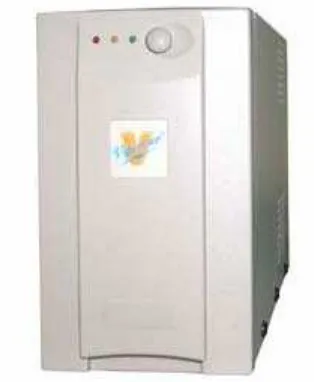
SMKN 1 Kupang15. UPS ( Uninterruptible Power Supply )
Pada dasarnya UPS merupakan sumber tenaga alternatif sementara yang menggantikan suplai tenaga listrik utama dalam hal ini sumber listrik PLN. Namun UPS yang baik mampu menangani permasalahan gangguan listrik yang lain seperti tegangan transien, tegangan spike, atau distorsi harmonisa/noise.
UPS sendiri merupakan sebuah sistem yang berdiri sendiri terhadap sistem suplai tenaga listrik PLN. UPS diharapkan mampu melindungi peralatan listrik yang kritis terhadap gangguan suplai tegangan listrik seperti komputer, jaringan komputer, bahkan perlatan industri agar terhindar dari kerusakan yang fatal.
Penggunaan UPS tidaklah menjadi suatu keharusan, namun yang menjadi acuan penentuan penggunaan UPS adalah terganggu/tidaknya peralatan listrik ketika terjadi gangguan suplai tenaga listrik yang terjadinya tidak dapat diprediksikan. Selain itu dasar pertimbangan yang lain adalah berapa besar kapasitas UPS yang akan digunakan. Untuk pertimbangan yang kedua ini sebagai pengguna peralatan listrik harus dapat mengetahui peralatan listrik mana saja yang terganggu karena gangguan listrik dan jumlah daya yang dibutuhkan oleh peralatan listrik tersebut.
Pertimbangan kedua merupakan pertimbangan yang sedikit menjadi masalah bagi orang yang awam terhadap dunia elektronika. Pemilihan kapasitas yang terlalu kecil terhadap kebutuhan daya yang harus disuplai pada saat terjadi gangguan tenaga listrik dapat berakibat pendeknya waktu pelayanan UPS. Tetapi pemilihan kapasitas UPS yang terlalu besar tentunya tidak efektif jika biaya juga menjadi dasar pertimbangan penggunaan UPS.
Panduan Dasar Merakit Komputer
SMKN 1 KupangMari Belajar Merakit PC Sendiri
Michael Dell, pendiri Dell Computer yang saat ini tengah menjadi vendor PC top di dunia, konon memulai bisninya ketika masih mahasiswa. Dia merakit sendiri komputer dari komponen-komponen yang dipilihnya dengan baik. Dulu, komponen-komponen tidaklah sebaik sekarang. Dulu pembuat komponen sering memakai standar masing-masing, sehingga sulit sekali menggabungkannya menjadi komputer. Sering sekali ditemukan komponen yang tidak kompatibel satu sama yang lain.
Sekarang segalanya sudah jauh lebih baik. Komponen-komponen sudah didesain sesuai standar yang berlaku di Industri. Disamping itu, Windows 95 juga memperkenalkan "Plug 'n Play", yang maksudnya kita tinggal pasang dan masing-masing komponen akan menyesuaikan diri secara otomatis dengan lingkungannya. Oleh sebab itu, sekarang tidak masalah lagi kalau Anda tertarik untuk mencoba merakit komputer sendiri. Yang penting adalah Anda harus mengerjakan PR Anda dengan baik. Anda harus rajin bertanya kepada teman-teman, sanak saudara atau kolega yang tahu banyak tentang komputer. Buatlah daftar merek dan spesifikasi komponen yang mereka rekomendasikan, harga masing-masing dan dimana komponen ini dapat diperoleh dengan harga paling bersaing. Berikut ini daftar komponen inti yang harus Anda persiapkan sebelum mulai merakit PC anda :
Prosesor : Pentium®, Pentium® dengan Teknologi MMXTM atau Pentium® II.
Motherboard : Apakah Anda akan memakai ATX atau yang model lama.
Casing : Merakit PC dengan casing model tower lebih mudah dibandingkan dengan casing model
desktop. Casing model slim paling rumit, tidak cocok bagi orang yang belum berpengalaman merakit komputer. Yang penting power supplynya baik, tombol-tombol dan lampu-lampu LED nyala, serta kabel power supplynya cocok untuk Indonesia. Kalau Anda memilih motherboard tipe ATX casingnya juga harus ATX.
RAM : Apakah SDRAM atau EDO? 64 MB atau 128 MB?
Hard disk : EIDE dengan kapasitas 10 GB atau lebih.
Floppy diskette drive berukuran 3,5 inci : Ini masih diperlukan untuk mempersiapkan hard disk
serta menginstall program dan driver.
Graphics card : Apakah pakai 3-D accelerator? Memorinya paling tidak harus 4 MB.
CD-ROM drive : EIDE, 52 speed atau lebih.
Monitor : Cari yang dot pitchnya halus (0,28 atau lebih kecillagi).
Panduan Dasar Merakit Komputer
SMKN 1 KupangLangkah pertama adalah memasang prosesor dan RAM di motherboard. Hal yang harus diperhatikan adalah bahwa kecepatan bus telah disesuaikan dengan kecepatan prosesor. Kalau Anda lupa melakukan ini, maka kecepatan prosesor yang sebenarnya 166 MHz bisa menjadi hanya 150 MHz. Di buku petunjuk dijelakan bagaimana menyesuaikan kecepatan bus motherboard ini. Kalau tidak mau repot-repot, mintalah orang toko menyesuaikannya untuk Anda ketika anda membeli motherboard itu.
Setelah prosesor dan modul RAM terpasang di motherboard, Anda buka tutup casing dan keluarkan semua isinya (skrup-skrup dan pin-pin). Pasang pin-pin ini di lubang yang sudah tersedia di motherboard setelah dicocokkan dengan lubang-lubang yang ada di chassisnya. Tinggalkan beberapa lubang untuk skrup. Masukkan motherboard pelan-pelan, kemudian posisikan dengan baik tanpa terlalu banyak menekan motherboard itu. Setelah posisinya tepat,pasang skrupnya supaya motherboard ini tidak bergerak-gerak lagi.
Langkah berikut adalah memasang hard disk, CD-ROM drive dan floppy diskette drive. Anda pasti lansung bisa melihat dimana keduanya bisa dipasang. Tentu saja CD-ROM drive dan floppy diskette drive harus dapat diakses dari depan. CD-ROM drive membutuhkan tempat yang lebih besar, yaitu 5,25 inci. Anda tinggal pasang semuanya dengan hati-hati. Hard disk harus diperlakukan dengan ekstra hati-hati, karena komponen ini peka terhadap benturan.
Setelah motherboard, hard disk, floppy diskette drive dan CD-ROM drive terpasang, langkah berikutnya adalah memasang graphics card. Anda jugaakan dapat menemukan slot PCI di motherboard dengan cepat. Barangkali Anda harus membuka tutup expansion card terlebih dahulu sebelum bisa memasang graphics card ini di slotnya. Tutup ini biasanya diskrupkan ke bagian belakang dari casing. Mungkin Anda juga perlu mendorong card ini supaya bisa masuk ke dalam slotnya di motherboard. Setelah graphics card terpasang baik, skrupnya dipasang agar card ini tidak bergerak-gerak lagi.
Konektor kabel power dari poweer supply ke motherboard mempunyai bentuk yang berbeda dari konektor kabel power lainnya. Anda akan menemukannya dengan mudah, karena hanya ada dua kabel dengan konektor yang serupa. Anda perlu hati-hati memasangnya ke motherboard, dan kabel-kabel dengan warna hitam harus berada di tengah-tengah. Kalau terbalik memasangnya, PC tidak akan mau hidup. Jangan lupa kabel power ke fan yang terdapat di atas prosesor.
Langkah berikutnya adalah memasang kabel-kabel data. Cari di buku petunjuk motherboard di mana letak konektor untuk kabel hard disk Master. Perhatikan letak Pin nomor 1 kabel dan konektor. Untungnya motherboard yang baik sudah didesain sedemikian rupa sehingga kita tidak mungkin keliru memasang kabel-kabel ini. Setelah kabel data dari motherboard ke hard disk terpasang, kita pasang kabel data dari motherboard ke floppy diskette drive and CD-ROM drive.Biasanya konektor motherboard ke kabel data untuk CD-ROM drive adalah konektor hard disk yang kedua. Setelah itu, Anda tinggal memasang kabel port serial dan paralel. Letak masing-masing konektor di motherboard dapat Anda temukan di buku petunjuk. Inilah sebabnya buku petunjuk ini mutlak harus ada.