BAB IV
IMPLEMENTASI DAN PEMBAHASAN
4.1 Spesifikasi Kebutuhan Sumber Daya
Dalam merancang sistem informasi Sales dan Order barang berbasis SMS gateway, ada dua peralatan yang mesti disiapkan, yaitu perangkat keras dan perangkat lunak.
4.1.1 Spesifikasi Perangakat Keras
Berikut spesifikasi perangkat keras minimal : 1. Komputer untuk Server SMS Gateway, minimal :
- Processor P IV 1.8 GHz - RAM 256 MB
- Harddisk 10 GB
Adapun komputer yang digunakan yaitu komputer jenis Notebook built-up Acer Aspire 4736, dengan spesifikasi sebagai berikut :
- Processor Intel® Core™2 Duo T6500 2.1 GHz.
- RAM 1 GB - Harddisk 320 GB
2. Terminal untuk modem SMS Gateway
Semua merek dan tipe handphone atau USB modem, selama dapat dikoneksikan dengan aplikasi hyper terminal, gammu atau aplikasi daemon tool untuk SMS Gateway lainnya. Dalam hal ini yang digunakan Handphone Sony Ericsosn W810i.
3. Modem atau alat komunikasi lain yang dapat mengirim dan menerima SMS, dimana berfungsi sebagai client, untuk testing SMS ke server SMS gateway.
4.1.2 Spesifikasi Perangkat Lunak
Spesifikasi perangkat lunak yang digunakan sebagai berikut :
1. XAMPP 1.7.1, merupakan program paketan yang didalamnya sudah terdapat :
- Apache 2.2, aplikasi yang berfungsi sebagai server lokal.
- PHP, aplikasi bahasa pemrograman untuk membuat aplikasi berbasis web.
- MySQL, aplikasi database.
2. Gammu v.1_1.25 for Windows, merupakan aplikasi daemon tool SMS gateway seperti hyper terminal. Kelebihan aplikasi ini, selain kemudahan dan kestabilan koneksi adalah pengembang aplikasi SMS gateway tidak mesti mengerti perintah-perintah AT Commands.
3. Internet Explorer 6.0.2900.5512. SP3, aplikasi browser untuk melihat hasil kompilasi bahasa pemrograman PHP.
4. UltraEdit®-32 Professional Text/HEX Editor Version 10.20c, aplikasi text editor untuk pengetikan dan pengeditan listing program PHP dan sintak MySQL.
5. Notepad, aplikasi text editor lain. Banyak digunakan untuk membuka file
*.txt dalam aplikasi Gammu.
6. Adobe Photoshop CS. Aplikasi yang digunakan untuk membuat interface dalam halaman-halaman aplikasi yang berbentuk image.
4.2 Proses Implementasi
Proses yang dilakukan dalam merancang sistem informasi sales & order berbasis SMS gateway ini dibagi menjadi tiga tahap, mulai dari tahap koneksi antar terminal, pembuatan database, dan terakhir tahap pembuatan program aplikasi termasuk pembuatan script untuk koneksi ke database.
4.2.1 Tahap Koneksi Antar Terminal
Pada tahap ini, terjadi proses bagaimana terminal-terminal dapat saling terhubung. Dimana terminal terdiri dari komputer server SMS gateway, modem SMS gateway dan terminal client yang dapat berupa handphone atau media komunikasi lain untuk mengirimkan SMS.
4.2.1.1 Installasi Driver Handphone Sony Ericsson W810i
Dalam CD Bundle sudah terdapat Driver Sony Ericcson W810i yang telah dibuat oleh pabrikan untuk file installasi driver. Setelah CD Driver dipasang pada komputer yang akan menjadi komputer server SMS gateway, ikuti langkah berikut:
1. Tunggu beberapa saat, maka akan muncul gambar di bawah ini.
Gambar 4.1 Installasi Driver Sony Ericcson W810i
2. Klik Next > I Agree > Next > Install 3. Setelah proses install selesai klik finish.
4.2.1.2 Pengaturan Aplikasi Gammu v.1_1.25 for Windows
Aplikasi Gammu v.1_1.25 for Windows, perlu diatur agar komputer server SMS gateway dapat membaca SIM Card dalam USB modem.
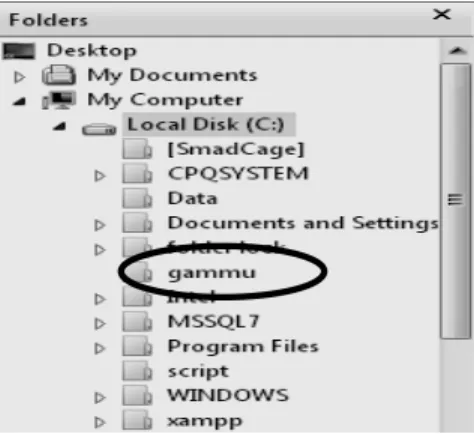
1. Setelah file master gammu berhasil di download, ekstrak file tersebut pada drive C:\. atau drive lain. Dalam hal ini di ekstrak ke C:\gammu
Gambar 4.2 Alamat File Aplikasi Gammu
2. Edit file ‘GAMMURC’ dalam folder C:\gammu, untuk melakukan penyesuaian jenis HP/USB modem yang digunakan menggunakan aplikasi text editor. Sesuaikan bagian di bawah ini dengan HP/USB modem yang digunakan.
[gammu]
port =
connection = model =
Untuk mengetahui port yang dimiliki klik Control Panel – Phone and Modem Options – Modem. Berikut ini contoh konfigurasi GAMMURC
dengan Handphone Sony Ericsson. Sebaiknya gunakan lokasi port USB yang sama, agar tidak melakukan pengaturan ulang GAMMURC.
Gammu]
port = com6:
connection = at115200 model = at
Bila menggunakan lebih dari satu HP/USB modem terpasang ke komputer, maka dapat melakukan perubahan konfigurasinya pada bagian:
[gammu1]
. .
[gammu2]
. . dst..
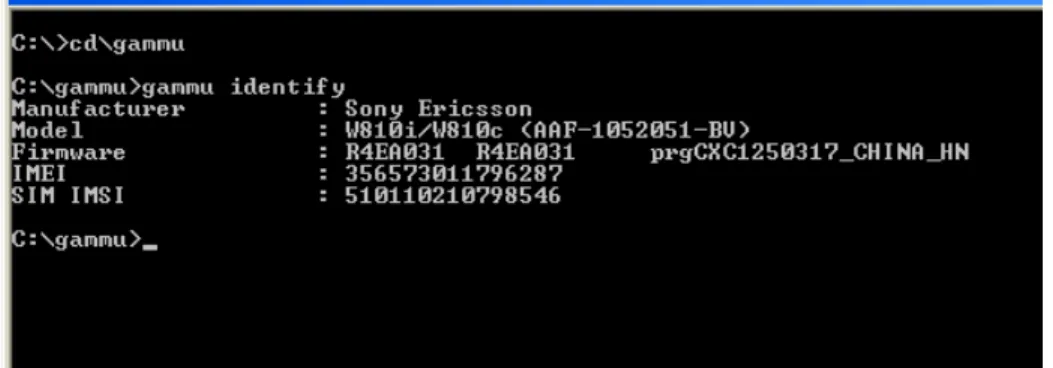
3. Langkah terakhir untuk proses setting Gammu v.1_1.25 for Windows adalah melakukan uji koneksi antara aplikasi tersebut dengan HP/USB modem. Langkah ini dilakukan setelah proses pengaturan konfigurasi.
Caranya adalah dengan masuk folder ‘C:\gammu‘ pada direktori Gammu melalui MS-DOS, lalu ketikkan perintah di bawah ini.
Gammu identify
Jika tersebut di-enter lalu muncul informasi mengenai HP/USB modem yang digunakan, maka konfigurasi sukses. Bila responnya tidak seperti yang diharapkan, maka cek kembali nomor port atau jenis koneksinya.
Berikut ini contoh tampilan yang keluar apabila proses pengaturan konfigurasi berhasil dilakukan.
Gambar 4.3 Hasil Uji Koneksi
4. Setelah koneksi sukses, maka langkah selanjutnya adalah membuat konfigurasi untuk SMS daemon. SMS daemon pada Gammu v.1_1.25 for Windows digunakan untuk proses pembacaan otomatis SMS yang diterima lalu disimpan ke database. SMS daemon juga diperlukan untuk keperluan pengiriman SMS.
Untuk melakukan setting SMS daemon, bukalah file ‘SMSDRC‘ yang terletak di direktori ‘C:\gammu‘. Bukalah dengan Notepad atau sejenisnya. Bagian yang diubah adalah:
port = diisi nomor port sesuai yang ada di file GAMMURC connection = diisi jenis connection sesuai yang ada di GAMMURC service = mysql (diisi dengan ‘mysql’ karena kita akan
menggunakan mysql sebagai storage data SMSnya) user = diisi user database koneksi ke mysql
password = diisi password koneksi ke mysql (jika tidak ada, maka kosongkan)
pc = diisi nama host mysql (biasanya localhost) database = diisi sesuai nama database yang akan digunakan Berikut konfigurasi yang perlu dilakukan :
port = com6:
connection = at115200 service = mysql
user = root password = pc = localhost database = sms
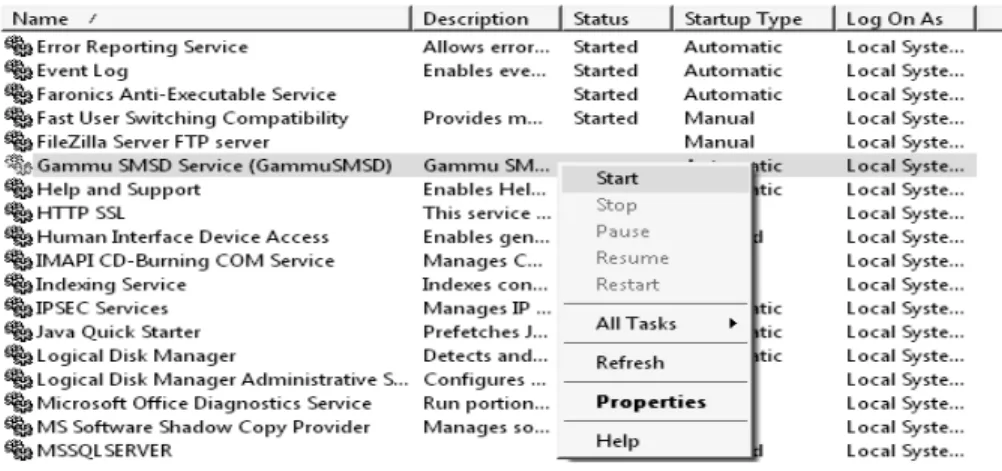
5. Langkah selanjutnya membuat service Gammu v.1_1.25 for Windows di Micrososft Windows. Dengan dibuatnya service di Windows ini kita bisa lebih mudah menjalankannya tanpa menggunakan perintah tertentu di command prompt. Ketik perintah ini di DOS Prompt setelah masuk ke folder ‘C:\gammu‘.
gammu-smsd.exe -c smsdrc -i
Jika ada konfirmasi bahwa proses pembuatan service sukses, maka service Gammu v.1_1.25 for Windows muncul pada daftar service yang berjalan di Microsoft Windows. Service ini bisa dilihat dengan mengklik tombol Start
> Control Panel > Administrative Tools > Services.
Gambar 4.4 Service Gammu di Microsoft Windows
4.2.2 Tahap Pembuatan Database
Database dalam sistem informasi sales & order berbasis SMS gateway untuk selajutnya diberi nama ‘sms’. Database sms merupakan MySQL database
yang dibuat menggunakan aplikasi phpMyAdmin. Secara garis besar tabel-tabel dalam database sms terbagi menjadi dua bagian.
Bagian pertama merupakan kumpulan tabel-tabel untuk keperluan SMS Controller, seperti tabel inbox., outbox, phone dan lain-lain. Untuk membuat tabel-tabel tersebut, cukup dengan memanfaatkan script MySQL yang telah disertakan oleh aplikasi Gammu v.1_1.25 for Windows dalam file mysql-table.sql.
Berikut langkah-langkah untuk membuat tabel-tabel untuk keperluan SMS Controller.
1. Aktifkan browser, lalu ketikan http://localhost/phpmyadmin pada address bar.
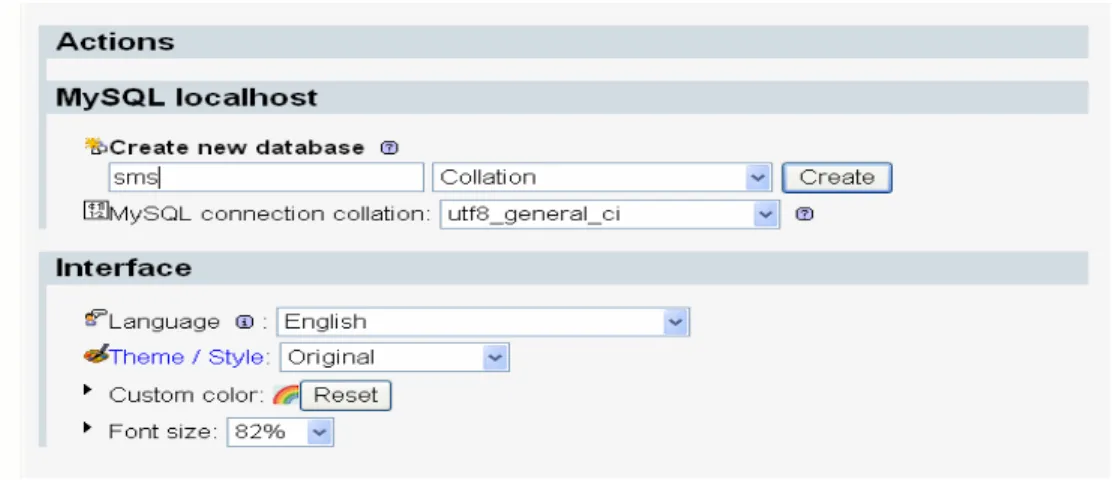
2. Ketikan nama database, misalkan: “sms” (tanpa tanda kutip) pada text box create new database. Kemudian klik tombol create.
Gambar 4.5 Pembuatan Database sms
3. Klik tombol import, untuk meng-import dari file mysql-tables.sql.
Gambar 4.6 Tombol-Tombol dalam phpMyAdmin
4. Arahkan file import ke lokasi file mysql-tables.sql dengan mengklik tombol Browse > Go. Maka akan muncul pesan kalau proses import sukses dilakukan.
Gambar 4.7 Menentukan Lokasi File Import
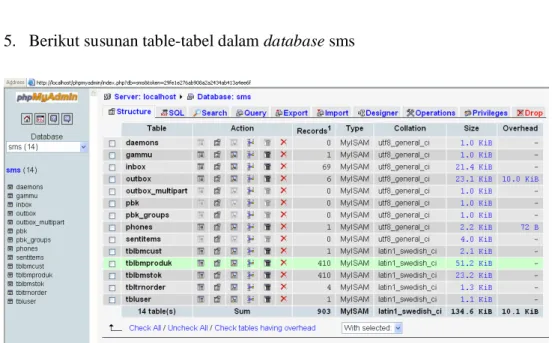
5. Berikut susunan table-tabel dalam database sms
Gambar 4.8 Struktur Tabel SMS Controller Dalam Database Sms
Tampak pada gambar di atas, database SMS mempunyai sembilan jenis tabel SMS Controller, yaitu tabel daemon, gammu, inbox, outbox, outbox_multipart, pbk, pbk_groups, phones, senitems.
6. Langkah selanjutnya adalah membuat tabel-tabel untuk keperluan sistem sales dan order barang, sesuai dengan rancangan pada bab sebelumnya. Ketik perintah berikut pada aplikasi teks editor, kemudian simpan dengan nama Order.sql.
USE SMS;
CREATE TABLE Tblbmproduk ( DIV CHAR(4)
, PLU CHAR (7) NOT NULL PRIMARY KEY , Barcd VARCHAR(15) NOT NULL
, Desc1 VARCHAR(20) NOT NULL , Desc1 VARCHAR(65) NOT NULL , Unit CHAR(3) NOT NULL , Frac INT (5) NOT NULL
, Lcost DECIMAL(12,2) NOT NULL , Acost DECIMAL(12,2) NOT NULL , Price DECIMAL(12,2) NOT NULL , Tglupd Date NOT NULL
, Jamupd Time NOT NULL
, User VARCHAR(15) NOT NULL);
CREATE TABLE Tblbmstok
( PLU CHAR(7) NOT NULL PRIMARY KEY , Balqty INT(8) NOT NULL
, Inqty INT(8) NOT NULL , Slsqty INT(8)
, Outqty INT(8) , Stockqty INT(8) , Adjqty INT(8) , Dateupd Date , Timeupd Time);
CREATE TABLE Tblbmcust
( Custno CHAR(5) NOT NULL PRIMARY KEY , Custname VARCHAR(30) NOT NULL
, Caddr VARCHAR(50) NOT NULL , Caddr2 VARCHAR(30) NOT NULL , Caddr3 VARCHAR(30) NOT NULL , Cpos VARCHAR(5) NOT NULL , Ctelp VARCHAR(15) NOT NULL , Chp VARCHAR(15) NOT NULL , Upddt Datetime
, Upduser VARCHAR(15));
CREATE TABLE Tbltrnorder ( Custno CHAR(5) NOT NULL , Ordno CHAR (6) NOT NULL , Barcd VARCHAR(15) NOT NULL , PLU CHAR (7) NOT NULL , Qty INT(7) NOT NULL , Unit CHAR(3) NOT NULL , Frac INT (5) NOT NULL
, Lcost DECIMAL(12,2) NOT NULL , Acost DECIMAL(12,2) NOT NULL , Price DECIMAL(12,2) NOT NULL , Amount DECIMAL(12,2) NOT NULL , Real INT(7) NOT NULL
, Orderdt DateTime NOT NULL);
7. Setelah file selesai disimpan, eksekusi perintah dalam file Order.sql dari phpMyAdmin dengan fasilitas import, seperti langkah 3 dan 4.
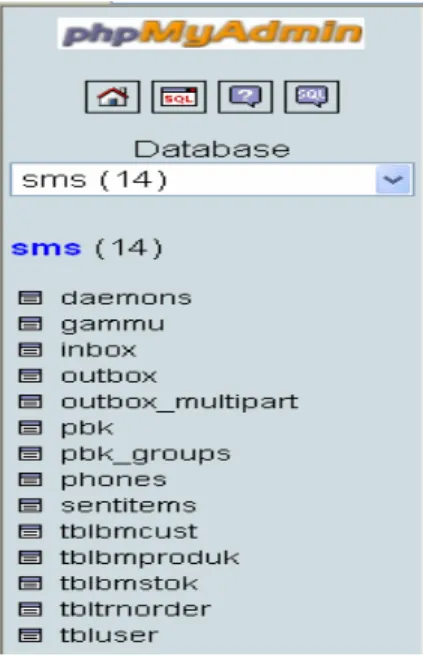
8. Tampak pada gambar di bawah ini, database sms yang semula memiliki sembilan tabel untuk keperluan SMS Controller, sekarang bertambah menjadi empat belas tabel, dimana tiga tabel baru dibuat untuk menangani proses order barang..
Gambar 4.9 Struktur Tabel Dalam Database sms
4.2.3 Tahap Pembuatan Program Aplikasi
Karena aplikasi yang akan dibuat merupakan aplikasi berbasis web menggunakan bahasa pemrograman PHP dengan memanfaatkan script-script dari javascript dan HTML, maka perlu adanya server lokal dalam hal ini Apache, agar aplikasi browser seperti Mozilla Firefox atau yang lainnya dapat menampilkan hasil kompilasi kode program. Untuk saat ini, installasi PHP dan Apache tidak mesti berjalan satu persatu, melainkan sudah berada dalam satu paket/bundle
aplikasi XAMPP 1.7.1 yang juga didalamnya sudah termasuk database MySQL serta interface GUI untuk MySQL yaitu phpMyAdmin.
Berikut langkah-langkah installasi XAMPP 1.7.1:
1. Double Click file intallasi XAMPP 1.7.1, kemudian pilih bahasa inggris.
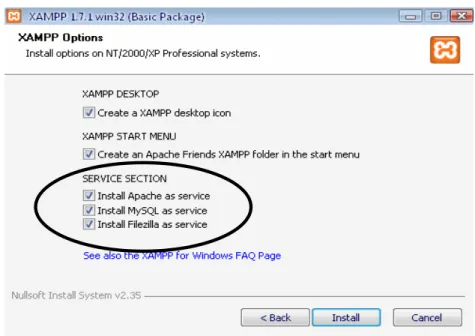
2. Klik Next > Next, kemudian beri tanda ceklis pada semua pilihan service section lalu klik tombol install > finish.
Gambar 4.10 Proses Installasi XAMPP 1.7.1
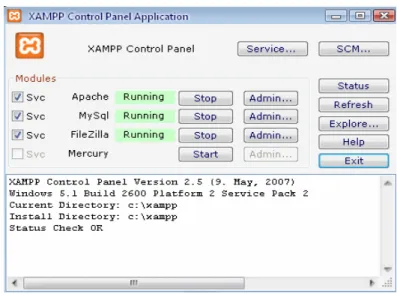
3. Setelah mengklik tombol finish, tunggu beberapa saat sampai proses identifikasi server lokal Apacahe 2.2 dan MySQL selesai.
Gambar 4.11 XAMPP Control Panel
4.2.3.1 Halaman Login
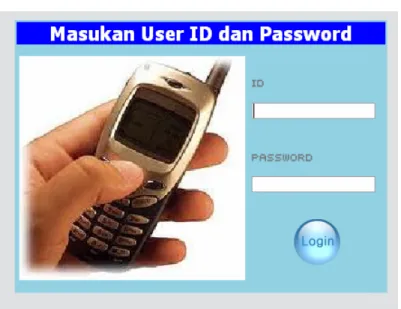
Halaman login merupakan halaman pertama dan utama dalam apikasi pada sistem sales & order berbasis SMS gateway. Dikatakan utama karena user diharuskan menginput userid dan password jika ingin memasuki halaman- halaman berikutnya. Dikatakan pertama karena halaman ini yang akan tampil pertama kali ketika aplikasi dijalankan.
Adapun prosedur pengoperasian halaman login ini adalah sbb:
1. Input userid pada kolom ID
2. Input password untuk userid yang bersangkutan
3. Klik tombol login pada bagian kanan bawah, jika userid dan password cocok maka akan tampil menu utama namun jika tidak cocok maka akan tetap berada dihalaman login ini.
Gambar 4.12 Halaman Login
Halaman login sebagian besar dibuat menggunakan script javascript, berikut potongan kode yang menerangkan halaman tersebut dibuat menggunakan script javascript, sedangkan untuk kode seutuhnya dapat dilihat pada bagian lampiran.
<script language="JavaScript">
function MM_preloadImages() { //v3.0
var d=document; if(d.images){ if(!d.MM_p) d.MM_p=new Array();
var i,j=d.MM_p.length,a=MM_preloadImages.arguments;
for(i=0; i<a.length; i++)
if(a[i].indexOf("#")!=0){d.MM_p[j]=newImage;
d.MM_p[j++].src=a[i];}}
}
Meskipun dari segi tampilan halaman login dibuat menggunakan script javascript, proses login halaman tersebut, yaitu mengenai validasi userid dan password menggunakan script PHP. Lebih jelasnya perhatikan potongan script di bawah ini.
<body style="font-family:tahoma" onLoad="form1.uid.focus()">
<center>
<table width="100%" height="100%" border="0" cellpadding="0"
bgcolor="DEE1E2">
<form name="form1" action="koneksi.php" method="POST">
<tr>
Tampak pada bagian yang ditandai di atas, terdapat file koneksi.php, yang berfungsi untuk validasi userid dan password yang akan dihubungkan ke database SMS, tepatnya tabel User. Script seutuhnya file koneksi.php dapat dilihat pada bagian lampiran. Berikut potongan file koneksi.php yang menggambarkan koneksi ke database sms.
$db="sms";
$Nama_User = $_POST["uid"];
$Password = $_POST["pas"];
mysql_select_db($db);
$query = "SELECT * FROM tbluser WHERE Userid='".$uid."'";
4.2.3.2 Halaman Utama
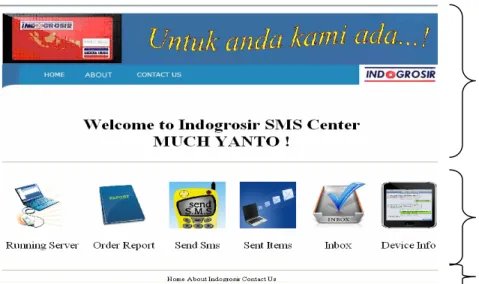
Tampak pada tampilan halaman utama di atas terbagi dalam tiga area yaitu: header area, content area dan footer area. Dimana masing-masing area diwakili oleh file yang berbeda, yaitu: header.php, main.php dan footer.php.
Untuk menghubungkan file header.php, footer.php dengan file main.php dapat memanfaatkan perintah include. Lebih jelasnya perhatikan potongan script dari file main.php berikut ini.
<?php
session_start();
include ("./header.php");
include ("./footer.php");
?>
<html>
<head>
<title>Indogrosir Sms Center</title>
<link rel="Shortcut Icon" href="Images/1420.ico">
</head>
Gambar 4.13 Halaman Utama
Setelah script untuk header.php, footer.php dan main.php selesai dibuat, simpan dalam satu folder, misalkan: Indogrosir, dan letakan folder tersebut dalam c:\xampp\htdocs\. Untuk melihat hasilnya buka Mozilla Firefox atau browser lain kemudian ketik http://localhost/Indogrosir/main.php pada address bar. Jika tidak ada masalah maka halaman utama akan tampil sesuai dengan Gambar 4.13.
Header dan footer area mempunyai tiga tombol dengan fungsi masing- masing.
1. Tombol Home, menuju halaman utama.
2. Tombol About, menuju ke halaman profil perusahaan dan deskripsi aplikasi.
3. Tombol Contact US, menuju ke halaman informasi yang dapat dihubungi.
Sedangkan, Content area berisi enam menu utama yang akan menuju ke halaman:
1. Server SMS/Autoresponse, merupakan halaman manajemen koneksi untuk keperluan SMS gateway.
Header Area
Content Area
Footer Area
2. Order Report, merupakan halaman untuk membuat laporan order member baik pertanggal, per-member dengan dua macam jenis laporan yaitu detail dan rekap.
3. Send SMS, merupakan halaman untuk mengirimkan sms secara manual apabila server autoresponse mengalami gagal kirim atau error pada saat proses pengiriman sms balasan otomatis karena sebab tertentu.
4. Sent Items, merupakan halaman yang berisi informasi sms terkirim dari baik yang terkirim secara otomatis dari member autoresponse maupun yang dikirim secara manual dengan member send sms, baik yang berhasil terkirim maupun yang gagal kirim karena sebab tertentu.
5. Inbox, merupakan halaman yang berisi informasi sms masuk ke SMS server.
4.2.3.3 Halaman About
Halaman about berisi deskripsi singkat tentang aplikasi. Umumnya berisi latar belakang, tujuan, fungsi dan hal penting lain yang bersifat mendasar. Pada aplikasi ini, halaman about berisi latar belakang dan deskripsi singkat aplikasi.
Sama seperti halaman lainnya, halaman about dirancang menggunakan tiga file, yaitu : header.php, footer, php dan about.php.
Gambar 4.14 Halaman About
4.2.3.4 Halaman Contact Us
Halaman Contact Us dirancang jika ada pihak yang membutuhkan informasi lebih mengenai sistem sales & order berbasis SMS gateway ini. Sama seperti halaman lainnya, halaman Contact Us dirancang menggunakan tiga file, yaitu : header.php, footer, php dan contact.php.
Gambar 4.15 Halaman Contact Us
4.2.3.5 Halaman Autoresponse
Halaman Autoresponse dirancang sebagai member utama dari sistem ini, karena pada member inilah semua sms diproses baik sms yang berupa request informasi produk seperti deskripsi produk sampai stock maupun sms order dari member yang kemudian diproses kedalam database dan di-reply secara otomatis oleh sistem pada member ini.
Gambar 4.16 Halaman Autoresponse
<?php
// query untuk membaca tabel Phones
$query1 = "SELECT * FROM phones";
$hasil1 = mysql_query($query1);
while($data1 = mysql_fetch_array($hasil1)){
echo "<table width=70%>";
echo "<td align='justify' width=70> Koneksi SMS Gateway memanfaatkan alat komunikasi dengan IMEI <B>$data1[IMEI]</B>, kondisi baterai <B>$data1[Battery]</B>, kualitas sinyal
<B>$data1[Signal]</B>, jumlah SMS masuk <B>$data1[Received]</B>, SMS terkirim <B>$data1[Sent]</B>, dari waktu terakhir aktif
<B>($data1[InsertIntoDB])</B></td>";
echo "</table>";
}
?>
4.2.3.6 Halaman Order Report
Halaman Order Member Report dirancang untuk keperluan pembuatan laporan order member , pada member inilah proses rekap dan sortir order dilakukan dimana hasil dari proses ini adalah daftar final order per member yang kemudian akan ditindak lanjuti oleh bagian picking untuk di buat realisasinya.
Adapun cara pengoperasiannya adalah sbb:
1. Pada menu utama klik icon Order Report, maka akan tampil menu laporan.
2. Tentukan tanggal laporan pada bagian tengah kiri,
3. Tentukan member yang akan dicetak laporan ordernya pada bagian tengah dan tengah.
4. Pilih jenis laporannya apakah rekap atau detail pada bagian tengah kanan.
5. Klik tombol proses untuk memproses datanya maka hasil laporan akan tampil dalam format pdf.
Gambar 4.17 Halaman Order Report Form
Gambar 4.18 Halaman Order Report Detail
Gambar 4.19 Halaman Order Report Rekap
4.2.3.7 Halaman Send SMS
Halaman send dirancang untuk keperluan mengririm SMS melalui editor SMS yang disediakan pada halaman ini. Bukan hanya SMS untuk keperluan informasi sales bisa dikirim melalui halaman ini. Halaman ini juga berfungsi untuk backup jika fasilitas SMS autorespon pada aplikasi ini mengalami masalah.
Adapun cara pengoperasiannya adalah sbb:
1. Pada menu utama pilih icon Send SMS.
2. Ketik nomor handphone tujuan dengan diawali +62 diawal.
3. Ketik pesan yang akan dikirimkan ke member 4. Klik tombol Send pada bagian bawah tengah form
Gambar 4.20 Halaman Send SMS
4.2.3.8 Halaman Sent Items
Halaman sent dirancang untuk melihat SMS terkirim dari nomor handphone yang telah disediakan oleh MRO di publish atau pihak indogrosir untuk proses order dan informasi produk. Seluruh SMS terkirim baik yang berhubungan dengan proses order atau tidak akan ditampilkan pada halaman ini.
Gambar 4.21 Halaman Sent Ítems
4.2.3.9 Halaman Inbox
Halaman inbox dirancang untuk melihat SMS masuk ke nomor handphone yang telah disediakan oleh MRO atau pihak Indogrosir untuk proses order.
Seluruh SMS masuk akan ditampilkan baik itu berhubungan dengan proses request informasi & order atau tidak.
Gambar 4.22 Halaman Inbox
4.2.3.10 Halaman Device Informat ion
Halaman Device Info dirancang untuk keperluan informasi device yang dipakai untuk menunjang jalannya sistem informasi sales dan order barang ini, dimana pada member ini terdapat informasi dari mulai jenis modem yang dipakai, imei, tool/client tools, kekuatan signal, battery, berapa jumlah sms yang terkirim dan ketrima sampai dengan kapan terakhir kali update.
Gambar 4.23 Halaman Device Info
4.3 Metode dan Posedur Pengujian
Metode pengujian yang dilakukan untuk menguji aplikasi sales dan order berbasis SMS gateway adalah black box testing, dimana pengujian akan berfokus pada persyaratan fungsional tanpa memperdulikan souce-code program. Pengujian ini dilakukan untuk menentukan sejauh mana sistem dapat berfungsi sesuai dengan yang telah direncanakan.
Skenario pengujian dilakukan untuk menentukan langkah – langkah dalam melakukan pengujian. Pengujian dilakukan dengan menjalankan aplikasi penjualan tersebut. Setelah aplikasi dijalankan selanjutnya adalah menguji tombol – tombol yang terdapat dalam antar muka aplikasi tersebut apakah sesuai dengan tahap perancangan.Berikut ini adalah tabel skenario pengujian.
Tabel 4.1 Skenario Pengujian Aplikasi
No Antar muka yang diuji
Bagian dari antar muka yang diuji
Skenario
pengujian Hasil yang didapat
1 Halaman Login Input data Login Masuk ke halaman utama
Berhasil masuk ke menu utama
2 Halaman Utama Link ke halaman sub menu utama
Klik mouse Sesuai dengan sub akses masing - masing user
3 Halaman
Running SMS / Auto respon
Kondisi koneksi dengan SMS
Server
Mengirim SMS ke SMS server
Data SMS yang dikirim sudah tampak di halaman
inbox dan pengirim mendapat SMS balasan
otomatis
4 Halaman Order Report
Proses data order atau pengecekan data barang via
SMS
Mengirim SMS dengan format
yang telah ditentukan dan
sesuai dengan kebutuhan ke SMS
server
Data dari tabel inbox sudah dipecah dan ditampilkan di halaman
ini
5 Halaman Send SMS
Proses pengiriman SMS
dari SMS server
Mengirim SMS dari SMS server
Data SMS yang dikirim sudah berada dalam tabel
outbox
6 Halaman Sent Items
Data SMS terkirim
Mengirim SMS, Klik mouse
Data SMS terkirim sudah tampil di halaman ini
7 Halaman Inbox Data SMS masuk Mengirim SMS, Klik mouse
Data SMS terkirim sudah tampil di halaman ini
Setelah dilakukan pengujian secara menyeluruh terhadap penjualan terhadap aplikasi, hasil analisis sebagai berikut :
1. Seluruh antar muka pada aplikasi penjualan dapat berjalan dengan baik.
2. Semua link dapat terhubung dengan halaman sesuai dengan yang telah direncanakan.
4.4 Tata Cara Penggunaan Aplikasi
Dalam perancangan sistem informasi sales dan order berbasis SMS gateway ini terdapat dua sisi pemakaian, yaitu pemakaian dari sisi customer dan dari sisi management.
4.4.1 Tata Cara Melakukan Cek Sales
Proses cek stok sales adalah proses awal yang dilakukan customer sebelum melakukan proses order. Fungsi dari proses ini untuk mengetahui informasi tentang posisi stok atau sales dan harga dari produk yang akan di order secara realtime. Adapun format sms untuk proses cek stok ini adalah sbb:
STOCK#No_Member #Barcode
STOCK : Kata kunci untuk membedakan data apa yang di minta/diproses.
No_Member : Nomor member dari customer yang bersangkutan.
Barcode : Kode barcode yang ada pada setiap produk.
# : Tanda pemisah antara satu data dengan lainya.
Contoh:
STOCK#520001# 8992628034159
Contoh sms diatas akan diproses oleh server dengan memecah data berdasarkan tanda pemisah ‘#’ menjadi tiga data. Pertama kata kunci, kedua no member dan ketiga kode barcode. Pertama-tama server akan mem-validasi kata kunci terlebih dahulu bila salah maka server akan mengirim sms balasan otomatis pemberitahuan tentang kesalahan format sms seperti berikut:
‘Maaf, Format SMS salah. Untuk informasi Ketik:
STOCK# atau ORDER# atau EDIT# atau DELETE# atau CHECK#’
Bila kata kunci benar maka proses dilanjutkan dengan mengecek nomor member ke tabel master member . Bila nomor member tidak ditemukan maka server akan mengirim sms balasan otomatis pemberitahuan bahwa no member tersebut tidak terdaftar seperti berikut:
‘No Member tidak terdaftar. Untuk cek stok Ketik STOCK#No_Member
#Barcode’
Bila no member ditemukan maka proses akan dilanjutkan dengan mengecek kode barcode pada tabel master produk dan master stok. Bila kode barcode tidak ditemukan maka server akan mengirim sms balasan otomatis pemberitahuan bahwa kode barcode tidak terdaftar seperti berikut:
‘Barcode produk tidak ditemukan. Ketik STOCK#No_Member #Barcode’
Bila kode barcode ditemukan maka server akan mengirim sms balasan otomatis yang berisi informasi produk tersebut yaitu nama produk, harga dan stok seperti contoh berikut :
‘Nama Item: BIMOLI 1 LTR REFIL Harga: 12500 Stock : 100’.
4.4.2 Tata Cara Melakukan Order Produk
Proses ini adalah kelanjutan dari proses cek stok dimana ketika customer sudah merasa yakin untuk memesan produk tersebut berbekal informasi produk yang diperoleh sebelumnya. Fungsi dari proses ini untuk memesan produk secara realtime. Adapun format sms untuk proses order produk ini adalah sbb:
ORDER#No_Member #Barcode#Qty_Order
ORDER : Kata kunci untuk membedakan data apa yang di minta/diproses.
No_Member : Nomor member dari customer yang bersangkutan.
Barcode : Kode barcode yang ada pada setiap produk.
Qty_Order : Quantity order untuk produk yang dipesan.
# : Tanda pemisah antara satu data dengan lainya.
Contoh:
ORDER #520001# 8992628034159#10
Contoh sms diatas akan diproses oleh server dengan memecah data berdasarkan tanda pemisah ‘#’ menjadi empat data. Pertama kata kunci, kedua no member , ketiga kode barcode dan keempat quantity order. Pertama-tama server akan mem- validasi kata kunci terlebih dahulu bila salah maka server akan mengirim sms balasan otomatis pemberitahuan tentang kesalahan format sms seperti berikut:
‘Maaf, Format SMS salah. Untuk informasi Ketik:
STOCK# atau ORDER# atau EDIT# atau DELETE# atau CHECK#’
Bila kata kunci benar maka proses dilanjutkan dengan mengecek nomor member ke tabel master member . Bila nomor member tidak ditemukan maka server akan mengirim sms balasan otomatis pemberitahuan bahwa no member tersebut tidak terdaftar seperti berikut:
‘No Member tidak terdaftar. Untuk order produk Ketik ORDER#No_Member #Barcode#Qty_Order’
Bila no member ditemukan maka proses akan dilanjutkan dengan mengecek kode barcode pada tabel master produk dan master stok. Bila kode barcode tidak ditemukan maka server akan mengirim sms balasan otomatis pemberitahuan bahwa kode barcode tidak terdaftar seperti berikut:
‘Barcode produk tidak ditemukan. Untuk order produk Ketik ORDER#No_Member #Barcode#Qty_Order’
Bila kode barcode ditemukan maka proses akan dilanjutkan dengan membandingkan stok yang ada dengan quantity order bila Quantity Order lebih besar dari stok yang ada maka server akan mengirimkan sms balasan otomatis pemberitahuan bahwa posisi stok tidak mencukupi sperti berikut:
‘Stock produk tidak mencukupi. Posisi Stock Saai ini adalah <<Posisi Stok>>. Ketik ORDER#No_Member #Barcode#Qty_Order’
Bila posisi stok mencukupi maka server akan mengirim sms balasan otomatis yang berisi konfirmasi bahwa proses order berhasil seperti berikut:
‘Order diterima No Order : <<No Order>> Terima kasih. Indogrosir SMS Center’
4.4.3 Tata Cara Melakukan Edit data Order
Proses ini dilakukan pada saat customer ingin merubah quantity order sebelumnya karena suatu hal dimana produk sudah terlanjur di order namun belum diproses realisasinya maka customer bisa merubah data quantiy ordernya dengan mengirim sms dengan format sbb:
EDIT#No_Member #No_Order#Barcode#Qty
EDIT : Kata kunci untuk membedakan data apa yang di minta/diproses.
No_Member : Nomor member dari customer yang bersangkutan.
No_Order : Nomor Order untuk item yang akan di rubah quantity ordernya.
Barcode : Kode barcode produk yang akan di rubah quantity ordernya.
Qty : Quantity order yang benar / perubahan.
# : Tanda pemisah antara satu data dengan lainya.
Contoh:
EDIT #520001#00001# 8992628034159#15
Contoh sms diatas akan diproses oleh server dengan memecah data berdasarkan tanda pemisah ‘#’ menjadi lima data. Pertama kata kunci, kedua no member , ketiga nomor order, keempat kode barcode dan kelima quantity order yang benar.
Pertama-tama server akan mem-validasi kata kunci terlebih dahulu bila salah maka server akan mengirim sms balasan otomatis pemberitahuan tentang kesalahan format sms seperti berikut:
‘Maaf, Format SMS salah. Untuk informasi Ketik:
STOCK# atau ORDER# atau EDIT# atau DELETE# atau CHECK#’
Bila kata kunci benar maka proses dilanjutkan dengan mengecek nomor member , nomor order, kode barcode ke tabel order. Bila data tidak ditemukan maka server akan mengirim sms balasan otomatis pemberitahuan bahwa data tidak terdaftar seperti berikut:
‘No Member /No Order/Barcode tidak terdaftar atau sudah direalisasi. Untuk merubah qty order Ketik EDIT#No_Member #No_Order#Barcode#Qty’
Bila data order ditemukan maka server akan mengirim sms balasan otomatis yang berisi konfirmasi bahwa proses perubahan data quantity order berhasil seperti berikut:
‘Rubah data order No : <<No Order >> Kode Barcode : << Kode Barcode >>
quantity dari <<Qty awal>> menjadi <<Qty benar>> Berhasil.’
4.4.4 Tata Cara Melakukan Pembatalan data Order
Proses ini dilakukan pada saat customer ingin merubah quantity order sebelumnya karena suatu hal dimana produk sudah terlanjur di order namun belum diproses realisasinya maka customer bisa membatalkan data order per produk dengan mengirim sms dengan format sbb:
DELETE#No_Member #No_Order#Barcode
DELETE : Kata kunci untuk membedakan data apa yang di minta/diproses.
No_Member : Nomor member dari customer yang bersangkutan.
No_Order : Nomor Order untuk item yang akan di rubah quantity ordernya.
Barcode : Kode barcode produk yang akan di rubah quantity ordernya.
# : Tanda pemisah antara satu data dengan lainya.
Contoh:
DELETE #520001#00001# 8992628034159
Contoh sms diatas akan diproses oleh server dengan memecah data berdasarkan tanda pemisah ‘#’ menjadi empat data. Pertama kata kunci, kedua no member , ketiga nomor order dan keempat kode. Pertama-tama server akan mem-validasi kata kunci terlebih dahulu bila salah maka server akan mengirim sms balasan otomatis pemberitahuan tentang kesalahan format sms seperti berikut:
‘Maaf, Format SMS salah. Untuk informasi Ketik:
STOCK# atau ORDER# atau EDIT# atau DELETE# atau CHECK#’
Bila kata kunci benar maka proses dilanjutkan dengan mengecek nomor member , nomor order, kode barcode ke tabel order. Bila data tidak ditemukan maka server akan mengirim sms balasan otomatis pemberitahuan bahwa data tidak terdaftar seperti berikut:
‘No Member /No Order/Barcode tidak terdaftar atau sudah direalisasi. Untuk membatalkan order Ketik DELETE#No_Member #No_Order#Barcode’
Bila data order ditemukan maka server akan mengirim sms balasan otomatis yang berisi konfirmasi bahwa proses penghapusan/pembatalan data order berhasil seperti berikut:
‘Pembatalan data order No :<<No Order>> Kode Barcode :<<Kode Barcode>> Berhasil’
4.4.5 Tata Cara Melakukan Pengecekan data Order
Proses ini dilakukan bila customer ingin mengetahui informasi order sebelumnya dengan mengirim sms dengan format sbb:
CHECK#No_Member #No_Order
CHECK : Kata kunci untuk membedakan data apa yang di minta/diproses.
No_Member : Nomor member dari customer yang bersangkutan.
No_Order : Nomor Order untuk item yang akan di rubah quantity ordernya.
# : Tanda pemisah antara satu data dengan lainya.
Contoh:
CHECK #520001#00001
Contoh sms diatas akan diproses oleh server dengan memecah data berdasarkan tanda pemisah ‘#’ menjadi tiga data. Pertama kata kunci, kedua no member dan ketiga nomor order. Pertama-tama server akan mem-validasi kata kunci terlebih dahulu bila salah maka server akan mengirim sms balasan otomatis pemberitahuan tentang kesalahan format sms seperti berikut:
‘Maaf, Format SMS salah. Untuk informasi Ketik:
STOCK# atau ORDER# atau EDIT# atau DELETE# atau CHECK#’
Bila kata kunci benar maka proses dilanjutkan dengan mengecek nomor member dan nomor order ke tabel order. Bila data tidak ditemukan maka server akan mengirim sms balasan otomatis pemberitahuan bahwa data tidak terdaftar seperti berikut:
‘No Member /No Order tidak terdaftar. Untuk cek jumlah nilai order Ketik CHECK#No_Member #No_Order’
Bila data order ditemukan maka server akan mengirim sms balasan otomatis yang berisi informasi tentang data order seperti berikut:
‘No Order: <<No Order>> Jml Item:<<Jumlah Item>> Qty :<<Total Qty Order>> Total Nilai: <<Total Nilai Order>> Realisasi :<<Total Qty
Realisasi>>’
4.4.2 Tata Cara Pengelolaan
Setelah SMS dikirim oleh customer , kemudian SMS tersebut akan otomatis masuk ke tabel inbox. Dari tabel inbox, data akan di pecah dan di check ke-validan format dan datanya secara otomatis yang mana setelah itu baru
dilanjutkan dengan pengklasifikasian berdasarkan format sms tadi. Data order yang benar akan otomatis tersimpan pada tabel order. .
Untuk manajemen data order sampai pada pembuatan laporan, pihak internal harus melakukan login terlebih dahulu.
4.5 Proses Analisa Sumber Daya Manusia (SDM)
Sesuai dengan rancangan sistem yang diusulkan, baik berdasarkan activity diagram maupun use case diagram, penerapan aplikasi sales dan order berbasis SMS gateway akan mengurangi SDM dari segi kuantiítas dan akan menambah SDM dari segi kualitas kerja.
Adapun jumlah SDM yang akan berkurang setelah implementasi sistem adalah pada bagian Member Relation Officer (MRO). Karena sebelum sistem diterapkan seorang MRO akan mendatangani ± 2 member , setelah sistem diterapkan seorang MRO akan mampu menangani lebih dari 10 member atau sekitar satu wilayah pemasaran. Hal ini dikarenakan Surat Pesanan Anggota (SPA) sudah dikirim via SMS ke Server SMS, kemudian di proses secara otomatis dengan fasilitas SMS autoresponse dalam aplikasi.