Singkat-Padat-Jelas
Panduan Belajar Excell 2 A. Mengenal Microsoft Excel
Microsoft Excel, untuk selanjutnya disingkat Excel, adalah program aplikasi yang banyak digunakan untuk membantu menghitung, memproyeksikan, menganalisa, dan mem-presentasikan data. Disini kita akan banyak bersinggungan dengan metode-metode pembuatan tabel dan grafik yang sangat dibutuhkan sekali dalam penyusunan data-data perusahaan, hasil-hasil penelitian, maupun dalam pembuatan makalah pribadi.
B. Menjalankan Perangkat Lunak Lembar Sebar
Berikut ini ditampilkan dua cara memulai operasi lembar sebar yang sering digunakan :
- Pertama menggunakan sistem operasi windows lembar sebar yang digunakan Microsoft Excel.
- Kedua menggunakan sistim operasi linux lembar sebar yang digunakan open office Calc
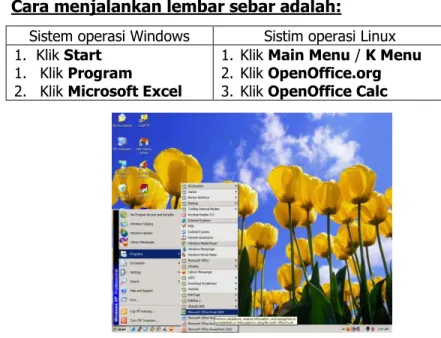
Cara menjalankan lembar sebar adalah:
Sistem operasi Windows Sistim operasi Linux 1. Klik Start
1. Klik Program 2. Klik Microsoft Excel
1. Klik Main Menu / K Menu 2. Klik OpenOffice.org 3. Klik OpenOffice Calc
Panduan Belajar Excell 3
Gambar 3 Bagian-bagian lembar sebar
Jendela Aplikasi Excel atau OpenOffice Calc akan terbuka, seperti berikut :
C. Mengenali menu, membuat, membuka dan menyimpan file.
1. Mengenal Bagian-bagian Lembar sebar
Untuk OpenOffice.org Calc dari linux memiliki bagian-bagian yang persis sama dengan Excel.
Gambar 2.a. Jendela Aplikasi Gambar 2.b. Jendela Aplikasi
Excel OpenOffice Calc
Gambar 2 Tampilan Lembar Sebar
Baris Judul Cell Pointer
Row
Column Menu Bar Toolbar Scroll Bar
Panduan Belajar Excell 4 Ketika Microsoft Excel atau OpenOffice Calc diaktifkan maka sebuah buku kerja (workbook) kosong akan terbuka, siap untuk digunakan. Buku kerja baru tersebut terdiri dari 3 lembar kerja (Sheet) yang diwakili melalui tab lembar kerja (tab sheet) yang terletak di jendela aplikasi paling bawah. Jumlah Sheet dalam tiap workbook dalam ditambah atau dikurangi sesuai dengan kebutuhan. Tiap lembar kerja dalam buku kerja, terdiri dari 256 kolom dan 65536 baris. Kolom diwakili oleh huruf, A, B, C,D ……, sedangkan baris diwakili oleh angka 1, 2, 3,…. Sampai 65536. perpotongan antara baris dan kolom disebut Cell. Cell diberi nama menurut posisi kolom dan baris pada lokasinya. Contohnya Cell C5 adalah perpotongan antara kolom C dan baris 5. Agar kita dapat bekerja dengan Lembar sebar dengan lebih efektif, maka kita harus mengerti terlebih dahulu tentang konsep yang digunakan dalam lembar sebar yaitu: Konsep
WORKBOOK. Workbook merupakan kumpulan dari sheet sedangkan lembar kerja yang terdapat dalam sheet disebut worksheet.
Biar lebih mudah dalam pemahaman, bayangkan saja Workbook itu sebuah buku tulis, dimana setiap buku terdiri dari beberapa halaman untuk menulis. Kita dapat menulis dihalaman 1 ( sheet 1 ), halaman 5 ( sheet 5 ), halaman 10 ( sheet 10 ) dan seterusnya. Bukunya disebut Workbook dan halaman - halamannyanya disebut Sheet, dan halaman tempat menulis disebut dengan Worksheet.
2. Membuat Buku Kerja Baru
Apabila ingin membuat buku kerja (file) yang baru yang masih kosong, dapat dilakukan dengan:
1. Klik menu File
Panduan Belajar Excell 5 2. Klik di tab Save in
untuk memilih drive tempat data yang akan disimpan
3. Klik di File Name untuk memberi nama File, misal: Modul KKPI-5
4. Klik Save untuk menyimpan File ke drive yang dipilih. 5. Jika ingin
membatal-kan penyimpanan Buku Kerja Klik Cancel Apabila memerlukan lembar kerja yang baru pada buku kerja yang sedang digunakan, cukup dilakukan dengan cara memilih tabulasi sheet yang terletak dibawah lembar kerja, yang nama nya Sheet 1, Sheet 2, Sheet 3, dst.
3. Menyimpan Buku Kerja
Agar data yang sudah dibuat di buku kerja dapat dibuka lagi dilain waktu harus dilakukan penyimpanan buku kerja.
Langkah penyimpanan buku kerja adalah sebagai berikut:
1) Klik menu File, pilih Save atau tekan Ctrl + S, bisa juga dengan klik gambar disket yang ada pada toolbars standard, hingga tampil kotak dialog Save As
Gambar 5 Kotak dialog menyimpan Buku Kerja
Gambar 4 Membuat Buku kerja baru
Panduan Belajar Excell 6 2. Klik Drive untuk memilih
drive tempat data tersimpan
3. Klik salah satu file, misalnya Alat
4. Klik Open untuk membuka File dengan nama Alat.
4. Membuka Buku Kerja yang Pernah Disimpan File buku kerja yang telah tersimpan dapat dibuka dengan cara:
1). Klik menu File, pilih Open atau tekan Ctrl + O , hingga tampil kotak dialog open seperti dibawah ini :
5. Menutup Buku Kerja
Untuk menutup Buku Kerja ada dua cara : Cara pertama :
1. Klik tombol close Window yang terdapat disudut kanan atas jendela lembar sebar tersebut.
2. Klik yes jika ingin
menyimpan dokumen dan klik no jika tidak ingin menyimpan.
Gambar 7.a. Menutup Buku kerja lewat tombol Gambar 6 Kotak dialog pembuka
Panduan Belajar Excell 7
Gambar 7.b. Menutup Buku kerja lewat Menu
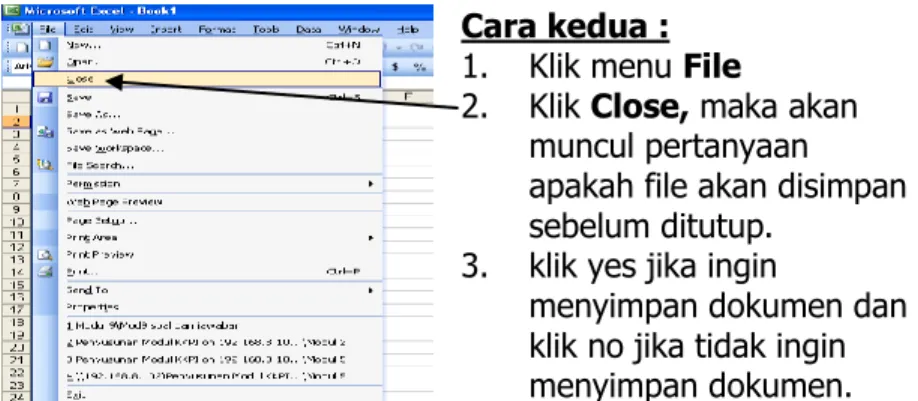
Cara kedua : 1. Klik menu File
2. Klik Close, maka akan muncul pertanyaan apakah file akan disimpan sebelum ditutup.
3. klik yes jika ingin
menyimpan dokumen dan klik no jika tidak ingin menyimpan dokumen.
Gambar 7 Menutup Buku Kerja
6. Keluar dari Lembar Sebar
Untuk mengakhiri bekerja dengan lembar sebar ada dua cara :
Cara Pertama:
1. klik menu File, kemudian klik Exit ;
Gambar 8.a. Keluar dari Gambar 8.b. Keluar dari
Lembar Sebar Lembar Sebar Menggunakan Menggunakan Menu Tombol
Gambar 8 Keluar dari Lembar Sebar
Cara kedua:
1. Klik Tombol Close yang
terdapat di sudut
kanan atas.
Panduan Belajar Excell 8 D. Melakukan Editing Sederhana, Kolom dan Baris
1. Mengenal penunjuk sel lembar sebar (Cell Pointer)
a.
Editing
Buku KerjaSetiap lembar sebar, termasuk Microsoft excel, pertemuan antara kolom dan baris disebut dengan CELL.
Contoh : E5 artinya pertemuan antara kolom E dan baris ke-5. Sedangkan RANGE adalah daerah tertentu ( kumpulan dari beberapa cell ). Contoh : A3:G3 (dibaca A3 sampai G3).
Sekarang kita akan belajar memasukkan data – data ke dalam worksheet. Sebagai contoh kita akan memasukkan data singkat dibawah ini :
Tombol Keterangan
←↑→↓ Pindah satu sel ke kiri, kanan, atas atau bawah
Enter Pindah satu sel ke bawah
Home Pindah ke kolom A pada posisi baris yang aktif
Ctrl +
Home Pindah ke sel A1 pada lembar kerja yang aktif Ctrl + End Pindah ke posisi sel terakhir yang
sedang digunakan PgUp Pindah satu layer ke atas PgDn Pindah satu layer ke bawah Alt + PgUp Pindah satu layer ke kiri Alt + PgDn Pindah satu layer ke kanan
Ctrl + PgUp Pindah dari satu tab lembar kerja ke tab lembar kerja berikutnya
Ctrl + PgDn Pindah dari satu tab lembar kerja ke tab lembar kerja sebelumnya
Panduan Belajar Excell 9 Contoh Data yang akan dimasukan
No Nama Umur
1 Nia Kurniati 21
2 Nanda A 20
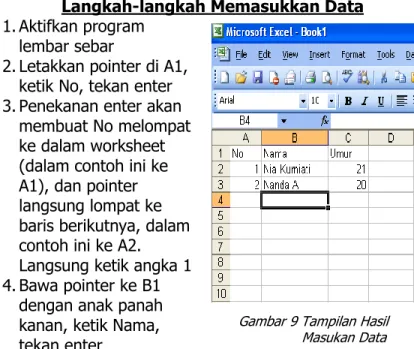
Langkah-langkah Memasukkan Data 1. Aktifkan program
lembar sebar
2. Letakkan pointer di A1, ketik No, tekan enter 3. Penekanan enter akan
membuat No melompat ke dalam worksheet (dalam contoh ini ke A1), dan pointer langsung lompat ke baris berikutnya, dalam contoh ini ke A2. Langsung ketik angka 1 4. Bawa pointer ke B1
dengan anak panah kanan, ketik Nama, tekan enter
5. Setelah di enter, pointer lompat ke B2, ketik Nia Kurniati enter
6. Bawa pointer ke C1 dengan anak panah kanan, ketik Umur enter
7. Pointer lompat ke C2, ketik 21 enter 8. dst.
b. Mengubah isi data cell
Misalkan isi cell B2 yang berisi Nia Kurniati akan diedit menjadi Nia Kurniaty:
1. Pindahkan pointer ke cell B2 2. Tekan tombol F2.
Gambar 9 Tampilan Hasil Masukan Data
Panduan Belajar Excell 10 3. Maka kursor akan berada pada cell tersebut 4. Sekarang ganti i dengan y
5. Setelah selesai tekan enter. c. Menghapus Data
Cara untuk menghapus data yaitu :
1) Pindahkan pointer ke cell yang isinya akan dihapus.
(Untuk memindah pointer selain menggunakan tombol di keyboard, kita dapat juga mengklik langsung cell yang bersangkutan dengan cara arahkan mouse pointer ke cell yang akan dihapus kemudian klik tombol kiri mouse).
2) Kemudian tekan tombol delete atau del 3) Maka isi cell akan terhapus.
d. Mengeblok Data
Salah satu cara untuk memperbaiki tampilan data adalah dengan mengeblok terlebih dahulu data yang akan diubah formatnya, misalnya ingin menebalkan, menambah garis bawah, mengcopy, memindah dan lain-lain.
Mengeblok data dapat dilakukan dengan berbagai cara :
Mengeblok data dengan tombol Shift
Perintah Fungsi
Tekan Shift (jangan
dilepas) lalu tekan → Mengeblok Satu sel di sebelah kanan pointer Tekan Shift (jangan
dilepas) lalu tekan ← Mengeblok Satu sel di sebelah kiri pointer Tekan Shift (jangan
dilepas) lalu tekan ↑ Mengeblok Satu sel di sebelah atas pointer Tekan Shift (jangan
dilepas) lalu tekan ↓ Mengeblok Satu sel di sebelah bawah pointer Tekan Shift + Page
Down Mengeblok 1 kolom perlayar ke bawah Tekan Shift + Page Up Mengeblok 1 kolom
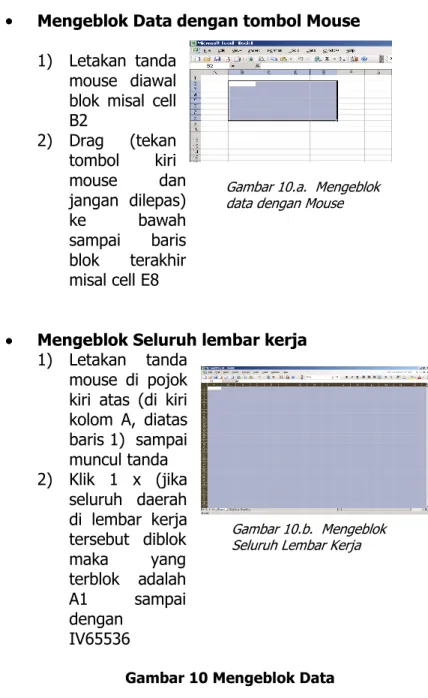
Panduan Belajar Excell 11 Mengeblok Data dengan tombol Mouse 1) Letakan tanda
mouse diawal blok misal cell B2 2) Drag (tekan tombol kiri mouse dan jangan dilepas) ke bawah sampai baris blok terakhir misal cell E8
Mengeblok Seluruh lembar kerja 1) Letakan tanda
mouse di pojok kiri atas (di kiri kolom A, diatas baris 1) sampai muncul tanda 2) Klik 1 x (jika seluruh daerah di lembar kerja tersebut diblok maka yang terblok adalah A1 sampai dengan IV65536
Gambar 10 Mengeblok Data
Gambar 10.a. Mengeblok data dengan Mouse
Gambar 10.b. Mengeblok Seluruh Lembar Kerja
Panduan Belajar Excell 12 e. Mengatur format tampilan huruf
1) Tempatkan pointer pada sel atau blok range yang isinya yang akan dibentuk
2) Klik menu Format
3) Klik submenu Cell (Ctrl + 1) 4) Tampil: Dialog box format cell
Gambar 11 Kotak dialog fomat cells font
5) Klik tab Font
6) Pada tombol drop_down Font, pilih dan Klik jenis bentuk huruf yang diinginkan
7) Pada tombol drop_down Font Style, pilih dan klik gaya tampilan huruf yang diinginkan
8) Pada tombol drop_down Size, pilih dan klik ukuran huruf yang diinginkan
9) Pada tombol drop_down Underline, pilih dan klik bentuk garis bawah yang diinginkan
10) Pada tombol drop_down Color, pilih dan klik box warna huruf yang diinginkan
11) Pada option Effect, pilih dan klik box efek pencetakan yang diinginkan
Panduan Belajar Excell 13 f. Meratakan tampilan data
Untuk meratakan tampilan data ada dua cara : Cara pertama:
1) Tempatkan pointer pada sel atau blok range yang masing-masing isinya akan diubah perataannya. 2) Klik salah satu icon Align Left (rata kiri sel) –
icon Center (rata tengah) – icon Right (rata kanan sel) pada toolbar formatting Cara kedua:
1) Tempatkan pointer pada sel atau blok range yang masing-masing isinya akan diubah perataannya. 2) Klik menu Format
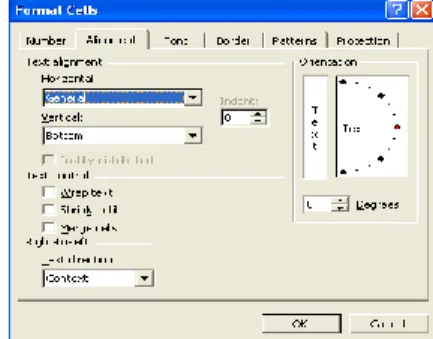
3) Klik submenu Cell (Ctrl + 1) 4) Tampil: Dialog box format cell
Gambar 12 Kotak dialog Format Cells Alignment
5) Klik tab Alignment
6) Pada Text alignment pilih jenis perataan text baik dibagian Horizontal maupun Vertical.
7) Pada Orientation pilih format tampilan text yang dikehendak (maximal 90 degrees dan minimal -90 degrees).
8) Pada Text control pilih format yang sesuai (Wrap text untuk menampilkan text sesuai dengan lebar kolom, Shrink to fit untuk untuk menyesuaikan ukuran text sesuai dengan lebar
Panduan Belajar Excell 14 kolom, Merge cell untuk menggabungkan beberapa baris maupun kolom)
9) Klik Tombol OK
g. Memformat data
Memformat Data Tanggal (Date)
Terdapat dua cara mengetik data tanggal yaitu : 1) Ketik = DATE (Tahun, Bulan, Tanggal),
contoh : 27 April 2005 diketik= DATE(2005,4,27)
2) Ketik Bulan/Tanggal/Tahun atau Bulan-Tanggal-Tahun, contoh : 27 April 2005 diketik 27/4/2005
Data tanggal yang diketik dengan format Bulan/Tanggal/Tahun misalnya 27/4/2005 bisa dirubah dengan tampilan tertentu seperti 27-April-2005, 27 April 2005 dan lain-lain dengan cara:
1) Blok Range yang isinya akan dirubah 2) Klik menu
Format 3) Klik Cell
4) Klik tab Number 5) Klik Date
6) Pada kotak Type, Pilih 14-Mar-01
7) Klik OK Gambar 13 Kotak dialog Format Data
Panduan Belajar Excell 15 Memformat Tampilan Angka (Number)
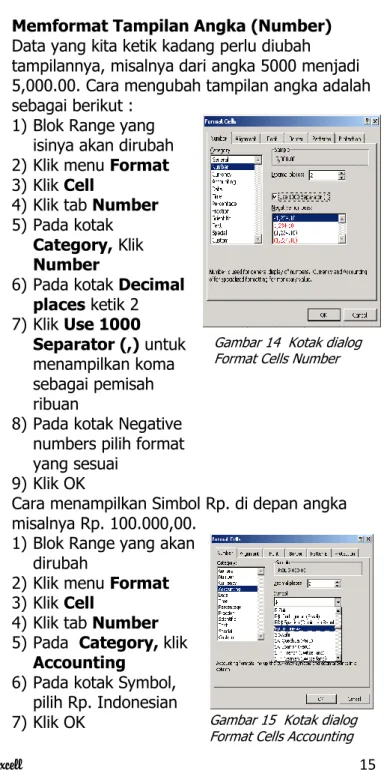
Data yang kita ketik kadang perlu diubah tampilannya, misalnya dari angka 5000 menjadi 5,000.00. Cara mengubah tampilan angka adalah sebagai berikut :
1) Blok Range yang isinya akan dirubah 2) Klik menu Format 3) Klik Cell
4) Klik tab Number 5) Pada kotak
Category, Klik Number
6) Pada kotak Decimal places ketik 2 7) Klik Use 1000 Separator (,) untuk menampilkan koma sebagai pemisah ribuan
8) Pada kotak Negative numbers pilih format yang sesuai
9) Klik OK
Cara menampilkan Simbol Rp. di depan angka misalnya Rp. 100.000,00.
1) Blok Range yang akan dirubah
2) Klik menu Format 3) Klik Cell
4) Klik tab Number 5) Pada Category, klik
Accounting
6) Pada kotak Symbol, pilih Rp. Indonesian 7) Klik OK
Gambar 14 Kotak dialog Format Cells Number
Gambar 15 Kotak dialog Format Cells Accounting
Panduan Belajar Excell 16 Mengubah Lebar Kolom dan Tinggi
Baris
Cara mengubah lebar kolom : 1) Letakan tanda mouse
di salah satu batas kolom misalnya kolom A dan kolom B sampai muncul 2) Drag ke kanan
(Width:15.00) untuk melebarkan kolom A
Atau dengan cara merubah lebar kolom menggunakan menu:
1) Blok kolom yang akan dirubah 2) Klik menu Format 3) Pilih Column 4) Klik Width…. 5) Pada kotak Column Width, ketik misal 20 6) Klik OK
Mengubah Tinggi Baris Cara mengubah tinggi baris:
1) Letakan tanda mouse di salah satu batas baris misalnya baris 1 dan baris 2 sampai muncul
Gambar 16.a. Mengubah lebar kolom menggunakan mouse
Gambar 16.b. Mengubah lebar kolom menggunakan menu
Panduan Belajar Excell 17 2) Drag ke bawah (Height:15.00) untuk
melebarkan baris 1
Atau dengan cara merubah tinggi baris menggunakan
menu:
1) Blok baris yang akan dirubah 2) Klik menu Format 3) Pilih Row
4) Klik Height... 5) Pada kotak Row
Height, ketik misal 20
6) Klik OK
Membuat garis (border) dan Arsiran/Warna (Shading)
Membuat garis pembatas atau bingkai : 1) Tempatkan pointer pada sel atau blok
range yang akan diberi garis pembatas atau bingkai
2) Klik menu format
3) klik submenu Cells (Ctrl + 1)
Gambar 17.a. Mengubah tinggi baris
menggunakan Mouse
Gambar 17.b. Mengubah tinggi baris menggunakan Menu
Panduan Belajar Excell 18
4) Klik tab Border
Gambar 18 Kotak dialog Format Cells Border
5) Pada option Presets, pilih dan klik salah satu box :
None, digunakan untuk menghapus seluruh garis pembatasan dan bingkai Outline, digunakan untuk membuat
bingkai di sekeliling sel atau range Inside, digunakan untuk
menempatkan garis di bagian dalam range
6) Pada option Border, pilih dan Klik garis pembatas yang diinginkan
7) Pada Line Style, pilih jenis garis yang diinginkan
8) Pada tombol drop_down Color, pilih dan Klik warna garis yang diinginkan
9) Klik tombol OK
Membuat Arsiran atau warna
1) Tempatkan pointer pada sel atau blok range yang akan diberi arsiran atau warna
2) Klik menu format
3) klik submenu Cells (Ctrl + 1)
Gambar 19 Kotak dialog format cells Patterns
Panduan Belajar Excell 19 4) Klik tab Patterns
5) Pada option Cell shading, pilih warna yang sesuai
6) Pada option Pattern pilih jenis pola yang sesuai (dikotak Sample tampil sesuai dengan Patterns yang dipilih)
7) Klik OK
Menyalin, menempel dan memindah data
1. Menyalin dan Menempel Data
Misalkan isi cell B2 akan disalin ke cell E2: 1) Pindahkan pointer ke cell B2
2) Klik menu edit, pilih copy (Ctrl + C) atau klik di toolbars standard. 3) Pindahkan pointer ke cell E2.
4) Klik menu edit, pilih paste (Ctrl + V) atau klik di toolbars standard 2. Memindahkan Data
Misalkan isi cell B2 akan dipindahkan ke cell E2:
1) Pindahkan pointer ke cell B2 2) Klik menu edit, pilih cut (Ctrl + X).
atau klik di toolbars standard 3) Pindahkan pointer ke cell E2.
4) Klik menu edit, pilih paste (Ctrl + V) atau klik di toolbars standard Membuat Angka Urut
Di dalam pengetikan angka urut misalnya 1 sampai dengan 10, sering kita mengetik angka-angka tersebut secara manual. Hal semacam ini kurang efektif karena membutuhkan waktu yang lama dan kemungkinan akan terjadi kesalahan ketik.
Panduan Belajar Excell 20 Cara membuat angka urut secara cepat yaitu :
1) Klik cell A1
2) Ketik angka 1 (tekan enter 1x) 3) Ketik angka 2 (tekan enter 1x) 4) Blok cell A1 sampai cell A2
5) Letakan pointer di Fill handle (pojok kanan bawah) sampai muncul tanda +
6) Drag ke bawah sampai baris ke 10
Gambar 20 Membuat Angka Urut
E. Menggunakan rumus dan fungsi 1. Menggunakan Rumus
Rumus merupakan instruksi metematika yang dimasukkan ke suatu cell pada lembar kerja. Rumus akan membawa instruksi untuk melakukan proses perhitungan tertentu.
Lembar sebar dapat melakukan proses perhitungan dengan menggunakan operator hitung sebagai berikut :
Proses Block
Panduan Belajar Excell 21 Proses perhitungan akan dilakukan sesuai dengan derajat urutan operator sebagai berikut:
Proses Pertama ^ Proses Kedua * atau / Proses Ketiga + atau –
Rumus yang diapit dengan tanda kurung () akan diproses terlebih dahulu. Menulis Rumus selalu diawali dengan lambang sama dengan (=) .
Setiap penulisan rumus diawali dengan tanda ’sama dengan’ (=) diakhiri dengan menekan Enter
Contoh :
Gambar 21 Tabel Excel
Pada contoh di atas, Cell D1 merupakan hasil
penjumlahan dari cell A1 dan C1 dengan menggunakan rumus penjumlahan:
= A1 + C1
Demikian juga untuk cell D2, D3 dst
Tombol Nama Tombol Keterangan Fungsi
+ Tanda plus Penjumlahan
- Tanda minus Pengurangan
* Tanda asterisk Perkalian / Tanda solidus atau slash Pembagian ^ Tanda circumflex accent Perpangkatan
Panduan Belajar Excell 22 2. Mengunakan Fungsi
Ada beberapa fungsi yang sering di gunakan pada saat bekerja dengan lembar sebar, yaitu :
a. Fungsi SUM
Digunakan untuk menjumlahkan sekumpulan data pada suatu range. Bentuk umum penulisan fungsi ini adalah :
=SUM(number1, number2, ...)
Contoh : =SUM(H8:H15)
b. Fungsi SUMIF
Digunakan untuk menjumlahkan seluruh data angka (numeric) dari sederetan angka sesuai dengan kriteria tertentu. Bentuk umumnya :
=SUMIF(range,criteria,sum_range) Keterangan:
Range, untuk menentukan range yang akan diuji.
Criteria, untuk menentukan kriteria atau kondisi tertentu yang akan dihitung. Kriteria ini dapat berupa huruf, angka, atau rumus.
Sum_range, untuk menentukan range data yang akan dijumlahkan atau dihitung.
Contoh:
=SUMIF(C4:C9,“III“,D4:D9) c. Fungsi MAX
Digunakan untuk mencari nilai tertinggi dari sekumpulan data (range). Bentuk umum penulisannya adalah :
=MAX(number1, number2, ...), dimana number1, number2, dan seterusnya adalah range data (numerik) yang akan dicari nilai tertingginya.
Panduan Belajar Excell 23 d. Fungsi MIN
Digunakan untuk mencari nilai terendah dari sekumpulan data numerik. Bentuk umumnya adalah :
=MIN(number1, number2, ...)
Contoh : =MIN(H8:H15)
e. Fungsi COUNT
Digunakan untuk menghitung jumlah data dari suatu range yang dipilih. Contohnya :
=COUNT(H8:H15) f. Fungsi RANK
Digunakan untuk mencari rangking suatu bilangan diantara sekumpulan data. Bentuk umum penulisan rumusnya sebagai berikut:
=RANK(Number;ref;order) Keterangan:
Number, untuk nilai atau angka yang akan dicari rankingnya.
Ref, alamat range atau array yang berisi keseluruhan data.
Order, bagaimana me-ranking bilangan tersebut, yaitu 0 secara Descending dan bilangan bebas, misalnya 1 secara Ascending.
Contoh:
=RANK(F5,$F$5:$F$14,0) g. Fungsi ROUND
Digunakan untuk membulatkan data angka ke digital tertentu sesuai kebutuhan. Bentuk umumnya :
Panduan Belajar Excell 24 h. Fungsi INT
Digunakan untuk pembulatan suatu bilangan mendekati nilai integer. Bentuk umumnya : =INT(number)
i. Fungsi MOD
Digunakan untuk mencari sisa hasil pembagian dua buah bilangan. Bentuk umumnya :
=MOD(number, divisor) Contoh:
=MOD(14,3) akan menghasilkan 2 j. Fungsi STDEV
Digunakan untuk menentukan standar deviasi dari data (range). Bentuk umum penulisan fungsi ini adalah :
=STDEV(number1, number2, ...), dimana number1, number2, dan seterusnya adalah range data koresponden yang akan dicari nilai standar deviasinya.
k. Fungsi VAR
Digunakan untuk menentukan nilai varian dari suatu data (range). Bentuk umum penulisan fungsi ini adalah :
=VAR(number1, number2, ...) l. Fungsi MEDIAN
Digunakan untuk mencari nilai tengah dari sederetan angka (numeric). Bentuk umum penulisan fungsi ini adalah :
Panduan Belajar Excell 25 m. Fungsi LEFT
Digunakan untuk mengambil karakter pada bagian sebelah kiri dari suatu teks. Bentuk umum penulian fungsi ini adalah :
=LEFT(text,num_chars)
Dimana text adalah data yang akan diambil sebagian karakternya dari sebelah kiri, num_chars adalah jumlah karakter yang akan diambil.
Contoh : =LEFT(B3,3)
n. Fungsi MID
Digunakan untuk mengambil sebagian karakter bagian tengah dari suatu teks. Bentuk umum pemakaian fungsi ini adalah :
=MID(text,start_num,num_chars)
Artinya mengambil sejumlah karakter mulai dari star_num, sebanyak num_chars.
Contoh : =MID(B4,3,4)
o. Fungsi RIGHT
Merupakan kebalikan dari fungsi LEFT, jika fungsi LEFT mengambil sejumlah karakter dari sebelah kiri maka fungsi RIGHT mengambil sejumlah karakter dari sebelah kanan teks. Bentuk umum penulisan fungsi ini adalah :
=RIGHT(text,num_chars)
Dimana text adalah data yang aan diambil sebagian karakternya dari sebelah kanan, num_chars adalah jumlah karakter yang akan diambil.
Contoh : =RIGHT(B5,5)
p. Fungsi LEN
Digunakan untuk menghitung jumlah karakter yang terdapat dalam suatu teks. Jumlah yang
Panduan Belajar Excell 26 dihitung termasuk spasi kosong bila ada. Bentuk umum penulisan fungsi ini adalah :
=LEN(text)
Contoh: =LEN("INDAH“) menghasilkan 5 q. Fungsi AVERAGE
Digunakan untuk mencari nilai rata-rata dari sekumpulan data (range). Bentuk umum penulisannya adalah :
=AVERAGE (number1, number2, ...), dimana number1, number2, dan seterusnya adalah range data yang akan dicari nilai rata-ratanya.
Contoh : =AVERAGE (E8:G8)
r. Fungsi logika AND
Digunakan untuk menghasilkan TRUE bila argumentasinya BENAR dan FALSE bila argumennya SALAH. Bentuk umumnya :
=AND(logical1, logical2,...) Contoh:
=AND(2+2=4;2+3=5) akan menghasilkan TRUE s. Fungsi logika OR
Digunakan untuk menghasilkan TRUE bila salah satu logicalnya bernilai BENAR dan menghasilkan FALSE bila logicalnya bernilai SALAH. Bentuk umumnya :
=OR((logical1, logical2,...) Contoh:
=OR(2+2=4;5+3=8) akan menghasilkan TRUE t. Fungsi logika IF
Digunakan jika data yang dimasukkan menpunyai kondisi tertentu. Biasanya fungsi dibantu oleh opreator relasi (pembanding) seperti berikut :
Panduan Belajar Excell 27
Lambang Fungsi
= Sama dengan < Lebih kecil dari > Lebih besar dari
<= Lebih kecil atau sama dengan >= Lebih besar atau sama dengan <> Tidak sama dengan
Selain itu fungsi logika menggunakan operator logika yaitu:
AND Dua syarat terpenuhi OR Satu syarat terpenuhi
NOT selain dari syarat yang disebutkan Bentuk umum penulisan fungsi IF adalah : =IF(Logical_test;[value_if_true];[value_if_false], artinya jika ekspresi (logical_test) bernilai benar maka perintah pada value_if_true akan dilaksanakan.
Contoh :
Kolom nilai huruf diisi dengan ketentuan, jika nilai H8 lebih besar atau sama dengan 81 maka hasilnya A, jika tidak maka hasilnya B atau kondisi lain. Ini dapat diselesaikan dengan rumus =IF(H8>=81;“A“;“B“).
Pada rumus diatas, data yang termasuk tipe data numerik tidak boleh menggunakan tanda kutip. Untuk kondisi IF bertingkat kita perlu menuliskan semua syarat dari kondisi tersebut. contohnya : =IF(H8>=81;”A”;IF(H8>=66;”B”;”C”)
u. Fungsi Lookup dan References
Merupakan fungsi untuk mencari suatu nilai dari suatu tabel pencarian pada baris yang telah ditentukan dengan metode pencarian mendatar maupun menurun.
Panduan Belajar Excell 28 Digunakan untuk mencari suatu nilai dari suatu tabel pencarian pada baris yang telah ditentukan dengan metode pencarian mendatar (horizontal).
Perintah yang digunakan untuk menjalankan fungsi ini adalah :
=HLOOKUP(Lookup_value,Table_array,Row_index_num, ...) Artinya :
Lookup_value, adalah nilai yang dicari. Table_array, adalah area data pada tabel pencarian.
Row_index_num, adalah nomor indek baris pencarian dari tabel pencarian.
Contoh :
=HLOOKUP(A2,$A$4:$C$8,2,0) =HLOOKUP(A2;HARGA;3,FALSE) 2) VLOOKUP
Digunakan untuk mencari suatu nilai dari suatu tabel pencarian pada baris yang telah ditentukan dengan metode pencarian menurun (vertikal).
Perintah yang digunakan untuk menjalankan fungsi ini adalah :
=VLOOKUP(Lookup_value,Table_array,Col_index_num, ...) Artinya :
Lookup_value, adalah nilai yang akan dicari. Table_array, adalah area data pada tabel pencarian.
Col_index_num, adalah nomor indek baris pencarian dari tabel pencarian.
Contoh :
=VLOOKUP(“Anggur”,$A$4:$C$8,2,0) =VLOOKUP(LEFT(A2;2);BUKU;3,FALSE)
Panduan Belajar Excell 29 F. Membuat Grafik
Grafik adalah merupakan salah satu cara menyajikan informasi yang dapat menggambarkan suatu kondisi masalah tertentu. Grafik ini dapat dibuat berdasarkan data yang disusun dalam sebuah tabel. Langkah-langkah untuk dapat membuat grafik adalah sebagai berikut :
1) Blok tabel sebagai sumber data grafik. 2) Klik menu insert, klik Chart.
3) Klik Type, tipe grafik yang dipilih yaitu Column atau Bar.
4) Klik pada chart Sub-type, jenis grafik yang dipilih. 5) Klik Next.
6) Pada pilihan Series In, pilih Rows apabila data berdasarkan Baris atau Column bila data berdasarkan Kolom pada tabel. Kemudian klik Next.
7) Judul grafik bisa dibuat pada kotak teks Chart Title dengan mengetikkan di dalamnya. Untuk membuat judul pada sumbu mendatar, ketikkan judulnya pada kotak teks Category (X) axis.
8) Untuk mendapatkan Legend atau keterangan, klik Tab Legend. Klik pilihan Show Legend bila ingin manampilkan Legend, dan tentukan letak Legend pada pilihan Placement.
9) Untuk
memperlihatkan data Labels pada setiap Grafik Batang, gunakan Tab Data Labels. Klik pilihan Show Value untuk memperlihatkan nilai data di bagian atas grafik batang.
10) Klik Next. Langkah
Panduan Belajar Excell 30 menempatkan grafik pada lembar worksheet. Ada 2 pilihan yaitu :
a. Pada lembar yang sudah ada : As Object In b. Ke lembar worksheet yang baru : As New Sheet 11) Klik OK.
G. Mencetak Buku Kerja
1. Mengubah ukuran kertas 1) Klik menu file
2) Klik page setup 3) Maka akan keluar
kotak dialog page setup seperti
gambar dibawah ini: 4) Klik kotak paper size
kemudian pilihlah ukuran kertas yang dikehendaki
5) Klik ok Gambar 23 Kotak dialog Page Setup
2. Menentukan Area Pencetakan Setelah melakukan editing terhadap dokumen langkah berikutnya ada menentukan area yang akan di cetak ke printer, dengan cara berikut : 1) Blok Range yang mau di
cetak
2) Klik menu File 3) Pilih Print Area 4) Klik Set print area
Range yang di blok akan dikelilingi garis putus-putus. Untuk melihat tampilan print
Gambar 24 Menentukan Area Pencetakan Gambar 22 Type Grafik
Panduan Belajar Excell 31 area dengan cara :
1) Klik menu File 2) Klik Print Preview
3. Mencetak Dokumen
1) Buka dokumen yang akan dicetak 2) Hidupkan printer dan masukkan kertas 3) Klik menu File pilih Print (Ctrp + P)
Gambar 25 Kotak dialog Print
4) Maka akan keluar kotak dialog Print
5) Pada kotak Name, pilih nama printer yang digunakan.
6) Tombol Properties , untuk menentukan posisi kertas hasil pencetakan. Lembar sebar menyediakan dua buah arah pencetakan yaitu Portrait pencetakan dengan arah kertas tegak (vertical) dan Landscape pencetakan dengan arah kertas tidur (horisontal)
7) Pilihan Print range :
All : mencetak semua halaman pada file
Page (s) From : to : : mencetak halaman tertentu
8) Option Print what ;
Panduan Belajar Excell 32 b) Active sheet (s) : mencetak seluruh isi sheet
aktif.
c) Entire Workbook : mencetak seluruh sheet dibuku kerja.
9) Copies
Number of copies : untuk menentukan jumlah copy halaman yang dicetak, misal pilih 2, maka setiap halaman akan dicetak masing-masing dua kali. 10) Tombol Preview, jika ditekan akan mempelihatkan
posisi teks hasil cetakan
11) Jika pilihan sudah diatur sesuai keinginan, tekan OK, maka naskah yang ada di layar akan dicetak ke printer.
Untuk mencetak secara langsung tanpa menampilkan kotak dialog print dengan meng-klik pada toolbars standard.