5. PENGUJIAN SISTEM
Pada bab ini akan dijelaskan mengenai pengujian aplikasi Sistem Informasi Administrasi pada Perusahaan Jasa EMKL PT. SARANA USAHA LINTAS INDONESIA. Pengujian dilakukan pada setiap menu dan fungsi yang terdapat pada aplikasi secara berurutan, berdasarkan sebuah contoh studi kasus.
Proses pengujian dan hasilnya dibahas pada subbab-subbab dibawah ini.
5.1. Form Login
Pada saat aplikasi pertama kali dijalankan akan muncul form Login dimana user harus melakukan log in terlebih dahulu apabila ingin menggunakan aplikasi.
Gambar form login dapat dilihat pada gambar 5.1.
Gambar 5.1. Form Login
Proses log in ini dilakukan pertama kali sebelum masuk aplikasi dengan cara memasukkan username dan password yang sesuai. Misalnya seperti pada gambar 5.1, username-nya adalah ‘admin’ dan password-nya adalah ‘admin’. Jika proses log in berhasil, maka selanjutnya user dapat mengakses semua fungsi dan menu yang ada.
5.2. Main Menu
Setelah masuk pada menu utama, akan ditemui beberapa pilihan menu seperti menu Master, Transaction, View, Report, dan Close. Gambar 5.2. adalah Gambar dari menu utama.
Gambar 5.2. Main Menu
5.3. Menu Master
Pada menu Master terdapat 11 submenu, yaitu submenu Continent, Currency, Country, City, Port, Shipper, Consignee, Shipping line, Customer, Commodity, dan Payment.
5.3.1. Form Master Continent
Menu continent dapat digunakan untuk melihat data, menambah data, melakukan proses edit data, menghapus data. Gambar form continent dapat dilihat pada Gambar 5.3
116
Gambar 5.3. Form Master Continent
5.3.2. Form Master Currency
Pada master currency terdapat 2 submenu yaitu Currency dan Exchange Rate.
5.3.2.1. Form Master Currency
Menu currency dapat digunakan untuk melihat data, menambah data, melakukan proses edit data, menghapus data. Gambar form currency dapat dilihat pada Gambar 5.4
5.3.2.2. Form Master Exchange Rate
Menu exchange rate dapat digunakan untuk melihat data, menambah data, melakukan proses edit data, menghapus data. Gambar form exchange rate dapat dilihat pada Gambar 5.5.
Gambar 5.5. Form Master Exchange Rate
5.3.3. Form Master Country
Menu country dapat digunakan untuk melihat data, menambah data, melakukan proses edit data, menghapus data dan mencari data continent. Gambar form country dapat dilihat pada Gambar 5.6.
118
Gambar 5.6. Form Master Country
5.3.4. Form Master City
Menu city dapat digunakan untuk melihat data, menambah data, melakukan proses edit data, menghapus data dan mencari data country. Gambar form city dapat dilihat pada Gambar 5.7.
Gambar 5.7. Form Master City
5.3.5. Form Master Port
Menu port dapat digunakan untuk melihat data, menambah data, melakukan proses edit data, menghapus data dan mencari data city. Gambar form port dapat dilihat pada Gambar 5.8.
Gambar 5.8. Form Master Port
5.3.6. Form Master Shipper
Menu shipper dapat digunakan untuk melihat data, menambah data, melakukan proses edit data, menghapus data dan mencari data city. Gambar form shipper dapat dilihat pada Gambar 5.9.
120
Gambar 5.9. Form Master Shipper
5.3.7. Form Master Consignee
Menu consignee dapat digunakan untuk melihat data, menambah data, melakukan proses edit data, menghapus data dan mencari data city. Gambar form consignee dapat dilihat pada Gambar 5.10.
Gambar 5.10. Form Master Consignee
5.3.8. Form Master Shipping line
Menu shipping line dapat digunakan untuk melihat data, menambah data, melakukan proses edit data, menghapus data dan mencari data city. Gambar form shipping line dapat dilihat pada Gambar 5.11.
Gambar 5.11. Form Master Shipping Line.
5.3.9. Form Master Customer
Pada mastercustomer terdapat 2 submenu yaitu Customer dan Warehouse.
5.3.9.1. Form Master Customer
Menu customer dapat digunakan untuk melihat data, menambah data, melakukan proses edit data, menghapus data dan mencari data city. Gambar form customer dapat dilihat pada Gambar 5.12.
122
Gambar 5.12. Form Master Customer.
5.3.9.2. Form Master Warehouse
Menu customer dapat digunakan untuk melihat data, menambah data, melakukan proses edit data, menghapus data dan mencari data customer. Gambar form customer dapat dilihat pada Gambar 5.13.
Gambar 5.13. Form Master Warehouse
5.3.10. Form Master Commodity
Pada master currency terdapat 3 submenu yaitu Commodity Group, Commodity, dan Commodity Packing.
5.3.10.1. Form Master Commodity Group
Menu commodity group dapat digunakan untuk melihat data, menambah data, melakukan proses edit data, dan menghapus data. Gambar form commodity dapat dilihat pada Gambar 5.14.
Gambar 5.14. Form Master Commodity Group
5.3.10.2. Form Master Commodity
Menu commodity dapat digunakan untuk melihat data, menambah data, melakukan proses edit data, menghapus data dan mencari data commodity group.
Gambar form commodity dapat dilihat pada Gambar 5.15.
124
Gambar 5.15. Form Master Commodity
5.3.10.3. Form Master Commodity Packing
Menu commodity packing dapat digunakan untuk melihat data, menambah data, melakukan proses edit data, dan menghapus data. Gambar form master commodity packing dapat dilihat pada Gambar 5.16.
Gambar 5.16 Form Master Commodity Packing
5.3.11. Form Master Vessel
Menu vessel dapat digunakan untuk melihat data, menambah data, melakukan proses edit data, dan menghapus data. Gambar form vessel dapat dilihat pada Gambar 5.17.
Gambar 5.17. Form Master Vessel
5.3.12. Form Master Container
Menu container dapat digunakan untuk melihat data, menambah data, melakukan proses edit data, dan menghapus data. Gambar form container dapat dilihat pada Gambar 5.18.
Gambar 5.18. Form Master Container
126
5.3.13. Form Master Document
Menu document dapat digunakan untuk melihat data, menambah data, melakukan proses edit data, dan menghapus data. Gambar form document dapat dilihat pada Gambar 5.19.
Gambar 5.19. Form Master Document
5.3.14. Form Master Payment
Pada master currency terdapat 2 submenu yaitu Type of Payment dan Type of Fee.
5.3.14.1. Form Master Type of Payment
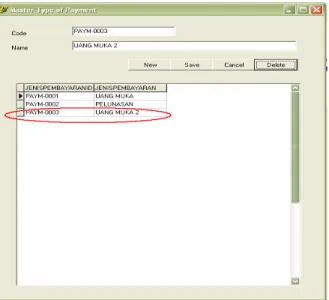
Menu Type of Payment dapat digunakan untuk melihat data, menambah data, melakukan proses edit data, dan menghapus data. Gambar form Type of Payment dapat dilihat pada Gambar 5.20.
Gambar 5.20. Form Master Type Of Payment
5.3.14.2. Form Master Type of Fee
Menu Type of Fee dapat digunakan untuk melihat data, menambah data, melakukan proses edit data, dan menghapus data. Gambar form Type of Fee dapat dilihat pada Gambar 5.21.
Gambar 5.21. Form Master Type Of Fee
128
5.4. Menu Transaction
Pada master currency terdapat 6 submenu yaitu Order Import, Order Export, Invoice, Payment, Receipt, dan Order Status.
5.4.1. Menu Order Import
Menu order impor digunakan untuk menambah data ataupun detail order.
Gambar menu order import dapat dilihat pada gambar 5.22.
Gambar 5.22. Form Order Import
Gambar 5.23. Tampilan Laporan Tiap Order
5.4.1.1. Add Order Detail Document
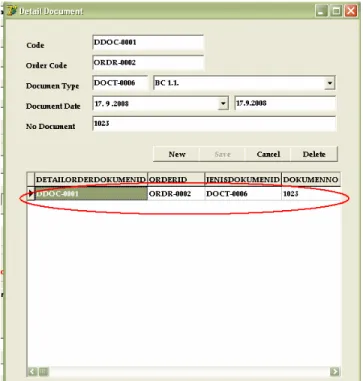
Submenu add order detail document digunakan untuk menambah jumlah document yang digunakan setiap order. Pada submenu ini juga dapat digunakan untuk melihat, mengubah dan menghapus data order detail document serta mencari jenis dokumen. Gambar submenu add order detail document dapat dilihat pada gambar 5.24.
130
Gambar 5.24. Form Order Detail Document
5.4.1.2. Add Order Detail Container
Submenu add order detail container digunakan untuk menambah detail container yang digunakan setiap order dengan melihat jumlah container yang diinputkan oleh user. Pada submenu ini juga dapat digunakan untuk melihat, mengubah dan menghapus data order detail container serta mencari ukuran container. Gambar submenu add order detail container dapat dilihat pada gambar 5.25.
Gambar 5.25. Form Order Detail Container
5.4.1.3. Add Order Detail Fee USD
Submenu add order detail fee USD digunakan untuk menambah jumlah biaya yang dibebankan kepada customer. Pada submenu ini juga dapat digunakan untuk melihat, mengubah dan menghapus data order detail fee. Gambar submenu add order detail fee USD dapat dilihat pada gambar 5.26.
Gambar 5.26. Form Add Detail Biaya – USD
132
5.4.1.4.Add Order Detail Fee IDR
Submenu add order detail fee IDR digunakan untuk menambah jumlah biaya yang dibebankan kepada customer. Pada submenu ini juga dapat digunakan untuk melihat, mengubah dan menghapus data order detail fee. Gambar submenu add order detail fee IDR dapat dilihat pada gambar 5.27.
Gambar 5.27. form add detail biaya – IDR.
5.4.1.5.Add Order Detail Commodity
Submenu add order detail commodity digunakan untuk menambah jumlah document yang digunakan setiap order dengan melihat jumlah quantity barang yang diinputkan oleh user pada field yang tersedia. Pada submenu ini juga dapat digunakan untuk melihat, mengubah dan menghapus data order detail commodity. Gambar submenu add order detail commodity dapat dilihat pada gambar 5.28.
Gambar 5.28. Gambar form add detail order barang.
Penghitungan nilai pajak secara manual :
Total Price = (Unit Price * Quantity) * Currency Rate (5.1) Bea Masuk = ( BM% * Total Price) / 100 (5.2)
Cukai = (Cukai% * Total Price)/100 (5.3)
PPN = ((PPN% * Total Price) /100) + ((PPN% * BM)/100) (5.4)
PPnBM = (PPN * PPnBM%)/100 (5.5)
PPh = (PPN * PPn%)/10 (5.6)
Total Pajak = Bea Masuk + Cukai + PPN + PPnBm + PPh (5.7)
Contoh Kasus :
BM : - Unit Price = 9,000 USD
Cukai : - Quantity = 1
PPN : 10% Currency Rate = 8,963 IDR / 1.00 USD PPnBM : -
PPh : 2.5%
134
Nilai total pajak pada penghitungan manual diatas sesuai dengan nilai total pajak yang muncul pada gambar seperti terlihat pada gambar 5.28.
5.4.2. Menu Order Export
Menu order impor digunakan untuk menambah data ataupun detail order.
Gambar menu order import dapat dilihat pada gambar 5.29.
Gambar 5.29. Form Order Ekspor
Total Price = 9,000 * 1 * 8,963
= 80,667,000
Bea Masuk = (0 * 80,667,000)/ 100
= 0
Cukai = (0 * 80,667,000)/ 100
= 0
PPN = ((10 * 80,667,000)/100) + ((10 * 0)/100)
= 8,667,000 + 0
= 8,667,000
PPnBM = (8,667,000 * 0)/100
= 0
PPh = (8,667,000 * 2.5)/10
= 2,016,675 Total Pajak = IDR 10,083,375
5.4.2.1. Add Order Detail Document
Submenu add order detail document digunakan untuk menambah jumlah document yang digunakan setiap order. Pada submenu ini juga dapat digunakan untuk melihat, mengubah dan menghapus data order detail document serta mencari jenis dokumen. Gambar submenu add order detail document dapat dilihat pada gambar 5.30.
Gambar 5.30. Form Order Detail Dokumen
5.4.2.2. Add Order Detail Container
Submenu add order detail container digunakan untuk menambah jumlah document yang digunakan setiap order dengan melihat jumlah container yang diinputkan oleh user. Pada submenu ini juga dapat digunakan untuk melihat, mengubah dan menghapus data order detail container serta mencari ukuran container. Gambar submenu add order detail container dapat dilihat pada gambar 5.31.
136
Gambar 5.31. Form Detail Order Container
5.4.2.3.Add Order Detail Fee USD
Submenu add order detail fee USD digunakan untuk menambah jumlah biaya yang dibebankan kepada customer. Pada submenu ini juga dapat digunakan untuk melihat, mengubah dan menghapus data order detail fee. Gambar submenu add order detail fee USD dapat dilihat pada gambar 5.32.
Gambar 5.32. Form Add Detail Biaya – USD
5.4.2.4.Add Order Detail Fee IDR
Submenu add order detail fee IDR digunakan untuk menambah jumlah biaya yang dibebankan kepada customer. Pada submenu ini juga dapat digunakan untuk melihat, mengubah dan menghapus data order detail fee. Gambar submenu add order detail fee IDR dapat dilihat pada gambar 5.33.
Gambar 5.33. form add detail biaya – IDR.
5.4.2.5. Add Order Detail Commodity
Submenu add order detail commodity digunakan untuk menambah jumlah document yang digunakan setiap order dengan melihat jumlah quantity barang yang diinputkan oleh user pada field yang tersedia. Pada submenu ini juga dapat digunakan untuk melihat, mengubah dan menghapus data order detail commodity. Gambar submenu add order detail container dapat dilihat pada gambar 5.34.
138
Gambar 5.34. Form Detail Order Commodity
5.4.3. Menu Invoice
Menu Invoice digunakan untuk menambah data invoice dan mencetak invoice yang muncul karena suatu transaksi. Gambar menu invoice dapat dilihat pada gambar 5.35.
Gambar 5.35. Gambar form transaksi invoice
5.4.4. Menu Payment
Menu Payment digunakan untuk menambah data kwitansi dan mencetak bukti pembayaran atau kwitansi. Gambar menu kwitansi dan hasil cetakan dapat dilihat pada gambar 5.36.
Gambar 5.36. Gambar form kwitansi.
140
Gambar 5.37. Gambar hasil cetak kwitansi
5.4.5. Menu Receipt
Menu Receipt atau tanda terima digunakan untuk menambah data tanda terima dokumen dan mencetak tanda terima. Gambar Form tanda terima dapat dilihat pada gambar 5.38, dan hasil cetak tanda terima dapat dilihat pada gambar 5.39.
Gambar 3.38. Gambar Form Tanda Terima.
Gambar 5.39. Gambar Hasil Cetak Tanda Terima
5.5. Menu View 5.5.1. Menu View Order
Form ini digunakan untuk menampilkan data order yang sudah tersimpan, untuk melakukan perubahan data, user harus melakukan double click pada tabel yang tersedia, dan secara otomatis sistem akan mengganti form dan memasukkan data-data yang akan dimanipulasi. Gambar form view order dapat dilihat pada gambar 5.40.
142
Gambar 5.41. Gambar form view order
5.5.2. Menu View Payment
Form ini digunakan untuk melihat dapat pembayaran yang telah diterima.
User dapat mengubah data kwitansi dengan melakukan double click pada dbgrid dan sistem akan secara otomatis menampilkan form kwitansi. Gambar form view payment dapat dilihat pada gambar 5.42.
Gambar 5.42. Form View Payment
5.6. Menu Report 5.6.1. Report Order
Form ini digunakan untuk mencetak report order sesuai dengan filter yang digunakan oleh user. Gambar form report order dapat dilihat pada gambar 5.43
144
Gambar 5.43. Form Report Order
Gambar 5.47. Gambar Hasil Cetak Report Order
5.6.2. Report Payment
Form ini digunakan untuk mencetak laporan pembayaran yang telah dilakukan customer. User dapat menggunakan filter pada form ini untuk memilah data yang diinginkan. Gambar form report payment dapat dilihat pada gambar 5.48 dan gambar hasil cetak laporan kwitansi dapat dilihat pada gambar 5.49.
Gambar 5.44. Gambar Hasil Cetak Report Order
5.6.2 Report Order
Form ini digunakan untuk mencetak laporan pembayaran atau payment yang telah dilakukan oleh custome. User dapat menggunakan filter pada form ini untuk memilah data yang diinginkan. Gambar form report payment dapat dilihat pada gambar 5.45 dan hasil cetak report payment dapat dilihat paga Gambar 4.46
Gambar 5.49. Hasil Cetak Laporan Kwitansi
Gambar 5.46. Gambar Hasil Cetak Report Payment