3.1 Sejarah Perusahaan
PT. Tanamas Megah Jayasakti merupakan perusahaan yang bergerak dibidang marketing properti atau yang lebih dikenal dengan agen properti. Perusahaan ini berdiri pada tanggal 15 september 2005, dengan alamat Ruko Sentra Niaga Puri Indah Blok T6 no.30 Jakarta Barat.
Perusahaan ini didirikan oleh empat orang yaitu : Bapak Mega Tanamas selaku President director, Bapak Yusak Mulyadi selaku marketing director, Bapak Budianto Sunarko sebagai marketing manager dan Bapak Ferry Halim sebagai bagian keuangan. Tanamas Properti mengalami pertumbuhan dan perkembangan yang sangat baik. Pada awalnya perusahaan ini dimulai dengan 6 orang marketing executive.
Awal tahun 2006 terjadi perubahan struktur kepemimpinan perusahaan PT. Tanamas Megah Jayasakti, dikarenakan oleh pengunduran diri beberapa orang dari struktur kepemimpinan perusahaan. Hingga saat ini struktur kepemimpinan yang baru adalah dengan Bapak Mega Tanamas sebagai President director, marketing director dan marketing manager dijabat oleh Bapak Yusak Mulyadi. Dengan adanya sistem yang baru maka diangkat beberapa marketing supervisor
42
Dicky, Bapak Hartono, dan Bapak Purnawarman. Masing-masing supervisor memimpin lima orang marketing executive.
Melihat perkembangan perusahaan yang baik maka, pada bulan Agustus 2006 PT. Tanamas Megah Jayasakti membuka cabang baru di Taman Semanan Indah yang beralamatkan di Apartemen Semanan Indah Alamanda no.10 Jakarta Barat.
Secara garis besarnya, Tanamas Properti adalah perusahaan yang bergerak dalam penjualan, pembelian, dan penyewaan properti diantaranya rumah, ruko, gedung, gudang, tanah, apartemen, office space, rukan, ruang usaha, dan lain-lain. Tanamas Properti melayani penjualan, pembelian dan penyewaan properti khusus untuk daerah Jakarta barat yang meliputi regional puri indah, taman permata buana, taman semanan indah, interkon kebon jeruk, green garden, sunrise garden, kemanggisan, palmerah, apartemen taman anggrek, apartemen mediterania tanjung duren, tanjung duren, tomang, grogol, dan lain-lain.
Adapun tujuan perusahaan yaitu : memberikan pelayanan yang terbaik pada setiap konsumennya baik pemilik properti maupun penyewa atau pembeli properti yang dilakukan sesuai visi dan misi perusahaan. Visi dari perusahaan yaitu : menjadi perusahaan properti terbesar di Indonesia. Sedangkan misinya adalah : Deliver The Best Service.
44
3.3 Pembagian Tugas dan Tanggung Jawab
Dengan jumlah konsumen yang semakin berkembang dan kegiatan perusahaan yang semakin kompleks, dan untuk menghindari kesalahan dalam melaksanakan aktivitas-aktivitas maka semua tugas, wewenang, dan tanggung jawab harus dipertegas, dan diperinci sedemikian rupa sehingga masing-masing karyawan serta staf dapat mengetahui dengan jelas hak dan kewajibannya. Secara garis besar uraian tugas dan tanggung jawab dari masing-masing bagian adalah sebagai berikut :
Presiden Director
a. Bertindak sebagai pimpinan puncak perusahaan.
b. Menerima laporan perkembangan usaha dan menentukan kebijakan usaha berdasarkan laporan yang diterima.
c. Memonitor hasil pekerjaan divisi yang berada di bawahnya d. Bertanggung jawab atas jalannya perusahaan secara keseluruhan.
e. Memberikan pengarahan serta menangani masalah yang timbul pada tingkat manajemen.
HRD Director
Engineer Director
a. Mengatur kelancaran seluruh aktifitas yang berkaitan dengan teknisi sehari-hari. b. Mengajukan perekrutan teknisi kepada HRD.
Marketing Manager
a. Bertindak sebagai wakil direktur
b. Memonitor hasil pekerjaan sub divisi yang berada di bawahnya. c. Menerima laporan yang berkaitan dengan operasional usaha. d. Mengatur seluruh alur operasional perusahaan
Supervisor Marketing
a. Menjadi wakil dari marketing manager.
b. Mentraining dan membimbing marketing executive baru. c. Mengkoordinasi marketing executive yang dipimpinnya.
Executive Marketing
46
HRD Staff
a. Menangani perekrutan karyawan.
b. Menangani masalah karyawan yang mungkin timbul dan membuat laporan sebagai pertanggungjawaban kepada HRD Director.
c. Menangani gaji karyawan.
Engineer Staff
a. Memastikan komputer yang ada dapat berfungsi dengan baik. b. Menyimpan Kembali-up data setiap bulan.
c. Bertanggung jawab terhadap pekerjaan teknisi diperusahaan.
Marketing Sales
a. Mencari properti yang dijual.
b. Mengadakan transaksi dengan konsumen
c. Menjalin hubungan yang baik dengan konsumen. d. Mencari pelanggan yang berkualitas.
e. Bertanggung jawab atas penjualan properti.
e. Mengurus stock opname tiap akhir bulannya untuk kemudian dibuat laporan.
Receptionist
a. Menerima pesanan dari konsumen lewat telepon dan menyampaikannya kepada pihak yang bersangkutan.
b. Bertindak sebagai front-desk yang melayani konsumen dan memberikan informasi singkat mengenai perusahaan beserta produk properti yang ditawarkan.
Designer
a. Merancang dan membuat desain khususnya untuk membuat pamflet, selebaran mengenai produk properti yang dipasarkan.
Programmer
a. Merancang dan membuat aplikasi untuk perusahaan yang dapat mempermudah kinerja perusahaan.
b. Membawa perusahaan berkembang kearah computer-based.
48
memberi informasi yang lengkap mengenai produk yang dijual. Prosedur sistem pemasaran yang sedang berjalan pada PT. Tanamas Megah Jayasakti adalah sebagai berikut :
Marketing executive melakukan proses listing properti terlebih dahulu sebelum melakukan penjualan atau penyewaan properti. Proses listing bisa dilakukan dengan metode farming yaitu metode yang dilakukan dengan cara marketing melakukan perjalanan keliling ke daerah-daerah untuk mencari apakah ada properti yang akan dijual atau disewakan yang disebut dengan FSBO (For Sale By Owner), metode yang lainnya yaitu dengan mencari properti lewat iklan dikoran-koran atau majalah. Selain itu juga ada pemilik properti yang datang langsung ke PT. Tanamas Megah Jayasakti untuk menjual atau menyewakan propertinya. Setelah melakukan survei properti, maka marketing executive melakukan pengecekan properti (inspection property) untuk mendapatkan data dan foto mengenai properti yang akan dijual atau disewakan seperti data fasilitas, keunggulan (one point), status kepemilikan, dan lain-lain sebagai eksklusif listing, serta melakukan berbagai kesepakatan seperti kesepakatan mengenai pembagian komisi. Apabila perjanjian kesepakatan antara kedua belah pihak yaitu pihak penjual dan pihak perusahaan telah selesai dibuat, maka selanjutnya pihak perusahaan properti melakukan proses pemasaran dengan mengadakan promosi properti. Promosi dilakukan dengan memasang spanduk atau
Bagi pihak konsumen yang ingin membeli properti dapat memperoleh informasi mengenai properti yang ditawarkan lewat koran, majalah, brosur, papan kecil maupun papan besar atau spanduk dimana didalamnya tercantum nama marketing yang bertugas memasarkan properti tersebut dan sekaligus nomor teleponnya dan nomor telepon Tanamas properti. Apabila konsumen merasa tertarik dengan properti yang ditawarkan, dapat langsung menghubungi pihak marketing executive melalui telepon sesuai nomor yang tercantum pada spanduk atau papan iklan pada jam-jam kerja ataupun datang langsung keperusahaan. Konsumen yang menghubungi pihak Tanamas properti akan langsung dilayani oleh marketing properti yang bersangkutan. Jika konsumen merasa tertarik dengan properti yang ditawarkan, maka konsumen dan marketing dapat melakukan perjanjian untuk melakukan antar client yaitu survei kelokasi properti untuk melihat secara langsung keadaan properti yang bersangkutan. Apabila konsumen benar-benar merasa cocok, tertarik dengan properti yang ditawarkan, selanjutnya dilakukan proses negosiasi harga properti, cara pembayaran (tunai, kredit, transfer, dan lain-lain) serta perjanjian jual-beli atau perjanjian sewa-menyewa antara pihak pemilik dengan konsumen secara langsung. Pihak perusahaan hanya menjadi perantara antara pemilik properti dengan konsumen. Setelah negosiasi selesai dan konsumen memutuskan untuk membeli atau menyewa properti tersebut,
50
pemilik properti dengan konsumen selesai, maka selanjutnya terjadi pembayaran fee atas penjualan properti kepada marketing properti yang bersangkutan sesuai dengan perjanjian yang telah disepakati antara pihak perusahaan dengan pihak pemilik properti.
3.5 Permasalahan yang Dihadapi
Dari hasil analisis dengan melakukan survei pada PT. Tanamas Megah Jayasakti mengenai sistem yang sedang berjalan, maka terdapat beberapa permasalahan yang dihadapi, antara lain :
a. Informasi lengkap mengenai suatu produk properti hanya diketahui oleh marketing yang bersangkutan, sehingga apabila marketing berhalangan maka penyebaran informasi juga menjadi terhambat.
b. Metode penyimpanan data properti selama ini masih manual sehingga untuk pencarian data properti membutuhkan waktu yang cukup lama
c. Dengan metode penyebaran informasi tentang event atau kegiatan yang digunakan perusahaan selama ini, pengunjung yang datang hanya terbatas kepada mereka yang mendapatkan brosur dan pemberitahuan
Jayasakti saat ini, maka diusulkan solusi yang dapat mengatasi masalah-masalah tersebut yaitu antara lain :
a. Menyediakan informasi yang selalu up-to-date bagi konsumen, sehingga konsumen dapat mengetahui informasi yang terbaru mengenai properti yang ditawarkan dan sekaligus dapat mengenal PT. Tanamas Megah Jayasakti.
b. Menyediakan fasilitas pemasaran secara online dimana konsumen dapat mengutarakan kebutuhannya akan properti dan juga sekaligus memberikan umpan balik kepada perusahaan.
c. Menyediakan fasilitas pemasaran secara online dimana konsumen juga dapat menitipkan propertinya untuk dijual atau disewakan.
d. Menyediakan suatu fasilitas admin yang hanya dapat digunakan oleh staf admin untuk meng-update properti yang dipasarkan, mengetahui anggota yang terdaftar, serta membuat daftar karyawan.
52
3.7 Perancangan Struktur Menu
Struktur menu untuk aplikasi ini dibagi menjadi tiga bagian yaitu struktur menu umum seperti yang terlihat pada Gambar 3.2, struktur menu admin seperti yang terlihat pada Gambar 3.3 dan Struktur menu anggota seperti yang terdapat pada Gambar 3.4 Menu Utama Lupa Password Lihat Properti Cari
Properti Daftar Masuk
perancangan dengan menggunakan diagram UML. Dimana akan dijelaskan proses yang akan berlangsung untuk setiap aktifitas yang terjadi. UML ini biasanya terdiri dari sembilan macam yaitu Class Diagram, Use Case Diagram, Sequence Diagram, Activity Diagram, Statechart Diagram, Object Diagram, Collaboration Diagram, Component Diagram dan Deployment Diagram yang perinciannya adalah sebagai berikut :
56
3.8.1 Class Diagram
+Input Data Karyawan() +Ubah Data Property() +Hapus Data Property() +Hapus Data Karyawan() +Input Data Property() +Hapus Data Anggota()
Admin +Tambah()+Ubah()
+Lihat() +Hapus() -User_Id : VarChar -Password : VarChar -Nama : VarChar -Alamat : VarChar -Jabatan : VarChar -Telp : VarChar -Aktif : SmallInt -Question : VarChar -Answer : VarChar Db_Karyawan 1 1..* +Tambah() +Lihat() +Ubah() +Hapus() -Judul : VarChar -Berita : VarChar -Tanggal : Date Db_Berita +Akses() +Input Data() +Tampilkan Hasil() +Hapus Data()
+Tampilkan Pesan Kesalahan() -input : char
-informasi : char
Tampilan
+Cek Input() +Input Valid() +Input Tidak Valid() -input : char -hasil : char Validasi 1 0..* 1..* 1 1 1 1 0..* +Tambah() +Hapus() +Ubah() +Lihat() +Akses() -No : int -Jabatan : VarChar -One Point : VarChar -View : VarChar -Daerah : VarChar -Stat : VarChar -Tipe : VarChar Ms_Data 1..* 1 1 +Tambah() +Ubah() +Hapus() +Lihat() +Akses() -User_Id : VarChar -Password : VarChar -No Telp : VarChar -Note : VarChar -Question : VarChar -Answer : VarChar -Alamat : VarChar -Email : VarChar -Gender : SmallInt -Nama : VarChar -Hp : VarChar Ms_User
+Lihat Tanamas Property() +Cari Properti() -Nama : VarChar -Alamat : VarChar -No Telp : VarChar
User
+Login()
+Tambah Property Anggota() +Edit Property Anggota() +Ganti Password() -User_Id : VarChar -Password : VarChar
Anggota
+Lihat Property Anggota()
Karyawan 1..* 1 0..* 1 +Register() Bukan_Anggota Bukan_Karyawan -User_Id : VarChar -Telp : VarChar -Tanggal : Date Db_Property_Anggota 1 0..* 1 0..* -1 -1..* 1 0..* +Cari() -Detail : VarChar -One Point : VarChar -Hadap : VarChar -KTidur : int -KPembantu : int -KMandi : int -Ac : int -Telp : int -Garasi : int -Carport : int -JualRp : VarChar -JualPer : SmallInt -SewaRp : VarChar -SewaPer : SmallInt -Nama Pemilik : VarChar -Alamat Pemilik : VarChar -Telp Pemilik : VarChar -Marketing : VarChar -Status : VarChar -Image : SmallInt -NImg : VarChar Db_Tanamas_Property 1 0..* 1 1..* 1 1 1 0..* +Tambah() +Ubah() +Hapus() +Lihat() -Nomor : int -Tipe : VarChar -Alamat : VarChar -Sertifikat : VarChar -Keterangan : SmallInt -Daerah : VarChar -LTanah : float -LBangunan : float -Panjang : float -Lebar : float -Tingkat : float -Listrik : Numeric -Air : VarChar -Lantai : VarChar -Hjual : VarChar -HSewam : VarChar -HSeway : VarChar Property
Seperti pada Gambar 3.5 class diagram pada sistem ini terdiri dari 6 class yang pada akhirnya akan menjadi struktur database. Class-class tersebut adalah class User, Karyawan, User’s Property, Tanamas Property, Berita dan Ms_data.
3.8.2 Use Case Diagram
Usecase diagram untuk sistem pemasaran properti Tanamas properti seperti terdapat pada Gambar 3.6 sampai dengan Gambar 3.11
Subsistem Akses Web
Login
Register
Lupa Id
58
Subsistem Berita
Admin4 Lihat Berita Member2 Tambah Berita Ubah Berita Hapus BeritaGambar 3.7 Use case sistem berita
Subsistem Data Tambah Data Admin5 Lihat Data Ubah Data Hapus Data
Admin2
Hapus Data Anggota
Member3 Lihat Data Anggota
Ubah Password
Gambar 3.9 Use case sistem data anggota
Subsistem Data
Karyawan
Admin1
Tambah Data Karyaw an
Ubah Data Karyawan
Hapus Data Karyawa n
Karyawan1
Lihat Data Karyawa n
60
Subsistem
Halaman Web
Member4 About Us Contact Us HomeGambar 3.11 Use case sistem halaman website
Subsistem
Pendaftaran
Register
NonMember1
Member1 Anggota Tambah Properti Anggota Ubah Properti Anggota Hapus Properti Anggota
Gambar 3.13 Use case sistem properti anggota
Subsistem Properti
Tanamas
Admin3 Tambah Properti Ubah Properti Hapus Properti Lihat Properti User1 Cari Properti62
3.8.3 Sequence Diagram
Sequence diagram untuk sistem pemasaran properti Tanamas properti seperti terdapat pada Gambar 3.15 sampai dengan Gambar 3.45
Member
Tampilan About Us
Akses() Ok()
Gambar 3.15 Sequence diagram tentang kami
User Tampilan Db_Tanamas_Property Akses() Ok() Input Data() Cari() Tampilkan Hasil() Ok()
Member
Akses() Ok()
Gambar 3.17 Sequence diagram hubungi kami
Admin Tampilan Db_Berita
Akses() Lihat() Tampilkan Hasil() Ok() Hapus Data() Hapus() Tampilkan Hasil() Ok()
64 Admin Tampilan Ms_Data Akses() Lihat() Tampilkan Hasil() Ok() Hapus Data() Hapus() Tampilkan Hasil() Ok()
Gambar 3.19 Sequence diagram hapus data
Admin Tampilan Ms_User Akses() Lihat() Tampilkan Hasil() Ok() Hapus Data() Hapus() Tampilkan Hasil() Ok()
Admin Tampilan Db_Karyawan Akses() Lihat() Tampilkan Hasil() Ok() Hapus Data() Hapus() Tampilkan Hasil() Ok()
Gambar 3.21 Sequence diagram hapus data karyawan
Admin Tampilan Db_Tanamas_Property Akses() Lihat() Tampilkan Hasil() Ok() Hapus Data() Hapus() Tampilkan Hasil() Ok()
66 Member Tampilan Db_Property_Anggota Akses() Lihat() Tampilkan Hasil() Ok() Hapus Data() Hapus() Tampilkan Hasil() Ok()
Gambar 3.23 Sequence diagram hapus properti anggota
Member
Tampilan Home
Akses() Ok()
Member
Akses()
Ok()
Lihat() Tampilkan Hasil()
Gambar 3.25 Sequence diagram lihat berita
Admin Tampilan Db_Data Akses() Lihat() Tampilkan Hasil() Ok()
68 Admin Tampilan Ms_User Akses() Lihat() Tampilkan Hasil() Ok()
Gambar 3.27 Sequence diagram lihat data anggota
Admin Tampilan Db_Karyawan
Akses()
Lihat() Tampilkan Hasil() Ok()
Admin
Akses()
Lihat() Tampilkan Hasil() Ok()
Gambar 3.29 Sequence diagram lihat properti Tanamas
Admin Tampilan Db_Property_Anggota Akses() Lihat() Tampilkan Hasil() Ok()
70 Member Tampilan Ms_User Akses() Ok() Validasi Input Data() Cek Input() Akses() Input Valid() Tampilkan Hasil() Ok()
Diasumsikan member memasukan Id dan password yang benar
Member Akses() Ok() Input Data() Cek Input() Akses() Input Valid() Tampilkan Hasil() Ok()
Gambar 3.32 Sequence diagram lupa id
User Validasi Tampilan Ms_User Input Data() Cek Input() Tambah() Ok() Ok() Ok()
72 Admin Db_Berita Tampilan Validasi Akses() Ok() Input Data() Cek Input() Tambah() Ok() Tampilkan Hasil() Ok()
Di asumsi kan bahwa input yang dimasukkan user sesuai dengan syarat
Gambar 3.34 Sequence diagram tambah berita
Admin Tampilan Ms_Data Akses() Ok() Input Data() Validasi Cek Input() Tambah() Ok() Tampilkan Hasil() Ok()
Admin Akses() Ok() Tampilkan Hasil() Cek Input() Tambah() Ok() Tampilkan Hasil() Ok()
Gambar 3.36 Sequence diagram tambah data karyawan
Admin
Tampilan Ms_Data Validasi Db_Tanamas_Property
Akses() Ok() Akses() Ok() Input Data() Cek Input() Tambah() Ok() Tampilkan Hasil() Ok()
74
Member
Tampilan Validasi Db_Property_Anggota
Akses() Ok() Input Data() Cek Input() Tambah() Ok() Tampilkan Hasil() Ok() Ms_Data Akses() Ok()
Gambar 3.38 Sequence diagram tambah properti anggota
Admin
Tampilan Validasi Db_Berita
Akses() Ok() Input Data() Cek Input() Ubah() Ok() Tampilkan Hasil() Ok() Lihat() Tampilkan Hasil()
Akses() Lihat() Tampilkan Hasil() Ok() Input Data() Cek Input() Ubah() Ok() Tampilkan Hasil() Ok()
Di asumsi kan bahwa input yang dimasukkan admin valid
Gambar 3.40 Sequence diagram ubah data
Member
Tampilan Validasi Ms_User
Akses() Lihat() Tampilkan Hasil() Ok() Input Data() Cek Input() Ubah() Ok() Tampilkan Hasil() Ok()
76
Karyawan
Tampilan Validasi Db_Karyawan
Akses() Lihat() Tampilkan Hasil() Ok() Input Data() Cek Input() Ubah() Ok() Tampilkan Hasil() Ok()
Gambar 3.42 Sequence diagram ubah data karyawan
Member
Tampilan Validasi Ms_User
Akses() Ok() Input Data() Cek Input() Ubah() Ok() Tampilkan Hasil() Ok()
Admin Akses() Lihat() Tampilkan Hasil() Ok() Input Data() Ubah() Ok() Tampilkan Hasil() Ok() Akses() Cek Input() Ok()
78
Member
Tampilan Validasi Db_Property_Anggota
Akses() Lihat() Tampilkan Hasil() Ok() Input Data() Ubah() Ok() Tampilkan Hasil() Ok() Ms_Data Akses() Tampilkan Hasil() Cek Input()
Gambar 3.45 Sequence diagram ubah properti anggota
3.8.4 Activity Diagram
Activity diagram untuk sistem pemasaran properti Tanamas properti seperti terdapat pada Gambar 3.46 sampai dengan Gambar 3.59
80
tekan tombol register
masukan data yang diminta
[data tidak valid ] [data valid
]
kirimkan pesan kesalahan simpan ke dalam tabel Ms_User
[keluar ]
82
84
86
masukan user id dan password
/ account tidak aktif
/ account aktif
pilih menu
88
90
pilih menu
Gambar 3.57 Activity diagram tampilan
/ lihat property / cari property
buka database masukan data yang ingin dicari
tampilkan data dari database buka database
cari di tabel Db_Tanamas_Property
tampilkan hasil
masukan input
tampilkan hasil / cek
Gambar 3.59 Activity diagram validasi
3.8.5 Statechart Diagram
Statechart diagram untuk sistem pemasaran properti Tanamas properti seperti terdapat pada Gambar 3.60 sampai dengan Gambar 3.73
halaman register ditampilkan
/ buka database [data yang dimasukan valid]/isi semua data yang diperlukan
data pada tabel Ms_User bertambah
Gambar 3.61 Statechart diagram bukan anggota
[user id dan password benar ] / masukan user id dan password
Halaman home ditampilkan
Akses()[session belum berakhir] / pilih About Us
halaman About Us ditampilkan
halaman view property anggota ditampilkan
[session belum berakhir] / pilih menu view property anggota/buka database()
[session belum berakhir] / pilih menu tambah property anggota
halaman tambah property anggota ditampilkan
/ buka database()[data yang dimasukan benar]/masukan data yang diminta
data dalam tabel Db_Property_Anggota bertambah [session belum beakhir] / pilih menu lihat detail/buka database()
/ tutup database()[database berhasil ditutup]/kirim pesan berhasil
[selesai ] / pilih keluar
[selesai ] / pilih keluar
94
/ database dibuka
database terbuka
Lihat()[database terbuka] / lihat tabel Db_Berita data ditampilkan
Tambah()[database terbuka ] / tambah data
data berhasil ditambahkan
masukan data yang ingin diubah
Ubah()[database terbuka] / pilih data untuk diubahHapus()[database terbuka] / pilih data untuk dihapus
konfirmasi penghapusan data
/ Data valid()[database terbuka]/ubah data
data pada tabel Db_Berita terubah
[database terbuka] / pilih tidak
data berhasil dihapus
Hapus()[database terbuka] / pilih ya / kirimkan pesan berhasil
/ kirimkan pesan berhasil / kirimkan pesan berhasil
/ pilih keluar database ditutup
database terbuka
[database terbuka] / lihat tabel Db_Berita data ditampilkan
[database terbuka ] / tambah data
data berhasil ditambahkan
masukan data yang ingin diubah
[database terbuka] / pilih data untuk diubah[database terbuka] / pilih data untuk dihapus
konfirmasi penghapusan data
/ Data valid()[database terbuka]/ubah data
data pada tabel Db_Karyawan terubah
[database terbuka] / pilih tidak
data berhasil dihapus
[database terbuka] / pilih ya / kirimkan pesan berhasil
/ kirimkan pesan berhasil / kirimkan pesan berhasil
/ pilih keluar
96
/ database dibuka
database terbuka
[database terbuka] / lihat tabel Db_Berita data ditampilkan
[database terbuka ] / tambah data
data berhasil ditambahkan
masukan data yang ingin diubah
[database terbuka] / pilih data untuk diubah[database terbuka] / pilih data untuk dihapus
konfirmasi penghapusan data
/ Data valid()[database terbuka]/ubah data
data pada tabel Db_Property_Anggota terubah
[database terbuka] / pilih tidak
data berhasil dihapus
[database terbuka] / pilih ya / kirimkan pesan berhasil
/ kirimkan pesan berhasil / kirimkan pesan berhasil
/ pilih keluar database ditutup
[database terbuka] / lihat tabel Db_Berita data ditampilkan
[database terbuka ] / tambah data
data berhasil ditambahkan
masukan data yang ingin diubah
[database terbuka] / pilih data untuk diubah[database terbuka] / pilih data untuk dihapus
konfirmasi penghapusan data
/ Data valid()[database terbuka]/ubah data
data pada tabel Db_Tanamas_Property terubah
[database terbuka] / pilih tidak
data berhasil dihapus
[database terbuka] / pilih ya / kirimkan pesan berhasil
/ kirimkan pesan berhasil / kirimkan pesan berhasil
/ pilih keluar
Gambar 3.66 Statechart diagram Db_Tanamas _ Properti
[data yang dimasukan valid] / buka database/masukan user id dan password
account aktif / pilih keluar
[data yang dimasukan valid] / buka database/masukan user id dan password account tidak aktif
98
/ database dibuka
database terbuka
[database terbuka] / lihat tabel Db_Berita data ditampilkan
[database terbuka ] / tambah data
data berhasil ditambahkan
masukan data yang ingin diubah
[database terbuka] / pilih data untuk diubah[database terbuka] / pilih data untuk dihapus
konfirmasi penghapusan data
/ Data valid()[database terbuka]/ubah data
data pada tabel Ms_Data terubah
[database terbuka] / pilih tidak
data berhasil dihapus
[database terbuka] / pilih ya / kirimkan pesan berhasil
/ kirimkan pesan berhasil / kirimkan pesan berhasil
/ pilih keluar database ditutup
database terbuka
[database terbuka] / lihat tabel Db_Berita data ditampilkan
[database terbuka ] / tambah data
data berhasil ditambahkan
masukan data yang ingin diubah
[database terbuka] / pilih data untuk diubah[database terbuka] / pilih data untuk dihapus
konfirmasi penghapusan data
/ Data valid()[database terbuka]/ubah data
data pada tabel Ms_User terubah
[database terbuka] / pilih tidak
data berhasil dihapus
[database terbuka] / pilih ya / kirimkan pesan berhasil
/ kirimkan pesan berhasil / kirimkan pesan berhasil
/ pilih keluar
Gambar 3.69 Statechart diagram Ms_User
/ web diakses
halaman yang diminta ditampilkan / user memilih menu
100
/ buka homepage
halaman login ditampilkan
[database terbuka] / buka database()/pilih lihat property
data dari tabel Db_Tanamas_Property ditampilkan
[masukan data] / buka database()/pilih cari property cari data
/ pencarian selesai
hasil ditampilkan
Input Data Property()[selesai mengakses web] / pilih tutup web
[selesai mengakses web] / pilih tutup web [selesai melihat
] / pilih ke halaman login
[selesai melihat ] / pilih ke halaman login
Gambar 3.71 Statechart diagram user
/ input masuk
mengecek input
Lihat()/ input masuk
Gambar 3.73 Statechart diagram admin
3.8.6 Collaboration Diagram
Collabortaion diagram untuk sistem pemasaran properti Tanamas properti seperti terdapat pada Gambar 3.74 sampai dengan Gambar 3.104
102 Admin Tampilan Db_Karyawan 1: Akses() 4: Ok() 5: Hapus Data() 8: Ok() 2: Lihat() 3: Tampilkan Hasil() 6: Hapus() 7: Tampilkan Hasil()
Gambar 3.74 Collaboration diagram hapus data karyawan
Member
Tampilan Tentang Kami 1: Akses()
2: Ok()
Gambar 3.75 Collaboration diagram tentang kami
User Tampilan Db_Tanamas_Property 1: Akses() 2: Ok() 3: Input Data() 6: Ok() 4: Cari() 5: Tampilkan Hasil()
Member
Tampilan Hubungi Kami
Gambar 3.77 Collaboration diagram hubungi kami
Admin Tampilan Db_Berita 1: Akses() 4: Ok() 5: Hapus Data() 8: Ok() 2: Lihat() 3: Tampilkan Hasil() 6: Hapus() 7: Tampilkan Hasil()
Gambar 3.78 Collaboration diagram hapus berita
Admin Tampilan Ms_Data 1: Akses() 4: Ok() 5: Hapus Data() 8: Ok() 2: Lihat() 3: Tampilkan Hasil() 6: Hapus() 7: Tampilkan Hasil()
104 Admin Tampilan Ms_User 1: Akses() 4: Ok() 5: Hapus Data() 8: Ok() 2: Lihat() 3: Tampilkan Hasil() 6: Hapus() 7: Tampilkan Hasil()
Gambar 3.80 Collaboration diagram hapus data anggota
Admin Tampilan Db_Tanamas_Property 1: Akses() 4: Ok() 5: Hapus Data() 8: Ok() 2: Lihat() 3: Tampilkan Hasil() 6: Hapus() 7: Tampilkan Hasil()
Gambar 3.81 Collaboration diagram hapus properti Tanamas
Admin Tampilan Db_Property_Anggota 1: Akses() 4: Ok() 5: Hapus Data() 8: Ok() 2: Lihat() 3: Tampilkan Hasil() 6: Hapus() 7: Tampilkan Hasil()
Member
Gambar 3.83 Collaboration diagram Halaman Awal
Member Tampilan Db_Berita 1: Akses() 4: Ok() 2: Lihat() 3: Tampilkan Hasil()
Gambar 3.84 Collaboration diagram lihat berita
Member Tampilan Ms_Data 1: Akses() 4: Ok() 2: Lihat() 3: Tampilkan Hasil()
106 Member Tampilan Ms_User 1: Akses() 4: Ok() 2: Lihat() 3: Tampilkan Hasil()
Gambar 3.86 Collaboration diagram lihat data anggota
Member Tampilan Db_Karyawan 1: Akses() 4: Ok() 2: Lihat() 3: Tampilkan Hasil()
Gambar 3.87 Collaboration diagram lihat data karyawan
Member Tampilan Db_Tanamas_Property 1: Akses() 4: Ok() 2: Lihat() 3: Tampilkan Hasil()
Member
Gambar 3.89 Collaboration diagram lihat properti anggota
Member
Tampilan Validasi Ms_User
1: Akses() 2: Ok() 3: Input Data() 8: Ok() 4: Cek Input() 7: Tampilkan Hasil() 5: Akses() 6: Input Valid()
Gambar 3.90 Collaboration diagram Masuk
Member
Tampilan Validasi Ms_User
1: Akses() 2: Ok() 3: Input Data() 8: Ok() 4: Cek Input() 7: Tampilkan Hasil() 5: Akses() 6: Input Valid()
108
Tampilan Validasi Ms_User
User 1: Input Data() 6: Ok() 2: Cek Input() 5: Ok() 3: Tambah() 4: Ok()
Gambar 3.92 Collaboration diagram daftar
Admin
Tampilan Validasi Db_Berita
1: Akses() 2: Ok() 3: Input Data() 8: Ok() 4: Cek Input() 7: Tampilkan Hasil() 5: Tambah() 6: Ok()
Gambar 3.93 Collaboration diagram tambah berita
Admin
Tampilan Validasi Ms_Data
1: Akses() 2: Ok() 3: Input Data() 8: Ok() 4: Cek Input() 7: Tampilkan Hasil() 5: Tambah() 6: Ok()
Admin
Gambar 3.95 Collaboration diagram tambah data karyawan
Admin Ms_Data Tampilan Validasi Db_Tanamas_Property 1: Akses() 4: Ok() 5: Input Data() 10: Ok() 2: A kses () 3: O k() 6: Cek Input() 9: Tampilkan Hasil() 7: T amba h() 8: O k()
110 Admin Ms_Data Tampilan Validasi Db_Property_Anggota 1: Akses() 4: Ok() 5: Input Data() 10: Ok() 2: A kses () 3: O k() 6: Cek Input() 9: Tampilkan Hasil() 7: T amba h() 8: O k()
Gambar 3.97 Collaboration diagram tambah properti anggota
Admin Tampilan Validasi Db_Berita 1: Akses() 4: Ok() 5: Input Data() 10: Ok() 6: Cek Input() 9: Tampilkan Hasil() 7: U ba h() 8: O k() 2: L ihat () 3: T am pilk an H asil()
Admin Tampilan Validasi 1: Akses() 4: Ok() 5: Input Data() 10: Ok() 6: Cek Input() 9: Tampilkan Hasil() 7: U ba h() 8: O k() 2: L ihat 3: T am pilk an Ha
Gambar 3.99 Collaboration diagram ubah data
Member Tampilan Validasi Ms_User 1: Akses() 4: Ok() 5: Input Data() 10: Ok() 6: Cek Input() 9: Tampilkan Hasil() 7: U ba h() 8: O k() 2: A kses () 3: T am pilk an Ha sil()
112 Admin Tampilan Validasi Db_Karyawan 1: Akses() 4: Ok() 5: Input Data() 10: Ok() 6: Cek Input() 9: Tampilkan Hasil() 7: U ba h() 8: O k() 2: L ihat () 3: T am pilk an Ha sil()
Gambar 3.101 Collaboration diagram ubah data karyawan
Member
Tampilan Validasi Ms_User
1: Akses() 2: Ok() 3: Input Data() 4: Cek Input() 7: Tampilkan Hasil() 5: Ubah() 6: Ok()
Admin
Tampilan
Validasi
Db_Tanamas_Property
12: Ok() 3: Tampilkan Hasil()
8: C ek In pu t() 11 : T am pilka n H as il() 9: U bah () 10: Ok( )
Gambar 3.103 Collaboration diagram ubah properti Tanamas
Admin Tampilan Ms_Data Validasi Db_Property_Anggota 1: Akses() 6: Ok() 7: Input Data() 12: Ok() 2: Lihat() 3: Tampilkan Hasil() 4: A kses () 5: O k() 8: C ek In pu t() 11 : T am pilka n H as il() 9: U bah () 10: O k()
114
3.8.7 Component Diagram
Component diagram untuk sistem pemasaran properti Tanamas properti seperti terdapat pada Gambar 3.105
Gambar 3.105 Component diagram sistem pemasaran Tanamas
3.8.8 Deployment Diagram
Deployment diagram untuk sistem pemasaran properti Tanamas properti seperti terdapat pada Gambar 3.106
Nama : VarChar = Tini Alamat : VarChar = Jl Syahdan No Telp : VarChar = 081807073220 User_Id : VarChar = Tini Password : VarChar = admin
Administrator : Admin
Nomor : int = 3 User_Id : VarChar = Admin Telp : VarChar = 081807073220 Tanggal : Date = 11/08/2006 Keterangan : SmallInt = 0 Daerah : VarChar = Kemanggisan LTanah : float = 150.5 LBangunan : float = 144 Panjang : float = 12 Lebar : float = 12 Tingkat : float = 3 Listrik : Numeric = 4000 Air : VarChar = Pam Lantai : VarChar = Granite HJual : VarChar = 300000000 HSewam : VarChar = 2000000 HSeway : VarChar = 18000000 Judul : VarChar = Open House
Berita : VarChar = Akan diadakan open house tanggal 10 Januari 2007 di Tanjung Duren Tanggal : Date = 3/1/2007
open house : Db_Berita
User_Id = Tini
Password : VarChar = admin Nama : VarChar = Tini Alamat : VarChar = Jl Syahdan Jabatan : VarChar = Supervisor Telp : VarChar = 081807073220 Aktif : SmallInt = 1
Question : VarChar = Makanan favourite Answer : VarChar = Roti bakar
admin : Db_Karyawan
Nomor : int = 6 Type : VarChar = Rumah Alamat : VarChar = Puri Indah Detail : VarChar = Blok D3 no 7 Daerah : VarChar = Puri One Point : VarChar = Tenang LTanah : float = 300 LBangunan : float = 280 Panjang : float = 15 Lebar : float = 20 Tingkat : float = 3 Hadap : VarChar = Jalan Sertifikat : VarChar = SHM KTidur : int = 5 KPembantu : int = 2 KMandi : int = 4 Ac : int = 4 Telp : int = 2 Listrik : Numeric = 6000 Air : VarChar = Pam,Sumur Garasi : int = 2
Carport : int = 3 Lantai : VarChar = Marmer HJual : VarChar = 1500000000 HSeway : VarChar = 60000000 HSewam : VarChar = 7000000 JualRp : VarChar JualPer : SmallInt = 3 SewaRp : VarChar SewaPer : SmallInt = 5 Nama Pemilik : VarChar = Septi
Alamat Pemilik : VarChar = Puri indah blok C no 200 Telp Pemilik : VarChar = 08123594268
Marketing : VarChar = Nina Status : VarChar = Open Image : SmallInt = 4 NImg : VarChar = 1,2,3,4 Keterangan : SmallInt = 0 rumah : Db_Tanamas_Property No = 1 Jabatan = Manajer One Point = Tenang View = Jalan Daerah = Puri Stat = Open Tipe = Rumah data : Ms_Data User_Id : VarChar = s3pt1 Password = septi No Telp = 6694528 Note : VarChar
Question : VarChar = alamat rumah Answer : VarChar = puri indah
Alamat : VarChar = Puri indah blok C no 200 Email : VarChar = [email protected] Gender : SmallInt = 0
Nama : VarChar = septi Hp : VarChar = 08123594268 septi : Ms_User input = nama hasil = Ok Object2 : Validasi input = password
informasi = perubahan password ubah password : Tampilan
-1 0..* 1 1..* 1..* 1 1 1..* 1 1..* 1 1..* 1 1 1..* 1 1 0..* 0..* 1 0..* 1 1 0..* 1 0..* 1 0..* 1 0..*
116
3.9 Perancangan Layar
Perancangan layar untuk website ini dibagi kedalam tiga kategori yaitu perancangan layar umum, perancangan layar anggota, dan perancangan layar admin.
3.9.1 Perancangan Layar Umum
Adapun perancangan layar umum adalah seperti yang terdapat pada Gambar 3.108 sampai dengan Gambar 3.114
Daftar User ID : Password : Sign In Cari properti Lihat Properti
semua orang dengan menu yang terbatas.
Gambar 3.109 Perancangan layar daftar
118
apabila diperlukan proses tindak lanjut oleh pihak Tanamas properti sehingga diharapkan data yang diisi oleh pengguna merupakan data yang valid supaya data dapat digunakan sebagaimana mestinya.
Gambar 3.110 Perancangan layar lihat properti
Masuk
Cari Properti Lihat Properti
Gambar Gambar Gambar Gambar
Type : Alamat : Luas Tanah : Luas Bangunan : Tingkat : Sertifikat : Listrik : Jenis Air : Jenis Lantai : No.Telp marketing : Marketing : Carport : Garasi : Telp : AC : Kamar Mandi : Kamar Pembantu : Kamar Tidur : Pemandangan : One Point : Panjang : Lebar : Sewa : Watt Line Unit Lantai M2 M2 Jual : Status :
Gambar 3.111 Perancangan layar detail properti
Pada Gambar 3.111 yaitu rancangan layar detail properti user yang bukan anggota dapat melihat detail dari properti yang ditawarkan pada halaman lihat property namun dengan keterangan yang terbatas.
120 Cari Properti Masuk Semua Semua Semua Cari Cari Berdasarkan Area Cari Berdasarkan Tipe Cari Berdasarkan One Point
Cari Berdasarkan Harga
Jual Jenis Sewa ^ ^ ^ Cari Properti Lihat Properti
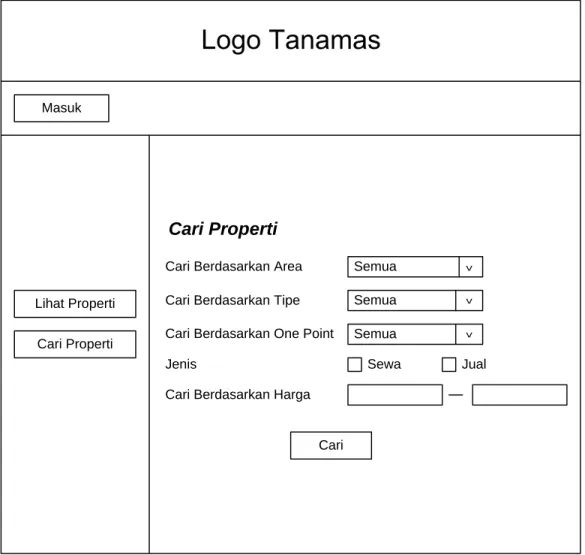
Gambar 3.112 Perancangan layar cari properti
Rancangan layar seperti pada Gambar 3.112 user yang bukan anggota dapat melakukan pencarian terhadap properti yang diinginkan. Pencarian dapat dilakukan dengan kriteria-kriteria tertentu.
Gambar Masuk Gambar Detail Detail Hasil Pencarian
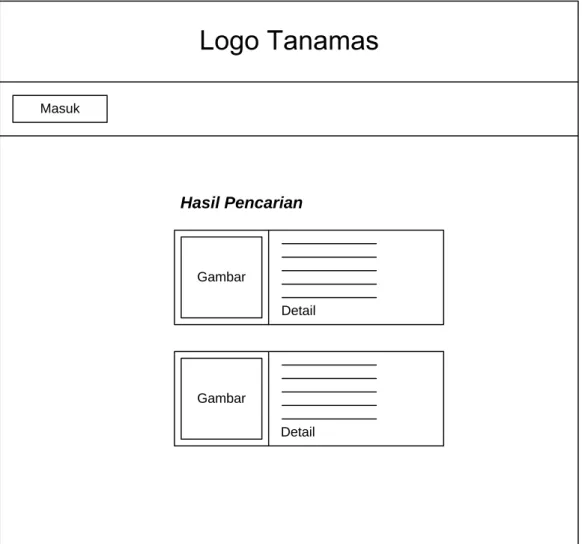
Gambar 3.113 Perancangan layar hasil cari properti
Gambar 3.113 menampilkan data properti yang sesuai dengan kriteria yang diminta oleh user.
122 Masuk Masalah Login Nama : Alamat : Telp : User Name :
Konfirmasi data anda dibawah
Isi nama anda, isi alamat anda, isi telp anda, isi Id anda
OK
Gambar 3.114 Perancangan layar lupa id
Seperti pada Gambar 3.114 anggota yang lupa dengan passwordnya yang lama dapat mengetahui kembali passwordnya dengan syarat harus mengisi kolom-kolom kosong yang ada pada form dengan data yang benar. Apabila data yang dimasukkan benar, maka akan muncul password yang lama. Apabila user tidak memasukan data yang diminta maka akan muncul pesan kesalahan seperti yang
sampai dengan Gambar 3.125
Gambar 3.115 Perancangan layar tampilan awal
Rancangan layar seperti pada Gambar 3.115 adalah halaman utama setelah anggota melakukan Masuk. Pada halaman tampilan awal ini terdapat beberapa menu tambahan yaitu menu tampilan awal, tentang kami, hubungi kami, properti anggota dan berita.
124
Password Lama Password Baru
Konfirmasi Password Baru
Save Change Halaman Utama Propertiku Tentang Kami Hubungi Kami Cari Properti Lihat Properti Berita Ubah Password Ubah Password Keluar Kembali Edit Profil Selamat datang,
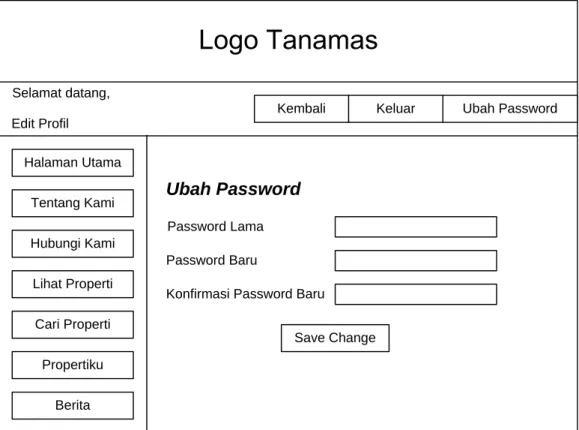
Gambar 3.116 Perancangan layar ubah password
Pada Gambar 3.116 merupakan perancangan layar yang digunakan saat anggota ingin melakukan perubahan password yang sebelumya.
Gambar 3.117 Perancangan layar tentang kami
Seperti pada Gambar 3.117 setiap pengguna dapat mengetahui tentang profil, sejarah perusahaan PT. Tanamas Megah Jayasakti dengan selengkap-lengkapnya.
126
Gambar 3.118 Perancangan layar hubungi kami
Pada Gambar 3.118 merupakan layar dimana terdapat nomor-nomor telepon, e-mail yang dapat dihubungi oleh pengguna apabila menghendaki keterangan yang lebih jelas lagi mengenai properti yang ditawarkan.
Gambar 3.119 Perancangan layar properti anggota
Gambar 3.119 merupakan gambar rancangan layar yang ditujukan apabila ada anggota yang ingin menjual atau menyewakan properti yang dimilikinya.
128 Tipe Alamat Area Luas Tanah Luas Bangunan Tingkat Sertifikat Daya Listrik Jenis Air Jenis Lantai Harga Telp Tipe Pilih Area OK Sertifikat Jual Sewa PAM Sumur Watt Lantai M2 M2 x Per Tahun Per Bulan ^ ^ ^ Ubah Password Keluar Kembali Edit Profil Selamat datang, Halaman Utama Propertiku Tentang Kami Hubungi Kami Cari Properti Lihat Properti Berita
Gambar 3.120 Perancangan layar tambah properti anggota
Gambar 3.120 menunjukkan data yang harus diisi secara lengkap oleh anggota apabila ingin menjual atau menyewakan properti yang dimilikinya.
Gambar 3.121 Rancangan layar detail properti anggota
Gambar 3.121 merupakan layar yang berisi mengenai keterangan properti dari suatu jenis properti yang ditawarkan oleh anggota pada halaman properti anggota.
130 Tipe Alamat Area Luas Tanah Luas Bangunan Tingkat Sertifikat Daya Listrik Jenis Air Jenis Lantai Harga Telp Tipe Pilih Area OK Sertifikat Jual Sewa PAM Sumur Watt Level M2 M2 x Per Tahun Per Bulan ^ ^ ^ Ubah Password Keluar Kembali Edit Profil Selamat datang, Halaman Utama Propertiku Tentang Kami Hubungi Kami Cari Properti Lihat Properti Berita
Gambar 3.122 Perancangan layar ubah properti anggota
Pada Gambar 3.122 akan tercantum data properti yang telah ada dan dapat langsung diubah untuk mengganti data lama yang dianggap sudah tidak sesuai lagi.
Gambar 3.123 Perancangan layar hapus properti anggota
Rancangan layar pada Gambar 3.123 akan muncul apabila anggota ingin menghapus data properti yang pernah dimasukkan yang dianggap sudah tidak diperlukan lagi.
132
Pada Gambar 3.124 merupakan layar dimana akan ditampilkan berita-berita penting seputar properti terkini.
Gambar 3.125 Perancangan layar lihat gambar
Layar seperti pada Gambar 3.125 akan muncul apabila user menekan gambar properti pada halaman detail properti detail. Ukuran gambar ini merupakan ukuran sesungguhnya dari gambar yang di upload.
3.9.3 Perancangan Layar Admin
Sedangkan perancangan layar admin adalah seperti yang terdapat pada Gambar 3.126 sampai dengan Gambar 3.145
Gambar 3.126 Perancangan layar lihat karyawan
Dalam perancangan layar seperti pada Gambar 3.126 admin dapat mengetahui siapa saja karyawan perusahaan secara keseluruhan. Selain itu admin dapat memasukkan data karyawan yang baru, melihat detailnya, melakukan proses edit profil dan menghapus data karyawan yang ada apabila sudah tidak diperlukan.
134
Gambar 3.127 Perancangan layar tambah data karyawan
Pada Gambar 3.127 merupakan perancangan layar dimana admin dapat melakukan penambahan profil karyawan perusahaan dengan memasukan data apabila ada karyawan yang datanya belum masuk ataupun karyawan yang baru yang masuk. Jabatan pada menu meliputi Supervisor, Manager, Director
Gambar 3.128 Perancangan layar detail karyawan
Perancangan layar pada Gambar 3.128 merupakan perancangan layar yang menampilkan data karyawan secara lengkap termasuk status keaktifan karyawan tersebut.
136 Pilih Jabatan Simpan Batal Nama Alamat Telp Jawaban Jabatan Pertanyaan Pribadi Aktif Ya Tidak
Edit Profil Karyawan
^ Ubah Password Keluar Kembali Edit Profil Selamat datang, Admin Halaman Utama Propertiku Tentang Kami Hubungi Kami Cari Properti Lihat Properti Berita
Gambar 3.129 Perancangan layar ubah data karyawan
Seperti pada Gambar 3.129, admin dapat melakukan perubahan terhadap data karyawan yang sudah tidak sesuai lagi.
Gambar 3.130 Perancangan layar lihat data anggota
Perancangan layar pada Gambar 3.130 menampilkan anggota-anggota yang tergabung dalam Tanamas properti website. Selain itu admin dapat melihat detailnya, melakukan proses edit profil dan menghapus data anggota yang ada apabila sudah tidak diperlukan.
138
Gambar 3.131 Perancangan layar detail anggota
Perancangan layar pada Gambar 3.131 menampilkan data anggota secara lengkap.
Gambar 3.132 Perancangan layar ubah data anggota
Gambar 3.132 merupakan gambar perancangan layar untuk admin melakukan perubahan terhadap data anggota apabila data yang ada dianggap tidak sesuai lagi.
140 Detail Edit Hapus Detail Edit Hapus Detail Edit Hapus Ubah Password Keluar Kembali Edit Profil Selamat datang, Admin Halaman Utama Propertiku Tentang Kami Hubungi Kami Cari Properti Lihat Properti Berita
Gambar 3.133 Perancangan layar semua properti anggota
Pada layar seperti pada Gambar 3.133 akan ditampilkan semua properti yang dimasukkan oleh anggota.
Gambar 3.136 Perancangan layar hapus properti Tanamas
Pada Gambar 3.136 terdapat gambar layar yang akan muncul apabila admin akan melakukan penghapusan suatu properti.
144
Gambar 3.137 Perancangan layar hapus gambar
Seperti pada Gambar 3.137 pada layar akan dimunculkan gambar-gambar properti yang dapat dihapus.Untuk menghapusnya, admin cukup dengan mengklik salah satu gambar yang ada maka secara otomatis gambar akan terhapus dan kemudian kembali kehalaman properti.
Gambar 3.138 Perancangan layar daerah
Pada Gambar 3.138 akan ditampilkan daerah-daerah mana saja yang sudah terdapat dalam database, selain itu admin juga dapat melakukan perubahan terhadap daerah, serta menambahkan daerah apabila diperlukan.
146
Gambar 3.139 Perancangan layar tambah daerah
Pada Gambar 3.139 merupakan halaman yang digunakan untuk menambahkan daerah baru yang belum terdapat pada database.
Gambar 3.141 Perancangan layar hapus daerah
Gambar 3.141 memuat pertanyaan yang memastikan keyakinan admin untuk menghapus daftar daerah yang ada.
148
Gambar 3.142 Perancangan layar berita
Gambar 3.143 Perancangan layar tambah berita
Gambar 3.143 menampilkan layar yang digunakan untuk memasukkan berita-berita baru oleh admin.
150
Gambar 3.144 Perancangan layar ubah berita
Gambar 3.144 menunjukkan layar yang dapat digunakan apabila admin akan melakukan perubahan terhadap berita yang ada.
Gambar 3.145 Perancangan layar hapus
Seperti pada Gambar 3.145 layar hapus muncul apabila admin akan melakukan penghapusan terhadap suatu data properti, data karyawan, ataupun data anggota.
3.10 Rancangan Basis Data
Berikut ini merupakan rancangan tabel basis data yang akan digunakan dalam sistem:
a. Nama Tabel : Ms_User
152
Nama Field Tipe Data Panjang Field Keterangan
Nama Varchar 20 Nama Anggota
Gender Smallint 2 Jenis kelamin
User_Id Varchar 15 Kode pengguna
Password Varchar 10 Password anggota
Alamat Varchar 60 Alamat anggota
Telp Varchar 20 Telp Anggota
HP Varchar 20 No.HP Anggota
e-mail Varchar 30 Alamat e-mail anggota
Note Varchar 250 Pesan
Question Varchar 50 Pertanyaan
Answer Varchar 50 Jawaban dari admin
Tabel 3.1 Tabel Ms_User
b. Nama Tabel : Ms_Data
Keterangan : Berisi data pilihan yang dapat diubah Primary Key : [No]
Nama Field Tipe Data Panjang Field Keterangan
[No] Int 4 Primary Key
Jabatan Varchar 20 Jabatan dalam perusahaan
One_Point Varchar 20 Keunggulan Properti
Daerah Varchar 20 Letak Properti
Stat Varchar 20 Status Penjualan Peroperti
Primary Key : Nomor
Nama Field Tipe Data Panjang Field Keterangan
Nomor Int 4 Primary key
User_Id Varchar 15 Pemilik properti
Telp Varchar 20 Telp anggota
Tanggal Datetime 8 Tanggal titip
Keterangan Smallint 2 StatusProperti
Tipe Varchar 20 Jenis Properti
Daerah Varchar 20 Daerah Properti
Alamat Varchar 60 Alamat Anggota
LTanah Float 8 Luas Tanah
LBangunan Float 8 Luas Bangunan
Panjang Float 8 Panjang Properti
Lebar Float 8 Lebar Properti
Tingkat Float 8 Jumlah tingkat
Sertifikat Varchar 20 Jenis Sertifikat
Listrik Numeric 9 Daya Listrik
Air Varchar 15 Jenis Air
Lantai Varchar 20 Jenis Lantai
HJual Varchar 15 Harga Jual
HSewam Varchar 15 Harga sewa Perbulan
HSeway Varchar 15 Harga sewa pertahun
154
d. Nama Tabel : Karyawan
Keterangan : Berisi data karyawan perusahaan Primary Key : User_Id
Nama Field Tipe Data Panjang Field Keterangan
Nama Varchar 20 Nama karyawan
User_Id Varchar 15 Kode karyawan
Password Varchar 10 Password
Alamat Varchar 60 Alamat karyawan
Jabatan Varchar 20 Jabatan karyawan
Telp Varchar 20 No.telp karyawan
Aktif Smallint 2 Status karyawan
Question Varchar 50 Pertanyaan
Answer Varchar 50 Jawaban
Tabel 3.4 Tabel karyawan
e. Nama Tabel : Property
Keterangan : Berisi data mengenai properti yang ditawarkan Primary Key : Nomor
Nama Field Tipe Data Panjang
Field Keterangan
Tipe Varchar 2 Tipe property
Nomor Int 4 Nomor property
Alamat Varchar 60 Alamat property
Hadap Varchar 20 Posisi property
Sertifikat Varchar 20 Sertifikat
KTidur Int 4 Kamar Tidur
KPembantu Int 4 Kamar Pembantu
KMandi Int 4 Kamar mandi
AC Int 4 Ketersediaan ac
Telp Int 4 Ketersediaantelp
Listrik Numeric 9 Ketersediaan listrik
Air Varchar 15 KetersediaanAir
Garasi Int 4 Garasi
Carport Int 4 Carport
Lantai Varchar 20 Jenis lantai
HJual Varchar 20 Harga Jual
HSeway Varchar 20 Harga sewa pertahun
HSewam Varchar 20 Harga sewa perbulan
JualRp Varchar 20 Komisi penjualan dalam rupiah
JualPer Smallint 2 Komisi penjualan dalam persen
SewaRp Varchar 20 Komisi sewa dalam rupiah
SewaPer Smallint 2 Komisi sewa dalam persen
NPemilik Varchar 20 Nama pemilik
APemilik Varchar 60 Alamat pemilik
TPemilik Varchar 20 Telp pemilik
Marketing Varchar 50 Nama marketing
Stat Varchar 20 Status penjualan properti
Image Smallint 2 Foto property
156
f. Nama Tabel : Ms_News
Keterangan : Berisi data berita perusahaan Primary Key : Judul
Nama Field Tipe Data Panjang Field Keterangan
Tanggal Datetime 8 Tanggal berita
Judul Varchar 30 Judul berita
News Varchar 300 Berita property
Tabel 3.6 Tabel Ms_News
3.11 Spesifikasi Proses
Modul Masuk
Tampilkan halaman Masuk
Jika user mengklik halaman Daftar maka
Tampilkan halaman Daftar
Selain itu jika user mengklik tombol Lihat Property maka Tampilkan halaman Lihat Property
Selain itu jika user mengklik tombol Cari Property maka Tampilkan halaman Cari Property
Selain itu jika user mengklik tombol Lupa id maka Tampilkan halaman Lupa id
Selain itu jika user mengisi parameter yang dibutuhkan dan mengklik Masuk
Maka tampilkan halaman Halaman Awal
Tampilkan halaman Halaman Awal
Selain itu jika user mengklik tombol Tentang Kami Tampilkan halaman Tentang Kami
Selain itu jika user mengklik tombol Lihat Properti Tampilkan halaman Lihat Properti
Selain itu jika user mengklik tombol Cari Properti Tampilkan halaman Cari Properti
Selain itu jika user mengklik tombol Hubungi Kami Tampilkan halaman Hubungi Kami
Selain itu jika user mengklik tombol Propertiku
Tampilkan halaman Propertiku
Selain itu jika user mengklik tombol Berita
Tampilkan halaman Berita
Selain itu jika user mengklik tombol Keluar
Tampilkan halaman Masuk
Selain itu jika user mengklik tombol Ubah Password Tampilkan halaman UbahPassword
Selain itu jika user mengklik tombol Ubah Data Pribadi Tampilkan halaman Ubah Data Pribadi
Selain itu jika user mengklik tombol Kembali Tampilkan halaman sebelumnya
Akhir jika
Jika username adalah Admin maka
Jika user mengklik tombol menu admin maka
Tampilkan halaman menu admin
Akhir jika
158
Modul Hubungi Kami
Tampilkan Halaman Hubungi Kami
Jika user mengklik tombol Halaman Awal maka Tampilkan halaman Halaman Awal
Selain itu jika user mengklik tombol Tentang Kami Tampilkan halaman Tentang Kami
Selain itu jika user mengklik tombol Lihat Properti Tampilkan halaman Lihat Properti
Selain itu jika user mengklik tombol Cari Property Tampilkan halaman Cari Properti
Selain itu jika user mengklik tombol Hubungi Kami Tampilkan halaman Hubungi Kami
Selain itu jika user mengklik tombol Propertiku
Tampilkan halaman Propertiku
Selain itu jika user mengklik tombol Berita
Tampilkan halaman Berita
Selain itu jika user mengklik tombol Keluar
Tampilkan halaman Masuk
Selain itu jika user mengklik tombol Ubah Password Tampilkan halaman UbahPassword
Selain itu jika user mengklik tombol Ubah Data Pribadi Tampilkan halaman Ubah Data Pribadi
Selain itu jika user mengklik tombol Kembali Tampilkan halaman sebelumnya
Akhir jika
Jika username adalah Admin maka
Jika user mengklik tombol menu admin maka
Tampilkan halaman menu admin
Akhir jika
Tampilkan halaman Halaman Awal
Selain itu jika user mengklik tombol Tentang Kami Tampilkan halaman Tentang Kami
Selain itu jika user mengklik tombol Lihat Properti Tampilkan halaman Lihat Properti
Selain itu jika user mengklik tombol Cari Property Tampilkan halaman Cari Properti
Selain itu jika user mengklik tombol Hubungi Kami Tampilkan halaman Hubungi Kami
Selain itu jika user mengklik tombol Propertiku
Tampilkan halaman Propertiku
Selain itu jika user mengklik tombol Berita
Tampilkan halaman Berita
Selain itu jika user mengklik tombol Keluar
Tampilkan halaman Masuk
Selain itu jika user mengklik tombol Ubah Password Tampilkan halaman UbahPassword
Selain itu jika user mengklik tombol Ubah Data Pribadi Tampilkan halaman Ubah Data Pribadi
Selain itu jika user mengklik tombol Kembali Tampilkan halaman sebelumnya
Akhir jika
Jika username adalah Admin maka
Jika user mengklik tombol menu admin maka
Tampilkan halaman menu admin
Akhir jika
160
Modul UbahPassword
Jika user memasukkan data yang diminta dengan benar dan mengklik tombol ok maka
Buka database
Update tabel User
Tutup database
Tampilkan halaman Halaman Awal dan tampilkan pesan berhasil
Selain itu jika user memasukkan data tidak valid dan mengklik tombol ok maka
Tampilkan pesan kesalahan
Selain itu jika user memasukkan data tak valid dan mengklik tombol send
Tampilkan pesan kesalahan
Selain itu jika user mengklik tombol Halaman Awal maka Tampilkan halaman Halaman Awal
Selain itu jika user mengklik tombol Tentang Kami Tampilkan halaman Tentang Kami
Selain itu jika user mengklik tombol Lihat Properti Tampilkan halaman Lihat Properti
Selain itu jika user mengklik tombol Cari Property Tampilkan halaman Cari Properti
Selain itu jika user mengklik tombol Hubungi Kami Tampilkan halaman Hubungi Kami
Selain itu jika user mengklik tombol Propertiku
Tampilkan halaman Propertiku
Selain itu jika user mengklik tombol Berita
Tampilkan halaman Berita
Selain itu jika user mengklik tombol Keluar
Tampilkan halaman menu admin
Akhir jika
Akhir jika
Akhir Modul
Modul AboutUs
Tampilkan Halaman AboutUs
Jika user mengklik tombol Halaman Awal maka Tampilkan halaman Halaman Awal
Selain itu jika user mengklik tombol Tentang Kami Tampilkan halaman Tentang Kami
Selain itu jika user mengklik tombol Lihat Properti Tampilkan halaman Lihat Properti
Selain itu jika user mengklik tombol Cari Property Tampilkan halaman Cari Properti
Selain itu jika user mengklik tombol Hubungi Kami Tampilkan halaman Hubungi Kami
Selain itu jika user mengklik tombol Propertiku
Tampilkan halaman Propertiku
Selain itu jika user mengklik tombol Berita
Tampilkan halaman Berita
Selain itu jika user mengklik tombol Keluar
Tampilkan halaman Masuk
Selain itu jika user mengklik tombol Ubah Password Tampilkan halaman UbahPassword
Selain itu jika user mengklik tombol Ubah Data Pribadi Tampilkan halaman Ubah Data Pribadi
162
Jika username adalah Admin maka
Jika user mengklik tombol menu admin maka
Tampilkan halaman menu admin
Akhir jika
Akhir jika
Akhir Modul
Modul LihatProperty
Buka Database
Tampilkan data dari tabel Tanamas Property Jika user mengklik halaman x maka
Tampilkan halaman Lihat Properti ke-x
Akhir jika
Jika user tidak Masuk maka
Jika user meng klik tombol Masuk maka
Tampilkan halaman Masuk
Akhir jika
Selain itu jika user Masuk maka
Jika user mengklik tombol Halaman Awal
Tampilkan halaman Halaman Awal
Selain itu jika user mengklik tombol Tentang Kami
Tampilkan halaman Tentang Kami
Selain itu jika user mengklik tombol Cari Property
Tampilkan halaman CariProperty
Selain itu jika user mengklik tombol Hubungi Kami
Tampilkan halaman Hubungi Kami
Selain itu jika user mengklik tombol Propertiku
Tampilkan halaman Propertiku
Selain itu jika user mengklik tombol Berita
Jika user mengklik tombol LihatPropertiAnggota
Tampilkan halaman LihatPropertiAnggota
Jika username adalah Admin
Jika user mengklik tombol Ubah maka
Tampilkan halaman Ubah Properti
Selain itu jika user mengklik tombol Hapus maka
Tampilkan halaman HapusProperti
Akhir jika
Akhir jika
Akhir jika
Akhir jika
Akhir modul
Modul Cari Property
Jika user mengisi parameter yang dibutuhkan dan mengklik
Cari maka
Buka Database
Ambil data dari tabel Tanamas Properti Jika data yang diminta ada
Tampilkan halaman Hasil Cari
Selain itu jika data yang diminta tidak ada
Tampilkan pesan data yang diminta tidak tersedia
Akhir jika
Tutup Database
Akhir Jika
164
Tampilkan halaman Tentang Kami
Selain itu jika user mengklik tombol Lihat Properti
Tampilkan halaman LihatProperti
Selain itu jika user mengklik tombol Cari Properti
Tampilkan halaman CariProperti
Selain itu jika user mengklik tombol Hubungi Kami
Tampilkan halaman Hubungi Kami
Selain itu jika user mengklik tombol Propertiku
Tampilkan halaman Propertiku
Selain itu jika user mengklik tombol Berita
Tampilkan halaman Berita
Selain itu jika user mengklik tombol Keluar
Tampilkan halaman Masuk
Selain itu jika user mengklik tombol Ubah Password
Tampilkan halaman UbahPassword
Selain itu jika user mengklik tombol Ubah Data
Pribadi
Tampilkan halaman Ubah Data Pribadi
Selain itu jika user mengklik tombol Kembali
Tampilkan halaman sebelumnya
Akhir jika
Jika username adalah Admin maka
Jika user mengklik tombol menu admin maka
Tampilkan halaman menu admin
Akhir jika
Akhir jika
Akhir jika
Akhir Modul
Selain itu jika Property belum di approve maka
Jika user mengklik tombol ubah maka
Tampilkan halaman Ubah Propertiku
Akhir jika
Akhir jika
Selain itu
Tampilkan pesan bahwa data yang diminta tidak ada Akhir jika
Tutup Database
Jika user mengklik tombol Halaman Awal maka Tampilkan halaman Halaman Awal
Selain itu jika user mengklik tombol Tentang Kami Tampilkan halaman Tentang Kami
Selain itu jika user mengklik tombol Lihat Properti
Tampilkan halaman LihatProperti
Selain itu jika user mengklik tombol Cari Properti Tampilkan halaman Cari Properti
Selain itu jika user mengklik tombol Hubungi Kami Tampilkan halaman Hubungi Kami
Selain itu jika user mengklik tombol Propertiku
Tampilkan halaman Propertiku
Selain itu jika user mengklik tombol Berita
Tampilkan halaman Berita
Selain itu jika user mengklik tombol Keluar
Tampilkan halaman Masuk
Selain itu jika user mengklik tombol Ubah Password Tampilkan halaman UbahPassword
166
Akhir jika
Jika username adalah Admin maka
Jika user mengklik tombol menu admin maka
Tampilkan halaman menu admin
Akhir jika
Akhir jika
Akhir modul
Modul Properti Detail
Buka database
Tampilkan data dari tabel Tanamas Properti Tutup Database
Akhir modul
Modul UbahProperti
Buka database
Tampilkan data dari tabel Tanamas Properti
Jika user memasukkan data dengan benar dan mengklik tombol
Save maka
Update data ke tabel Tanamas Properti
Tampilkan halaman Tambah Gambar dan tampilkan pesan data berhasil diubah
Selain itu jika user memasukkan data yang salah dan mengklik tombol Save
Tampilkan menu kesalahan
Akhir jika
Akhir modul