i
LAPORAN KARYA TEKNOLOGI
APLIKASI LATIHAN MENJODOHKAN BERPORI
Dr.B.B.Dwijatmoko, M.A.
Universitas Sanata Dharma Yogyakarta
2019
ii ABSTRAK
Aplikasi Latihan Menjodohkan, yang telah tercatat di Kementerian Hukum dan Hak Asasi Manusia dengan nomer pencatatan 000106782, merupakan aplikasi yang dikembangkan dari aplikasi Microsoft Powerpoint untuk pengenalan dan penguasaan pengetahuan sederhana seperti arti kata, padanan kata, dan lawan kata. Dengan aplikasi ini guru dapat membuat latihan yang terdiri atas 2 kolom, yakni kolom pertanyaan dan kolom jawaban. Aplikasi dijalankan, siswa dapat menjodohkan pertanyaan dan jawaban yang ditampilkan pada halaman Powerpoint.
Setiap jawaban yang betul, siswa mendapatkan nilai. Pada akhir latihan siswa akan memperoleh nilai akhir.
3 DAFTAR ISI
LAPORAN KARYA TEKNOLOGI ... i
APLIKASI LATIHAN MENJODOHKAN BERPORI ... i
ABSTRAK ... ii
DAFTAR ISI ... 3
APLIKASI LATIHAN MENJODOHKAN BERPORI ... 5
1. Halaman Aplikasi ... 5
1.1 Halaman Judul ... 5
1.2 Halaman Petunjuk ... 6
1.4 Halaman Soal ... 7
1.5 Halaman Latihan... 8
1.5 Halaman Sertifikat ... 10
2. Penyusunan Materi ... 11
2.1 Menampilkan Tab Developer ... 11
2.2 Mengatur Pengunaan Makro ... 12
2.3 Membuat Soal ... 13
3. Pengerjaan Latihan Menjodohkan Berpori ... 15
4. Pengunaan Aplikasi Latihan Menjodohkan Berpori ... 16
5. Penutup ... 17
LAMPIRAN 1: SERTIFIKAT HAKI ... 18
LAMPIRAN 2: CONTOH KODING ... 19
4
5 APLIKASI LATIHAN MENJODOHKAN BERPORI*
Aplikasi Latihan Menjodohkan Berbasis Powerpoint Interaktif (Berpori) merupakan templit Powerpoint yang dipergunakan untuk memberi latihan pengusaan materi atau ketrampilan dalam satu bidang dengan memfaaatkan perintah-perintah makro dalam aplikasi Powerpoint. Dalam latihan ini ditampilkan sejumlah pernyataan atau pengertian seperti orang yang berkerja dalam bidang jurnalisme dan tempat jual/beli kebutuhan sehari-hari pada kolom kiri, yang untuk mudahnyanya disebut pertanyaan, dan kata atau konsep untuk menyatakan pernyataan atau pengertian pertanyaan itu pada kolom kanan seperti wartawan dan pasar, yang dapat pula disebut sebagai jawaban. Apabila pilihan betul, pertanyaan dan jawaban akan ditampilkan bagian atas halaman dan sekaligus hilang dari daftar pertanyaan dan jawaban yang dapat dipilih. Nilai 1 diberikan untuk jawaban yang langsung benar, dan pengurangan nilai 0.3 diberikan untuk setiap jawaban yang salah.
Aplikasi Latihan Menjodohkan Berpori (ALMB) terdiri atas latihan menjodohkan jenis bebas dan jenis berbayar. Aplikasi Latihan Menjodohkan bebas dapat dipakai secara bebas oleh guru atau dosen untuk menbuat soal atau latihan tanpa perlu membayar, dan soal yang dibuat dapat digunakan oleh siapa saja yang memperolehnya. ALMB berbayar dikembangkan untuk lembaga yang ingin mengembangkan soal untuk siswa atau mahasiswanya dan tidak dapat dipakai oleh siswa atau mahasiswa yang tidak berhak. Siswa perlu memasukkan kata sandi (password) untuk dapat menjalankannya.
Aplikasi ini telah tercatat di Kementerian Hukum dan Hak Asasi Manusia dengan nomer pencatatan 000106782. Sertifikat pencatatan terlampir pada lampiran 1.
Pengantar singkat tentang ALMB terdiri atas 5 bagian, yaitu templit, penyusunan materi, penyusunan soal, pengerjaan soal, dan penggunaan aplikasi ini, dan penutup.
1. Halaman Aplikasi
Komponen ALMB terdiri atas halaman judul, halaman petunjuk, halaman soal, halaman latihan, dan halaman sertifikat. Halaman latihan terdiri atas 2 (dua) slide, dan halaman yang lain masing-masing terdiri atas satu slide saja.
1.1 Halaman Judul
Halaman judul ALMB mempunyai tampilan seperti pada gambar 1.
Gambar 1: Halaman Judul
* Aplikasi ini dapat diunduh di situs www.eltgallery.com/haki.
6 Halaman judul mempunyai 5 komponen, yaitu judul latihan, penyusun latihan, lembaga penyusun, tombol mulai, dan pemilik hak cipta.
1. Judul Latihan dibuat sesuai dengan materi latihan. Selain untuk memberi gambaran tentang isi latihan, judul ini juga diperlukan untuk sertifikat latihan. Pada akhir latihan, siswa dapat menampilkan sertifikat yang antara lain berisi judul latihan dan skor atau nilai yang diperoleh.
2. Nama Penyusun Latihan menunjukkan orang yang membuat latihan. Penyusun bertanggung-jawab penuh atas benar dan tidaknya soal yang disampaikan dan penggunaan bahasanya. Nama penyusun juga akan ditampilkan dalam sertifikat sebagai orang yang mengeluarkan sertifikat.
3. Lembaga Penyusun Latihan menunjukkan lembaga tempat penyusun latihan bekerja.
Lembaga ini juga menunjukkan siswa atau mahasiswa yang menjadi pengguna sasaran dari latihan.
4. Tombol Start dipakai untuk memulai latihan. Setelah aplikasi dijalankan, bila tombol ini ditekan, aplikasi akan meminta pemakai menuliskan namanya. Nama pemakai akan ditampilkan pada halaman sertifikat dengan nilai yang diperolehnya.
5. Pemilik Hak Cipta menunjukkan pengembang dari ALMB ini, yaitu Dr. B. B. Dwijatmoko, M.A. dari Program Magister Kajian Bahasa Inggris Universitas Sanata Dharma. Komponen ini tidak dapat diubah, dan bila diubah aplikasi tidak dapat dijalankan.
1.2 Halaman Petunjuk
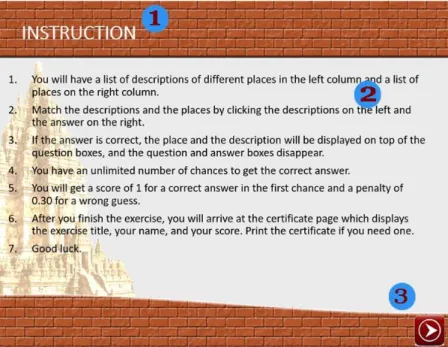
Halaman petunjuk mempunyai tampilan seperti pada gambar 2.
Gambar 2: Halaman Petunjuk
Seperti terlihat pada Gambar 2, halaman petunjuk mempunyai tiga komponen yaitu judul halaman, petunjuk penggunaan, dan tombol navigasi. Judul halaman dan isi petunjuk dapat diganti tanpa menimbulkan masalah.
Komponen kedua merupakan petunjuk pemakaian ALMB dalam bahasa Inggris. Setiap latihan mempunyai isi yang berbeda, terutama untuk nomer 1, karena isi petunjuk terkait langsung dengan isi latihan. Petunjuk itu latihan yang terdapat pada templit latihan adalah sebagai berikut.
7 1. You will have a list of descriptions of different places in the left column and a list of
places on the right column.
2. Match the descriptions and the places by clicking the descriptions on the left and the answer on the right.
3. If the answer is correct, the place and the description will be displayed on top of the question boxes, and the question and answer boxes disappear.
4. You have an unlimited number of chances to get the correct answer.
5. You will get a score of 1 for a correct answer in the first chance and a penalty of 0.30 for a wrong guess.
6. After you finish the exercise, you will arrive at the certificate page which displays the exercise title, your name, and your score. Print the certificate if you need one.
7. Good luck.
Petunjuk perlu diubah sesuai dengan isi latihan dan dapat juga ditulis dalam bahasa Indonesia atau bahasa lain sesesui dengan isi latihan.
Tombol navigasi, komponen ketiga, diperlukan untuk masuk ke halaman soal setelah siswa membaca petunjuk. Gambar tombol ini dapat diganti disesuaikan dengan gambar latar belakang halaman. Untuk mengganti gambar, klik berulang (double click) tombol itu sehingga tab Format aplikasi Powerpoint ditampilkan. Kemudian pilih menu Change Picture, pilih From a File, dan pilih gambar yang ingin dipakai untuk mengganti.
1.4 Halaman Soal
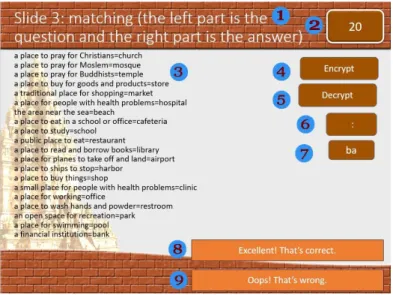
Halaman soal merupakan halaman yang digunakan untuk menulis soal. Tampilan halaman soal seperti pada Gambar 3 di bawah.
Gambar 3: Halaman Soal
Halaman soal terdiri atas 9 komponen. Masing-masing komponen akan dijelaskan di bawah.
1. Petunjuk Singkat menunjukkan bahwa soal terdiri atas dua bagian, yaitu pertanyaan di sebelah kiri dan jawaban di sebelah kanan. Antara pertanyaan dan jawaban dipisahkan oleh tanda sama (=) tanpa spasi.
2. Kotak Jumlah Soal menunjukkan jumlah soal yang perlu dibuat. Apabila soal kurang dari 20, aplikasi tidak dapat berfungsi seperti yang diharapkan.
8 3. Soal Latihan ditulis masing-masing satu baris untuk setiap soal. Antara pertanyaan dan jawaban dipisahkan dengan tanda sama (=), dan antara tanda sama dengan pertanyaan di sebelah kiri dan jawaban di sebelah kanan tidak perlu ada spasi.
4. Tombol Encrypt dipergunakan untuk mengubah soal yang ditulis secara alfabetis menjadi tulisan terenkripsi. Enkrisip diperlukan sehingga jawaban untuk pertanyaan tidak dapat dilihat oleh siswa yang sekedar mengerjakan latihan untuk mendapatkan nilai.
5. Tombol Decrypt digunakan untuk mengembalikan soal yang terenkripsi menjadi alfabetis lagi. Penyusun soal dapat memperbaiki soal yang mungkin ditemukan salah setelah menjalankan aplikasi.
6. Kotak Tanda Penghubung diperunakan untuk menghubungan pertanyaan dengan jawaban atau sebaliknya. Apabila latihan yang diberikan merupakan hubungan penjelasan atau definisi seperti antara museum dengan tempat menyimpan dan memamerkan barang- barang yang mempunyai nilai sejarah atau seni tinggi hubungan dapat ditandai dengan titik dua (:). Tanda penghubung ini diperlukan untuk menampilkan jawaban yang benar setelah siswa menjawab. Hubungan antara istilah atau konsep dengan pengertiannya itu akan ditampilkan seperti menjadi museum: tempat menyimpan dan memamerkan barang- barang yang mempunyai nilai sejarah atau seni tinggi. Apabila hubungannya merupakan hubungan pertentangan, tanda tidak sama (><) dapat dipergunakan seperti pada kaya><miskin.
7. Kotak Urutan menunjukkan penyampaian urutan antara pertanyaan dan jawaban. Bila soalnya adalah a place to pray for Christians=church, a di sini adalah a place to pray for Christians, dan b adalah church. Bila tanda penghubung yang dipakai titik dua (:), dan urutannya ba, maka setelah soal itu dijawab, soal itu akan ditampilkan kembali sebagai church: a place for Christians to pray.
8. Kotak Komentar 1 menampilkan tanggapan yang ditampilkan aplikasi bila siswa menjawab benar. Tanggapan yang tertulis pada aplikasi adalah Excellent! You're correct. Tanggapan ini dapat diubah sesuai dengan bahasa yang dipakai.
9. Kotak Komentar 2 menampilkan tanggapan yang ditampilkan aplikasi bila siswa menjawab salah. Tanggpan yang tertulis dalam aplikasi adalah Oops! That's wrong. Tanggapan ini juga dapat diganti sesuai dengan bahasa yang dipakai dalam latihan.
Kesembilan komponen di atas diperlukan untuk mengatur aplikasi sehingga latihan berjalan sesuai yang diharapkan dan tampilannya pun menarik.
1.5 Halaman Latihan
Halaman soal ALMB mengandung 9 jenis komponen. Tampilan halaman soal dapat dilihat pada gambar 3.
9 Gambar 4: Halaman Soal
Halaman soal terdiri atas 8 (sembilan) komponen, yaitu (1) judul halaman, (2) kotak skor, (3) teks pertanyaan dan jawaban, (4) balon komentar, (5) daftar pertanyaan, (6) gambar Pori-parrot, (7) daftar jawaban, (8) tombol navigasi.
Masing-masing komponen halaman soal mempunyai kegunaan yang berbeda.
1. Judul Halaman menunjukkan jenis latihan atau isi latihan. Pada Gambar 4, judul halaman adalah Public Places karena latihan itu tentang definisi tempat-tempat umum seperti harbor, airport, dan shop. Judul halaman dapat diganti sesuai dengan isi latihan. Judul halaman ini Public Places, dan halaman berikutnya, yang juga halaman latihan, dapat diberi judul Public Places (2)
2. Komponen Skor terdiri atas dua sub-komponen. Yang pertama bertuliskan Score, dan yang kedua nilainya. Tulisan Score dapat diganti menjadi, misalnya, Nilai. Nilai yang ditampilkan sendiri akan berubah secara otomatis bila siswa memasukan jawaban.
3. Kotak Jawaban menampilkan jawaban yang betul setelah siswa memasukkan jawaban betul. Misalnya, setelah siswa memilih pertanyaan a small place for people with health problem dan kemudia memilih jawaban clinic, maka jawaban clinic: a small place for people with health problem akan dimasukkan ke dalam kotak.
4. Balon Komentar memuat komentar yang diberikan aplikasi berdasarkan jawaban yang diberikan siswa. Komentar berisi pujian bila jawaban benar atau pernyataan kecewa bila jawaban salah.
5. Daftar Pertanyaan merupakan daftar 10 (sepuluh) pertanyaan yang harus dijodohkan dengan jawaban yang ada pada daftar jawaban sebelah kanan. Daftar ini berisi definisi dan pernyataan yang merupakan uraian dari jawaban yang ada di daftar di sebelah kanan. Daftar ini juga dapat memuat kata-kata yang padanan atau lawan katanya disampaikan pada daftar jawaban. Kesepuluh pertanyaan yang disajikan pada daftar ini diproses secara otomatis dari soal yang dibuat pada halaman 3.
6. Tokoh Pori Parrot merupakan representasi dari aplikasi yang memberikan komentar terhadap jawaban yang diberikan.
7. Daftar Jawaban merupakan 10 (sepuluh) kata yang harus dijodohkan dengan pertanyaan pada daftar sebelah kiri. Seperti pada daftar kiri, kata-kata yang ditampilkan pada daftar ini juga dihasilkan secara otomatis dari daftar soal yang dibuat pada halaman 3, hanya kesepuluh kata itu ditampilkan secara acak pada daftar ini.
10 8. Tombol Navigasi dipergunakan untuk berpindah ke halaman latihan berikutnya bila aplikasi baru menampilkan halaman latihan pertama dan ke halaman sertfikat bila sudah berada pada halaman latihan kedua.
Diharapkan komponen yang pada halaman latihan ini dapat membuat latihan menarik dan memotivasi siswa untuk melakukan latihan dengan sungguh-sunggu sehingga mendapat skor yang baik.
1.5 Halaman Sertifikat
Halaman sertifikat mempunyai tampilan seperti pada Gambar 5.
Gambar 4: Halaman Sertifikat
Halaman sertifikat terdiri atas 8 komponen, yaitu judul halaman, nama siswa, judul latihan, skor, kota dan tanggal latihan, nama meberi sertifikat, tombol sertifikat, dan tombil Quit.
Kegunaan dan tata-kerja dari masing-masing komponen diuraikan di bawah.
1. Judul Halaman menunjukkan bahwa halaman ini merupakan halaman sertifikat dan juga halaman terakhir dari ALMB. Judul halaman dapat diubah sesuai dengan bahasa yang yang dipakai. Demikian juga desian sertifikat dapat diubah untuk dibuat lebih menarik.
2. Nama Pengguna atau nama siswa sama dengan nama yang dimasukkan pada saat pengguna mulai latihan dari halaman pertama.
3. Judul Latihan sama dengan judul latihan yang diberikan oleh penyusun pada halaman 1.
4. Skor menunjukkan skor yang diperoleh siswa. Skor dihitung dari jumlah jawaban yang betul setelah dikurangi hukuman karena jawaban salah yang diberikan.
5. Tanggal Latihan menunjukkan tanggal latihan dikerjakan.
6. Nama Pemberi Sertifikat sama dengan nama penyusun soal. Nama penyusun soal otomatis disampaikan pada sertfikat dan tidak dapat diubah.
7. Tombol Sertifikat dipergunakan untuk menampilkan sertifikat. Bila tombol ditekan setelah siswa selesai, nama siswa, judul latihan, nilai, dan tanggal latihan akan ditampilkan p ada halaman sertifikat ini.
8. Tombol Quit dipergunakan untuk keluar dari aplikasi. Bila tombol ini ditekan, maka Powerpoint akan ditutup. Bila siswa ingin mengulangi latihan lebih baik memilih tombol ESC, dan mengulangi latihan dari halaman pertama.
11 2. Penyusunan Materi
Pembuatan soal dengan ALMB relatif mudah karena koding untuk aplikasi sudah dipersiapkan (lihat lampiran 2). Guru atau dosen tinggal menulis daftar yang berisi pernyataan atau pertanyaan dan jawabannya pada halaman 3. Namun untuk memproses soal itu lebih lanjut, beberapa tombol yang tersembunyi harus ditampilkan dahulu. Untuk menampilkan tombol- tombol itu, digunakan perintah makro.
Perintah makro adalah perintah yang dikembangkan dengan menyimpan beberapa kegiatan dengan Powerpoint dan menjalankan kegiatan-kegiatan itu dengan satu ketukan tombol, atau sederatan perintah yang dikembangkan dengan mempergunakan aplikasi Visual Basic yang tersimpan dibalik aplikasi Powerpoin dan dapat didaya-gunakan untuk meningkatkan manfaat Powerpoint. Untuk itu, tab Developer perlu ditampilkan dan penggunaan makro dimungkinkan (macro-enabled).
2.1 Menampilkan Tab Developer
Tab Developer mempunyai kedudukan sama dengan sekumpulan perintah yang terangkum dalam tab lain seperti File, Home, Insert, dan Design. Sama seperti tab itu, bila tab Developer diklik, maka perintah-perintah yang terkait pengembangan aplikasi akan ditampilkan pada panel di bawah sederetan tab itu.
Untuk menampilkan tab Developer, dilakukan langkah-langkah berikut.
1. Klik tab File dan kemudian pilih menu Option.
2. Pilih menu Customize Ribbon seperti terlihat pada Gambar 6, yang kemudian akan me nampilkan pilihan seperti pada Gambar 7
Gambar 5: Pilihan Customize Ribbon.
3. Pilih menu All Tabs dari menu tarik Choose commands from seperti yang ditunjukkan oleh anak panah di atas. Pemilihan All Tabs akan menampilkan semua tab yang tersedia seperti pada Gambar 8.
12 Gambar 6: Tampilah All Tabs
4. Centang tab Developer yang ada pada panel sebelah kanan. Bila tab Developer tidak ada, pilih tab Developer pada panel kiri, kemudian klik tombol Add yang ada di panel tengah.
Kedua langkah itu akan menampilkan tab Developer pada panel kanan.
5. Klik OK dua kali sampai keluar kembali ke halaman Powerpoint.
6. Tab Developer sekarang sudah muncul pada daftar tab di bagian atas aplikasi Powerpoint.
Langkah-langkah yang diperlukan untuk menampilkan tab Developer mungkin berbeda dari satu versi Powerpoint ke versi yang lain. Hanya secara umum langkah itu adalah (i) mencari dan menampilkan pilihan All Tabs dan, kemudian, (ii) mencentang menu Developer.
2.2 Mengatur Pengunaan Makro
Pengaturan makro (macro) diperlukan untuk dapat mengoperasikan Powerpoint interaktif.
Pengaturan itu memungkinkan aplikasi Powerpoint mengoperasikan perintah-perintah makro yang sudah dibuat.
Pengaturan makro dapat dilakukan dengan langkah-langkah sebagai berikut.
1. Pilih tab File dan menu Options seperti pada waktu ingin menampilkan tab Developer.
2. Pilih menu Trust Center seperti pada Gambar 9.
13 Gambar 7: Pengaturan Makro
3. Klik menu Trust Center Setting seperti yang ditunjukkan dengan anak panah pada Gambar 9. Penekanan tombol itu menampilkan pilihan makro seperti pada Gambar 10.
Gambar 8:
4. Pilih menu Macro Setting pada panel sebelah kiri.
5. Klik pilihan Enabled all macros seperti yang ditunjukkan anak panah.
6. Klik tombol OK dua kali atau sampai kembali ke halaman Powerpoint.
Perintah makro sekarang siap dipergunakan.
2.3 Membuat Soal
Soal untuk ALMB ditulis pada setiap halaman soal atau halaman 3. Soal dapat diketik langsung pada kotak soal pada halaman itu atau diketik pada MS-Word dan baru setelah itu disalin dan ditempel pada halaman soal.
Secara umum, langkah penyusunan soal sebagai berikut.
1. Masuk halaman soal (halaman 3).
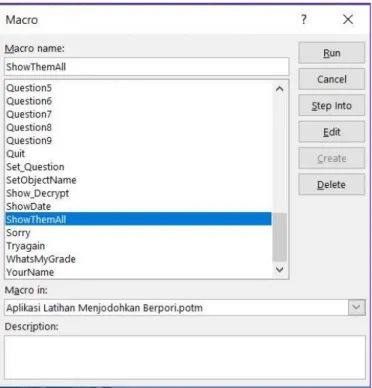
14 2. Klik tab Developer dan kemudian pilih ikon Macros yang ditampilkan pada panel menu dengan ikon. Langkah ini menampilkan daftar perintah makro yang dipergunakan dalam templit ini seperti terlihat pada gambar 9.
Gambar 9: Daftar Perintah Makro
3. Pilih perintah makro ShowThemAll. Untuk mencari perintah ShowThemAll tarik ke bawah kotak gulir di sebelah kanan. Setelah menu ShowThemAll dipilih, nama menu akan ditampilkan pada kotak menu seperti ditunjukkan anak panah.
4. Klik tombol yang Run, yang berubah menjadi aktif (dapat diklik) setelah makro ShowThemAll ditampilkan pada kotak menu. Eksekusi perintah ShowThemAll menampilkan semua objek atau komponen yang terdapat pada Latihan Pilihan Ganda Berpori, termasuk halaman soal. Tampilan halaman soal menjadi seperti Gambar 3.
5. Ketik soal satu persatu. Pertanyaan ditulis di sebelah kiri dan jawaban di sebelah kanan, dengan dipisahkan tanda sama (=) tanpa spasi. Soal yang dipakai sebagai contoh pada aplikasi ini terkait dengan tempat-tempat umum, dan ditulis sebagai berikut.
a place to pray for Christians=church a place to pray for Moslem=mosque a place to pray for Buddhists=temple a place to buy for goods and products=store a traditional place for shopping=market
a place for people with health problems=hospital the area near the sea=beach
a place to eat in a school or office=cafeteria a place to study=school
a public place to eat=restaurant
a place to read and borrow books=library a place for planes to take off and land=airport a place for ships to stop=harbor
a place to buy things=shop
15 a small place for people with health problems=clinic
a place for working=office
a place to wash hands and powder=restroom an open space for recreation=park
a place for swimming=pool a financial institution=bank
Pertanyaan atau soal bagian kiri ditampilkan pada kolom sebelah kiri, dan jawaban di bagian kanan ditampilkan pada kolom kanan pada halaman latihan. Lebih lanjut, sepuluh soal yang pertama ditampilkan pada halamam latihan pertama, dan sepuluh soal kedua ditampilkan pada halaman latihan kedua.
6. Ketik tanda penghubung pada komponen 6, lihat Gambar 3. Tanda penghubung yang dapat dipergunakan untuk latihan menjodohkan adalah:
a. tanda titik dua (:) untuk definisi atau uraian konsep seperti pada contoh soal nomer 5 di atas seperti a plumber: a person who fixes a problem in the water system of a building
b. tanda sama (=) untuk padanan seperti clever = smart c. tanda tidak sama (><) untuk lawan kata smart >< dumb
d. tanda tambahan dan (&) untuk isian seperti Columbus …. to American in 1492.&came.
7. Atur urutan yang akan dipakai untuk menampilkan jawaban yang benar. Urutan ba akan menampilkan jawaban bank: a financial institution, dan urutan ab menampilkan jawaban degan urutan a financial institution: bank. Secara umum, urutan ab menampilkan urutan jawaban seperti pada penulisan soal, dan urusan ba menampilkan urutan sebaliknya.
8. Ubah komentar Excellent! You're correct. dan Oops! That's wrong. sesuai dengan bahasa yang dipakai atau yang diinginkan.
9. Jalankan halaman soal dengan memilih tab Slide Show dan pilih menu From Current Show, dan kemudian tekan tombol Encrypt untuk melakukan enkripsi soal. Soal sudah selesai.
10. Jalankan aplikasi mulai halaman pertama dan kerjakan semua soal untuk memeriksa apakah soal seperti yang dikehendaki. Bila belum, masuk kembali ke halaman soal, tampilkan tombol Encrypt dan Decrypt, dengan menjalan perintah makro ShowThemAll, dan lakukan koreksi. Bila sudah selesai lakukan enkripsi lagi. Langkah nomer ini perlu dilakukan sampai soal yang dihasilkan sudah seperti yang diharapkan.
11. Simpan soal sesuai nama latihan dengan jenis Powerpoint Macro-Enabled Presentation (.pptm).
12. Soal siap dipergunakan siswa atau mahasiswa.
3. Pengerjaan Latihan Menjodohkan Berpori
ALMB dapat dikerjakan oleh siswa mandiri maupun bersama-sama di lab komputer atau di kelas. Untuk keperluan itu, pengaturan aplikasi Powerpoint laptop siswa atau komputer lab perlu diatur-ulang sehingga dapat menjalankan perintah-perintah makro. Pengaturan Powerpoint dilakukan sesuai dengan langkah-langkah yang diuraikan pada bagian 2.2 di atas.
Untuk mengerjakan Latihan Menjodohkan Berpori, langkah-langkah yang harus dikerjakan siswa adalah sebagai berikut.
1. Buka berkas latihan (file) sesuai dengan judul latihan yang diberikan guru. Nama berkas mempunyai akhiran .pptm atau .ppsm. Bila sebelumnya pengaturan perintah makro belum dilakukan, ketika berkas dibuka akan muncul tombol Enable Macro. Tekan tombol itu untuk dapat menjalankan aplikasi.
16 2. Jalankan berkas mulai halaman pertama. Untuk ini bisa dipilih (i) tab Slide Show dan kemudian dipilih menu From Beginning, atau dengan menekan tombol fn (function) yang berada di dekat tombol CTRL dan tombol F5 bersama-sama.
3. Klik tombol yang bertuliskan START.
4. Masukkan nama pada kotak dialog dan tekan tombol ENTER. Halaman petunjuk ditampilkan.
5. Baca petunjuk untuk mengerjakan latihan.
6. Masuk ke halaman latihan pertama dan kerjakan soal.
7. Klik tombol pertanyaan pada halaman kiri, dan pertanyaan yang diklik juga akan ditampilkan pada kotak jawaban. Misalnya bila kotak dengan pertanyaan a place to pray for Christians, pernyataan a place to pray for Christians ditampilkan pada kotak jawaban.
Bila pada kotak jawaban sudah terdapat pertanyaan dan jawaban yang sudah dijawab, pertanyaan dan jawaban itu sementera akan dihapus.
8. Pilih dan tekan tombol jawaban pada kolom kanan. Bila jawaban benar maka akan muncul pujian seperti Excellent! You're correct dan jawaban dan pertanyaan akan ditampilkan pada kotak jawaban dengan format church: a place to pray for Christians. Tombol pertanyaan dan jawaban juga akan hilang. Skor pada panel skor pun bertambah 1. Bila jawaban salah, akan muncul ungkapan kekecewaan seperti Oops! That's wrong. Tombol pertanyaan dan tombol jawaban yang dipilih juga tetap ada atau tidak dihapus. Demikian juga, skor akan dikurangi 0.3.
7. Pilih jawaban lain yang tepat,tetapi perlu diingat bahwa setiap jawaban yang salah skor akan dikurangi 0.3.
8. Untuk menghindari pengurangan nilai, pilih soal yang jawabannya diketahui dengan pasti terlebih dahulu, dan baru kemudian menjawab pertanyaan yang sukar. Dengan demikian, jawaban yang tersedia juga akan semakin sedikit, dan kemungkinan salahpun semakin kecil.
9. Lanjutkan mengerjakan soal pada halaman latihan 2.
10. Setelah semua soal selesai dikerjakan, masuk ke halaman sertifikat dengan menekan tombol navigasi.
11. Tekan tombol sertifikat untuk memperoleh sertifikat.
12. Latihan telah selesai, dan laporkan hasil latihan pada guru atau petugas yang ditunjuk bila diperlukan.
4. Pengunaan Aplikasi Latihan Menjodohkan Berpori
ALMB dapat dipakai untuk berbagai kepentingan. Aplikasi ini dapat dipakai untuk mengetahui pemahaman, penguasaan, dan penerapan konsep dan fakta dalam bidang ilmu sosial, ilmu budaya, dan mungkin juga dalam ilmu eksakta.
Untuk pembelajaran bahasa Inggris, ALMB dapat dipergunakan untuk meningkatkan ketrampilan membaca dan menyimak siswa. Bacaan atau tautan untuk menampilkan berkas audia dapat disampaikan pada halaman petunjuk, menggantikan petunjuk. Kemudian pada halaman latihan pertama pertanyaan berupa pernyataan yang terkait isi bacaan atau teks audio dengan kata tertentu dihilangkan dan jawaban merupakan kata atau isian untuk melengkapi pernyataan itu. Siswa diminta melengkapi pernyataan yang disampaikan pada kolom kiri dengan cara menjodohkan dengan jawaban yang tersedia. Pada halaman latihan kedua pertanyaan dapat berupa kata-kata yang penting atau yang mempunyai arti khusus sesuai dengan konteksnya dan jawaban berupa arti kata-kata itu. Siswa harus menjodohkan kata-kata itu dengan artinya.
ALMB juga dapat dipakai untuk meningkatkan pengetahuan tata-bahasa (grammar) siswa.
Pada kolom pertanyaan dapat ditampilkan kalimat-kalimat dengan kata kerja dihilangkan, dan pada kolom jawaban disediakan kata kerja untuk melengkapi kalimat-kalimat itu. Dilihat dari
17 artinya, beberapa jawaban dapat dipergunakan untuk melengkapi beberapa kalimat itu, tetapi jika dilihat dari bentuknya hanya satu jawaban yang cocok. Aplikasi dapat pula dipergunakan untuk memberi latihan tentang penggunaan article dan determiner. Kalimat yang ditampilkan di kolom sebelah kiri mengandung article/determiner seperti a, the, some, any, many, much, few, little, lots of, a numer of, dan a small amount of, dan kata benda yang sesuai, tetapi article/determiner itu dihilangkan dan ditampilkan pada kolom kanan. Siswa harus menjodohkan kalimat di sebelah kiri dengan article/determiner yang cocok untuk melengkapi kalimat itu.
Untuk pembelajaran bahasa Inggris, ALMB ini juga dapat dipergunakan untuk memberi latihan penguasaan kosa-kata (vocabulary). Latihan dapat tentang definisi, padanan, lawan- kata, atau penggunaan kata dalam konteks. Contoh latihan pada nomer 2.3 di atas merupakan latihan definisi. Latihan padanan dan lawan-kata menampilkan daftar kata pada kolom sebelah kiri dan padanannya atau lawan-kata pada kolom sebelah kanan. Siswa harus menjodohkan kata pada kolom sebelah kiri dengan padanan atau lawan-katanya pada sebelah kanan. Latihan pengunaan kata menampilkan kalimat dengan satu kata dihilangkan pada kolom sebelah kiri dan daftar kata pada kolom sebelah kanan. Siswa harus memilih kata yang tepat untuk melengkapi kalimat dengan pertimbangan semata-mata pada arti kata dan konteksnya dalam kalimat.
Meskipun nampaknya sederhana, dengan perencanaan yang baik, ALMB dapat dipergunakan untuk berbagai kepentingan dan mengungkapkan berbagai pengetahuan dan ketrampilan siswa dengan tingkat kesukaran yang berbeda-beda. Aplikasi ini dapat juga untuk memberikan latihan dengan berbagai tingkat berpikir.
5. Penutup
ALMB sangat berguna untuk memberikan latihan secara klasikal pada siswa atau mahasiswa di lab bahasa, ruang belajar mandiri (self-access center), atau lab komputer. Guru kelas atau program studi dapat merancang untuk mengembangkan latihan sesuai dengan materi yang diberikan di kelas, dan siswa diminta untuk mengerjakan latihan di lab bahasa atau di lab komputer sampai mereka mendapat skor yang ditentukan oleh guru. Hasil latihan mereka dilaporkan ke guru.
18 LAMPIRAN 1: SERTIFIKAT HAKI
19 LAMPIRAN 2: CONTOH KODING
Dim numCorrect As Integer Dim numIncorrect As Integer
Dim userName, TypeYourName As String Dim NUM As Long 'Slide number
Dim Answers(100) As String, Completion_Answers(100) As String, CompKeys(100) Dim Result, AddingBox, Num_Answers, Num_ScramsAnswer
Dim Num_Quest, Different, Shape_Num, QuestionName, CorrectAnswers, AnswerName, Number, Match_Correct(10)
Dim CompScore, XN, Trials, Correct_Answers(100), Questions(100), Num_Quests, Writer Dim X, Num_Slides, CorrectComment, WrongComment
Sub GiveAnswers()
Dim done As Boolean, Sentence, Comment, MsgScore, GivenAnswer, Bar, Answer1, Answer2, Answer3
NUM = SlideShowWindows(1).View.Slide.SlideNumber XN = NUM - 3
ActivePresentation.Slides(NUM).Shapes("Callout").Visible = msoFalse ' ActivePresentation.Slides(Num).Shapes("Prompter").Visible = msoFalse 'The students have answered the questions
If Correct_Answers(XN) = "Correct" Or Answers(XN) <> "" Then Msg = "You have answered this question!"
Warning = MsgBox(Msg, vbCritical, "Interactive Powerpoint for Education") Exit Sub
End If
Msg = "Type your answer in the text box:"
GivenAnswer = InputBox(Msg, Title:="Interactive Powerpoint for Education")
If LCase(GivenAnswer) = LCase(Completion_Answers(XN)) Then Comment = CorrectComment
Correct_Answers(XN) = "Correct"
CompScore = CompScore + 1 MsgScore = CompScore
Sentence =
ActivePresentation.Slides(NUM).Shapes("AnswerBox").TextFrame.TextRange.Text ActivePresentation.Slides(NUM).Shapes("AnswerBox").TextFrame.TextRange.Text = Questions(XN)
Answers(XN) = GivenAnswer Trials = 0
Else
CompScore = CompScore - 0.3 MsgScore = CompScore
20 If Trials = 0 Then
Trials = Trials + 1 ElseIf Trials > 0 Then Trials = Trials + 1 End If
Comment = WrongComment End If
'
ActivePresentation.Slides(NUM).Shapes("ScoreBoard").TextFrame.TextRange.Text = MsgScore
ActivePresentation.Slides(NUM).Shapes("Callout").TextFrame.TextRange.Text = Comment ActivePresentation.Slides(NUM).Shapes("Callout").Visible = msoTrue
'ActivePresentation.Slides(Num).Shapes("Prompter").Visible = msoTrue End Sub
Sub HideCallout() If NUM > 3 Then
'ActivePresentation.Slides(Num).Shapes("Prompter").Visible = msoFalse ActivePresentation.Slides(NUM).Shapes("Callout").Visible = msoFalse End If
End Sub
Sub HidePictures()
' ActivePresentation.Slides(Num).Shapes(4).Visible = msoFalse ' ActivePresentation.Slides(Num).Shapes(5).Visible = msoFalse End Sub
Sub Generate_CompletionAnswers() Exit Sub
Dim TempAnswers
Text = ActivePresentation.Slides(3).Shapes(2).TextFrame.TextRange.Text TempAnswers = Split(Text, Chr(13))
N = 0
Num_Answers = UBound(TempAnswers) + 1 If Num_Answers > 1 Then
For I = 1 To Num_Answers
If TempAnswers(N) = "" Then Exit For Completion_Answers(I) = TempAnswers(N) N = N + 1
Next I End If Clear_Score Restore_Questions CompScore = 0 End Sub
Sub YourName()
21 Dim done As Boolean, CRight
done = False
Msg = "Type your name for the certificate of practice:"
CRight = ActivePresentation.Slides(1).Shapes("ELTGallery").TextFrame.TextRange.Text Writer = ActivePresentation.Slides(1).Shapes("Writer").TextFrame.TextRange.Text Copyright = Chr(169) & "B.B.Dwijatmoko " & Chr(150) & " Sanata Dharma University"
' Stop
If Trim(CRight) <> Copyright Then
Warning = MsgBox("Violation of copyright occurs!", vbCritical) Exit Sub
End If
Msg = "Type your name for the certificate of practice:"
While Not done
userName = InputBox(Msg, Title:="Interactive Powerpoint for Education") If userName = "" Then
done = False Tries = Tries + 1 If Tries > 3 Then
GiveUp = MsgBox("Try again another time if you are busy!", vbCritical) 'ActivePresentation.SlideShowWindow.Application.Quit
Exit Sub End If
Msg = "Type your name for the certificate of practice (" & Tries & " of 3)"
Else
done = True
Msg = "Welcome to ELTGallery, " & userName
welcome = MsgBox(Msg, vbOKOnly, "Interactive Powerpoint for Education") ActivePresentation.SlideShowWindow.View.Next
End If Wend
' YearText = ActivePresentation.Slides(1).Shapes("year").TextFrame.TextRange.Text For I = 1 To 100
Correct_Answers(I) = ""
Completion_Answers(I) = ""
Answers(I) = ""
Next I
Num_Quests =
ActivePresentation.Slides(3).Shapes("NumItems").TextFrame.TextRange.Text If Num_Quests > 30 Then
Num_Quests = 30 End If
ActivePresentation.Slides(1).Shapes("usdlogo").Visible = msoTrue ActivePresentation.Slides(1).Shapes("secretusd").Visible = msoFalse
22 ActivePresentation.Slides(3).Shapes("NumItems").Visible = msoFalse
ActivePresentation.Slides(3).Shapes("Encrypt").Visible = msoFalse ActivePresentation.Slides(3).Shapes("Decrypt").Visible = msoFalse ActivePresentation.Slides(3).Shapes("Excellent").Visible = msoFalse ActivePresentation.Slides(3).Shapes("Oops").Visible = msoFalse
CorrectComment =
ActivePresentation.Slides(3).Shapes("Excellent").TextFrame.TextRange.Text
WrongComment = ActivePresentation.Slides(3).Shapes("Oops").TextFrame.TextRange.Text ' Stop
Call Process_Text
'Call ShuffleArrayInPlace Create_Questions
Clear_Score
'MoveNext End Sub
Sub MoveNext()
Dim oShp As Shape, Result, Sn, QuestNumber, TxtBox On Error Resume Next
ActivePresentation.SlideShowWindow.View.Next HideCallout
NUM = SlideShowWindows(1).View.Slide.SlideNumber Sn = NUM - 3
'
If NUM > 2 And NUM <= Num_Slides Then MsgScore = CompScore
ActivePresentation.Slides(NUM).Shapes("ScoreBoard").TextFrame.TextRange.Text = MsgScore
'
End If N = 1 Stop Trials = 0
QuestNumber = "Question " & Sn
ActivePresentation.Slides(NUM).Shapes("Title 1").TextFrame.TextRange.Text = QuestNumber
TxtBox = "Number: " & Sn & " of " & Num_Quests
ActivePresentation.Slides(NUM).Shapes("TextBox").TextFrame.TextRange.Text = TxtBox 'ActivePresentation.Slides(Num).Shapes("ScoreBoard").TextFrame.TextRange.Text =
MsgScore '
End Sub
Sub MovePrevious()
Dim oShp As Shape, Result, Sn, QuestNumber, TxtBox On Error Resume Next
ActivePresentation.SlideShowWindow.View.Previous
23 HideCallout
If NUM > 2 Then
MsgScore = CompScore
ActivePresentation.Slides(NUM).Shapes("ScoreBoard").TextFrame.TextRange.Text = MsgScore
End If
NUM = SlideShowWindows(1).View.Slide.SlideNumber N = 1
Sn = NUM - 3 Trials = 0
QuestNumber = "Question " & Sn
ActivePresentation.Slides(NUM).Shapes("Title 1").TextFrame.TextRange.Text = QuestNumber
TxtBox = "Number: " & Sn & " of " & Num_Quests
ActivePresentation.Slides(NUM).Shapes("TextBox").TextFrame.TextRange.Text = TxtBox End Sub
'To clear score Sub Clear_Score() Dim P
Dim oSld As Slide Dim oShp As Shape P = 1
'clearing the scores
For Each oSld In ActivePresentation.Slides N = 1
For Each oShp In oSld.Shapes 'Debug.Print oShp.Name Result = ""
If oShp.Name = "ScoreBoard" Then
ActivePresentation.Slides(P).Shapes(N).TextFrame.TextRange.Text = Result ActivePresentation.Slides(P).Shapes("Callout").Visible = msoFalse
' ActivePresentation.Slides(P).View.Slide.Shapes(N).TextFrame.TextRange.Text =
"Score: "
Exit For End If N = N + 1 Next oShp P = P + 1 Next oSld
'Hiding comments
P = 1
End Sub
Sub CreateCertificate()
24 Dim Score
Result = ""
On Error Resume Next
NUM = SlideShowWindows(1).View.Slide.SlideNumber Score = CompScore / Num_Quests * 10
' Score = Left(Score, 3)
Title = ActivePresentation.Slides(1).Shapes("Title").TextFrame.TextRange.Text Today = Format(Date, "mmmm dd, yyyy")
Score = Format(CSng(Score), "#.#") LS = Len(Score)
If LS = 2 Then Score = Score & "0"
Result = "This is to certify that" & Chr(13)
Result = Result & userName & Chr(13) & " has completed the practice on" & Chr(13) & Title Result = Result & Chr(13) & " with the score of " & Score & "."
Result = Result & Chr(13) & Chr(13) & "Yogyakarta, " & Today & "."
ActivePresentation.Slides(NUM).Shapes("Text").TextFrame.TextRange.Text = Result 'Signature = "Yogyakarta, " & Today & "."
'ActivePresentation.Slides(NUM).Shapes("Text").TextFrame.TextRange.Text = Result 'ActivePresentation.Slides(NUM).Shapes("Signature").TextFrame.TextRange.Text =
Signature
'ActivePresentation.Slides(NUM).Shapes("Signature").Height = 132 ' ActivePresentation.Slides(NUM).Shapes("Signature").Width = 402
'ActivePresentation.Slides(NUM).Shapes("Signature").TextFrame.TextRange.Font.Size = 26
ActivePresentation.SlideShowWindow.View.Slide.Shapes("Writer").TextFrame.TextRang e.Text = Writer
End Sub
Sub PrintResult()
Dim lCurrentSlide As Long, Confirm
Confirm = MsgBox("Do you want to print the certificate?", vbYesNo) If Confirm = "7" Then Exit Sub
' Get the SlideID of the slide currently in view
lCurrentSlide = SlideShowWindows(1).View.Slide.SlideNumber ' Set up print options
With ActivePresentation.PrintOptions
' Print a range that includes only the current slide .RangeType = ppPrintSlideRange
' Change it to .RangeType = ppPrintAll to print the entire Presentation ' You may also need to delete the following four lines to Print all
With .Ranges .ClearAll
.Add Start:=lCurrentSlide, End:=lCurrentSlide End With
.NumberOfCopies = 1
' This prints notes pages; change it to e.g. ppPrintOutputSlides to print slides
' To see the other types delete everything from the = sign to the end of the line below
25 ' Then type = at the end of the line; VBA's Intellisense feature will show you the available
options
.OutputType = ppPrintOutputNotesPages .PrintHiddenSlides = msoTrue
' Likewise, change this if you want color or pure b/w .PrintColorType = ppPrintPureBlackAndWhite .FitToPage = msoFalse
.FrameSlides = msoFalse End With
' and PRINT
ActivePresentation.PrintOut End Sub
Sub Quit()
ActivePresentation.SlideShowWindow.Application.Quit End Sub
Sub Restore_Questions() On Error Resume Next Exit Sub
N = 4
For I = 1 To Num_Answers
Sentence =
ActivePresentation.Slides(N).Shapes("AnswerBox").TextFrame.TextRange.Text Pos = InStr(Sentence, Chr(133))
If Pos = 0 Then
Sentence = Replace(Sentence, Completion_Answers(I), Chr(133))
ActivePresentation.Slides(N).Shapes("AnswerBox").TextFrame.TextRange.Text = Sentence
End If
Correct_Answers(I) = ""
Answers(I) = ""
N = N + 1 Next End Sub
Sub Randomize_Array() '100 random numbers
'Const NUM = Num_Quests Dim Number_List
Dim iloop As Integer Dim Array1() As Integer
Dim Already_Picked() As Boolean Dim Random_Number As Integer ReDim Array1(1 To Num_Quests)
ReDim Already_Picked(1 To Num_Quests) Number_List = "10"
For iloop = 1 To Num_Quests Do
Random_Number = (((Num_Quests - 1) * Rnd) + 1) If InStr(Number_List, Random_Number) = 0 Then Array1(iloop) = Random_Number
26 Number_List = Number_List & Random_Number & " "
Exit Do
End If
Loop Next iloop
End Sub
Sub WhatsMyGrade() If gradeNum >= 90 Then
MsgBox ("You got an A") ElseIf gradeNum >= 80 Then MsgBox ("You got a B") ElseIf gradeNum >= 70 Then
MsgBox ("You got a C") ElseIf gradeNum >= 60 Then
MsgBox ("You got a D") Else
MsgBox ("You got an F") End If
End Sub
Sub AGetObjectName()
If ActiveWindow.Selection.Type = ppSelectionShapes Or ActiveWindow.Selection.Type = ppSelectionText Then
If ActiveWindow.Selection.ShapeRange.Count = 1 Then MsgBox (ActiveWindow.Selection.ShapeRange.Name) Else
MsgBox ("You have selected more than one shape.") End If
Else
MsgBox ("No shapes are se lected.") End If
End Sub Sub PrintMe()
End Sub
Sub SoundCorrect()
'Substitute the path and filename of the sound you want to play Call sndPlaySound32("D:\EET2011\correct.wav")
MoveNext End Sub
'This procedure sets the name of an object to whatever you type.
'It returns an error message if you have not selected 'an object or you have selected more than one object.
Sub SetObjectName()
Dim objectName As String
If ActiveWindow.Selection.Type = ppSelectionShapes _ Or ActiveWindow.Selection.Type = ppSelectionText Then If ActiveWindow.Selection.ShapeRange.Count = 1 Then
27 objectName = InputBox(prompt:="Type a name for the object")
objectName = Trim(objectName) If objectName = "" Then
MsgBox ("You did not type anything. " & _ "The name will remain " & _
ActiveWindow.Selection.ShapeRange.Name)
Else
ActiveWindow.Selection.ShapeRange.Name = objectName
End If
Else
MsgBox _
("You can not name more than one shape at a time. " _ & "Select only one shape and try again.")
End If Else
MsgBox ("No shapes are selected.") End If
End Sub