PATTERN, GRADING DAN MARKER DENGAN
CAD (RICHPEACE)
Direktorat Pembinaan Sekolah Menengah Kejuruan
Direktorat Jenderal Pendidikan Dasar dan Menengah
Pattern, Grading dan Marker dengan CAD
(Richpeace)
(Buku penunjang pembelajaran pembuatan busana sistem industri)
Pengarah : Dr. Ir. M. Bakrun, MM. Direktur Pembinaan SMK
Penanggung Jawab : Arie Wibowo Khurniawan, S.Si, M.Ak Chrismi Widjajanti, SE, MBA. KetuaTim : Dr. Drs. Ki Ismara, M.Pd. M.Kes
Penulis : Muhdhor, S.Pd.
Tim Penulis : 1. Sri Emy Yuli Suprihatin , M.Si (PTBB-FT-UNY) 8. Karin Faizah Tauristy 9. Ari
ISBN :
Diterbitkan : Direktorat Pembinaan SMK – Kemdikbud.
Alamat : Jalan Jenderal Sudirman, Komplek Kementerian Pendidikan dan Kebudayaan , Gedung E Lantai 13, Gelora, Tanah Abang, Jakarta Pusat, DKI Jakarta, 10270.
KATA PENGANTAR
Puji syukur kehadhirat Allah Subhanahuu wa Ta’ala, yang telah melimpahkan Karunia Nya, sehingga penyusunan buku Pola, Grading dan Marker dengan CAD Seri 1 dapat terselesaikan. Buku ini hadir untuk memenuhi kebutuhan peserta didik sebagai salah satu sumber belajar dalam mempelajari pembuatan pola busana sistem digital dengan Software Richpeace V.8 Free (Evaluation, non-commercial)
Berbekal pada pengalaman mengajar di program keahlian Tata Busana SMK Ibu Kartini Semarang, penulis berusaha menyusun buku ini sesuai dengan kompetensi yang dibutuhkan siswa dalam kurikulum 2013, terutama pada mata pelajaran Pembuatan busana sistem industri yang salah satu materinya adalah Pembuatan pola busana dengan sistem digital/CAD. Langkah-langkah pembelajaran pada buku ini, disusun secara sistematis , sehingga memungkinkan siswa untuk belajar mandiri.
Akhirnya pada kesempatan ini penulis menyampaikan banyak terima kasih kepada Direktorat PSMK , Fakultas Teknik UNY yang telah mengundang penulis mengikuti Workshop CAD Pattern Making , Tim penyusunan buku “Menguasai CAD Pattern Making
untuk meraih sukses di Industri Fashion Global” sehingga penulis dapat inspirasi
menyusun dan menyelesaikan buku ini serta saudara Fitriansyah sebagai CAD/CAM engineer dan anggota Asosiasi Ahli Desain Pattern Marker Garmen Indonesia (AADPMGI) yang telah banyak memberi saran dan masukan terhadap buku ini.
Semoga kehadiran buku ini dapat bermanfaat dan semakin membuat SMK Bisa dan SMK Hebat . Aamiin
Semarang, Juli 2018
WEBSITE SOFTWARE RICHPEACE
Software CAD Richpeace, bisa diunduh di:
1.
Richpeace Garment CAD V8.0 Free Version
http://www.richpeace.com/GarmentCAD-show-119.html
2.
Richpeace Garment CAD V9.0 Education Version
http://www.richpeace.com/GarmentCAD-show-118.html
TUTORIAL ONLINE BISA DILIHAT DI YOUTUBE:
PETUNJUK PENGGUNAAN
BUKU
Berisi tentang cara – cara penggunaan
buku ini
Acuan dasar penyusunan
buku ini
Menjelaskan pengertian dan Fungsi dasar CAD
System
Cara Menginstal Software Richpeace
Menyetting Software , agar dapat di gunakan
secara maksimal
Fungsi Tool Dasar RP-DGS
Mengenal Tool Grading
Latihan Membuat
Busana Anak
Latihan Membuat Busana Rumah Sebelum dapat membuat Grading dengan CAD, anda perlu menguasai
DAFTAR ISI
HALAMAN JUDUL ... ii
TIM PENYUSUN ... iii
SAMBUTAN DIREKTUR PEMBINAAN SMK ... iv
KATA PENGANTAR ...v
PETUNJUK PENGGUNAAN BUKU ... vii
DAFTAR ISI ... ix
PENDAHULUAN ... xiv
BAB I. INSTALASI SOFTWARE ... 1
BAB II. SETTING DASAR SOFTWARE RICHPEACE ... 5
A.
Setting dasar RP-DGS ... 5
6.
Pengaturan printer/ plotter/ cutting plotter/ pdf file/ cut file ... 8
B.
Menyetting RP-GMS ... 9
BAB III. MENGENAL TOOL DASAR SOFTWARE RP-DGS ... 11
A.
Intelligentt Pen
( Shortcut F) ... 11
1.
Rectangl
e/ persegi empat ... 11
2.
Membuat garis lurus sudut istimewa
(0˚, 45˚, 90˚, 135˚, 180˚, 225˚, 270˚, 360˚)
... 12
3.
Membuat garis lengkung dengan 3 atau lebih titik bantu ... 13
4.
Merubah garis lurus menjadi lengkung ... 13
5.
Meng copy garis ... 14
6.
Memotong garis dengan garis ... 15
7.
Menyambung garis bebas ... 16
8.
Memotong dalam satu garis ... 16
B.
Rectangle
(Shortcut
“S”)
... 17
C.
Add point
(Shortcut
“P”)
... 17
D.
Eraser
(Shortcut “E”)
... 18
F.
Forfex
(Shortcut “W”)
... 19
P.
Horizontal/ Vertical Adjust
... 26
Q.
Pleat
(Wiru) pada desain pattern ... 27
R.
Cut Apart
(Membuka sebagian desain pattern) ... 29
S.
Pattern Symmetry
... 30
BAB IV. TOOL GRADING ... 31
A.
Edit size and measurement
(Shortcut “Ctrl+E”)
... 31
B.
Grade Table
... 32
BAB V. MANUAL GRADING ... 35
BAB VI, PEMBUATAN POLA BEBE ANAK ... 39
A.
Mempersiapkan ukuran standar busana anak ... 40
B.
Menyiiapkan model dan menganalisa desain model bebe anak yang akan
dibuatkan polanya, beserta ukurannya... 40
C.
Membuat desain pola depan bebe anak bagian atas ... 41
1.
Menyiapkan ukuran bebe anak ... 41
2.
Membuat kotak dengan
Tool Regtangle
... 42
3.
Membuat garis punggung ... 42
4.
Membuat garis badan ... 43
5.
Membuat kerung leher ... 43
6.
Membentuk kerung leher ... 44
7.
Membuat garis bahu ... 44
8.
Membuat kerung lengan ... 45
9.
Membuat garis sisi. ... 35
10.
Mengcopy pola bebe atas bagian depan ... 46
D.
Membuat pola bebe atas bagian belakang ... 46
1.
Desain pola bebe atas bagian belakang ... 46
3.
Membuat garis lebar pungnggung ... 47
4.
Membuat kerung lengan. ... 48
5.
Mengcopy pola badan belakang. ... 48
E.
Membuat pola bebe bagian bawah ... 49
1.
Membuat kotak untuk membuat desain pola bebe bagian bawah .... 49
2.
Mengembangkan desain pola bebe bagian bawah ... 49
3.
Mengcopi pola bebe bagian bawah ... 51
F.
Memberi identitas pola ... 51
1.
Memunculkan pola yang akan di olah, pola lainnya terhidden.... ... 51
2.
Memberi identitas pola ... 52
3.
Mengcopy pola belakang ... 52
G.
Memberi kampuh pada Pola. ... 53
1.
Memberi kampuh pada pola badan depan ... 53
2.
Menghilangkan kampuh tengah muka ... 54
3.
Memberi kampuh pada pola badan belakang ... 54
4.
Menambah lebar kampuh tengah belakang ... 55
H.
Menggrading pola ... 56
1.
Menyeting size grading ... 57
2.
Mengrading pola bebe atas bagian depan ... 57
a.
Menggrading kerung leher depan ... 57
b.
Menggrading kerung leher atas ... 58
c.
Menggrading ujung bahu ... 59
d.
Menggrading badan ... 59
e.
Meggrading pinggang bagian ... 60
f.
Menggarding pinggang (tengah muka) ... 60
3.
Menggrading pola bebe atas bagian belakang ... 61
4.
Menggrading pola bebe bagian bawah (depan dan belakang) ... 61
a.
Menggrading panjang pola bebe bagian bawah ... 61
b.
Menggrading sisi pola bebe bagian ... 61
I.
Membuat
Inter linning
( lapisan bentuk) ... 62
J.
Membuka pola ... 63
1.
Membuka pola bebe atas bagian depan ... 63
2.
Membuka pola bebe bawah bagian depan ... 64
K.
Membuat marker bebe anak ... 65
1.
Aktifkan RP-GMS di layar monitor... 65
2.
Mencari lokasi penyimpanan file DGS ... 66
3.
Mengecek kelengkapan pola akan di marker ... 67
4.
Finishing persiapan marker ... 67
6.
Hasil marker ... 68
7.
Mengecek kelengkapan pola setelah marker ... 68
BAB VII, MEMBUAT BUSANA RUMAH ... 69
A.
Mempersiapkan ukuran standar busana wanita dewasa ... 70
B.
Menganalisa desain ... 70
C.
Membuat desain pola gaun depan bagian atas ... 71
1.
Memulai pola ... 71
2.
Buat garis tengah muka sepanjang gaun ... 71
3.
Membuat garis batas atas ... 72
4.
Mengcopy garis bahu untuk membuat garis badan ... 72
5.
Membuat garis pinggang ... 73
6.
Membuat kerung leher ... 73
7.
Membentuk garis bahu ... 75
8.
Membuat kerung lengan ... 75
9.
Membuat garis sisi ... 76
10.
Membuat garis empire ... 76
11.
Membentuk garis leher kamisol bagian depan ... 77
D.
Membuat desain pola gaun bagian bawah ... 79
1.
Membuat garis bawah gaun bagian Bawah ... 79
2.
Buatlah garis sisi gaun bagian bawah. ... 80
E.
Membuat desain pola belakang ... 80
1.
Membuat garis pola gaun atas bagian belakang... 81
2.
Membentuk garis sisi belakang ... 82
3.
Membuat garis empire belakang ... 83
4.
Mengkopy pola gaun atas bagian belakang ... 83
F.
Mengembangkan pola gaun bawah bagian depan ... 84
G.
Mengkopi pola gaun bawah bagian depan ... 86
H.
Membuat pola gaun pola bawah bagian belakang ... 86
I.
Mempersiapkan pecah pola ... 87
J.
Memberi kampuh pola ... 87
1.
Memberi kampuh pola gaun depan bagian atas... 87
2.
Memberi kampuh pola gaun atas belakang ... 89
3.
Memberi kampuh pola gaun bawah depan dan belakang... 90
K.
Menggrading pola ... 90
1.
Menggerading pola gaun atas bagian depan ... 91
a.
Menggrading bagian atas ... 91
b.
Menggrading sisi atas ... 92
d.
Menggrading tengah muka bagian bawah ... 93
e.
Memberi koupnat ... 93
2.
Menggrading pola gaun atas bagian belakang ... 94
a.
Menggrading sisi pola belakang bagian atas ... 94
b.
Menggrading tengah belakang atas ... 94
c.
Meggrading sisi bawah ... 95
d.
Menggrading tengah belakang bagian bawah ... 95
e.
Memberi koupnat ... 96
3.
Menggrading pola gaun bawah bagian depan ... 96
4.
Mengembangkan pola gaun bawah bagian depan ... 98
5.
Menggrading pola gaun bawah bagian belakang ... 98
L.
Mengembangkan pola ... 98
1.
Mengembangkan pola gaun atas bagian depan ... 98
2.
Tambahan grading bagian yang baru di kembangkan ... 99
M.
Membuat interlinning pada pola depan dan belakang ... 99
1.
Membuat interlinning pola gaun depan bagian atas ... 99
2.
Membuat interlinning pola belakang ... 100
N.
Membuat tali kamisol ... 101
1.
Aktifkan
display/ hidden desain line
.. ... 101
2.
MengkopI pola tali kamisol ... 102
3.
Menggrading pola tali kamisol ... 102
4.
Memberi kampuh tali kamisol... 103
O.
Memberi identitias pola ... 103
1.
Memberi identitas pola gaun atas bagian depan ... 103
2.
Memberi identitas pola gaun atas bagian belakang ... 104
3.
Memberi identitas pola gaun bawah bagian depan... 104
4.
Memberi identitas gaun bawah bagian belakang ... 105
5.
Memberi identitas pola serip depan ... 105
6.
Memberi identitas pola serip belakang ... 106
7.
Memberi identitas pola tali kamisol ... 106
P.
Marker busana rumah ... 107
1.
Mengaktifkan Software RP-GMS untuk persiapan marker ... 107
2.
Mencari file DGS yang akan di marker ... 108
3.
Memberi identitas file marker, mengecek kelengkapan pola ... 109
4.
Finising persiapan marker ... 109
5.
Memualai marker ... 109
6.
Mengecek posisi pola ... 111
PENDAHULUAN
CAD (Computer Aided Design) adalah Teknologi komputer baik hardware maupun software untuk proses pembuatan desain beserta dokumentasi. Penggunaan CAD telah digunakan secara luas oleh masyarakat maupun dunia Industri. Banyak aplikasi CAD yang disipakan untuk berbagai sektor indsutri seperti merancang kontruksi rumah, jembatan, mesin-mesin industri, produk hingga produk Fashion. Aplikasi CAD saat ini tersedia untuk mendesain, membuat pola, visual merchandising virtual 2 dimensi, 3 dimensi hingga animasinya.
Penggunaan aplikasi CAD dalam masyarakat modern saat ini telah merasuki hampir setiap industri termasuk juga industri desain fashion. Di era digital saat ini dan sesuai dengan tuntutan keterampilan Abad 21, agar tidak tertinggal dengan sistem kerja global yang memanfaatkan teknologi ICT secara luas di setiap aspek kehidupan sehingga banyak lembaga pendidikan fashion mengintegrasikan penggunaan CAD dalam kurikulum pengajaran. Para desainer pakaian sekarang bekerja menggunakan komputer untuk membuat sketsa, ilustrasi dan presentasi desain. CAD memungkinkan desainer untuk melihat desain pakaian secara virtual baik dalam 2D maupun 3D pada model virtual dan dalam berbagai warna, motif, draperi bahan pada tubuh model.
Saat ini komputer untuk fashion telah berkembang dengan pesat. Desain fashion dapat dilakukan dengan menggunakan CAD. Teknologi CAD untuk indsutri fashion dapat digunakan dari menentukan janis dan motif bahan,ukuran, membuat pola hingga presentasi produk sehingga komputer merupakan komponen Pening dari industri fashion. Meski tidak sepenuhnya CAD mampu menggantikan desain manual namun tuntutan penggunaan CAD di era digital ini semakin tinggi, software-software desain terus dikembangkan untuk membantu orang-orang yang berkecimpung dalam dunia fashion agar mampu menampilkan karya lebih cepat, lebih menarik dan lebih realistik bagi pelanggannya.
belajar lebih banyak dengan waktu lebih cepat dan hasilnya dapat dilihat lebih nyata sebelum menjadi produk jadi.
Di industri garmen penggunaan CAD telah terkombinasi dengan CAM (computer aided manufacturing) dimana software CAD/CAM ini telah terintegrasi dalam alur produksi dari awal hingga akhir. etelah Anda selesai desain, saatnya untuk membuat sampel dari garmen. Dengan program mode CAD dapat membuat sketsa teknis dengan akurat sesuai dengan ukuran dan fitting pakaian pada tubuh sehingga dari CAD dapat menghasilkan sampel yang benar-benar benar sesuai desain/spesifikasi teknis yang diharapkan. Menggunakan CAD juga membuat produksi garmen jauh lebih cepat dan mudah. Dengan template yang tepat tentang bagaimana jatuhnya pakaian pada tubuh, memungkinkan lebih dari langkah-langkah dalam proses pra-produksi hingga produksi secara otomatis, seperti menggelar kain, memotong pola dari pakaian dalam jumlah besar. Hal ini akan menghemat waktu dan biaya dalam proses produksi.
Peluang Kerja bidang fashion sangat terbuka luas dari sektor industri kreatif, industri retail maupun industri garmen tersebar di seluruh dunia. Komunikasi bisnis dalam industri fashion saat ini sudah tak terbatas ruag dan waktu sehingga komunikasi dalam format digital menjadi kebutuhan yang tak bisa ditolak untuk itu penguasaan teknologi CAD sebagai bagian dari perkembangan ICT saat ini merupakan suatu keharusan. Oleh karena itu sekolah mode termasuk SMK bidang Tata Busana sangat Pening untuk melaksanakan pembelajaran CAD.
Fungsi CAD untuk Fashion
Mendesain busana – CAD dilengkapi dengan tampilan visual 2D , 3D hingga animasinya serta fitur yang dapat digunakan untuk mengembangkan desain, mengujicoba beberapa alternatif desain, motif, warna, hingga animasi peletakan busana pada tubuh dengan cepat dan untuk memodifikasi desain dengan relatif mudah.
Mengambil ukuran dan Membuat Pola busana – Software 3 D body scanning dapat mengambil titik-titik ukuran tubuh secara cepat dan akurat, kemudian diolah untuk pembuatan pola dengan CAD pattern, grading and marker sehingga menghailkan komponen-komponen pol, menyediakan representasi visual nyata tentang bagaimana pola akan dibentuk, dikembangkan hingga visualisasi motif pada pola akan bisa tampak nyata. Saat merancang kebutuhan kain, itu memungkinkan desainer memilih dan memodifikasi peletakan pola yang berbeda, sebelum memilih yang terakhir. Proses menghemat biaya dan waktu, bahan dan biaya dibandingkan secara manual. CAD memungkinkan seorang desainer untuk memodifikasi menduplikasi warna, motif, pose dari desain untuk membantu mendapatkan model yang benar-benar akan diproduksi.
dalam kehidupan nyata seperti spesifikasi yang tepat yang ditetapkan oleh pengguna aplikasi.
Manfaat penggunaan teknologi CAD di industri fashion diantaranya adalah Menghemat waktu, penggunaan CAD menghilangkan waktu terbuang dalam merancang, mengurangi beban kerja desainer, membantu desainer dengan mengatur ide-ide sehingga mempercepat semua proses. Ide-ide kreatif dapat diwujudkan dengan cepat tidak perlu lagi membuat secara manual dengan berualang ulang dari membuat sketsa, mewarnai hingga mewujudkan produk jadi. Mampu di produksi kembali dengan sangat cepat. File digital lebih tahan lama, hemat tempat penyimpanan, menghemat kertas, clipboard dan album berbeda jika disimpan dalam bentuk fisik semua rentan terhadap kerugian dan kerusakan dan membutuhkan ruang yang cukup luas.
Penyajian gambar dan prototipe virtual lebih menarik sehingga dalam mengkomunikasikan dan mempresentasikan karya akan lebih memikat. Teknologi CAD memungkinkan membuat prototipe virtual seperti produk jadi dengan tampilan nyata sehingga dapat digunakan untuk presentasi, berkomunikasi dan bertemu investor/konsumen tanpa batas ruang dan waktu. Lebih meningkatkan kepercayaan konsumen karena mampu melihat hasil akhir diawal secara akurat sebelum di produksi secara nyata.
Dengan menguasai teknologi CAD maka lulusan sekolah mode/fashion akan menjadi SDM yang unggul dan berdaya saing tinggi sehingga siap berperan dan berkompetisi pada bisnis fashion global.
Teknologi otomasi dan komputerisasi dalam produksi busana berupa peralatan produksi dan perangkat lunak/Software yang digunakan untuk mendesain hingga memproduksi produk busana. Ada beberapa perusahaan dari Amerika, Perancis Israel, Jerman, Jepang, India dan China yang memproduksi dan mengembangkan teknologi CAD/CAM untuk produksi busana dan software-software ini telah dipasarkan secara luas di Indonesia. Beberapa software yang cukup populer digunakan adalah :
1. Lectra (www.lectra.com)
Lectra adalah salah satu perusahaan CAD/CAM di berbagai sektor industri. Untuk produksi busana Lectra menyediakan berbagai Software dan Hardware untuk produksi busana. Beberapa Software Lectra adalah:
a. Lectra Kaledo: Software ini digunakan untuk desain busana baik 2D/3D. b. Lectra Modaris: Software ini digunakan untuk membuat pola busana. c. Lectra Diamino: Software ini digunakan untuk membuat perencanaan
marker.
d. Lectra Optiplan: Software ini digunakan untuk perencanaan proses potong. e. Lectra Brio: Software untuk proses penggelaran kain.
f. Lectra Vector: Software dan hardware untuk proses pemotongan secara otomatis.
2. Gerber Technology (www.gerbertechnology.com)
Gerber adalah perusahaan yang berbasis di Amerika. Beberapa Software yang diproduksi oleh Gerber adalah :
a. Accumark 3D: Software untuk membuat desain busana 2D3D b. Accumark: Software untuk memproduksi pola
c. Accunest: Software untuk membuat marker
d. Accuplan: Software/hardware untuk perencanaan dan proses penggelaran dan pemotongan bahan
3. Optitex (www.optitex.com)
Perusahaa ini berpusat di Israel dengan memiliki beberapa kantor cabang di Amerika, India dan Hongkong beberapa Software CAD/CAM garmen yang ditawarkan adalah :
a. Optitex 3D Product Creation Suite: Software desain busana 3D b. Optitex 2D Pattern Making Suite: Software untuk produksi pola
c. Optitex Cutting Room Optimization Suite: Software untuk gellar dan potong bahan
d. Optitex Marker Making Suite: Software untuk perancanaan marker
e. Optitex Digital Collection App: Software untuk display/showroom produk secara online
4. Padsystem (www.padsystem.com)
Perusahaan Padsystem berbasis di Canada dengan produknya adalah : a. Pad pattern :Software untuk membuat pola busana
b. Pad marker : Software untuk merancang marker pada produksi busana 5. Tukatech (www.tukatech.com)
Perusahaan CAD/CAM garmen yang berpusat di Los Angles Amerika dengan produk yang ditawarkan adalah:
a. Tukacad 2D Pattern: Software untuk membuat pola busana
b. Tuka Studio: Software untuk membuat desain textile dan motif pada kain c. Tuka 3D: Software untuk membuat desain busana 3D
d. SmartMark: Software untuk merancang marker pada produksi busana e. TukaTrack:RFID sistem untuk melacak komponen bahan
6. Richpeace (www.richpeace.com)
Perusahaan CAD/CAM untuk garmen yang berbasis di China. Richpeace mengeluarkan Software dan hardware dari bordir, desain busana, pola hingga peralatan mesih jahit dan berbagai peralatan otomatis untuk produksi busana. Sangat lengkap untuk produksi busana. Beberapa produk yang ditawarkan adalah:
a. Garment Template Design : Software untuk merancang jahitan pada komponen pola busana
b. Pattern Design System (RP-DGS) : Software untuk membuat pola
Masih banyak perusahaan lain yang juga menawarkan berbagai software dan hardware untuk CAD garmen seperti Assystbullmer (www.assystbullmer. co.uk), Fashioncad (www.fashioncad.net), Winda (www.windacadcam.com). Banyaknya penyedia teknologi CAD/CAM garmen ini menunjukkan bahwa kebutuhan penggunaan teknologi otomasi dan komputerisasi di bidang produksi busana sudah menjadi kebutuhan zaman. Joyce Adwoa dkk (2014) menyatakan penggunaan CAD memberikan beberapa keuntunngan diantaranya adalah 1. Meningkatkan kecepatan produksi
2. Meningkatkan akurasi dan presisi dalam produksi 3. Meningkatan ergonomic
4. Memudahkan manajemen lifecycle produk (Sri Emy Yuli, dkk, 2016)
Pada buku ini akan menggunakan software CAD pattern design grading dari Richpeace V8 Free Version.
Software CAD Richpeace, bisa diunduh di:
1.
Richpeace Garment CAD V8.0 Free Version
http://www.richpeace.com/GarmentCAD-show-119.html
2.
Richpeace Garment CAD V9.0 Education Version
http://www.richpeace.com/GarmentCAD-show-118.html
Richpeace Garment CAD V8 Free Version dan Richpeace Garment CAD
V9.0 Education Version dari Richpeace ini dapat digunakan secara bebas oleh
siswa di sekolah/universitas yang menyelenggarakan program keahlian busana ataupun oleh masyarakat umum yang ingin belajar CAD untuk garmen. Semua komputer di laboratorium komputer dan semua komputer/laptop siswa dapat di instal secara bebas sehingga dapat mendorong siswa belajar mandiri. Selain itu Richpeace juga telah merilis versi terbaru untuk komersial. Namun untuk belajar cukup menggunakan V8 Free Version yang menyediakan tool dan berbagai fungsinya secara lengkap sehingga semua siswa SMK dapat belajar menggunakan software CAD pattern making degan maksimal.Untuk Instalasi Software CAD Richpeace membutuhkan peralatan sebagai berikut:
1. Komputer (desktop pc/ laptop) dengan spesifikasi minimal sebagai berikut : 2. O/s Windows 7 dan setalahnya
3. RAM min 2GB 4. Processor core I3
5. Hardisk 250GB, free min 50GB
BAB I
INSTALASI SOFTWARE
Kali ini kita akan bekajar pola digital dengan Software Richpeace Versi 8 (
Evaluation, non-commercial
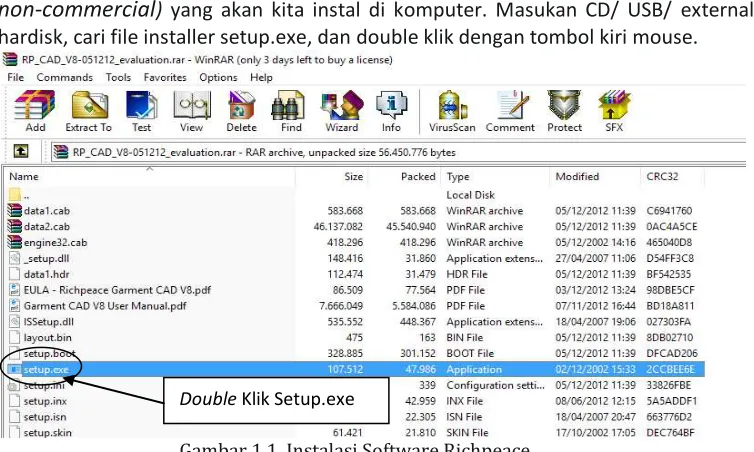
). Aktifkan komputer dan siapkan CD/ USB/ external hardisk yang berisi Software CAD Richpeace Garment Cad V.8 Free (Evaluation,
non-commercial
) yang akan kita instal di komputer. Masukan CD/ USB/ external hardisk, cari file installer setup.exe, dan double klik dengan tombol kiri mouse.Gambar 1.1. Instalasi Software Richpeace
Proses instalasi mengikuti langkah-langkah sebagai berikut :
Pilih Yes dan selanjutnya
Gambar 1.3. Proses Instalasi Software Richpeace
Pilih dan tekan Next dan selanjutnya :
Pilih dan tekan Next, proses akan selesai dan ditandai dengan tampilnya dua icon Software di desktop, yaitu RP-DGS dan RP-GMS
Gambar 1.5. Proses Instalasi Software Richpeace
RP-DGS adalah Software untuk pembuatan pola, membuat size/ grading, edit, penambahan tanda jahitan/ notch , penambahan garis jahitan/ seam, dll.
BAB II
SETTING DASAR
SOFTWARE RICHPEACE
Gambar 2. 1 Tampilan Software Richpeace setelah di Instal
RP-DGS berfunsi untuk membuat Pattern dan Grading, sedangkan RP-GMS untuk membuat marker pola. Sebelum mengoperasikan Software, perlu dilakukan seting dasar, antara lain adalah sebagai berikut:
A.
Setting dasar RP-DGS
1.
Stuan ukuran
Gambar 2.A.1.2. Setting ukuran dasar
2.
Tampilan
Pattern List Box
Gambar 2.A.2. Menyetting Pattern List Box
Klik Length Unit
Untuk latihan, sementara pilih Cm
Toleransi ketepatan ukuran, bisa diisi dengan dua angka di belakang koma
Klik UI Setup
Pilihan posisi
Pattern List
Box
Posisi Pattern List Box, seandainya
3. Mengaktifkan tool dasar
Untuk mempermudah pekerjaan kita pada saat mencari Toolnya, caranya bisa di lihat pada gambar di bawah ini.
Masih Ui Setup, klik tombol Def Toolbar.
Gambar 2.A.3. Memilih ikon yang sering dipakai, dengan klik kanan
4.
Mengatur arah serat (
Grainline
)
Gambar 2.A.4. Mengatur Grainline
Klik Add
Pilih ikon Klik Def Toolbar
Selanjutnya klik Apply dan Ok Pilihan arah serat
MemberI identitas pola, klik tanda panah
Pilihan identitas pola
5.
Mengaklifkan
Ruler bar
Gambar 2.A.5.1. Mengaktifkan Ruler Bar
Gambar 2.A.5.2 Tampilan Ruler Bar
6.
Pengaturan printer/ plotter/ cutting plotter/ pdf file/ cut file
Agar hasil pembuatan pola/ marker bisa di print ke media kertas, file pdf maupun cut file untuk ke mesin potong otomatis/ autocutter. Cara pengaturannyaadalah arahkan pointer ke Toolbar bagian atas dan pilih File dan sub Toolbarnya pilih printer setup, kemudian akan tampil jendela printer setup seperti gambar dibawah.Pastikan bahwa printer yang digunakan sudah terhubung dengan komputer sebelumnya, isi kolom name dengan menekan tanda panah dan pilih printernya.untuk pengaturan yang lain sama dengan pengaturan printer biasa Setting Dasar RP-GMS
Klik View, dan pilih Ruler Bar sehingga di tepi area kerja muncul penggaris
Gambar 2.A.6. Tampilan menu printer
B.
Menyetting RP-GMS (
Software Marker
)
Meaktifkan software RP-DGS, atur unit satuan ukuran yang diinginkan.
BAB III
MENGENAL TOOL DASAR RP-DGS
A.
Inteligent Pen
(Shortcut “F”)
Tool ini bisa digunakan untuk beberapa fungsi, diantaranya:
1. Rectangle/ Persegi empat.
gerakan/ posisikan pointer ke tengah atau di area kerja, kemudian klik dengan tombol mouse kiri sambil ditahan jangan dilepas (jika salah ulangi). Sambil ditahan gerakan/ geser sedikit cursor/ mouse hingga keluar gambar persegi dan lepas tombol kiri yang tadi ditahan, bila berhasil maka akan keluar gambar seperti dibawah
2. Membuat garis lurus sudut istimewa (0˚, 45˚, 90˚, 135˚, 180˚, 225˚, 270˚, 360˚) Caranya dengan mengarahkan posisi pointer ke area kerja dan klik tombol kanan hingga gambar pointer berubah dari lengkung menjadi logo huruf T dan geser pointer sesuai arauh sudut istimewa yang kita inginkan, selanjutnya klik dengan tombol mouse yang kiri, dan keluar window kecil seperti dibawah, dan masukkan nilai panjang yang diinginkan.
Gambar 3.A.2.1. Gambar penggunaan Intelligent Pen untuk membuat garis lurus
Sedangkan bila menginginkan garis lurus yang bersudut bebas, dengan cara yang sama rubah logo pointer mouse menjadi lengkung, maka kita bebas menggeser mouse ke semua arah.
3. Membuat garis lengkung dengan 3 atau lebih titik bantu (jangan lupa merubah logo pointer mouse menjadi lengkung).
Yaitu kita membuat garis lengkung bebas dengan cara arahkan pointer ke area kerja dan klik dengan tombol kiri sekali dan geser pointer untuk menentukan titik kedua, ketiga dan seterusnya dengan tombol kiri juga. Bila ingin mengakhiri tinggal klik tombol kanan
4. Merubah garis lurus menjadi lengkung
yaitu dengan cara arahkan pointer ke garis lurus yang akan dirubah bentuknya (garis akan berubah warna menjadi merah), klik tombol kanan (jangan pilih point yang berwarna hijau). Kemudian arahkan pointer ke garis yang tadi dan klik dengan tombol kiri sekali dan selanjutnya geser pointnya seperti petunjuk dibawah :
Gambar 3.A.4.. Gambar mengubah garis lurus menjadi garis lengkung
Jika bentuk lengkung yang diiginkan telah sesuai maka klik sekali lagi untuk memposisikan letak point yang baru dengan tombol kiri, selanjutnya boleh memilih point yang lain jika ingin memindahkan posisi point yang lain jika dirasakan bentuk belum sesuai masih dengan cara sebelum nya. Jika sudah sesuai maka akhiri dengan menekan tombol kiri sekali lagi (bukan tombol kanan).
5. Mengcopy garis
Gambar 3.A.5..1 Gambar cara mengkopy garis dengan Intelligent Pen
Selanjutnya muncul dialog seperti pada gambar di bawah ini
Gambar 3.A.5..2. Gambar mengkopy garis dengan Intelligent Pen
Untuk aktifitas mengcopy garis bisa klik Shortcut Q di keyboard.
Klik garis yang mau di copy smbil di drag (ditahan sambil di tarik), setelah di rasa cukup kemudian lepas drag, klik sekali
Isi kotak dialag dengan jarak garis yang dicopy
Jumlah garis yang dicopy
6.
Memotong garis dengan garis
Buat dua garis yang saling bersilangan, salah satu di bloag, klik kiri garis pemotaong (yang menyilang) sehingga warna garis berubah jadi hijau
Hasij Jadi
Gambar 3.A.6. Gambar cara memotong garis dengan Intelligen Pen
Di blok Klik kiri
7.
Menyambung garis bebas
Buatlah garis memanjang dan melebar tapi tidak bersinggungan sperti gambar dibawah ini, blok salah satu garis yang akan kita sambung ke garis satunya.
Gambar 3.A.7. Gambar cara menggabungkan garis dengan Intelligent Pen
8.
Memotong dalam satu garis
Buatlah Garis atau Kotak, aktifkan Tool Snif Curf (Z), Doble Klik di garis yang akan dipotong, selanjutnya isi kotak dialog untuk menentukan posisi/ jarak pemotongan. Untuk mengecek apakah garis itu sudah terpotong, gunakan Tool Modify dan arahkan ke garis, kalau yang berwarna merah hanya sebagian garis berarti sudah benar
Gambar 3.A.8. Gambar cara memotong garis dengan Intelligent Pen Garis ini
silahkan diblok
Klik garis yang akan
B.
Rectangle
(shortcut
“S”)
Digunakan untuk membuat persegi empat juga, cara menggunakannya, Klik
logonya atau tekan “S” dari keyboard, logo pada pointer mouse akan berubah menjadi persegi empat, selanjutnya arahkan pointer ke area kerja dan klik dengan tombol kiri sambil ditahan (jangan dilepas tombol kiri) dan geser sedikit dan lepas tombol kiri yang tadi ditahan. Kemudian isi kolom yang keluar dengan nilai panjang dan lebar yang kita inginkan, seperti gambar dibawah.
Gambar 3.B. Gambar penggunaaan Rectangle
C.
Add point
(Shortcut
“P”)
Berfungsi untuk menambahkan poin pada garis atau bidang lain, penambahan poin bisa lebih dari satu. Cara menggunakan bisa dengan shortcut “p” dan logo pointer akan berubah menjadi dua garis kecil dan titik.
Gambar 3.C.1 Gambar penggunaaan Shortcut Point
pada kolom Length, dan perhatikan titik/ point merah yang menandakan posisi titik Nol.
Gambar 3.C.2 Gambar Penggunaaan Shortcut Point
D.
Eraser
(Shortcut
“E”)
Tool ini berfungsi untuk menghapus garis point dll, bisa dengan satu satu atau bersamaan. Caranya dengan mengarahkan pointer mouse ke bagian yang akan dihapus dengan tombol kiri atau di blok keseluruhan untuk menghapus beberapa bagian secara bersamaan.
E.
Paralel Line
(Shortcut “Q”)
Paralel line digunakan untuk membuat/ menambahkan garis paralel/ sejajar dengan garis yang anda. Caranya aktifkan Tooldengan tombol “Q” dari keyboard dan logo pointer akan berubah menjadi garis paralel. Kemudian arahkan pointer ke garis yang akan kita tambahkan garis paralelnya (sampai garis berwarna merah), selanjutnya klik dengan tombol kiri kemudian geser kearah yang diinginkan kemudian klik tombol kiri sekali lagi dan akan muncul jendela kotak yang harus diisi pada kolom seperti petunjuk dibawah :
Gambar 3.E Gambar penggunaaan Shortcut Paralel Line
Isi kolomnya sebagai berikut :
Kolom pertama adalah jarak garis pertama/ garis acuan ke garis kedua. Kolom kedua adalah jumlah garis yang akan ditambahkan.
F.
Forfex
(Shortcut
“W”)
Digunakan untuk memecah desain menjadi beberapa bentuk pola. Setelah kita selesai membuat desain pola dari rectangle/ persegi empat, maka kita bisa memecahnya menjadi beberapa bagian seperti contoh pada gambar berikut
:
Gambar 3.F.1. Gambar penggunaaan Shortcut Forfect (W)
Pada gambar di atas sudah terdapat desain pola untuk bagian depan dan belakang, dan kita akan memecahnya menjadi dua bagian dengan cara tekan shortcut “W” dari keyboard dan arahkan pointer ke garis yang merupakan bagian masing masing (depan atau belakang). Jangan lupa memilih garis dengan tombol kiri dari mouse dan berurutan searah jarum jam (yang dikilik akan berubah warna merah). Bila berhasil maka pada saat klik pada garis terakhir maka pola pada area kerja akan berubah warna, selanjutnya takan tombol kanan.
Catatan : Bila berhasil maka akan ditandai dengan keluarnya logo/ gambar pola pada Pattern List Box
.
Gambar 3.F.2. Gambar penggunaaan Shortcut Forfect (W)
G.
Snipe Curve
(Shortcut
“Z”)
Tool ini digunakan untuk memotong garis lengkung/ lurus menjadi dua bagian dengan ukuran tertentu sesuai keinginan.
H.
Relevant/ Irrelevant
Tool ini memiliki fungsi untuk menggabungkan atau memisahkan dua titik/ point pertemuan dari dua garis, sehingga saat akan digerakkan/ digeser dengan Tool modify akan bersama sama/ terpisah bergerak/ bergeser.
Caranya, aktifkan Tool Relevant/ Irrelevant (tekan tombol shift untuk memilihnya) pilih garis pertama derngan klik tombol kiri mouse dan klik garis kedua, selanjutnya aktifkan Tool modify untuk menggeser/ memindahkan titik/ poin dari kedua garis tersebut.
Gambar 3.H. Gambar penggunaaan Shortcut Relevant/ Irrelevamt
I.
Compass
(Shortcut
“C”)
Tool ini sangat membantu untuk membuat garis lurus dengan panjang tertentu (yang sudah pasti atau ditentukan sebelumnya). Tool ini bisa digunakan untuk membuat garis pundak/ panjang pundak/ shoulder, dari lingkar leher ke garis turun bahu/ shoulder slope.
Gambar 3.I. Gambar penggunaaan Tool Compass
sekali saja, selanjutnya arahkan pointer ke garis paralel/ garis turun bahu/ shoulder sloope (keluar warna merah pada garis dan klik tombol kiri dan akan keluar jendela kecil yang berisi kolom yang harus diisi nilai panjang garis yang diinginkan sesuai data, dan selanjutnya tekan OK.
J.
Compare Length
(Shortcut
“R”)
Tool ini berfungsi sebagai alat ukur sekaligus pembanding ukuran antara dua atau lebih garis. Cara menggunakannya, aktifkan Toolnya selanjutnya arahkan pointer ke garis yang akan diukur panjangnya, garis akan berubah warna merah jika pointer berada di atas garis dan klik dengan tombol kiri mouse dan garis akan berubah menjadi warna hijau dan akan keluar tabel ukuran sepert berikut :
Gambar 3.J. Gambar penggunaaan Shortcut Compare Length Pengukuran yang didapat ada 3 macam yaitu :
a. Length : panjang garis atau perimeter(Lengkung/garis lurus yang berwarna hijau) b. X : panjang garis dari point 1 dan 2 ditarik sejajar sumbu X
c. Y : panjang garis dari point 1 dan 1 ditarik sejajar sumbu Y
K.
Add Seam
Tool ini dipakai untuk menambahkan garis jahitan, biasanya dipakai garis putus putus (---). Caranya menggunakan sangat mudah, yaitu dengan cara mengarahkan pointer ke garis atau beberapa garis (di blok garis yang akan diberkan garis jahitan yang sama nilainya).
L.
Notch
(Tanda Ceking jahitan)
Digunakan untuk menambahkan tanda/ posisi jahitan (sambungan). Cara menggunakannya dengan mengarahkan pointer ke garis yang akan diberikan tanda Ceking jahitan/ Notch dan klik tombol kiri mouse dan akan keluar jendela seperti gambar di bawah
Gambar 3.L.1. Gambar penggunaaan Shortcut Notch
Isi kolom ”Distance” dengan nilai jarak dari titik acuan sesuai keinginan.
Catatan : Tanda ceking jahitan/ notch ada beberapa type yang bisa digunakan yaitu : V. U. T. dan Π
.
Gambar 3.L.2. Gambar penggunaaan Shortcut Notch
M.
Grain Line
/ Arah serat
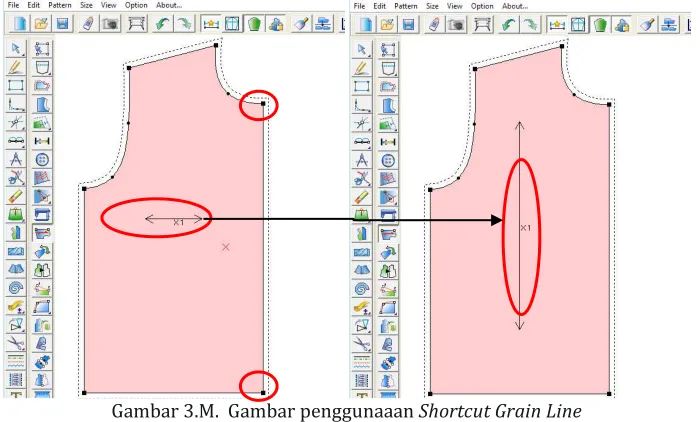
Tool ini dipakai untuk merubah arah serat yang sudah ada, caranya dengan mengaktifkan Tool tersebut dan arahkan pointer ke salah satu point/ titik (titik pertama) dan klik dengan tombol kanan sekali dan geser pointer ke point/ titik (titik kedua) lainnya dan klik dengan tombol kiri lagi sekali. Garis grain line yang sudah ada akan berubah sesuai dengan yang diinginkan.
Gambar 3.M. Gambar penggunaaan ShortcutGrain Line
N.
Pattern Rotate
Tool ini digunakan untuk memutar pola yang sudah dibuat. Caranya yaitu dengan mengaktifkan Toolnya terlebih dahulu dan pointer akan berubah logonya, selanjutnya blok pola yang akan di rotate/ diputar sampai berubah warnanya dan selanjutnya klik tombol kanan mouse sekali, pola akan berputar 90®, klik sekali lagi tombol kanan mouse maka akan berputar lagi dan seterusnya jika ingin diputar lagi 90®.
Gambar 3.N.2. Gambar penggunaaan Shortcut Pattern Rotate
O.
Pattern Flip
Pattern flip atau Mirror adalah Tool yang digunakan untuk mencerminkan pola terhadap sumbu X (horizontal) atau Y (vertical) sesuai yang dibutuhkan. Caranya, aktifkan Toolnya dan perhatikan logo pointernya dan tekan shift maka logo pointer akan berubah sesuai arah sumbu yang akan dipilih. Arahkan pointer ke area pola yang akan di flip dan klik tombol kiri mouse sekali dan pola akan berubah posisinya.
P.
Horizontal/ Vertical Adjust
Tool ini sangat berguna jika kita akan memperbaiki pola yang berasal dari digitizer yaitu garis lurus yang tidak baik atau agak miring. Tetapi Tool ini jarang dipakai jika pembuatan pola langsung dari Software CAD. Cara menggunakan Toolnya yaitu, aktifkan Toolnya dan perhatikan logo pointernya dan tekan shift dari keyboard untuk merubah logonya (arah sumbu X atau Y).
Arahkan pointer ke point/ titik pertama yang garisnya tidak lurus (garis terdiri dua titik/ point), dan klik sekali dengan tombol kiri mouse dan arahkan lagi ke titik kedua dan klik sekali dengan tombol kiri juga. Selanjutnya akan tambil jendela pengaturan Horz-Vert Adjust seperti yang tampak pada gambar di bawah.
Pada jendela pengaturan terdapat 2 pilihan untuk pengaturan titik yaitu : 1. Move end point/ titik, jika salah satu titik/ point yang akan diatur 2. Move 2 end point, jika kedua titik akan diatur bersama sama.
Perhatikan tombol Change Move, tekan tombol ini jika ingin merubah point / titik yang akan kita rubah posisinya.
Gambar 3.P. Gambar penggunaaan Shortcut Horisontal / Vertical Adjust Point ini bergeser ke arah
sumbuh X sesuai posisi point 2
Q.
Pleat
(Wiru) Pada
desain Pattern
Buat Kotak dengan Regtangle, Aktifkan Tool Pleat, Blok Kotak dengan Tool Pleat
Gambar 3.Q.1. Proses mengengeblok kotak
Memunculkan garis
Pleat
Gambar 3.Q.2. Proses memunculkan garis Pleat
Kotak yang di blok
Proses mengeblok, klik kiri dan tahan, selanjutnya di tarik sampai kotak terblok semua
1. Digaris atas, kilik kiri kemudian klik kanan selanjutnya klik kiri. Sehingga warna garis berubah hijau
Mengisi kotak dialog
Gambar 3.Q.3. Proses memunculkan garis Pleat
Hasil jadi membuat
Pleat
(Wiru)
Gambar 3.Q.3. hasil jadi pembuatan Pleat Jumlah Pleat ( Wiru)
Jumlah bagian atas dibuka
Jumlah bagian bawah dibuka
R.
Cut Apart
(Membuka sebagian
Desain Pattern
)
Langkah- langkahnya sama dengan Pleat, perbedaannya yang di buka hanya di bagian bawah, semetara bagian atas tidak di buka
Gambar 3.R.1. Proses, cut apart
Hasil Jadi
Cut Apart
Gambar 3.R.2. Finishing Cut Apart Jumlah garis yang akan di buka
Jumlah tiap garis yang di buka
Angka ini akan muncul Otomatis (tidak usah di isi) Terakhir klik OK
Bagian ini masih terbuka, perlu dibuatkan garis baru
S.
Pattern Symmetry
Tool yang satu ini sangat membantu paterner saat membuat pola yang terdiri dari dua bagian yang sama, sehingga pembuatan pola bisa dibuat ½ bagian saja. perhatikan logo pada pointer dan tekan SHIFT untuk merubah logo pada pointer.
Selanjutnya arahkan pointer ke garis yang akan dijadikan garis sumbu atau garis tengah, dan klik sekali dengan tombol kiri mouse pada garis tersebut. Pola akan otomatis berubah, seolah olah dua pola yang digabungkan menjadi satu pola.
Catatan :
Bila pola yang dihasilkan seperti contoh disamping, jika salah satu bagian di edit/ dirubah, maka bagian yang satunya akan tetap pada kondisi awal tanpa ada perubahan. Contoh pola yang membutuhkan Tool ini adalah pola lengan.
Catatan :
Bila pola yang dihasilkan seperti disamping, saat diedit/ dirubah salah satu bagian saja, maka bagian sebelahnya akan otomatis berubah juga.
Contoh pola yang membutuhkan Tool ini adalah pola badan depan atau belakang, kerah, dll
BAB IV
TOOL GRADING
Grading adalah proses pembuatan pola untuk ukuran/ size selain ukuran/ size dasar/ basic, inilah yang menjadi salah satu kelebihan jika paterner menggunakan Software CAD dalam pembuatan pola. Diantara kelebihan pembuatan grading di Software CAD adalah ukuran yang lebih tepat dan cepat proses pengerjaannya.
Berikut ini kita bahas Tool Tool dasar yang digunakan untuk proses grading dari Software RP-DGS:
A.
Edit size and measurement
(Shortcut “Ctrl+E”)
Setelah berhasil membuat pola dasar, proses selanjutnya membuat pola dengan ukuran/ size lainnya, proses ini disebut Grading.
Pertama-tama kita mengisi informasi nama ukuran/ size dan penjelasanan ukurannya, seperti pada gambar dibawah :
Gambar 4.A.1. Gambar penggunaaan Shortcut Edit Zise
Selanjutnya isi kolom pada jendela yang tampil setelah kita memilih Edit Size and Measurement, seperti gambar dibawah ini :
Gambar 4.A.2. Gambar penggunaaan Shortcut Edit Zise
Setelah diisi semua kolom diatas jangan lupa disimpan dengan tombol Save, dan tekan tombol OK jika telah berhasil/ selesai.
Gambar 4.A.3. Gambar penggunaaan Shortcut Edit Zise
B.
Grade Table
Grade table adalah jendela/ tabel untuk memasukkan nilai selisih antara size/ ukuran yang ada (Grading). Proses ini sangat membutuhkan ketelitian dalam membaca size spec / ukuran yang ada, karena bila terjadi kesalahan maka ukuran pola untuk size yang lain akan bermasalah.
Klik bagian ini dengan tombol kiri dan isi dengan ukuran yang lebih tinggi dari size dasar
Tekan Save untuk menyimpan data ukuran baru, dan Open jika informasi data ukuran sudah ada atau pernah dibuat sebelumnya Klik bagian ini dengan tombol
kiri dan isi dengan ukuran yang lebih rendah dari size dasar
Gambar 4.B.1. Gambar Penggunaaan Shortcut GradeTable
Pengisian
Grade Table
/ Tabel Grading :
Gambar 4.B.2. Gambar penggunaaan Shortcut GradeTable
Arahkan pointer ke toolbar “Grade Table”, kemudian akan tampil jendela Grade table yang harus diisi seperti gambar disebelah.
Arahkan pointer ke titik
grading/ Grade point
(Poin yang persegi empat)
Setelah menentukan poin grading, selanjutnya isi tabel dengan selisih nilainya, misalkan untuk nilai panjang Blouse.
Dari data diperoleh bahwa selisih antara size S dan M adalah 2cm, selisih antara size M dan L adalah 3cm, dan selisih antarasize L dan XL adalah 7cm. Nilai tersebut dimasukkan ke tabel seperti contoh di sebelah (abaikan +/-). Jangan lupa untuk memastikan pengisian selisih nilai ukuran di kolom X atau Y dan disesuaikan dengan gambar/ arah serat.
Gambar 4.B.3. Gambar Pengisian Grade Table
Bila telah selesai jangan lupa Save agar tersimpan, dan bisa di buka kembali lain waktu dengan cara OPEN dari Toolbar “File”.
1) Equal X: Jika nilai grading sama selisihnya untuk nilai X
2) Equal Y: Jika nilai grading sama untuk
BAB V
MANUAL GRADING PATTERN
(-0.5,1)
Gambar 5.1. Gambar Ilustrasi Grading
Kata Grading berasal dari bahasa Inggris yaitu Grade yang artinya tingkatan. Dari kata itu dapat disimpulkan bahwa grading dalam busana itu artinya membuat tingkatan ukuran pola busana yaitu ukuran S, M, L dan XL baik secara manual ataupun dengan komputer dan yang dapat di Grading yaitu rok, celana, blus dan sebagainya. Grading ini sering digunakan dalam industri garmen atau konfeksi yang membutuhkan waktu yang singkat untuk mendapat hasil yang banyak.
Adapun manfaat dari Grading bagi industri busana yaitu: Menyingkat waktu pembuatan pola.
Dapat mendapatkan ukuran yang sesuai dengan keinginan dari pola baku yang ada.
Dapat memproduksi busana minimal 3 ukur
Proses menemukan rumus Grading sebenarnya hanya membandingkan ukuran Standart, yaitu membandingkan ukuran tertentu dari S, M, L, XL, LLL dan seterusnya. Hasil perbandingan berupa selisih dari ukuan dari S, M, L, XL, LLL.
Selisih ukuran ini kita jadikan patokan menentukan besaran Grading. Namun kita masih harus memperhatikan apakah silisih itu harus di gunakan seutuhnya atau harus di bagi dulu dengan 2 atau 4, tergantung selisih ukuran itu di peroleh dari bagian badan yang mana.
Sebagai contoh , di bawah ini ada ukuran Standar busana wanita ,
yang digunakan, contoh waktu membuat pola badan rumusnya adalah ¼ Lingkar badan, maka dalam Grading penambahan ukuran atau pengurangan ukuran selisih Ukuran (4) ± 1 cm, karena pola badan biasanya di buat dalam ukuran ¼ badan.Pada panjang muka, panjang punggung selisihnya langsung digunakan untuk menentukan perubahan ukuran, karena dapam pembatan pola tidak ada pembagian.
Khusus pada kerung lengan, selisih ukuran tidak diukur langsung dari selisih ukuran S, M, L, XL, LLL, namun kerung lengan ini harus di jadikan Rendah Punggung (R. Punggung= 1/3 Kr lengan+ 4Cm) karena pergeseran Grading Naik atau turun secara tegak lurus. Perhatikan Tabel di bawah ini
Khusus ukuran kerung lengan gradingnya adalah sebagai berikut Ukuran
Stabdar
Besarab
Ukurab Pembagi Penambahan
Rendah
Penerapan Dalam Grading Pola.
Membuat Grading pola busana tidak bisa terlepas dari Titik Koordinat X da Y (X,Y). Garis X adalah garis Horisontal, Garis Y adalah garis Vertikal, Pergeseran Keatas = Y+, Pergeseran Ke Bawah = Y-. Pergeseran kekanan= X+, Pergeseran ke kiri = X-. titik Koordinat (0,0) berada di titik pola yang kita Grading.
Perhatikan gambar di bawah ini.
Y+
BAB VI
PEMBUATAN POLA BEBE ANAK
A.
Mempersiapkan ukuran standar busana anak
Sebagai patokan dasar kita gunakan ukuran untuk anak Usia 7 Tahun
B.
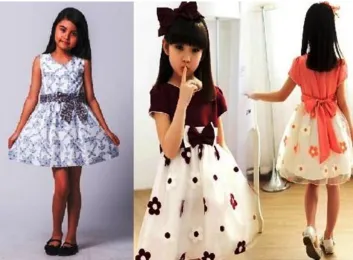
Menyiiapkan model dan menganalisa desain model bebe anak
yang akan dibuatkan polanya, beserta ukurannya.Analisa Desain:
Gambar 6.B. Gambar analisa disain bebe anak
Grs. Leher bulat, diselesaikan dg. Lap. Bentuk Kerung lengan, diselesaikan dg. Rompok
Pita disematkan pada sisi
C.
Membuat desain pola depan bebe anak bagian atas .
1. Menyiapkan ukuran bebe anak: Ukuran :
a. Lingkar badan : 64 cm b. Panjang punggung : 27 cm c. Lebar punggung : 26 cm d. Panjang muka : 23 cm e. Lebar muka : 25 cm f. Lingkar pinggang : 56 cm g. Lingkar kerung lengan : 27 cm h. Panjang bahu : 9 cm i. Rendah bahu : 2.5 cm j. Lingkar leher : 30 cm k. Panjang rok : 35 cm
Gambar 6.C.1.1. Ukuran busana anak
Aktifkan Software RP-GMS
2.
Membuuat kotak dengan
Tool Regtangle
,
Setelah muncul kotak dan dialognya, isi sesuai dengan ukuran badan dan
Panjang muka.
Gambar 6.C.2. Gambar membuat kotak dengan Regtangle
3.
Membuat garis punggung,
Tekan huruf Q di keyboard.
Caranya mengedrag (klik kiri jangan di lepas sambil di tarik) kebawah, selanjutnya lepas, dan Klik kiri satu kali lagi sehinggga muncul dialog berapa Centi meter jaraknya dari garis yang dicopi.
Gambar 6.C.3. Mengkopi garis, untuk membuat garis punggung (Lingkar bada+4)/4=17,
Panjang Muka +5=28
Isi dengan rendah bahu = 2.5 cm
4. Membuat garis badan
Langkahnya sama dengan nomer 3, yaitu mengcopy garis bahu. Caranya tekan huruf Q di keyboard, Drag (klik kiri jangan di lepas sambil di tarik) kebawah, selanjutnya lepas, dan Klik kiri satu kali lagi sehinggga muncul dialog, berapa centi meter jaraknya dari garis yang dicopy.
Gambar 6.C.4. Mengkopy garis, untuk membuat garis badan
5.
Membuat kerung leher
Gunakan Tool Intelligentt Pen (F)
Gambar 6.C.5. Membuat Garis Leher
(Panjang Punggung: 2)-2= 11 cm, klik OK
Arahkan Kursor ke garis vertikal sebelah kiri, dan klik kiri di garis itu. Pastikan garis berkode (S) / garis lengkung. Isi dialognya dengan 4,5. Angka ini di hitung dari garis bahu, setelah di tambah dengan rendah bahu sebenarnya kerung leher depan= 4.5 + 2.5 =7 cm
6.
Membentuk kerung leher.
Aktifkan Tool Modify (A)
Gambar 6.C.6. Membuat garis leher
7.
Membuat garis bahu.
Aktifkan Tool Compasses (C)
Gambar 6.C.7. Membuat garis bahu dengan Tool Compasses Klik kiri sekali pada garis leher yang masih miring, klik kiri sekalilagi di
garis miring tersebut sambil di drag (tekan jangan dilepas) kearah dalam, klau bentuknya sudah bagus baru di lepas. Terakhir klik diarea terbuka untuk menonaktifkan proses
8.
Membuat kerung lengan.
Aklifkan Tool Intelligentt Pen (F)
Gambar 6.C.8. Membuat kerung lengan
9.
Membuat Garis Sisi.
Aktifkan Tool Intelligentt pen (F)
Gambar 6.C.9. Membuat garis sisi Buat Garis Lebar
10.
Mengcopy pola bebe atas bagian depan
Aktifkan Tool Forfex (W)
Gambar 6.C.10. Mengkopy Pola dengan Tool Forfex
D.
Membuat pola bebe atas bagian belakang.
1.
Desain pola bebe atas bagian belakang
Sebenarnya hanya mengcopy desain pola depan, hanya mengubah garis leher dan kerung lengan.
Aktifkan Tool Intelligentt Pen,
1. Klik kiri semua garis yang membatasi pola, kalo tidak ada kebocoran area (garis yang tidak nyambung) maka pola akan berubah menjagi abu-abu tua. Selanjutnya klik kanan di luar pola sehingga pola berubah menjadi pink. 2. Langkah berikutnya non aktifkan tombol
2.
Bentuklah kerung leher belakang
Aktifkan Tool Modify (A)
Gambar 6.D.2. Membuat lengkungan kerung leher belakang
3.
Membuat garis lebar pungnggung
Aktifkan Tool Intelligent Pen .
Gambar 6.D.3. Membuat garis lebar punggung
Klik kiri 2x garis leher yang masih miring, tarik garis kedalam supaya membentuk garis leher belakang, dan klik kiri lagi untuk mengakhiri proses.
4.
Membuat kerung lengan.
Aktifkan Tool Intelligent Pen, lakukan seperti langkah poin C nomer 8.
Gambar 6.D.4. Membuat kerung lengan
5.
Mengcopy pola badan belakang.
Aktifkan Tool Forfex (W). Langkahnya sama dengan langkah poin C nomer 10. Klik semua garis yang membatasi desain pola belakang, setelah muncul pola dengan warna abu-abu tua, selanjutnya klik kanan. Sehingga pola ber warna pink
E.
Membuat
pola
bebe bagian bawah
1. Membuat kotak untuk membuat desain pola
bebe
bagian bawah
aktifkan Tool Rectangle (S), buat kotak dengan ukuran lebar 15 cm (1/4 lingkar pinggang) dan panjang 35 cm (panjang rok)Gambar 6.E.1. Membuat desain pola rok
2. Mengembangkan desain pola
bebe
bagian bawah
Aktifkan Tool PleatGambar 6.E.2.1. Mengembangkan desain pola rok 1. Bok kotak
Isi kotak dialog
Gambar 6.E.2.2. Mengisi kotak dialog tool pleat
Hasil jadinya adalah seperti gambar di bawah ini.
Gambar 6.E.2.3. Hasil jadi desain pola rok yang di kembangkan dengan Tool Pleat
Jumlah dibuka 4
Bagian atas dibuka 3
Bagian bawah dibuka
3.
Mengcopy
pola
bebe
bagian bawah
Aktifkan Tool Forfex (W), Klik semua garis yang membatasi pola, sehingga warnanya berubah menjadi abu-abu. Selanjutnya klik kanan. Warna pola berubah menjadi pink.
Gambar 6.E.4. Hasil jadi pola rok dengan Forfex
F.
Memberi identitas Pola.
1. Memunculkan pola yang akan di olah, pola lainnya terhidden
Gambar 6..F.1. Memunculkan satu pola yang akan diolah Non aktifkan
Aktifkan Juga Tool Only Display one piece
2.
Memberi identitas pola
Gambar 6.F.2. Memberi identitas pola
Begitu juga pada pola yang lainnya
3.
Mengcopy pola belakang
Gambar 6.F.3. Mengkopy pola
Selanjutnya memberi keterangan pola seperti nomor 2 diatas, beri identitas pola jumlah pola yang harus di potong dengan pola tersebut.
Doble klik pada pattern List Box pola rok muncul satu pola rok
G.
Memberi kampuh pada pola.
1. Memberi kampuh pada pola badan depan KlikTool Add Seam
Gambar 6.G.1.1. Mmberi kampuh pola depan
Hasil jadinya seperti gabar di bawah ini
Gambar 6.G.1.2. Pola yang sudah diberi kampuh
Klik salah satu Pola yang akan diberi kampuh Klik kiri salah satu
titik dipola itu sehingga muncul dialog seperti gambar , semuanya terisi dengan kampuh 1.5 cm
2.
Menghilangkan kampuh tengah muka
Gambar 6.G.2. Menghilangkan kampuh
3.
Memberi kampuh pada pola bebe atas bagian belakang
Masih menggunakan tool add seam, aktifkan pola belakang.
Gambar 6.G.3.1. Mmberi kampuh pola belakang
Klik kiri pada garis garis tengah muka
Isi Nol, selanjutnya klik OK
Klik kiri salah satu titik dipola itu sehingga muncul dialog seperti gambar ,
semuanya terisi dengan kampuh 1.5 cm
Hasil Jadinya seperti pada gambar di bawah ini
Gambar 6.G.3.2. Pola yang sudah di beri kampuh
4.
Menambah lebar kampuh tengah belakang
Gambar 6.G.4.1. Menambah lebar kampuh belakang
Klik kiri pada garis tengah belakang
Hasil jadinya seperti gambar dibawah ini.
Gambar 6.G.4.2. Hasil jadi penambahan lebar Kampuh belakang
Lakukan pemberian kampuh pada pola rok depan dan rok belakang sama seperti pemberian kampuh pada pola badan
H.
Menggrading pola
1.
Menyeting
Size Grading
,
Klik Tombol Zize, klik Edit & Maesurentmen
Gambar 6.H.1. Menyeting ukuran grading
2.
Mengrading pola bebe atas bagian depan
a. Menggrading kerung leher depan
Gambar 6.H.2.a.1. Grading pola depan
Isi dengan S Isi dengan L
Selanjutnya klik seve dan OK
1. Klik kiri titik kerung leher depan
2. Isi kolom dy = 0.25
3. Pastikan pilih Relatif
Hasil jadi grading leher depan
Gambar 6.H.2.a.2. Grading pola depan
b.
Menggrading kerung leher atas
Gambar 6.H.2.b. Grading pola depan
3. Pastikan pilih relatif
2. Isi kolom dx = - 0.25 4. Klik Equal X
c.
Menggrading ujung bahu
Gambar 6.H.2.c. Grading pola depan
d.
Menggrading badan
Gambar 6.H.2.d. Grading pola depan
3. Pastikan pilih Relatif
2. Isi kolom dx = - 0.5 4. Klik Equal X
3. Klik kiri ujung bahu
3. Pastikan pilih Relatif
2. Isi kolom dx = - 0.5, dy=0.5
4. Klik X Equal Y
e.
Meggrading Pinggang bagian Samping
Gambar 6.H.2.e. Grading pola depan
f.
Menggarding pinggang (tengah muka)
Gambar 6.H.2.f. Grading pola depan
3. Pastikan pilih Relatif
2. Isi kolom dx = - 0.5, dy=0.5 4. Klik X Equal Y
1. Klik kiri titik pinggang
3. Pastikan pilih Relatif
2. Isi kolom dy= 0.5 4. Klik Equal Y
3.
Menggrading pola bebe atas bagian
belakang
Cara Menggrading pola
bebe atas bagian
belakang sama dengan cara
Menggrading
bebe atas bagian
depan
4.
Menggrading pola bagian bawah (depan dan belakang)
a.
Menggrading panjang pola
bebe
bagian bawah
Gambar 6.H.4.a. Grading pola rok
b.
Menggrading sisi pola
bebe
bawah
Menggrading sisi pola
bebe
bawah (bagian bawah)
Gambar 6.H.4.b.1. Grading bebe bawah
3. Pastikan pilih Relatif 2. Isi kolom dy= -1
Menggrading sisi pola
bebe
bawah (bagian atas)
Gambar 6.H.4.b.1. Grading pola bebe bawah
I.
Membuat inter linning ( lapisan bentuk)
Membuat lapisan bentuk kerung leher depan
Aktifkan Tool Make Inter Linning, aktifkan pola depan
Gambar 6.I.1. Make inter linning
3. Pastikan pilih Relatif
2. Isi kolom dx= -0.5 4. Klik X Equal Y
1. Klik kiri titik sisi rok bagian atas
Klik kiri garis leher
Isi dengan lebar lapisan bentuknya= 4
Hasil jadi pola
Gambar 6.I.2. Make inter linning
Lakukan juga pada lapisan kerung Leher belakang, kerung lengan depan dan belakang
J.
Membuka pola
1.
Membuka pola bebe atas bagian depan
Aktifkan pola badan depan, klik kiri Tool Patten Symmetry
.
Gambar 6.J.1.1. Pattern simetry Pastikan gambar kursor
Hasil Jadinya seperti gambar dibawah ini
Gambar 6.J.1.2. Pattern Simetry
2.
Membuka pola bebe bawah bagian depan
Aktifkan pola rok depan, klik Tool Pattern Symmetry.Lakukana seperti pada waktu membuka pola bebe atas bagian depan
Gambar 6.J.2. Pattern Simetry
K.
Membuat marker bebe anak
1.
Aktifkan RP-GMS di layar monitor
Gambar 6.K.1.1 Tampilan aplikasi marker
Klik
File- New
Gambar 6.K.1.2. Menyiapkan bahan
Isi nama file
Isi lebar bahan
Isi perkiraan panjang bahan yang di
Klik File-New
Klik OK , dan selanjutnya keluar jendela load untuk mencari file pola
yang akan kita marker
Gambar 6.K.1.3. Mencari file yang akan kita marker
2.
Mencari lokasi penyimpanan file DGS
Gambar 6.K.2. Mencari file yang akan kita marker
Klik Load