PENGANTAR TEKNOLOGI INFORMASI
PENGANTAR TEKNOLOGI INFORMASI 11
BAB I
BAB I
A.A. TUJUANTUJUAN
a.
a. Mahasiswa mengenal intruksi dasar DOSMahasiswa mengenal intruksi dasar DOS b.
b. Mahasiswa mampu menggunakan intruksi dasar DOSMahasiswa mampu menggunakan intruksi dasar DOS c.
c. Mahasiswa mengenal intruksi SO LINUXMahasiswa mengenal intruksi SO LINUX d.
d. Mahasiswa mampMahasiswa mampuu menggunakan intrusi dasar SO LINUX menggunakan intrusi dasar SO LINUX
B.
B. DASAR TEORIDASAR TEORI
Sistem operasi atau yang juga dikenal dengan istilah Operating System (OS) Sistem operasi atau yang juga dikenal dengan istilah Operating System (OS) adalah salah satu perangkat lunak atau software yang bertanggunga jawab adalah salah satu perangkat lunak atau software yang bertanggunga jawab mengatur atau mengontrol kerja perangkat keras atau hardware dan menjalankan mengatur atau mengontrol kerja perangkat keras atau hardware dan menjalankan aplikasi atau software didalam suatu sistem komputer.
aplikasi atau software didalam suatu sistem komputer.
Dengan kata lain sistem operasi adalah sistem yang mengendalikan operasi dasar dan Dengan kata lain sistem operasi adalah sistem yang mengendalikan operasi dasar dan memastikan sistem dalam komputer dapat berjalan dengan semestinya. Sistem operasi memastikan sistem dalam komputer dapat berjalan dengan semestinya. Sistem operasi memungkinkan suatu aplikasi dapat berfungsi sehingga sistem operasi juga disebut sebagai memungkinkan suatu aplikasi dapat berfungsi sehingga sistem operasi juga disebut sebagai essential component. Komputer dan sistemnya hanya dapat berfungsi dengan adanya sistem essential component. Komputer dan sistemnya hanya dapat berfungsi dengan adanya sistem operasi kecuali jika komputer sedang dalam keadaan
BAB II
BAB II
A.A. PRAKTEK SISTEM OPERASI DOSPRAKTEK SISTEM OPERASI DOS
a.
a. Jalankan cmd, dengan membuka run ketikan cmd dan tekan enter.Jalankan cmd, dengan membuka run ketikan cmd dan tekan enter.
b.
b. Akan muncul tampilan commandAkan muncul tampilan command
c.
c. Merubah warna tampilan DOSMerubah warna tampilan DOS o
o Ketikkan perintah color (attr)Ketikkan perintah color (attr)
o
o Pilih kombinasi warna yang akan dipakaiPilih kombinasi warna yang akan dipakai o
PENGANTAR TEKNOLOGI INFORMASI
PENGANTAR TEKNOLOGI INFORMASI 33
d.
d. Beri judul cmd dengan title praktikum PTIBeri judul cmd dengan title praktikum PTI e.
e. Membuat fkom dan subdirektori mahasiswaMembuat fkom dan subdirektori mahasiswa f.
f. Ketikkan md fkom pada cmdKetikkan md fkom pada cmd
g.
g. Kemudian akan muncul folderKemudian akan muncul folder
h.
h. Untuk membuat subdirektori mahasiswa pada direktori fkom, masuk dulu ke direktoriUntuk membuat subdirektori mahasiswa pada direktori fkom, masuk dulu ke direktori fkom dengan mengetikkan cd fkom
fkom dengan mengetikkan cd fkom i.
i. Kemudian ketikkan mkdir mahasiswa dan enter, maka akan muncul folder baruKemudian ketikkan mkdir mahasiswa dan enter, maka akan muncul folder baru bernama mahasiswa,
j.
j. Kemudian isi buat file dengan exstensi txt, dengan isi nama, nim dan prodi, untukKemudian isi buat file dengan exstensi txt, dengan isi nama, nim dan prodi, untuk membuat file, ketikkan copy con ―judul txt‖, untuk judul pakai identitas sehingga membuat file, ketikkan copy con ―judul txt‖, untuk judul pakai identitas sehingga penulisannya
penulisannya copy copy con con identitas identitas txt, txt, untuk untuk isi isi enter enter kemudian kemudian ketikkan ketikkan yang yang akanakan ditulis, untuk mengakhiri ketikkan
PENGANTAR TEKNOLOGI INFORMASI
PENGANTAR TEKNOLOGI INFORMASI 55
k.
k. Tampilkan kembali isi file identitas ketikkan identitas.txt lalu enter, kemudian munculTampilkan kembali isi file identitas ketikkan identitas.txt lalu enter, kemudian muncul jendela notepad
jendela notepad
l.
l. Untuk mengubah judul file gunakan intruksi ren identitas Untuk mengubah judul file gunakan intruksi ren identitas txt yanuar.txttxt yanuar.txt
m.
m. Copy Copy file file yanuar.txt yanuar.txt ke ke folder folder fkom fkom dengan dengan cara cara ketikkanketikkan ―C:
―C:\users\lenovo\fkom\mahasiswa\retna\users\lenovo\fkom\mahasiswa\retna.txt‖ kemudian enter, maka file.txt‖ kemudian enter, maka file retna.txt akanretna.txt akan tercopy pada folder fkom
tercopy pada folder fkom n.
n. Latihan:Latihan:
Membuat direktori baru dengan nama latihan.txt yang berisi nama mataMembuat direktori baru dengan nama latihan.txt yang berisi nama mata kuliah, serta hari dan jam perkuliahan, dan dosen pengampu kuliah.
Copy file latihan.txt ke direktori mahasiswaCopy file latihan.txt ke direktori mahasiswa
Hapuslah file txt yang berada di direktori latihanHapuslah file txt yang berada di direktori latihan
PENGANTAR TEKNOLOGI INFORMASI
PENGANTAR TEKNOLOGI INFORMASI 77
BAB III
BAB III
B.
B. PRAKTEK SISTEM OPERASI LINUXPRAKTEK SISTEM OPERASI LINUX
A
A
.
.
Mas
Mas
uk
uk
st
st
ruktu
ruktu
r d
r d
ir
ir
e
e
kt
kt
o
o
ri p
ri p
a
a
d
d
a
a
Ub
Ub
un
un
t
t
u
u
Pilih pada main menu AplicationPilih pada main menu Aplication
Lalu Pilih AccesorisLalu Pilih Accesoris
Double Klik TerminalDouble Klik Terminal
Lalu ketikan baris perintah sebagai berikut :Lalu ketikan baris perintah sebagai berikut : [root@lo
[root@localhost /]# ls calhost /]# ls tekan entertekan enter
Penjelasan:
Penjelasan:
Pe Pe rriintnt ah ah di di atat as as bebe rrffunun gsgs i i unun ttuuk k MMelel iihaha t t isis i i ffiille e dada rri i DiDi rere ctct oror yy a k t i f . P a d a l i n u x p e r i n t a h d i r h a n y a b e r u p a a l i a s d a r i a k t i f . P a d a l i n u x p e r i n t a h d i r h a n y a b e r u p a a l i a s d a r i p
p ee rr ii nn tt aa h h ll ss ..
UU nn tt uu k k perintperintah ls ah ls sendirsendiri serini sering dibug dibuatkan atkan alias alias ls --colls --color, aor, agar pagar pada wada waktuktu dils ditampilkan warna-warna sesuai dengan file-filenya, biasanya hijauuntuk dils ditampilkan warna-warna sesuai dengan file-filenya, biasanya hijauuntuk execute, dsb.
execute, dsb.
B
B.. M
M
a
a
na
na
j
j
e
e
m
m
e
e
n
n
H
H
a
a
r
r
d
d
i
i
sk, F
sk, F
i
i
le
le
d
d
a
a
n
n
D
D
i
i
r
r
e
e
kto
kto
r
r
i
i
[root@localhost /]# df tekan enter = space ruang hardisk yang tersisa[root@localhost /]# df tekan enter = space ruang hardisk yang tersisa
Keterangan:
Keterangan:
// = root directory= root directory
/home = Directory tempat
/home = Directory tempat user menaruh filenya. Jadi misalnya user user menaruh filenya. Jadi misalnya user andi akanandi akan memiliki Directory home sbb: /home/yayan/
memiliki Directory home sbb: /home/yayan/
•/etc = Directory tempat semua file konfigurasi, baik dari programaplikasi •/etc = Directory tempat semua file konfigurasi, baik dari programaplikasi
maupun system Linux maupun system Linux
•/bin = Directory tempat binary dari program
•/bin = Directory tempat binary dari program-program yang bisadijalankan.-program yang bisadijalankan.
•/sbin = sama seperti /bin, tapi khususnya u
•/sbin = sama seperti /bin, tapi khususnya untuk program-programyangntuk program-programyang berkaitan dengan system.
berkaitan dengan system.
•/tmpfs = sama seperti Directory Directory temp pada Windows,namun pada •/tmpfs = sama seperti Directory Directory temp pada Windows,namun pada
Linux Directory /tmp ini akan dihapu
Linux Directory /tmp ini akan dihapus secara periodics secara periodic
•/usr = Directory yang berisi file
•/usr = Directory yang berisi file-file program yang tidak kritis/penting sekali.-file program yang tidak kritis/penting sekali.
•/var = Directory tempat menaruh file
•/var = Directory tempat menaruh file-file yang berubah-ubah terus,seperti-file yang berubah-ubah terus,seperti file log, dan mail.
file log, dan mail.
•/boot = Directory tempat menaruh file
•/boot = Directory tempat menaruh file-file yang berkaitan dengan proses-file yang berkaitan dengan proses booting dari Linux
booting dari Linux
•/dev/sda1 = harddisk SATA pertama Anda •/dev/sda1 = harddisk SATA pertama Anda •/dev/sda2 = harddisk SATA
•/dev/sda2 = harddisk SATA kedia Andakedia Anda2.Perintah “ls /fat 2.Perintah “ls /fat -c/My\-c/My\
Do
Do ccumum eentnt ””
[root@loca[root@localhost /]# ls lhost /]# ls tekan enter = menampilkan isi directory aktif tekan enter = menampilkan isi directory aktif
[root@localhost [root@localhost /]# /]# ls ls /fat- /fat-c/My\ Documents tekan enter = membuka file yang berada dalam c/My\ Documents tekan enter = membuka file yang berada dalam directory (partisi windows)
directory (partisi windows)
Keterangan:
Keterangan:
Perintah
Perintah di di atas atas tidak tidak bisa bisa di di jalankan karena jalankan karena di di partisi partisi C C dengan files dengan files istemistem fat
fat di di dalamnya dalamnya tidak tidak ada ada folder folder yang yang bernama bernama MMy Doy Docucummeennts ts karena karena padapada praktek kali ini didalamnya tidak ad
praktek kali ini didalamnya tidak ada Partisi Windowsa Partisi Windows
[root@loca[root@localhost /]# llhost /]# lss
‐
‐
l/fatl/fat‐
‐
c tekan enter = membuka file yang berada dalam directory lebih lengkap c tekan enter = membuka file yang berada dalam directory lebih lengkap
Keterangan:
Keterangan:
Perintah tidak bisa dijalanka Perintah tidak bisa dijalankann
PENGANTAR TEKNOLOGI INFORMASI
PENGANTAR TEKNOLOGI INFORMASI 99
[root@loca[root@localhost /]# llhost /]# lss – –
F tekan enter = melihat isi directory apakah file bisa di ekstensi F tekan enter = melihat isi directory apakah file bisa di ekstensi
[root@loca[root@localhost /]# llhost /]# lss – – a tekan enter = melihat file hiddena tekan enter = melihat file hidden
Keterangan:
Keterangan:
File exstensi yang berwarna putih ada
File exstensi yang berwarna putih adalah file hiddenlah file hidden
[root@loca[root@localhost /]# llhost /]# lss – – alal tekan enter =
tekan enter = melihat seluruh file directory dan melihat file hiddenmelihat seluruh file directory dan melihat file hidden
C.
C. M
M
e
e
m
m
b
b
ua
ua
t
t
D
D
i
i
r
r
e
e
kto
kto
r
r
i
i
o
o [root@localhost admin]# mkdir /directory_coba tekan enter [root@localhost admin]# mkdir /directory_coba tekan enter
o
o [root@localhost admin]# cd /directory_coba tekan enter[root@localhost admin]# cd /directory_coba tekan enter
Penjelasan:
Penjelasan:
M M kk dd ii r r // dd ii rr ee cc tt oo rr yy __ cc oo bb a a = = uu nn tt uu k k mm ee mm bb uu aa t t ff oo ll dd ee rr // dd ii rr ee cc tt oo rr yy y
y aa nn gg bernama “directory_coba”.bernama “directory_coba”. C d / d i r e c t o r y _ c o b a = u n t u k m a s u k k e f o l d e r / d i r e c t o r y y a n gC d / d i r e c t o r y _ c o b a = u n t u k m a s u k k e f o l d e r / d i r e c t o r y y a n g b e r n a m a b e r n a m a“directory_coba”.“directory_coba”.
D
D.. M
M
e
e
ngi
ngi
nst
nst
a
a
l So
l So
ftw
ftw
a
a
r
r
e
e
[root@localhost admin]# apt[root@localhost admin]# apt
‐
‐
get install get install (packag(package)e) [root@localhost admin]# apt[root@localhost admin]# apt
‐
‐
get install mysqlget install mysqlP
Pe
enj
nje
elas
lasa
an:
n:
A A pp t t (( AA dd vv aa nn cc ee d d PP aa cc kk aa gg ii nn g g TT oo oo ll ) ) mm ee nn gg gg uu nn aa kk aa n n ss ee bb uu aa h h ff ii ll e e yy aa nn gg b
b ee rr ii ss ii daftdaftar 'sumbar 'sumber' dari per' dari paket yanaket yang dapag dapat diperot diperoleh. Filleh. File ini adale ini adalah / etc /apah / etc /apt /t / sources.list.
sources.list.
A A pp tt -- gg ee t t ii nn ss tt aa ll l l ss qq uu ii d d pp ee rr ii nn tt aa h h ii nn i i dd ii gg uu nn aa kk aa n n uu nn tt uu k k mm ee nn gg ii nn ss tt aa ll p
p aa kk ee tt squid dari sumber paket yansquid dari sumber paket yang dapat di peroleh dari internet.g dapat di peroleh dari internet.
J ii kk a J a pp rr oo ss ee s s mm ee mm bb aa cc a a dd aa ff tt aa r r pp aa kk ee t t yy aa nn g g aa kk aa n n dd i i ii nn ss tt aa l l ss ee ll ee ss aa ii ,, a n d a
a n d adiminta persetujuan untuk melanjutkan tekan “Y” jika setuju diminta persetujuan untuk melanjutkan tekan “Y” jika setuju dan tekan“T” jikadan tekan“T” jika anda tidak setuju untuk menginstal.
PENGANTAR TEKNOLOGI INFORMASI
PENGANTAR TEKNOLOGI INFORMASI 1111
E.
E.
M
M
e
e
m
m
b
b
e
e
r
r
sihkan
sihkan
L
L
a
a
ya
ya
r
r
BAB IV
BAB IV
KESIMPULAN
KESIMPULAN
Dari hasil praktikum dan tugas diatas dapat disimpulkan bahwa penggunaan Program Dari hasil praktikum dan tugas diatas dapat disimpulkan bahwa penggunaan Program DOS dan penggunaan perintah-perintah yang ada didalamnya kita dapat membuat dan DOS dan penggunaan perintah-perintah yang ada didalamnya kita dapat membuat dan menyimpan folder atau data dalam directori dengan nama file s
menyimpan folder atau data dalam directori dengan nama file s sesuai yang kita inginkan.sesuai yang kita inginkan. Perintah-Perintah pada DOS
Perintah-Perintah pada DOS 1.
1. Perintah internal dan fungsinya :Perintah internal dan fungsinya :
·· Cls (Clear the screen untuk membersihkan tampilan dilayar)Cls (Clear the screen untuk membersihkan tampilan dilayar) ·· DIR (untuk menampilkan nama file di layar monitor)DIR (untuk menampilkan nama file di layar monitor)
·· COPY (untuk menyalin file ke media penyimpanan)COPY (untuk menyalin file ke media penyimpanan)
·· DEL/ERASE (untuk menghapus file dari media penyimpanan)DEL/ERASE (untuk menghapus file dari media penyimpanan) ·· RENAME (untuk mengubah nama suatu file)RENAME (untuk mengubah nama suatu file)
·· TYPE (untuk menampilkan isi file teks standart ASCII di layar monitor)TYPE (untuk menampilkan isi file teks standart ASCII di layar monitor) ·· DATE (untuk melihat/mengubah tanggal di sistem)DATE (untuk melihat/mengubah tanggal di sistem)
·· TIME (untuk melihat/mengubah jam di di sistem)TIME (untuk melihat/mengubah jam di di sistem) ·· VER (untuk melihat versi DOS)VER (untuk melihat versi DOS)
·· PROMPT (untuk mengatur prompt DOS)PROMPT (untuk mengatur prompt DOS)
·· COPY CON (untuk membuat file yang berhubungan dengan teks)COPY CON (untuk membuat file yang berhubungan dengan teks) 2.
2. Printah eksternal dan fungsinya :Printah eksternal dan fungsinya :
·· Format (untuk mengorganisasikan disk kedalam track dan sector magnetik)Format (untuk mengorganisasikan disk kedalam track dan sector magnetik) ·· Diskcopy (untuk membuat duplikasi dari media penyimpanan/disk to disk)Diskcopy (untuk membuat duplikasi dari media penyimpanan/disk to disk) ·· CHKDSK (untuk memeriksa status disk)CHKDSK (untuk memeriksa status disk)
·· ATTRIB (untuk menampilkan/mengubah attribut file)ATTRIB (untuk menampilkan/mengubah attribut file) ·· SYS (untuk memberikan file sistem pada disk)SYS (untuk memberikan file sistem pada disk)
·· TREE (untuk menampilkan semua nama path directory pada disk aktif)TREE (untuk menampilkan semua nama path directory pada disk aktif) 3.
3. Directori dan standar I/O dan fungsinya :Directori dan standar I/O dan fungsinya :
Directori adalah ―ruang lojik‖ tempat anda menyimpan file. Directori adalah ―ruang lojik‖ tempat anda menyimpan file. ·· MD (untuk membuat directori baru)MD (untuk membuat directori baru)
·· CD (untuk masuk dirctori)CD (untuk masuk dirctori) ·· CD.. (keluar dari directori)CD.. (keluar dari directori)
PENGANTAR TEKNOLOGI INFORMASI
PENGANTAR TEKNOLOGI INFORMASI 1313
BAB V
BAB V
DAFTAR PUSTAKA
DAFTAR PUSTAKA
http://www.nesabamedia.com/pengertian-dan-fungsi-sistem-operasi/http://www.nesabamedia.com/pengertian-dan-fungsi-sistem-operasi/ http://dayatmbojo.blogspot.co.id/2015/09/makalah-sistem-operasi.htmlhttp://dayatmbojo.blogspot.co.id/2015/09/makalah-sistem-operasi.htmlBAB I
BAB I
C.C. TUJUANTUJUAN a.
a. dapat mengenal dasar-dasar menggambar 2D dengan menggunakandapat mengenal dasar-dasar menggambar 2D dengan menggunakan Macromedia Flash 8 dan Corel Draw
Macromedia Flash 8 dan Corel Draw b.
b. dapat membuat animasi sederhana 2D dengan menggunakan Flash 8dapat membuat animasi sederhana 2D dengan menggunakan Flash 8 c.
c. dapat mendesain dengan Corel Drawdapat mendesain dengan Corel Draw
D.
D. DASAR TEORIDASAR TEORI
A.
A.
Mac
Mac
r
r
o
o
m
m
e
e
d
d
ia
ia
F
F
la
la
sh
sh
8
8
Flash adalah adalah salah satu software yang merupakan produk unggulan pembuat Flash adalah adalah salah satu software yang merupakan produk unggulan pembuat animasi gambar vektor yang sangat diminati saat ini. Berkas yang dihasilkan dari perangkat animasi gambar vektor yang sangat diminati saat ini. Berkas yang dihasilkan dari perangkat lunak ini mempunyai file extension *.swf dan dapat diputar di penjelajah web yang telah lunak ini mempunyai file extension *.swf dan dapat diputar di penjelajah web yang telah dipasangi Flash Player. Flash menggunakan bahasa pemrograman bernama ActionScript. dipasangi Flash Player. Flash menggunakan bahasa pemrograman bernama ActionScript. Flash lahir dari kepala seseorang bernama Jonathan Gay. Jon yang geek gemar menulis game Flash lahir dari kepala seseorang bernama Jonathan Gay. Jon yang geek gemar menulis game dan membuat animasi di komputer. Ia menciptakan game Mac Airborne! tahun 1985, ketika dan membuat animasi di komputer. Ia menciptakan game Mac Airborne! tahun 1985, ketika ia masih duduk di bangku sekolah.
ia masih duduk di bangku sekolah.
Tahun 1993 ia mendirikan FutureWave Software dengan produk pertama Tahun 1993 ia mendirikan FutureWave Software dengan produk pertama SmartSketch. Inilah cikal bakal Macromedia Flash. Tahun 1995 SmartSketch berganti nama SmartSketch. Inilah cikal bakal Macromedia Flash. Tahun 1995 SmartSketch berganti nama menjadi CelAnimator. Menjelang akhir 1995, FutureWave sempat mengalami masalah menjadi CelAnimator. Menjelang akhir 1995, FutureWave sempat mengalami masalah finansial dan mencari pembeli.
finansial dan mencari pembeli. Tiga calon yang kTiga calon yang ketika itu didekatinya etika itu didekatinya adalah John Warnockadalah John Warnock dari Apple, lalu juga Adobe dan Fractal Designs. Juli 1996 CelAnimator berubah nama dari Apple, lalu juga Adobe dan Fractal Designs. Juli 1996 CelAnimator berubah nama kembali menjadi FutureSplash Animator. Produk ini menimbulkan minat di kalangan kembali menjadi FutureSplash Animator. Produk ini menimbulkan minat di kalangan industri. Tak kurang dari Microsoft yang menggunakan dan amat menyukainya. Disney juga industri. Tak kurang dari Microsoft yang menggunakan dan amat menyukainya. Disney juga sama. Ketika itu MSN ingin dibuat mengikuti model televisi, dan animasi-animasi full screen sama. Ketika itu MSN ingin dibuat mengikuti model televisi, dan animasi-animasi full screen dibuat dengan Fu
dibuat dengan FutureSplash. tureSplash. Pada desember 1996, MacroPada desember 1996, Macromedia yang sedang membujukmedia yang sedang membujuk Disney agar memakai Shockwave
Disney agar memakai Shockwave — — plugin plugin browser browser untuk untuk produk produk animatornya animatornya bernamabernama Director
Director — — mendekati Jon. Akhirnya terjadilah deal mendekati Jon. Akhirnya terjadilah deal dan FutureSplash Animator berubah namadan FutureSplash Animator berubah nama menjadi Flash 1.0. Ada desas-desus bahwa jika Macromedia membeli FutureWave, maka menjadi Flash 1.0. Ada desas-desus bahwa jika Macromedia membeli FutureWave, maka Microsoft akan mencaplok Macromedia. Ternyata dugaan tersebut tidak benar, karena Microsoft akan mencaplok Macromedia. Ternyata dugaan tersebut tidak benar, karena Microsoft kemudian mengubah haluan dan menjadikan MSN lebih berbasis teks ketimbang Microsoft kemudian mengubah haluan dan menjadikan MSN lebih berbasis teks ketimbang televisi.Selanjutnya Flash 2 dirilis pertengahan 1997 dan mendapatkan pujian di mana-mana. televisi.Selanjutnya Flash 2 dirilis pertengahan 1997 dan mendapatkan pujian di mana-mana.
PENGANTAR TEKNOLOGI INFORMASI
PENGANTAR TEKNOLOGI INFORMASI 1515
Flash 3 dan Generator menyusul April 1998. Karena tekanan Adobe yang mempromosikan Flash 3 dan Generator menyusul April 1998. Karena tekanan Adobe yang mempromosikan format SVG
format SVG — — Macromedia mengumumkan membuka format file *.swf bagi publik. Macromedia mengumumkan membuka format file *.swf bagi publik.
Flash 4 dan 5 menyusul 1999 dan Juli 2000. Sementara itu semakin banyak software Flash 4 dan 5 menyusul 1999 dan Juli 2000. Sementara itu semakin banyak software lain yang mendukung memainkan dan menghasilkan .swf, antara lain QuickTime dan lain yang mendukung memainkan dan menghasilkan .swf, antara lain QuickTime dan CorelDRAW. Versi 5 menambahkan integrasi dengan XML, Generator, dan ActionScript. CorelDRAW. Versi 5 menambahkan integrasi dengan XML, Generator, dan ActionScript. Penetrasi browser terus meningkat hingga kini mencapai 96%. Player Flash telah tersedia Penetrasi browser terus meningkat hingga kini mencapai 96%. Player Flash telah tersedia untuk berbagai platform: Windows, Mac, Unix, BeOS, hingga OS/2 dan PocketPC. Jonathan untuk berbagai platform: Windows, Mac, Unix, BeOS, hingga OS/2 dan PocketPC. Jonathan Gay kini bekerja sebagai developer untuk Macromedia. Adobe Flash (dahulu bernama Gay kini bekerja sebagai developer untuk Macromedia. Adobe Flash (dahulu bernama Macromedia Flash dikarenakan Macromedia yang merupakan produsen pembuat flash Macromedia Flash dikarenakan Macromedia yang merupakan produsen pembuat flash profesional
profesional kini kini telah telah merjer merjer dengan dengan adobe adobe corp, corp, perubahan perubahan terjadi terjadi pada pada macromedia macromedia flashflash series 9 menjadi
series 9 menjadi Adobe Flah CS3 pada April 16, 2007 ) merupakan tools Adobe Flah CS3 pada April 16, 2007 ) merupakan tools yang dikembangkanyang dikembangkan untuk membuat berbagai aplikasi berbasis internet. Pada awalnya, Flash yang dilengkapi untuk membuat berbagai aplikasi berbasis internet. Pada awalnya, Flash yang dilengkapi bahasa
bahasa pemrograman pemrograman ActionScript ActionScript digunakan digunakan oleh oleh developer developer web web untuk untuk mendesain mendesain webweb menjadi lebih interaktif dengan berbagai macam animasi. Namun, kemudian Flash banyak menjadi lebih interaktif dengan berbagai macam animasi. Namun, kemudian Flash banyak digunakan untuk membuat aplikasi multimedia interaktif. Seperti iklan banner, intro film, CD digunakan untuk membuat aplikasi multimedia interaktif. Seperti iklan banner, intro film, CD interactive, hingga pembuatan dan animasi. Sebelum tahun 2005, Flash dirilis oleh interactive, hingga pembuatan dan animasi. Sebelum tahun 2005, Flash dirilis oleh Macromedia. Flash 1.0 diluncurkan pada tahun 1996 setelah Macromedia membeli program Macromedia. Flash 1.0 diluncurkan pada tahun 1996 setelah Macromedia membeli program animasi vektor bernama FutureSplash. Versi terakhir yang diluncurkan di pasaran dengan animasi vektor bernama FutureSplash. Versi terakhir yang diluncurkan di pasaran dengan menggunakan nama 'Macromedia' adalah adalah Macromedia Flash 8. Pada tanggal 3 menggunakan nama 'Macromedia' adalah adalah Macromedia Flash 8. Pada tanggal 3 Desember 2005 Adobe Systems mengakuisisi Macromedia dan seluruh produknya, sehingga Desember 2005 Adobe Systems mengakuisisi Macromedia dan seluruh produknya, sehingga nama Macromedia Flash berubah menjadi Adobe Flash.
nama Macromedia Flash berubah menjadi Adobe Flash.
B
B.. C
Co
o
r
re
e
l D
l Dr
r
a
a
w
w
CorelDrawCorelDraw adalah adalah editor grafik vektoreditor grafik vektor yang dikembangkan olehyang dikembangkan oleh Corel,Corel, sebuah sebuah perusahaan
perusahaan perangkat perangkat lunaklunak yang bermarkas diyang bermarkas di Ottawa,Ottawa, Kanada.Kanada. Versi terbarunya, Versi terbarunya, CorelDRAW X5 dirilis pada tanggal
CorelDRAW X5 dirilis pada tanggal 23 Februari 2008.23 Februari 2008. CorelDRAW pada awalnya CorelDRAW pada awalnya dikembangkan untuk
dikembangkan untuk sistem operasi sistem operasi Windows 2000 Windows 2000 dan seterusnya. Versi CorelDRAW untukdan seterusnya. Versi CorelDRAW untuk Linux
Linux dandan Mac OSMac OS pernah pernah dikembangkan, dikembangkan, namun namun dihentikan dihentikan karena karena tingkat tingkat penjualannyapenjualannya rendah.
rendah.
Versi CorelDRAW X5 memiliki tampilan baru serta beberapa
Versi CorelDRAW X5 memiliki tampilan baru serta beberapa aplikasiaplikasi baru baru yang yang tidak tidak adaada pada CorelDRAW versi
pada CorelDRAW versi sebelumnya. Beberapa aplikasi sebelumnya. Beberapa aplikasi terbaru yang ada, terbaru yang ada, di antaranyadi antaranya QuickQuick Start, Table, Smart Drawing Tool, Save as Template
F
F a
asili
silitta
as
s D
Da
asa
sar C
r Co
orre
elD
lDR
RA
AW
W
Quick StartQuick Start
Pertama kali perangkat lunak CorelDRAW diaktifkan, sistem akan menampilkan Pertama kali perangkat lunak CorelDRAW diaktifkan, sistem akan menampilkan kotak dialog
kotak dialog welcomewelcome. Pada kotak dialog ini, lembar proses yang dapat diaktifkan,. Pada kotak dialog ini, lembar proses yang dapat diaktifkan, yaitu:
yaitu:
quick start
quick start
: aplikasi ini dapat membantu untuk mempermudah mempersiapkan ruang: aplikasi ini dapat membantu untuk mempermudah mempersiapkan ruangperancangan
perancangan grafis grafis baru baru atau atau pengubahan pengubahan rancangan rancangan grafis grafis yang yang pernah pernah dibuatdibuat sebelumnya.
sebelumnya.
what’s newwhat’s new: aplikasi yang menginformasikan fasilitas baru yang disediakan pada: aplikasi yang menginformasikan fasilitas baru yang disediakan pada perangkat lunak CorelDRAW.
perangkat lunak CorelDRAW.
learning tools
learning tools: alat yang mempermudah pemakai perangkat lunak CorelDRAW
: alat yang mempermudah pemakai perangkat lunak CorelDRAW mempelajari fasilitas yang disediakan.mempelajari fasilitas yang disediakan.
galerigaleri: galeri digunakan untuk mengunjungi situs komunitas pemakai CorelDRAW.: galeri digunakan untuk mengunjungi situs komunitas pemakai CorelDRAW. Pada situs tersebut terdapat berbagai rancangan grafis profesional yang menggunakan Pada situs tersebut terdapat berbagai rancangan grafis profesional yang menggunakan perangkat lunak CorelDRAW.
perangkat lunak CorelDRAW.
updates
updates: aplikasi yang digunakan untuk mengunjungi situs resmi perangkat lunak
: aplikasi yang digunakan untuk mengunjungi situs resmi perangkat lunak CorelDRAW untuk berbagai keperluan. Salah satunya, yaitu untuk memperbarui CorelDRAW untuk berbagai keperluan. Salah satunya, yaitu untuk memperbarui model sistem CorelDRAW.model sistem CorelDRAW. Hints
Hints
Hints berada pada sisi kanan kotak dialog utama sistem. Fasilitas ini memberikan Hints berada pada sisi kanan kotak dialog utama sistem. Fasilitas ini memberikan petunjuk apa dan bagaimana memp
petunjuk apa dan bagaimana memproses suatu objek gambar/teks.roses suatu objek gambar/teks. Menu Bar
Menu Bar
Menu Bar berada pada bagian atas kotak dialog utama sistem. Menu Bar berada pada bagian atas kotak dialog utama sistem. Standard Toolbar
Standard Toolbar
Standard toolbar terletak di bawah menu bar. Pada standard toolbar, sistem Standard toolbar terletak di bawah menu bar. Pada standard toolbar, sistem meletakkan simbol proses cepat. Misalnya terdapat simbol seperti folder untuk meletakkan simbol proses cepat. Misalnya terdapat simbol seperti folder untuk membuka suatu data grafis CorelDRAW...
membuka suatu data grafis CorelDRAW... Property Bar
Property Bar
Property bar adalah fasilitas tambahan yang muncul setelah memilih salah satu alat Property bar adalah fasilitas tambahan yang muncul setelah memilih salah satu alat dalam fasilitas toolbox. Tujuannya untuk mempermudah pemakaian alat fasilitas dalam fasilitas toolbox. Tujuannya untuk mempermudah pemakaian alat fasilitas toolbox terpilih. Property bar biasanya berada di bawah standard toolbar.alt
toolbox terpilih. Property bar biasanya berada di bawah standard toolbar.alt Toolbox
Toolbox
Toolbox biasanya terletak di bagian paling kiri. Sistem meletakkan sebagian memberi Toolbox biasanya terletak di bagian paling kiri. Sistem meletakkan sebagian memberi tanda lipatan pada sisi kanan bawah alat fasilitas toolbox yang memiliki subalat. tanda lipatan pada sisi kanan bawah alat fasilitas toolbox yang memiliki subalat.
PENGANTAR TEKNOLOGI INFORMASI
PENGANTAR TEKNOLOGI INFORMASI 1717
Untuk menampilkan daftar subalat tersebut dapat dilakukan dengan mengklik dan Untuk menampilkan daftar subalat tersebut dapat dilakukan dengan mengklik dan menahan simbol alat yang bersangkutan.Jika kita masuk ke corel nanti error tak usah menahan simbol alat yang bersangkutan.Jika kita masuk ke corel nanti error tak usah diulangulang masuk-masuk terus,biar error toolbok,toolbar aneh tak seperti biasanya diulangulang masuk-masuk terus,biar error toolbok,toolbar aneh tak seperti biasanya Status Bar
Status Bar
Sistem meletakkan berbagai informasi pada baris status yang terdapat pada sisi bawah Sistem meletakkan berbagai informasi pada baris status yang terdapat pada sisi bawah kotak dialog utama. Informasi tersebut berkenaan dengan objek gambar/teks dan/atau kotak dialog utama. Informasi tersebut berkenaan dengan objek gambar/teks dan/atau alat proses terpilih.
alat proses terpilih. Color Palette Color Palette Color palette
Color palette atau kotak warna terletak di bagian paling kanan kotak dialog utama. atau kotak warna terletak di bagian paling kanan kotak dialog utama. Untuk memberi warna pada objek gambar/teks cukup melakukan klik seperti biasa. Untuk memberi warna pada objek gambar/teks cukup melakukan klik seperti biasa. Sedangkan untuk memberi warna garis, klik kanan pada warna yang dipilih dalam Sedangkan untuk memberi warna garis, klik kanan pada warna yang dipilih dalam kotak warna.
kotak warna. Dialog Box Dialog Box
Sistem CorelDRAW akan meletakkan sejumlah pilihan proses dari fasilitas yang Sistem CorelDRAW akan meletakkan sejumlah pilihan proses dari fasilitas yang komplek pada suatu kotak dialog. Fasilitas yang bersangkutan dapat diatur melalui komplek pada suatu kotak dialog. Fasilitas yang bersangkutan dapat diatur melalui kotak dialog tersebut. Misalnya, pengubahan format objek gambar dari vektor ke kotak dialog tersebut. Misalnya, pengubahan format objek gambar dari vektor ke bitmap melalui menu bitmaps submenu co
bitmap melalui menu bitmaps submenu convert to bitmap.nvert to bitmap. Docker
Docker
Sistem meletakkan sejumlah kotak dialog fasilitas yang (dianggap) sering digunakan Sistem meletakkan sejumlah kotak dialog fasilitas yang (dianggap) sering digunakan dalam bentuk tetap pada sisi kanan kotak dialog. Format tersebut disebut dengan dalam bentuk tetap pada sisi kanan kotak dialog. Format tersebut disebut dengan docker. Fasilitas ini dapar ditampilkan melalui menu window submenu docker.
docker. Fasilitas ini dapar ditampilkan melalui menu window submenu docker. Fixed/Floating Toolbar
Fixed/Floating Toolbar
Salah satu keistimewaan dari sistem CorelDRAW X3, yaitu fasilitas toolbox kotak Salah satu keistimewaan dari sistem CorelDRAW X3, yaitu fasilitas toolbox kotak warna, menu bar, standard toolbar, dan/atau property bar yang dapat digeser dan warna, menu bar, standard toolbar, dan/atau property bar yang dapat digeser dan ditempatkan di sembarang lokasi.
ditempatkan di sembarang lokasi.
Ope
Operra
asi
si D
Da
asa
sarr
Objek Garis Objek Garis
freehand toolfreehand tool: alat ini digunakan untuk membentuk beragam garis lurus atau garis: alat ini digunakan untuk membentuk beragam garis lurus atau garis yang tidak beraturan.
yang tidak beraturan.
bezier toolbezier tool: alat ini digunakan untuk membentuk beragam garis lurus dan garis yang: alat ini digunakan untuk membentuk beragam garis lurus dan garis yang tidak beraturan secara bersamaan.
artistic media toolartistic media tool: alat ini digunakan untuk membentuk berbagai objek garis artistik.: alat ini digunakan untuk membentuk berbagai objek garis artistik.
Dalam menentukan bentuk garis artistik tersebut, gunakan simbol yang ada di sisi kiri Dalam menentukan bentuk garis artistik tersebut, gunakan simbol yang ada di sisi kiri fasilitas property bar, lalu tentukan
fasilitas property bar, lalu tentukan spesifikasi spesifikasi konfigurasinya pada sisi kanannya.konfigurasinya pada sisi kanannya.
pen toolpen tool: pemakaian pen tool hampir serupa dengan pemakaian bezier tool.: pemakaian pen tool hampir serupa dengan pemakaian bezier tool.
polyline toolpolyline tool: pemakaian polyline tool hampir sama dengan freehand tool.: pemakaian polyline tool hampir sama dengan freehand tool.
3 point curve tool3 point curve tool: alat ini digunakan untuk membentuk garis melingkar dengan: alat ini digunakan untuk membentuk garis melingkar dengan
mudah dan cepat. mudah dan cepat.
connector toolconnector tool: alat ini digunakan untuk menghubungkan beberapa objek gambar.: alat ini digunakan untuk menghubungkan beberapa objek gambar.
Misalnya, membentuk garis penghubung alur diagram. Misalnya, membentuk garis penghubung alur diagram.
dimension tooldimension tool: alat ini digunakan untuk membentuk garis dimensi vertikal,: alat ini digunakan untuk membentuk garis dimensi vertikal,
horizontal, diagonal, dan sebagainya. horizontal, diagonal, dan sebagainya.
PENGANTAR TEKNOLOGI INFORMASI
PENGANTAR TEKNOLOGI INFORMASI 1919
BAB II
BAB II
E.
E. PRAKTIKUM
PRAKTIKUM FLASH
FLASH 8
8
1.
1. Membuat tombol sederhanaMembuat tombol sederhana
2.
BAB III
BAB III
A.
A. PRAKTIKUM COREL DRAWPRAKTIKUM COREL DRAW
Langkah dan desain yang saya buat tidak sesuai dengan yang ada pada modul Langkah dan desain yang saya buat tidak sesuai dengan yang ada pada modul ( karya dan langkah saya sendiri karna lebih mudah dipahami)
( karya dan langkah saya sendiri karna lebih mudah dipahami)
Langkah
Langkah
–
–
Langkah Mendesain Kartu Nama pada Aplikasi Corel Draw Langkah Mendesain Kartu Nama pada Aplikasi Corel Draw1.
1. Buka aplikasi Corel Draw, maka akan muncul tampilan seperti gambarBuka aplikasi Corel Draw, maka akan muncul tampilan seperti gambar berikut.
berikut.
2.
PENGANTAR TEKNOLOGI INFORMASI
PENGANTAR TEKNOLOGI INFORMASI 2121
3.
3. Ketikan ukuran kartu nama pada lembar kerja dengan menggunakan ukuranKetikan ukuran kartu nama pada lembar kerja dengan menggunakan ukuran 9 x 5,5 cm
9 x 5,5 cm
4.
4. Klik rectangle Tool untuk membuat kotak agar ukuran simetris klik 2x makaKlik rectangle Tool untuk membuat kotak agar ukuran simetris klik 2x maka akan muncul langsung bentuk kotaknya tanpa harus di atur
5.
5. Lalu masukan gambar untuk dijadikan sebuah background kartu namaLalu masukan gambar untuk dijadikan sebuah background kartu nama dengan cara klik import / ctrl + i
dengan cara klik import / ctrl + i
6.
6. Tampilan seperti ini lalu pilih background yang akan di pakai setelah itu klikTampilan seperti ini lalu pilih background yang akan di pakai setelah itu klik background
background dandan klik importklik import agar gambar yang di ambil bisa masuk ke agar gambar yang di ambil bisa masuk ke dalam aplikasi Corel Draw
PENGANTAR TEKNOLOGI INFORMASI
PENGANTAR TEKNOLOGI INFORMASI 2323
7.
7. Setelah background muncul maka kita klik background untuk dimasukan keSetelah background muncul maka kita klik background untuk dimasukan ke dalam sebuah
dalam sebuah kotak kotak yang yang sudah di sudah di buat, dengan buat, dengan cara klik effectcara klik effect – – power power clip
clip – – place inside container place inside container – – klik kotak klik kotak
8.
8. Setelah background dimasukan maka kita harus atur tampilan backgroundSetelah background dimasukan maka kita harus atur tampilan background nya agar lebih bagus dengan cara klik kanan
nya agar lebih bagus dengan cara klik kanan – – edit content edit content – – lalu atur lalu atur background
background agar agar terlihat terlihat lebih lebih rapirapi – – jika sudah selesai maka klik finish jika sudah selesai maka klik finish editing object
9.
9. Tampilan background yang sudah di aturTampilan background yang sudah di atur
10.
10. Setelah itu Setelah itu masukan masukan logo unlogo universitas kuningan ( iversitas kuningan ( langkah sama langkah sama pada saatpada saat memasukan background) lalu atur logo agar terlihat bagus, saya akan memasukan background) lalu atur logo agar terlihat bagus, saya akan menggunakan outline agar tampilan logo terlihat menarik, dengan cara klik menggunakan outline agar tampilan logo terlihat menarik, dengan cara klik bitmap
bitmap – – mode mode – – duotone duotone – – klik warna putih klik warna putih – – okok – – maka tampilan akan maka tampilan akan menjadi seperti ini .
menjadi seperti ini .
11.
11. Setelah itu makSetelah itu maka masukan a masukan tulisan tulisan FAKULTAS FAKULTAS KOMPUTER KOMPUTER dengan fontdengan font showcard
showcard Gothic Gothic ukuran ukuran 18pt 18pt (tampilan (tampilan di di atur agatur agar terlihat ar terlihat menarik) menarik) dandan tulisan Jl. Cut Nyak Dhien No.
tulisan Jl. Cut Nyak Dhien No. 36 A Cijoho Kunin36 A Cijoho Kuningan dengan font gan dengan font arial danarial dan ukuran 9 pt
PENGANTAR TEKNOLOGI INFORMASI
PENGANTAR TEKNOLOGI INFORMASI 2525
12.
12. Tuliskan nama Retna kurniasari di bagian bawah atau sejajar dengan logoTuliskan nama Retna kurniasari di bagian bawah atau sejajar dengan logo Menggunakan
Menggunakan font font Painter personal use Painter personal use one ukuran one ukuran 20pt (warna 20pt (warna depan didepan di beri
beri kuninga, kuninga, warna warna kedua kedua diberi diberi hitam hitam dan dan warna warna ketiga ketiga diberi diberi putih putih agaragar tampilan tulisan terlihat lebih bagus ) maka tampilan akhir kartu nama tampilan tulisan terlihat lebih bagus ) maka tampilan akhir kartu nama menjadi seperti :
BAB IV
BAB IV
B.
B. TUGAS MANDIRITUGAS MANDIRI 1.
1. Buat animasi tendangan bola melengkung dan pesawat terbangBuat animasi tendangan bola melengkung dan pesawat terbang
naik turun naik turun
A.
A. LangkahLangkah – – Langkah membuat tendangan bola melengkung pada aplikasi Langkah membuat tendangan bola melengkung pada aplikasi Macromedia Flash 8
Macromedia Flash 8
B.
B. LangkahLangkah – – Langkah membuat pesawat terbang naik turun pada aplikasi Langkah membuat pesawat terbang naik turun pada aplikasi Macromedia Flash 8
Macromedia Flash 8
1.
1. Buka Aplikasi Macromedia Flash 8, Lalu klik Flash DocumentBuka Aplikasi Macromedia Flash 8, Lalu klik Flash Document untuk menampilkan lembar kerja untuk pembuatan sebuah untuk menampilkan lembar kerja untuk pembuatan sebuah animasi.
animasi.
2.
PENGANTAR TEKNOLOGI INFORMASI
PENGANTAR TEKNOLOGI INFORMASI 2727
3.
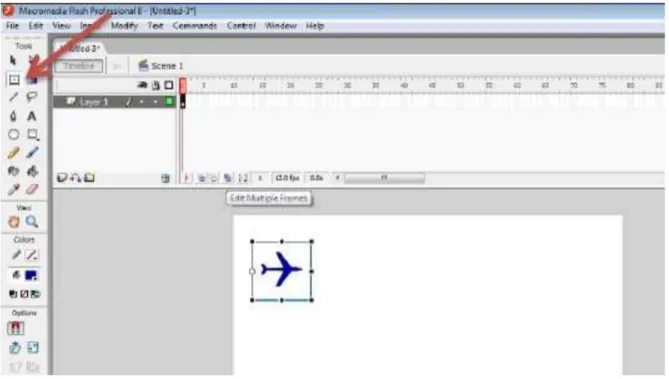
3. Klik Text tool untuk membuat sebuah pesawat terbangKlik Text tool untuk membuat sebuah pesawat terbang menggunakan Font Wingdings lalu ketikan huruf Q (Shift
menggunakan Font Wingdings lalu ketikan huruf Q (Shift + Q)+ Q)
4.
4. Untuk memperbesar ukuran gambar maka klik Free TransformUntuk memperbesar ukuran gambar maka klik Free Transform Tool (Q) lalu gambar ditarik sesuai dengan keinginan
5.
5. Setelah itu pada scene 1 klik kanan lalu pilih insert keyframe,Setelah itu pada scene 1 klik kanan lalu pilih insert keyframe, kemudian edit gambar pesawat seperti terbang ke atas lalu geser kemudian edit gambar pesawat seperti terbang ke atas lalu geser berdekatan dengan gambar sebelumnya dan lalukan
berdekatan dengan gambar sebelumnya dan lalukan secara terussecara terus menerus dengan cara klik F6 sampai pesawat turun, seperti menerus dengan cara klik F6 sampai pesawat turun, seperti gambar berikut ini :
PENGANTAR TEKNOLOGI INFORMASI
2.
2. Buatlah desain banner website untuk website UNIKUBuatlah desain banner website untuk website UNIKU Langkah
Langkah – – Langkah Mendesain banner website UNIKU pada Aplikasi Corel Langkah Mendesain banner website UNIKU pada Aplikasi Corel Draw
Draw 1.
1. Buka aplikasi Corel Draw, maka akan muncul tampilan seperti gambarBuka aplikasi Corel Draw, maka akan muncul tampilan seperti gambar berikut.
berikut.
2.
PENGANTAR TEKNOLOGI INFORMASI
PENGANTAR TEKNOLOGI INFORMASI 3131
3.
3. Ketikan ukuran Ketikan ukuran banner pada lembbanner pada lembar kerja saya akan mar kerja saya akan menggunakan 2enggunakan 2x1mx1m untuk desain banner uniku pada tampilan website
untuk desain banner uniku pada tampilan website
4.
4. Klik rectangle Tool untuk membuat kotak agar ukuran simetris klik 2xKlik rectangle Tool untuk membuat kotak agar ukuran simetris klik 2x maka akan muncul langsung bentuk kotaknya tanpa harus di atur terlebih maka akan muncul langsung bentuk kotaknya tanpa harus di atur terlebih dahulu
5.
5. Lalu masukan gambar untuk dijadikan sebuah background kartu namaLalu masukan gambar untuk dijadikan sebuah background kartu nama dengan cara klik import / ctrl + i
dengan cara klik import / ctrl + i
6.
6. Tampilan seperti ini lalu pilih background yang akan di pakai setelah ituTampilan seperti ini lalu pilih background yang akan di pakai setelah itu klik background dan
klik background dan klik importklik import agar gambar yang di ambil bisa masuk agar gambar yang di ambil bisa masuk ke dalam aplikasi Corel Draw
PENGANTAR TEKNOLOGI INFORMASI
PENGANTAR TEKNOLOGI INFORMASI 3333
7.
7. Setelah background muncul maka kita klik background untuk dimasukanSetelah background muncul maka kita klik background untuk dimasukan ke dalam sebuah
ke dalam sebuah kotak kotak yang sudyang sudah di buat, ah di buat, dengan cara dengan cara klik effectklik effect – – power clip
power clip – – place inside container place inside container – – klik kotak klik kotak
8.
8. Setelah background dimasukan maka kita harus atur tampilanSetelah background dimasukan maka kita harus atur tampilan background nya agar lebih
background nya agar lebih bagus dengan cara klibagus dengan cara klik kanank kanan – – edit content edit content – – lalu atur background agar terlihat lebih rapi
lalu atur background agar terlihat lebih rapi – – jika sudah selesai maka jika sudah selesai maka klik finish editing object
9.
9. Tampilan Background yang sudah diaturTampilan Background yang sudah diatur
10.
10. Masukan nama judul yaitu tulisan UNIVERSITAS KUNINGAN denganMasukan nama judul yaitu tulisan UNIVERSITAS KUNINGAN dengan menggunakan font Rockwell Condensed ukuran 530pt , beri warna menggunakan font Rockwell Condensed ukuran 530pt , beri warna kuning dan outline hitam putih lalu berikan effect bayangan agar kuning dan outline hitam putih lalu berikan effect bayangan agar tampikan terlihat
tampikan terlihat elegant dan berikan elegant dan berikan garis outline dgaris outline dibawah huruf ibawah huruf sepertiseperti ini tampilan dibawah ini
PENGANTAR TEKNOLOGI INFORMASI
PENGANTAR TEKNOLOGI INFORMASI 3535
11.
11. Selanjutnya masukan logo UNIKU ( langkah sama pada saat memasukanSelanjutnya masukan logo UNIKU ( langkah sama pada saat memasukan background)
background) lalu lalu atur atur logo logo agar agar terlihat terlihat bagus, bagus, saya saya akan akan menggunakanmenggunakan outline agar tampilan logo terlihat lebih hidup, dengan cara klik bitmap outline agar tampilan logo terlihat lebih hidup, dengan cara klik bitmap – –
mode
mode – – duotone duotone – – klik warna putih klik warna putih – – ok, dan disimpan pada bagian kiri ok, dan disimpan pada bagian kiri tengan
tengan lalu untuk lalu untuk menghidupkan menghidupkan suasana banner, saya suasana banner, saya akan memasukanakan memasukan gambar kumpulan buku-buku di pojok bawah kanan dengan ukuran kecil. gambar kumpulan buku-buku di pojok bawah kanan dengan ukuran kecil.
12.
12. Langkah terakhir maka masukan semua jurusan yang ada diLangkah terakhir maka masukan semua jurusan yang ada di UNIVERSITAS KUNINGAN dengan menggunakan font Bernald MT UNIVERSITAS KUNINGAN dengan menggunakan font Bernald MT Condensed uk
Condensed ukuran uran 230 Pt 230 Pt dan memberikan dan memberikan tampilan warna-warni tampilan warna-warni padapada setiap fakultas agar banner terlihat tidak begitu simple karna background setiap fakultas agar banner terlihat tidak begitu simple karna background yang saya pakai warnanya hitam, lalu terakhir masukan alamat lengkap yang saya pakai warnanya hitam, lalu terakhir masukan alamat lengkap UNIKU menggunakan font Bell Gothic Std Black ukuran font 185 Pt UNIKU menggunakan font Bell Gothic Std Black ukuran font 185 Pt dengan tampilan warna putih dan diberi outline merah, maka hasil akhir dengan tampilan warna putih dan diberi outline merah, maka hasil akhir pada pembuatan banner website UNIKU seperti ini :