User Manual Guru
Version 1.00 – Bahasa Indonesia
Ikon berasal dari:
http://www.dezinerfolio.com
http://sites.google.com/site/stingdevelopernews/ http://esfindo.cs.ui.ac.id
E-School for Indonesia
Share Knowledge. Exchange Ideas
http://esfindo.cs.ui.ac.id/ Fakultas Ilmu Komputer – Universitas Indonesia 2009
A
BSTRAK
Dokumen ini berisi tentang petunjuk penggunaan aplikasi e‐School for Indonesia (Esfindo) untuk Pengguna Guru. Didalam dokumen ini terdapat langkah‐langkah penggunaan aplikasi yang disertai dengan gambar beserta contoh penerapannya. Diharapkan dengan adanya dokumen ini memudahkan Pengguna untuk menggunakan aplikasi Esfindo.
D
AFTAR
I
SI
Abstrak ... 2 Daftar Isi... 3 Daftar Gambar ... 6 Daftar Tabel ... 10 Beranda Utama Esfindo ... 11 Menu Login ... 12 Membuat Akun ... 12 Proses Login ... 13 Kehilangan Password ... 15 Forum... 17 Membuat Topik Baru ... 19 Membaca Topik... 21 Membalas Topik... 22 Beranda Kursus ... 24 Melihat Daftar Kursus ... 25 Melihat Semua Kursus yang Tersedia ... 25 Pengajuan Kursus Baru ... 26 Berganti Peran (Switch Role) ... 28 Menu People... 29 Pengurutan Daftar Peserta ... 29 Melihat Daftar Peserta Berdasarkan Nama yang Diawali Huruf Tertentu ... 30 Assign Roles... 30 Mengirim Pesan Kepada Peserta Lain... 32 Menambahkan Catatan Untuk Peserta Lain (Per Individu) ... 34 Menambahkan Catatan yang Sama Untuk Banyak Peserta... 35 ?? Memperpanjang masa pendaftaran Peserta lain (per individu) ... 36 ?? Memperpanjang masa pendaftaran untuk banyak Peserta... 36 Fitur Lainnya Pada Halaman Peserta ... 36 ??Menu Activities > Submenu Forums ... 38 Menu Search Forums ... 38
Menu Administration... 39 Turn Editing On ... 39 Menu Blocks... 43 ??Menambahkan Aktifitas ... 43 ??Menambahkan Materi Ajar ... 53 Settings... 57 Assign Roles... 60 Grades ... 60 Groups... 63 Membuat Kelompok Secara Manual ... 63 Membuat Kelompok Secara Otomatis... 64 Melihat Kelompok yang Sudah Ada ... 65 Menghapus Kelompok yang Sudah Ada ... 65 Mengubah Anggota Kelompok yang Sudah Ada... 66 Mengubah Pengaturan Kelompok yang Sudah Ada ... 67 Backup... 68 Restore ... 71 Import ... 75 Import Activities... 75 Import Groups... 79 Reset ... 80 Reports... 82 Live Logs From The Past Hour... 82 Activity Report ... 83 Participation Report... 83 ?? Statistic ... 84 ??Questions ... 85 Files ... 87 Rename ... 87 Edit ... 88 List ... 89
Unzip ... 90 Make A Folder... 91 Mengunggah Berkas (Upload a file)... 91 Mengunduh Berkas (Download a file) ... 93 Move to another folder ... 94 Delete completely ... 95 Create zip archive... 96 Unenrol ... 98 Profile... 98 Menu Latest News ... 99 Menu Upcoming Events... 100 Melihat Events di Kalender ... 100 Membuat Event Baru ... 102 Mengubah Event yang Ada ... 104 Menghapus Event ... 105 Eksport Kalender... 105 Menu Recent Activity... 107
D
AFTAR
G
AMBAR
Gambar 1 Beranda Utama Esfindo – Membuat Akun ... 12 Gambar 2 Formulir Pembuatan Akun Baru... 13 Gambar 3 Beranda Utama Esfindo – Login ... 14 Gambar 4 Jendela Login... 15 Gambar 5 Formulir Kehilangan Password... 16 Gambar 6 Pesan Kehilangan Password... 16 Gambar 7 Beranda Esfindo ‐ Menu Utama... 17 Gambar 8 Beranda Forum Utama... 18 Gambar 9 Tautan Membuat Topik Baru ... 19 Gambar 10 Formulir Buat Topik Baru ... 19 Gambar 11 Topik Berhasil Ditambahkan ... 20 Gambar 12 Topik yang Baru Ditambahkan ... 20 Gambar 13 Pesan Konfirmasi untuk Menghapus Topik... 21 Gambar 14 Tampilan Baca Isi Topik ... 21 Gambar 15 Display replies in threaded form... 22 Gambar 16 Tautan Reply Pesan ... 22 Gambar 17 Formulir Pesan Balasan... 23 Gambar 18 Beranda Kursus ... 24 Gambar 19 Contoh Daftar Kursus yang Diikuti ... 25 Gambar 20 Contoh Tampilan Semua Kursus Berdasarkan Kategorinya ... 26 Gambar 21 Formulir Pengajuan Kursus ... 27 Gambar 22 Pesan Sukses Pengajuan Kursus... 28 Gambar 23 Submenu Participants ... 29 Gambar 24 Tampilan Menu Participants ... 29 Gambar 25 Header Tabel Untuk Mengurutkan Peserta ... 30 Gambar 26 Daftar Huruf yang Dapat Dipilih... 30 Gambar 27 Halaman Assign Roles ... 31 Gambar 28 Pemberian/Peghapusan Peran Pengguna Lain ... 32 Gambar 29 Daftar Peserta dan Fitur yang Dapat Dilakukan... 32 Gambar 30 Formulir Untuk Kirim Pesan ... 33
Gambar 31 Kirim Pesan... 34 Gambar 32 Pesan Sukses Mengirim Pesan ... 34 Gambar 33 Menambahkan Catatan Untuk Peserta Lain ... 35 Gambar 34 Menambahkan Catatan Untuk Peserta Lain ... 36 Gambar 35 Tab di bagian Atas Halaman Peserta... 36 Gambar 36 Menu Tambahan Halaman Peserta... 37 Gambar 37 Menu Search Forums ... 38 Gambar 38 Formulir Advanced Search ... 38 Gambar 39 Menu Administration ... 39 Gambar 40 Beranda Kursus ‐ Turn Editing On ... 40 Gambar 41 Menu Blocks... 43 Gambar 42 Ubah Pengaturan Kursus... 59 Gambar 43 Halaman Laporan Penilaian ... 60 Gambar 44 Preferensi Laporan Nilai... 62 Gambar 45 Pengaturan Kelompok... 63 Gambar 46 Formulir Untuk Membuat Kelompok... 63 Gambar 47 Buat Kelompok Otomatis ... 64 Gambar 48 Melihat Kelompok yang Sudah Ada ... 65 Gambar 49 Pesan Konfirmasi Menghapus Kelompok... 65 Gambar 50 Contoh Daftar Anggota ... 66 Gambar 51 Add/Remove Members ... 67 Gambar 52 Backup Data ... 68 Gambar 53 Detil Backup ... 69 Gambar 54 Proses Backup Data... 70 Gambar 55 Tempat Penyimpanan Data Backup ... 71 Gambar 56 Halaman Files ‐ Folder backupdata ... 71 Gambar 57 Restore ‐ Memulai Proses Restore... 72 Gambar 58 Restore ‐ Detil Berkas Backup yang Di‐restore... 73 Gambar 59 Restore ‐ Pilihan Data yang Akan Di‐restore ... 74 Gambar 60 Restore ‐ Halaman Peringatan ... 74 Gambar 61 Restore ‐ Proses ... 75
Gambar 62 Halaman Import ... 76 Gambar 63 Import ‐ Pilih Data ... 77 Gambar 64 Import ‐ Detil Data yang Akan Dimasukkan ... 77 Gambar 65 Import ‐ Proses Mengambil Data ... 78 Gambar 66 Import ‐ Proses Memasukkan Data... 79 Gambar 67 Jendela Untuk Memilih Berkas yang Diunggah... 80 Gambar 68 Halaman Reset Course ... 81 Gambar 69 Reset Course ‐ Proses... 81 Gambar 70 Halaman Report ... 82 Gambar 71 Report ‐ Tampilan Log ... 82 Gambar 72 Report ‐ Live logs from the past hour ... 83 Gambar 73 Report ‐ Activity Report ... 83 Gambar 74 Participation Report ‐ Halaman Awal... 84 Gambar 75 Participation Report ‐ Daftar Partisipasi ... 84 Gambar 76 Halaman Files ... 87 Gambar 77 Files – Rename ... 87 Gambar 78 Rename ‐ Proses Selesai... 88 Gambar 79 Halaman Edit ... 89 Gambar 80 Direktori backupdata ... 89 Gambar 81 Halaman List... 90 Gambar 82 Halaman Unzip ... 90 Gambar 83 Daftar Berkas yang Sudah Diekstraksi... 91 Gambar 84 Make A Folder ... 91 Gambar 85 Halaman Upload a File ... 92 Gambar 86 Jendela Untuk Memilih Berkas ... 92 Gambar 87 Tampilan Path yang Sudah Dipilih... 93 Gambar 88 Berkas Sukses Diunggah... 93 Gambar 89 Jendela Unduh... 94 Gambar 90 Jendela Untuk Memilih Lokasi Penyimpanan ... 94 Gambar 91 Direktori Tujuan ... 95 Gambar 92 Move to another folder ‐ Selesai ... 95
Gambar 93 Contoh Berkas‐berkas yang Akan Dihapus ... 96 Gambar 94 Delete Files ‐ Pesan Konfirmasi ... 96 Gambar 95 Create Zip Archive ‐ Pesan Konfirmasi ... 97 Gambar 96 Unenrol ... 98 Gambar 97 Profile ... 98 Gambar 98 Berita Terbaru ... 99 Gambar 99 Menu Upcoming Events ... 100 Gambar 100 Halaman Events... 100 Gambar 101 Legenda Events Key... 101 Gambar 102 Preferensi Halaman Events ... 102 Gambar 103 Memilih Jenis Event... 103 Gambar 104 Formulir Buat Event Baru ... 104 Gambar 105 Salah Satu Contoh Event yang Ada ... 104 Gambar 106 Halaman Konfirmasi Penghapusan Event ... 105 Gambar 107 Pilihan Pengaturan Eksport Kalender... 106 Gambar 108 Menu Recent Activity... 107 Gambar 109 Halaman Recent Activity ... 107 Gambar 110 Halaman Recent Activity ‐ Penyaringan Lebih Lanjut ... 108
D
AFTAR
T
ABEL
Tabel 1 Makna Ikon Pada Menu Saat Turn Editing On ... 41 Tabel 2 Makna Ikon Pada Materi Ajar atau Forum Saat Turn Editing On... 41 Tabel 3 Penjelasan simbol/tombol/tautan ... 61
B
ERANDA
U
TAMA
E
SFINDO
Esfindo adalah media pembelajaran online untuk sekolah tingkat SMP dan SMA. Esfindo dapat diakses melalui situs http://esfindo.cs.ui.ac.id. Beranda utama Esfindo seperti pada Gambar 1 terdiri dari Berita Utama dan berbagai macam menu. Keenam menu tersebut antara lain: 1. Menu utama Menu utama berisi tautan forum‐forum yang dapat diakses oleh semua Pengguna. 2. Kategori Kursus Kategori kursus berisi tautan kategori mata pelajaran yang sudah ada didalam Esfindo ini. 3. Login Menu untuk otentikasi Pengguna yang berperan sebagai Guru maupun Siswa. 4. Clock Clock berisi jam Esfindo saat ini. 5. Calendar Calender berisi kalender bulan yang berlangsung saat ini. 6. Online Users
Online users menunjukkan siapa saja Pengguna yang sedang mengakses atau menggunakan Esfindo selama lima menit terakhir.
Terdapat pula pilihan bahasa yang diketahui oleh Sistem yaitu Bahasa Inggris (English) dan Bahasa Indonesia (Indonesian). Pengguna dapat memilih bahasa yang ingin digunakan pada bagian kanan atas Beranda.
M
ENU
L
OGIN
Pada menu ini terdapat hal‐hal yang berhubungan dengan proses Login untuk mengotentikasi Pengguna.
Membuat Akun
Pengguna yang ingin menggunakan Esfindo dengan peran sebagai Guru maupun Siswa, diharuskan telah memiliki akun yang dikenali oleh Sistem. Pengguna yang belum mempunyai akun dapat membuat akun dengan cara mendaftarkan diri secara online. Berikut ini adalah tata cara pendaftaran akun Esfindo:1. Pengguna memilih tautan Silahkan daftar untuk jadi anggota baru! yang berada di halaman utama Esfindo pada menu Login di sebelah kanan. Tautan lebih jelasnya dapat dilihat pada Gambar 1, yaitu didalam kotak yang ditunjuk oleh tanda panah.
2. Muncul formulir pendaftaran seperti pada Gambar 2 . Formulir tersebut harus diisi dengan data diri yang valid. Fields yang bertanda * berarti fields tersebut wajib diisi. Setelah Pengguna selesai mengisi formulir, Pengguna dapat memilih tombol Buat Keanggotaan Baru untuk melanjutkan proses pendaftaran atau Batal untuk membatalkan proses tersebut.
Gambar 2 Formulir Pembuatan Akun Baru
3. Esfindo akan mengirimkan email konfirmasi pendaftaran ke alamat email yang telah dimasukkan pada saat mengisi formulir pendaftaran. Email konfirmasi tersebut berisi tautan untuk mengaktifkan akun Pengguna. Setelah proses konfirmasi dan pengaktifan akun selesai, Pengguna dapat login kedalam Esfindo.
Proses Login
Pengguna yang telah memiliki akun dapat masuk kedalam Esfindo dan menggunakan fitur‐fitur sesuai peran yang dimilikinya. Login diperlukan untuk mengotentikasi akun Pengguna. Menu untuk Login terdapat pada menu sebelah kanan beranda Esfindo (Gambar 3). Pengguna dapat login dengan memasukkan nama Pengguna dan password pada menu Login.
Gambar 3 Beranda Utama Esfindo – Login
Bila tidak melakukan proses login, Pengguna tetap dapat masuk kedalam Esfindo dengan peran sebagai
Guest. Fitur yang dapat dilakukan oleh Guest sangat terbatas. Guest hanya dapat membaca forum,
tetapi tidak dapat membalas pesan di forum dan mengikuti kursus (mata pelajaran) tertentu.
Jika Pengguna salah memasukkan Nama Pengguna atau Password, maka akan muncul jendela untuk mengulang proses Login seperti pada Gambar 4. Pengguna kembali mengisi formulir login, kemudian memilih tombol Login. Jika Pengguna tidak ingin login, maka Pengguna tetap dapat login dengan akun
Bagi Pengguna yang melupakan nama pengguna atau password dapat memilih tombol Ya, bantu saya
login. Dengan memilih tombol tersebut maka Pengguna akan terhubung ke submenu Kehilangan Password. Penjelasan lebih detil mengenai submenu tersebut dapat dilihat pada bagian Kehilangan
Password (halaman 15).
Gambar 4 Jendela Login
Untuk Pengguna yang ingin membuat akun baru atau mendaftar sebagai anggota baru maka dapat memilih tombol Silahkan daftar untuk jadi anggota baru pada bagian sebelah kanan. Tata cara pendaftaran dapat dilihat pada bagian Membuat Akun (halaman 12).
Kehilangan Password
Pengguna yang kehilangan passwordnya dapat memilih tautan Kehilangan password untuk mengetahui password terbarunya. Setelah memilih tautan tersebut, akan muncul formulir seperti pada Gambar 5.Gambar 5 Formulir Kehilangan Password
Pengguna dapat memasukkan nama Pengguna kedalam field Username atau alamat e‐mail yang digunakan saat pendaftaran kedalam field Email address. Setelah itu, akan muncul pesan seperti pada Gambar 6. Jika Pengguna telah memasukkan nama atau alamat email Pengguna dengan tepat, maka akan dikirim email kepada email yang digunakan saat pendaftaran akun. Email tersebut berisi instruksi untuk mengkonfirmasi dan merubah password Pengguna.
F
ORUM
Forum merupakan sarana untuk bertukar pikiran antar Pengguna Esfindo. Pengguna dapat membuat atau membalas pesan yang ada di Forum, kecuali Berita Utama. Forum ada dua macam yaitu forum yang bisa dibaca oleh semua Pengguna atau forum yang bisa dibaca oleh Pengguna kursus tertentu saja. Forum yang bisa dibaca oleh Pengguna kursus tertentu terdapat dalam halaman kursus. Gambar 7 Beranda Esfindo ‐ Menu Utama Forum yang dapat dibaca oleh semua Pengguna antara lain: 1. Berita Utama yang berisi berita utama dan pengumuman. General news and announcements
2. Forum.Umum yang bertujuan untuk memfasilitasi diskusi yang sifatnya umum, seperti pengumuman, isu‐isu umum.
3. Forum.Guru yang dikhususkan untuk komunikasi antar guru menyangkut hal‐hal untuk konsumsi guru.
4. Forum.Siswa yang dikhususkan untuk menjembatani komunikasi antar siswa, terutama tentang hal‐hal menyangkut kesiswaan.
5. Forum.UAN.SMP untuk diskusi mengenai Ujian Akhir Nasional (UAN) tingkat SMP 6. Forum.UAN.SMA untuk diskusi mengenai Ujian Akhir Nasional (UAN) tingkat SMA
7. Forum LitBang untuk mendiskusikan dan memberitakan kegiatan Riset ‐ Penelitian dan Pengembangan (LITBANG) yang terjadi di esfindo. Semua forum tersebut ada didalam Menu Utama pada Beranda Esfindo (Gambar 7). Untuk memasuki forum yang ada Pengguna dapat memilih nama forum ingin dilihat pada Menu Utama. Contoh tampilan beranda suatu forum dapat dilihat pada Gambar 8. Untuk kembali ke Beranda Esfindo, Pengguna dapat memilih tautan Esfindo pada bagian kiri atas. Gambar 8 Beranda Forum Utama
Secara umum bagaimana cara menggunakan forum jenis apapun itu sama. Fitur yang dimiliki setiap forum yaitu: membuat topik baru, membaca serta membalas topik yang sudah ada. Penjelasan lebih detil akan dijabarkan kemudian.
Membuat Topik Baru
Forum selain Berita Utama dapat ditambahkan topik baru. Cara membuat topik baru adalah sebagai berikut: 1. Memilih tombol pada bagian tengah atas daftar topik (lihat Gambar 9). Gambar 9 Tautan Membuat Topik Baru 2. Sistem akan menampilkan formulir pembuatan topik baru seperti pada Gambar 10. Gambar 10 Formulir Buat Topik Baru3. Pengguna mengisi formulir tersebut, terutama bagian yang diberi * wajib diisi. Subject berisi judul topik yang diinginkan, sedangkan Message berisi pesan yang ingin disampaikan. Pengguna juga dapat menambahkan lampiran pada bagian Attachment. Lampiran ini dimasukkan dengan cara memilih tombol , kemudian memilih berkas yang ingin dilampirkan. Besar berkas ini maksimum 10MB.
4. Jika sudah selesai melengkapi formulir penambahan topik, Pengguna dapat memilih tombol untuk menampilkan topik. Setelah itu, Pengguna dapat memilih tautan
Continue.
5. Topik yang ditambahkan tersebut akan muncul dalam daftar topik di Beranda Forum (lihat Gambar 11). Topik yang baru ditambahkan tersebut dapat diubah atau dihapus dalam jangka waktu tiga puluh menit setelah ditambahkan.
Gambar 11 Topik Berhasil Ditambahkan
6. Untuk mengubah topik yang baru ditambahkan, Pengguna dapat memilih tautan topik tersebut pada daftar topik (lihat Gambar 11). Setelah dipilih akan muncul tampilan seperti pada Gambar 12, Pengguna kemudian memilih tautan Edit. Sistem akan menampilkan halaman formulir seperti pada Gambar 10.
Gambar 12 Topik yang Baru Ditambahkan
7. Jika Pengguna ingin menghapus mengubah topik yang baru ditambahkan, Pengguna dapat memilih tautan topik tersebut pada daftar topik (lihat Gambar 11). Setelah dipilih akan muncul tampilan seperti pada Gambar 12, Pengguna kemudian memilih tautan Delete. Sistem akan pesan konfirmasi untuk menghapus topik seperti pada Gambar 13. Pengguna dapat memilih
tombol untuk menghapus atau tombol untuk membatalkan proses penghapusan. Gambar 13 Pesan Konfirmasi untuk Menghapus Topik
Membaca Topik
Untuk mengetahui isi dari topik yang ada Pengguna dapat memilih tautan judul topik pada daftar judul topik di Beranda Forum (lihat Gambar 9). Jika telah memilih judul topik yang diinginkan akan muncul tampilan seperti pada Gambar 14. Gambar 14 Tampilan Baca Isi Topik Tampilan isi dari topik ini dapat diubah berdasarkan preferensi Pengguna. Pilihan jenis tampilan yang tersedia terdapat di bagian tengah atas topik, antara lain: 1. Display replies in nested form: Tampilkan balasan seperti Gambar 14. 2. Display replies flat, with oldest first: Tampilkan balasan dalam bentuk datar terurut dari yang paling lama. 3. Display replies flat, with newest first: Tampilkan balasan dalam bentuk datar terurut dari yang paling baru.4. Display replies in threaded form: Tampilkan balasan seperti Gambar 15. Gambar 15 Display replies in threaded form
Membalas Topik
Pengguna yang telah membaca topik dan ingin membalasnya dapat mengikuti langkah‐langkah berikut: 1. Pengguna memilih topik yang ingin dibalas dengan menekan tautannya di Beranda Forum. 2. Sistem akan menampilkan detil isi topik seperti pada Gambar 14. 3. Pengguna dapat membalas pesan yang ada dalam topik tersebut dengan memilih tautan Reply di bagian kanan bawah setiap pesan yang ada (lihat Gambar 16). Gambar 16 Tautan Reply Pesan 4. Sistem kemudian akan menampilkan formulir untuk mengisi pesan balasan seperti pada Gambar 17.5. Pengguna kemudian melengkapi formulir tersebut dengan cara yang sama seperti pada subbagian Membuat
Topik Baru (halaman 19). Field yang bertanda * wajib diisi.
6. Pengguna yang telah selesai melengkapi formulir tersebut dapat memilih tombol untuk menampilkan balasan. Balasan yang sudah ditambahkan akan ditampilkan pada halaman detil isi Topik (Gambar 14).
Gambar 17 Formulir Pesan Balasan
B
ERANDA
K
URSUS
Beranda kursus adalah halaman khusus tentang kursus atau mata pelajaran tertentu. Halaman ini dapat diakses dengan memilih tautannya pada Beranda Utama Esfindo. Contoh Beranda Kursus dapat dilihat pada Gambar 18. Gambar 18 Beranda Kursus
Melihat Daftar Kursus
Pengguna yang telah login dapat melihat daftar kursus yang diikutinya pada menu My courses, bagian sebelah kiri Beranda Utama, contohnya seperti Gambar 19. Gambar 19 Contoh Daftar Kursus yang DiikutiMelihat Semua Kursus yang Tersedia
Untuk melihat seluruh kursus yang tersedia Pengguna dapat memilih menu All courses … di bagian bawah menu My courses. Tampilan yang kemudian muncul seperti Gambar 20.
Gambar 20 Contoh Tampilan Semua Kursus Berdasarkan Kategorinya
Kursus yang bertanda di bagian sebelah kanan judulnya berarti membutuhkan kata kunci untuk mendaftar kursus tersebut. Oleh karena itu, Pengguna yang ingin mengikuti kursus tersebut harus mengetahui kata kuncinya terlebih dahulu. Ringkasan mengenai suatu kursus dapat diketahui dengan memilih tautan di sebelah judul kursus yang diinginkan. Jika Pengguna ingin mencari kursus tertentu, maka Pengguna dapat mengisi field Search courses, kemudian memilih tombol .
Pengajuan Kursus Baru
Pengguna yang berperan sebagai Guru maupun Siswa dapat melakukan pengajuan kursus tertentu. Langkah‐langkah mengajukan kursus adalah sebagai berikut:
1. Pengguna memilih tombol pada bagian bawah daftar kursus yang tersedia (lihat Gambar 20).
2. Sistem akan menampilkan formulir pengajuan kursus seperti Gambar 21. Pengguna melengkapi formulir isian tersebut, terutama fields yang bertanda *. Pengguna mengisi formulir tersebut dengan isian nama lengkap kursus, nama singkat kursus, ringkasan kursus dan alasan menginginkan kursus tersebut serta kunci masuk (jika diperlukan).
Gambar 21 Formulir Pengajuan Kursus
3. Pengguna yang telah selesai melengkapi formulir tersebut memilih tombol untuk melanjutkan proses atau tombol untuk membatalkan proses pengajuan.
4. Pengguna yang memilih tombol akan ditampilkan pesan seperti pada Gambar 22. Pengguna kemudian dapat memilih tombol untuk menyelesaikan proses pengajuan.
Gambar 22 Pesan Sukses Pengajuan Kursus
Berganti Peran (Switch Role)
Menu ini berguna untuk mengganti peran saat ini dengan peran lain sementara waktu, jadi Pengguna dapat melihat bagaimana tampilan kursus untuk Pengguna yang memiliki peran yang berbeda. Peran yang bisa dipilih pada menu ini adalah peran Non‐editing teacher atau Student. Ketika Pengguna telah selesai menggunakan peran lain dan ingin kembali ke peran normalnya, Pengguna dapat memilih tombol
M
ENU
P
EOPLE
Menu People bisa terdapat di bagian kiri atau kanan Beranda Kursus. Didalam menu People terdapat submenu Participants (lihat Gambar 23).
Gambar 23 Submenu Participants
Pengguna yang memilih submenu Participants dapat melihat siapa saja Pengguna yang terdaftar didalam kursus ini. Contoh tampilan submenu Participants adalah seperti pada Gambar 24.
Gambar 24 Tampilan Menu Participants
Berdasarkan Gambar 24 terdapat daftar Pengguna dalam ikut serta dalam kursus tersebut. Data Pengguna yang dapat dilihat antara lain foto, nama depan dan nama akhir, asal kota, asal negara,serta waktu akses terakhir Pengguna.
Pengurutan Daftar Peserta
Daftar Peserta pengikut suatu kursus dapat diurutkan berdasarkan nama depan, nama akhir, asal kota, asal Negara, atau waktu akses terakhir Pengguna. Cara mengurutkan daftar tersebut adalah memilih salah satu tautan pada bagian header tabel (lihat Gambar 25).
Gambar 25 Header Tabel Untuk Mengurutkan Peserta
Tanda panah ( atau ) menunjukkan tipe pengurutan yang dilakukan. Untuk pengurutan berdasarkan nama depan, nama akhir, asal kota, atau asal negara tanda berarti data diurutkan dari Z ke A, dan sebaliknya tanda berarti data diurutkan dari A ke Z. Untuk waktu akses terakhir tanda berarti berarti data diurutkan dari beda waktu paling kecil sampai beda waktu paling besar (terurut naik), dan sebaliknya tanda berarti berarti data diurutkan dari beda waktu paling besar ke beda waktu paling kecil (terurut turun).
Melihat Daftar Peserta Berdasarkan Nama yang Diawali Huruf Tertentu
Pengguna dapat melihat Peserta yang nama depan atau nama belakangnnya diawali huruf tertentu. Cara untuk melakukan hal tersebut adalah dengan memilih salah satu huruf yang berada di sebelah kanan field First name atau Surname pada bagian atas tabel daftar Peserta (lihat Gambar 26). Gambar 26 Daftar Huruf yang Dapat Dipilih Sistem kemudian akan menampilkan Peserta dengan nama yang diawali huruf yang dipilih Pengguna.
Assign Roles
Terdapat tiga macam peran yang dapat dimiliki Pengguna, antara lain: 1. Non‐editing teacherPengguna dengan peran ini dapat mengajar dikursus dan memberi nilai kepada siswa, tetapi tidak dapat mengubah kegiatan‐kegiatan yang ada.
2. Student
Pengguna dengan peran ini hanya mempunyai hak yang minimal dalam kursus, seperti mengunduh materi atau membalas pesan di forum.
Tamu memiliki hak yang paling kecil dan tidak dapat menulis dimanapun. Guru mempunyai hak untuk mengubah peran Pengguna lain. Berikut adalah langkah‐langkahnya: 1. Untuk mengubah peran Pengguna lain, Pengguna memilih tautan pada kolom Roles di halaman Assign Roles (lihat Gambar 27) sesuai dengan peran yang ingin diubahnya. Gambar 27 Halaman Assign Roles
2. Misalnya Pengguna memilih tautan Non‐editing teacher, Sistem akan menampilkan halaman seperti pada Gambar 28. 3. Berdasarkan Gambar 28, Pengguna dapat melihat: a. Peran apa yang akan dirubahnya pada bagian Role to assign. b. Lama waktu pemberian peran pada bagian Enrolment Duration. c. Tanggal mulai diberikan peran pada bagian Starting from. d. Berapa jumlah Pengguna yang sudah memiliki peran (existing users), misalnya sebagai Non‐editing Teacher (ditentukan berdasarkan pilihan di bagian a). e. Berapa jumlah Pengguna yang dapat diberikan peran yang baru (potential users).
Gambar 28 Pemberian/Peghapusan Peran Pengguna Lain
4. Untuk memberikan peran yang baru kepada Pengguna lain, Pengguna memilih nama pengguna pada kolom potential users di sebelah kiri kemudian mengkilik tombol .
5. Jika Pengguna ingin menghapus peran yang dimiliki pengguna lain saat ini, Pengguna dapat memilih nama pengguna pada kolom existing users kemudian menekan tombol .
Mengirim Pesan Kepada Peserta Lain
Berikut adalah langkah‐langkah mengirimkan pesan kepada Peserta lain:
1. Pilih Peserta yang ingin dikirimkan pesan, caranya dengan menekan kotak di bagian kanan tabel sesuai dengan nama Peserta yang bersangkutan (lihat Gambar 29). Pengguna dapat memilih seluruh Peserta yang ada didalam daftar dengan menekan tombol , atau sebaliknya tidak memilih semua Peserta dengan menekan tombol . Gambar 29 Daftar Peserta dan Fitur yang Dapat Dilakukan 1 2
2. Memilih tautan Add/send message pada bagian With selected users… (lihat Gambar 29). 3. Sistem akan menampilkan tampilan seperti Gambar 30.
Gambar 30 Formulir Untuk Kirim Pesan
4. Pengguna dapat menekan tombol untuk melihat tampilan pesan yang akan dikirimkan.
5. Jika ada Peserta yang terdapat pada bagian Currently selected users tidak ingin dikirimkan pesan Pengguna dapat memilih tombol disamping nama dan alamat email Peserta. Tombol tersebut berguna untuk menghapus Peserta tersebut dalam daftar Peserta yang ingin dikirimkan pesan. Apabila sebaliknya, Pengguna ingin menambahkan Peserta lain atau mengulang proses pemilihan Peserta yang dikirimkan pesan, Pengguna dapat memilih tautan
Keep Searching pada bagian atas formulir kirim pesan.
6. Sistem akan menampilkan halaman seperti Gambar 31, sehingga Pengguna dapat mengirimkan pesan dengan memilih tombol . Jika Pengguna ingin kembali ke halaman formulir untuk kirim pesan, Pengguna dapat memilih tombol .
Gambar 31 Kirim Pesan
7. Pengguna yang memilih tombol akan ditampilkan pesan seperti Gambar 32. Untuk kembali ke halaman daftar Peserta, Pengguna memilih tautan Back to participants list.
Gambar 32 Pesan Sukses Mengirim Pesan
Menambahkan Catatan Untuk Peserta Lain (Per Individu)
Pengguna dapat menambahkan catatan per individu untuk Peserta lain. Berikut ini adalah langkah‐ langkahnya:
1. Pilih Peserta yang ingin ditambahkan catatan dengan menekan kotak di bagian kanan tabel sesuai dengan nama Peserta yang bersangkutan (lihat Gambar 29). Pengguna dapat memilih seluruh Peserta yang ada didalam daftar dengan menekan tombol , atau sebaliknya tidak memilih semua Peserta dengan menekan tombol .
2. Memilih tautan Add a common note pada bagian With selected users… (lihat Gambar 29). 3. Sistem akan menampilkan tampilan seperti Gambar 33. Users menunjukkan Peserta mana saja
Gambar 33 Menambahkan Catatan Untuk Peserta Lain
4. Pengguna memasukkan catatan yang ingin ditambahkan pada kolom Content, serta memberikan jenis pesan yang dikirimkan pada kolom Status. Ada tiga jenis status, antara lain:
a. Personal: catatan dapat dilihat oleh Peserta yang dikirimkan. b. Course: catatan dapat dilihat oleh semua guru dalam kursus ini. c. Site: catatan dapat dilihat oleh semua guru dalam semua kursus.
5. Pengguna kemudian memilih tombol untuk menambahkan catatan. Setelah selesai, Sistem akan kembali ke halaman daftar Peserta kursus.
Menambahkan Catatan yang Sama Untuk Banyak Peserta
Pengguna dapat menambahkan catatan yang sama untuk banyak Peserta. Berikut ini adalah langkah‐ langkahnya:
1. Pilih Peserta yang ingin ditambahkan catatan dengan menekan kotak di bagian kanan tabel sesuai dengan nama Peserta yang bersangkutan (lihat Gambar 29). Pengguna dapat memilih seluruh Peserta yang ada didalam daftar dengan menekan tombol , atau sebaliknya tidak memilih semua Peserta dengan menekan tombol .
2. Memilih tautan Add a new note pada bagian With selected users… (lihat Gambar 29). 3. Sistem akan menampilkan tampilan seperti Gambar 33.
Gambar 34 Menambahkan Catatan Untuk Peserta Lain
4. Pengguna memasukkan catatan yang ingin ditambahkan pada kolom Content, serta memberikan jenis pesan yang dikirimkan pada kolom Status. Ada tiga jenis status, antara lain:
a. Personal: catatan dapat dilihat oleh Peserta yang dikirimkan. b. Course: catatan dapat dilihat oleh semua guru dalam kursus ini. c. Site: catatan dapat dilihat oleh semua guru dalam semua kursus.
5. Pengguna kemudian memilih tombol untuk menambahkan catatan. Setelah selesai, Sistem akan kembali ke halaman daftar Peserta kursus.
?? Memperpanjang masa pendaftaran Peserta lain (per individu)
?? Memperpanjang masa pendaftaran untuk banyak Peserta
Extend enrolment Even if your course has a set enrolment period you may give students extended access for up to a yearFitur Lainnya Pada Halaman Peserta
Berikut ini adalah fitur tambahan pada halaman Peserta: 1. Melihat blog para Peserta Pengguna memilih tab Blogs di bagian atas halaman Peserta (lihat Gambar 35). Gambar 35 Tab di bagian Atas Halaman Peserta 2. Melihat catatan (notes) para Peserta Pengguna memilih tab Notes di bagian atas halaman Peserta (lihat Gambar 35). 1 23. Melihat Peserta dari kursus lain yang diikuti Pengguna Pengguna memilih daftar kursus yang diikuti pada bagian My courses (lihat Gambar 36). Gambar 36 Menu Tambahan Halaman Peserta 4. Melihat Peserta yang tidak aktif selama periode tertentu
Pengguna memilih periode yang diinginkan pada bagian Inactive for more than (lihat Gambar 36).
5. Melihat daftar Peserta dengan detil yang lebih banyak atau lebih sedikit
Pengguna memilih detil yang ingin ditampilkan pada bagian User list (lihat Gambar 36). 6. Melihat Peserta dengan peran tertentu
Pengguna memilih peran yang ingin ditampilkan (All, Teacher, Non‐editing Teacher, Student) pada bagian Current role (lihat Gambar 36). 7. Memberikan peran tertentu kepada Peserta lain Pengguna memilih tombol pada bagian All participants (lihat Gambar 36). Detil mengenai cara memberikan peran dapat dilihat pada subbagian Assign Roles. 3 7 5 4 6
??Menu Activities > Submenu Forums
Pada menu Activities terdapat kegiatan‐kegiatan yang dapat diikuti oleh Peserta kursus, misalnya forum, chat, kuis, atau tugas. Aktifitas ini dapat dilihat dengan memilih tautannya pada menu Activities.
M
ENU
S
EARCH
F
ORUMS
Pengguna dapat mencari forum yang diinginkan dengan cara memasukkan kata kunci pada field yang tersedia, kemudian Pengguna memilih tombol (lihat Gambar 37). Sistem akan menampilkan hasil pencarian.
Gambar 37 Menu Search Forums
Jika Pengguna menginginkan penelurusan atau pencarian lebih lanjut, Pengguna dapat memilih tautan
Advanced search. Pengguna yang memilih tautan tersebut akan ditampilkan formulir seperti Gambar
38. Setelah selesai melengkapi formulir tersebut Pengguna memilih tombol . Sistem kemudian akan menampilkan hasil pencarian.
M
ENU
A
DMINISTRATION
Pada menu Administration terdapat hal‐hal yang berhubungan dengan pengaturan administrasi kursus. Didalam menu ini terdapat beberapa submenu antara lain Turn editing on, Settings, Assign Roles,
Grades, Groups, Backup, Restore, Import, Reset, Reports, Questions, Unenrol me from [Kursus], dan Profile. Fungsi dan cara menggunakan submenu tersebut akan dijelaskan kemudian. Gambar 39 Menu Administration
Turn Editing On
Turn editing on adalah fitur untuk mengatur halaman kursus, misalnya untuk menambahkan materi
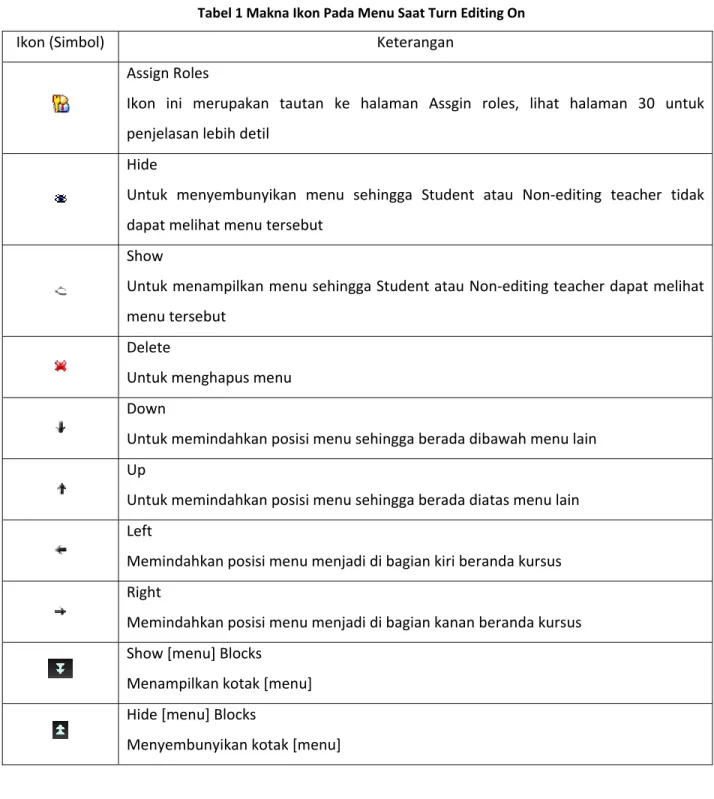
ajar, memberi tugas, mengadakan kuis online, menambahkan diskusi, mengatur apakah suatu materi ajar dapat dilihat atau tidak, dan lain‐lain. Ketika Pengguna memilih tautan Turn editing on, maka halaman kursus akan tampil seperti pada Gambar 40. Umumnya simbol‐simbol tambahan yang muncul pada halaman kursus mempunyai fungsi yang sama oleh karena itu akan dijelaskan makna dari simbol‐ simbol tersebut.
Gambar 40 Beranda Kursus ‐ Turn Editing On
Tabel 1 Makna Ikon Pada Menu Saat Turn Editing On
Ikon (Simbol) Keterangan
Assign Roles
Ikon ini merupakan tautan ke halaman Assgin roles, lihat halaman 30 untuk penjelasan lebih detil
Hide
Untuk menyembunyikan menu sehingga Student atau Non‐editing teacher tidak dapat melihat menu tersebut Show Untuk menampilkan menu sehingga Student atau Non‐editing teacher dapat melihat menu tersebut Delete Untuk menghapus menu Down Untuk memindahkan posisi menu sehingga berada dibawah menu lain Up Untuk memindahkan posisi menu sehingga berada diatas menu lain Left Memindahkan posisi menu menjadi di bagian kiri beranda kursus Right Memindahkan posisi menu menjadi di bagian kanan beranda kursus Show [menu] Blocks Menampilkan kotak [menu] Hide [menu] Blocks Menyembunyikan kotak [menu] Arti dari simbol‐simbol yang muncul pada materi ajar kursus akan dijelaskan pada Tabel 2. Tabel 2 Makna Ikon Pada Materi Ajar atau Forum Saat Turn Editing On Ikon (Simbol) Keterangan Left Memindahkan posisi menjadi lebih ke kiri
Right Memindahkan posisi menjadi lebih ke kanan Move Memindahkan posisi ke atas atau kebawah atau berada di minggu lain. Jika Pengguna memilih tombol ini maka akan muncul tanda . Pengguna dapat memindahkan posisi saat ini ke salah satu tanda tersebut kemudian materi ajar atau forum akan berpindah tempat Update / Edit summary Mengubah isi atau pengaturan materi ajar / mengubah isi ringkasan Delete Menghapus materi ajar Hide Untuk menyembunyikan materi ajar sehingga Student atau Non‐editing teacher tidak dapat melihat materi ajar tersebut Show
Untuk menampilkan materi ajar sehingga Student atau Non‐editing teacher dapat melihat materi ajar tersebut
No Group
Tidak ada kelompok kecil, setiap Pengguna forum merupakan bagian komunitas besar.
Visible groups
Setiap kelompok memiliki forumnya masing‐masing untuk merespon forum, akan tetapi tetap dapat melihat forum kelompok lain Separate groups Setiap kelompok hanya dapat melihat forumnya sendiri, forum yang lain tidak terlihat Show only week [angka] Untuk mengatur agar Sistem hanya menampilkan minggu ke‐[angka] saja Show all weeks Untuk menampilkan keseluruhan minggu
Menu Blocks
Saat turn editing on, terdapat menu tambahan yaitu Blocks. Menu ini digunakan untuk menambahkan menu lain di bagian kiri dan kanan Beranda Kursus. Pengguna hanya menekan pilihan yang ada dalam kotak Add…, lalu menu yang dipilih Pengguna akan ditampilkan diatas menu Blocks ini. Gambar 41 Menu BlocksPengguna yang ingin kembali ke non‐editing mode, dapat memilih tombol atau tautan Turn editing off.
??Menambahkan Aktifitas
Dalam Beranda Kursus dapat ditambahkan kegiatan yang dapat menunjang proses pembelajaran. Untuk melakukan hal ini, pastikan bahwa Pengguna berada dalam modus Editing. Berikut akan dijabarkan kegiatan yang dapat ditambahkan:
1. Tugas
Fitur ini memudahkan peserta kursus mengumpulkan tugasnya. Ada empat jenis tugas yang dapat dilakukan, yaitu:
− Advanced uploading of files
Peserta dapat mengunggah berkas dengan kriteria‐kriteria tertentu.
− Online text
Tugas yang diberikan kepada peserta dapat diisi dalam format teks dan diisi dalam jaringan (online).
− Offline activity
Secara umum, cara membuat keempat jenis tugas tersebut sama. Pertama‐tama Pengguna
memilih jenis tugas pada dropdown menu .
2. Obrol (Chat)
3. Forum
4. Glossary This activity allows participants to create and maintain a list of definitions, like a dictionary. The entries can be searched or browsed in many different formats. The glossary also allows teachers to export entries from one glossary to another (the main one) within the same course. Finally, it is possible to automatically create links to these entries from throughout the course.
Menambahkan Materi Ajar
Dalam Beranda Kursus dapat ditambahkan sumber atau materi ajar dalam berbagai tipe. Untuk melakukan hal ini, pastikan bahwa Pengguna berada dalam modus Editing. Materi ajar yang dapat ditambahkan antara lain:
1. Label
Ini adalah label untuk memasukkan teks diantara kegiatan‐kegiatan yang ada dalam kursus. Pengguna memilih menu Insert a label pada dropdown menu . Sistem akan menampilkan halaman seperti pada Gambar 42. Pengguna wajib mengisi label pada field
Label text.
Pada bagian Common module settings, Pengguna dapat mengatur apakah label dapat dilihat oleh Pengguna lain, atau disembunyikan terlebih dahulu dengan memilih menu Show atau Hide pada field Visible. Pengguna yang telah selesai mengisi formulir dapat memilih tombol untuk menyimpan dan kembali ke Beranda Kursus, atau tombol untuk membatalkan proses.
Gambar 42 Label
Pengguna memilih menu Link to a file or web site pada dropdown menu . Sistem akan menampilkan halaman seperti pada Gambar 43. Pada bagian General, Pengguna dapat memasukkan nama materi ajar pada field Name dan deskripsi
singkat tentang materi pada field Summary.
Gambar 43 Link to a file or website
Pada bagian Link to a file or web site, Pengguna dapat memasukkan lokasi berkas pada field
Location dengan cara memilih tombol . Sistem kemudian akan masuk ke halaman Files seperti pada Gambar 44. Pada berkas yang ingin dijadikan materi ajar Pengguna dapat memilih tautan Choose di kolom Action. Sistem kemudian akan kembali ke halaman seperti pada Gambar 43. Selain berkas, Pengguna juga dapat memasukkan tautan ke halaman web lain pada field Location. Untuk mencari halaman web, Pengguna dapat
memanfaatkan tombol yang terhubung ke mesin pencari Google.
Pada bagian Common module settings, Pengguna dapat mengatur apakah materi ajar dapat dilihat oleh Pengguna lain, atau disembunyikan terlebih dahulu dengan memilih menu Show atau Hide pada field Visible. Pengguna yang telah selesai mengisi formulir dapat memilih tombol
untuk menyimpan dan kembali ke Beranda Kursus, tombol untuk menyimpan dan melihat materi yang baru saja dimasukkan, atau tombol untuk membatalkan proses. Gambar 44 Halaman Files ‐ Pilih Berkas Materi Ajar 3. Video Pengguna memilih menu Embed a videp pada dropdown menu . Sistem
akan menampilkan halaman seperti pada Gambar 45. Pada bagian General, Pengguna dapat memasukkan nama video pada field Name dan deskripsi singkat tentang materi pada field
Gambar 45 Embed a video
Pada bagian Embed a video, Pengguna dapat memasukkan lokasi berkas pada field Location
dengan cara memilih tombol . Sistem kemudian akan masuk ke
halaman Files seperti pada Gambar 44. Pada berkas video yang ingin dimasukkan Pengguna dapat memilih tautan Choose di kolom Action. Sistem kemudian akan kembali ke halaman seperti pada Gambar 45. Selain berkas, Pengguna juga dapat memasukkan tautan ke halaman web lain pada field Location.
Pada bagian Common module settings, Pengguna dapat mengatur apakah video dapat dilihat oleh Pengguna lain, atau disembunyikan terlebih dahulu dengan memilih menu Show atau Hide pada field Visible. Pengguna yang telah selesai mengisi formulir dapat memilih tombol untuk menyimpan dan kembali ke Beranda Kursus, tombol untuk menyimpan dan melihat materi yang baru saja dimasukkan, atau tombol untuk membatalkan proses.
Gambar 46 Tampilan Video
Settings
Submenu Settings berfungsi untuk mengubah pengaturan kursus, seperti pengaturan umum (nama, nomor identitas kursus, ringkasan, format, dan lain‐lain), pengaturan enrolment, masa aktif enrolment, pengelompokan, ketersediaan, bahasa, dan penamaan peran. Berikut adalah langkah‐langkah mengubah pengaturan
1. Pengguna yang memilih tautan Settings akan masuk ke halaman formulir pengubahan seperti pada Gambar 47.
2. Pengguna dapat mengisi formulir tersebut untuk mengubah pengaturan kursus. Pengguna wajib mengisi field yang bertanda * (asterisk merah).
3. Pengguna yang telah selesai mengisi formulir dapat memilih tombol untuk menyimpan perubahan. Legenda: : tombol untuk menjalankan video : tombol untuk menghentikan video yang sedang dimainkan : tombol untuk mengatur keras atau kecilnya suara video
4. Untuk membatalkan proses pengubahan, Pengguna dapat memilih tombol .
Assign Roles
Tautan Assign roles berfungsi untuk mengubah peran Pengguna lain. Pengguna yang telah memilih tautan ini akan masuk ke halaman Assign Roles. Penjelasan mengenai bagaimana menggunakan fungsi Assign Roles dapat dilihat pada halaman 60.
Grades
Fitur Grades berguna untuk mengatur penilaian siswa. Ketika memilih tautan Grades, Pengguna akan masuk ke halaman Laporan Penilaian, seperti pada Gambar 48. Gambar 48 Halaman Laporan PenilaianPada Tabel 3 akan dijabarkan penjelasan Gambar 48.
Tabel 3 Penjelasan simbol/tombol/tautan
Simbol / Tombol / Tautan Keterangan
Untuk memilih aksi melihat, mengimport, mengeksport atau mengubah penilaian.
Tombol untuk menyalakan modus pengubahan
Tombol untuk mematikan modus pengubahan
Hide average / Show column averages Menyembunyikan atau menampilkan kolom nilai rata‐rata Hide groups / Show groups Menyembunyikan atau menampilkan kelompok
Hide ranges / Show ranges Menyembunyikan atau menampilkan interval nilai, misalnya . Tautan untuk mengurutkan berdasarkan nama depan. Tautan untuk mengurutkan berdasarkan nama belakang. Terurut dari A sampai Z Terurut dari Z sampai A Tautan untuk mengurutkan berdasarkan total nilai Terurut dari kecil ke besar Terurut dari besar ke kecil Show show/hide icons Hide show/hide icons Tautan untuk menampilkan ikon tampilkan/sembunyikan. Tautan untuk menyembunyikan ikon tampilkan/sembunyikan. : ikon hide (sembunyi), : ikon show (tampilkan) Show locks / Hide locks Tautan untuk menampilkan atan menyembunyikan kunci (lock) Show quick feedback / Hide quick feedback
Tautan untuk menampilkan atan menyembunyikan umpan balik (feedback). Umpan balik diisi pada kolom .
Show calculations / Hide calculations Tautan untuk menampilkan atan menyembunyikan penghitungan
Pengguna yang ingin mengubah preferensi laporan nilai yang ingin dilihat dapat memilih tab
pada bagian atas halaman Laporan Penilaian. Sistem akan menampilkan halaman seperti pada Gambar 49. Pengguna dapat mengubah preferensi sesuai dengan keinginannya.
Jika telah selesai Pengguna dapat memilih tombol untuk mengubah preferensi, atau
tombol untuk membatalkan.
Gambar 49 Preferensi Laporan Nilai
Groups
Pengguna yang ingin membagi peserta kursus menjadi beberapa kelompok dapat dengan mudah menggunakan fitur Groups ini. Pertama, Pengguna harus memilih tautan Groups di Beranda Kursus. Sistem kemudian akan menampilkan halaman seperti pada Gambar 50. Gambar 50 Pengaturan Kelompok
Membuat Kelompok Secara Manual
Berikut adalah langkah‐langkah membuat kelompok secara manual: a. Pengguna memilih tombol di halaman Pengaturan Kelompok. b. Sistem akan menampilkan halaman seperti pada Gambar 51. Gambar 51 Formulir Untuk Membuat Kelompok 3c. Pengguna melengkapi formulir tersebut. Field Group name wajib diisi.
d. Untuk menyimpan data yang diisi dalam formulir tersebut, Pengguna memilih tombol . Tombol untuk membatalkan. Sistem akan kembali menampilkan halaman pada Gambar 50.
Membuat Kelompok Secara Otomatis
Sistem telah memiliki fitur membuat kelompok secara otomatis, langkah‐langkahnya adalah sebagai berikut:
a. Pengguna memilih tombol di halaman Pengaturan Kelompok.
b. Sistem akan menampilkan halaman seperti pada Gambar 52.
Gambar 52 Buat Kelompok Otomatis
c. Pengguna memilih anggota kelompok ingin dibuat berdasarkan peran apa (all, teacher, non‐ editing teacher, atau student) pada field Select members from role.
d. Pengguna memilih akan menentukan jumlah kelompok (number of groups) atau menentukan jumlah anggota per kelompok (members of group) pada field Specify.
e. Pengguna menentukan jumlah kelompok atau jumlah anggota kelompok pada field
Group/member count. Field ini wajib diisi.
f. Pengguna menentukan skema penamaan kelompok. Gunakan karakter @ untuk merepresentasikan penamaan huruf kelompok (A‐Z), atau # untuk merepresentasikan nomor kelompok pada field Naming scheme. Field ini wajib diisi.
g. Bila Pengguna memilih tombol akan ditambahkan dua field baru yaitu,
Prevent last small group dan Allocate member. Prevent last small group untuk mencegah
dibuatnya kelompok yang jumlahnya lebih kecil dari seharusnya, dapat dipilih jika modus yang dipilih Specify: Members per group. Allocate member untuk menentukan kelompok dibuat berdasarkan apa (acak, berdasarkan abjad nama depan lalu nama belakang, berdasarkan abjad nama belakang lalu nama depan, berdasarkan abjad nomor identitas pelajar).
h. Pengguna yang telah selesai mengisi formulir pembuatan kelompok otomatis dapat memilih tombol untuk melihat terlebih dahulu hasil pembuatan kelompok, atau memilih tombol untuk menyimpan daftar kelompok yang telah dibuat. Jika Pengguna memilih tombol , maka proses dibatalkan.
Melihat Kelompok yang Sudah Ada
Pengguna memilih tab Overview di sebelah tab Groups (lihat Gambar 50). Sistem akan menampilkan nama kelompok, anggota kelompok, dan jumlah kelompok seperti pada Gambar 53. Gambar 53 Melihat Kelompok yang Sudah Ada
Menghapus Kelompok yang Sudah Ada
Berikut adalah langkah‐langkah menghapus kelompok yang sudah ada:a. Pengguna memilih kelompok mana yang ingin dihapus pada kolom Groups dengan menekan nama kelompok tersebut.
b. Sistem akan mengaktifkan tombol , lalu Pengguna dapat memilih tombol tersebut.
c. Pengguna akan diberikan pesan konfirmasi seperti pada Gambar 54.
d. Pengguna memilih tombol untuk menghapus, atau tombol untuk membatalkan proses penghapusan.
Mengubah Anggota Kelompok yang Sudah Ada
Pengguna dapat menambahkan dan menghapus anggota suatu kelompok. Berikut adalah langkah‐ langkahnya:
a. Pengguna memilih kelompok mana yang ingin diubah pada kolom Groups dengan menekan nama kelompok tersebut. Jika yang dipilih adalah Group F yang terdiri dari dua anggota, maka pada kolom Members of: Group F (2) akan tampil daftar anggota kelompok (lihat Gambar 55).
Gambar 55 Contoh Daftar Anggota
b. Untuk menambah atau mengurangi jumlah anggota Pengguna dapat memilih tombol . Sistem kemudian akan menampilkan halaman seperti pada Gambar 56. c. Untuk memindahkan anggota kelompok, Pengguna dapat memilih nama Pengguna yang ingin
dipindahkan, pada kolom Existing members di sebelah kiri kemudian memilih tombol .
d. Untuk menambah anggota kelompok, Pengguna dapat memilih nama Pengguna yang ingin ditambahkan, pada kolom Potential members di sebelah kanan kemudian memilih tombol
.
e. Untuk memudahkan Pengguna mencari anggota kelompok yang ingin ditambahkan, di bagian bawah Potential members terdapat fitur Search. Pengguna dapat memasukkan kata kunci nama yang dicari, lalu menekan tombol . Sistem kemudian akan menampilkan hasil pencarian. Untuk kembali melihat keseluruhan daftar Pengguna, Anda dapat memilih tombol
. Gambar 56 Add/Remove Members
Mengubah Pengaturan Kelompok yang Sudah Ada
Berikut adalah langkah‐langkah mengubah pengaturan kelompok yang sudah ada:a. Pengguna memilih kelompok mana yang ingin diubah pengaturannya pada kolom Groups dengan menekan nama kelompok tersebut.
b. Sistem akan mengaktifkan tombol , lalu Pengguna dapat memilih tombol tersebut.
c. Sistem akan menampilkan halaman seperti pada Gambar 51.
d. Pengguna dapat mengubah isi formulir tersebut. Field Group name wajib diisi.
e. Untuk menyimpan data yang diisi dalam formulir tersebut, Pengguna memilih tombol . Tombol untuk membatalkan. Sistem akan kembali menampilkan halaman pada Gambar 50.
Backup
Fitur Backup berguna untuk menyimpan data‐data sehingga bila suatu saat ada data yang hilang, Pengguna masih memiliki data cadangan. Langkah‐langkah melakukan Backup adalah sebagai berikut:
1. Pengguna memilih tautan Backup pada menu Administration. Sistem kemudian akan menampilkan halaman seperti pada Gambar 57.
2. Pengguna dapat memilih data mana saja yang ingin di‐backup dengan menekan checkbox di sebelah kiri data yang ingin disimpan. Tautan All berarti semua data diberi tanda checklist, tautan None berarti semua data tidak diberi tanda checklist. Selain itu, Pengguna juga dapat memilih data yang disimpan dengan memilih salah satu pilihan pada daftar pilihan.
3. Pengguna yang telah selesai memilih data yang ingin disimpan dapat memilih tombol untuk melanjutkan proses backup, atau tombol untuk membatalkan proses.
4. Sistem kemudian akan menampilkan detil data yang di‐backup dan nama berkas yang menyimpan data backup tersebut pada field Name (lihat Gambar 58). Pengguna dapat mengubah nama tersebut sesuai dengan keinginannya. Jika detil tersebut sudah benar Pengguna dapat memilih tombol untuk melanjutkan proses backup, atau tombol untuk membatalkan proses. 5. Sistem memproses backup data dan menampilkan halaman seperti pada Gambar 59. Pengguna kemudian dapat memilih tombol . Gambar 59 Proses Backup Data
6. Sistem akan menyimpan data tersebut ke dalam Files pada folder backupdata. Tampilan yang muncul seperti Gambar 60. Untuk mengunduh berkas backup, Pengguna dapat melihat submenu Files di halaman 87.
Gambar 60 Tempat Penyimpanan Data Backup
Restore
Fitur Restore berguna untuk mengembalikan data‐data backup, sehingga kursus memiliki isi atau pengaturan yang sesuai dengan data yang ada dalam berkas backup. Untuk melakukan Restore, Pengguna terlebih dahulu telah memiliki berkas backup data di dalam halaman Files (lihat Gambar 61). Jika berkas backup belum ada, Pengguna dapat menggunggah (upload) berkas tersebut dengan cara seperti yang dijelaskan pada subbagian Error! Reference source not found. halaman Error! Bookmark
not defined..
Gambar 61 Halaman Files ‐ Folder backupdata
Dengan asumsi berkas backup sudah ada, Pengguna memanfaatkan fitur Restore dengan langkah‐ langkah sebagai berikut:
1. Pengguna memilih tautan Restore pada menu Administration. Sistem akan menampilkan halaman seperti pada Gambar 61.
2. Pengguna memilih tautan Restore pada kolom Action sesuai dengan berkas backup yang diinginkan Pengguna. Contoh bila Pengguna ingin me‐restore berkas backup‐ujicoba‐20091006‐ 1636.zip, maka Pengguna memilih tautan Restore yang berada di dalam kotak berwarna merah pada Gambar 61. Sistem akan menampilkan halaman seperti pada Gambar 62. Gambar 62 Restore ‐ Memulai Proses Restore
3. Pengguna memilih tombol untuk melanjutkan proses, atau tombol untuk membatalkan.
Gambar 63 Restore ‐ Detil Berkas Backup yang Di‐restore
4. Sistem kemudian akan menampilkan halaman yang berisi apa saja yang dilakukan selama proses restore dan detil berkas backup yang di‐restore seperti pada Gambar 63. Pengguna memilih
tombol untuk melanjutkan proses.
5. Sistem kemudian akan menampilkan halaman seperti Gambar 64. Pengguna dapat memilih untuk menghapus data yang ada sebelumnya atau hanya menambahkan data pada field Restore
to. Pengguna juga dapat memilij hal apa saja yang ingin di‐restore, setelah selesai Penguna
dapat memilih tombol untuk melanjutkan proses. Untuk membatalkan proses,
Gambar 64 Restore ‐ Pilihan Data yang Akan Di‐restore
6. Sistem akan kembali ke halaman Beranda Kursus jika Pengguna memilih tombol , sedangkan bila Pengguna memilih tombol , Sistem akan menampilkan halaman peringatan seperti Gambar 65. Sistem memberitahu bahwa proses restore ini dapat menyita waktu yang lama. Jika Pengguna menyetujui hal tersebut, Pengguna dapat memilih
.
7. Sistem akan memproses restore. Jika proses sudah selesai, Sistem akan menampilkan apakah proses tersebut sukses atau gagal. Pengguna kemudian dapat memilih tombol untuk kembali ke Beranda Kursus. Gambar 66 Restore ‐ Proses
Import
Fitur Import berfungsi untuk memasukkan data kegiatan dari halaman kursus lain atau menambahkan data kelompok dari berkas lain.Import Activities
Berikut akan dijelaskan langkah‐langkah melakukan memasukkan data dari kursus lain:1. Pengguna memilih tautan Import pada menu Administration halaman Beranda Kursus. Sistem kemudian akan menampilkan halaman seperti pada Gambar 67.
Gambar 67 Halaman Import
2. Pada field Courses I have taught Pengguna dapat memilih kursus apa yang ingin dimasukkan aktifitasnya. Pilihan yang ada pada field tersebut berdasarkan kursus apa saja yang pernah Pengguna ajar. Sebagai contoh akan dipilih kursus yang bernama “Matakuliah Tes – Pak Heru
Suhartanto (TES)”. Pengguna kemudian memilih tombol .
3. Sistem kemudian akan menampilkan halaman untuk memilih data yang akan dimasukkan seperti pada Gambar 68. Pengguna dapat memillih aktiitas apa saja yang ingin dimasukkan dari kursus “Matakuliah Tes – Pak Heru Suhartanto (TES)”. Sebagai contoh dipilih data Resources untuk dimasukkan ke dalam kursus ini. Pengguna yang telah selesai memilih data dapat
Gambar 68 Import ‐ Pilih Data
4. Sistem kemudian akan menampilkan halaman detil kegiatan yang akan dimasukkan dari kursus lain (lihat Gambar 69). Jika detil kegiatan tersebut sudah benar, Pengguna dapat memilih tombol untuk melanjutkan atau tombol untuk membatalkan proses memasukkan data.
Gambar 69 Import ‐ Detil Data yang Akan Dimasukkan
5. Sistem memproses pengambilan data dari kursus asal setelah Pengguna memilih tombol . Proses yang dilakukan oleh Sistem ditampilkan ke Pengguna, seperti pada Gambar
70. Jika sudah selesai, Sistem akan menampilkan pesan apakah proses mengambil data berhasil atau tidak. Pengguna dapat memilih tombol .
Gambar 70 Import ‐ Proses Mengambil Data
6. Sistem memproses pemasukan data ke kursus tujuan setelah Pengguna memiilih tombol . Proses yang dilakukan oleh Sistem ditampilkan ke Pengguna, seperti pada Gambar 71. Jika sudah selesai, Sistem akan menampilkan pesan apakah proses memasukkan data berhasil atau tidak. Pengguna dapat memilih tombol , lalu Sistem akan kembali ke halaman Beranda Kursus.