0089/1.824.51
HP Color LaserJet Seri CP1210 Printer
Hak Cipta dan Lisensi
© 2007 Copyright Hewlett-Packard Development Company, L.P.
Dilarang melakukan reproduksi, adaptasi atau penerjemahan tanpa izin tertulis sebelumnnya, kecuali sejauh yang diperbolehkan dalam undang-undang hak cipta.
Informasi yang terkandung di sini dapat berubah-ubah sewaktu-waktu.
Satu-satunya jaminan untuk produk dan layanan HP tercantum dalam keterangan jaminan yang ditegaskan dan menyertai produk serta layanan tersebut. Tidak ada bagian apa pun dari dokumen ini yang dapat ditafsirkan sebagai jaminan tambahan. HP tidak bertanggung jawab atas kesalahan atau kekurangan teknis atau editorial yang terdapat dalam dokumen ini.
Nomor komponen: CC376-90916 Edition , 10/2007
Pernyataan Merek Dagang
Adobe®, AdobePhotoShop®, dan PostScript® adalah merek dagang dari Adobe Systems Incorporated.
ENERGY STAR® dan logo ENERGY STAR
logo® adalah merek dagang terdaftar di AS
milik Badan Perlindungan Lingkungan (EPA)..
Corel® adalah merek dagang atau merek dagang terdaftar dari Corel Corporation atau Corel Corporation Limited.
Microsoft®, Windows®, and Windows®XP adalah merek dagang di A.S. dari Microsoft Corporation.
Windows Vista™ adalah merek dagang terdaftar atau merek dagang Microsoft Corporation di Amerika Serikat dan/atau di negara lain.
Isi
1 Dasar
Fitur produk ... 2
Berkeliling ... 3
Tampak depan ... 3
Tampak belakang dan samping ... 3
Memahami panel kontrol ... 4
Koneksi USB ... 4
Model dan nomor seri ... 5
2 Perangkat lunak Sistem operasi yang didukung ... 8
Driver printer ... 9
Prioritas pengaturan cetak ... 10
Membuka driver printer dan mengubah pengaturan cetak ... 11
Menghapus perangkat lunak produk ... 12
Utilitas ... 13
Toolbox HP Color LaserJet Seri CP1210 perangkat lunak ... 13
Perangkat lunak Status Alerts [Peringatan Status] ... 13
3 Kertas dan media cetak Memahami penggunaan kertas dan media cetak ... 16
Ukuran kertas dan media cetak yang didukung ... 17
Jenis kertas yang didukung dan kapasitas baki ... 19
Pedoman kertas atau media cetak khusus ... 20
Memuat kertas dan media cetak ... 21
4 Pekerjaan cetak Mengubah driver printer agar sesuai dengan jenis dan ukuran media ... 24
Bantuan driver printer ... 25
Membatalkan pekerjaan cetak ... 26
Membuat dan menggunakan cara pintas di Windows ... 27
Mencetak buklet ... 28
Pengaturan kualitas cetak ... 29
Mencetak pada media khusus ... 30
Mengubah ukuran dokumen ... 31
Mengatur orientasi cetak ... 32
Menggunakan tanda air ... 33
Mencetak pada dua sisi halaman (dupleks manual) ... 34
Mencetak beberapa halaman pada satu lembar kertas dalam Windows ... 35
5 Warna Mengatur warna ... 38
Mencetak dalam Skala abu-abu ... 38
Penyesuaian warna otomatis atau manual ... 38
Opsi warna manual ... 38
Color Themes [Tema Warna] ... 39
Penggunaan warna tingkat lanjut ... 40
HP ImageREt 2400 ... 40
Pemilihan media ... 40
Opsi warna ... 40
Standard red-green-blue (sRGB) ... 40
Mencocokkan warna ... 42
Gunakan Toolbox HP Color LaserJet Seri CP1210 untuk mencetak palet Microsoft Office Basic Colors ... 42
6 Mengatur dan memelihara Mencetak halaman informasi ... 44
Menggunakan perangkat lunak Toolbox HP Color LaserJet Seri CP1210 ... 45
Lihat Toolbox HP Color LaserJet Seri CP1210 ... 45
Status ... 45
Event log [Log kejadian] ... 46
Help [Bantuan] ... 46
Device Settings [Pengaturan Perangkat] ... 46
Paper Handling [Penanganan Kertas] ... 47
Print Quality [Kualitas Cetak] ... 47
Print Density [Kerapatan Cetak] ... 48
Mode Cetak ... 48
Paper Types [Jenis Kertas] ... 48
Setup Sistem ... 49
Set up Status Alerts [Mengatur Peringatan Status] ... 49
Service [Layanan] ... 49
Belanja Persediaan ... 49
Link Lain ... 49
Mengelola persediaan ... 51
Penyimpanan kartrid-cetak ... 51
Kebijakan HP mengenai kartrid cetak non-HP ... 51
Fraud hotline dan situs Web HP ... 51
Cartridge out override [Pengabaian kartrid yang habis] ... 51
Mengganti kartrid cetak ... 53
Membersihkan produk ... 56
7 Memecahkan masalah Daftar periksa mengenai pemecahan masalah yang mendasar ... 58
Beberapa faktor yang mempengaruhi kinerja produk ... 58
Pola lampu status ... 59
Pesan peringatan-status ... 63
Macet ... 68
Perbaikan kemacetan ... 68
Penyebab umum kemacetan ... 68
Mengatasi kemacetan ... 69
Macet dibaki 1 ... 69
Macet di area pelebur ... 70
Kemacetan di keranjang keluaran ... 71
Masalah kualitas cetak ... 73
Meningkatkan kualitas cetak ... 73
Mengidentifikasi dan memperbaiki cacat cetak ... 73
Daftar periksa kualitas cetak ... 73
Masalah umum kualitas cetak ... 74
Atasi masalah pada dokumen berwarna ... 78
Gunakan Toolbox HP Color LaserJet Seri CP1210 untuk memecahkan masalah kualitas cetak ... 80
Kalibrasi produk tersebut ... 81
Masalah performa ... 82
Masalah perangkat lunak produk ... 83
Apendiks A Persediaan dan aksesori Memesan komponen, aksesori, dan persediaan ... 86
Memesan langsung dari HP ... 86
Memesan melalui penyedia layanan atau dukungan ... 86
Pesan langsung melalui perangkat lunak Toolbox HP Color LaserJet Seri CP1210 ... 86
Nomor suku cadang ... 87
Apendiks B Layanan dan dukungan keterangan jaminan terbatas Hewlett-Packard ... 90
Pernyataan garansi terbatas kartrid cetak ... 92
HP Customer Care [Peduli Pelanggan] ... 93
Layanan Online ... 93
Dukungan telepon ... 93
Kegunaan perangkat lunak, driver dan informasi elektronik ... 93
Pemesanan langsung HP untuk aksesori atau persediaan ... 93
Informasi layanan HP ... 93
Perjanjian layanan HP ... 93
Toolbox HP Color LaserJet Seri CP1210 ... 94
perjanjian pemeliharaan HP ... 95
HP Care Pack™ Services dan Perjanjian Layanan ... 95
Perpanjangan jaminan ... 95
Mengemas ulang produk ... 96
Formulir informasi layanan ... 97
Apendiks C Spesifikasi Spesifikasi fisik ... 100
Spesifikasi lingkungan pengoperasian ... 101
Spesifikasi listrik ... 102
Spesifikasi pemakaian daya ... 103
Emisi akustik ... 104
Spesifikasi kertas dan media cetak ... 105
Spesifikasi kemiringan ... 106
Apendiks D Informasi peraturan Peraturan FCC ... 108
Program pemasyarakatan produk ramah lingkungan ... 109
Pelestarian lingkungan ... 109
Produksi Ozon ... 109
Pemakaian daya ... 109
Penggunaan kertas ... 109
Plastik ... 109
Persediaan cetak HP LaserJet ... 109
Petunjuk tentang pengembalian dan daur ulang ... 110
Amerika Serikat dan Puerto Rico ... 110
Beberapa pengembalian (2 hingga 8 kartrid) ... 110
Satu pengembalian ... 110
Pengiriman ... 110
Pengembalian di luar A.S. ... 110
Kertas ... 110
Batasan materi ... 110
Pembuangan limbah peralatan oleh pengguna di rumah tangga di Uni Eropa ... 111
Material Safety Data Sheet [Lembar Data Keamanan Bahan] (MSDS) ... 111
Untuk informasi lebih lanjut ... 111
Declaration of conformity ... 112
Pernyataan tentang keselamatan ... 113
Keamanan Laser ... 113
Peraturan DOC Kanada ... 113
Pernyataan VCCI (Jepang) ... 113
Pernyataan tentang kabel listrik (Jepang) ... 113
Pernyataan EMI (Korea) ... 113
Keterangan tentang laser untuk Finlandia ... 113
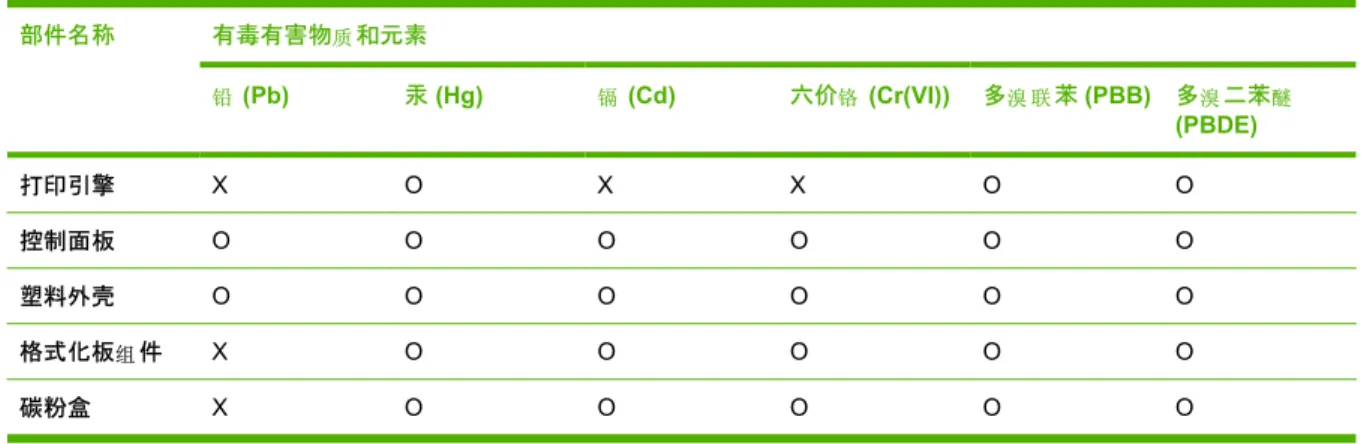
Tabel Substansi (China) ... 114
Indeks ... 117
1
Dasar
● Fitur produk
● Berkeliling
Fitur produk
Cetak ● Mencetak halaman berukuran Letter dan A4 pada kecepatan 8 halaman per menit (ppm) dalam berwarna dan 12 ppm dalam hitam-putih.
● Mencetak pada 600 dot per inci (dpi).
● Dilengkapi pengaturan yang dapat diatur untuk mengoptimalkan kualitas cetak
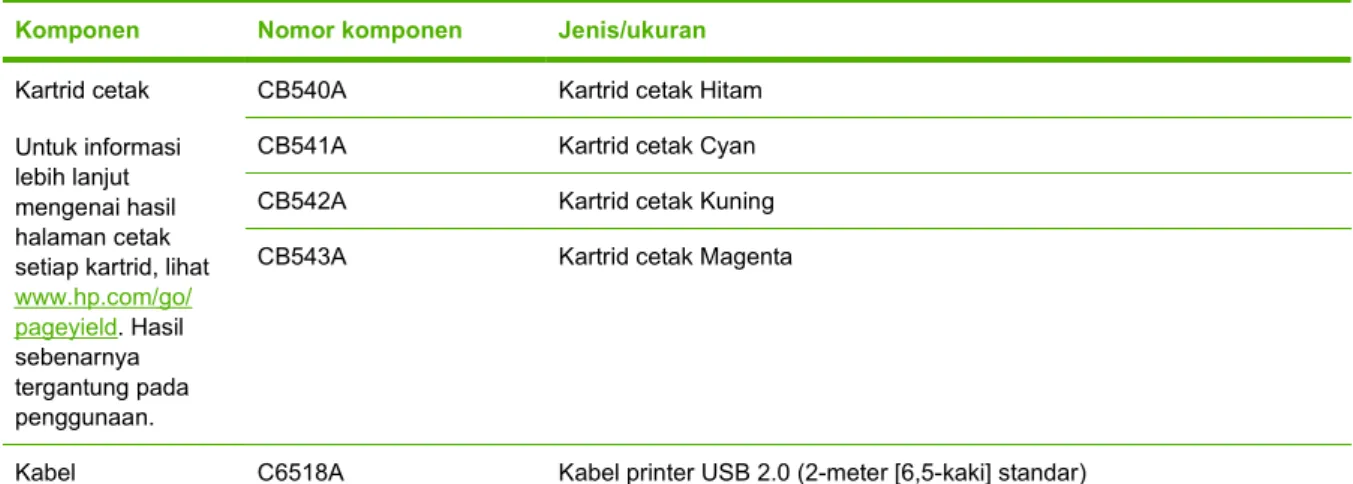
● Kartrid cetak menggunakan toner HP ColorSphere. Untuk informasi mengenai jumlah halaman yang bisa dicetak kartrid, lihat www.hp.com/go/pageyield. Hasil sebenarnya tergantung pada penggunaan.
Memory [Memori] ● Termasuk 16-megabyte (MB) random-access memory (RAM)
Sistem operasi yang didukung
● Windows 2000
● Windows XP Home/Professional
● Windows Server 2003 (hanya yang 32-bit)
● Windows Vista
Penanganan kertas ● Baki 1 menampung hingga 150 lembar media cetak atau 20 amplop
● Nampan keluaran menampung hingga 125 lembar media cetak
Fitur driver printer ● ImageREt 2400 menghasilkan kualitas cetak 2400-dot-per-inci (dpi) untuk pencetakan cepat serta pencetakan teks dan grafik bisnis berkualitas tinggi.
Sambungan antarmuka ● Dilengkapi port USB 2.0 Kecepatan Tinggi
Fitur lingkungan ● Untuk menentukan status kualifikasi ENERGY STAR® bagi produk ini, lihat Product Data Sheet [Lembar Data Produk] atau Specifications Sheet [Lembar Spesifikasi].
Pencetakan ekonomis ● Menyediakan pencetakan N-up (mencetak lebih dari satu halaman pada selembar kertas).
● Driver printer menyediakan opsi untuk mencetak pada dua sisi secara manual.
Persediaan ● Menggunakan kartrid cetak dengan desain tanpa dikocok
Aksesibilitas ● Panduan pengguna online kompatibel dengan pembaca layar teks.
● Kartrid cetak dapat dipasang dan dilepas dengan satu tangan.
● Semua pintu dan penutup dapat dibuka dengan satu tangan.
Berkeliling
Tampak depan
1
2
5
3
4
1 Nampan keluaran (menampung 125 lembar kertas standar) 2 Pintu depan (memberikan akses ke kartrid cetak)
3 Pintu akses kemacetan
4 Baki 1 (menampung 150 lembar kertas standar) 5 Panel kontrol
Tampak belakang dan samping
4
3
2
1
1 Port USB 2.0 berkecepatan tinggi 2 Pintu belakang (untuk akses kemacetan) 3 Saklar daya
4 Sambungan daya
Memahami panel kontrol
Produk ini dilengkapi dengan sejumlah lampu dan tombol pada panel kontrol:
3
2
1
7
6
4
5
1 Lampu Toner: Menunjukkan kartrid cetak perlu diganti. Bila kartrid cetak dikeluarkan dari produk, lampunya akan berkedip.
2 Lampu Siap: Menunjukkan produk siap mencetak.
3 Tombol dan lampu Lanjutkan: Menunjukkan pekerjaan dihentikan sementara. Tekan tombol ini untuk melanjutkan pencetakan pekerjaan yang sekarang.
4 Lampu Perhatian: Menunjukkan ada pintu yang terbuka atau telah terjadi kesalahan lainnya. 5 Lampu Kertas habis: Menunjukkan produk kehabisan kertas.
6 Tombol Batal: Untuk membatalkan pekerjaan cetak yang sedang berlangsung, tekan tombol Batal. 7 Lampu macet: Menunjukkan adanya kemacetan dalam produk.
CATATAN: Lihat Pola lampu status pada hal. 59 untuk penjelasan mengenai pola lampu.
Koneksi USB
CATATAN: Jangan hubungkan kabel USB sebelum menginstal perangkat lunak. Program instalasi akan memberitahu Anda kapan memasang kabel USB.
Produk ini mendukung koneksi USB 2.0. Anda harus menggunakan kabel USB tipe A-ke-B untuk mencetak.
Model dan nomor seri
Nomor model dan nomor seri tercantum pada label pengenal yang berada di bagian dalam pintu depan. Label ini berisi informasi mengenai negara/wilayah asal dan tingkat revisi, tanggal pembuatan, kode produksi, dan nomor produksi produk. Label ini juga berisi peringkat daya dan informasi peraturan.
HEWLET T-PACKARD 11311 CHINDEN B LVD. BOISE, IDAHO 83714 USA This d evice c omplies with P art 15 of the FCC R ules. O peratio n is subje ct to the following two co nditions: (1) This d evic e may n ot ca use harmful inte rfere nce, and (2) This devic
e must acc ept any inte
rfere nce received, including interfere
nce that m ay cause u ndesirable o peration. This pro duct co nform s with CDRH ra diatio n perform ance standard 21 CFR c hapter 1, sub-chapte r J. >PET< SITE:BOI Serial No . CNBB 123456 Product of J apan Produit du J apon CN BR2123 47 CNBR 212347 CNBR212347 CN BR212347 220- 240V ~A C 50/60 Hz, 2.5A (2,5A) Man ufactured Ja nuary 3, 2007 N umero reglementaire d u m odele Regulatory M odel N umbe r BOISB-0 405-00 é é é Product No . Q3948M IDWW Berkeliling 5
2
Perangkat lunak
● Sistem operasi yang didukung
● Driver printer
● Prioritas pengaturan cetak
● Membuka driver printer dan mengubah pengaturan cetak
● Menghapus perangkat lunak produk
● Utilitas
Sistem operasi yang didukung
Produk ini mendukung sistem operasi berikut: ● Windows 2000● Windows XP Home/Professional
● Windows Server 2003 (hanya yang 32-bit) ● Windows Vista
Driver printer
Produk ini disertai dengan perangkat lunak untuk Windows yang memungkinkan komputer
berkomunikasi dengan produk. Perangkat lunak ini disebut driver printer. Driver printer menyediakan akses ke fitur produk, seperti mencetak pada kertas berukuran khusus, mengubah ukuran dokumen, dan menyertakan tanda air.
CATATAN: Driver terbaru tersedia di www.hp.com/support/ljcp1210series. Tergantung pada konfigurasi komputer yang berbasis Windows, program instalasi untuk perangkat lunak produk otomatis akan memeriksa adanya akses Internet pada komputer agar bisa mengambil driver terbaru.
Prioritas pengaturan cetak
Perubahan pada pengaturan cetak diprioritaskan menurut tempat perubahan itu dibuat:
CATATAN: Nama perintah dan kotak dialog mungkin berbeda-beda, tergantung pada program perangkat lunak Anda.
● Kotak dialog Page Setup [Pengaturan Halaman] Klik Page Setup [Pengaturan Halaman] atau perintah serupa pada menu File program yang Anda jalankan untuk membuka kotak dialog ini. Pengaturan yang diubah di sini akan mengesampingkan pengaturan yang diubah di tempat lain. ● Kotak dialog Print [Cetak]. Klik Print [Cetak], Print Setup [Pengaturan Halaman], atau perintah
serupa pada menu File program yang Anda jalankan untuk membuka kotak dialog ini. Pengaturan yang diubah dalam kotak dialog Print [Cetak] prioritasnya lebih rendah dan tidak
mengesampingkan perubahan yang dibuat dalam kotak dialog Page Setup [Pengaturan Halaman].
● Kotak dialog Printer Properties [Properti Printer] (driver printer): Klik Properties [Properti] dalam kotak dialog Print [Cetak] untuk membuka driver printer. Pengaturan yang diubah dalam kotak dialog Printer Properties [Properti Printer] tidak akan mengesampingkan pengaturan yang tersedia di mana pun dalam perangkat lunak pencetakan.
● Pengaturan driver printer standar. Pengaturan driver printer standar menetapkan pengaturan yang digunakan dalam semua tugas cetak, kecuali jika pengaturan diubah dalam kotak dialog Page Setup [Pengaturan Halaman], Print [Cetak] atau Printer Properties [Properti Printer].
Membuka driver printer dan mengubah pengaturan cetak
Sistem Operasi Untuk mengubah pengaturan semua tugas cetak sampai program perangkat lunak ditutup
Untuk mengubah pengaturan standar untuk semua tugas cetak
Untuk mengubah pengaturan konfigurasi perangkat
Windows 2000, XP, Server 2003 dan Vista
1. Pada menu File dalam program perangkat lunak, klik Print [Cetak].
2. Pilih driver, kemudian klik
Properties [Properti] atau
Preferences [Preferensi]. Langkahnya dapat bervariasi; prosedur ini yang paling umum.
1. Klik Start [Mulai], klik
Settings [Pengaturan] kemudianklik Printers
(Windows 2000) atau
Printers and Faxes
(Windows XP Professional dan Server 2003) atau
Printers and Other Hardware Devices
(Windows XP Home). Untuk Windows Vista, klik
Start [Mulai], klik Control Panel [Panel Kontrol] kemudian klik Printer.
2. Klik-kanan ikon, kemudian pilih Printing Preferences
[Preferensi Pencetakan].
1. Klik Start [Mulai], klik
Settings [Pengaturan] kemudianklik Printers
(Windows 2000) atau
Printers and Faxes
(Windows XP Professional dan Server 2003) atau
Printers and Other Hardware Devices
(Windows XP Home). Untuk Windows Vista, klik
Start [Mulai], klik Control Panel [Panel Kontrol] kemudian klik Printer.
2. Klik-kanan ikon driver, kemudian pilih Properties
[Properti].
3. Klik tab Configure
[Konfigurasi].
Menghapus perangkat lunak produk
1. Klik Start [Mulai], lalu klik All Programs [Semua Program].2. Klik HP, kemudian klik HP Color LaserJet Seri CP1210.
3. Klik Uninstall [Hapus Instalasi], kemudian ikuti petunjuk di layar untuk menghapus perangkat lunak.
Utilitas
Toolbox HP Color LaserJet Seri CP1210 perangkat lunak
Toolbox HP Color LaserJet Seri CP1210 adalah program perangkat lunak yang dapat Anda gunakan untuk tugas berikut ini:
● Memeriksa status produk.
● Mengkonfigurasi pengaturan produk.
● Mengkonfigurasi pesan pemberitahuan yang muncul. ● Menampilkan informasi pemecahan masalah.
● Menampilkan dokumentasi online.
Perangkat lunak Status Alerts [Peringatan Status]
Perangkat lunak Status Alerts memberikan informasi tentang status terkini dari perangkat.
Perangkat lunak ini juga memberikan peringatan pop-up bila ada kejadian tertentu, seperti baki yang kosong atau ada masalah dengan produk. Peringatan tersebut berisi informasi mengenai pemecahan masalah.
3
Kertas dan media cetak
● Memahami penggunaan kertas dan media cetak
● Ukuran kertas dan media cetak yang didukung
● Jenis kertas yang didukung dan kapasitas baki
● Pedoman kertas atau media cetak khusus
● Memuat kertas dan media cetak
Memahami penggunaan kertas dan media cetak
Produk ini mendukung berbagai jenis kertas dan media cetak lainnya sesuai dengan pedoman di dalam buku pedoman ini. Kertas atau media cetak yang tidak sesuai dengan pedoman ini dapat menimbulkan beberapa masalah berikut:
● Kualitas cetakan yang buruk ● Sering macet
● Produk menjadi lebih cepat aus, sehingga memerlukan perbaikan
Untuk hasil terbaik, gunakan hanya kertas dan media cetak merek HP yang dirancang untuk printer laser atau serbaguna. Jangan gunakan kertas atau media cetak yang dibuat untuk printer inkjet. Hewlett-Packard Company tidak bisa menganjurkan penggunaan media merek lainnya karena HP tidak bisa mengontrol kualitasnya.
Mungkin saja ada kertas yang telah sesuai dengan pedoman dalam buku pedoman ini, namun hasilnya tetap tidak memuaskan. Hal ini mungkin disebabkan oleh penanganan yang tidak tepat, suhu dan/atau tingkat kelembaban yang tidak cocok, atau faktor lain yang berada di luar kendali Hewlett-Packard.
PERHATIAN: Penggunaan kertas atau media cetak yang tidak memenuhi spesifikasi Hewlett-Packard dapat menimbulkan masalah pada produk, sehingga memerlukan perbaikan. Perbaikan ini tidak termasuk dalam jaminan atau perjanjian layanan Hewlett-Packard.
Ukuran kertas dan media cetak yang didukung
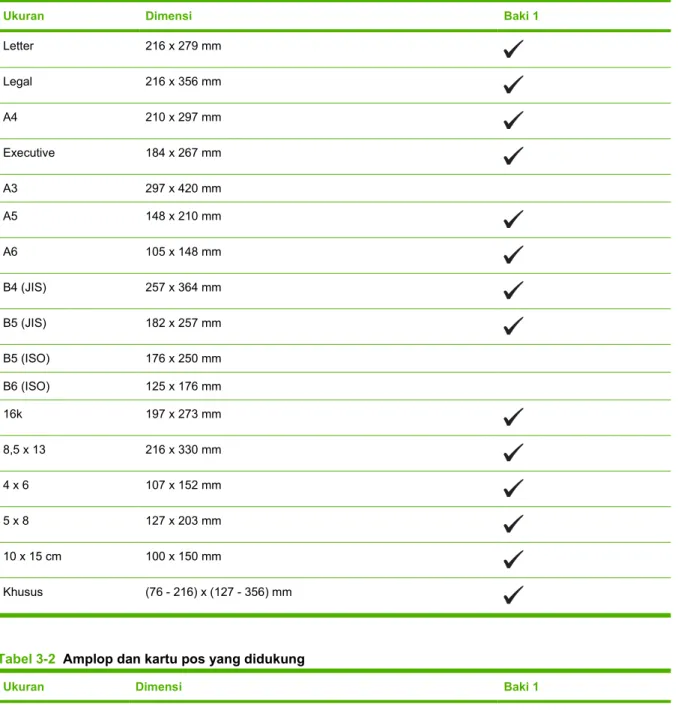
Produk ini mendukung beberapa ukuran kertas, dan menyesuaikan dengan berbagai media.
CATATAN: Untuk mendapatkan hasil cetak terbaik, pilih ukuran dan jenis kertas yang sesuai pada driver printer Anda sebelum mencetak.
Tabel 3-1 Ukuran kertas dan media cetak yang didukung
Ukuran Dimensi Baki 1
Letter 216 x 279 mm Legal 216 x 356 mm A4 210 x 297 mm Executive 184 x 267 mm A3 297 x 420 mm A5 148 x 210 mm A6 105 x 148 mm B4 (JIS) 257 x 364 mm B5 (JIS) 182 x 257 mm B5 (ISO) 176 x 250 mm B6 (ISO) 125 x 176 mm 16k 197 x 273 mm 8,5 x 13 216 x 330 mm 4 x 6 107 x 152 mm 5 x 8 127 x 203 mm 10 x 15 cm 100 x 150 mm Khusus (76 - 216) x (127 - 356) mm
Tabel 3-2 Amplop dan kartu pos yang didukung
Ukuran Dimensi Baki 1
Amplop #10 105 x 241 mm
Amplop DL 110 x 220 mm
Amplop C5 162 x 229 mm
Ukuran Dimensi Baki 1
Amplop B5 176 x 250 mm
Amplop Monarch 98 x 191 mm
Kartu pos 100 x 148 mm
Kartu pos dobel 148 x 200 mm
Tabel 3-2 Amplop dan kartu pos yang didukung (Lanjutan)
Jenis kertas yang didukung dan kapasitas baki
Jenis media Ukuran1 Berat: Kapasitas2 Orientasi kertas
Kertas, termasuk jenis yang berikut: ● Biasa ● Letterhead [Kop surat] ● Warna ● Pracetak ● Berlubang ● Daur ulang Minimum: 76 x 127 mm (3 x 5 inci) Maksimum: 216 x 356 mm (8,5 x 14 inci) 60 s/d 90 g/m2 (16 s/ d 24 lb) Hingga 150 lembar 75 g/m2 (20 lb bond)
Sisi yang akan dicetak menghadap ke atas, dengan tepi atas di bagian belakang baki
Kertas tebal Sama seperti untuk kertas Hingga 200 g/m2 (53 lb) Tinggi tumpukan hingga
15 mm (0,6 inci)
Sisi yang akan dicetak menghadap ke atas, dengan tepi atas di bagian belakang baki
Kertas sampul Sama seperti untuk kertas Hingga 200 g/m2 (53 lb) Tinggi tumpukan hingga
15 mm (0,6 inci)
Sisi yang akan dicetak menghadap ke atas, dengan tepi atas di bagian belakang baki
Kertas glossy [mengkilap] Sama seperti untuk kertas Hingga 220 g/m2 (59 lb) Tinggi tumpukan hingga
15 mm (0,6 inci)
Sisi yang akan dicetak menghadap ke atas, dengan tepi atas di bagian belakang baki
Transparansi A4 atau Letter Ketebalan: Tebal 0,12 s/d 0,13 mm (4,7 s/d 5,1 mil)
Hingga 50 lembar Sisi yang akan dicetak menghadap ke atas, dengan tepi atas di bagian belakang baki
Label3 A4 atau Letter Ketebalan: hingga
0,23 mm (9 mil)
Hingga 50 lembar Sisi yang akan dicetak menghadap ke atas, dengan tepi atas di bagian belakang baki Amplop ● COM 10 ● Monarch ● DL ● C5 ● B5
Hingga 90 g/m2 (24 lb) Hingga 10 amplop Sisi yang akan dicetak
menghadap ke atas, dengan
ujung-berstempel/cap di bagian belakang baki
Kartu pos atau kartu indeks
100 x 148 mm (3,9 x 5,8 inci)
Hingga 50 lembar Sisi yang akan dicetak menghadap ke atas, dengan tepi atas di bagian belakang baki
1 Produk ini mendukung media cetak dengan berbagai ukuran standar dan custom. Periksa driver printer untuk ukuran yang
didukung.
2 Kapasitas dapat beragam, tergantung pada berat dan ketebalan media serta kondisi lingkungan. 3 Kemulusan: 100 hingga 250 (Sheffield)
Pedoman kertas atau media cetak khusus
Produk ini mendukung pencetakan pada media khusus. Gunakan pedoman berikut ini untuk
mendapatkan hasil yang memuaskan. Bila menggunakan kertas atau media cetak khusus, pastikan untuk mengatur jenis dan ukurannya pada driver printer Anda untuk mendapatkan hasil cetak terbaik.
PERHATIAN: Printer HP LaserJet menggunakan pelebur untuk melekatkan partikel toner secara tepat pada kertas. Kertas HP laser dirancang untuk menahan panas yang sangat tinggi. Menggunakan kertas inkjet yang tidak dirancang untuk teknologi ini dapat merusak printer Anda.
Jenis media Boleh Tidak Boleh
Amplop ● Simpan amplop dengan rata.
● Gunakan amplop dengan lipatan yang memanjang hingga sudut amplop.
● Gunakan strip perekat lepasan yang disetujui untuk digunakan pada printer laser.
● Jangan gunakan amplop yang kusut, sobek, saling menempel, atau rusak.
● Jangan gunakan amplop dengan penjepit, penahan, tali pengikat, jendela, atau berpelapis.
● Jangan gunakan perekat yang menempel sendiri atau bahan sintetis lainnya.
Label ● Gunakan hanya lembaran label
yang pelapisnya tidak terbuka di antara label-label tersebut.
● Gunakan lembaran label yang rata.
● Gunakan hanya lembaran label yang masih utuh.
● Jangan gunakan label yang berkerut, menggelembung, atau rusak.
● Jangan mencetak pada lembaran label yang telah terpakai sebagian.
Transparansi ● Gunakan hanya transparansi yang
disetujui untuk digunakan pada printer laser.
● Letakkan transparansi di atas permukaan yang rata setelah dikeluarkan dari produk.
● Jangan gunakan media transparan yang tidak disetujui untuk printer laser.
Kertas kop surat dan formulir pracetak ● Gunakan hanya kertas kop surat atau formulir yang disetujui untuk digunakan pada printer laser.
● Jangan gunakan kertas kop surat timbul atau metalik.
Kertas tebal ● Gunakan hanya kertas tebal yang
disetujui untuk digunakan pada printer laser dan memenuhi spesifikasi berat untuk produk ini.
● Jangan gunakan kertas yang lebih berat dari spesifikasi media yang dianjurkan untuk produk ini kecuali kertas HP yang telah disetujui untuk digunakan pada produk ini. Kertas mengkilap atau berpelapis ● Gunakan hanya kertas mengkilap
atau berpelapis yang disetujui untuk digunakan pada printer laser.
● Jangan gunakan kertas mengkilap atau berpelapis yang dirancang untuk digunakan pada produk inkjet.
Memuat kertas dan media cetak
1. Tarik baki keluar dari produk dan keluarkan semua kertas.
2. Geser buka pemandu panjang dan lebar kertas.
● Untuk memuat kertas ukuran Legal, perpanjang baki dengan menekan dan menahan tab pemanjang sambil menarik bagian depan baki ke arah Anda.
CATATAN: Bila telah dimuat dengan kertas ukuran Legal, baki tersebut akan menjorok dari depan produk sekitar 51 mm (2 inci).
3. Letakkan kertas dalam baki dan pastikan rata pada keempat ujungnya. Geser pemandu panjang dan lebar kertas agar menghadap/mengapit tumpukan kertas.
4. Tekan kertasnya ke bawah untuk memastikan tumpukan kertas berada di bawah tab batas kertas pada samping baki.
5. Masukkan baki ke dalam produk.
4
Pekerjaan cetak
● Mengubah driver printer agar sesuai dengan jenis dan ukuran media
● Bantuan driver printer
● Membatalkan pekerjaan cetak
● Membuat dan menggunakan cara pintas di Windows
● Mencetak buklet
● Pengaturan kualitas cetak
● Mencetak pada media khusus
● Mengubah ukuran dokumen
● Mengatur orientasi cetak
● Menggunakan tanda air
● Mencetak pada dua sisi halaman (dupleks manual)
● Mencetak beberapa halaman pada satu lembar kertas dalam Windows
Mengubah driver printer agar sesuai dengan jenis dan
ukuran media
Memilih kertas menurut jenis dan ukuran akan menghasilkan kualitas cetak yang secara signifikan lebih baik pada kertas tebal, kertas mengkilap dan transparansi overhead. Menggunakan pengaturan yang salah dapat menghasilkan kualitas cetak yang tidak memuaskan. Cetaklah selalu menurut Type [Jenis] untuk media cetak khusus, seperti label atau transparansi. Cetaklah selalu menurut Size [Ukuran] untuk amplop.
1. Pada menu File dalam program perangkat lunak, klik Print [Cetak].
2. Pilih driver, kemudian klik Properties [Properti] atau Preferences [Preferensi].
3. Klik tab Paper/Quality [Kertas/Kualitas].
4. Dalam kotak daftar Type is [Jenisnya] atau Size is [Ukurannya], pilih jenis atau ukuran media yang benar.
5. Klik OK.
Bantuan driver printer
Bantuan driver printer terpisah dari Bantuan program. Bantuan driver printer memberi penjelasan tentang tombol, kotak penanda, dan daftar buka bawah pada driver printer. Bantuan juga berisi petunjuk untuk menjalankan tugas pencetakan dasar, misalnya mencetak bolak-balik, mencetak beberapa halaman per lembar, dan mencetak halaman pertama atau sampul pada kertas berbeda.
Aktifkan layar Bantuan driver printer dengan salah satu cara berikut:
● Di kotak dialog Properties [Properti] driver, klik tombol Help [Bantuan]. ● Tekan tombol F1 pada keyboard komputer.
● Klik simbol tanda tanya di sudut kanan atas driver printer.
● Klik kanan salah satu item pada driver, lalu klik What's This? [Apa Ini?].
Membatalkan pekerjaan cetak
Anda dapat membatalkan pekerjaan cetak dari lokasi berikut:
● Panel kontrol produk: Untuk membatalkan pekerjaan cetak, tekan lalu lepaskan tombol Cancel
[Batal] pada panel kontrol produk.
● Aplikasi perangkat lunak: Biasanya, kotak dialog akan muncul sebentar pada layar, sehingga Anda dapat membatalkan pekerjaan cetak.
● Antrian cetak pada Windows: Jika pekerjaan cetak sedang menunggu dalam antrian cetak (memori komputer) atau pada penampung (spooler) pekerjaan cetak, hapus pekerjaan cetak di sana.
● Klik Start [Mulai], klik Settings [Pengaturan] kemudianklik Printers (Windows 2000) atau Printers and Faxes (Windows XP Professional dan Server 2003) atau Printers and Other Hardware Devices (Windows XP Home).
● Untuk Windows Vista, klik Start [Mulai], klik Control Panel [Panel Kontrol] kemudian klik Printer.
Klik dua kali HP Color LaserJet Seri CP1210 untuk membuka jendela, pilih pekerjaan cetak Anda, dan klik Delete [Hapus].
Jika lampu status pada panel kendali terus berkedip setelah Anda membatalkan pekerjaan cetak, berarti komputer masih mengirimkan pekerjaan ke printer. Hapus pekerjaan dari antrian cetak atau tunggu sampai komputer selesai mengirimkan data. Printer akan kembali ke status Siap.
Membuat dan menggunakan cara pintas di Windows
Gunakan pintasan pencetakan untuk menyimpan pengaturan driver sekarang untuk dipakai lagi.Membuat cara pintas pencetakan
1. Pada menu File dalam program perangkat lunak, klik Print [Cetak].
2. Pilih driver, kemudian klik Properties [Properti] atau Preferences [Preferensi].
3. Klik tab Printing Shortcuts [Pintasan Pencetakan].
4. Pilih pengaturan cetak yang Anda ingin gunakan. Klik Save As [Simpan Sebagai].
5. Dalam kotak Printing Shortcuts [Cara pintas pencetakan], ketik nama untuk cara pintas tersebut.
6. Klik OK.
Menggunakan cara pintas pencetakan
1. Pada menu File dalam program perangkat lunak, klik Print [Cetak].
2. Pilih driver, kemudian klik Properties [Properti] atau Preferences [Preferensi].
3. Klik tab Printing Shortcuts [Pintasan Pencetakan].
4. Pilih cara pintas yang ingin Anda gunakan dari kotak Printing Shortcuts [Cara Pintas Pencetakan].
5. Klik OK.
CATATAN: Untuk menggunakan pengaturan standar driver printer, pilih Factory Default [Standar Pabrik].
Mencetak buklet
Anda dapat mencetak buklet pada kertas berukuran letter, legal, atau A4.
1. Muat kertas ke dalam baki.
2. Pada menu File dalam program perangkat lunak, klik Print [Cetak].
3. Pilih driver, kemudian klik Properties [Properti] atau Preferences [Preferensi].
4. Klik tab Finishing.
5. Pilih kotak centang Print On Both Sides (Manually)[Cetak pada Dua Sisi (Secara Manual)].
6. Dari daftar buka-bawah Booklet Layout [Tata Letak Buklet], pilih Left Binding [Jilid di Kiri ] atau Right Binding [Jilid di Kanan].
7. Klik OK.
8. Cetak dokumen.
Driver printer akan menyuruh Anda memuat kembali halaman tersebut untuk mencetak sisi yang kedua.
9. Lipat, kemudian jepret halaman tersebut.
Pengaturan kualitas cetak
Pengaturan kualitas cetak mempengaruhi resolusi cetak dan penggunaan toner.
1. Pada menu File dalam program perangkat lunak, klik Print [Cetak].
2. Pilih driver, kemudian klik Properties [Properti] atau Preferences [Preferensi].
3. Pada tab Paper/Quality [Kertas/Kualitas], pilih pengaturan kualitas cetak yang ingin digunakan. Pilih Print all Text as Black [Cetak semua Teks berupa Hitam] untuk menghemat kartrid cetak warna. Produk hanya menggunakan kartrid cetak hitam daripada menggunakan kombinasi empat warna untuk menghasilkan teks warna hitam.
Mencetak pada media khusus
Gunakan hanya media yang disarankan untuk produk ini. Lihat Kertas dan media cetak pada hal. 15
untuk informasi lebih lanjut.
PERHATIAN: Pastikan untuk menentukan jenis media yang benar pada driver printer. Printer akan menyesuaikan suhu pelebur menurut pengaturan jenis media. Bila mencetak pada media khusus, penyesuaian ini akan mencegah pelebur agar tidak merusak media saat melalui produk.
1. Muat media ke dalam baki.
● Muat amplop dengan sisi depan menghadap ke atas dan ujung berperangko mengarah ke belakang baki.
● Muat semua kertas lain dan media cetak dengan sisi depan menghadap ke atas dan bagian atas halaman mengarah ke belakang baki.
● Saat mencetak pada kedua sisi, muat kertas dengan sisi depan menghadap ke bawah dan bagian atas halaman mengarah ke belakang baki.
2. Sesuaikan pemandu panjang dan lebar media dengan ukuran media.
3. Pada menu File dalam program perangkat lunak, klik Print [Cetak].
4. Pilih driver, kemudian klik Properties [Properti] atau Preferences [Preferensi].
5. Pada tab Paper/Quality [Kertas/Kualitas], pilih jenis media yang benar. Atau, pilih opsi yang sesuai pada tab Printing Shortcuts [Pintasan Pencetakan].
6. Cetak dokumen.
Mengubah ukuran dokumen
Gunakan opsi mengubah ukuran dokumen untuk membuat skala dokumen ke dalam persentase dari ukuran normalnya. Anda juga dapat memilih untuk mencetak dokumen pada kertas yang berbeda, dengan atau tanpa skala.
Memperkecil atau memperbesar dokumen
1. Pada menu File dalam program perangkat lunak, klik Print [Cetak].
2. Pilih driver, kemudian klik Properties [Properti] atau Preferences [Preferensi].
3. Pada tab Effects [Efek], di samping % of Actual Size [% dari Ukuran Aktual], ketik persentase pengecilan atau pembesaran yang diinginkan untuk dokumen Anda.
Anda juga dapat menggunakan scroll bar [bilah gulir] untuk mengatur persentasenya.
4. Klik OK.
Mencetak dokumen pada ukuran kertas yang berbeda
1. Pada menu File dalam program perangkat lunak, klik Print [Cetak].
2. Pilih driver, kemudian klik Properties [Properti] atau Preferences [Preferensi].
3. Pada menu Effects [Efek], klik Print Document On [Cetak Dokumen Pada].
4. Pilih ukuran kertas yang akan dicetak.
5. Untuk mencetak dokumen ke ukuran kertas sasaran tanpa mengatur skalanya, pastikan bahwa opsi Scale to Fit [Skala Pengepasan] tidak dipilih.
6. Klik OK.
Mengatur orientasi cetak
1. Pada menu File dalam program perangkat lunak, klik Print [Cetak].
2. Pada tab Finishing [Penyelesaian], pilih Portrait [Potret] atau Landscape [Lanskap] di bagian Orientation [Orientasi].
3. Klik OK.
Menggunakan tanda air
Watermark [tanda air] adalah pernyataan, seperti "Rahasia", yang dicetak di latar belakang semua halaman suatu dokumen.
1. Pada menu File dalam program perangkat lunak, klik Print [Cetak].
2. Pilih driver, kemudian klik Properties [Properti] atau Preferences [Preferensi].
3. Dari tab Effects [Efek], klik daftar buka-bawah Watermarks [Tanda air].
4. Klik watermark [tanda air] yang Anda ingin gunakan. Untuk membuat watermark [tanda air] baru, klik Edit.
5. Jika Anda ingin watermark [tanda air] hanya muncul pada halaman pertama dokumen, klik First Page Only [Hanya Halaman Pertama].
6. Klik OK.
Untuk menghapus watermark [tanda air], klik [none] [tidak ada] dalam daftar buka-bawah Watermarks [Tanda air].
Mencetak pada dua sisi halaman (dupleks manual)
Untuk mencetak pada dua sisi kertas, Anda harus mencetak sisi pertama, membalik kertas dan memasukkannya lagi ke dalam baki, kemudian mencetak sisi kedua.
1. Dari desktop Windows, klik Start (Mulai), Settings (Pengaturan), kemudian Printers (atau Printer and Faxes (Printer dan Faks) untuk beberapa versi Windows).
2. Klik kanan HP Color LaserJet Seri CP1210, dan pilih Properties [Properti].
3. Klik tab Configure [Konfigurasi].
4. Di bagian Paper Handling [Penanganan Kertas], pilih Allow Manual Duplexing [Bolehkan Dupleks Manual].
5. Klik OK.
6. Buka dialog Print (Cetak) dalam program perangkat lunak tempat Anda mencetak. Di sebagian besar program, dialog tersebut akan terbuka dengan mengklik File, kemudian Print.
7. Pilih HP Color LaserJet Seri CP1210.
8. Klik Properties (Properti), atau Preferences (Preferensi). Nama opsi yang ada akan tergantung pada program perangkat lunak tempat Anda mencetak.
9. Klik tab Finishing.
10. Pilih kotak centang Print On Both Sides (Manually) [Cetak pada Dua Sisi (Secara Manual)].
11. Klik OK.
12. Cetak sisi pertama dokumen.
13. Setelah sisi pertama dicetak, keluarkan sisa kertas dari baki tersebut dan sisihkan sampai Anda menyelesaikan pekerjaan cetak dua sisi secara manual.
14. Kumpulkan halaman-halaman yang telah dicetak, kemudian rapikan tumpukan tersebut.
15. Kembalikan tumpukan ke baki tersebut dengan sisi yang bercetak menghadap bawah dan tepi teratas mengarah ke belakang baki.
16. Tekan tombol Resume [Lanjutkan] untuk mencetak sisi kedua.
Mencetak beberapa halaman pada satu lembar kertas
dalam Windows
Anda dapat mencetak lebih dari satu halaman pada selembar kertas.
1. Pada menu File dalam program perangkat lunak, klik Print [Cetak].
2. Pilih driver, kemudian klik Properties [Properti] atau Preferences [Preferensi].
3. Klik tombol Finishing [Pengolahan Akhir].
4. Dalam bagian untuk Document Options [Opsi Dokumen], pilih jumlah halaman yang Anda ingin cetak per lembar [1, 2, 4, 6, 9, atau 16].
5. Jika jumlah halaman lebih besar dari 1, pilih opsi yang benar untuk Print Page Borders [Cetak Garis Tepi Halaman] dan Page Order [Urutan Halaman].
● Jika Anda perlu mengubah orientasi halaman, klik Portrait atau Landscape.
6. Klik OK. Produk ini telah diatur untuk mencetak jumlah halaman per lembar yang telah Anda pilih.
5
Warna
● Mengatur warna
● Penggunaan warna tingkat lanjut
● Mencocokkan warna
Mengatur warna
Mengatur opsi warna ke Automatic [Otomatis] biasanya menghasilkan kualitas cetak sebaik mungkin untuk dokumen berwarna. Namun, ada kalanya Anda ingin mencetak dokumen berwarna dalam skala abu-abu (hitam-putih) atau menggubah salah satu opsi warna printer.
● Dalam Windows, gunakan pengaturan pada tab Color [Warna] dalam driver printer untuk mencetak skala abu-abu atau mengubah opsi warna.
Mencetak dalam Skala abu-abu
Pilih opsi Print in Grayscale [Mencetak dalam Skala abu-abu] dari driver printer untuk mencetak dokumen berwarna dalam hitam-putih. Opsi ini berguna untuk mencetak dokumen berwarna yang akan difotokopi atau difaks.
Bila dipilih Print in Grayscale [Cetak dalam Skala Abu-Abu], produk akan menggunakan mode monokrom, yang mengurangi pemakaian kartrid warna.
Penyesuaian warna otomatis atau manual
Opsi penyesuaian warna Automatic [Otomatis] mengoptimalkan sifat warna abu-abu yang netral, halftone dan peningkatan ketajaman yang digunakan untuk setiap elemen dalam dokumen. Untuk informasi lebih lanjut, lihat Bantuan online driver printer Anda.
CATATAN: Automatic [Otomatis] adalah pengaturan standar dan disarankan untuk pencetakan semua dokumen berwarna.
Gunakan opsi penyesuaian warna Manual untuk menyesuaikan sifat warna abu-abu yang netral, halftone dan peningkatan ketajaman pada teks, grafis dan fotografi. Untuk mendapatkan akses ke opsi warna manual, dari tab Color [Warna], pilih Manual, kemudian Settings [Pengaturan].
Opsi warna manual
Gunakan penyesuaian warna manual untuk menyesuaikan opsi-opsi Halftoning tersendiri untuk teks, grafik, dan foto.
CATATAN: Dalam program yang mengubah teks atau grafik ke gambar raster, pengaturan Photographs [Foto] pun mengontrol teks dan grafik.
Tabel 5-1 Opsi warna manual
Keterangan pengaturan Opsi pengaturan
Halftone
Opsi Halftone mempengaruhi resolusi keluaran dan kejernihan warna.
● Smooth [Halus], memberikan hasil yang lebih baik untuk bidang cetakan yang besar dan padat-isi serta meningkatkan foto dengan menghaluskan gradasi warna. Pilih opsi ini apabila pengisian bidang yang sama dan halus merupakan prioritas utama.
● Detail [Rincian] berguna untuk teks dan grafik yang memerlukan penonjolan yang tajam di antara garis atau warna, atau gambar yang memuat pola atau tingkat rincian yang tinggi. Pilih opsi ini apabila tepi dan rincian tajam merupakan prioritas utama.
Abu-abu Netral ● Black Only [Hanya Hitam], menghasilkan warna netral (abu-abu dan hitam) hanya dengan menggunakan toner hitam. Hal ini akan menjamin warna yang netral tanpa sebaran warna.
● 4-Color [4-Warna], menghasilkan warna netral (abu-abu dan hitam) dengan mengkombinasikan keempat warna toner. Metode
Keterangan pengaturan Opsi pengaturan
Pengaturan Neutral Grays [Abu-abu Netral] menentukan metode penciptaan warna abu-abu yang digunakan dalam teks, grafik dan foto.
ini menghasilkan gradasi dan transisi yang lebih lembut ke warna lain dan menghasilkan warna hitam yang sangat pekat.
Kontrol Tepi
Pengaturan Edge Control [Kontrol Tepi]
menentukan bagaimana bagian pinggir/tepi dibuat. Edge control [Kontrol tepi] memiliki dua komponen: adaptive halftoning dan trapping. Adaptive Halftoning akan menambah ketajaman tepi. Trapping akan mengurangi efek penerapan bauran-kontras warna yang tidak sesuai dengan melakukan sedikit tumpang-tindih pada tepi objek yang berdampingan.
● Maximum [Maksimum] adalah pengaturan trapping paling agresif. Adaptive halftoning aktif.
● Normal. Trapping berada pada tingkat sedang dan halftoning adaptif diaktifkan.
● Off [Mati], menonaktifkan trapping dan adaptive halftoning.
Color Themes [Tema Warna]
Keterangan pengaturan Opsi pengaturan
Warna RGB ● Default [Standar], akan memerintahkan printer untuk
menerjemahkan warna RGB sebagai sRGB. sRGB standar adalah standar yang diterima Microsoft dan World Wide Web Consortium (http://www.w3.org).
● Vivid [Jelas] memerintahkan printer untuk menambah saturasi warna dalam midtones. Objek yang tidak terlalu banyak warna diibuat lebih beraneka-warna. Pengaturan ini direkomendasikan untuk mencetak grafik bisnis.
● Photo [Foto] menafsirkan warna RGB seakan-akan warna itu dicetak untuk foto yang menggunakan lab-mini digital. Modus ini membuat warna yang lebih dalam dan lebih jenuh yang berbeda dari modus Default [Standar]. Gunakanlah pengaturan ini untuk mencetak foto.
● Photo AdobeRGB (1998) adalah untuk foto digital yang menggunakan ruang warna AdobeRGB, bukan sRGB. Bila mencetak dari program perangkat lunak profesional yang menggunakan AdobeRGB, Anda perlu menonaktifkan
manajemen warna dalam program perangkat lunak tersebut dan membiarkan produk mengatur ruang warnanya.
● None [Tidak Ada] mengatur printer untuk mencetak data RGB dalam mode perangkat asli. Untuk merender foto dengan benar apabila opsi ini dipilih, Anda harus mengatur warna dalam program yang sedang Anda gunakan atau dalam sistem operasi.
Tabel 5-1 Opsi warna manual (Lanjutan)
Penggunaan warna tingkat lanjut
Produk ini dilengkapi fitur warna otomatis yang menghasilkan warna istimewa. Desain yang cermat dan tabel warna yang teruji menghasilkan render semua warna cetak yang halus dan akurat.
Produk ini juga memberikan alat bantu canggih bagi para profesional yang berpengalaman.
HP ImageREt 2400
ImageREt 2400 memberikan kualitas kelas laser warna 2400 dot-per-inci (dpi) melalui proses pencetakan multi-level. Proses ini mengontrol warna secara presisi dengan menggabungkan empat warna dalam satu dot dan dengan mengubah-ubah jumlah toner pada area tertentu. ImageREt 2400 telah ditingkatkan untuk produk ini. Peningkatan tersebut menggunakan teknologi trapping, kontrol yang lebih besar terhadap penempatan dot, dan kontrol kualitas toner yang lebih presisi pada satu dot. Teknologi baru ini, dipadukan dengan proses pencetakan multi-level HP, menghasilkan printer 600 x 600 dpi yang memberikan kualitas kelas laser warna 2400-dpi dengan berjuta warna yang halus. Sebaliknya, proses pencetakan single-level terdapat dalam mode standar printer laser warna yang tidak memungkinkan pencampuran warna pada satu dot. Proses ini, disebut dithering, secara signifikan menahan kemampuan membuat warna dalam skala besar tanpa mengurangi ketajaman atau struktur dot yang dapat dilihat.
Pemilihan media
Untuk warna dan kualitas gambar terbaik, pilih jenis media yang sesuai dari menu perangkat lunak printer atau dari driver printer.
Opsi warna
Opsi warna secara otomatis menyediakan keluaran warna yang optimal. Opsi ini menggunakan penandaan objek yang memberikan pengaturan warna dan halftone yang optimal untuk objek yang berbeda (teks, grafik dan foto) pada lembar halaman. Driver printer akan menentukan objek mana yang muncul pada halaman dan menggunakan pengaturan halftone dan pengaturan warna yang
memberikan kualitas cetak terbaik untuk setiap objek.
Dalam sistem Windows, opsi warna Automatic [Otomatis] dan Manual berada pada tab Color [Warna] dalam driver printer.
Standard red-green-blue (sRGB)
Standard red-green-blue (sRGB) adalah warna standar di seluruh dunia yang dikembangkan oleh HP dan Microsoft sebagai bahasa warna yang umum untuk monitor, perangkat masukan (pemindai dan kamera digital), dan perangkat keluaran (printer dan plotter). sRGB adalah skala warna standar yang digunakan untuk produk HP , sistem operasi Microsoft, World Wide Web, dan sebagian besar perangkat lunak kantor. Standar sRGB melambangkan monitor Windows tipikal dan merupakan standar titik-temu untuk televisi definisi-tinggi.
CATATAN: Faktor seperti jenis monitor yang Anda gunakan dan pencahayaan ruangan dapat mempengaruhi penampilan warna pada layar Anda. Untuk informasi lebih lanjut, lihat
Mencocokkan warna pada hal. 42.
Versi Adobe PhotoShop®, CorelDRAW®, Microsoft Office terbaru, dan banyak lagi program lain yang
menggunakan sRGB untuk mengkomunikasikan warna. Karena ini adalah ruang warna standar dalam sistem operasi Microsoft, sRGB telah diterapkan secara luas. Apabila program dan perangkat
menggunakan sRGB untuk bertukar informasi warna, para pengguna umum akan mengalami peningkatan kecocokan warna yang luar biasa.
Standar sRGB meningkatkan kemampuan Anda untuk mencocokkan warna antara printer, monitor komputer dan perangkat masukan lainnya (pemindai dan kamera digital) secara otomatis, tanpa harus menjadi seorang ahli warna.
Mencocokkan warna
Proses pencocokan warna hasil cetak printer dengan warna di layar komputer tergolong rumit, karena monitor printer dan monitor komputer menggunakan metode yang berbeda dalam menghasilkan warna. Monitor menampilkan warna dalam piksel cahaya melalui proses warna RGB (merah, hijau, biru), sedangkan printer mencetak warna dengan menggunakan proses CMYK (cyan, magenta, kuning dan hitam).
Beberapa faktor dapat mempengaruhi kemampuan Anda untuk mencocokkan warna cetakan dengan warna pada monitor Anda.
● Media cetak
● Produk warna printer (misalnya, tinta atau toner)
● Proses pencetakan (contohnya, inkjet, mesin cetak plano, atau teknologi laser) ● Pencahayaan overhead
● Persepsi warna yang berbeda pada setiap orang ● Program perangkat lunak
● Driver printer
● Sistem opearsi komputer ● Monitor
● Kartu video dan driver
● Kondisi pengoperasian (misalnya, kelembaban)
Perhatikan semua faktor ini jika warna pada layar Anda tidak persis sama dengan warna yang dicetak. Bagi kebanyakan pengguna, metode terbaik untuk mencocokkan warna ialah mencetak warna sRGB.
Gunakan Toolbox HP Color LaserJet Seri CP1210 untuk mencetak palet
Microsoft Office Basic Colors
Anda bisa menggunakan Toolbox HP Color LaserJet Seri CP1210 untuk mencetak palet Microsoft Office Basic Colors. Gunakanlah palet ini untuk memilih warna yang ingin Anda gunakan dalam dokumen yang dicetak. Palet ini menunjukkan warna sebenarnya yang dicetak apabila Anda memilih warna dasar dalam program Microsoft Office.
1. Dalam Toolbox HP Color LaserJet Seri CP1210, pilih folder Help [Bantuan].
2. Di bagian Troubleshooting [Pemecahan Masalah], pilih Print Basic Colors [Cetak Warna Dasar].
6
Mengatur dan memelihara
● Mencetak halaman informasi
● Menggunakan perangkat lunak Toolbox HP Color LaserJet Seri CP1210
● Mengelola persediaan
● Mengganti kartrid cetak
● Membersihkan produk
Mencetak halaman informasi
Gunakan panel kontrol untuk mencetak halaman konfigurasi dan status persediaan yang memberikan rincian mengenai produk serta pengaturannya sekarang.
▲ Tekan dan tahan tombol Resume [Lanjutkan] selama dua sampai tiga detik untuk mencetak halaman konfigurasi dan status persediaan.
CATATAN: Sebelum Anda bisa mencetak halaman konfigurasi, Anda harus menginstal perangkat lunak produk dan menghubungkan produk ke komputer.
Menggunakan perangkat lunak Toolbox HP Color LaserJet
Seri CP1210
Lakukan instalasi perangkat lunak secara lengkap agar dapat menggunakan Toolbox HP Color LaserJet Seri CP1210.
Toolbox HP Color LaserJet Seri CP1210 adalah program perangkat lunak yang dapat Anda gunakan untuk tugas berikut ini:
● Memeriksa status produk.
● Mengkonfigurasi pengaturan produk.
● Mengkonfigurasi pesan pemberitahuan yang muncul. ● Menampilkan informasi pemecahan masalah.
● Menampilkan dokumentasi online.
Lihat Toolbox HP Color LaserJet Seri CP1210
Buka Toolbox HP Color LaserJet Seri CP1210 dengan salah satu cara ini: ● Dalam baki sistem Windows, klik dua kali ikon printer ( ).
● Pada menu Start [Mulai] di Windows, klik Programs [Program] (atau All Programs [Semua program] di Windows XP), klik HP, klik HP Color LaserJet Seri CP1210, kemudian klik Toolbox HP Color LaserJet Seri CP1210.
Perangkat lunak Toolbox HP Color LaserJet Seri CP1210 berisi seksi berikut untuk setiap produk dalam jendela Devices [Perangkat]:
● Status. Lihat Status pada hal. 45.
● Help [Bantuan]. Lihat Help [Bantuan] pada hal. 46.
● Device Settings [Pengaturan Perangkat]. Lihat Device Settings [Pengaturan Perangkat]
pada hal. 46.
Selain seksi-seksi ini, setiap halaman berisi elemen berikut:
● Shop for Supplies [Belanja Persediaan]. Lihat Belanja Persediaan pada hal. 49. ● Other links [Link Lain]. Lihat Link Lain pada hal. 49.
Status
Folder Status memuat sejumlah link ke beberapa halaman utama berikut ini:
● Device Status [Status Perangkat]. Menampilkan informasi status produk. Halaman ini
menunjukkan kondisi produk, seperti kemacetan atau baki kosong. Setelah Anda menyelesaikan masalah produk, klik Refresh status [Perbarui status] untuk memperbarui status produk.
● Supplies Status [Status Persediaan]. Menampilkan informasi status persediaan secara rinci seperti perkiraan persentase sisa toner dalam kartrid cetak dan jumlah halaman yang sudah dicetak dengan kartrid cetak yang sekarang digunakan. Halaman ini juga mempunyai link untuk memesan persediaan dan untuk menemukan informasi daur-ulang.
● Device Configuration [Konfigurasi Perangkat]. Menampilkan keterangan rinci mengenai konfigurasi sekarang.
● Print Info Pages [Cetak Halaman Info]. Mencetak halaman konfigurasi, halaman demo, dan halaman status persediaan.
● Event log [Log kejadian]. Menampilkan riwayat kesalahan produk. Kesalahan terbaru ditampilkan di bagian paling atas pada daftar.
Event log [Log kejadian]
Log kejadian adalah tabel empat kolom, di mana kesalahan produk dicatat sebagai rujukan Anda. Nomor dalam kolom Page Count [Jumlah Halaman] menyebutkan jumlah halaman yang sudah dicetak produk sewaktu kesalahan terjadi. Log kejadian juga memuat uraian singkat mengenai kesalahan. Untuk informasi lebih lanjut mengenai pesan kesalahan, lihat Pesan peringatan-status pada hal. 63.
Help [Bantuan]
Folder Help [Bantuan] memuat sejumlah link ke beberapa halaman utama berikut ini:
● Pemecahan masalah. Mencetak halaman pemecahan masalah, membersihkan produk, mengkalibrasi produk dan membuka Microsoft Office Basic Colors. Untuk informasi lebih lanjut mengenai Microsoft Office Basic Colors, lihat Mencocokkan warna pada hal. 42.
● How do I? [Bagaimana caranya?] Tautkan ke indeks panduan pengguna.
● Animated Demonstrations [Demonstrasi Beranimasi]. Menampilkan animasi dari prosedur yang berhubungan dengan penggunaan produk.
● User Guide [Panduan Pengguna]. Menampilkan informasi tentang penggunaan, jaminan, spesifikasi dan dukungan produk. Panduan pengguna tersedia dalam format HTML dan PDF. ● Readme. Menampilkan dokumen Readme untuk produk, yang berisi catatan penting mengenai
produk.
Device Settings [Pengaturan Perangkat]
Folder Device Setting [Pengaturan Perangkat] memuat sejumlah link ke beberapa halaman utama berikut ini:
● Paper Handling [Penanganan Kertas]. Mengkonfigurasi baki masukan atau mengubah pengaturan penanganan kertas produk, seperti ukuran kertas standar dan jenis kertas standar. ● Print Quality [Kualitas Cetak]. Mengubah pengaturan untuk kalibrasi dan optimisasi produk. ● Print Density [Kerapatan Cetak]. Mengubah pengaturan kerapatan (densitas) cetak, seperti
kontras, sorotan, midtones, dan bayangan.
● Print Modes [Mode Cetak]. Mengubah mode pelebur, dupleks, atau toner bagi setiap jenis media. ● Paper Types [Jenis Kertas]. Mengubah pengaturan modus cetak untuk setiap jenis media, seperti
kop surat, kertas berlubang, atau kertas glossy.
● System Setup [Setup Sistem]. Mengubah pengaturan sistem cetak, seperti pemulihan kemacetan dan lanjut-otomatis. Mengubah pengaturan Cartridge out override [Pengabaian kartrid yang habis], yang mengatur opsi untuk melanjutkan pencetakan saat kartrid cetak mencapai akhir masa pakainya.
● Setup Status Alerts [Atur Peringatan Status]. Mengatur produk agar mengeluarkan peringatan pop-up pada komputer Anda bila ada kejadian tertentu.
● Service [Layanan]. Memperoleh akses ke berbagai prosedur yang diperlukan untuk memelihara produk.
● Save/Restore Settings [Simpan/Kembalikan Pengaturan]. Menyimpan pengaturan produk agar Anda bisa mengembalikannya lagi nanti.
Paper Handling [Penanganan Kertas]
Gunakan opsi Paper Handling [Penanganan Kertas] pada Toolbox HP Color LaserJet Seri CP1210 untuk mengkonfigurasi pengaturan bila baki sedang kosong.
● Pilih Wait for paper to be loaded [Tunggu hingga kertas dimuat] untuk mengatur produk agar berhenti sementara bila bakinya kehabisan media.
● Pilih Specify time and action [Tentukan waktu dan tindakan] untuk menentukan batas waktu dan tindakan bila kertas habis.
Field Paper out time [Waktu kertas habis] menentukan berapa lama produk akan menunggu sebelum melakukan tindakan yang Anda pilih. Anda bisa menentukan dari 0 hingga 3600 detik.
CATATAN: Anda harus klik Apply [Terapkan] sebelum perubahan yang Anda buat diberlakukan.
Print Quality [Kualitas Cetak]
Gunakan opsi Print Quality [Kualitas Cetak] pada Toolbox HP Color LaserJet Seri CP1210 untuk meningkatkan penampilan pekerjaan cetak Anda.
Opsi berikut ini tersedia untuk mengontrol kualitas cetak:
Color Calibration [Kalibrasi Warna]
● Power On Calibration [Kalibrasi Saat Dihidupkan]. Menentukan apakah produk harus mengkalibrasi atau tidak, saat Anda menghidupkannya.
● Calibration Timing [Waktu Kalibrasi]. Menentukan berapa sering produk harus mengkalibrasi. Pengaturan standar yaitu 48 jam.
● Calibrate Now [Kalibrasi Sekarang]. Klik tombol ini untuk segera mengkalibrasi. Optimize [Optimalkan] CATATAN: HP menyarankan Anda mengubah pengaturan ini hanya jika staf
dukungan pelanggan HP menganjurkan demikian.
● Background Toner [Toner Latar Belakang]. Aktifkan pengaturan ini untuk mengurangi efek latar belakang yang berbayang pada halaman yang dicetak.
● Extra Cleaning [Pembersihan Ekstra]. Aktifkan pengaturan ini untuk mengurangi buram pada gambar.
● Drum Banding [Garis Drum]. Aktifkan pengaturan ini untuk mengurangi efek garis horisontal pada gambar yang dicetak.
● Transfer Belt Cleaning [Pembersihan Sabuk Transfer]. Aktifkan pengaturan ini untuk mengurangi efek garis vertikal dalam latar belakang gambar yang dicetak.
● Transfer Belt Cleaning Voltage [Voltase Pembersihan Sabuk Transfer]. Gunakan pengaturan ini mengatur voltase yang digunakan selama proses pembersihan.
● Transfer Belt Voltage <color> [Voltase Sabuk Transfer]. Gunakan pengaturan ini untuk menyempurnakan voltase yang dipakai untuk komponen internal saat menghasilkan gambar yang dicetak.
CATATAN: Anda harus klik Apply [Terapkan] sebelum perubahan yang Anda buat diberlakukan.
Print Density [Kerapatan Cetak]
Gunakan pengaturan Print Density [Kerapatan Cetak] untuk menyesuaikan kehalusan dalam jumlah setiap warna toner yang digunakan untuk cetakan dokumen Anda.
● Contrasts [Kontras] Contrast [Kontras] adalah kisaran perbedaan antara warna terang (sorotan) dan warna gelap (bayangan). Untuk menambah keseluruhan cakupan antara warna terang dan gelap, tambahlah pengaturan Contrasts [Kontras].
● Highlights [Sorotan] Highlights [Sorotan] adalah warna yang mendekati putih. Untuk
menggelapkan warna sorotan, tambahlah pengaturan Highlights [Sorotan]. Penyetelan ini tidak mempengaruhi warna midtone atau bayangan.
● Midtones. Midtones adalah warna pertengahan antara putih dan kepekatan yang padat. Untuk menggelapkan warna midtone, tambahlah pengaturan Midtones. Penyetelan ini tidak
mempengaruhi warna sorotan atau bayangan.
● Shadows [Bayangan]. Shadows [Bayangan] adalah warna yang mendekati kepekatan yang padat. Untuk menggelapkan warna bayangan, tambahlah pengaturan Shadows [Bayangan]. Penyetelan ini tidak mempengaruhi warna sorotan atau midtone.
● Restore defaults [Kembalikan standar]. Pilih Restore defaults [Kembalikan standar] untuk mengembalikan semua pengaturan kerapatan ke pengaturan pabrik.
Mode Cetak
Gunakan halaman Print Modes [Mode Cetak] untuk menyesuaikan pengaturan pelebur bagi jenis kertas tertentu. Mengubah mode cetak dapat membantu mengatasi masalah kualitas cetak yang terus berlanjut.
CATATAN: HP menyarankan Anda mengubah pengaturan ini hanya jika staf dukungan pelanggan HP menganjurkan demikian.
Paper Types [Jenis Kertas]
Gunakan opsi Paper Types [Jenis Kertas] pada Toolbox HP Color LaserJet Seri CP1210 untuk mengkonfigurasi mode cetak yang sesuai dengan beragam jenis media. Apabila Anda memilih Restore modes [Kembalikan mode], semua pengaturan mode akan dikembalikan ke pengaturan pabrik.
CATATAN: Anda harus klik Apply [Terapkan] sebelum perubahan yang Anda buat diberlakukan.
Setup Sistem
Gunakan opsi System Settings [Pengaturan Sistem] pada Toolbox HP Color LaserJet Seri CP1210 untuk mengkonfigurasi aneka pengaturan produk.
● Jam recovery [Perbaikan kemacetan]. Jika opsi ini aktif, produk otomatis akan mencetak ulang halaman yang rusak saat terjadi macet.
● Auto continue [Lanjut otomatis]. Jika pengaturan ini Off, produk akan terus menunggu Anda menjawab prompt yang membutuhkan tindakan. Jika pengaturan ini On, produk akan terus mencetak setelah jangka waktu tertentu, sekalipun Anda belum menjawab konfirmasi tersebut. ● Sleep time-out [Batas waktu tidur]. Tentukan lama waktu, dalam detik, bagi produk untuk masuk
ke mode Sleep [Tidur], setelah tanpa aktivitas sekian lama.
● Cartridge out override [Pengabaian kartrid yang habis]. Mengatur opsi apakah terus mencetak setelah kartrid mencapai ambang batas masa pakainya.
● Automatic resolution reduction [Reduksi resolusi otomatis]. Mengatur opsi untuk mengurangi resolusi cetak secara otomatis jika halaman butuh banyak memori.
● Lokasi [Lokasi]. Memilih negara/wilayah yang sesuai.
CATATAN: Anda harus klik Apply [Terapkan] sebelum perubahan yang Anda buat diberlakukan.
Set up Status Alerts [Mengatur Peringatan Status]
Gunakan Toolbox HP Color LaserJet Seri CP1210 untuk mengatur produk agar mengeluarkan peringatan pop-up pada komputer Anda bila ada kejadian tertentu. Aktivitas yang memicu peringatan, antara lain kemacetan, toner yang menipis dalam kartrid cetak HP, jika kartrid non-HP digunakan, baki masukan kosong, dan pesan kesalahan tertentu.
CATATAN: Anda harus klik Apply [Terapkan] sebelum perubahan yang Anda buat diberlakukan.
Service [Layanan]
Klik Restore [Kembalikan] untuk mengembalikan pengaturan produk ke standar pabrik.
Belanja Persediaan
Tombol ini, di atas setiap halaman, menghubungkan ke situs Web tempat Anda bisa memesan persediaan pengganti. Anda harus punya akses Internet untuk menggunakan fitur ini.
Link Lain
Bagian ini berisi link yang menghubungkan Anda ke Internet. Anda harus memiliki akses Internet untuk dapat menggunakan link ini. Jika Anda menggunakan koneksi dial-up dan tidak sedang terhubung saat pertama kali Anda membuka Toolbox HP Color LaserJet Seri CP1210, Anda harus konek sebelum
mengunjungi situs Web ini. Melakukan koneksi mungkin mengharuskan Anda menutup Toolbox HP Color LaserJet Seri CP1210 dan membukanya lagi.
● HP Instant Support. Menghubungkan ke situs Web HP Instant Support.
● Product Support [Dukungan Produk]. Menghubungkan ke situs dukungan untuk produk di mana Anda dapat mencari bantuan mengenai masalah yang spesifik.
● Shop for Supplies [Belanja Persediaan]. Memesan persediaan melalui situs Web HP.
● Product Registration [Registrasi Produk]. Menghubungkan ke situs Web registrasi produk HP.
Mengelola persediaan
Penyimpanan kartrid-cetak
Jangan mengeluarkan kartrid cetak dari kemasannya sampai Anda siap menggunakannya.
PERHATIAN: Untuk menghindari kerusakan kartrid cetak, jangan terkena cahaya lebih dari beberapa menit.
Kebijakan HP mengenai kartrid cetak non-HP
Hewlett-Packard Company tidak menyarankan penggunaan kartrid cetak non-HP, baik dalam kondisi baru maupun yang diproduksi ulang.
CATATAN: Kerusakan apa pun yang disebabkan kartrid cetak non-HP tidak tercakup di bawah jaminan dan perjanjian servis HP .
Untuk menginstal kartrid cetak HP baru, lihat Mengganti kartrid cetak pada hal. 53. Untuk mendaur-ulang kartrid bekas pakai, ikuti petunjuk yang disertakan dengan kartrid baru.
Fraud hotline dan situs Web HP
Hubungi hotline kasus pemalsuan HP (1-877-219-3183, bebas pulsa di Amerika Utara) atau kunjungi
www.hp.com/go/anticounterfeit apabila Anda menginstal kartrid cetak HP dan pesan panel depan
menyatakan bahwa kartrid tersebut bukan HP asli. HP akan membantu menentukan apakah kartrid tersebut asli atau bukan dan mengambil langkah-langkah untuk mengatasi masalah tersebut. Kartrid cetak Anda mungkin bukan kartrid cetak HP asli jika Anda memperhatikan hal berikut: ● Anda mengalami banyak masalah dengan kartrid cetak.
● Kartrid tersebut tidak tampak seperti biasanya (misalnya; tab penarik oranye tidak ada atau kemasannya berbeda dari kemasan HP ).
Cartridge out override [Pengabaian kartrid yang habis]
Pesan Order Supplies [Pesan Persediaan] muncul saat kartrid cetak mendekati akhir masa pakainya. Pesan Replace Supplies [Ganti Persediaan] muncul saat kartrid cetak habis. Untuk menjaga kualitas cetak yang optimal, HP menyarankan untuk mengganti kartrid cetak saat pesan Replace Supplies [Ganti Persediaan] muncul. Masalah kualitas cetak terjadi saat menggunakan kartrid yang sudah habis, menyebabkan terbuangnya media cetak dan toner dari kartrid lain. Mengganti kartrid cetak saat pesan Replace Supplies [Ganti Persediaan] muncul bisa mencegahnya terbuang seperti ini. Fitur Cartridge out override [Pengabaian kartrid yang habis] dalam Toolbox HP Color LaserJet Seri CP1210 memungkinkan printer terus menggunakan kartrid yang telah mencapai masa yang disarankan untuk menggantinya.
PERINGATAN! Penggunaan fitur Cartridge out override [Pengabaian kartrid yang habis] dapat menyebabkan kualitas cetak tidak memuaskan.
PERINGATAN! Segala cacat cetak atau kerusakan persediaan akibat digunakannya persediaan HP dalam mode cartridge-out-override [abaikan-kartrid-habis] tidak dianggap sebagai cacat pada bahan atau pengerjaan persediaan menurut HP Print Cartridge Warranty Statement [Pernyataan Jaminan Terbatas Kartrid Cetak HP]. Untuk informasi garansi, lihat
Pernyataan garansi terbatas kartrid cetak pada hal. 92.
Anda dapat memfungsikan atau melumpuhkan fitur Cartridge out override [Pengabaian kartrid yang habis] kapan saja, dan Anda tidak harus memfungsikannya kembali saat memasang kartrid cetak baru. Bila fitur Cartridge out override [Pengabaian kartrid yang habis] diaktifkan, produk otomatis akan meneruskan pencetakan saat kartrid cetak mencapai batas penggantian yang disarankan. Pesan Replace Supplies Override In Use [Berlaku Pengabaian Penggantian Persediaan Yang Habis] muncul saat kartrid cetak sedang dipakai dalam mode override. Saat Anda mengganti kartrid cetak dengan persediaan baru, produk akan menonaktifkan mode override hingga kartrid cetak lain mencapai batas penggantian yang disarankan.
Fungsikan atau lumpuhkan fitur Cartridge out override [Pengabaian kartrid yang habis]
1. Buka Toolbox HP Color LaserJet Seri CP1210. Lihat Lihat Toolbox HP Color LaserJet Seri CP1210
pada hal. 45.
2. Klik folder Device Settings [Pengaturan Perangkat], kemudian klik halaman System Setup [Setup Sistem].
3. Di sebelah Cartridge out override [Pengabaian kartrid yang habis], pilih On untuk memfungsikan fitur tersebut. Pilih Off untuk menonaktifkannya.
Mengganti kartrid cetak
1. Buka pintu depan.2. Tarik keluar laci kartrid cetak.
3. Pegang kartrid cetak yang lama kemudian tarik lurus kartrid tersebut untuk mengeluarkannya.
4. Keluarkan kartrid cetak baru dari kemasannya.
5. Lepas pelindung plastik warna jingga dari bagian bawah kartrid cetak yang baru.
PERHATIAN: Jangan sentuh drum pencitraan pada bagian bawah kartrid cetak. Sidik jari pada drum pencitraan bisa menyebabkan masalah pada kualitas cetak.
6. Masukkan kartrid cetak baru ke produk.
7. Tarik lurus tab pada samping kiri kartrid cetak untuk melepas semua pita segel. Buang pita segelnya.
8. Tutup laci kartrid cetak.
9. Tutup pintu depan.
10. Masukkan kartrid cetak bekas ke dalam kotak kartrid yang baru. Ikuti petunjuk daur ulang yang disertakan dalam kotaknya.