Manual Penggunaan Aplikasi Penjaringan Program Indonesia Pintar
APLIKASI PENJARINGAN
PROGRAM INDONESIA PINTAR
KEMENTERIAN
PENDIDIKAN
DAN
KEBUDAYAAN
MANUAL
Manual Penggunaan Aplikasi Penjaringan Program Indonesia Pintar
DAFTAR ISI
DAFTAR ISI... i
1. Pendahuluan... 1
2. Penggunaan Aplikasi Penjaringan Program Indonesia Pintar...2
2.1 Memulai Menggunakan Aplikasi Kendali...2
2.2 Sekilas Mengenai Fitur Aplikasi...3
2.3 Arsitektur Aplikasi Penjaringan...3
2.4 Hak Akses dan Grup Pengguna Aplikasi...4
1. Pendahuluan
Aplikasi Kendali merupakan suatu aplikasi perangkat lunak (Software) yang dipergunakan untuk mencatat dan melaporkan data-data nama siswa yang mendapatkan bantuan dari pemerintah.
Beberapa fitur utama yang tersedia pada aplikasi ini adalah sebagai berikut : 1. Dashboard
2. Penjaringan 3. Laporan
2. Penggunaan Aplikasi Penjaringan Program Indonesia
Pintar
2.1 Memulai Menggunakan Aplikasi Kendali
Langkah-langkah untuk memulai menggunakan aplikasi Kendali dapat dilakukan tahap-tahap sebagai berikut:
1. Aktifkan aplikasi web browser (gambar-gambar dalam Referensi Manual ini menggunakan Mozilla FireFox) di komputer pengguna.
2. Masukan alamat URL (Uniform Resource Locator) aplikasi pada Address Bar yang tersedia pada Web Browser, kemudian tekan Enter. Alamat tersebut dapat anda ketahui dari Administrator yang mengelola aplikasi ini.
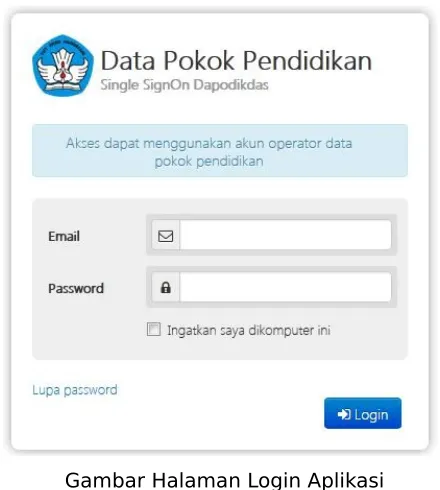
3. Selanjutnya pada layar akan muncul halaman login dari aplikasi sebagai berikut :
Gambar Halaman Login Aplikasi
Jika halaman login aplikasi telah muncul maka akan terlihat beberapa fasilitas login yang terdiri dari kolom-kolom isian sebagai berikut:
Masukkan Email (sebagai User Name) Anda yang sudah terdaftarkan sebelumnya melalui petugas Administrator Aplikasi ini.
Masukkan Password Anda yang sudah terdaftarkan sebelumnya melalui petugas Administrator Aplikasi ini.
Jika Semua Kolom isian telah terisi, klik tombol Log-in. Jika Anda mengklik tombol Log-in, sementara data yang dimasukkan salah maka akan muncul peringatan bahwa Username atau Password yang dimasukkan Salah dan Anda bisa mengulanginya kembali.
Perhatikan bahwa seluruh informasi (pengguna name dan password) yang diperiksa keabsahannya oleh sistem bersifat membedakan antara huruf besar dan huruf kecil (case sensitive). Periksa kembali apakah kombinasi huruf yang Anda masukkan sudah tepat besar-kecilnya sesuaikan dengan pengguna name dan password yang telah terdaftar di administrator.
2.2 Sekilas Mengenai Fitur Aplikasi
Jika Anda berhasil Login maka Anda akan berada dalam aplikasi SIPUS yang memuat beberapa menu utama, diantaranya :
Dashboard
Pada mode penggunaan di Kementerian Pendidikan, Merupakan tampilan awal ketika sudah selesai melakukan login.
Penjaringan
Menu Penjaringan merupakan menu pendataan atau menu yang memproses penginputan data yang dimana dalam proses ini terbagi menjadi dua metode pendataan. Input penjaringan hanya menerima data FUS saja. Untuk penjaringan data KPS harus melalui aplikasi DAPODIK.
Laporan
Menu Laporan merupakan menu yang berfungsi untuk menampilkan data yang sudah dilakukan prses penjaringan baik data per-sekolah, kabupaten/kota, maupun provinsi.
2.3 Arsitektur Aplikasi Penjaringan
Pendidikan dan Kebudayaan. Secara singkat, organisasi pengguna dari aplikasi Penjaringan ini terdiri dari:
1. Sekolah, sebagai operator pelaksana pengelolaan data sekolah (insert dan update).
2. Dinas Pendidikan, sebagai kontrol terhadap pelaksanaan pengelolaan monitoring yang dilakukan oleh setiap Sekolah.
Dengan demikian, karena satu aplikasi Kendali ini digunakan oleh dua organisasi yang berbeda, maka harus ada pembeda baik dari sisi tampilan maupun fitur untuk kedua organisasi pengguna tersebut. Hal ini penting untuk membedakan mode dari aplikasi yang sedang digunakan, apakah dalam mode Dinas Kesehatan atau dalam mode Sekolah.
2.4 Hak Akses dan Grup Pengguna Aplikasi
Seperti yang dijelaskan pada sub bab 2.3, bahwa aplikasi Penjaringan ini keseluruhan dari data Sekolah, Kabupaten/Kota, Propvinsi dari seluruh wilayah indonesia.
Operator PIP Level Kabupaten/Kota berwenang untuk mengelola Aplikasi secara keseluruhan dari data tiap sekolah yang ada pada satu Kabupaten/Kota.
4. Operator PIP Sekolah
3 Modul Aplikasi
3.1 Dashboard
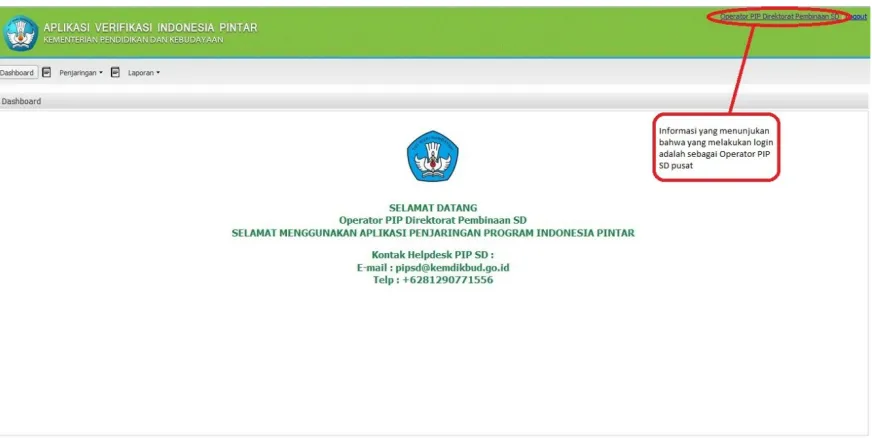
Pada mode penggunaan di Operatoe PIP Pusat SD, aplikasi dapat menyajikan di halaman pertama (Home) dengan menampilkan dashboard.
Gambar Dashboard Operator PIP Direktur Pendidikan SD Pusat
Ketika pengguna berhasil login, maka aplikasi akan menampilkan menu utama yang terdapat 3 menu utama yang diataranya adalah menu Dasboard, Penjaringan dan laporan.
3.2 Penjaringan
Gambar Tampilan Menu Penjaringan
3.2.1 Upload Penjaringan PIP
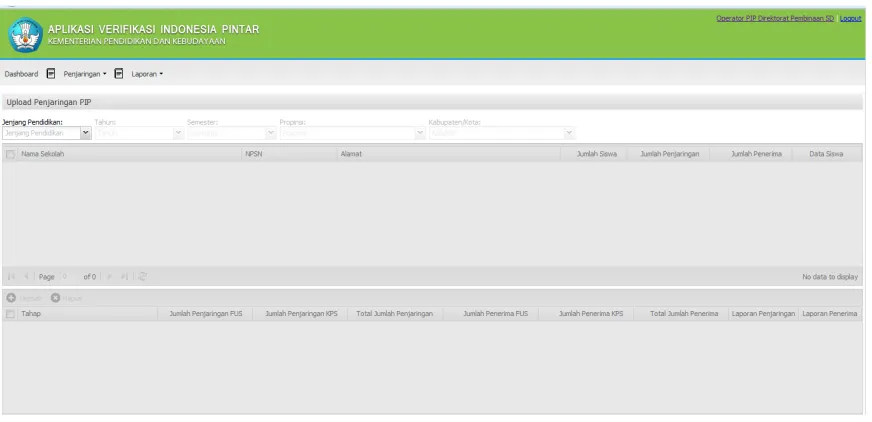
Sub Menu Upload Penjaringan PIP berfungsi menginput data siswa dengan cara Upload. Untuk mengakses sub menu ini klik menu Penjaringan Upload Penjaringan PIP, maka akan muncul tampilan seperti berikut:
Gambar Tampilan Halaman Upload penjaringan PIP SD
Gambar Tampilan Halaman Upload Penjaringan Sertelah Melakukan Proses Filter
Dan apabila belum mendapatkan form Excel untuk mengubah data penjaringan kita pilih data sd yang akan di ubah , kemudian klik tombol Download yang muncul lalu setelah itu klik save, sehingga mendapatkan data seperti pada gambar dibawah ini.
Gambar Tampilan Excel Edit Data Penjaringan
Gambar Tampilan Tambah Data Siswa
Setelah itu masukan data tahap dan upload file excel yang sudah di ubah datanya.
3.2.2 Input Penjarigan PIP
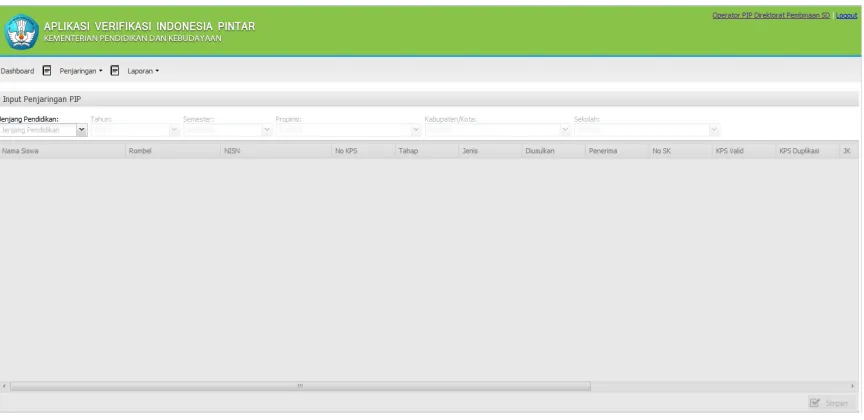
Sub menu ini berfungsi untuk menginput data siswa yang menerima bantuan denga cara langsung di input pada aplikasi penjaringa tidak di upload, Untuk mengakses sub menu ini klik menu Penjaringan Input Penjaringan PIP, maka akan muncul tampilan seperti berikut:
Gambar Tampilan Input penjaringan PIP SD
sekolah yang bertujuan untuk memfilter data-data yang akan ditampilkan. Secara default data yang ditampilkan merupakan data sisw-siswa yang terdapat pada suatu sekolah dari tingat 1 hingga tingkat akhir seperti pada gambar di bawah ini.
Gambar Tampilan Input Penjaringan PIP SD Setelah Difilter
Kemudian untuk menginput data penjaringan, kita klik data siswa yang pada column jenisnya berisi FUS atau juga yang kosong sebagai tanda bahawa siswa tersebut belum termasuk siswa yang diusulkan atau sebagai penerima bantuan. Pada menu ini juga cukup untuk input data Tahap, Jenis Dan Diusulkan saja, dan kemudian klik tombol save.
Untuk pendataan KPS tidak diupdate melalui aplikasi ini melainkan melalui aplikasi DAPODIK.
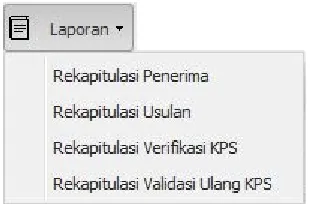
3.3 Laporan
Gambar Tampilan Menu Laporan
3.3.1 Rekapitulasi Penerima
Sub Menu Rekapitulasi Penerima berfungsi untuk menempilkan data siswa yang menerima bantuan. Data penerima KPS akan diseleski kembali oleh Tim Pendataan Pusat bedasarkan kreteria nomor kartu yang ter-verfikasi dan tidak digunakan lebih dari 10 siswa/i. Untuk mengakses sub menu ini klik menu Laporan Rekapitulasi Penerima, maka akan muncul tampilan seperti berikut:
Gambar tampilan utama Rekapitulasi Penerima
1. Laporan Rekapitulasi Penerima Tingkat Nasional
Gambar Tampilan Laporan Rekapitulasi Penerima Tingkat Nasional
Setelah proses di atas dilakukan kita tekan tombol cetak untuk mendapatakan data ini secara hardcopy, dengan memilih dua pilihan format data berupa excel atau pdf ketika menekan tombol cetak, seperti gambar di bawah ini.
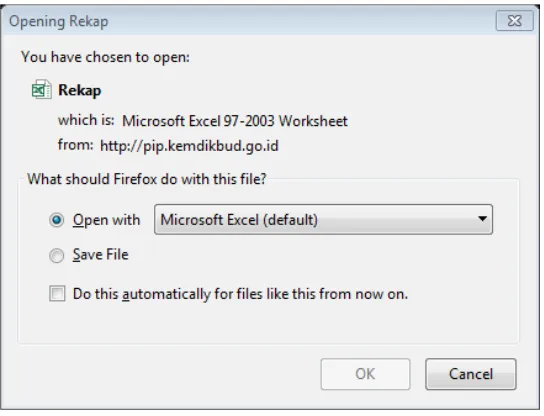
Klik cetak excel kemudian akan muncul information sebagai berikut :
Gambar Tampilan Information
Gambar Tampilan Hasil Cetak Data Rekapitulasi Penerima Tingkat Nasional
2. Laporan Rekapitulasi Penerima Tingkat Provinsi
Pada sub menu ini pengguna mendapatkan laporan rekapitulasi penerima data tingkat provinsi adalah denga cara memilih dari combo box-combo box yang terdapat pada grid bagian atas menu yang terdiri dari jenjang pendidikan, tahun, semester, provinsi (pilih nama provinsi yang dimaksud), Kabupaten/Kota sehingga akan muncul data tiap-tiap Kabupaten/Kota dari setiap provinsi yang dipilih datanya pada combo box seperti pada gambar di bawah ini.
Gambar Tampilan Lapoan Rekapitulasi Penerima Tingkat Provinsi
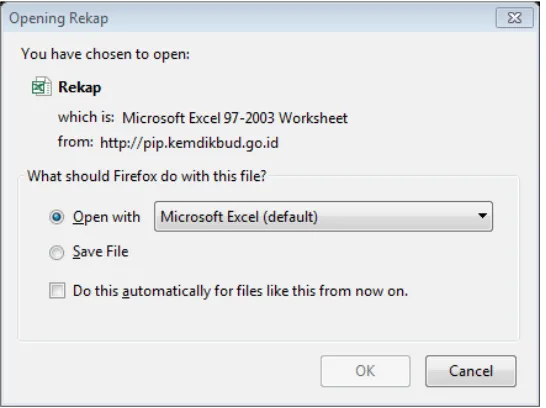
Klik cetak excel kemudian akan muncul information sebagai berikut :
Gambar Tampilan Information
Pada sub menu ini pengguna mendapatkan laporan rekapitulasi penerima data tingkat kabupaten/kota adalah denga cara memilih dari combo box-combo box yang terdapat pada grid bagian atas menu yang terdiri dari jenjang pendidikan, tahun, semester, provinsi (pilih nama provinsi yang dimaksud), Kabupaten/Kota (pilih nama kabupaten/kota yang dimaksud), sekolah sehingga akan muncul data tiap-tiap sekolah dari setiap Kabupaten/Kota yang dipilih datanya pada combo box seperti pada gambar di bawah ini.
Gambar Tampilan Laporan Rekapitulasi Penerima Tingkat kabupaten/Kota
Setelah proses di atas dilakukan kita tekan tombol cetak untuk mendapatakan data ini secara hardcopy, dengan memilih dua pilihan format data berupa excel atau pdf ketika menekan tombol cetak, seperti gambar di bawah ini.
Gambar Tampilan Information
Pilih save file kemudian tekan tombol save sehingga kita dapatkan data seperti pada gambar di bawah ini :
Gambar Tampilan Hasil Cetak Data Rekapitulasi Penerima Tingkat Kab/Kota
4. Laporan Rekapitulasi Penerima Tingkat Sekolah
Gambar Tampilan Laporan Rekapitulasi Penerima Tingkat sekolah
Setelah proses di atas dilakukan kita tekan tombol cetak untuk mendapatakan data ini secara hardcopy, dengan memilih dua pilihan format data berupa excel atau pdf ketika menekan tombol cetak, seperti gambar di bawah ini.
Klik cetak excel kemudian akan muncul information sebagai berikut :
Gambar Tampilan Information
Gambar Tampilan Hasil Cetak Data Rekapitulasi Penerima Tingkat Sekolah
3.3.2 Rekapitulasi Usulan
Sub Menu Rekapitulasi Usulan Berfungsi untuk melihat data yang mendapatkan usulan atau rekomendasi untuk dapat menerima bantuan. Untuk mengakses sub menu ini klik menu Laporan Rekapitulasi Usulan, maka akan muncul tampilan seperti berikut:
Gambar tampilan Utama Rekapitulasi Usulan
1. Laporan Rekapitulasi Usulan Tingkat Nasional
Gambar Tampilan Laporan Rekapitulasi Usulan Tingkat Nasional
Setelah proses di atas dilakukan kita tekan tombol cetak untuk mendapatakan data ini secara hardcopy, dengan memilih dua pilihan format data berupa excel atau pdf ketika menekan tombol cetak, seperti gambar di bawah ini.
Klik cetak excel kemudian akan muncul information sebagai berikut :
Gambar Tampilan Information
Gambar Tampilan Hasil Cetak Data Rekapitulasi Usulan Tingkat Nasional
2. Laporan Rekapitulasi Usulan Tingkat Provinsi
Pada sub menu ini pengguna mendapatkan laporan data rekapitulasi usulan tingkat provinsi adalah denga cara memilih dari combo box-combo box yang terdapat pada grid bagian atas menu yang terdiri dari jenjang pendidikan, tahun, semester, provinsi (pilih nama provinsi yang dimaksud), Kabupaten/Kota sehingga akan muncul data tiap-tiap Kabupaten/Kota dari setiap provinsi yang dipilih datanya pada combo box seperti pada gambar di bawah ini.
Gambar Tampilan Lapotan Rekapitulasi Usulan Tingkat Provinsi
Klik cetak excel kemudian akan muncul information sebagai berikut :
Gambar Tampilan Information
Pilih save file kemudian tekan tombol save sehingga kita dapatkan data seperti pada gambar di bawah ini :
Gambar Tampilan Hasil Cetak Data Rekapitulasi Usulan Tingkat provinsi
3. Laporan Rekapitulasi Usulan Tingkat Kabupaten/Kota
Kabupaten/Kota (pilih nama kabupaten/kota yang dimaksud), sekolah sehingga akan muncul data tiap-tiap sekolah dari setiap Kabupaten/Kota yang dipilih datanya pada combo box seperti pada gambar di bawah ini.
Gambar Tampilan Laporan Rekapitulasi Usulan Tingkat kabupaten/Kota
Setelah proses di atas dilakukan kita tekan tombol cetak untuk mendapatakan data ini secara hardcopy, dengan memilih dua pilihan format data berupa excel atau pdf ketika menekan tombol cetak, seperti gambar di bawah ini.
Pilih save file kemudian tekan tombol save sehingga kita dapatkan data seperti pada gambar di bawah ini :
Gambar Tampilan Hasil Cetak Data Rekapitulasi Usulan Tingkat Kab/Kota
4. Laporan Rekapitulasi Usulan Tingkat Sekolah
Pada sub menu ini pengguna mendapatkan laporan data Rekapitulasi usulan sekolah adalah denga cara memilih dari combo box-combo box yang terdapat pada grid bagian atas menu yang terdiri dari jenjang pendidikan, tahun, semester, provinsi (pilih nama provinsi yang dimaksud), Kabupaten/Kota (pilih nama kabupaten/kota yang dimaksud), sekolah (pilih data sekolah yang di maksud) sehingga akan muncul data Siswa-siswa dari Sekolah yang dipilih datanya pada combo box seperti pada gambar di bawah ini.
Gambar Tampilan Laporan Rekapitulasi Usulan Tingkat sekolah
Klik cetak excel kemudian akan muncul information sebagai berikut :
Gambar Tampilan Information
Pilih save file kemudian tekan tombol save sehingga kita dapatkan data seperti pada gambar di bawah ini :
Gambar Tampilan Hasil Cetak Data Rekapitulasi Usulan Tingkat Sekolah
sub menu ini klik menu Laporan Rekapitulasi Verifikasi KPS, maka akan muncul tampilan seperti berikut:
Gambar tampilan Utama Rekapitulasi Verifikasi KPS
1. Laporan Rekapitulasi Verifikasi KPS Tingkat Nasional
Pada sub menu ini pengguna mendapatkan laporan rekapitulasi Verifikasi KPS secara nasional denga cara memilih dari combo box-combo box yang terdapat pada grid bagian atas menu yang terdiri dari jenjang pendidikan, tahun, semester, provinsi sehingga akan muncul data tiap-tiap provinsi. Setelah proses di atas dilakukan,Klik cetak excel kemudian akan muncul information untuk memilih apakah data verifikasi KPS tingkat nasional akan di simpan atau di liahat saja sebelum melakukan proses print atau cetak.
2. Laporan Rekapitulasi Verifikasi KPS Tingkat Provinsi
Pada sub menu ini pengguna mendapatkan laporan data rekapitulasi Verifikasi KPS tingkat provinsi adalah denga cara memilih dari combo box-combo box yang terdapat pada grid bagian atas menu yang terdiri dari jenjang pendidikan, tahun, semester, provinsi (pilih nama provinsi yang dimaksud), Kabupaten/Kota sehingga akan muncul data tiap-tiap Kabupaten/Kota dari setiap provinsi yang dipilih datanya.
verifikasi KPS tingkat nasional akan di simpan atau di liahat saja sebelum melakukan proses print atau cetak.
3. Laporan Rekapitulasi Verifikasi KPS Tingkat Kabupaten/Kota
Pada sub menu ini pengguna mendapatkan laporan data rekapitulasi Verifikasi KPS tingkat kabupaten/kota adalah denga cara memilih dari combo box-combo box yang terdapat pada grid bagian atas menu yang terdiri dari jenjang pendidikan, tahun, semester, provinsi (pilih nama provinsi yang dimaksud), Kabupaten/Kota (pilih nama kabupaten/kota yang dimaksud), sekolah sehingga akan muncul data tiap-tiap sekolah dari setiap Kabupaten/Kota yang dipilih datanya pada combo box.
Setelah proses di atas dilakukan kita tekan tombol cetak untuk mendapatakan data ini secara hardcopy, dengan memilih dua pilihan format data berupa excel atau pdf ketika menekan tombol cetak. Setelah itu klik cetak excel Klik cetak excel kemudian akan muncul information untuk memilih apakah data verifikasi KPS tingkat nasional akan di simpan atau di liahat saja sebelum melakukan proses print atau cetak.
4. Laporan Rekapitulasi Verifikasi KPS Tingkat Sekolah
Pada sub menu ini pengguna mendapatkan laporan data Rekapitulasi Verifikasi KPS sekolah adalah denga cara memilih dari combo box-combo box yang terdapat pada grid bagian atas menu yang terdiri dari jenjang pendidikan, tahun, semester, provinsi (pilih nama provinsi yang dimaksud), Kabupaten/Kota (pilih nama kabupaten/kota yang dimaksud), sekolah (pilih data sekolah yang di maksud) sehingga akan muncul data Siswa-siswa dari Sekolah yang dipilih datanya pada combo box .
Setelah proses di atas dilakukan kita tekan tombol cetak untuk mendapatakan data ini secara hardcopy, dengan memilih dua pilihan format data berupa excel atau pdf ketika menekan tombol cetak. Setelah itu klik cetak excel Klik cetak excel kemudian akan muncul information untuk memilih apakah data verifikasi KPS tingkat nasional akan di simpan atau di liahat saja sebelum melakukan proses print atau cetak.
master data kartu yang terdapat pada data TNP2k. Validasi tersebut Merupakan validasi untuk memeriksa Nomor Kartu berikut nama siswa atau ibu. menu Laporan Rekapitulasi Validasi Ulang KPS, maka akan muncul tampilan seperti berikut:
Gambar tampilan utama Rekapitulasi Validasi Ulang KPS
1. Laporan Rekapitulasi Validasi Ulang KPS Tingkat Nasional
Pada sub menu ini pengguna mendapatkan laporan rekapitulasi Validasi Ulang KPS secara nasional denga cara memilih dari combo box-combo box yang terdapat pada grid bagian atas menu yang terdiri dari jenjang pendidikan, tahun, semester, provinsi sehingga akan muncul data tiap-tiap provinsi.
Setelah proses di atas dilakukan kita tekan tombol cetak untuk mendapatakan data ini secara hardcopy, dengan memilih dua pilihan format data berupa excel atau pdf ketika menekan tombol cetak. Setelah itu klik cetak excel Klik cetak excel kemudian akan muncul information untuk memilih apakah data Validasi Ulang KPS tingkat nasional akan di simpan atau di liahat saja sebelum melakukan proses print atau cetak.
2. Laporan Rekapitulasi Validasi Ulang KPS Tingkat Provinsi
Setelah proses di atas dilakukan kita tekan tombol cetak untuk mendapatakan data ini secara hardcopy, dengan memilih dua pilihan format data berupa excel atau pdf ketika menekan tombol cetak. Setelah itu klik cetak excel Klik cetak excel kemudian akan muncul information untuk memilih apakah data Validasi Ulang KPS tingkat nasional akan di simpan atau di liahat saja sebelum melakukan proses print atau cetak.
3. Laporan Rekapitulasi Validasi Ulang KPS Tingkat Kabupaten/Kota
Pada sub menu ini pengguna mendapatkan laporan data rekapitulasi Validasi Ulang KPS tingkat kabupaten/kota adalah denga cara memilih dari combo box-combo box yang terdapat pada grid bagian atas menu yang terdiri dari jenjang pendidikan, tahun, semester, provinsi (pilih nama provinsi yang dimaksud), Kabupaten/Kota (pilih nama kabupaten/kota yang dimaksud), sekolah sehingga akan muncul data tiap-tiap sekolah dari setiap Kabupaten/Kota yang dipilih datanya pada combo box .
Setelah proses di atas dilakukan kita tekan tombol cetak untuk mendapatakan data ini secara hardcopy, dengan memilih dua pilihan format data berupa excel atau pdf ketika menekan tombol cetak. Setelah itu klik cetak excel Klik cetak excel kemudian akan muncul information untuk memilih apakah data Validasi Ulang KPS tingkat nasional akan di simpan atau di liahat saja sebelum melakukan proses print atau cetak.
4. Laporan Rekapitulasi Validasi Ulang KPS Tingkat Sekolah
Pada sub menu ini pengguna mendapatkan laporan data Rekapitulasi Validasi Ulang KPS sekolah adalah dengan cara memilih dari combo box-combo box yang terdapat pada grid bagian atas menu yang terdiri dari jenjang pendidikan, tahun, semester, provinsi (pilih nama provinsi yang dimaksud), Kabupaten/Kota (pilih nama kabupaten/kota yang dimaksud), sekolah (pilih data sekolah yang di maksud) sehingga akan muncul data Siswa-siswa dari Sekolah yang dipilih datanya pada combo box sekolah.