ANALISIS DAN PERANCANGAN
3.1 Analisis Sistem
Kendala yang dihadapi oleh Toko Cahaya Optik pada proses penjualan yang masih menggunakan metode konvensional. Dengan bukti bayar berupa bon dengan bertuliskan tangan ini, suka terjadi kehilangan/kecurangan dalam proses pelaporan transaksi pada penutupan penjualan toko. Ini menjadi kendala besar bagi Toko Cahaya Optik, dalam hasil rugi/laba pendapatan Toko Cahaya. Pelaporan dari masing-masing toko pun tidak menggunakan bukti penyerahan apapun, hanya bukti bon saja yang dilaporkan, tidak ada proses pencatatan di buku besar atau dimasukkan ke dalam aplikasi apapun.
Hal-hal yang dijelaskan menjadi landasan perlu adanya aplikasi yang membantu Toko Cahaya dalam proses transaksi penjualan, stok dan pelaporan hasil penjualan.Di sisi lain bukti bayar yang dikeluarkan jikalau pun hilang masih ada dalam database yang tersimpan dalam program aplikasi.
3.2 Profil Toko Optik Cahaya
Didirikan di tahun 1997 di daerah Bekasi, dengan bermodalkan beberapa contoh frame dan dengan metode penjualan jemput bola Toko Cahaya lambat laun berkembang sesuai dengan permintaan konsumen. Memasuki tahun 1998, krisis ekonomi membuat Toko Cahaya kehilangan pendapatan, karena susahnya mencari contoh frame yang diambil di wilayah Jakarta Pusat.
Selama hampir kurang lebih satu tahun, toko ini mengalami pendapatan yang yang sangat kurang. Selama hampir 9 tahun toko ini masih menggunakan metode penjualan jemput bola atau metode periksa gratis yang bekerja sama dengan kecamatan suatu daerah. Di tahun 2013 toko ini pindah lokasi ke daerah Tangerang Selatan, dan ada beberapa teman mengajak bisnis bersama. Barulah di awal tahun 2014 toko ini membuka cabang baru di 2 lokasi dengan bulan yang berbeda. Bulan
Februari di cabang perama dibuka di daerah Pamulang, dan di bulan Mei membuka cabangnya yang ketiga di Depok.
3.2.1 Visi Toko Optik Cahaya
Menjadi salah satu optik retail terbesar dengan Sumber Daya Manusia yang professional dan berintegritas tinggi.
3.2.2 Misi Toko Optik Cahaya
1. Menjadi salah satu optik yang diperhitungkan oleh
kompetitor-kompetitornya di Indonesia dengan peralatan yang canggih dan terus diperbaharui
2. Menjadi perusahaan yang berguna bagi orang banyak (Rahmatan
lil‘alamin)
3.2.3 Struktur Organisasi Toko Optik Cahaya
Uraian struktur organisasi.
1. Pemilik
Mempunyai kekuasaan penuh untuk mengatur kegiatan operasional toko
2. Accountant
Melakukan dan membuat pelaporan/pendokumentasian transaksi dari masing-masing toko kepada pemilik toko
3. Manager Toko
Bertanggung jawab penuh dalam kinerja operasional toko dalam hal, penjualan, inventori, sumber daya dan pelayanan ke konsumen 4. Staff
Bertanggung jawab dengan transaksi penjualan dan pelayanan kepada konsumen.
3.3 Perancangan Model Sistem
Perancangan merupakan bagian utama dan awal dalam pembuatan aplikasi, dengan perancangan yang terstruktur maka akan menghasilkan aplikasi yang ingin dicapai. Tahapan dalam membangun aplikasi akan dijelaskan dalam bentuk diagram seperti deployment, use case, class, activity, sequence.
3.3.1 Deployment Diagram
Gambar 3.2 Deployment Diagram
User sebagai pengguna dalam aplikasi memasukkan userid dan password pada aplikasi, lalu aplikasi mencoba memverfikasi dari inputan tersebut dengan database.
3.3.2 Pemodelan Diagram Use Case
Use case terdiri dari sekumpulan skenario yang dilakukan seorang actor dengan mengacu pada urutan langkah-langkah yang disebut skenario. Setiap kejadian mendeskripsikan urutan kejadian. Berikut gambaran pemodelan use case pada aplikasi ini.
Gambar 3.3 Use Case Model Diagram
Penjelasan gambar 3.1 Para actor ( Operator, Admin dan Manager) mempunyai objek nya tersendiri, Operator sendiri dapat Input data penjualan dan Input data
Skenario use case :
1. Use case master data pelanggan
Aktor : User
Kondisi Awal : data pelanggan belum tersimpan di database
Kondisi Akhir : data pelanggan yang dimasukkan telah tersimpan ke dalam database
Skenario : user memasukkan data pelanggan melalui aplikasi
dan kemudian di simpan kedalam database. User juga dapat merubah/menghapus data tersebut dari aplikasi
2. Use case master data supplier
Aktor : User
Kondisi Awal : data supplier belum tersimpan di database
Kondisi Akhir : data supplier yang dimasukkan telah tersimpan ke dalam database
Skenario : user memasukkan data supplier melalui aplikasi dan
kemudian di simpan kedalam database. User juga dapat merubah/menghapus data tersebut dari aplikasi
3. Use case master data barang
Aktor : User
Kondisi Awal : data barang belum tersimpan di database
Kondisi Akhir : data barang yang dimasukkan telah tersimpan ke dalam database
Skenario : user memasukkan data barang melalui aplikasi dan
kemudian di simpan kedalam database. User juga dapat merubah/menghapus data tersebut dari aplikasi
4. Use case master transaksi penjualan
Aktor : User
Kondisi Awal : sistem belum memiliki data barang-barang yang dibeli oleh pembeli
Kondisi Akhir : sistem telah memiliki data barang-barang yang dibeli oleh pembeli dan menghitung total biaya yang harus dibayar pembeli.
Skenario : user memasukkan kode barang yang dibeli oleh
pembeli dan kemudian sistem akan menghitung dan menampilkan hasil di layar.
5. Use case master laporan penjualan
Aktor : User
Kondisi Awal : sistem belum menampilkan laporan penjualan
Kondisi Akhir : sistem telah menampilkan data-data laporan
penjualan.
6. Use case master laporan data pelanggan
Aktor : User
Kondisi Awal : sistem belum menampilkan laporan data pelanggan
Kondisi Akhir : sistem telah menampilkan data-data laporan
pelanggan.
Skenario : user memunculkan laporan data pelanggan
7. Use case master laporan data supplier
Aktor : User
Kondisi Awal : sistem belum menampilkan laporan data supplier Kondisi Akhir : sistem telah menampilkan data-data laporan supplier.
Skenario : user memunculkan laporan data supplier
8. Use case master laporan data barang
Aktor : User
Kondisi Awal : sistem belum menampilkan laporan data barang Kondisi Akhir : sistem telah menampilkan data-data laporan barang.
3.3.3 Perancangan Diagram Class Class pelanggan - kdpel : varchar - namapel : char - jk : varchar - alamat : varchar - phone : bigint - email : varchar - dob : varchar - doj : varchar Class penjualan - kd_penj : varchar - kd_pel : varchar - userid : varchar - total_harga : int - tgl_trans : varchar - odsph : varchar - odcyl : varchar - odas : varchar - odadd : varchar - odpd : varchar - ossph : varchar - oscyl : varchar - osas : varchar - osadd : varchar - ospd : varchar +createinvoice() Class supplier - kdsupplier : varchar - nmsupplier : varchar - nmpemilik : varchar - alamat : varchar - notel : int - ket : varchar Class barang - kodebrg : varchar - namabrg : varchar - kdsupplier : varchar - qty : bigint - harga_jual : bigint harga_beli : bigint - dobeli : varchar - doubah : varchar Class detailpenjualan - kd_penj : varchar - kodebrg : varchar - qty : int - harga_jual : int - subtotal : int +addpelanggan() +createpenjualan() +additem() +addsupplier() +createdetailpenjualan() 1 .. * 1 .. * 1 .. 1 1 .. *
3.3.4 Perancangan Diagram Aktifitas
3.3.4.1 Diagram Aktifitas Menu Master Data Pelanggan
Gambar 3.5 Diagram Aktifitas Menu data pelanggan
Actor pilih menu Master Data Pelanggan, akan tampil informasi dari (kode pelanggan, nama pelanggan, jenis kelamin, tanggal lahir, alamat, nomor telepon, email, tanggal gabung). Actor melakukan Edit/Delete, simpan dan proses dalam database.
3.3.4.2 Diagram Aktifitas Menu Master Data Supplier
Gambar 3.6 Diagram Aktifitas Menu data supplier
Menu Master Data Supplier, akan tampil informasi dari (kode supplier, nama supplier, alamat, pemilik, nomor telepon, keterangan). Actor melakukan Edit/Delete, simpan dan proses dalam database.
3.3.4.3 Diagram Aktifitas Menu Master Data Barang
Gambar 3.7 Diagram Aktifitas Menu data barang
Pada gambar ini user sebagai actor memanage data barang yang ada pada aplikasi. Berupa data yang di input (kode barang, nama barang, kode supplier, qty, harga jual, harga beli). Actor sendiri dapat melakukan edit/delete.
3.3.4.4 Diagram Aktifitas Menu Transaksi Penjualan
Gambar 3.8 Diagram Aktifitas Menu Transaksi Penjualan
Di gambar ini actor melakukan transaksi penjualan memasukkan data-data yang diharuskan (kode penjualan, kode barang, kode customer, user id, nama barang, qty, harga jual, total harga, tanggal
3.3.4.5 Diagram Aktifitas Menu Laporan
Gambar 3.9 Diagram Aktifitas Menu Laporan
Pada diagram aktifitas ini, menu laporan ada 4 pilihan dari penjualan, data pelanggan, data supplier, data barang.
3.3.5 Perancangan Diagram Sequence
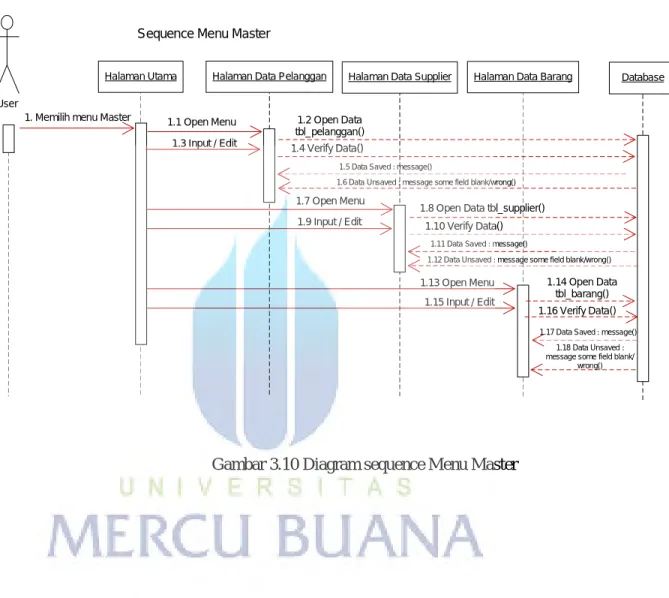
3.3.5.1 Diagram Sequence Menu Master
User
Halaman Utama Database
1. Memilih menu Master
Halaman Data Pelanggan
Sequence Menu Master
Halaman Data Supplier Halaman Data Barang
1.1 Open Menu 1.3 Input / Edit
1.2 Open Data tbl_pelanggan() 1.4 Verify Data()
1.6 Data Unsaved : message some field blank/wrong() 1.5 Data Saved : message()
1.7 Open Menu
1.8 Open Data tbl_supplier() 1.10 Verify Data()
1.12 Data Unsaved : message some field blank/wrong() 1.11 Data Saved : message()
1.9 Input / Edit
1.13 Open Menu 1.14 Open Data tbl_barang() 1.15 Input / Edit
1.16 Verify Data()
1.18 Data Unsaved : message some field blank/
wrong() 1.17 Data Saved : message()
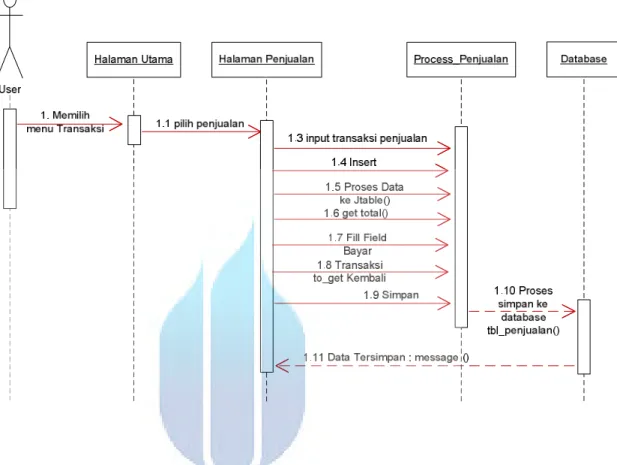
3.3.5.2 Diagram Sequence Menu Transaksi
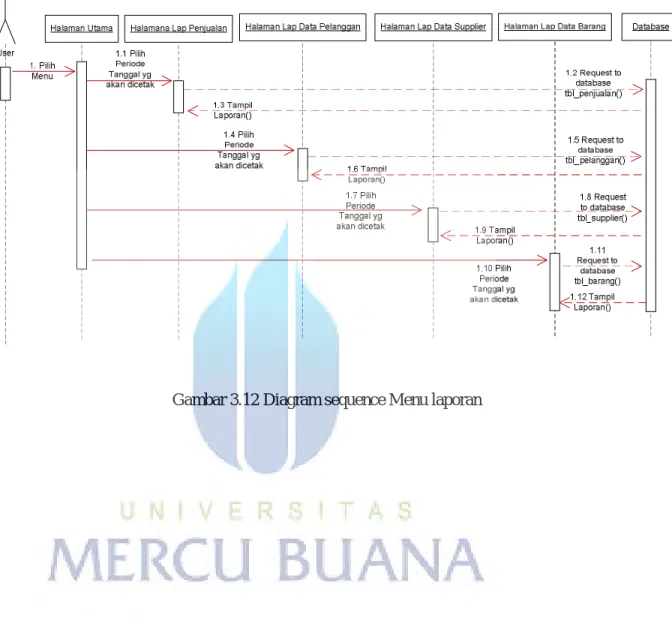
3.3.5.3 Diagram Sequence Menu Laporan
3.3.6 Perancangan Basis Data
Perancangan ini dilakukan guna memudahkan dalam perancangan aplikasi, dengan perancangan ini data yang diatur yang memudahkan proses aplikasi menjadi sebuah informasi yang relevan.
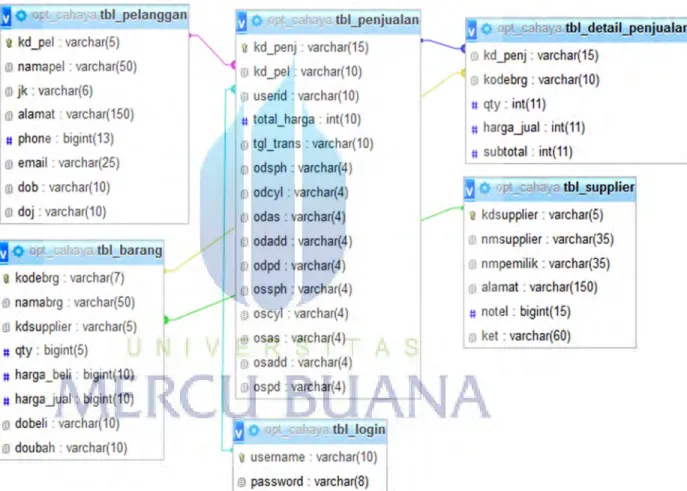
3.3.6.1 Perancangan Relasi Tabel
Melihat relasi antar tabel yang satu dengan yang lainnya.
Kode pelanggan pada tabel pelanggan :
Kode penjualan pada tabel penjualan dan tabel detail_penjualan :
Kode barang pada tabel barang :
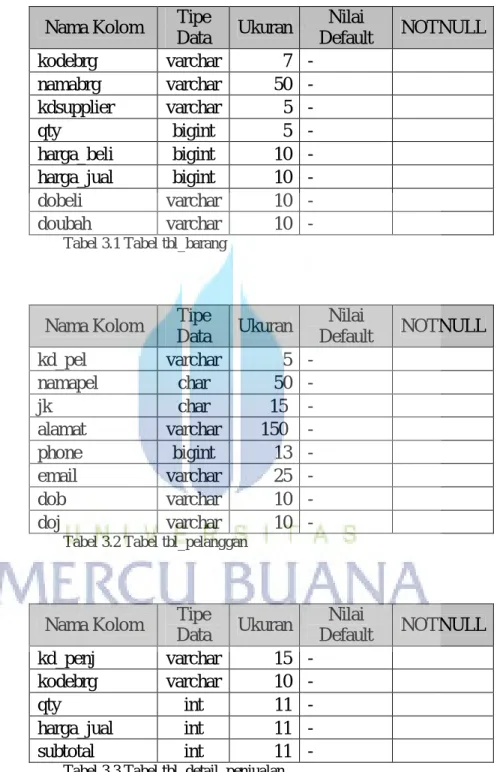
3.3.6.2 Struktur Tabel
Nama Kolom Tipe
Data Ukuran Nilai Default NOTNULL kodebrg varchar 7 - √ namabrg varchar 50 - √ kdsupplier varchar 5 - √ qty bigint 5 - √ harga_beli bigint 10 - √ harga_jual bigint 10 - √ dobeli varchar 10 - √ doubah varchar 10 - √
Tabel 3.1 Tabel tbl_barang
Nama Kolom Tipe
Data Ukuran Nilai Default NOTNULL kd_pel varchar 5 - √ namapel char 50 - √ jk char 15 - √ alamat varchar 150 - √ phone bigint 13 - √ email varchar 25 - √ dob varchar 10 - √ doj varchar 10 - √
Tabel 3.2 Tabel tbl_pelanggan
Nama Kolom Tipe
Data Ukuran Nilai Default NOTNULL kd_penj varchar 15 - √ kodebrg varchar 10 - √ qty int 11 - √ harga_jual int 11 - √ subtotal int 11 - √
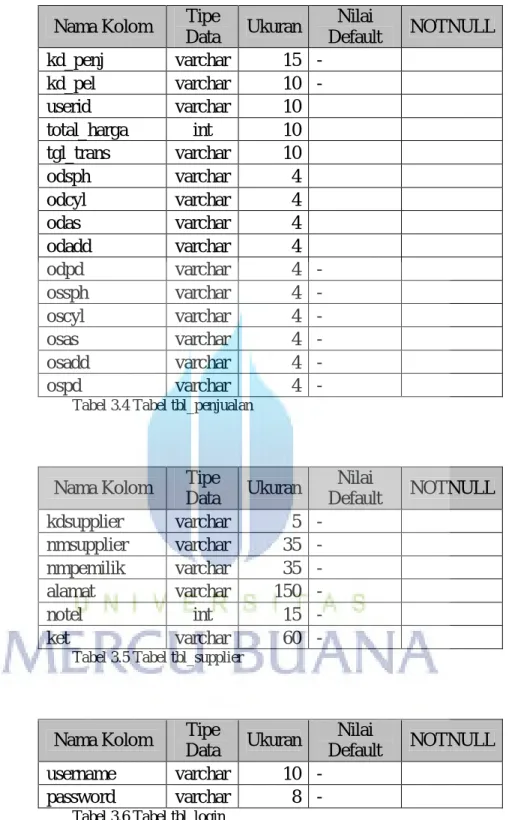
Nama Kolom Tipe Data Ukuran Nilai Default NOTNULL kd_penj varchar 15 - √ kd_pel varchar 10 - √ userid varchar 10 total_harga int 10 tgl_trans varchar 10 odsph varchar 4 odcyl varchar 4 odas varchar 4 odadd varchar 4 odpd varchar 4 - √ ossph varchar 4 - √ oscyl varchar 4 - √ osas varchar 4 - √ osadd varchar 4 - √ ospd varchar 4 - √
Tabel 3.4 Tabel tbl_penjualan
Nama Kolom Tipe
Data Ukuran Nilai Default NOTNULL kdsupplier varchar 5 - √ nmsupplier varchar 35 - √ nmpemilik varchar 35 - √ alamat varchar 150 - √ notel int 15 - √ ket varchar 60 - √
Tabel 3.5 Tabel tbl_supplier
Nama Kolom Tipe
Data Ukuran
Nilai
Default NOTNULL
username varchar 10 - √
password varchar 8 - √
3.3.7 Perancangan Antar Muka
3.3.7.1 Desain Login
Gambar 3.14 Rancangan antar muka login
3.3.7.2 Desain Form Utama
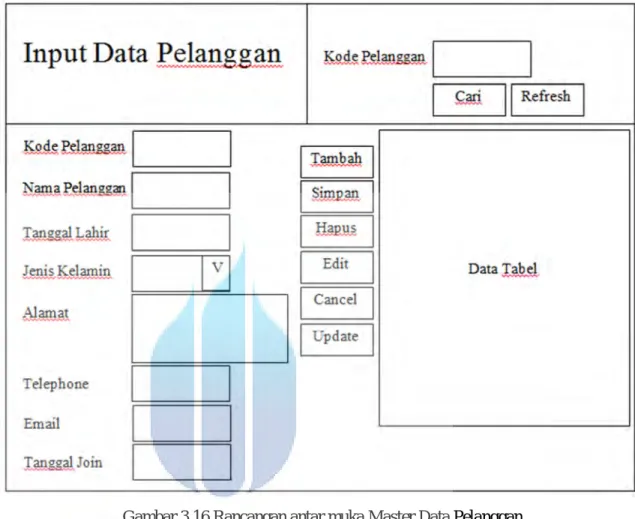
3.3.7.3 Desain Master Data Pelanggan
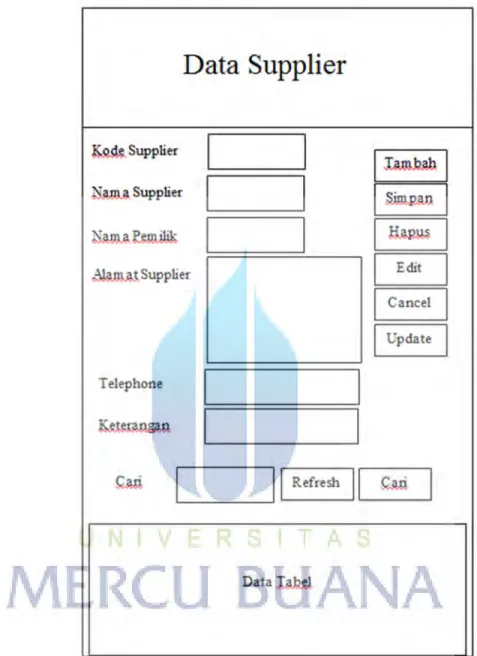
3.3.7.4 Desain Master Data Supplier
3.3.7.5 Desain Master Data Barang
3.3.7.6 Desain Transaksi Penjualan
3.3.7.7 Desain Laporan