KATA PENGANTAR
Direktur Pendidikan Masyarakat dan Pendidikan Khusus
Puji dan syukur kita panjatkan ke hadirat Allah Subhanahu Wa Ta'ala, Tuhan Yang Maha Esa, akhirnya buku "Panduan Penggunaan Aplikasi Bantuan Operasional Penyeleggaraan Pendidikan
Keaksaraan (SIBOPAKSARA)" dapat diselesaikan. Buku ini memuat pengenalan dan panduan teknis SIBOPAKSARA mulai dari pengenalan tampilan dan navigasi, serta deskripsi bantuan
berdasarkan jenis bantuannya. Buku ini memberikan panduan terkait dengan pengusulan, laporan, hingga pengusulan nomor seri Surat Keterangan Melek Aksara (SUKMA). Buku ini dimaksudkan untuk memberikan kemudahan kepada pengguna. Melalui buku ini,
diharapkan dapat memberikan informasi yang aktual, faktual, dan efektif bagi pengambil kebijakan bagi Pemerintah Pusat, PP/BP PAUD dan Dikmas, Dinas Pendidikan Kabupaten,
Lembaga/Satuan Pendidikan Non Formal, dan Pemangku Kepentingan lainnya. Kami sadari bahwa buku ini masih belum sempurna, oleh karena itu, masukan dan saran dari
semua pihak sangat diharapkan untuk penyempurnaan buku ini.
Jakarta, Desember 2020 Direktur,
Dr. Samto
NIP 196506201992031002
DAFTAR ISI
KATA PENGANTAR ... 1 DAFTAR ISI ... 2 1. INFORMASI UMUM ... 3 1.1. Sekilas SIBOPAKSARA ... 3 1.2. Struktur Menu ... 31.2.1. Dashboard/ Menu Utama ... 3
1.2.2. Modul/Unduh ... 3
1.2.3. Menu Bar ... 3
1.3. Alur Kerja Aplikasi SIBOPAKSARA ... 4
1.4. Pengguna Aplikasi SIBOPAKSARA ... 4
2. CARA PENGGUNAAN APLIKASI ... 5
2.1. Daftar ... 5
2.2. Masuk ... 7
2.3. Lupa Kata Sandi ... 7
2.4. Usulan BOP Keaksaraan ... 8
2.4.1. Penginputan identitas lembaga ... 8
2.4.2. Verifikasi/penginputan data peserta didik ... 10
2.4.3. Unggah dan input surat usulan ... 12
2.5. Riwayat ... 14
2.6. Unduh Perjanjian Kerjasama ... 15
2.7. Laporan BOP Keaksaraan ... 16
2.7.1. Laporan Perkembangan... 16
2.7.2. Laporan Akhir ... 17
2.8. Usulan Nomor Seri SUKMA Dasar/Lanjutan ... 18
2.9. Artikelku ... 20
1. INFORMASI UMUM
1.1. Sekilas SIBOPAKSARA
SIBOPAKSARA merupakan sebuah Akronim dari aplikaSI Bantuan Operasional
Penyelenggaraan pendidikan keAKSARAan. SIBOPAKSARA bertujuan untuk
mendukung pengelolaan dana BOP Pendidikan Keaksaraan secara efektif,
efisien, dan akuntabel. SIBOPAKSARA dapat diakses melalui alamat url
https://sibopaksara.kemdikbud.go.id/.
1.2. Struktur Menu
Struktur menu yang terdapat pada SIBOPAKSARA sebagai berikut:
1.2.1. Dashboard/ Menu Utama
Beranda; Tampilan pembuka, berisikan tentang slide gambar,
kuota/alokasi, infografis capaian BOP Pendidikan Keaksaraaan.
Tentang Kami; Halaman yang menjelaskan definisi, maksud, dan
tujuan aplikasi. Serta berbagai pertanyaan yang sering ditanyakan atau
biasa disebut FAQ.
BOP Keaksaraan; Halaman ini tampil setelah Pengguna berhasil login
dan sebagai menu untuk Pengguna mengusulkan BOP.
Artikel; Halaman yang berisikan kumpulan artikel. Tiap artikel dapat
dibagikan ke media sosial.
Unduh; Dokumen yang berkaitan dengan pendidikan keaksaraan
dapat diunduh melalui menu unduh ini.
Profil; Sama seperti menu BOP Keaksaraan. Tampil ketika Pengguna
berhasil masuk/login. Pada menu ini terdapat pula sub menu antara
lain: Laporan Perkembangan, Laporan Akhir, Riwayat, dan Artikel.
1.2.2. Modul/Unduh
Modul NSPK/Juknis/Pedoman Pelaksanaan
SKL dan Silabus
Pedoman Pembelajaran
Pedoman Penilaian
Bahan Ajar
Jurnal Akrab
Lain-lain
1.2.3. Menu Bar
BOP Keaksaraan*
Keaksaraan Dasar pada Daerah Terpadat Buta Aksara
Keaksaraan Dasar pada Komunitas Adat Terpencil/Khusus
Pendidikan Keaksaraan Usaha Mandiri( KUM)
Pendidikan Multikeaksaraan
1.3. Alur Kerja Aplikasi SIBOPAKSARA
1.4. Pengguna Aplikasi SIBOPAKSARA
Dinas Pendidikan Kabupaten/Kota
PP/BP PAUD dan Dikmas
2. CARA PENGGUNAAN APLIKASI
2.1. Daftar
Menu daftar berada pada halaman beranda, berikut langkah-langkahnya:
Pilih Masuk
Pilih Daftar
Pilih Dinas Pendidikan Kabupaten/Kota atau PP/BP PAUD dan Dikmas
Gambar 3. Pilih Dinas Pendidikan Kabupaten/Kota atau PP/BP PAUD dan Dikmas Gambar 1. Pilih Masuk
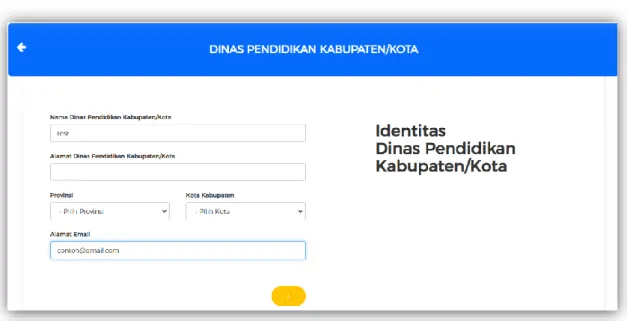
Isi setiap kolom yang ditampilkan
Gambar 4. Form pengisian identitas Pengguna
Pilih Selesai dan Daftar
Gambar 5. Pilih selesai dan daftar untuk mengakhiri pengisian
Data yang telah dikirim pengguna, selanjutnya akan diverifikasi admin untuk disetujui. Aktivasi/persetujuan akun dikirim dengan tautan pada email yang didaftarkan.
2.2. Masuk
Menu Masuk berada pada halaman beranda, berikut langkah-langkahnya:
Pilih Masuk
Masukan alamat email dan kata sandi pada kolom yang tersedia
Masukan angka yang tampil pada Captcha
Pilih Masuk
2.3. Lupa Kata Sandi
Menu Lupa Kata Sandi terletak pada halaman beranda, berikut langkah
langkahnya:
Pilih Masuk
Pilih Pilih disini pada text Lupa Sandi?
Gambar 6. Pilih Masuk
Gambar 7. Masuk/Login
Gambar 8. Notifikasi berhasil masuk/login
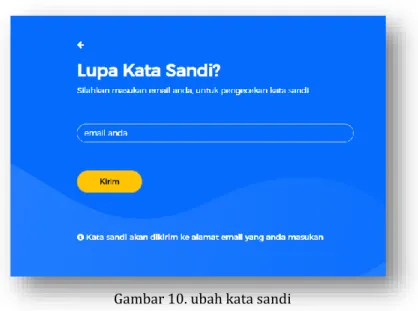
Masukan email yang terdaftar
Tautan reset sandi dikirim melalui email
Pilih tautan
Ubah sandi
Masuk dengan email dan kata sandi yang baru
2.4. Usulan BOP Keaksaraan
Langkah-langkah dalam mengusulkan BOP Pendidikan Keaksaraan.
2.4.1. Penginputan identitas lembaga
Pengguna masuk dengan email dan kata sandi
Pilih BOP Keaksaraan
Pilih Jenis BOP Keaksaraan yang di dapat
Gambar 10. ubah kata sandiGambar 11. BOP Keaksaraan
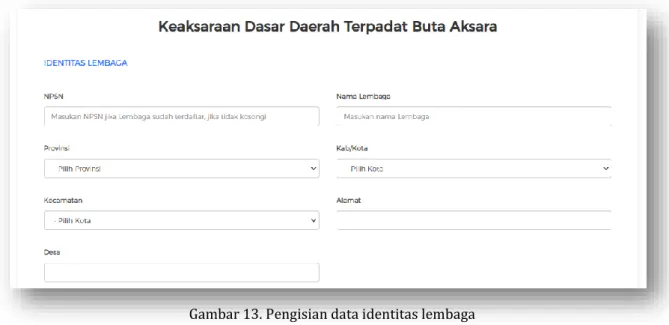
Masukan NPSN lembaga yang akan diusulkan. Data secara otomatis
muncul pada kolom.
Bagi lembaga yang tidak memiliki NPSN, kosongkan kolom NPSN, lalu isi
seluruh kolom yang tersedia.
Unggah dokumen buku rekening lembaga, NPWP lembaga, dan KTP
Ketua dalam bentuk (jpg., png., pdf.) maksimal ukuran file 2 Mb.
Pilih simpan
Jika Lembaga yang diusulkan lebih dari satu, silakan ulangi
langkah-langkah diatas.
Gambar 13. Pengisian data identitas lembaga
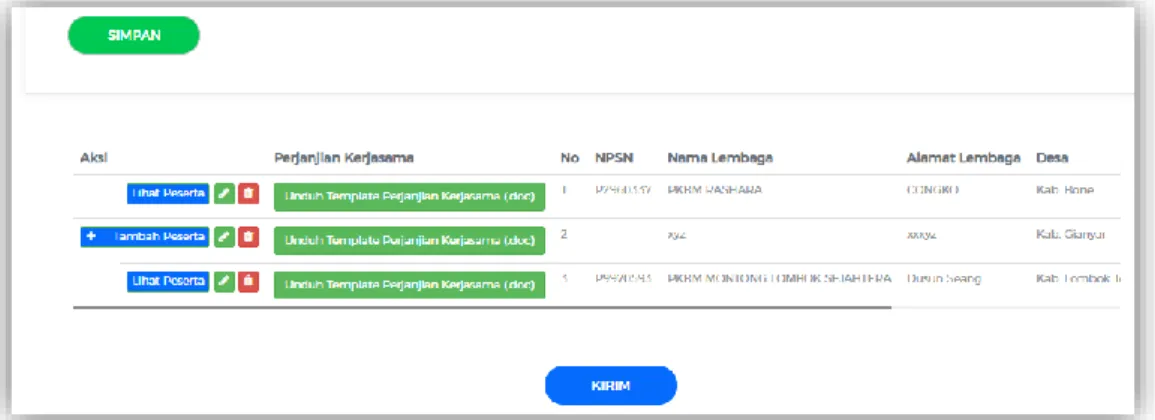
Lembaga yang telah diinput pengguna dapat dilihat pada daftar tabel lembaga dibawah ikon simpan.
Gambar 15. Daftar lembaga yang telah disimpan/input
2.4.2. Verifikasi/penginputan data peserta didik
Langkah selanjutnya setelah pengguna berhasil menyimpan data identitas lembaga yang diusulkan, pengguna dapat memverfikasi/menginput data peserta didik.
Bagi lembaga yang memiliki NPSN, pengguna dapat memverifikasi kelengkapan data peserta didik hasil penarikan data dari dapodik. Namun, untuk lembaga yang tidak memiliki NPSN selanjutnya pengguna akan menginput data peserta didik yang diusulkan.
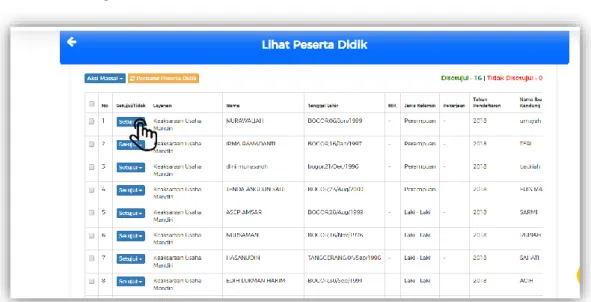
Dibawah ini cara verifikasi data peserta didik bagi yang memiliki NPSN:
Pilih
lihat peserta pada kolom Aksi Verifikasi peserta didik
Ubah status setujui/tidak disetujui
Pilih
Kembali untuk mengakhiri verifikasi peserta didikMenu perbarui perserta didik berfungsi untuk penyesuaian update data pada dapodik lembaga. Misal, pada kondisi tertentu lembaga menambahkan/menyesuaikan data peserta didik di dapodik, maka pengguna menyesuaikan data peserta didik lembaga di aplikasi sibop dengan meng-Pilih “perbarui peserta didik”.
Gambar 19. Pilih Setujui/Tidak Peserta Didik
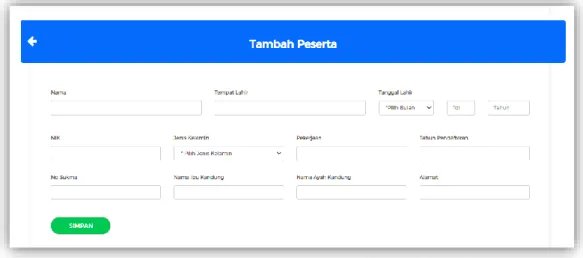
Adapun untuk penginputan data peserta didik lembaga yang tidak memiliki NPSN dilakukan setelah data identitas lembaga telah diinput dan disimpan, berikut langkah-langkahnya:
Pilih
“tambah peserta didik”Gambar 17. Pilih Setujui/Tidak Peserta Didik
Gambar 20. Pilih “+ Tambah peserta”
Input setiap kolom data peserta didik
Gambar 21. Pengisian data peserta didik bagi lembaga Non NPSN
Pilih
Simpan Data yang tersimpan akan tampil pada tabel dibawahnyaGambar 22. Daftar peserta didik yang telah tersimpan
Silakan ulangi langkah-langkah diatas untuk pengisian data peserta
didik berikutnya
Pilih kembali
2.4.3. Unggah dan input surat usulan
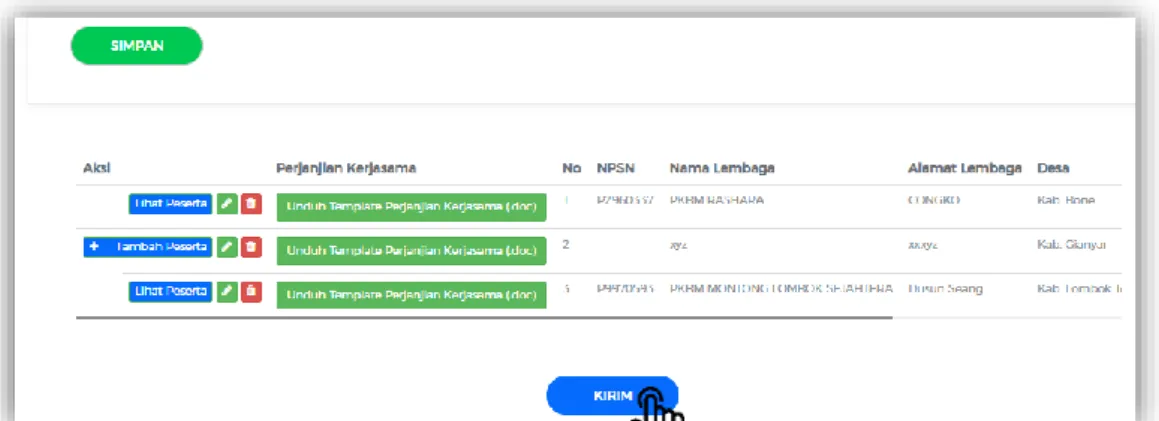
Jika data identitas lembaga dan data peserta didik sesuai, maka pengguna
dapat menekan tombol “kirim” kemudian akan tampil menu kelengkapan
data surat usulan. Tahapan ini merupakan tahapan terakhir
pengiriman data usulan. Berikut ini cara mengunggah dokumen surat
usulan sebagai berikut:
Pilih Kirim
Gambar 23. Pilih Kirim
Masukan nomor surat usulan
Masukan perihal surat
Masukan tanggal surat
Unggah dokumen surat usulan dalam bentuk pdf.
Pilih Simpan dan data terkirim ke admin
Gambar 24. Lengkapi Usulan Anda
2.5. Riwayat
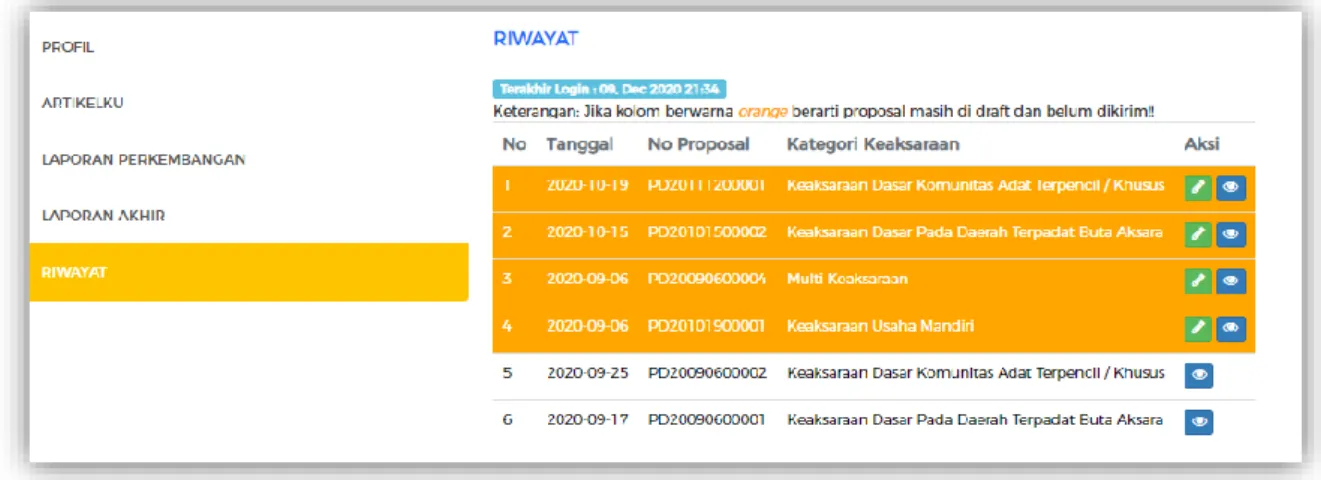
Menu riwayat merupakan sub menu dari Profil. Selain sebagai tempat data usulan yang pernah dikirim pengguna ke admin, juga sebagai tempat untuk memperbarui identitas kelengkapan lembaga, surat usulan, peserta didik, dan lain-lain.
Gambar 25. Riwayat
Fungsi-fungsi diatas dapat dilakukan dengan langkah sebagai berikut: Pilih Profil
Pilih Riwayat
Gambar 27. Pilih Riwayat
Pilih Detail (
) pada kolom
aksiGambar 28. Pilih Detail Gambar 26. Pilih Profil
2.6. Unduh Perjanjian Kerjasama
Untuk mengunduh template perjanjian kerjasama lembaga yang diusulkan,
terlebih dahulu dipastikan data sudah sesuai dengan penetapan dari pengguna
dalam hal ini Dinas Pendidikan dan/atau PP/BP PAUD dan Dikmas seperti
identitas lembaga dan jumlah peserta didik. Berikut langkah-langkahnya:
Pilih Profil
Pilih Riwayat
Pilih Detail (
) pada kolom
AksiGambar 30. Pilih Detail
Unduh pada menu download file
Gambar 31. Pilih Unduh Template Perjanjian Kerjasama Gambar 29. Detail Usulan di sub menu Riwayat
2.7. Laporan BOP Keaksaraan
2.7.1. Laporan Perkembangan
Laporan perkembangan di kirim setelah pembelajaran menempuh
setengah (50 %) periode pembelajaran, dengan mengirimkan data
sebagai berikut:
Foto Papan Nama Lembaga (Jpg./png)
Foto Gedung (Jpg./png)
2 Foto gambar Kegiatan Pembelajaran (Jpg./png)
Ukuran Foto maksimal 2 MB
Teks deskripsi pembelajaran yang telah ditempuh
Berikut adalah langkah-langkah pengisian dan pengiriman laporan
perkembagan:
Pilih Profil
Pilih Laporan Perkembangan
Gambar 32. Pilih Laporan Perkembangan
Pilih tambah laporan
Gambar 33. Pilih Tambah Laporan
Pilih proposal usulan
Unggah file dan isi text setiap lembaga
Gambar 35. Pengisian Data Laporan Perkembangan
Pilih kirim
2.7.2. Laporan Akhir
Laporan Akhir dikirim setelah pembelajaran selesai dilaksanakan. Paling
lambat 2 minggu setelah kegiatan selesai dengan merujuk format terlampir
di pedoman pelaksanaan. Laporan diunggah dalam format pdf. Dibawah ini
cara mengunggah dan mengirim laporan akhir:
Pilih Profil
Pilih tambah laporan
Gambar 37. Laporan Akhir
Pilih proposal usulan
Gambar 38. Pilih Proposal
Unggah dokumen laporan akhir (bentuk pdf.)
Gambar 39. Tambah Laporan
Pilih kirim
2.8. Usulan Nomor Seri SUKMA Dasar/Lanjutan
SUKMA merupakan singkatan dari Surat Keterangan Melek Aksara. Peserta didik yang telah selesai dan lulus menempuh pembelajaran pendidikan keaksaraan akan diberikan SUKMA. Bagi peserta didik yang lulus pembelajaran Keaksaraan Dasar pada Daerah Terpadat Buta Aksara dan Keaksaran Dasar Komunitas Adat Terpencil/Khusus, maka diberikan SUKMA Dasar. Sedangkan peserta didik yang lulus pembelajaran keaksaraan usaha mandiri dan multikeaksaraan diberikan SUKMA – L (SUKMA Lanjutan).
Untuk mengusulkan nomor seri SUKMA pengguna terlebih dahulu mengirim laporan akhir.
Berikut cara pengusulan nomor SUKMA dasar maupun Lanjutan. Pilih Profil
Pilih Laporan Akhir Pilih Detail
Gambar 40. Pilih Detail
Pilih Edit ( )pada kolom aksi
Gambar 41. Pilih Detail
Pilih Edit pada kolom daftar peserta didik
Ubah status Lulus/Tidak Lulus
Gambar 43. Status Akhir Peserta Didik
Pilih Simpan
2.9. Artikelku
Pilih Profil Pilih Artikelku
Gambar 44. Pilih Artikelku
Pilih Tambah Artikel
Unggah gambar dan isi text
Gambar 46. Pengisian Artikel
Pilih Kirim