23
3.1. Tinjauan Perusahaan
Penulis melakukan penelitian CV. D’Best Wedding Organizer yang beralamat lengkap di Jl. Gempol Tengah, Kec. Teluk Jambe Timur, Kab. Karawang 41361. Telp: (085775875317) Email: [email protected]
3.1.1. Sejarah Perusahaan
CV. D’Best Wedding Organizer merupakan perusahan yang bergerak dibidang pelayanan jasa acara pernikahan yang berdiri pada tahun 2016, CV. D’Best Wedding Organizer menyediakan berbagai paket pernikahan yang dapat membantu pasangan dalam persiapan perencanaan pernikahan sesuai dengan keinginan. Wedding Organizer juga menyediakan berbagai paket pernikahan sesuai kebutuhan menyediakan sistem pembayaran ddan pelunasan H-7 sebelum acara pernikahan.
Sumber : Admin CV. D’Best Wedding Organizer
3.1.2. Struktur Organisasi dan Fungsi
Struktur organisasi merupakan satu hal yang tidak bisa dipisahkan dari suatu perusahaan atau lembaga. Struktur organisasi sangat diperlukan untuk mencapai suatu tujuan dan menjadi penggerak suatu perusahaan atau lembaga karena berhubungan dengan suatu tanggung jawab yang saling berhubungan, sehingga tujuan organisasi dapat tercapai secara efektif.
Dalam menjalankan bisnis CV. D’Best Wedding Organizer dibantu para karyawan yang sangat berperan penting dalam mengembangkan bisnis ini. berikut ini struktur organisasi yang terdapat di CV. D’Best Wedding:
STRUKTUR ORGANISASI PEMILIK PENANGGUNG JAWAB EVENT SEKRETARIS ADMIN CEREW & MARKETING
Sumber : Admin CV. D’Best Wedding Organizer
Adapun rincian fungsi dari masing-masing bagian yang ada di struktur organisasinya yaitu sebagai berikut:
1. Pemilik
Mengolah dan mempertanggungjawabkan jalannya bisnis, menyusun rencana kerja, menandatangani surat-surat penting, memonitor kegiatan bisnis, mengatasi segala permasalahan atas pelaksanan tugas yang dijalankan oleh pengurus.
2. Sekretaris
Memberikan pelayanan teknis dan adminsitratif serta informasi bisnis mengelola usaha yang ada pada perusahaan, mengerjakan pekerjaan yang menyangkut surat-menyurat yang dibutuhkan untuk kegiatan perusahaan, melaporkan dan mempertanggungjawabkan pelaksanaan tugasnya kepada pemilik perusahaan.
3. Penanggung Jawab Event
Melaksanakan fungsi manajemen event yang terdiri dari perencanaan, pengorganisasian, pelaksanaan, ,elakukan monitoring dan evaluasi seluruh tahapan-tahapan pelaksanaan event.
4. Admin
Mencatat dan menyusun transaksi penerimaan pesanan jasa, pembukuan dan menyusun laporan keuangan.
5. Crew dan Marketing
Bertugas membantu tugas penanggung jawab event dalam melaksanakan tugas lapangan.
3.2. Tinjauan Kasus
Penulis akan menguraikan gambaran umum mengenai proses sitem berjalan yang ada CV. D’Best Wedding:
3.2.1. Proses Sistem Berjalan
1. Proses Pemesanan Jasa Wedding
Klien datang langsung ke perusahaan, kemudian admin memberi katalog paket wedding untuk dipilih oleh Klien. Kemudian setelah paket dipilih Klien Memberikan KTP sebagai persyaratan dan Admin mencatat pemesanan berdasarkan pilihan paket wedding.
2. Proses Pembayaran Dp atau Angsuran
Admin mencatat data Klien di formulir pemesanan. Admin membuat rincian pembayaran berdasarkan pemesanan paket wedding yang dipilih, dan menyerahkan kepada Klien. Klien melakukan pembayaran uang muka, admin menerima uang muka dan membuatkan kwitansi pembayaran uang muka untuk diserahkan kepada Klien.
3. Proses Pelunasan
Saat jatuh tempo pelunasan, Klien melakukan pembayaran pelunasan pemesanan. Kemudian Klien membayar sisa pembayaran paket wedding dan admin membuatkan kwitansi pelunasan dan diberikan kepada Klien
4. Proses Penyusunan Laporan
Admin melakukan pembuatan laporan pendapatan berdasarkan rekap pelunasan pemesanan paket wedding yang kemudian akan diterima oleh pemilik wedding Organizer.
3.2.2. Activity Diagram
Activity Diagram Sistem Berjalan CV. D'Best Wedding Organizer
Klien Admin Pemilik
P ha se START Datang Ke Kantor Wedding Organizer END Memberikan Katalog Paket Wedding Memilih Katalog Paket Wedding Dan
Memberikan KTP
Mencatat Pemesanan Paket Wedding
Mencatat Data Klien Di Formulir Pemesanan Membuat Rincian Pembayaran Menyerahkan Formulir Pemesanan Menerima Formulir Pemesanan Membayar Uang Muka Menerima Uang Muka Membuat Kwitansi pembayaran Uang Muka Menyerahkan Kwitansi pembayaran Uang Muka Menerima Kwitansi pembayaran Uang Muka Jatuh Tempo Pembayaran Melakukan Pembayaran Pelunasan Menerima Uang Pelunasan dan Membuatkan Kwitansi Pelunasan Melakukan Pembatalan Membuat Laporan Pendapatan Menyerahkan Laporan Peendapatan Menerima Laporan Pendapatan END
3.2.3. Dokumen Masukan
Dokumen masukan merupakan semua dokumen yang digunakan sebagai dasar untuk memperoleh data-data yang akan diproses untuk menghasilkan suatu keluaran yang disebut dengan output. Berikut dokumen masukan yang digunakan pada CV. D’Best Wedding Organizer :
1. Nama Dokumen : Kartu Tanda Penduduk (KTP)
Fungsi : Persyaratan Pemesanana Paket Wedding
Sumber : Klien
Tujuan : Admin
Media : Kertas
Jumlah : 1 Lembar
Frekuensi : Setiap Akan Melakukan Transaksi Pemesanan Bentuk : Lampiran A1
2. Nama Dokumen : Formulir Pemesanan
Fungsi : Rincian Pemesanan Paket Wedding
Sumber : Klien
Tujuan : Admin
Media : Kertas
Jumlah : 1 Lembar
Frekuensi : Setiap Ada Transaksi Pemesanan Bentuk : Lampiran A2
3.2.4. Dokumen Keluaran
Berikut ini dokumen keluaran dari proses bisnis berjalan yang ada di CV. D’Best Wedding Organizer::
1. Nama Dokumen : Kwitansi
Fungsi : Bukti Pembayaran Uang Muka dan Pelunasan
Sumber : Admin
Tujuan : Klien
Media : Kertas
Jumlah : 1 Lembar
Frekuensi : Setiap Penerimaan Pembayaran Bentuk : Lampiran B1
2. Nama Dokumen : Laporan Pendapatan
Fungsi : Sebagai Informasi Pendapatan
Sumber : Admin
Tujuan : Pemilik
Media : Kertas
Jumlah : 1 Lembar
Frekuensi : Setiap Bulan Bentuk : Lampiran B2
3.2.5. Permasalahan Pokok
Permasalahan yang sering muncul pada sistem berjalan yang ada di CV. D’Best Wedding Organizer adalah sebagai berikut:
1. Pengolahan data yang masih sederhana sering kali menimbulkan kesalahan dalam pengolahan data penerimaan pemesanan, pencatatan data Klien dan pencatatan peerimaan pembayaran uang muka serta tidak teroganisir nya data pembayaran pelunsan sehingga menyulitkan admin untuk menyusun laporan keuangan dengan tepat, cepat dan akurat.
2. Tidak adanya pencarian data sehingga menyulitkan jika sewaktu-waktu ada data yang diperlukan
3. Dokumen penerimaan pemesanan yang digunakan masih menggunakan media kertas sehingga adanya data yang rangkap selain itu memungkinkan terjadinya kehilangan data sehingga menghambat dalam pembuatan laporan pendapatan.
3.2.6. Pemecahan Masalah
Adapun pemecahan masalah berdasarkan permasalahan diatas adalah sebagai berikut:
1. Media komputer diharapkan dapat membantu meminimalisir dalam kesalahan pengolahan data baik pencatatan data Klien, pencatatan pemesanan, ataupun pembuatan data lainnya sehingga memudahkan admin dalam mengolah data pemesanan paket wedding Organizer.
2 Dibuatkan program khusus untuk pengolahan pendapatan dimaksudkan agar mudah dalam melakukan pengolahan data transaksi pemesanan, pengolahan data pembayaran dan penyusunan laporan pendapatan selain itu juga memudahkan admin dalam melakukan pencarian data.
3. Dengan menggunakan komputer beserta program, pengelolaan data pendapatan disimpan kedalam basisdata sehingga terhindar dari resiko dokumen hilang ataupun rusak sehingga penyusunan laporan bisa tepat waktu.
3.3. Analisis Kebutuhan Software
Penulis mendokumentasikannya melalui Analisis Kebutuhan, Use Case Diagram, dan Activity Diagram sesuai dengan tinjauan kasus diatas.
3.3.1. Analisa Kebutuhan
Berikut ini adalah analisa kebutuhan Admin terhadap sistem informasi pendapatan pada CV. D.Best Wedding Organizer Karawang:
A. Admin
A1. Admin Login
A2. Admin Mengakses Menu Utama A2.1. Admin Mengakses Menu Master
a) Admin Mengelola Data Pengguna b) Admin Mengelola Data Customer c) Admin Mengelola Data Paket d) Admin Mengelola Data Akun A.2.2. Admin Mengakses Menu Transaksi
a) Admin Mengelola Pemesanan b) Admin Mengelola Pembayaran c) Admin Mengelola Jurnal A.3. Admin Logout
P. Pemilik
P1. Pemilik Login
P2. Pemilik Mengakses Menu Utama P.2.1. Pemilik Mengakses Menu Laporan
P.3. Pemilik Logout
3.3.2. Usecase Diagram
Berdasarkan analisis kebutuhan yang telah diuraikan diatas. Berikut ini dibuatkan use case diagram sesuai kebutuhan menu perangkat lunak yang akan dibuat, beserta deskripsi detail dari masing-masing diagramnya.
A. Use Case Diagram Admin
A1. Use Case Diagram Admin Login
Use Case Diagram Menu Login
Masuk <<include>> Masukkan Kode Pengguna Masukkan Password Batal <<include>> Admin Verifikasi Sistem Verifikasi Sistem <<include>> <<include>>
Gambar III.4. Use Case Diagram Login Tabel III.1.
Deskripsi Use Case Menu Login Use Case Narative Login
Tujuan Melakukan login dan masuk kedalam sistem pendapatan Deskripsi Sistem ini memungkinkan aktor untuk mengakses
sistem pendapatan
Skenario Utama
Aktor Admin
Kondisi awal Aktor Membuka Aplikasi Pembelian Bahan Baku.
Aksi Aktor Reaksi Sistem
1. Aktor memilih tombol masuk 2. Aktor memilih
tombol batal
Sistem akan menampilkan textbox untuk mengisi kode pengguna dan password.
Sistem akan membatalkan proses login dan keluar dari aktivitas yang dilakukan.
Kondisi Akhir Jika perintah sesuai maka akan masuk kedalam aplikasi dan aktor dapat melakukan aktivitas sistem.
A2. Use Case Diagram Admin Mengakses Menu Utama
Use Case Diagram Menu Utama
Mengakses Menu
Utama Menu Master
Admin <<extend>> Menu Transaksi <<extend>> Menu Logout <<extend>>
Gambar III.5. Use Case Diagram Menu Utama Tabel III.2.
Deskripsi Use Case Menu Utama Use Case Narative Login Menu Utama
Tujuan Admin dapat melakukan pengolahan data yang ada di menu utama
Deskripsi
Sistem ini memungkinkan aktor untuk mengelola menu utama mulai dari menu master dan transaksi serta dapat logout
Skenario Utama
Aktor Admin
Kondisi awal Aktor Membuka Aplikasi Pendapatan
Aksi Aktor Reaksi Sistem
1. Aktor memilih tombol menu master 2. Aktor memilih tombol menu transaksi
3. Aktor memilih logout
Sistem akan menampilkan submenu pengguna, customer, paket dan akun
Sistem akan menampilkan submenu pemesanan, pembayaran dan jurnal
Sistem akan keluar dan menutup aplikasi
Kondisi Akhir Jika perintah sesuai maka akan masuk kedalam aplikasi dan aktor dapat melakukan aktivitas sistem.
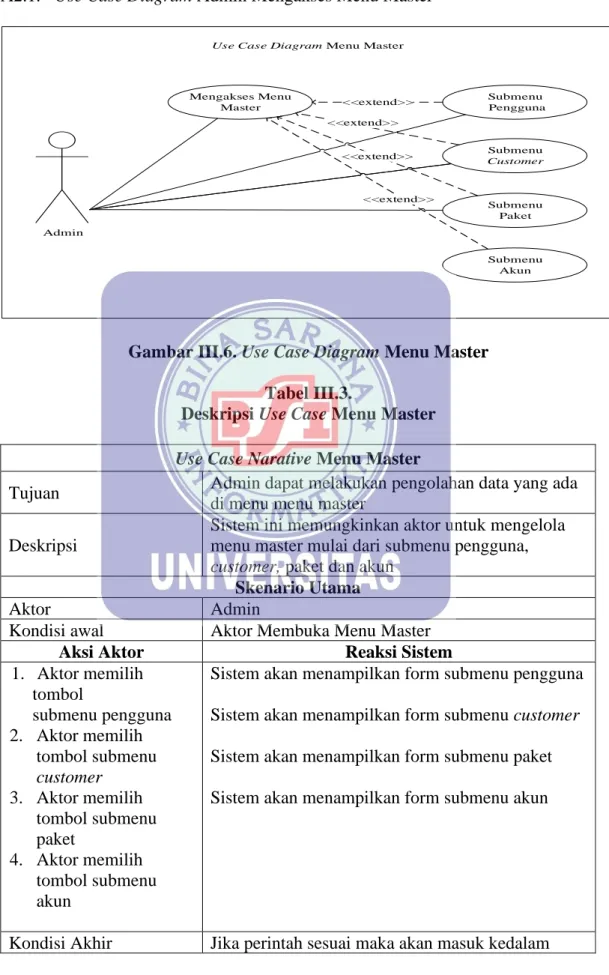
A2.1. Use Case Diagram Admin Mengakses Menu Master
Use Case Diagram Menu Master
Mengakses Menu Master Submenu Pengguna Admin <<extend>> Submenu Customer <<extend>> Submenu Paket Submenu Akun <<extend>> <<extend>>
Gambar III.6. Use Case Diagram Menu Master Tabel III.3.
Deskripsi Use Case Menu Master Use Case Narative Menu Master
Tujuan Admin dapat melakukan pengolahan data yang ada di menu menu master
Deskripsi
Sistem ini memungkinkan aktor untuk mengelola menu master mulai dari submenu pengguna, customer, paket dan akun
Skenario Utama
Aktor Admin
Kondisi awal Aktor Membuka Menu Master
Aksi Aktor Reaksi Sistem
1. Aktor memilih tombol submenu pengguna 2. Aktor memilih tombol submenu customer 3. Aktor memilih tombol submenu paket 4. Aktor memilih tombol submenu akun
Sistem akan menampilkan form submenu pengguna Sistem akan menampilkan form submenu customer Sistem akan menampilkan form submenu paket Sistem akan menampilkan form submenu akun
aplikasi dan aktor dapat melakukan aktivitas sistem. a) Use Case Diagram Admin Mengelola Data Pengguna
Use Case Diagram Submenu Pengguna
Simpan <<include>> Mengakses Submenu Pengguna Ubah Hapus <<extend>> <<extend>> Admin Batal <<extend>> Tambah <<extend>> Cari <<extend>>
Gambar III.7. Use Case Diagram Data Pengguna Tabel III.4.
Deskripsi Use Case Data Pengguna Use Case Narative Data Pengguna
Tujuan Admin dapat melakukan pengolahan data yang ada di menu submenu pengguna
Deskripsi
Sistem ini memungkinkan aktor untuk
mengelola menu master mulai dari menambah, menyimpan, mencari, mengubah, menghapus dan membatalkan data pengguna
Skenario Utama
Aktor Admin
Kondisi awal Aktor Mengakses Menu Master Submenu Pengguna
Aksi Aktor Reaksi Sistem
1. Aktor memilih tombol tambah
2. Aktor memilih tombol simpan
3. Aktor memilih tombol cari 4. Aktor memilih tombol ubah 5. Aktor memilih tombol hapus 6. Aktor memilih tombol batal
Sistem akan menambahkan data pengguna Sistem akan menyimpan data pengguna Sistem akan mencari data pengguna Sistem akan mengubah data pengguna Sistem akan menghapus data pengguna Sistem akan membatalkan data pengguna
Kondisi Akhir Jika perintah sesuai maka akan masuk kedalam aplikasi dan aktor dapat melakukan aktivitas
sistem.
b) Use Case Diagram Admin Mengelola Data Customer
Use Case Diagram Submenu Customer
Simpan <<include>> Mengakses Submenu Customer Ubah Hapus <<extend>> <<extend>> Admin Batal <<extend>> Tambah <<extend>> Cari <<extend>>
Gambar III.8. Use Case Diagram Data Customer Tabel III.5.
Deskripsi Use Case Data Customer Use Case Narative Data Customer
Tujuan Admin dapat melakukan pengolahan data yang ada di menu submenu customer
Deskripsi
Sistem ini memungkinkan aktor untuk
mengelola menu master mulai dari menambah, menyimpan, mencari, mengubah, menghapus dan membatalkan data customer
Skenario Utama
Aktor Admin
Kondisi awal Aktor Mengakses Menu Master Submenu Customer
Aksi Aktor Reaksi Sistem
1. Aktor memilih tombol tambah
2. Aktor memilih tombol simpan
3. Aktor memilih tombol cari 4. Aktor memilih tombol ubah 5. Aktor memilih tombol hapus 6. Aktor memilih tombol batal
Sistem akan menambahkan data customer Sistem akan menyimpan data customer Sistem akan mencari data customer Sistem akan mengubah data customer Sistem akan menghapus data customer Sistem akan membatalkan data customer
Kondisi Akhir
Jika perintah sesuai maka akan masuk kedalam aplikasi dan aktor dapat melakukan aktivitas sistem.
c) Use Case Diagram Admin Mengelola Data Paket
Use Case Diagram Submenu Paket
Simpan <<include>> Mengakses Submenu Paket Ubah Hapus <<extend>> <<extend>> Admin Batal <<extend>> Tambah <<extend>> Cari <<extend>>
Gambar III.9. Use Case Diagram Data Paket Tabel III.6.
Deskripsi Use Case Data Paket Use Case Narative Data Paket
Tujuan Admin dapat melakukan pengolahan data yang ada di menu submenu paket
Deskripsi
Sistem ini memungkinkan aktor untuk
mengelola menu master mulai dari menambah, menyimpan, mencari, mengubah, menghapus dan membatalkan data paket
Skenario Utama
Aktor Admin
Kondisi awal Aktor Mengakses Menu Master Submenu Paket
Aksi Aktor Reaksi Sistem
1. Aktor memilih tombol tambah
2. Aktor memilih tombol simpan
3. Aktor memilih tombol cari 4. Aktor memilih tombol ubah
Sistem akan menambahkan data paket Sistem akan menyimpan data paket Sistem akan mencari data paket Sistem akan mengubah data paket Sistem akan menghapus data paket Sistem akan membatalkan data paket
5. Aktor memilih tombol hapus 6. Aktor memilih tombol batal Kondisi Akhir
Jika perintah sesuai maka akan masuk kedalam aplikasi dan aktor dapat melakukan aktivitas sistem.
d) Use Case Diagram Admin Mengelola Data Akun
Use Case Diagram Submenu Akun
Simpan <<include>> Mengakses Submenu Akun Ubah Hapus <<extend>> <<extend>> Admin Batal <<extend>> Tambah <<extend>> Cari <<extend>>
Gambar III.10. Use Case Diagram Data Akun Tabel III.7.
Deskripsi Use Case Data Akun Use Case Narative Data Akun
Tujuan Admin dapat melakukan pengolahan data yang ada di menu submenu akun
Deskripsi
Sistem ini memungkinkan aktor untuk
mengelola menu master mulai dari menambah, menyimpan, mencari, mengubah, menghapus dan membatalkan data akun
Skenario Utama
Aktor Admin
Kondisi awal Aktor Mengakses Menu Master Submenu Akun
Aksi Aktor Reaksi Sistem
1. Aktor memilih tombol tambah
2. Aktor memilih tombol simpan
3. Aktor memilih tombol cari 4. Aktor memilih tombol ubah 5. Aktor memilih tombol hapus
Sistem akan menambahkan data akun Sistem akan menyimpan data akun Sistem akan mencari data akun Sistem akan mengubah data akun Sistem akan menghapus data akun Sistem akan membatalkan data akun
6. Aktor memilih tombol batal
Kondisi Akhir
Jika perintah sesuai maka akan masuk kedalam aplikasi dan aktor dapat melakukan aktivitas sistem.
A.2.2. Use Case Diagram Admin Mengakses Menu Transaksi
Use Case Diagram Menu Transaksi
Mengakses Menu Master Submenu Pemesanan Admin <<extend>> Submenu Pembayaran <<extend>> Submenu Jurnal <<extend>>
Gambar III.11. Use Case Diagram Menu Transaksi Tabel III.8.
Deskripsi Use Case Menu Transaksi Use Case Narative Menu Transaksi
Tujuan Admin dapat melakukan pengolahan data yang ada di menu menu transaksi
Deskripsi
Sistem ini memungkinkan aktor untuk mengelola menu master mulai dari submenu pemesanan, pembayaran dan jurnal
Skenario Utama
Aktor Admin
Kondisi awal Aktor Membuka Menu Transaksi
Aksi Aktor Reaksi Sistem
1. Aktor memilih tombol submenu pemesanan 2. Aktor memilih tombol submenu pembayaran
Sistem akan menampilkan form submenu pemesanan
Sistem akan menampilkan form submenu pembayaran
3. Aktor memilih tombol submenu jurnal
Sistem akan menampilkan form submenu jurnal
Kondisi Akhir Jika perintah sesuai maka akan masuk kedalam aplikasi dan aktor dapat melakukan aktivitas sistem.
a) Use Case Diagram Admin Mengelola Pemesanan
Use Case Diagram Submenu Pemesanan
Simpan <<include>> Mengakses Submenu Pemesanan Admin Batal <<extend>> Tambah <<extend>>
Gambar III.12. Use Case Diagram Data Pemesanan Tabel III.9.
Deskripsi Use Case Data Pemesanaan Use Case Narative Data Pemesanan
Tujuan Admin dapat melakukan pengolahan data yang ada di menu transaksi submenu pemesanan Deskripsi
Sistem ini memungkinkan aktor untuk mengelola menutransaksi mulai dari menambah, menyimpan, dan membatalkan pemesanan
Skenario Utama
Aktor Admin
Kondisi awal Aktor Mengakses Menu Transaksi Submenu Pemesanan
Aksi Aktor Reaksi Sistem
1. Aktor memilih tombol tambah
Sistem akan menambahkan data pemesanan Sistem akan menyimpan data pemesanan
2. Aktor memilih tombol simpan
3. Aktor memilih tombol batal
Sistem akan membatalkan data pemesanan
Kondisi Akhir
Jika perintah sesuai maka akan masuk kedalam aplikasi dan aktor dapat melakukan aktivitas sistem.
b) Use Case Diagram Admin Mengelola Pembayaran
Use Case Diagram Submenu Pembayaran
Simpan <<include>> Mengakses Submenu Pembayaran Admin Batal <<extend>> Tambah <<extend>>
Gambar III.13. Use Case Diagram Data Pembayaran Tabel III.10.
Deskripsi Use Case Data Pembayaran Use Case Narative Data Pembayaran
Tujuan Admin dapat melakukan pengolahan data yang ada di menu transaksi submenu pembayaran Deskripsi
Sistem ini memungkinkan aktor untuk mengelola menutransaksi mulai dari menambah, menyimpan, dan membatalkan pembayaran
Skenario Utama
Aktor Admin
Kondisi awal Aktor Mengakses Menu Transaksi Submenu Pembayaran
1. Aktor memilih tombol tambah
2. Aktor memilih tombol simpan
3. Aktor memilih tombol batal
Sistem akan menambahkan data pembayaran Sistem akan menyimpan data pembayaran Sistem akan membatalkan data pembayaran
Kondisi Akhir
Jika perintah sesuai maka akan masuk kedalam aplikasi dan aktor dapat melakukan aktivitas sistem.
c) Use Case Diagram Admin Mengelola Jurnal
Use Case Diagram Submenu Jurnal
Simpan <<include>> Mengakses Submenu Jurnal Admin Batal <<extend>> Tambah <<extend>>
Gambar III.14. Use Case Diagram Data Jurnal Tabel III.11.
Deskripsi Use Case Data Jurnal Use Case Narative Data Jurnal
Tujuan Admin dapat melakukan pengolahan data yang ada di menu transaksi submenu jurnal
Deskripsi
Sistem ini memungkinkan aktor untuk mengelola menutransaksi mulai dari menambah, menyimpan, dan membatalkan jurnal
Skenario Utama
Aktor Admin
Kondisi awal Aktor Mengakses Menu Transaksi Submenu Jurnal
Aksi Aktor Reaksi Sistem
1. Aktor memilih tombol tambah
2. Aktor memilih tombol simpan
3. Aktor memilih tombol batal
Sistem akan menambahkan data jurnal Sistem akan menyimpan data jurnal Sistem akan membatalkan data jurnal
Kondisi Akhir
Jika perintah sesuai maka akan masuk kedalam aplikasi dan aktor dapat melakukan aktivitas sistem.
A.3. Use Case Diagram Admin Logout
Use Case Menu Logout
Logout Verifikasi Sistem
Admin
<<include>>
Batal
Gambar III.15. Use Case Diagram Logout Tabel III.12.
Deskripsi Use Case Logout
Use Case Narative Logout
Tujuan Melakukan Logout dan keluar dari sistem pendapatan Deskripsi Sistem ini memungkinkan aktor untuk menutup sistem
pendapatan
Skenario Utama
Aktor Admin
P. Use Case Diagram Pemilik
P1. Use Case Diagram Pemilik Login
Use Case Diagram Menu Login
Masuk <<include>> Masukkan Kode Pengguna Masukkan Password Batal <<include>> Pemilik Verifikasi Sistem Verifikasi Sistem <<include>> <<include>>
Gambar III.16. Use Case Diagram Login Tabel III.13.
Deskripsi Use Case Login Use Case Narative Login
Tujuan Melakukan login dan masuk kedalam sistem pendapatan Deskripsi Sistem ini memungkinkan aktor untuk mengakses
sistem pendapatan
Skenario Utama
Aktor Pemilik
Aksi Aktor Reaksi Sistem
1. Aktor memilih tombol Logout 2. Aktor memilih
tombol batal
Sistem akan menampilkan messagebox untuk mengkonfirmasi apakah akan keluar dan tekan yes
Sistem akan membatalkan proses logout dengan menekan no dan tetap didalam aplikasi
Kondisi Akhir Jika perintah sesuai maka sistem akan submenutup aplikasi pengeluaran kas dan kembali ke menu login
Kondisi awal Aktor Membuka Aplikasi Pendapatan
Aksi Aktor Reaksi Sistem
3. Aktor memilih tombol masuk 4. Aktor memilih
tombol batal
Sistem akan menampilkan textbox untuk mengisi kode pengguna dan password.
Sistem akan membatalkan proses login dan keluar dari aktivitas yang dilakukan.
Kondisi Akhir Jika perintah sesuai maka akan masuk kedalam aplikasi dan aktor dapat melakukan aktivitas sistem.
P2. Use Case Diagram Pemilik Mengakses Menu Utama
Use Case Diagram Menu Utama
Mengakses Menu
Utama Menu Laporan
Pemilik
<<extend>>
Menu Logout <<extend>>
Gambar III.17. Use Case Diagram Menu Utama Tabel III.14.
Deskripsi Use Case Menu Utama Use Case Narative Menu Utama
Tujuan Pemilik dapat melakukan pengolahan data yang ada di menu utama
Deskripsi
Sistem ini memungkinkan aktor untuk mengelola menu utama mulai dari menu laporan serta dapat logout
Skenario Utama
Aktor Pemilik
Kondisi awal Aktor Membuka Aplikasi Pendapatan
4. Aktor memilih tombol
menu laporan
5. Aktor memilih logout
Sistem akan menampilkan submenu laporan pendapatan
Sistem akan keluar dan menutup aplikasi Kondisi Akhir Jika perintah sesuai maka akan masuk kedalam
aplikasi dan aktor dapat melakukan aktivitas sistem.
P2.1. Use Case Diagram Pemilik Mengakses Menu Laporan
Use Case Diagram Menu Lporan
Mengakses Menu Laporan Submenu Pendapatan Pemilik <<extend>>
Gambar III.18. Use Case Diagram Menu Laporan Tabel III.15.
Deskripsi Use Case Menu Laporan Use Case Narative Menu Laporan
Tujuan Pemilik dapat melakukan pengolahan data yang ada di menu menu laporaan
Deskripsi Sistem ini memungkinkan aktor untuk mengelola menu laporan dan submenu pendapatan
Aktor Pemilik
Kondisi awal Aktor Membuka Menu Laporan
Aksi Aktor Reaksi Sistem
5. Aktor memilih tombol
submenu pendapatan
Sistem akan menampilkan submenu pendapatan
Kondisi Akhir Jika perintah sesuai maka akan masuk kedalam aplikasi dan aktor dapat melakukan aktivitas sistem.
a) Use Case Diagram Pemilik Mengelola Menu Laporan Submenu Pendapatan
Use Case Diagram Submenu Pendapatan
Simpan Mengakses Submenu Laoran Pedapatan Cetak Tutup <<extend>> <<extend>> Pemilik <<extend>>
Gambar III.19. Use Case Diagram Laporan Pendapatan Tabel III.16.
Deskripsi Use Case Laporan Pendapatan Use Case Narative Laporan Pendapatan
Tujuan Pemilik dapat melakukan pengolahan data yang ada di menu laporan submenu pendapatan Deskripsi
Sistem ini memungkinkan aktor untuk
mengelola menu master mulai dari menyimpan, mencetak dan menutup laporan
Skenario Utama
Aktor Admin
Pendapatan
Aksi Aktor Reaksi Sistem
7. Aktor memilih tombol simpan
8. Aktor memilih tombol cetak 9. Aktor memilih tombol tutup
Sistem akan menyimpan laporan Sistem akan mencetak laporan Sistem akan menutup laporan
Kondisi Akhir
Jika perintah sesuai maka akan masuk kedalam aplikasi dan aktor dapat melakukan aktivitas sistem.
P.3. Use Case Diagram Pemilik Logout
Use Case Menu Logout
Logout Verifikasi Sistem
Pemilik
<<include>>
Batal
Gambar III.20. Use Case Diagram Logout Tabel III.17.
Deskripsi Use Case Logout Use Case Narative Logout
Tujuan Melakukan Logout dan keluar dari sistem pendapatan Deskripsi Sistem ini memungkinkan aktor untuk menutup sistem
pendapatan
Skenario Utama
Aktor Pemilik
3.3.3. Activity Diagram
Berdasarkan analisa kebutuhan beserta use case diagram yang sudah diuraikan diatas. Berikut ini dibuatkan activity diagram yang lebih rinci dan detail dalam menggambarkan alur kerja sistem yang juga dapat digunakan sebagai pengantar dalam tahap pembuatan desain.
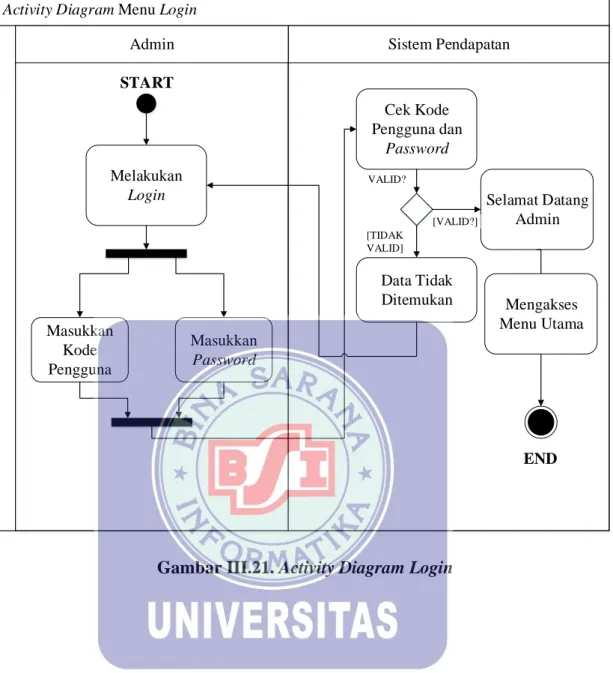
1. Activity Diagram Menu Login
Aksi Aktor Reaksi Sistem
1. Aktor memilih tombol Logout 2. Aktor memilih
tombol batal
Sistem akan menampilkan messagebox untuk mengkonfirmasi apakah akan keluar dan tekan yes
Sistem akan membatalkan proses logout dengan menekan no dan tetap didalam aplikasi
Kondisi Akhir Jika perintah sesuai maka sistem akan submenutup aplikasi pengeluaran kas dan kembali ke menu login
Activity Diagram Menu Login Sistem Pendapatan Admin START Melakukan Login Masukkan Kode Pengguna Masukkan Password Cek Kode Pengguna dan Password Selamat Datang Admin Data Tidak Ditemukan VALID? [VALID?] END [TIDAK VALID] Mengakses Menu Utama
Gambar III.21. Activity Diagram Login
2. Activity Diagram Menu Utama A. Activity Diagram Admin
Activity Diagram Menu Utama Sistem Pendapatan Admin Pha se START Mengakses Menu Utama Menampilkan Menu Utama Menu Master Menu Transaksi Keluar Sistem END Menu Logout
Gambar III.22. Activity Diagram Menu Utama Admin
B. Activity Diagram Pemilik Activity Diagram Menu Utama
Sistem Pendapatan Pemilik Pha se START Mengakses Menu Utama Menampilkan Menu Utama Menu Laporan Keluar Sistem END Menu Logout
Gambar III.23. Activity Diagram Menu Utama Pemilik
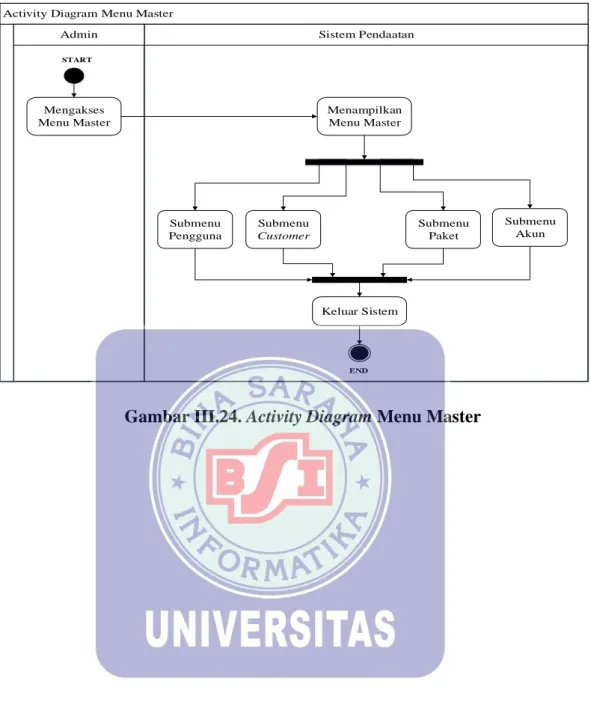
Activity Diagram Menu Master Sistem Pendaatan Admin Pha se START Mengakses Menu Master Menampilkan Menu Master Submenu Pengguna Submenu Customer Keluar Sistem Submenu Paket END Submenu Akun
Gambar III.24. Activity Diagram Menu Master
Activity Diagram Submenu Master Submenu Pengguna Sistem Admin Pha se START Mengklik Menu Master Submenu Pengguna
Menampilkan Form Input Data Pengguna
Tambah Input Kode
Kode Pengguna Nama Pengguna Kata Sandi Hak Akses Simpan Batal Cari
Keluar dari Form Submenu Pengguna
END
Ubah Hapus
Data Benar Data Salah
Menampilkan Data Sesuai Pencarian Data Berhasil Diubah Membatalkan Data Ya Data Berhasil Disimpan Textbox Kembali Bersih Tidak Tidak Membatalkan Data Data Berhasil Dihapus Ya
Gambar III.25. Activity Diagram Menu Master Submenu Pengguna
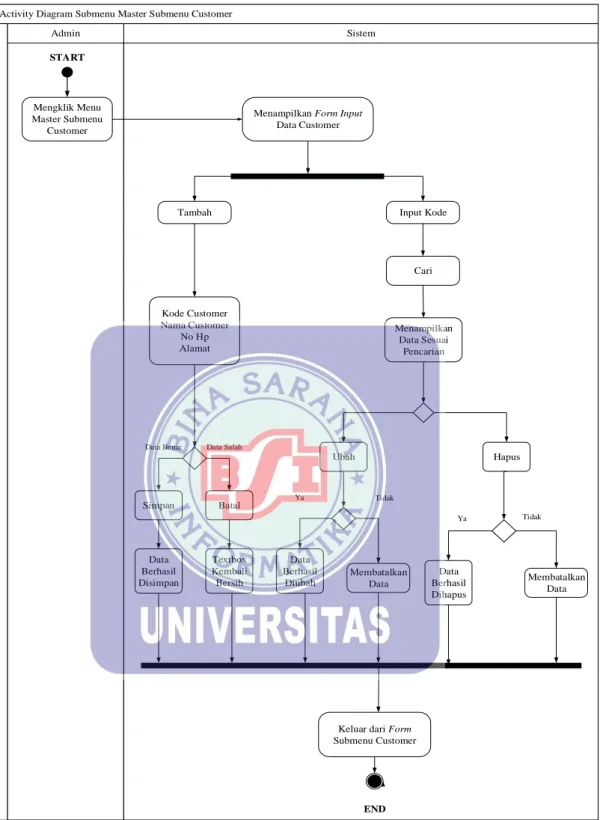
Activity Diagram Submenu Master Submenu Customer Sistem Admin P ha se START Mengklik Menu Master Submenu Customer
Menampilkan Form Input Data Customer
Tambah Input Kode
Kode Customer Nama Customer No Hp Alamat Simpan Batal Cari
Keluar dari Form Submenu Customer
END
Ubah Hapus
Data Benar Data Salah
Menampilkan Data Sesuai Pencarian Data Berhasil Diubah Membatalkan Data Ya Data Berhasil Disimpan Textbox Kembali Bersih Tidak Tidak Membatalkan Data Data Berhasil Dihapus Ya
Gambar III.26. Activity Diagram Menu Master Submenu Customer
Activity Diagram Submenu Master Submenu Paket Sistem Admin P ha se START Mengklik Menu Master Submenu Paket
Menampilkan Form Input Data Paket
Tambah Input Kode
Kode Paket Nama Paket Harga Fasilitas Simpan Batal Cari
Keluar dari Form Submenu Paket
END
Ubah Hapus
Data Benar Data Salah
Menampilkan Data Sesuai Pencarian Data Berhasil Diubah Membatalkan Data Ya Data Berhasil Disimpan Textbox Kembali Bersih Tidak Tidak Membatalkan Data Data Berhasil Dihapus Ya
Gambar III.27. Activity Diagram Menu Master Submenu Paket
Activity Diagram Submenu Master Submenu Akun Sistem Admin P ha se START Mengklik Menu Master Submenu Akun
Menampilkan Form Input Data Akun
Tambah Input Kode
Kode Akun Nama Akun Jenis Akun
Simpan Batal
Cari
Keluar dari Form Submenu Akun
END
Ubah Hapus
Data Benar Data Salah
Menampilkan Data Sesuai Pencarian Data Berhasil Diubah Membatalkan Data Ya Data Berhasil Disimpan Textbox Kembali Bersih Tidak Tidak Membatalkan Data Data Berhasil Dihapus Ya
Gambar III.28. Activity Diagram Menu Master Submenu Akun
Activity Diagram Menu Transaksi Sistem Pendapatan Admin Pha se START Mengakses Menu Transaksi Menampilkan Menu Master Submenu Pemesanan Submenu Pembyaran Keluar Sistem END Submenu Jurnal
Gambar III.29. Activity Diagram Menu Transaksi
Activity Diagram Menu Transaksi Submenu Pemesanan Sistem Admin P ha se START Mengklik Menu Transaksi Submenu Pemesanan
Menampilkan Form Input Pemesanan
Tambah Input Kode PO
Kode PO Tanggal PO Kode Pengguna Kode Customer Nama Customer Kode Paket Nama Paket Harga Paket DP Batal Simpan
Keluar dari Form Submenu Pemesanan
END
Mencetak Membatalkan
Data Salah Data Benar
Cetak Ya Textbox Kembali Bersih Data Berhasil Disimpan Tidak Tidak Ya Massage Box Ingin Mencetak?
Gambar III.30. Activity Diagram Menu Transaksi Submenu Pesanan
Activity Diagram Menu Transaksi Submenu Pembayaran Sistem Admin P ha se START Mengklik Menu Transaksi Submenu Pembayaran
Menampilkan Form Input Pembayaran Tambah Cari Kode Pembayaran Tanggal Pembayaran Kode Pengguna Kode Pesanan Kode Customer Total Bayar DP Jumlah Bayar Sisa Bayar Batal Simpan
Keluar dari Form Submenu Pembayaran
END
Mencetak Membatalkan
Data Salah Data Benar
Cetak Ya Textbox Kembali Bersih Data Berhasil Disimpan Tidak Tidak Ya Massage Box Ingin Mencetak?
Gambar III.31. Activity Diagram Menu Transaksi Submenu Pembayaran
Activity Diagram Menu Transaksi Submenu Jurnal Sistem Admin Pha se START Mengklik Menu Transaksi Submenu Jurnal
Menampilkan Form Input Jurnal Tambah Tanggal Jurnal No. Jurnal Keterangan Kode User Akun Debet Kredit Batal Simpan
Keluar dari Form Submenu Pembayaran
END
Data Salah Data Benar
Textbox Kembali Bersih Data Berhasil Disimpan
Gambar III.32. Activity Diagram Menu Transaksi Submenu Jurnal
Activity Diagram Menu Laporan Sistem Pemilik P ha se START Mengakses Menu Laporan Menampilkan Menu Laporan Submenu Pendapatan Keluar Sistem END
Gambar III.33. Activity Diagram Menu Laporan
Activity Diagram Laporan SubmenuPendapatan Sistem Pemilik P has e START Mengklik Menu Laporan Submenu Laporan Pendapatan
Menampilkan Form Laporan Pendapatan
Memilih Periode Bulan dan Tahun
Simpan Cetak
END
Tutup Form Submenu Laporan Pendapatan Menampilkan Data Laporan Sesuai Periode
Gambar III.34. Activity Diagram Menu Laporan
Activity Diagram Logout Sistem Pemilik START Melakukan Logout END Keluar Dari Sistem
Klik Yes Klik No
Tetap Didalam Menu
Yakin Keluar Batal Keluar
Gambar III.35. Activity Diagram Menu Logout
Berikut beberapa desain yang dirancang penulis untuk penggambaran lengkap mengenai tampilan sistem yang akan dibuat. Terdiri dari Entity Relationship Diagram (ERD), Logical Record Structure (LRS), Spesifikasi File, Admin Interface dan Spesifikasi Hardware Software yang sesuai dengan tinjauan kasus serta analisis kebutuhan software.
3.4.1. Entity Relationship Diagram (ERD)
3.4.2. Logical Record Structure (LRS)
3.4.3. Spesifikasi File
Berikut spesifikasi file yang dibuatkan untuk menguraikan rancangan tabel yang akan digunakan dalam sistem informasi pendapatan jasa wedding.
1. Spesifikasi File Pengguna Nama File : pengguna Akronim : pengguna.sql
Fungsi : sebagai penyimpan data pengguna Tipe File : File Master
Organisasi File : Indexed Sequential Akses File : Random
Media : Harddisk Panjang record : 50 Byte Kunci field : kd_pengguna Software : MySQL
Tabel III.18.
Spesifikasi File Pengguna
No Elemen Data Nama Field Type Size Keterangan
1 Kode Pengguna kd_pengguna Varchar 5 Primary Key 2 Nama Pengguna nama_pengguna Varchar 20
3 Kata Sandi kt_sandi Varchar 8
4 Akses akses Varchar 17
2. Spesifikasi File Customer Nama File : customer Akronim : customer.sql
Fungsi : sebagai penyimpan data customer Tipe File : File Master
Organisasi File : Indexed Sequential Akses File : Random
Media : Harddisk Panjang record : 40 Byte Kunci field : kd_customer Software : MySQL
Tabel III.19.
Spesifikasi File Customer
No Elemen Data Nama Field Type Size Keterangan
1 Kode Customer kodecustomer Varchar 5 Primary Key
2 Nama Customer nama Varchar 20
3 No Hp no_hp Varchar 5
4 Alamat alamat Text
3. Spesifikasi File Paket Nama File : paket Akronim : paket.sql
Fungsi : sebagai penyimpan data paket Tipe File : File Master
Organisasi File : Indexed Sequential Akses File : Random
Media : Harddisk Panjang record : 36 Byte Kunci field : kd_paket Software : MySQL
Tabel III.20. Spesifikasi File Paket
No Elemen Data Nama Field Type Size Keterangan
1 Kode Paket kd_paket Varchar 5 Primary Key
2 Nama Paket nama Varchar 20
3 Harga harga Int 11
4 Fasilitas fasilitas Text
4. Spesifikasi File Pesanan Nama File : pesanan Akronim : pesanan.sql
Fungsi : sebagai penyimpan data pesanan Tipe File : File Transaksi
Organisasi File : Indexed Sequential Akses File : Random
Media : Harddisk Panjang record : 31 Byte Kunci field : kd_pesanan Software : MySQL
Tabel III.21. Spesifikasi File Pesanan
No Elemen Data Nama Field Type Size Keterangan
1 Kode Pesanan kd_pesanan Varchar 15 Primary Key 2 Tanggal Pesanan tglpesanan Date
3 Kode Pengguna kd_pengguna Varchar 5 Foreign Key 4 Kode Customer kd_customer Varchar 5 Foreign Key
5 Dp dp Int 11
6 Total harga totalharga Int 11
7 Sisa Pembayaran sisapembayaran Int 11
8 Kode Jurnal kd_jurnal Varchar 10 Foreign Key Sumber: Hasil Rancangan (2019)
5. Spesifikasi File Surat Pesanan Detail Nama File : pesanan_ detail Akronim : pesanan_detain.sql
Fungsi : sebagai penyimpan data detail pesanan Tipe File : File Detail
Organisasi File : Indexed Sequential Akses File : Random
Media : Harddisk Panjang record : 15 Byte Kunci field :
Software : MySQL
Tabel III.22.
Spesifikasi File Pesanan Detail
No Elemen Data Nama Field Type Size Keterangan
1 Kode Pesanan kd_pesanan Varchar 10 Foreign Key 2 Kode Paket kd_paket Varchar 15 Foreign Key Sumber: Hasil Rancangan (2019)
6. Spesifikasi File Pembayaran Nama File : pembayaran Akronim : pembayaran.sql
Fungsi : sebagai penyimpan data pembayaran Tipe File : File Transaksi
Organisasi File : Indexed Sequential Akses File : Random
Media : Harddisk Panjang record : 47 Byte Kunci field : kd_faktur Software : MySQL
Tabel III.23.
Spesifikasi File Pembayaran
No Elemen Data Nama Field Type Size Keterangan
1 Kode Faktur kodepembayaran Varchar 10 Primary Key 2 Tanggal
Pembayaran
tgl_pengeluaran Date 30
3 Kode Pengguna kd_pengguna Varchar 5 Foreign Key 4 Kode Pesanan kd_pesanan Varchar 10 Foreign Key
5 Jumlah Bayar jml_byr Int 11
6 Sisa Bayar sisa_byr Int 11
7 Kode Jurnal kd_jurnal Varchar 10 Foreign Key Sumber: Hasil Rancangan (2019)
7. Spesifikasi File Jurnal Nama File : jurnal Akronim : jurnal.sql
Fungsi : sebagai penyimpan data jurnal Tipe File : File Transaksi
Organisasi File : Indexed Sequential Akses File : Random
Media : Harddisk Panjang record : 15 Byte Kunci field : kd_jurnal Software : MySQL
Tabel III.24. Spesifikasi File Jurnal
No Elemen Data Nama Field Type Size Keterangan
1 Kode Jurnal kd_jurnal Varchar 10 Primary Key 2 Kode Pengguna kd_pengguna Varchar 15 Foreign Key 3 Tanggal Jurnal tgljurnal Varchar Date
4 Keterangan keterangan Varchar Text Sumber: Hasil Rancangan (2019)
8. Spesifikasi File Jurnal Detail Nama File : jurnal_detail Akronim : jurnal_detail.sql
Fungsi : sebagai penyimpan data detail jurna; Tipe File : File Detail
Organisasi File : Indexed Sequential Akses File : Random
Media : Harddisk Panjang record : 37 Byte Kunci field :
Software : MySQL
Tabel III.25.
Spesifikasi File Detail Jurnal
No Elemen Data Nama Field Type Size Keterangan
1 Kode Jurnal kd_jurnal Varchar 10 Foreign Key
2 Kode Akun kd_akun Varchar 5 Foreign Key
3 Debet debet Int 11
4 Kredit kredit Int 11
9. Spesifikasi File Akun Nama File : Akun Akronim : akun.sql
Fungsi : sebagai penyimpan data akun Tipe File : File Master
Organisasi File : Indexed Sequential Akses File : Random
Media : Harddisk Panjang record : 25 Byte Kunci field : kd_akun Software : MySQL
Tabel III.26.
Spesifikasi File Kode Akun
No Elemen Data Nama Field Type Size Keterangan
1 Kode Akun kd_akun Varchar 5 Primary Key
2 Nama Akun nama_akun Varchar 20
3 Jenis jenis Varchar 20
3.4.4. Sequence Diagram
Penulis yang membatasi pembuatan sequence diagram dengan memilih transaksi bisnis yang utama, yaitu transaksi pesanan sebagai berikut:
Admin PesananMenu
Tambah pesanan()
get (form pesanan)
Simpan()
Control Form
Pesanan Sistem
set (form pesanan)
get (kodepesanan) get (tgl)
get (kodepengguna)
set (form yang telah diisi) set (form yang telah diisi)
get (simpan)
set (data telah disimpan)
Tambah() get (tambah) Batal() get (batal) get (tambah) get (batal)
set (data telah disimpan)
get (simpan) Proses penyimpanan() get (kodecustomer) get (dp) get (kodepesanan) get (tgl) get (kodepengguna) get (kodecustomer) get (dp)
3.4.5. Deployment Diagram
Berikut ini deployment diagram yang dibuat oleh penulis dalam menggambarkan program aplikasi dan software database yang digunakan dalam perancangan sistem pendapatan wedding.
MAIN JAVA <<database>> DATABASE <<DBMS>> MYSQL wedding <<device>> pendapatanWO
3.4.6. Use Interface
Berdasarkan anilisis kebutuhan software yang telah dirancang, berikut ini adalah desain tampilan program yang dibuat penulis:
1. User Interface Form Menu Login
Gambar III.40. User Interface Menu Login
2. User Interface Form Menu Utama
3. User Interface Form Menu Master Submenu Pengguna
Gambar III.42. User Interface Menu Master Submenu Pengguna
4. User Interface Form Menu Master Submenu Customer
5. User Interface Form Menu Master Submenu Paket
Gambar III.44. User Interface Menu Master Submenu Paket
6. User Interface Form Menu Master Submenu Akun
7. User Interface Form Menu Transaksi Pesanan
Gambar III.46. User Interface Menu Transaksi Submenu Pesanan
8. User Interface Form Menu Transaksi Pembayaran
9. User Interface Form Menu Transaksi Jurnal
Gambar III.48. User Interface Menu Transaksi Submenu Jurnal
10. User Interface Form Logout
3.5. Implementasi
Implementasi merupakan tahap akhir pada pembahasan laporan tugas akhir ini, dimana penulis menjelaskan tentang code generation, testing, dan spesifikasi hardware dan software yang akan diuraikan sebagai berikut:
3.5.1. Code Generation
Penulis akan menampilkan listing program pada form transaksi menu pesanan.
public class transaksi_pembayaran extends javax.swing.JFrame { koneksi kon = new koneksi();
int x, y;
String sql, kd, kdp = "U-1", ntabel = "pembayaran"; public transaksi_pembayaran() {
initComponents(); _awal();
}
private void _awal() { txtPesanan.setText(""); txtNamaC.setText(""); txtTotalBayar.setText(""); txtSisa.setText("0"); txtJumlahBayar.setText("0"); btCari.setEnabled(false); btTambah.setText("TAMBAH"); }
Date date = new Date();
SimpleDateFormat noformat = new SimpleDateFormat("yyMM"), noformat2 = new SimpleDateFormat("yyyy-MM-dd");
private void _nomor() { try {
kon.setKoneksi();
sql = "select right(kd_faktur,3)+1 from " + ntabel; kon.rs = kon.st.executeQuery(sql);
if (kon.rs.next()) { kon.rs.last();
String nomor = kon.rs.getString(1); while (nomor.length() < 3) {
nomor = 0 + nomor;
txtKode.setText("No" + noformat.format(date) + nomor); } } else { txtKode.setText("No" + noformat.format(date) + "001"); } } catch (SQLException e) { } }
3.5.2. BlackTesting
Pada tahap pengujian ini penulis menggunakan pendekatan pengujian validasi dengan menggunakan Black Box Testing (pengujian kotak hitam) yang berfokus pada persyaratan fungsional dari sistem yang dibangun.
1. Pengujian Login
Tabel III.27. Pengujian Menu Login
No Skenario
Pengujian Test Case
Hasil Yang Diharapkan Hasil Pengujian Kesimpulan 1 Mengosongkan semua isian data login, kemudian langsung klik tombol ‘Login’ Kode User: (Kosong) Password: (Kosong) Sistem akan menolak akses login dan menampilkan pesan “Data tidak ditemukan !!” Sesuai Harapan Valid 2 Hanya mengisi data kode user, mengosongkan data password, kemudian langsung klik tombol ‘Login’ Kode User: U001 Password: (Kosong) Sistem akan menolak akses login dan menampilkan pesan “Data tidak ditemukan !!” Sesuai Harapan Valid 3 Hanya mengisi data password dan mengosongkan kode user, kemudian langsung klik tombol ‘Login’ Password: Ba03 Kode User: (Kosong) Sistem akan menolak akses login dan menampilkan pesan “Data tidak ditemukan !!” Sesuai Harapan Valid 4 Menginputkan dengan kondisi salah satu data benar dan salah satu lagi salah, kemudian klik tombol ‘Login’ Kode User: U001 (Benar) Password: Asd01 (Salah) Sistem akan menolak akses login dan menampilkan pesan “Data tidak ditemukan !!” Sesuai Harapan Valid
5 Mengisi kode user dan password atau salah satunya, kemudian klik tombol ‘Batal’ Kode User: U001 Password: Asd01 Menampilkan inputan data menjadi kosong Sesuai Harapan Valid
3.5.3. Spesifikasi Hardware dan Software
Spesifikasi hardware dan software dibuatkan untuk menjelaskan mengenai kebutuhan perangkat keras dan perangkat lunak yang akan digunakan untuk menjalankan sistem pendapatan paket wedding. Berikut spesifikasi yang disarankan penulis:
Tabel III.28.
Spesifikasi Hardware dan Software
Kebutuhan Keterangan
Sistem Operasi Windows 8 Profesional
Processor Intel (R) Celeron (R) Up to 2.39 GHz
RAM 2.00 GB Harddisk 232 GB Monitor Generic PnP Keyboard Standard PS/2 Mouse Microsoft PS/2