SISTEM INFORMASI APLIKASI PENDIDIKAN
PANDUAN PENGGUNA
SIAP WEBSEKOLAH
Dokumen ini diperuntukkan untuk SIAP W E B SEKOLAH
i PENDAHULUAN
E - EDUCATION
Kemajuan teknologi informasi yang demikian pesat serta potensi pemanfaatannya yang luas, membuka peluang bagi pengaksesan, pengelolaan, dan pendayagunaan informasi secara cepat dan akurat. Kebutuhan akan informasi menjadi sebuah tuntutan yang harus dipenuhi. Kemampuan penyediaan informasi secara manual perlahan-lahan mulai ditinggalkan karena dianggap kurang efektif dan efisien.
Pengembangan e-education merupakan upaya untuk meningkatkan kualitas layanan pendidikan secara efektif dan efisien berbasis elektronik. Melalui pengembangan e- education, manajemen kerja di lingkungan pendidikan menjadi lebih optimal.
Sistem Informasi Aplikasi pendidikan (SIAP) Sekolah, menjawab tantangan layanan yang mengutamakan konsep e-education. Ketersediaan data yang terintegrasi memungkinkan
SIAP untuk mengelola data kependidikan mulai data siswa, guru, sekolah, dinas pendidikan di tingkat kota/kabupaten, propinsi hingga pusat.
Keuntungan dengan penggunaan SIAP Sekolah Online
1.Layanan online yang mudah, nyaman, dan lengkap.
2.Basis data pendidikan yang akurat dan terpadu bagi Dinas Pendidikan dan Sekolah. 3.Kemudahan administrasi akademik di sekolah secara online.
4.Akses informasi yang mudah dan cepat bagi guru, siswa dan orang tua siswa. 5.Fitur layanan yang selalu mengikuti perkembangan teknologi terkini.
ii PENGENALAN SIAP WEBSEKOLAH
Dengan perkembangan dunia teknologi informasi saat ini, maka penggunaan media internet sebagai sarana publikasi profil sekolah merupakan kebutuhan yang tidak dapat dihindari. Pembuatan sebuah web terkadang membutuhkan proses yang cukup rumit dan biaya yang tidak sedikit. Berbekal hal tersebut kami memberikan sebuah solusi bagi sekolah untuk dapat memiliki web sekolah yang disebut dengan SIAP Web Sekolah.
SIAP Web Sekolah merupakan sebuah layanan web yang diberikan secara cuma-cuma sebagai media komunikasi dan interaksi antara sekolah dan masyarakat dengan menggunakan laman web (situs). SIAP Web Sekolah dirancang khusus untuk memudahkan sekolah memiliki situs yang teritegrasi dengan SIAP Sekolah secara online. Berbekal akun pada SIAP Sekolah maka
pengelola SIAP Sekolah dapat melakukan pengelolaan informasi pada SIAP Web sekolah secara otomatis.
Keuntungan yang diperoleh dengan penggunaan SIAP WEB Layanan online yang mudah, nyaman, dan lengkap.
Terintegrasi dengan layanan SIAP Sekolah. Kemudahan pengelolaan web secara mandiri.
iii DAFTAR ISI
2.1 Keterangan Menu-Menu pada Dashboard ... 7
3. Cara Mengatur Halaman Widget ... 8
3.1 Cara Menambah Widget ... 8
3.2Cara Menghapus Widget ... 9
4. Menambah Berita (ADD POST) ... 10
4.1Memberi Gambar Pada Post ... 11
5. Cara Mengedit Halaman ... 16
6. Mereply Komentar ... 19
7. Cara Membuat User Baru Sekolah ... 22
8. Mensetting Menu-Menu Web Sekolah ... 29
8.1 Setting -> General ... 30
8.2 Setting -> Discussion ... 31
8.3 Setting - Media ... 32
8.4 Setting -> Reading ... 33
8.5 Setting ->Writing ... 34
8.6Setting -> Privacy ... 35
9. Mengelola Menu Media ... 36
9.1 Cara Menambah Gambar pada Menu Media ... 36
9.2Cara Menghapus gambar pada menu Media ... 38
10. Mengelola Sebuah Link ... 39
10.1 Cara Menambah link baru ... 39
10.2 Cara Menambah Category Link ... 40
SISTEM INFORMASI APLIKASI PENDIDIKAN WEB SEKOLAH
1.
Keterangan Website
Pada aplikasi Sistem Informasi Aplikasi pendidikan (SIAP) Sekolah, setiap pengguna yang menggunakan aplikasi WebSekolah akrab betul dengan tampilan website yang Dia gunakan, tapi adapula dari para pengguna yang tidak mengerti betul bagian-bagian dari suatu website nya tersebut. Berikut Keterangan-keterangan di setiap bagian-bagiab Website :
Keterangan Bagian-Bagian Website :
1. Header : Berisi Title/Judul web
2. Navigasi Bar : Berisi Menu-menu dan sub menu 3. Kotak Postingan : Berisi Postingan-Postingan 4. Side Bar : Berisi Widget-widget menu
5. Footer : Berisi Keterangan-keterangan Footer anda
2.
Keterangan Dashboard
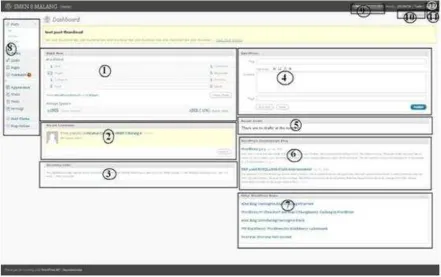
Dashboard berfungsi untuk memberitahu aktivitas mengenai berita terbaru baik di situs, Wordpress menyediakan akses untuk memperbarui postingan, Wordpress, plugin, dan tema. Berikut Keterangan setiap bagian-bagian Dashboard :
Berikut ini adalah Bagian - bagian dari sebuah Dashboard yang terdapat pada Wordpress :
1. Kotak Right Now Berisi tentang Informasi-informasi statistic dari website,seperti Jumlah postingan,Jumlah halaman,Kategori,Tag,Storage Space dan informasi tema.
2 Recent Comment Berisi Komentar-komentar terakhir pada situs anda
3. Incoming Links Ketika blog lain link ke situs Anda akan ditampilkan di sini
4. Quick Press Kotak Untuk memposting secara cepat
5. Recent Post Berisi Postingan-postingan terakhir pada situs anda
6. 7.
Gambar 6 dan 7 Berisi RSS Feed dari Blog Wordpress,Bisa diubah settingannya dengan menekan tombol “CONFIGURE”
8. Kotak Menu Berisi Menu-menu dalam Wordpress untuk merubah/memperbarui
Aktivitas seperti memposting,merubah tema,mengatur halaman WidgeT
9. Favorites Menu Menu Favorit di header disediakan untuk memberikan akses
10. Screen Option Scree option yang terletak dibawah header berfungsi untuk membantu User untuk menentukan bidang atau modul apa yang disajikan dalam area kerja untuk fungsi yang diberikan
11. Help Berisi Tentang Bantuan-bantuan yang berhubungan dengan
wordpress.
12. Tombol Logout Tombol yang berfungsi untuk keluar dari akun
2.1
Keterangan Menu-Menu pada Dashboard
Ada bermacam-macam menu yang terletak serta terdapat di Dashboard, Berikut Keterangan-keterangan setiap menu yang terletak di Dashboard :
Post Berfungsi untuk mengatur dan memperbarui postingan
Media Berisi gambar, video, rekaman, dan file, Anda upload dan gunakan di blog Anda. Media
biasanya upload dan dimasukkan ke dalam konten saat menulis sebuah Post atau Page.
Links Berfungsi untuk menambahkan dan mengedit link
Pages Berfungsi untuk mengatur/mengedit dan menambah halaman baru pada website Comment Berisi Komentar-komentar dan kita dapat
mengaturnya (mempublishkan atau tidak) Apperarance Merubah tampilan website dengan cara mengatur
tema dan mengatur tata letak widget
Users Untuk Mengatur User-user yang terdaftar pada website Kita
3.
Cara Mengatur Halaman Widget
Di dalam Menu Widget ini ada berbagai macam widget yang telah disediakan langsung oleh Wordprees, namun widget tersebut adalah widget yang masih umum serta sederhana. Berikut Widget -widget tersebut :
Archives Menampikan postingan archive links untuk beberapa bulan Calendar Menampilkan kalender
Categories Menampilkan kategori.
Links Menampilkan link seperti blogroll.
Meta Menampilkan Site Admin, Login/out, Entries RSS, Comments RSS, and WordPress.org.
Pages Menampilkan link yang mengarah ke suatu halaman Recent Comments Menampilkan Komentar terakhir
Recent Posts Menampilkan Postingan terakhir
RSS Menampilkan RSS Feed
Search Menampilkan Kotak pencari
Tag Cloud Menampilkan list tag dengan Tag Cloud
Text Menampilkan teks Area juga bias berupa HTML Code
3.1
Cara Menambah Widget
Berikut ini adalah langkah-langkah dalam melakukan sebuah penambahan Widget di dalam Wordpress :
3. Setelah itu apabila ingin menambahkan widget silakan tambah dengan cara drag and drop seperti gambar dibawah ini
3.2
Cara Menghapus Widget
Berikut ini adalah langkah-langkah dalam melakukan sebuah penghapusan / pendeletetan terhadap Widget di dalam Wordpress :
1. Klik " Appearance" yang terletak di bagian menu utama Dashboard.
2. Lalu klik “widget”, Lalu klik panah kecil pada widget yang ingin dihapus atau dibuang.
3. Klik Tombol Seperti dibawah ini
4.
Menambah Berita (ADD POST)
Berikut ini adalah langkah-langkah dalam melakukan penambahan postingan di dalam Wordpress :
1. Klik "Post" yang terletak di Dashboard.
2. Pilih "Add Post" yang terdapat di dalam Menu Post
3. Lalu jika ingin menambah sebuah post baru klik Add post yang terletak di samping judul "Edit Posts"
4.1
Memberi Gambar Pada Post
Untuk menambahkan gambar pada pada postingan Anda, Anda dapat mengikuti Langkah-langkah sebagai berikut :
1. Setelah berhasil Login, klik menu Post yang terdapat pada kiri atas dashboard. 2. Kemudian klik “Add news” untuk membuat postingan baru, bila ingin mengedit
postingan yang telah ada,tinggal meng-klik tulisan edit di bawah judul post.
4. Lalu, klik tombol “Select files” yang terdapat pada perintah di bawah ini.
6. Setelah meng-klik tombol “Open” yang tadi, selanjutnya Anda akan dibawah ke perintah untuk menyimpan image tersebut.setelah itu klik tombol “save all changes”
7. Setelah itu, klik tombol “Show” untuk mengetahui isi semua keterangan gambar tersebut
9. Setelah alamat yang berasal dari Link Url yang diberikan tadi, telah di paste/ dipindahkan pada “Image URL” maka bila berhasil secara otomatis menu tersebutmemberi tanda centang berwarna Hijau yang pertanda alamat link yang dimasukkan benar.Kemudian klik tombol Insert Into Post untuk memasukkan image tersebut kedalam postingan.
11.Untuk mengetahui Hasil Postingan yang telah dibuat, caranya klik tombol “View
Post”.
5.
Cara Mengedit Halaman
Beriku ini adalah langkah-langkah dalam melakukan sebuah pengeditan halaman pada wordpress ::
1. Klik tombol "Pages"pada Menu Dashboard.
3. Tapi disini kita akan mengedit Postingan nya, klik tombol “Edit” yang terdapat dibawah judul Postingan .
5. Kemudian setelah postingan terisi secara baik, klik “Preview” untuk ingin mengetahui hasilnya sebelum postingan tersebut disimpan. Bila ingin mempublikasikan secara langsung tinggal klik saja tombol "Publish" yang terdapat pada menu publish.
6.
Mereply Komentar
Cara untuk menjawab comment yang telah orang kirim ke web Anda sangat lah mudah, ikuti langkah-langkah dalam melakukan balasan komentar sebagai berikut :
1. Klik tombol perintah "Comment" yang terdapat pada dashboard yakni halaman awal setelah melakukan Login
2. Di dalam isisebuah comment tersebut ada beberapa perintah yakni, “approve”/
3. Setelah itu tulis komentar yang ingin dibalas, tulis komentar Anda pada kotak yang telah diasajikan oleh menu Comment.setelah itu klik tombol perintah “Submit Reply “untuk mengakhiri komentar yang telah di tulis tadi.
5. Kemudian, Klik kalimat “Comment” yang terletak di pojok atas postingan.
7.
Cara Membuat User Baru Sekolah
Langkah-langkah dalam melakukan pembuatan User Baru pada Siap Web Sekolah :
1. Login pada http://sekolah.siap-online.com/index.php , Masukan Username dan password anda di Siap Web Sekolah . Semisal User ID saya sewaktu di Siap Web sekolah 20539xxxx
3. Setelah itu klik “ kelola akun” Lalu Pilih Jenis Akun “GURU”
5. Lalu Muncul Jendela baru yang menampilkan User Id dan Passwordnya
7. Masukan Password baru yang di inginkan
8. Isi Kolom – informasi sesuai dengan informasi anda
10.Setelah itu muncul tampilan dibawah ini yang menunjukan login anda Sukses
12.Setelah itu muncul tampilan seperti dibawah ini .
13.Setelah itu Klik User --> klik Layanan --> Masukan User ID yang ingin ditambahkan tadi ke dalam kotak Pencari ,tadi saya menambahkan User IDnya “BAMBANG SETYO
14.Setelah muncul tampilan seperti dibawah ini lalu klik layanan
15.Setelah itu pilih CMS
8.
Mensetting Menu-Menu Web Sekolah
Mensetting adalah hal yang penting saat bermain-main dengan website yang kita punya, salahsatu nya mensetting menu-menu yang terdapat pada web yang menggunakan jasa wordpress. Untuk dapat mensetting ikuti langkah-langkahnya sebagai berikut :
1. Klik “settings” untuk memulai membuka sub menu yang tersimpan dalam Menu Settings
2. Setelah itu muncul Sub menu dari Setting . Berikut pengertian -pengertian submenu yang terdapat di dalam Menu "Settings"
General berisi kontrol beberapa pengaturan konfigurasi yang paling dasar untuk situs anda
Writing mengontrol halaman utama pada web
Reading Untuk mengatur seperti Front page,Postingan per halaman Disscussion Mensetting kotak diskusi yang terdapat pada website Media Untuk mengatur ukuran gambar
8.1
Setting -> General
Menu ini berfungsi sebagai tempat pengelolahan sebuah data yang berkaitan dengan pengaturan umum, mulai dari Judul Situs hingga forrmat waktu. Berikut Hal-hal yang terdapat di dalam Menu General Settings ini :
Keterangan :
1 Blog Tittle Judul Blog anda
2 Tagline Bisa di isi dengan slogan web anda.
3 Email Address Email Anda
4 Timezone Untuk mengatur Timezone wilayah anda.
5 Date Format Mengatur Format waktu.
6 Time Format Untuk mengatur Format Jam
7 Week Starts On Untuk mengatur Memulai hari.
8.2
Setting -> Discussion
Menu ini berfungsi sebagai tempat pengelolahan sebuah data yang berkaitan dengan pembahasan. Berikut Hal-hal yang terdapat di dalam Menu Discussion Settings ini :
Keterangan :
1 Default Artikel Setting Untuk Mengatur Settingan Artikel
3 Email me Whenever Settingan apabila ada pemberitahuan baru akan langsung dkrim ke email anda
4 Before a comment Pengaturan ini memberi Anda kontrol lebih banyak atas kasus kapan dan bagaimana komentar yang diposting.
5 Comment Moderation Pada bagian Moderasi Komentar Anda tentukan pilihan
ini untuk membantu Anda menangani Komentar Spam.
6 Comment Blacklist Ketika komentar berisi kata-kata di isinya, nama, URL, alamat e-mail, atau IP, maka akan ditandai sebagai spam. Satu kata atau IP per baris
7 Avatars avatar adalah suatu gambar yang berikut Anda dari weblog ke weblog muncul di samping nama Anda ketika Anda komentar di situs diaktifkan avatar. Di sini Anda bisa mengaktifkan tampilan avatar untuk orang-orang yang komentar di blog Anda.
8.3
Setting - Media
Menu ini berfungsi sebagai tempat pengelolahan sebuah data yang berkaitan dengan data data Media. Berikut Hal-hal yang terdapat di dalam Menu Media Settings ini :
Keterangan :
1. Images Size : Mengatur Ukuran Image/Gambar
8.4
Setting -> Reading
Menu ini berfungsi sebagai tempat pengelolahan sebuah data yang berkaitan dengan bacaan seperti contoh yakni postingan Anda. Berikut Hal-hal yang terdapat di dalam Menu
Reading Settings ini :
Keterangan :
Front page displays
Mengatur tampilan pada front page
Blog page show at most
Untuk Mengatur berapa postingan yang akan ditampilkan di halaman utama
Syndication Feeds Untuk mengatur jumlah posting orang akan melihat ketika mereka mendownload salah satu feed situs anda
For Each Artikel Untuk menentukan apakah pakan tersebut akan meliputi artikel penuh atau hanya ringkasan
8.5
Setting ->Writing
Menu ini berfungsi sebagai tempat pengelolahan sebuah data yang berkaitan dengan Penulisan sebuah post, mulai dari banyak baris yang terdapat di postingan sampai dengan Remote Publishing. Berikut Hal-hal yang terdapat di dalam Menu Writing Settings ini :
Keterangan :
1 Size of post box Untuk mengatur Ukuran kotak postingan
2 Formating Mengatur Format Emoticon dan Mengatur Text yang
ditulis harus berupa XHTML
3 Default Post Untuk Menetapkan Default Kategori
4 Default Link Untuk Menetakan default link kategori
5 Remote Publishing Untuk memposting ke wordpress dari desktop blogging klien atau situs remote yang menggunakan atom
publishing atau salah satu penerbitan XML-RPC Interface anda.
8.6
Setting -> Privacy
Menu ini berfungsi sebagai tempat pengelolahan sebuah data yang berkaitan dengan data pribadi atau juga biasa disebut data yang dirahasia.Berikut Hal-hal yang terdapat di dalam Menu Privacy Settings ini :
Keterangan :
Blog Visibility : Untuk mengatur Visibilitas blog ke mesin pencari seperti
9.
Mengelola Menu Media
Menu ini berfungsi untuk menyimpan sekaligus mengatur media / gambar yang telah Anda simpan di sini. Ada berbagai macam fungsi yang media berikan kepada Anda, salah satu nya yakni , ikuti langkah-langkah nya sebagai berikut:
9.1
Cara Menambah Gambar pada Menu Media
Berikut ini adalah langkah-langkah dalam melakukan penambahan gambar di dalam menu Media :
1. Klik "Media" pada dashboard.
3. Pilih Media / gambar yang akan di upload ke dalam Menu Media, bila sudah klik tombol Open untuk mengakhirinya.
9.2
Cara Menghapus gambar pada menu Media
Berikut ini adalah langkah-langkah dalam melakukan penghapusan sebuah gambar di dalam menu Media :
1. Klik Menu "Media" yang terdapat di menu Dashboard.
2. Kemudian klik Menu Library yang terdapat di dalam menu Media.
3. Pilih serta centang gambar yang akan di Delete -> Delete permanent -> Apply
10.
Mengelola Sebuah Link
Ada berbagai cara untuk mengelolah sebuah menu Link yang terdapat pada dafta Menu.Salah satu nya yang sering dilakukan ialah menambah, membuat baru, serta menghapus sebuah Link. Ikuti Langkah-Langkah mangelolah sebuah Menu link:
10.1
Cara Menambah link baru
Berikut ini adalah langkah-langkah dalam melakukan penambahan sebuah link baru :
1. Klik Links, Pada bagian Menu utama.
2. Anda dapat membuat link baru melalui Menu edit serta Add new yang terdapat di dalam menuLinks..
4. Isi Form sesuai dengan data yang Anda miliki, kemudian bila sudah lengkap serta sesuai dengan data yang Anda inginkan.Lalu klik " Add Link"
10.2
Cara Menambah Category Link
Berikut ini adalah langkah-langkah dalam melakukan sebuah penambahan kategori link :
1. Klik Links yang terletak pada Dashboard
2. Lalu klik Link Kategory yang terdapat di dalam menu Links ini. 3. Isi form sesuai dengan data yang Anda miliki.
10.3
Cara Menghapus Kategori
Berikut ini adalah langkah-langkah dalam melakukan penghapusan sebuah kategori di dalam wordpress :
1. Klik Menu Link yang terdapat di dalam Dashboard >> Link Category 2. Klik Category link yang akan dihapus.