72
BAB III
PELAKSANAAN KERJA MAGANG
3.1 Kedudukan dan Koordinasi
Pelaksanaan kerja magang dilaksanakan di kantor Accounting Clinic yang bertempat di Ruko Piazza Mozia Blok E9 No. 29, BSD City, Tangerang Selatan. Penempatan selama kerja magang berlangsung berada di divisi accounting sebagai staf. Perioder pelaksanaan magang dimulai pada 15 Juni 2020 sampai 24 September 2020. Pelaksanaan kerja magang dikoordinir oleh Ibu Maria Paula selaku direktur Acounting Clinic dan selama melakukan pelaksanaan pekerjaan dibimbing oleh Ibu Eileen Sulistia selaku supervisor.
3.2 Tugas yang Dilakukan
Selama pelaksanaan kerja magang, tugas yang diberikan terkait dengan jasa accounting dan jasa perpajakan diberikan kepada klien. Nama klien atau perusahaan yang ditampilkan dalam laporan ini merupakan nama yang disamarkan untuk menjaga kerahasiaan informasi klien yang ditangani. Tugas-tugas yang dilakukan selama kerja magang adalah sebagai berikut:
3.2.1 Membuat Jurnal Transaksi Petty Cash
Penjurnalan transaksi petty cash merupakan aktivitas pencatatan transaksi pengeluaran yang dilakukan dengan menggunakan kas kecil (petty cash) perusahaan.
73 Kegiatan ini bertujuan untuk membuat pencatatan secara kronologis dan sistematis mengenai pengeluaran petty cash sehingga perusahaan dapat mengawasi penggunaan
petty cash tersebut. Penjurnalan transaksi petty cash dilakukan dengan menggunakan
sistem MYOB. Dokumen yang dibutuhkan untuk kegiatan ini adalah rekapitulasi transaksi pengeluaran petty cash. Dalam melakukan penjurnalan dapat menggunakan dua menu yaitu general journals dan spend money. Langkah-langkah yang dilakukan untuk peng-input-an petty cash menggunakan menu general journals dalam MYOB adalah sebagai berikut:
1. Menerima dokumen rekapitulasi transaksi petty cash dan database MYOB milik klien dari staff senior.
2. Membuka database MYOB milik klien melalui aplikasi MYOB dengan menu
open.
3. Pilih menu accounts lalu pilih record journal entry.
4. Masukkan data-data yang dibutuhkan dalam mejurnal seperti tanggal transaksi, keterangan dari transaksi, nomor akun sesuai dengan transaksi yang terjadi di debit dan kredit, dan nominal yang sesuai dengan transaksi di akun debit dan kredit.
5. Klik record untuk meyimpan jurnal ke dalam sistem.
6. Setelah pekerjaan selesai, dokumen dan database klien diserahkan kembali kepada supervisor untuk review.
Langkah-langkah yang dilakukan untuk peng-input-an petty cash menggunakan menu
74 1. Menerima rekapitulasi transaksi petty cash dari staff senior.
2. Membuka database SIA MYOB milik klien melalui aplikasi MYOB dengan menu open.
3. Pilih menu Banking lalu pilih Spend Money.
4. Pada bagian Pay from Account, pilih akun petty cash dengan memasukkan kode akun dari petty cash tersebut.
5. Masukkan data-data yang dibutuhkan dalam mejurnal seperti tanggal transaksi, keterangan dari transaksi, nomor akun sesuai dengan transaksi yang terjadi, dan nominal yang sesuai dengan transaksi pada kolom amount. Setelah semua terisi, klik record.
6. Setelah pekerjaan selesai, dokumen dan database klien diserahkan kembali kepada supervisor untuk review.
3.2.2 Peng-input-an Pajak Pertambahan Nilai Masukan ke dalam
e-Faktur
Peng-input-an pajak masukan ke dalam e-Faktur merupakan suatu proses input transaksi pembelian klien yang terdaftar sebagai PKP (Pengusaha Kena Pajak) untuk menghitung PPN (Pajak Pertambahan Nilai) masukan yang dimiliki sehingga akan menghasilkan suatu faktur pajak masukan. Input PPN masukan atas kegiatan pembelian bertujuan untuk membuat rekapitulasi PPN Masukan yang dimiliki klien pada suatu masa pajak untuk dicatat dalam jurnal pembelian. Peng-input-an PPN
75 Masukan menggunakan suatu sistem yang disebut e-faktur. Dokumen yang dibutuhkan untuk melakukan pekerjaan ini adalah faktur pajak keluaran milik supplier untuk mendapatkan jumlah PPN masukan yang akan dicatat oleh klien. Langkah-langkah dalam melaksanakan pekerjaan ini adalah sebagai berikut:
1. Menerima dokumen faktur pajak keluaran milik supplier dari staf senior. 2. Mengakses aplikasi e-Faktur dan memilih local database, lalu klik connect. 3. Memasukkan username dan password lalu klik login.
4. Pilih menu Faktur kemudian Pajak Masukan lalu Administrasi Faktur.
5. Muncul daftar faktur pajak masukan, lalu pilih menu rekam faktur yang berada di pojok kiri bawah yang akan menampilkan form rekam faktur pajak masukan. 6. Mengisi kolom nomor faktur, NPWP lawan transaksi, tanggal faktur dan
jumlah DPP sesuai dengan faktur keluaran yang diberikan oleh vendor klien. 7. Klik “simpan” untuk menyimpan faktur masukan.
8. Setelah pekerjaan selesai, dokumen klien diserahkan kembali kepada supervisor untuk review.
3.2.3 Peng-input-an
Pajak
Pertambahan
Nilai
Keluaran
Menggunakan Aplikasi e-Faktur
Peng-input-an pajak keluaran ke dalam e-Faktur merupakan suatu proses input transaksi penjualan klien yang terdaftar sebagai PKP (Pengusaha Kena Pajak) untuk menghitung PPN (Pajak Pertambahan Nilai) keluaran yang dimiliki sehingga akan
76 menghasilkan suatu faktur pajak. Tujuan pekerjaan ini adalah membuat rekapitulasi PPN Keluaran yang dimiliki klien pada suatu masa pajak untuk dicatat dalam jurnal penjualan. Peng-input-an PPN keluaran dilakukan dengan suatu sistem yaitu e-faktur. Dokumen yang dibutuhkan untuk melakukan pekerjaan ini adalah nota penjualan. Langkah-langkah dalam melaksanakan pekerjaan ini adalah sebagai berikut:
1. Menerima bukti penjualan yang dilakukan klien dari staf senior.
2. Mengakses aplikasi e-faktur pajak milik perusahaan klien., pilih local database lalu connect.
3. Masukkan username dan password lalu klik login.
4. Pilih menu Faktur lalu Pajak Keluaran dan selanjutnya Administrasi faktur. 5. Pilih menu rekam faktur dan akan muncul form untuk mengisi informasi faktur
pajak.
6. Masukkan tanggal transaksi pada kotak tanggal dokumen beserta masa pajak dan tahun pajaknya pada kotak masa pajak dan tahun pajak, selanjutnya klik lanjutkan.
7. Isi kolom NPWP lawan transaksi dengan NPWP pelanggan, atau dapat menekan tombol F3 di keyboard komputer. Lawan transaksi dapat dicari berdasarkan nomor NPWP ataupun nama pelanggan, kemudian tekan enter dan lalu klik lanjutkan.
8. Pilih menu Rekam Transaksi sehingga muncul kotak detail penyerahan barang/jasa. Isi Kode dan Nama Barang/Jasa dengan kode dan nama
77 barang/jasa yang dijual oleh klien kepada pelanggan terkait. Kode dan Nama barang dapat dilihat dari faktur penjualan terkait.
9. Isi kolom Harga Satuan dengan harga satuan barang/jasa di nota penjualan dengan nominal yang sudah dikurangi oleh PPN, lalu isi kolom Jumlah Barang sesuai yang terdapat di nota penjualan. Untuk harga total dan Dasar Pengenaan Pajak beserta Pajak Pertambahan Nilai akan otomatis terisi. Setelah semua sudah terisi, lalu klik simpan.
10. Setelah pekerjaan selesai, dokumen klien diserahkan kembali kepada supervisor untuk review
3.2.4 Membuat Jurnal Transaksi Penjualan
Membuat jurnal transaksi penjualan adalah aktivitas pencatatan transaksi penjualan barang atau jasa baik secara kredit atau tunai. Penjurnalan transaksi penjualan bertujuan untuk membuat pencatatan secara kronologis dan sistematis mengenai transaksi penjualan sehingga mempermudah perusahaan untuk mengetahui jumlah penjualan dalam suatu periode. Penjurnalan transaksi penjualan dilakukan dengan menggunakan sistem MYOB dan Zahir Accounting. Dokumen yang dibutuhkan untuk kegiatan ini adalah rekapitulasi transaksi penjualan atau faktur penjualan atau Form 1111 A2 SPT PPN. Langkah-langkah dalam melaksanakan pekerjaan dengan menggunakan sistem MYOB adalah sebagai berikut:
78 2. Membuka database SIA MYOB milik klien melalui aplikasi MYOB dengan
menu open.
3. Pilih menu sales lalu enter sales.
4. Isi nama customer, tanggal transaksi pada kotak date, deskripsi transaksi penjualan, nomor akun pada kolom Acct#, jumlah transaksi penjualan yang terjadi pada kolom Amount, dan kode pajak yang digunaka pada kolom tax. Setelah semua sudah terisi, lalu klik record.
5. Setelah pekerjaan selesai, database dan dokumen terkait diserahkan kembali kepada staf senior untuk di review.
Langkah-langkah dalam melaksanakan pekerjaan dengan menggunakan sistem Zahir Accounting adalah sebagai berikut:
1. Menerima dokumen transaksi penjualan milik klien dari staf senior.
2. Membuka database klien melalui aplikasi Zahir Accounting, lalu pilih menu
open data.
3. Pilih menu sales lalu sales invoice kemudian add data.
4. Isi customer name, invoice no., invoice date, item no., quantity (qty), dan unit
prices sesuai dengan data yang tercantum pada dokumen terkait. Setelah semua
terisi, lalu pilih save.
5. Setelah pekerjaan selesai, database dan dokumen terkait diserahkan kembali ke staf senior untuk di review.
79
3.2.5 Membuat Jurnal Transaksi Pelunasan Piutang Penjualan
Penjurnalan transaksi pelunasan piutang penjualan adalah aktivitas pencatatan transaksi penerimaan dari pembayaran piutang yang muncul karena adanya transaksi penjualan secara kredit. Pekerjaan ini bertujuan untuk membuat pencatatan secara kronologis dan sistematis mengenai pelunasan piutang milik perusahaan yang dihasilkan dari penjualan secara kredit. Penjurnalan transaksi pelunasan piutang penjualan dilakukan dengan menggunakan sistem MYOB dan Zahir Accounting. Dokumen yang dibutuhkan adalah dokumen penerimaan kas pelunasan piutang seperti rekening koran atau rekapitulasi penjualan pada periode tertentu. Berikut langkah-langkah dalam melaksanakan pekerjaan menggunakan sistem MYOB adalah sebagai berikut:
1. Menerima rekapitulasi transaksi penjualan milik perusahaan klien dari staf senior.
2. Membuka database SIA MYOB milik klien melalui aplikasi MYOB lalu pilih menu open.
3. Pilih menu sales lalu receive payment.
4. Pada deposit to account pilih akun yang digunakan perusahaan untuk menerima pembayaran penjualan atau piutang.
5. Isi nama customer, jumlah yang diterima perusahaan pada amount, tanggal transaksi pada date, serta klik amount applied sehingga nominal yang diterima
80 dapat memotong piutang yang dimiliki perusahaan. Setelah semua terisi, klik
record.
6. Setelah pekerjaan selesai, dokumen dan databases klien diserahkan kembali kepada supervisor untuk review.
Langkah-langkah dalam melaksanakan pekerjaan dengan menggunakan sistem Zahir Accounting adalah sebagai berikut:
1. Menerima dokumen transaksi penjualan milik klien dari staf senior.
2. Membuka database klien melalui aplikasi Zahir Accounting, lalu pilih menu
open data.
3. Pilih menu sales lalu customer payment dan pilih add data.
4. Pilih cash account menjadi akun kas yang digunakan perusahaan untuk menerima pembayaran piutang.
5. Isi kolom from dengan nama customer, lalu date dengan tanggal transaksi. 6. Klik kolom Invoice No. dan pilih nomor sales invoice customer yang sesuai
dengan tanggal transaksi. Setelah semua terisi, lalu klik save.
7. Setelah pekerjaan selesai, dokumen dan databases klien diserahkan kembali kepada supervisor untuk review
3.2.6 Membuat Jurnal Transaksi Pembelian
Membuat jurnal transaksi pembelian merupakan aktivitas pencatatan transaksi pembelian kepada supplier baik secara tunai atau kredit. Tujuan dilakukannya
81 penjurnalan transaksi pembelian adalah agar perusahaan memiliki pencatatan yang kronologis dan sistematis mengenai transaksi pembelian yang dilakukannya baik secara kredit atau tunai. Penjurnalan transaksi pembelian dilakukan dengan menggunakan sistem Jurnal.id, Zahir Accounting, dan MYOB. Dokumen yang dibutuhkan untuk kegiatan ini adalah rekapitulasi transaksi pembelian atau faktur penjualan atau Form 1111 B1 SPT PPN dan form 1111 B2 SPT PPN. Langkah-langkah dalam melaksanakan pekerjaan ini menggunakan sistem Jurnal.id adalah sebagai berikut:
1. Menerima rekapitulasi pembelian dan akses database Jurnal.id milik perusahaan klien dari staff senior.
2. Membuka database SIA Jurnal.id melalui web browser dengan link
www.jurnal.id.
3. Pilih menu purchases lalu create new purchase kemudian; purchase invoice. 4. Isi nama vendor, tanggal transaksi, nomor transaksi, produk, jumlah barang
(qty.), harga per unit (Unit price) sesuai dengan informasi yang disediakan dari dokumen. Setelah semua terisi, klik create.
5. Setelah pekerjaan selesai, dokumen dan databases klien diserahkan kembali kepada supervisor untuk review.
Langkah-langkah dalam melaksanakan pekerjaan menggunakan sistem Zahir Accounting adalah sebagai berikut:
82 1. Menerima data rekapitulasi item pembelian yang dilakukan klien dari staf
senior.
2. Membuka database klien melalui aplikasi Zahir Accounting, lalu pilih menu
open data.
3. Pilih menu purchasing, lalu menu purchasing invoice dan pilih add data. 4. Isi vendor name, invoice date, item no. atau order description, quantity (Qty.),
unit price, dan delivery date sesuai dengan informasi yang tertera dalam
dokumen. Setelah semua terisi, klik save.
5. Setelah pekerjaan selesai, data rekapitulasi beserta database klien diberikan kembali kepada staf senior untuk di review.
Langkah-langkah dalam melaksanakan pekerjaan ini menggunakan sistem MYOB adalah sebagai berikut:
1. Menerima dokumen transaksi pembelian milik perusahaan klien dari staf senior.
2. Membuka database SIA MYOB milik klien melalui aplikasi MYOB dengan menu open.
3. Pilih menu purchases lalu enter purchases.
4. Pilih nama supplier, lalu isi tanggal transaksi pada kotak date, deskripsi transaksi penjualan, nomor akun pada kolom Acct#, jumlah transaksi pembelian yang terjadi pada kolom amount, dan kode pajak yang digunakan pada kolom
83 5. Setelah pekerjaan selesai, database dan dokumen terkait diserahkan kembali
kepada staf senior untuk di review.
3.2.7 Melakukan Rekapitulasi Persediaan
Rekapitulasi persediaan adalah aktivitas mencatat hasil pemeriksaan persediaan (stock opname) dalam template yang sudah ditentukan oleh perusahaan. Tujuan dilakukannya rekapitulasi persediaan adalah untuk menghasilkan catatan nilai akhir persediaan secara ringkas dan kronologis pada akhir periode. Dokumen yang dibutuhkan untuk kegiatan ini adalah data hasil pemeriksaan persediaan dalam bentuk
softcopy atau dicetak ke kertas. Langkah-langkah dalam melaksanakan pekerjaan ini
adalah sebagai berikut:
1. Menerima data hasil pemeriksaan persediaan bulanan dan template rekapitulasi persediaan milik klien dari staf senior.
2. Membuka template rekapitulasi persediaan milik klien dalam format ms. Excel, lalu tambah periode berdasarkan data persediaan yang diberikan.
3. Masukkan jumlah unit dari data pemeriksaan persediaan ke dalam template rekapitulasi sesuai dengan nama dan jenis unit persediaannya.
4. Setelah semua sudah di input, hitung keseluruhan jumlah unit yang ada di data rekapitulasi, yang mana jumlah unit yang ada di template rekapitulasi harus sama dengan jumlah unit dalam data pemeriksaan persediaan yang diberikan.
84 5. Jika sudah selesai, klik tombol file lalu save as, kemudian beri nama data rekapitulasi dengan periode yang terkait. Berikan kembali tugas kepada staf senior untuk di review.
3.2.8 Melakukan Rekapitulasi Transaksi Pembelian
Rekapitulasi pembelian adalah aktivitas mencatat informasi transaksi pembelian dalam template yang sudah ditentukan oleh perusahaan. Tujuan dilakukannya rekapitulasi pembelian adalah untuk menghasilkan catatan mengenai transaksi pembelian secara ringkas pada akhir periode. Dokumen yang dibutuhkan untuk kegiatan ini adalah bukti transaksi pembelian seperti purchase invoice. Langkah-langkah dalam melaksanakan pekerjaan ini adalah sebagai berikut:
1. Menerima purchase invoice yang diterbitkan beberapa supplier dari staf senior kantor.
2. Menerima template rekapitulasi pembelian bulanan dari staf senior kantor yang terdiri dari kolom nomor, keterangan, tanggal invoice, nomor invoice, tanggal jatuh tempo, nama penerima pembayaran pembelian, nomor rekening penerima pembayaran pembelian, bank yang digunakan oleh supplier untuk menerima pembayaran pembelian, dan jumlah nominal transaksi pembelian.
3. Masukkan informasi yang tertera di purchase invoice sesuai dengan template rekapitulasi tersebut.
85 4. Setelah pekerjaan selesai, data rekapitulasi beserta dokumen diberikan kepada
staf senior untuk di review.
3.2.9 Melakukan Rekapitulasi Penjualan
Pembuatan rekapitulasi transaksi penjualan adalah aktivitas mencatat informasi transaksi penjualan dalam template yang sudah ditentukan oleh perusahaan. Tujuan dilakukannya rekapitulasi pembelian adalah untuk menghasilkan catatan mengenai nilai akhir transaksi penjualan secara ringkas pada akhir periode. Dokumen yang dibutuhkan untuk kegiatan ini adalah bukti transaksi penjualan seperti nota penjualan atau data rekapitulasi penjualan.Langkah-langkah dalam melaksanakan pekerjaan ini adalah sebagai berikut:
1. Menerima dokumen transaksi penjualan milik klien dan template kapitulasi bulanan berbentuk file Ms. Excel dari staf senior.
2. Melakukan perhitungan nominal di setiap nota penjualan dalam satu hari untuk mendapatkan nilai akhir berupa total penjualan yang terjadi dalam satu hari. 3. Memasukkan nominal akhir nota penjualan yang sudah dihitung ke dalam
template rekapitulasi di kolom tanggal dan total sales harian.
4. Setelah pekerjaan selesai, hasil pekerjaan diberikan kembali kepada staf senior untuk review
86
3.2.10 Membuat Jurnal Transaksi Pembayaran Gaji
Membuat jurnal transaksi pembayaran gaji merupakan aktivitas pencatatan transaksi pengeluaran yang dilakukan perusahaan untuk membayar gaji karyawan pada periode tertentu. Tujuan dilakukannya penjurnalan transaksi pembayaran gaji adalah agar perusahaan memiliki pencatatan yang kronologis dan sistematis mengenai transaksi pembayaran gaji dan tunjangan-tunjangan karyawan pada periode tertentu. Penjurnalan transaksi pembayaran gaji dilakukan dengan menggunakan sistem Jurnal.id. Dokumen yang dibutuhkan untuk kegiatan ini adalah rekapitulasi transaksi pembayaran gaji pada periode Agustus 2020. Langkah-langkah untuk melakukan pekerjaan ini adalah sebagai berikut:
1. Menerima rekapitulasi pembayaran gaji dan akses database Jurnal.id milik perusahaan klien dari staff senior.
2. Membuka database SIA Jurnal.id melalui web browser dengan link
www.jurnal.id.
3. Pilih menu reports lalu general ledger dan more filter. Pilih akun salaries (expenses).
4. Pilih salah satu journal entry untuk di duplikasi jurnalnya. Selanjutnya pilih menu actions lalu clone transaction.
5. Ubah tanggal transaksi, nominal transaksi pada debet dan kredit. Jika perlu menambah akun, klik select account. Selanjutnya, klik create journal.
87 6. Setelah pekerjaan selesai, database akan diberikan kembali kepada staf senior
untuk di review.
3.3 Uraian Pelaksanaan Magang
Proses pelaksanaan magang dilakukan selama 40 hari kerja yang dimulai dari tanggal 15 Juni 2020 sampai dengan 24 September 2020. Pekerjaan yang dilakukan terkait dengan accounting services. Uraian tugas-tugas yang dilakukan untuk setiap perusahaan klien adalah sebagai berikut:
1.3.1 PT DJ
Tugas yang dilakukan untuk PT DJ adalah menginput pajak keluaran untuk periode Juni - Juli 2020 serta pajak masukan untuk periode Mei dan Juli 2020 menggunakan aplikasi e-Faktur dan melakukan rekapitulasi transaksi penjualan periode Juli – Agustus 2020. Berikut adalah penjelasan dari masing-masing tugas:
1. Input Faktur Pajak Keluaran
Tugas yang dilakukan untuk PT DJ adalah input faktur pajak keluaran dengan menggunakan aplikasi e-Faktur. Dokumen yang digunakan adalah nota penjualan yang dilakukan oleh klien. Langkah-langkah yang dilakukan dalam membuat faktur pajak keluaran adalah sebagai berikut:
a. Menerima dokumen nota penjualan yang dilakukan klien dari staf senior. Berikut adalah tampilan nota penjualan PT DJ:
88
Gambar 3.1
Dokumen Nota Penjualan PT DJ
Berdasarkan gambar 3.1 nota penjualan dengan nomor 04788 tersebut memiliki informasi bahwa pada tanggal 27 Juli 2020, terjadi penjualan kepada PT B atas barang CT 0153 T sebanyak 4 unit dengan harga per unitnya sebesar Rp 127.000 sehingga jumlah total penjualan tersebut sebesar Rp 508.000. Selanjutnya transaksi tersebut akan diinput ke dalam sistem e-Faktur untuk membuat faktur pajak keluaran.
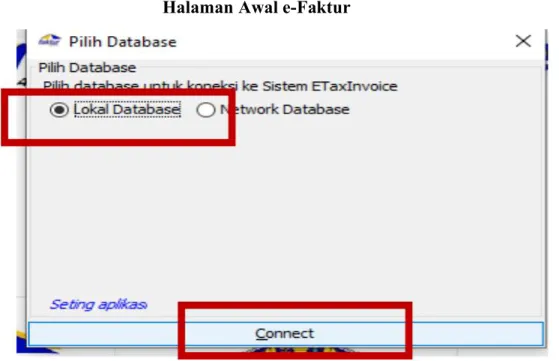
b. Membuka aplikasi e-Faktur, kemudian akan muncul tampilan “Pilih database”. Pilih local database lalu klik connect.
89
Gambar 3.2 Halaman Awal e-Faktur
Berdasarkan gambar 3.2, untuk membuat e-faktur bagi PT DJ menggunakan
local database. Local Database dipilih karena aplikasi e-Faktur terpasang pada
komputer yang menjadi server dan admin utama yang juga menandatangani faktur pajak yang dihasilkan. Setelah memilih local database, pilih connect untuk terkoneksi dengan jaringan internet yang ada.
c. Muncul tampilan login etax invoice, lalu masukkan username dan password kemudian klik login.
90
Gambar 3. 3 Halaman Login e-Faktur
Setelah tersambung dengan internet, maka akan muncul halaman login etax
invoice seperti pada Gambar 3.3. Masukkan username dan password yang
sudah dibuat oleh staf senior sebelumnya untuk mengakses e-faktur milik klien, selanjutnya klik login.
d. Setelah berhasil login, akan muncul halaman utama e-faktur. Pilih menu Faktur lalu pajak keluaran kemudian administrasi faktur.
Gambar 3. 4
91 Pada Gambar 3.4 menampilkan halaman utama dari e-Faktur. Untuk melakukan
input pajak keluaran maka harus memilih menu utama yaitu Faktur, lalu pilih
menu Pajak Keluaran. Untuk membuat faktur pajak langsung menggunakan aplikasi e-faktur maka pilih menu Administrasi Faktur.
e. Muncul daftar faktur pajak yang sudah pernah di input sebelumnya, lalu pilih menu Rekam Faktur yang berada di bawah daftar faktur.
Gambar 3. 5 Halaman Rekam Faktur
Setelah memilih menu Administrasi Faktur, maka akan muncul daftar faktur pajak yang sudah dibuat untuk masa pajak sebelumnya. Daftar tersebut berisi beberapa informasi seperti NPWP customer, Nama customer, Nomor Faktur Pajak, Tanggal Faktur Pajak dibuat, Masa atau periode dari faktur pajak, Tahun faktur pajak, Status faktur untuk mengetahui apakah faktur pajak tersebut adalah normal atau faktur pajak pengganti, nominal DPP (Dasar Pengenaan Pajak), nominal PPN, nominal PPnBM dan status approval. Untuk
92 memasukkan informasi dari nota penjualan ke dalam e-faktur, berdasarkan Gambar 3.5 pilih menu rekam faktur yang berada di posisi kiri bawah.
f. Muncul pop-up form untuk menginput informasi mengenai dokumen transaksi dalam pembuatan faktur pajak.
Gambar 3. 6
Halaman Input Faktur (1)
Berdasarkan Gambar 3.6, bagian pertama yang harus di input adalah dokumen transaksi. Pada bagian ini, informasi yang harus diinput adalah tanggal transaksi yang tertera pada nota penjualan milik klien, yaitu tanggal 27 Juli 2020. Selanjutnya, isi masa dan tahun pajak yang sesuai dengan terjadinya transaksi penjualan, yaitu masa 7 (Juli) dan tahun 2020. Sedangkan kolom Nomor Seri
93 Faktur terisi secara otomatis oleh sistem. Ketika semua sudah terisi maka klik lanjutkan.
g. Muncul bagian kedua dari form untuk menginput informasi mengenai lawan transaksi klien atau customer.
Gambar 3. 7
Halaman Input Faktur (2)
Bagian kedua yang harus di input adalah lawan transaksi, yaitu informasi mengenai customer. Untuk menginput kolom NPWP dapat dilakukan secara otomatis dengan klik “Cari NPWP”, lalu pilih cari dengan meng-input nomor NPWP customer atau menggunakan nama perusahaan customer yang sudah pernah terdaftar dalam pembuatan faktur pajak. Ketika sudah menemukan
94 customer yang sesuai yaitu PT B maka double klik untuk memilihnya dan
informasi mengenai PT B akan secara otomatis muncul pada halaman awal
input. Jika customer sudah dipastikan sesuai dengan nota penjualan), maka klik
lanjutkan.
h. Mengisi bagian ketiga form dengan informasi mengenai detail transaksi yang terjadi.
Gambar 3. 8
Halaman Input Faktur (3)
Pada Gambar 3.8, bagian terakhir yang harus di input adalah detail transaksi, yang mana bertujuan untuk merekam atau mencatat informasi jumlah, jenis, dan barang yang terdapat dalam transaksi penjualan dengn customer. Pilih “rekam transaksi”, lalu akan muncul pop-up form yang digunakan untuk mencatat detail barang yang dijual. Berikut form yang harus diisi:
95
Gambar 3. 9
Hasil Input Pajak Keluaran PT DJ
Berdasarkan Gambar 3.9, terdapat kolom-kolom yang harus diisi. Kolom pertama yaitu kolom Kode dan Nama, data yang di input merupakan nama barang yang dijual pada customer tersebut, yaitu CT 0153 T. Jika barang sudah pernah terjual, maka klik “Cari Barang/Jasa”, lalu input nama atau kode barang yang dijual. Selanjutnya, kolom Harga Satuan (Rp) diisi dengan harga satuan yang tertera pada nota sebelum dikenakan PPN yaitu Rp127.000 dikurangi PPN
96 sebesar 10% (Rp127.000/110%) sehingga harga satuannya sebesar Rp 115.454. Kolom Jumlah Barang di isi sesuai dengan jumlah barang yang terjual yaitu 4 unit. Untuk kolom Harga total (Rp) akan terhitung secara otomatis menyesuaikan jumlah barang dan harga satuan yang diinput sehingga kolom harga total akan terisi sebesar Rp. 461.816. Kolom selanjutnya yaitu kolom Dasar Pengenaan Pajak (DPP) akan terisi secara otomatis mengikuti jumlah pada kolom Harga Total yaitu Rp461.816. Kolom terakhir yang terisi adalah kolom Pajak Pertambahan Nilai (PPN) akan terisi secara otomatis hasil dari DPP ditambah dengan tarif PPN (Rp 461.816 x 10%) yaitu Rp 46.181,6. Ketika semua sudah sesuai dengan nota penjualan, klik simpan.
i. Jika semua data sudah terisi, maka klik simpan sehingga faktur sudah siap untuk di upload. Proses upload dilakukan oleh staff senior karena harus di review. Jika sudah di upload, maka faktur pajak sudah dapat digunakan. Transaksi penjualan PT DJ untuk periode Juli 2020 yang diinput ke dalam e-Faktur sebanyak 5 hingga 8 transaksi dalam satu hari.
97
Gambar 3. 10
Faktur Pajak Keluaran PT DJ
2. Input Faktur Pajak Masukan
Tugas yang dilakukan untuk PT DJ selanjutnya adalah input faktur pajak masukan dengan menggunakan aplikasi e-Faktur. Dokumen yang digunakan untuk melakukan tugas ini adalah faktur keluaran yang diberikan supplier kepada klien. Langkah-langkah yang dilakukan dalam membuat faktur pajak masukan adalah sebagai berikut:
a. Menerima dokumen faktur pajak keluaran milik klien yang diberikan supplier dari staf senior .
98
Gambar 3. 11
Dokumen Faktur Pajak Keluaran Supplier
Berdasarkan Gambar 3.11, faktur pajak dengan nomor faktur 010.000-20.32174256 merupakan faktur pajak keluaran yang diterbitkan PT TCO sebagai supplier karena adanya transaksi penjualan beberapa produk kepada PT DJ sebesar Rp 10.712.500 yang mana jumlah tersebut didapat dari penambahan nominal dasar pengenaan pajak (DPP) sebesar Rp 9.738.636 dan PPN (10% x
99 Rp 9.738.636) sebesar Rp 973.864. PT DJ yang merupakan PKP wajib membuat faktur pajak masukan karena transaksi pembelian yang dilakukannya. b. Membuka aplikasi e-Faktur, kemudian akan muncul tampilan “Pilih database”.
Pilih local database lalu klik connect.
Gambar 3. 12 Halaman Awal e-Faktur
Berdasarkan gambar 3.12, untuk membuat e-faktur bagi PT DJ menggunakan
local database. Local Database dipilih karena aplikasi e-Faktur terpasang pada
komputer yang menjadi server dan admin utama yang juga menandatangani faktur pajak yang dihasilkan. Setelah memilih local database, pilih connect untuk terkoneksi dengan jaringan internet yang ada.
c. Muncul tampilan login etax invoice, lalu masukkan username dan password kemudian klik login.
100
Gambar 3. 13 Halaman Login e-Faktur
Setelah tersambung dengan internet, maka akan muncul halaman login etax
invoice seperti pada Gambar 3.13. Masukkan username dan password yang
sudah dibuat oleh staf senior sebelumnya untuk mengakses e-faktur milik klien, selanjutnya klik login.
d. Setelah muncul tampilan utama pada aplikasi e-Faktur, pilih menu Faktur lalu Pajak Masukan dan kemudian Administrasi faktur.
Gambar 3. 14
Halaman Faktur Pajak Masukan
Pada Gambar 3.14 menampilkan halaman utama dari e-Faktur. Untuk melakukan input pajak masukan maka harus memilih menu utama yaitu Faktur,
101 lalu pilih menu Pajak Masukan. Untuk membuat faktur pajak langsung menggunakan aplikasi e-faktur maka pilih menu Administrasi Faktur.
e. Setelah muncul daftar daktur pajak masukan, pilih menu “Rekam Faktur” yang berada di bagian kiri bawah dari daftar faktur pajak.
Gambar 3. 15 Halaman Rekam Faktur
Seperti pembuatan faktur pajak keluaran, setelah memilih menu administrasi faktur maka akan muncul daftar faktur pajak masukan yang sudah dibuat untuk masa sebelumnya. Untuk membuat faktur pajak masukan maka pilih menu rekam faktur seperti pada Gambar 3.15 yang terletah di kiri bawah daftar. f. Muncul pop up form yang terdiri dari kolom-kolom informasi untuk faktur
102
Gambar 3. 16
Halaman Input Faktur Pajak Masukan PT DJ
Pada Gambar 3.16, terdapat beberapa kolom untuk menginput informasi dari dokumen faktur penjualan supplier. Kolom pertama adalah kolom nomor fakur yang diisi dengan nomor faktur yang tertera pada faktur pajak keluaran dari
supplier yaitu 010.002.20-32174256. Setelah itu, kolom NPWP dan Nama
Lawan Transaksi di isi dengan nama dan NPWP supplier. Untuk mengisi kolom NPWP dan Lawan transaksi dapat dilakukan secara otomatis dengan mengklik “(F3) Cari”, lalu ketik nama atau NPWP supplier yang sesuai dengan faktur pajak keluaran yaitu PT TCO. Selanjutnya mengisi masa pelaporan faktur pajak masukan, yaitu masa pajak bulan Mei 2020, yang mana kolom Masa Pajak di
103 isi dengan “05” dan Tahun Pajak dengan “2020”. Terakhir isi bagian Nilai Faktur Pajak, yang terdisi dari kolom Jumlah DPP dan kolom Jumlah PPN. Kolom Jumlah DPP diisi dengan jumlah Rp 9.738.636. sedangkan untuk kolom Jumlah PPN akan terhitung secara otomatis dari Jumlah DPP yang dikenakan tarif PPN (Rp 9.738.636 x 10%) yaitu sebesar Rp 973.863. Jika semua kolom sudah diisi, maka klik simpan.
g. Jika semua data sudah terisi, maka klik simpan sehingga faktur sudah siap untuk di upload. Proses upload dilakukan oleh staff senior karena harus di review. Jika sudah di upload, maka faktur pajak sudah dapat digunakan. Transaksi pembelian PT DJ untuk periode Mei 2020 yang di-input ke dalam e-Faktur sebanyak 10 hingga 15 transaksi.
Gambar 3. 17
Daftar Pajak Masukan PT DJ
Gambar 3.17 menunjukkan suatu daftar pajak masukan yang dimiliki PT DJ pada masa pajak Mei 2020. Daftar pajak masukan tersebut akan dijurnal ke dalam sistem sebagai transaksi pembelian perusahaan pada periode tersebut.
104
3. Rekapitulasi Transaksi Penjualan
Tugas yang dilakukan untuk PT DJ selanjutnya adalah membuat rekapitulasi transaksi penjualan. Dokumen yang digunakan untuk melakukan tugas ini adalah nota penjualan. Langkah-langkah yang dilakukan dalam membuat faktur pajak masukan adalah sebagai berikut:
a. Menerima dokumen transaksi penjualan milik klien dan template kapitulasi bulanan berbentuk file Ms. Excel dari staf senior.
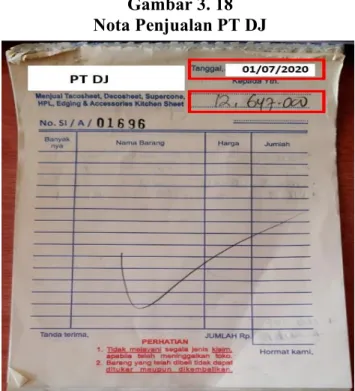
Gambar 3. 18 Nota Penjualan PT DJ
PT DJ memiliki dua cabang yang berada di Serpong dan Arteri, Pondok Indah untuk melakukan transaksi penjualan. Gambar 3.18 menunjukkan nota penjualan yang terjadi di Pondok Indah pada tanggal 1 Juli 2020 dengan jumlah transaksi sebesar Rp 12.647.000. Nominal tersebut didapat dari penjumlahan
105 beberapa transaksi yang terjadi pada hari/tanggal yang sama, yang mana PT DJ dapat melakukan 10-20 transaksi penjualan dalam satu hari.
b. Memasukkan jumlah total transaksi penjualan harian yang sudah dihitung ke dalam template rekapitulasi di kolom tanggal dan total sales harian.
Gambar 3. 19
Hasil Rekapitulasi Nota Penjualan PT DJ
Pada template tersebut terdiri dari kolom Tanggal, Keterangan, dan Total Sales Harian. Kolom Tanggal diisi tanggal terjadi transaksi sesuai dengan nota penjualan yaitu 1 Juli 2020, sedangkan kolom Keterangan dikosongkan karena tidak ada keterangan khusus dari nota penjualan tersebut. Untuk kolom Total Sales Harian diisi dengan nominal yang sesuai dengan nota penjualan yaitu Rp
106 12.647.000. pengisian template rekapitulasi tersebut juga berlaku untuk transaksi ditanggal-tanggal berikutnya sampai akhir periode Juli 2020.
c. Setelah pekerjaan selesai, dokumen dan hasil pekerjaan diberikan kembali kepada staf senior untuk review. Transaksi penjualan PT DJ periode Juli 2020 yang di-input ke dalam template rekapitulasi sebanyak 25-30 transaksi harian yang mana dalam satu tanggal yang sama terdiri dari 10-20 transaksi harian.
3.3.2 PT MU
Tugas yang dilakukan untuk PT MU adalah melakukan penjurnalan transaksi penjualan untuk periode Desember 2019 dan Januari 2020 serta penjurnalan transaksi penerimaan pelunasan piutang penjualan untuk periode Desember 2019 dan Januari 2020. Berikut adalah penjelasan dari masing-masing tugas:
1. Membuat Jurnal Transaksi Penjualan
Tugas pertama yang dilakukan untuk PT MU adalah membuat jurnal transaksi penjualan menggunakan sistem Zahir Accounting. Dokumen yang dibutuhkan adalah rekapitulasi transaksi penjualan pada periode tersebut. Langkah-langkah yang harus dilakukan untuk melaksanakan pekerjaan ini adalah sebagai berikut: a. Menerima data rekapitulasi transaksi penjualan dari staf senior.
107
Gambar 3. 20
Rekapitulasi Transaksi Penjualan PT MU
Berdasarkan Gambar 3.20, PT MU memiliki beberapa transaksi penjualan yang terjadi pada tanggal 24 Desember 2019, salah satunya adalah penjualan kepada Toko N yang dicatat dalam invoice nomor 043437. PT MU menjual barang dengan kode CXA-1005 yang bernama R/D Tancap R12 Pokka sebanyak 1 unit dengan harga satuan Rp 50.000. Transaksi penjualan dengan Toko N tersebut akan diinput ke dalam sistem Zahir Accounting.
b. Mengakses sistem Zahir Accounting, lalu pilih menu open data.
Gambar 3. 21
108 Saat pertama kali membuka sistem Zahir Accounting, akan muncul tampilan seperti Gambar 3.21. Pilih menu open data dikarenakan PT MU sudah memiliki database di dalam sistem tersebut, sehingga tak perlu membuat
database baru.
c. Muncul pop-up form untuk membuka database PT MU.
Setelah memilih menu open data, maka akan muncul pop-up form yang digunakan untuk memilih databases klien. Dikarenakan pada perangkat komputer tersebut hanya digunakan untuk PT MU maka otomatis akan tertulis
databases milik PT MU. Setelah itu, klik OK.
d. Pilih menu Sales lalu pilih add data pada menu sales invoice.
Gambar 3. 22
109 Sesudah databases PT MU diakses, akan muncul tampilan halaman utama beserta menu-menu yang dapat digunakan dalam proses akuntansi. Untuk menjurnal transaksi penjualan, menu yang dipilih adalah menu Sales. Menu
Sales berisi sub menu yang berkaitan dengan transaksi penjualan baik tunai
atau kredit serta pembayaran penjualan. Setelah memilih menu sales, pilih sub menu sales invoice, lalu klik tanda panah (+) atau add data untuk menginput transaksi.
e. Masukkan informasi dari dokumen ke dalam kolom nama customer, nomor
invoice, tanggal invoice, nomor item, deskripsi barang, jumlah barang, satuan
barang, harga per unit, dan tanggal pengiriman untuk membuat suatu jurnal.
Gambar 3. 23 Halaman Menu Sales Zahir
110
Gambar 3. 24
Hasil Input Transaksi Penjualan PT MU
Pada Gambar 3.24, terdapat beberapa kolom yang harus diisi untuk menjurnal transaksi penjualan. Kolom Customer Name diisi dengan nama customer yaitu Toko N, kolom Invoice No. diisi dengan nomor invoice penjualan yaitu 043437, kolom invoice date diisi tanggal transaksi terjadi yaitu 24 Desember 2019. Untuk kolom Item No. diisi dengan kode barang yaitu CXA-1005, kolom Item Description diisi dengan deskripsi barang yaitu RD Tancap R12 Pokka, kolom Qty. diisi dengan jumlah barang yang dijual yaitu 1 unit, kolom
Unit diisi dengan kode satuan barang yaitu pcs (pieces), dan kolom Unit Price
diisi sejumlah harga per unit barang yaitu Rp 50.000. Kolom Total merupakan kolom yang berisi dari jumlah barang yang dijual dengan harga per unitnya (1 pcs x Rp 50.000) yaitu sebesar Rp 50.000, dan kolom terakhir yang diisi adalah delivery date, yang diisi sesuai dengan kapan barang tersebut
111 dikirimkan kepada customer yaitu tanggal 24 Desember 2019. Setelah semua kolom terisi, klik save.
f. Lakukan cara yang sama dengan tahap (e) untuk transaksi berikutnya. Setelah semua transaksi sudah di jurnal, dokumen dan database diberikan kembali kepada staf senior untuk dilakukan review. Transaksi penjualan PT MU periode Desember 2019 yang di-input ke dalam Zahir Accounting sebanyak 150-200 transaksi.
2. Membuat Jurnal Transaksi Penerimaan Pelunasan Piutang
Tugas selanjutnya yang dilakukan untuk PT MU adalah membuat jurnal transaksi penerimaan pelunasan piutang penjualan menggunakan sistem Zahir Accounting. Dokumen yang dibutuhkan adalah rekapitulasi transaksi penjualan pada periode tersebut. Langkah-langkah yang harus dilakukan untuk melaksanakan pekerjaan ini adalah sebagai berikut:
a. Menerima data rekapitulasi transaksi penjualan dari staf senior.
Gambar 3. 25
112 Gambar 3.25 menunjukkan transaksi penjualan yang dilakukan oleh PT MU, namun belum memperoleh pembayaran. Untuk menjurnal transaksi pembayaran piutang penjualan, maka diperlukan data rekapitulasi penjualan untuk memperoleh informasi penjualan. Pada tanggal 5 Desember 2019, PT MU melakukan penjualan kepada Toko GO yang tercatat dalam invoice nomor 042723 sebesar Rp 2.250.000 (jumlah dari Rp 900.000 + Rp 850.000 + Rp 500.000).
b. Mengakses sistem Zahir Accounting, lalu pilih menu open data.
Saat pertama kali membuka sistem Zahir Accounting, akan muncul tampilan seperti Gambar 3.26. Pilih menu open data dikarenakan PT MU sudah memiliki database di dalam sistem tersebut, sehingga tak perlu membuat
database baru.
Gambar 3. 26
113 c. Muncul pop-up form untuk membuka database PT MU.
Setelah memilih menu open data, maka akan muncul pop-up form yang digunakan untuk memilih databases klien. Dikarenakan pada perangkat komputer tersebut hanya digunakan untuk PT MU maka otomatis akan tertulis
databases milik PT MU. Setelah itu, klik OK.
d. Pilih menu Sales lalu pilih add data pada menu Customer Payments.
Gambar 3. 27
Halaman Awal Pemilihan Databases Zahir
Gambar 3. 28
114 Sesudah databases PT MU diakses, akan muncul tampilan halaman utama beserta menu-menu yang dapat digunakan dalam proses akuntansi. Untuk menjurnal transaksi penerimaan pembayaran piutang penjualan, menu yang dipilih adalah menu Sales. Menu Sales berisi sub menu yang berkaitan dengan transaksi penjualan baik tunai atau kredit serta pembayaran penjualan. Setelah memilih menu sales, pilih sub menu Customer Payment, lalu klik tanda panah (+) atau add data untuk menginput transaksi.
e. Masukkan informasi dari dokumen ke dalam kolom Cash Account, From,
Date, dan Invoice No. untuk membuat
Gambar 3. 29
115 Gambar 3.29 menunjukkan terdapat beberapa kolom yang harus diisi untuk menjurnal transaksi penerimaan pembayaran piutang penjualan. Kolom yang pertama adalah Cash Account, yang mana diisi dengan nama akun kas perusahaan yang akan digunakan untuk menerima uang dari pembayaran piutang tersebut, dan PT MU menggunakan akun “Kas” untuk transaksi ini. Kolom selanjutnya adalah kolom From , yaitu kolom yang berisi nama
customer yang memiliki piutang sehingga diisi oleh TOKO GO. Kolom
tanggal diisi dengan tanggal invoice yaitu 5 Desember 2019. Kolom Invoice
no. diisi dengan nomor invoice yang sudah diinput saat menjurnal transaksi
penjualan yaitu 042723. Nomor Invoice tersebut terhubung dengan informasi yang mengenai tanggal transaksi dan jumlah piutang yang sebesar Rp 2.250.000. kolom terakhir yaitu Payment Value diisi dengan nominal yang dibayarkan oleh TOKO GO, yaitu Rp 2.250.000. Setelah semua terisi, klik
save.
f. Lakukan cara yang sama dengan tahap (e) untuk menjurnal transaksi berikutnya. Setelah semua transaksi dijurnal, dokumen dan database diberikan kembali kepada staf senior untuk dilakukan review. Transaksi penerimaan pelunasan piutang penjualan PT MU periode Desember 2019 yang di-input ke dalam Zahir Accounting sebanyak 150 hingga 200 transaksi.
116
3.2.3 PT TIU
Tugas yang dilakukan untuk PT TIU adalah menjurnal transaksi penjualan periode April, Juni, dan Juli 2020, lalu membuat jurnal transaksi petty cash untuk periode Juni 2020 serta membuat rekapitulasi transaksi pembelian untuk periode Juli dan Agustus 2020. Berikut adalah penjelasan dari masing-masing tugas:
1. Menjurnal Transaksi Penjualan
Tugas pertama yang dilakukan untuk PT TIU adalah melakukan penjurnalan transaksi penjualan. Dokumen yng diperlukan adalah rekapitulasi transaksi penjualan. Langkah-langkah dalam mengerjakan tugas ini adalah sebagai berikut:
a. Menerima data rekapitulasi transaksi penjualan dan databases klien dari staf senior.
Gambar 3. 30
117 Gambar 3.30 menunjukkan daftar rekapitulasi transaksi penjualan PT TIU untuk periode Juni 2020. Pada transaksi penjualan tanggal 11 Juni 2020, PT TIU memiliki dua jenis penjualan yang berasal dari penjualan makanan dan minuman. Untuk mengetahui jumlah dari setiap penjualan makanan dan minuman, maka perlu dilakukan filter dari kategori penjualan.
Gambar 3.31 menunjukkan cara untuk memfilter kategori penjualan makan atau minuman dari PT TIU. Pertama adalah mengklik tanda panah disebelah kanan kolom category. Tanda panah tersebut digunakan untuk memberikan menu filter pada kolom yang dipilih. Untuk memunculkan tanda panah
filter, hal pertama yang dilakukan adalah dengan menyorot baris berisi
judul-judul kolom seperti outlet, date, dan category, kemudian pilih menu
Gambar 3. 31
118 Data yang berada dibagian menu-menu Ms. Excel, lalu pilih menu Filter.
Setelah klik tanda panah maka akan muncul kotak dialog filter, lalu pilih kategori item penjualan. Kategori untuk penjualan makanan adalah
lightbites, main course, dan desserts. Sedangkan kategori untuk penjualan
minuman adalah coffee dan non-coffee.
Setelah memfilter kategori penjualan, maka akan muncul tampilan seperti Gambar 3.32. Gambar tersebut menunjukkan subtotal dari penjualan makanan sebesar Rp 435.000 dengan diskon penjualan makanan sebesar Rp 3.500. Filter tersebut juga dilakukan utnuk penjualan minuman dan menghasilkan subtotal penjualan sebesar Rp 490.000 dengan diskon penjualan sebesar Rp 3.500. Dari kedua penjualan tersebut menghasilkan
gross sales sebesar Rp 925.000 (hasil dari Rp 490.000 + Rp 435.000). Gross
sales tersebut akan dikurangi diskon dari penjualan makanan dan minuman
sehingga menghasilkan net sales sebesar Rp 918.000 (hasil dari Rp 925.000 – Rp 3.500 – Rp 3.500). Dari net sales tersebut akan menghasilkan gratuity
Gambar 3. 32
119 atau service charge dengan tarif 6% sebesar Rp 55.080 (hasil dari Rp 918.000 x 6%), serta menghasilkan Tax (PB1) dengan tarif 10% sebesar RP 97.308 yang total net sales yang ditambah gratuity lalu hasilnya dikali dengan 10% ((Rp 918.000 + Rp 55.080) x 10%).
b. Membuka aplikasi MYOB lalu pilih menu open.
Gambar 3. 33 Halaman Awal MYOB
Setelah menerima dokumen dan databases maka hal yang dilakukan adalah membuka sistem MYOB. Dikarenakan PT TIU sudah memiliki databases atau file MYOB, maka tidak perlu untuk dibuat file baru sehingga menu yang dipilih adalah menu Open.
120
Gambar 3. 34
Halaman Pemilihan Databases MYOB
Setelah memilih menu open, akan muncul halaman seperti Gambar 3.32 yang digunakan untuk memilih databases klien yang akan digunakan. Pilih
databases PT TIU untuk melakukan pekerjaan selanjutnya.
d. Setelah muncul halaman utama MYOB, pilih menu Sales lalu enter sales.
Gambar 3. 35
121 Sesudah memilih databases, akan muncul halaman utama MYOB yang berisi menu-menu yang digunakan untuk proses akuntansi. Dalam membuat jurnal transaksi penjualan, pilih menu sales. Menu sales digunakan untuk menjalankan sistem yang berhubungan dengan transaksi penjualan. Untuk menjurnal transaksi, pilih sub menu enter sales.
e. Masukkan informasi-informasi dari dokumen ke dalam kolom yang dibutuhkan untuk menjurnal, seperti nama customer, tanggal transaksi, deskripsi penjualan, nomor akun yang digunakan, dan jumlah transaksi.
Gambar 3. 36
122 Gambar 3.36 menunjukkan bahwa terdapat beberapa kolom yang perlu diisi untuk membuat suatu jurnal penjualan. Kolom pertama yaitu customer diisi dengan nama customer, karena PT TIU memiliki customer yang berbeda-beda setiap harinya dalam melakukan transaksi penjualan. Kolom selanjutnya adalah kolom date yang diisi dengan tanggal transaksi yaitu tanggal 11 Juni 2020. Peng-input-an tabel dengan kolom deskripsi, nomor akun, dan nominal transaksi penjualan untuk PT TIU cukup berbeda dengan transaksi penjualan perusahaan lainnya, yang mana terdapat beberapa klasifikasi transaksi serta penggunaan nomor akun yang berbeda. Dalam transaksi penjualannya, PT TIU memiliki klasifikasi penjualan, yaitu penjualan makanan yang terdiri dari kategori lighbites, main course dan
dessert dan penjualan minuman terdiri dari kategori coffee dan non-coffee.
Kolom description diisi dengan keterangan dari nominal transaksi seperti penjualan makanan, penjualan minuman, diskon penjualan makanan, diskon penjualan minuman, PB-1, dan Service charge (gratuity). Kolom
Acct# diisi dengan nomor akun yang berkaitan dengan transaksi, seperti
penjualan makanan maka diisi dengan nomor akun 4-1000 (Food sales), penjualan minuman dengan nomor akun 4-1100 (beverage sales), diskon penjualan makanan dengan nomor akun 4-1170 (discount food sales), diskon penjualan minuman dengan nomor akun 4-1180 (discount
beverages), PB-1 dengan nomor akun 2-1350 (PB1 Tax Payable), dan
123 diisi dengan nominal transaksi yang terjadi pada tanggal 11 Juni 2020, seperti transaksi penjualan makanan sebesar Rp 435.000, penjualan minuman sebesar Rp 490.000, diskon penjualan makanan dan minuman masing-masing sebesar -Rp 3.500 yang mana diberi tanda minus (-) karena bersifat mengurangi penjualan, gratuity atau service charge sebesar Rp 55.080, dan pajak PB-1 sebesar Rp 97.308. Setelah semua kolom terisi, lalu klik record.
f. Lakukan cara yang sama dengan tahap (e) untuk membuat jurnal transaksi berikutnya. Setelah semua transaksi dibuat jurnal, dokumen dan databases diserahkan kembali ke staf senior untuk direview. Transaksi penjualan PT TIU periode Juni 2020 yang di-input ke dalam MYOB sebanyak 20 hingga 30 transaksi.
2. Menjurnal Transaksi Petty Cash
Tugas selanjutnya yang dilakukan untuk PT TIU adalah membuat jurnal atas transaksi petty cash menggunakan sistem MYOB. PT TIU menggunakan
fluctuative fund method dalam mencatat transaksi petty cash. Dokumen yang
dibutuhkan untuk melakukan pekerjaan ini adalah rekapitulasi transaksi petty
cash. Langkah-langkah dalam mengerjakan tugas ini adalah sebagai berikut:
124
Gambar 3. 37
Data Rekapitulasi Transaksi Petty Cash
Berdasarkan Gambar 3.37, pada tanggal 8 Juni 2020 PT TIU memiliki transaksi pembelian ice cube sebanyak 10 kg dengan harga Rp 9.000/ 5kg sehingga total transaksi yang dibayarkan dengan menggunakan petty cash adalah Rp 18.000. Informasi tersebut akan diinput untuk membuat jurnal transaksi petty cash.
b. Membuka aplikasi MYOB lalu pilih menu open.
Setelah menerima dokumen dan databases maka hal yang dilakukan adalah membuka sistem MYOB. Dikarenakan PT TIU sudah memiliki databases atau file MYOB, maka tidak perlu untuk dibuat file baru sehingga menu yang dipilih adalah menu Open.
Gambar 3. 38 Halaman Awal MYOB
125 c. Pilih databases milik klien yang sudah diberikan oleh staf senior.
Setelah memilih menu open, akan muncul halaman seperti Gambar 3.39 yang digunakan untuk memilih databases klien yang akan digunakan. Pilih
databases PT TIU untuk melakukan pekerjaan selanjutnya.
d. Setelah muncul halaman utama MYOB, pilih menu banking lalu spend
money.
Gambar 3. 40
Halaman Awal Menu Banking Gambar 3. 39
126 Sesudah memilih databases, akan muncul halaman utama MYOB yang berisi menu-menu yang digunakan untuk proses akuntansi. Dalam membuat jurnal transaksi petty cash terdapat dua cara yaitu menggunakan menu
accounts - general journals dan banking - spend money, yang mana untuk
PT TIU menggunakan menu banking - spend money. Menu banking digunakan untuk menjalankan sistem yang berhubungan dengan transaksi penerimaan dan pengeluaran kas. Untuk menjurnal transaksi, pilih sub menu spend money.
e. Masukkan informasi dari dokumen ke dalam kolom yang dibutuhkan untuk menjurnal.
Gambar 3. 41
127 Gambar 3.41 menunjukkan beberapa kolom yang perlu diisi dalam membuat jurnal transaksi petty cash. Kolom pertama yang diisi adalah pay
from account, yaitu kolom yang berisi nomor akun kas yang digunakan
untuk membayar transaksi tersebut, dan untuk transaksi ini nomor akun yg diinput adalah nomor akun petty cash yaitu 1-1140. Kolom selanjutnya yang diinput adalah kolom tanggal yang mana berisi tanggal transaksi terjadi yaitu 8 Juni 2020. Kolom amount diinput oleh nominal transaksi yang harus dibayarkan, yang pada transaksi ini sebesar Rp 18.000. Kolom
memo yang berisi keterangan transaksi yang terjadi sehingga diinput dengan
keterangan “ice cube”. Selanjutnya adalah kolom Acct#, yaitu kolom yang diisi dengan nomor akun dari beban yang dibayarkan oleh petty cash, yaitu nomor akun 5-1100 dan nama dari nomor akun tersebut akan muncul secara otomatis di kolom name, yaitu beverage purchase. Kolom amount yang berada di sebelah kolom name terisi secara otomatis mengikuti nilai dari kolom amount yang berada dibawah kolom date yaitu sebesar RP 18.000. Setelah semua informasi telah diinput, klik record.
f. Lakukan cara yang sama dengan tahap (e) untuk membuat jurnal transaksi berikutnya. Setelah semua transaksi dibuat jurnal, dokumen dan databases diserahkan kembali ke staf senior untuk direview. Transaksi petty cash PT TIU yang di-input ke dalam MYOB sebanyak 80 hingga 90 transaksi.
128
3. Membuat Rekapitulasi Transaksi Pembelian
Selain menjurnal, tugas yang dilakukan untuk PT TIU adalah membuat rekapitulasi transaksi pembelian. Dokumen yang dibutuhkan untuk melakukan tugas ini adalah bukti transaksi pembelian seperti supplier invoice. Langkah-langkah dalam mengerjakan pekerjaan ini adalah sebagai berikut:
a. Menerima bukti transaksi pembelian yaitu supplier invoice dan template rekapitulasi dari staf senior.
Gambar 3. 42
129 Gambar 3.42 menunjukkan salah satu bukti transaksi pembelian berupa
supplier invoice yang dilakukan oleh PT TIU. PT TIU melakukan
pembelian beberapa produk teh kepada CV HTI pada tanggal 18 Juli 2020 secara kredit sebesar Rp 1.627.500. sebagai bukti transaksi pembelian, CV HTI mengirimkan invoice dengan nomor 12875 kepada PT TIU untuk melakukan pembayaran paling telat sampai tanggal 30 Juli 2020 dengan mentransfer uang ke bank yang tertulis dalam invoice, yaitu Bank BCA dengan nomor rekening 1234567890 atas nama CV HTI.
b. Masukkan informasi-informasi dari supplier invoice ke dalam kolom
template rekapitulasi.
Gambar 3. 43
Hasil Rekapitulasi Transaksi Pembelian PT TIU
Gambar 3.43 menunjukkan bentuk template rekapitulasi terdiri dari kolom nomor, keterangan, tanggal invoice, nomor invoice, tanggal jatuh tempo, penerima pembayaran yang dilakukan oleh PT TIU, nomor rekening
130 supplier, jenis bank yang digunakan supplier, dan jumlah transaksi. Kolom
keterangan diisi dengan keterangan transaksi dan biasanya diisi dengan nama supplier. Kolom tanggal invoice diisi dengan tanggal dikirimnya
invoice oleh supplier yaitu 18 Juli 2020. Kolom nomor invoice diisi dengan
nomor dari invoice tersebut yaitu 18275. Kolom jatuh tempo diisi oleh tanggal terakhir PT TIU untuk melunasi transaksi pembelian yaitu tanggal 30 Juli 2020. Selanjutnya adalah kolom penerima, yang mana diisi dengan nama yang terdaftar pada Bank pada rekening supplier, yitu CV HTI. Kolom nomor rekening dan bank diisi dengan rekening dan nama bank yang ditetapkan supplier untuk menerima pemabayaran dari transaksi pembelian, yaitu Bank BCA dengan nomor rekening 1234567890. Kolom terakhir adalah kolom jumlah transaksi, yang diisi oleh nominal transaksi pembelian yang dilakukan oleh perusahaan yaitu sebesar Rp 1.627.500. c. Lakukan cara yang sama dengan tahap (b) untuk merekap transaksi
selanjutnya. Ketika semua transaksi sudah diinput dalam daftar rekapitulasi, maka data rekapitulasi serta dokumen diserahkan kembali kepada staf senior untuk direview. Transaksi pembelian yang dilakukan PT TIU untuk periode Juli 2020 yang diinput ke dalam template rekapitulasi sebanyak 20 hingga 30 transaksi.
131
3.3.4 PT HOC
Tugas yang dilakukan untuk PT HOC adalah menjurnal transaksi pembelian untuk periode Juni dan Agustus 2020 serta membuat jurnal transaksi pembayaran gaji untuk periode Agustus 2020. Berikut adalah penjelasan dari masing-masing tugas:
1. Membuat Jurnal Transaksi Pembelian
Tugas pertama yang dilakukan untuk PT HOC adalah membuat jurnal transaksi pembelian menggunakan sistem informasi akuntansi Jurnal.id. Dokumen yang diperlukan adalah rekapitulasi pembelian. Langkah-langkah dalam melakukan pekerjaan ini adalah sebagai berikut:
a. Menerima rekapitulasi pembelian dan akses database Jurnal.id milik perusahaan klien dari staff senior.
Gambar 3. 44
Daftar Rekapitulasi Transaksi Pembelian PT HOC
Berdasarkan Gambar 3.44, PT HOC memiliki beberapa transaksi pembelian yang direkapitulasi menjadi satu kesatuan. Salah satu transaksi pembelian yang dilakukan adalah pada tanggal 12 Juni 2020, PT HOC membeli dua produk dari LotFood yaitu Jbay-Ice Cream Vanila Plain 2 Lt dengan harga
132 satuan sebesar Rp 135.000 dan Jbay-Sorbet Premium Strawberry 2 Lt dengan harga satuan sebesar RP 185.000. kedua produk tersebut dikenakan pajak sebesar 10% sehingga masing-masing produk memiliki nilai setelah pajak sebesar Rp148.500 (Rp 135.000 x 110%) dan Rp 203.500 (Rp 185.000 x 110%). Total jumlah yang harus dibayarkan oleh PT HOC untuk transaksi tersebut adalah Rp 352.000.
b. Mengakses sistem Jurnal.id melalui web browser dengan link
www.jurnal.id. Setelah itu, login dengan menggunakan email klien.
Gambar 3. 45 Halaman awal Jurnal.id
Sistem Informasi Akuntansi Jurnal.id merupakan sistem yang berbasis internet dan semua data perusahaan disimpan dalam email yang terdaftar. Untuk melakukan pekerjaan, maka harus mengakses website Jurnal.id, lalu klik login untuk masuk ke dalam sistem menggunakan email perusahaan yang terdaftar.
c. Pilih menu purchases lalu create new purchase kemudian; purchase
133
Gambar 3. 46
Halaman Awal Menu Purchases
Setelah login, maka akan muncul halaman utama dari sistem. Untuk membuat jurnal transaksi pembelian, maka menu yang dipilih adalah menu
purchases. Pada halaman awal menu purchases, pilih menu create new
purchases yang berada di pojok kanan atas. Menu tersebut digunakan untuk
membuat transaksi-transaksi baru yang berkaitan dengan pembelian, seperti menjurnal pembelian serta pembayaran. Pilih sub menu purchases invoice untuk membuat jurnal transaksi pembelian.
d. Masukkan informasi dari dokumen ke dalam kolom yang digunakan untuk membuat jurnal, seperti nama vendor, tanggal transaksi, nomor transaksi, produk, jumlah barang (qty.), dan harga per unit (Unit price).
134
Gambar 3. 47
Hasil Input Transaksi Pembelian PT HOC
Berdasarkan Gambar 3. 47, terdapat beberapa kolom yang perlu diisi untuk membuat suatu jurnal transaksi pembelian. Kolom perama yang diinput adalah vendor, kolom yang digunakan untuk menginput nama supplier yaitu LotFood. Kolom kedua yang diinput adalah transaction date dan due
date, kolom yang digunakan untuk menginput tanggal transaksi dan tanggal
jatuh tempo transaksi yaitu tanggal 12 Juni 2020. Kolom selanjutnya adalah kolom transaction no., yaitu kolom yang digunakan untuk menginput nomor invoice dari transaksi tersebut yaitu 200612A043. Kolom product diinput oleh jenis produk yang dibeli yaitu Jbay-Ice Cream Vanila Plain 2 Lt dan Jbay-Sorbet Premium Strawberry 2 Lt. Kolom unit diinput
135 berdasarkan jumlah produk yang dibeli, yaitu masing-masing 1 pcs. Selanjutnya kolom yang diinput adalah unit price, kolom yang digunakan untuk menginput harga produk per unit setelah dikenakan pajak yaitu Rp 148.500 dan Rp 203.500. kolom terakhir yaitu amount terisi secara otomatis dari hasil perkalian unit barang dan harga per unit yaitu Rp 148.500 (1 pcs x Rp 148.500) dan Rp 203.500 (1 pcs x Rp 203.500). jika semua kolom sudah terisi, klik create.
e. Lakukan cara yang sama dengan tahap (d) untuk membuat jurnal transaksi pembelian berikutnya. Setelah pekerjaan selesai, dokumen dan databases klien diserahkan kembali kepada staf senior untuk direview. Transaksi pembelian PT HOC periode Juni 2020 yang diinput ke dalam Jurnal.id sebanyak 50 hingga 60 transaksi.
2. Membuat Jurnal Transaksi Pembayaran Gaji
Tugas lainnya yang dilakukan untuk PT HOC adalah membuat jurnal transaksi pembayaran gaji pegawai dengan menggunakan sistem Jurnal.id. Dokumen yang digunakan adalah rekapitulasi transaksi pembayaran gaji. Langkah-langkah dalam melakukan pekerjaan ini adalah sebagai berikut:
a. Menerima rekapitulasi pembayaran gaji dan akses database Jurnal.id milik perusahaan klien dari staff senior.
136
Gambar 3. 48
Daftar Rekapitulasi Pembayaran Gaji Agustus 2020
Gambar 3. 48 menunjukkan daftar rekapitulasi pembayaran gaji karyawan PT HOC untuk periode Agustus 2020. Pada tanggal 27 Agustus 2020, PT HOC melakukan perhitungan gaji ke salah satu karyawan yang berposisi sebagai restaurant manager dengan gaji pokok sebesar Rp 6.943.548 dan
service charge dari operasional restoran periode July 2020 sebesar Rp
297.920. Selain itu, PT HOC mendaftarkan perusahaannya ke Badan Penyelenggara Jaminan Sosial (BPJS) Kesehatan dan BPJS Ketenagakerjaan sehingga perusahaan memungut biaya iuran BPJS kesehatan sebesar Rp 70.000 dan BPJS Tenagakerja sebesar Rp 140.000. Jadi, PT HOC perlu membayar gaji restaurant manager sebesar Rp 7.031.468 (hasil dari Rp 6.943.548 + Rp 297.920 – Rp 70.000 – Rp 140.000).
137 b. Mengakses sistem Jurnal.id melalui web browser dengan link
www.jurnal.id. Lalu login dengan email milik klien.
Sistem Informasi Akuntansi Jurnal.id merupakan sistem yang berbasis internet dan semua data perusahaan disimpan dalam email yang terdaftar. Untuk melakukan pekerjaan, maka harus mengakses website Jurnal.id, lalu klik login untuk masuk ke dalam sistem menggunakan email perusahaan yang terdaftar.
c. Pilih menu reports lalu general ledger untuk melihat jurnal-jurnal pada periode sebelumnya.
Gambar 3. 50
Halaman Awal Menu Reports Gambar 3. 49 Halaman Awal Jurnal.id
138 Jurnal.id memiliki beberapa menu yang digunakan untuk kegiatan akuntansi, salah satunya adalah menu reports. Menu reports digunakan untuk melihat laporan-laporan hasil dari proses pencatatan transaksi secara akuntansi, contohnya adalah general ledger atau buku besar. Sub menu
general ledger digunakan untuk melihat saldo akhir dari suatu nomor akun
beserta jurnal-jurnal yang sudah dibuat pada periode sebelumnya. d. Pilih more filters, lalu search dan pilih akun salaries (expenses).
Gambar 3. 51
Halaman More Filter General Ledger
Gambar 3. 51 menunjukkan menu general ledger, dan untuk menentukan akun yang ingin dibuka dalam general ledger, maka pilih menu more filter. Setelah memilih menu more filter, akan muncul kotak filter, yaitu pemilihan periode yang ingin dilihat, nama akun yang ingin diduplikasi jurnalnya yaitu salaries (expenses) lalu klik filter.
e. Pilih salah satu journal entry untuk di duplikasi jurnalnya. Selanjutnya pilih menu actions lalu clone transaction.
139
Gambar 3. 52
Halaman Jurnal Periode Sebelumnya
Setelah difilter, maka general ledger akan menunjukkan jurnal-jurnal dari akun salaries pada periode sebelumnya. Pilih salah satu dari jurnal tersebut, lalu akan terlihat nomor akun, keterangan akun, nominal debet dan kredit dari jurnal tersebut. Pilih menu actions lalu pilih menu clone transaction. Menu clone transaction digunakan untuk menduplikasi jurnal yang dipilih untuk mempermudah proses penjurnalan bagi transaksi berikutnya karena menggunakan nomor dan nama akun yang sama.
f. Ubah tanggal transaksi, nominal transaksi pada debet dan kredit. Jika perlu menambah akun, klik select account. Selanjutnya, klik create journal.
140
Gambar 3. 53
Hasil Input Jurnal Transaksi Pembayaran Gaji
Gambar 3.53 menunjukkan beberapa kolom yang perlu diinput untuk membuat suatu jurnal transaksi. Kolom pertama adalah transaction date yang diinput berdasarkan tanggal transaksi terjadi yaitu 27 Agustus 2020. Selanjutnya adalah kolom Account, yang mana kolom ini berisi akun-akun yang akan dijurnal, dan karena sebelumnya memilih menu clone
transaction maka kolom tersebut sudah terisi secara otomatis sesuai dengan
akun yang digunakan pada jurnal yang diduplikasi yaitu, (6-60101)
salaries (expenses); (2-20506) – Service Charge – Sales (Other Current
Liabilities); (6-60103) – BPJS Kesehatan (Expenses); dan (2-20102) –
Accrued Expenses (Account Payable (A/P)). Setelah kolom account, kolom
yang wajib diinput adalah debit dan credit, yang mana diinput oleh nominal dari nomor akun tersebut sehingga hasil akhir dari kolom debit atau credit memiliki jumlah yang sama. Pada kolom debit diinput nominal dari akun