DAFTAR ISI
DAFTAR ISI ...i
DAFTAR GAMBAR ...iii
1. APA ITU MOODLE? ... 1
1.1. DEFINISI DAN PENJELASAN SINGKAT ... 1
1.2. PENGENALAN TAMPILAN PADA MOODLE ... 2
1.3. PENYESUAIAN DENGAN RENCANA PELAKSANAAN PEMBELAJARAN MATAKULIAH ... 3
2. PENGGUNAAN MOODLE OLEH DOSEN ... 8
2.1. ASSIGNMENT ... 8
2.1.1. TENTANG MODUL ASSIGNMENT ... 8
2.1.2. MEMBUAT ASSIGNMENT ... 9
2.1.3. MELAKUKAN PENILAIAN ASSIGNMENT ... 18
2.2. QUIZ ... 23
2.2.1. CARA MEMBUAT QUIZ ... 23
2.2.2. CARA MEMERIKSA QUIZ ... 37
2.3. QUESTION BANK ... 40
2.3.1. QUESTION BANK CATEGORIES ... 40
2.3.2. MEMBUAT QUESTION BANK ... 43
2.3.3. CALCULATED ... 44
2.3.4. CALCULATED MULTICHOICE ... 47
2.3.5. CALCULATED SIMPLE ... 49
2.3.6. EMBEDDED ANSWERS (CLOZE) ... 50
2.3.7. ESSAY ... 52
2.3.8. MATCHING ... 53
2.3.9. MULTIPLE CHOICE ... 54
2.3.10. NUMERICAL ... 56
2.3.11. RANDOM SHORT-ANSWER MATCHING ... 56
2.3.12. SHORT ANSWER ... 56
2.3.13. TRUE/FALSE ... 57
2.3.14. DESCRIPTION ... 58
2.4. FORUM ... 59
2.4.1. CARA MEMBUAT FORUM ... 59
2.5. CHAT ... 62
2.5.1. CARA MEMBUAT CHAT ... 62
3. PENGGUNAAN MOODLE OLEH MANAJER PROGRAM STUDI ... 67
3.1. TENTANG ROLE MANAGER ... 67
3.2. TUGAS SEORANG MANAGER DI MOODLE ... 67
4. INSTALASI MOODLE DI LAPTOP/ PC... 73
4.1. PENDAHULUAN ... 73
4.2. INSTALASI DI WINDOWS ... 74
4.3. INSTALASI DI MAC/MACINTOSH ... 86
DAFTAR GAMBAR
Gambar 1.2.1 Tampilan Course untuk Teacher ... 2
Gambar 1.3.1 Tampilan Pilihan Course... 3
Gambar 1.3.2 Tampilan Course Section ... 3
Gambar 1.3.3 Menu Administrasi Course ... 4
Gambar 1.3.4 Kolom Pengaturan Utama Course ... 4
Gambar 1.3.5 Kolom Pengaturan Format Course per-minggu ... 4
Gambar 1.3.6 Kolom Pengaturan Format Course per-topik ... 5
Gambar 1.3.7 Kolom Pengaturan Format Course dengan format Sosial ... 5
Gambar 1.3.8 Kolom Pengaturan Format Course dengan format aktifitas ... 5
Gambar 1.3.9 semua tipe aktifitas ... 5
Gambar 1.3.10 Tombol “Turning editing on” pada tampilan course ... 6
Gambar 1.3.11 Tampilan setelah tombol "Turn editing on" diklik ... 6
Gambar 1.3.12 ikon untuk melakukan pengaturan section ... 6
Gambar 1.3.13 Tampilan pengaturan section ... 7
Gambar 1.3.14 Tombol editing pada kolom summary ... 7
Gambar 1.3.15 Proses embed video dari youtube ... 7
Gambar 1.3.16 Tampilan course setelah proses edit section... 8
Gambar 2.1.1 Tampilan Awal Course ... 9
Gambar 2.1.2 Tampilan Course setelah tombol "turn on editing" diklik ... 10
Gambar 2.1.3 Pilihan activity dan resoursce ... 10
Gambar 2.1.4 Atribut Isian pada Assignment 1 ... 13
Gambar 2.1.5 Atribut Isian pada Assignment 2 ... 14
Gambar 2.1.6 Assignment baru telah ditambahkan ... 17
Gambar 2.1.7 Deskripsi assignment Task 1 ... 18
Gambar 2.1.8 Assignment baru ... 19
Gambar 2.1.9 Detail status assignment ... 20
Gambar 2.1.10 Tampilan penilaian assignment ... 21
Gambar 2.1.11 Penilaian dan feedback assignment ... 22
Gambar 2.1.12 Group submission settings ... 22
Gambar 2.1.13 Attempt Settings - Allow another attempt ... 22
Gambar 2.1.14 Assignment telah dinilai ... 23
Gambar 2.2.1 Tombol “Turning editing off” pada tampilan course ... 23
Gambar 2.2.2 Link "Add an activity or resource" ... 24
Gambar 2.2.3 Tampilan Activity and Resource ... 24
Gambar 2.2.4 Tampilan Pengaturan Umum modul Quiz ... 25
Gambar 2.2.5 Tampilan Pengaturan Waktu Quiz ... 25
Gambar 2.2.8 Pengaturan Tambahan Quiz - Tampilan Quiz ... 26
Gambar 2.2.9 Pengaturan Tambahan Quiz - Keamanan ... 26
Gambar 2.2.10 Pengaturan feedback pada Quiz ... 27
Gambar 2.2.11 Pengaturan Umum modul ... 27
Gambar 2.2.12 Tombol "Save and Display" ... 27
Gambar 2.2.13 Pilihan "Edit Settings" untuk Activity tertentu di halaman Course ... 28
Gambar 2.2.14 Pilihan tombol "Edit quiz" ... 28
Gambar 2.2.15 Halaman Editing Quiz ... 29
Gambar 2.2.16 Pilihan Kategori pada bagian Question Bank ... 30
Gambar 2.2.17 Pilihan soal dari Question Bank ... 31
Gambar 2.2.18 Pengaturan lanjutan untuk pertanyaan Quiz ... 31
Gambar 2.2.19 Nilai untuk setiap pertanyaan Quiz ... 32
Gambar 2.2.20 Pilihan untuk preview quiz ... 32
Gambar 2.2.21 Tampilan preview Quiz(short answer and essay) ... 33
Gambar 2.2.22 Tampilan preview Quiz (calculated multiplechoice, calculated description) . 33 Gambar 2.2.23 Tampilan preview Quiz (true/ false, multiple choice, calculated) ... 34
Gambar 2.2.24 Tampilan Preview Quiz (numeric, embeded answers, matching) ... 34
Gambar 2.2.25 View jawaban dan nilai (pertanyaan 1 - 3) ... 35
Gambar 2.2.26 View jawaban dan nilai (pertanyaan 4 - 5) ... 35
Gambar 2.2.27 View jawaban dan nilai (pertanyaan 6 - 8) ... 36
Gambar 2.2.28 View jawaban dan nilai (pertanyaan 9 - 11) ... 36
Gambar 2.2.29 Pilihan menu administrasi Quiz ... 37
Gambar 2.2.30 Pilihan "Results" pada menu administrasi Quiz ... 37
Gambar 2.2.31 Tampilan Daftar nilai Quiz ... 38
Gambar 2.2.32 Tampilan Penilaian Quiz ... 38
Gambar 2.2.33 Tampilan menambahkan komentar Quiz ... 39
Gambar 2.2.34 Tampilan daftar nilai Quiz ... 39
Gambar 2.2.35 Grafik nilai Quiz ... 40
Gambar 2.3.1 Pilihan "Categories" pada sub menu Question Bank ... 41
Gambar 2.3.2 Tampilan pengaturan tambah kategori ... 42
Gambar 2.3.3 Tampilan pengaturan edit kategori ... 42
Gambar 2.3.4 Pilihan Questions pada sub menu Question bank ... 43
Gambar 2.3.5 Tampilan pengaturan tambah question ... 43
Gambar 2.3.6 Pilihan jenis pertanyaan ... 44
Gambar 2.3.7 Tampilan pengaturan tambah pertanyaan Calculated ... 44
Gambar 2.3.8 Pendefinisian jawaban ... 45
Gambar 2.3.9 Pilihan pengaturan wildcard ... 45
Gambar 2.3.10 Pengaturan wildcard ... 46
Gambar 2.3.11 Pengaturan wildcard(lanjutan) ... 46
Gambar 2.3.14 Tampilan pengaturan tambah pertanyaan Calculated Multiplechoice(pilihan
jawaban)... 48
Gambar 2.3.15 Tampilan pengaturan tambah pertanyaan Calculated Multiplechoice(pilihan feedback) ... 49
Gambar 2.3.16 Pengaturan wildcard pada soal Calculated Simple ... 50
Gambar 2.3.17 Pengaturan nilai wildcard ... 50
Gambar 2.3.18 Tampilan pengaturan tambah pertanyaan Embedded answers ... 51
Gambar 2.3.19 Contoh tampilan soal Embedded answers ... 51
Gambar 2.3.20 Tampilan pengaturan pertanyaan essay... 52
Gambar 2.3.21 Contoh tampilan soal essay ... 53
Gambar 2.3.22 Tampilan pengaturan tambah pertanyaan Matching... 53
Gambar 2.3.23 Tampilan pengaturan tambah pertanyaan Matching(soal dan jawaban) ... 54
Gambar 2.3.24 Contoh tampilan soal Matching ... 54
Gambar 2.3.25 Tampilan pengaturan tambah pertanyaan Multiple choice ... 55
Gambar 2.3.26 Tampilan pengaturan tambah pertanyaan Multiple choice(lanjutan) ... 55
Gambar 2.3.27 Tampilan pengaturan tambah pertanyaan Numerical ... 56
Gambar 2.3.28 Tampilan pengaturan tambah pertanyaan Short Answer ... 57
Gambar 2.3.29 Tampilan pengaturan tambah pertanyaan Short Answer(soal dan jawaban) 57 Gambar 2.3.30 Tampilan pengaturan tambah pertanyaan True/ False ... 58
Gambar 2.3.31 Tampilan pengaturan tambah soal ... 59
Gambar 2.4.1 Tombol “Turning editing off” pada tampilan course ... 60
Gambar 2.4.2 Link "Add an activity or resource" ... 60
Gambar 2.4.3 Tampilan Activity and Resource ... 61
Gambar 2.4.4 Tampilan pengaturan tambah forum ... 62
Gambar 2.4.5 Forum tertampil ... 62
Gambar 2.5.1 Tombol “Turning editing off” pada tampilan course ... 63
Gambar 2.5.2 Link "Add an activity or resource" ... 63
Gambar 2.5.3 Tampilan Activity and Resource ... 64
Gambar 2.5.4 Pengaturan umum tambah chat room ... 64
Gambar 2.5.5 Pengaturan lanjutan chat room(sesi chat dan pengaturan modul) ... 65
Gambar 2.5.6 Chat room tertampil di course ... 65
Gambar 2.6.1 Pilihan switch role pada menu Course Administration ... 66
Gambar 2.6.2 Pilihan untuk kembali ke role asli pada menu Course Administration ... 66
Gambar 3.2.1 Menu Administrasi ... 67
Gambar 3.2.2 Perbedaan course yang aktif dan yang tidak aktif ... 68
Gambar 3.2.3 Menampilkan informasi pengguna dengan role manager dan course creator 68 Gambar 3.2.4 halaman untuk menambahkan atau mengurangi pengguna dengan peran manager ... 68
Gambar 3.2.5 Daftar pengguna yang telah di-enrol ... 69
Gambar 3.2.8 Tampilan Import XML ... 71
Gambar 3.2.9 Tampilan Export XML ... 71
Gambar 3.2.10 Tampilan pengaturan tampil nilai ... 72
Gambar 3.2.11 Tampilan pengaturan range nilai ... 72
Gambar 3.2.12 Proses Backup ... 73
Gambar 3.2.13 Proses Restore ... 73
Gambar 4.2.1 Website apachefriends.org ... 75
Gambar 4.2.2 Konfirmasi instalasi ... 75
Gambar 4.2.3 Peringatan untuk instalasi ... 75
Gambar 4.2.4 Awal instalasi ... 76
Gambar 4.2.5 Pilihan komponen instalasi ... 76
Gambar 4.2.6 Pilihan lokasi instalasi (1. Kolom lokasi instalasi, 2. Tombol untuk melanjutkan instalasi) ... 77
Gambar 4.2.7 Pilihan untuk mengetahui lebih tentang XAMPP (1. Jika dicheck maka akan ditampilkan halaman web XAMPP, 2. Tombol untuk melanjutkan instalasi) ... 77
Gambar 4.2.8 Pemberitahuan proses instalasi ... 78
Gambar 4.2.9 Proses instalasi ... 78
Gambar 4.2.10 Pemberitahuan instalasi selesai(1. Jika dicheck maka akan ditampilkan control panel XAMPP, 2. Tombol untuk mengakhiri instalasi) ... 79
Gambar 4.2.11 Control Panel XAMPP setelah Apache dan MySQL dijalankan ... 79
Gambar 4.2.12 Halaman Web Bitnami stack apps for XAMPP ... 80
Gambar 4.2.13 Pilihan bahasa ... 80
Gambar 4.2.14 Awal instalasi ... 80
Gambar 4.2.15 Pilihan lokasi instalasi(1. Kolom lokasi instalasi XAMPP, 2. Tombol untuk melanjutkan instalasi) ... 81
Gambar 4.2.16 Pengaturan Akun Moodle (1. Isi kolom yang tersedia, 2. Klik “Next” untuk melanjutkan instalasi) ... 82
Gambar 4.2.17 Pilihan pengaturan notifikasi melalui email (1. Check untuk memilih mengatur pilihan notifikasi email, 2. Klik “Next” untuk melanjutkan instalasi) ... 82
Gambar 4.2.18 Pilihan pengaturan Cloud Hosting (1. Check untuk memilih mengatur Cloud Hosting, 2. Klik "Next" untuk melanjutkan instalasi) ... 83
Gambar 4.2.19 Pemberitahuan proses instalasi ... 83
Gambar 4.2.20 Proses instalasi ... 84
Gambar 4.2.21 Pemberitahuan instalasi selesai (1. Pilihan untuk menjalankan aplikasi moodle setelah instalasi selesai, 2. Tombol untuk mengakhiri instalasi)... 84
Gambar 4.2.22 Halaman web moodle yang telah terinstal ... 85
Gambar 4.3.1 Halaman web Moodle4Mac ... 86
Gambar 4.3.2 Awal instalasi ... 86
Gambar 4.3.3 FolderApplications ... 87
Moodle atau Modular Object-Oriented Dynamic Learning Environment adalah sebuah platform pembelajaran yang dirancang untuk memberikan pendidik, administrator dan peserta didik dengan sistem yang kuat, aman dan terintegrasi untuk menciptakan lingkungan belajar yang dapat dipersonalisasi. Moodle dibangun oleh proyek Moodle yang dipimpin dan dikoordinasikan oleh Moodle HQ, sebuah perusahaan Australia yang terdiri dari 30 pengembang yang secara finansial didukung oleh jaringan 60 perusahaan jasa Mitra Moodle di seluruh dunia. Sebelum menggunakan Moodle, marilah kita melihat fitur-fitur yang dimiliki oleh Moodle:
Upload dan Share Materi
Dengan menggunakan Moodle, dosen dapat meng-Upload materi yang akan digunakan dalam proses pembelajaran dan membagikannya kepada para murid secara Online agar semua mahasiswa dapat melihat materi dengan lebih mudah.
Forum dan Chat
Fitur forum memungkinkan semua pihak yang terlibat dalam proses belajar mengajar dapat melakukan diskusi bersama yang akan membantu para mahasiswa dalam menambah ilmu pengetahuan dan membantu para dosen untuk menambahkan penjelasan yang masih belum dipahami oleh para mahasiswa. Sedangkan fitur chat memungkinkan para dosen untuk menjawab pertanyaan singkat para mahasiswa secara langsung.
Quiz
Quiz dapat membantu para dosen agar para mahasiswanya tidak lupa akan
materi yang diajarkan. Untuk memudahkan para dosen Moodle memberikan fitur quiz yang dapat dinilai secara cepat dan otomatis.
Pengumpulan dan Penilaian Tugas
Dengan menggunakan Moodle pemberian dan penilaian terhadap tugas-tugas yang diberikan akan menjadi lebih mudah. Fitur pengumpulan dan penilaian tugas ini juga memudahkan para mahasiswa untuk melihat nilai
para dosen memberikan feedback kepada mahasiswa yang mengumpulkan tugas tersebut. Selain dapat memberikan feedback para mahasiswa juga dapat memberikan komentar maupun protes terhadap tugas tersebut.
Penilaian
Dengan memanfaatkan Moodle para mahasiswa dan dosen dapat melihat nilai-nilai yang ada. Dengan fitur ini para mahasiswa dapat memantau nilai mereka sedangkan para dosen dapat memantau perkembangan para mahasiswanya dengan mudah
1.2. Pengenalan Tampilan pada Moodle
Untuk memudahkan penggunaan Moodle pada website E-Learning, berikut adalah contoh tampilan umum pada Moodle yang akan digunakan.
1.3. Penyesuaian dengan Rencana Pelaksanaan Pembelajaran Matakuliah
Berikut adalah panduan dalam pembuatan RPP dengan menggunakan Moodle pada website E-Learning Universitas Ciputra.
Setelah Log In pilihlah mata kuliah yang ingin disusun, missal Example
Course 1
Gambar 1.3.1 Tampilan Pilihan Course
Konten default untuk setiap Course yang belum dimodifikasi terbagi atas 2
bagian yaitu topik perminggu dan summary untuk mata kuliah tersebut
Gambar 1.3.2 Tampilan Course Section
Klik Example Course
Summary mata kuliah
Untuk mengganti setting dari course, klik Edit settings pada block
Administration Course Administration Edit settings
Gambar 1.3.3 Menu Administrasi Course
Pada edit setting terdapat 5 kategori yang dapat diedit. Berikut adalah keterangan untuk kategori yang mungkin masih belum jelas.
Gambar 1.3.4 Kolom Pengaturan Utama Course
Klik Edit settings
Nama Mata Kuliah (wajib diisi) Nama Singkat Mata Kuliah (wajib
diisi)
Program Studi untuk Mata Kuliah Ketersediaan Mata Kuliah - Show jika mata kuliah tersedia
- Hide jika mata kuliah tidak tersedia
ID Mata Kuliah
Format course yang ingin digunakan, default adalah Weekly. Weekly Format memungkinkan dosen
mengatur materi yang akan dibahas untuk setiap minggunya
Jumlah minggu dalam semester tersebut
Gambar 1.3.6 Kolom Pengaturan Format Course per-topik
Gambar 1.3.7 Kolom Pengaturan Format Course dengan format Sosial
Gambar 1.3.8 Kolom Pengaturan Format Course dengan format aktifitas
Gambar 1.3.9 semua tipe aktifitas yang bisa dipilih
Topics format memungkinkan dosen
mengatur jumlah topik yang akan dibahas selama perkuliahan tanpa adanya batasan
waktu Jumlah topik dalam mata kuliah
tersebut
Social format membuat tampilan dalam
model forum diskusi
Single activity format membuat tampilan
dalam satu model sesuai pilihan yang ditentukan, namun tidak dapan
melakukan aktifitas lainnya.
Jika memilih Single activity format anda dapat menentukan jenis aktifitas yang diinginkan namun tidak dapat melakukan
Kemudian pilih Turn editing on yang terdapat pada tombol paling kanan pada bagian Site map atau pada block Administration Course
Administration Turn editing on
Gambar 1.3.10 Tombol “Turning editing on” pada tampilan course
Setalah mode edit menyala, akan muncul tambahan konten berupa tombol maupun link untuk melakukan proses edit. Selain itu, Turn editing on akan menjadi Turn editing off.
Gambar 1.3.11 Tampilan setelah tombol "Turn editing on" diklik
Untuk mengubah summary (Section paling atas) maupun section lain pada Moodle klik icon setting ( ) pada section atau summary yang ingin diubah.
Menjadi Turn editing off
Tambahan
Klik Turn editing on
Klik icon ini untuk mengubah section ini Klik icon ini untuk mengubah section ini
Berikut adalah contoh pada saat melakukan perubahan section maupun
summary
Gambar 1.3.13 Tampilan pengaturan section
Cobalah untuk menggunakan fitur-fitur tambahan seperti memasukkan gambar, video, atau file dengan menekan tombol yang ada diatas kolom summary
Gambar 1.3.14 Tombol editing pada kolom summary
Contoh proses edit
Gambar 1.3.15 Proses embed video dari youtube
Akan menjadi judul section. Default kosong untuk section pertama
(summary)
Tidak dapat diubah jika masih tercentang
Jangan sampai lupa diklik Menggunakan video youtube
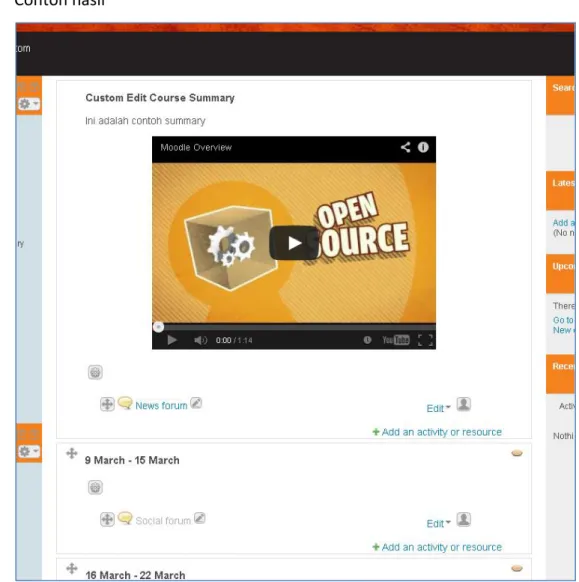
Contoh hasil
Gambar 1.3.16 Tampilan course setelah proses edit section
Lakukan hal yang sama pada section lainnya.
2. Penggunaan Moodle oleh Dosen
Berikut ini fitur-fitur yang dapat diakses oleh Dosen sebagai pengguna dengan Role Teacher.
2.1. Assignment
2.1.1. Tentang Modul Assignment
Modul Assignment merupakan modul untuk mengelola tugas-tugas mahasiswa oleh dosen pada moodle. Modul ini memungkinkan dosen untuk mengumpulkan tugas yang dikerjakan oleh mahasiswa, meninjau dan memberikan umpan balik termasuk nilai. Tugas yang telah dikumpulkan menggunakan modul ini hanya dapat dilihat oleh dosen yang memberikan tugas
dan tidak dapat dilihat oleh mahasiswa lain kecuali jika jenis tugas yang diberikan adalah tugas kelompok.
Modul ini telah memiliki berbagai macam fitur yang dapat memudahkan Dosen dan Mahasiswa dalam proses pembelajaran, terutama mengenai tugas. Beberapa diantaranya adalah pilihan pengumpulan tugas online text dan file
submission, pengumpulan tugas secara grup maupun individual, fitur blind marking untuk penilaian assignment tanpa mengetahui profil mahasiswa, feedback agar interaksi antara Dosen dan Mahasiswa dapat membantu dalam
proses pembelajaran, dan dukungan embed video pada pengolah teks html untuk dapat menampilkan video.
2.1.2. Membuat Assignment
Berikut ini adalah langkah-langkah yang dilakukan untuk membuat assignment. 1. Aktifkan moda editing dengan mengklik tombol ”turn editing on”. Maka akan
terlihat tampilan seperti berikut:
2. Pada section yang ditetapkan, misalnya pada section pertama, klik “Add an activity or resource”.
Gambar 2.1.2 Tampilan Course setelah tombol "turn on editing" diklik 3. Pilih Activities “Assignment”, kemudian klik “Add”.
Gambar 2.1.3 Pilihan activity dan resoursce
Ketika pengguna melakukan klik “Add”, maka aplikasi akan membuka halaman assignment beserta dengan atribut-atribut yang harus dan tidak harus diisi. Beberapa atribut tersebut didefinisikan pada tabel berikut.
Tabel 1 Deskripsi Atribut Assignment
Nama kolom Deskripsi
Assignment Name Nama assignment
Description Keterangan assignment, berisi assignment yang
diberikan, serta mekanisme atau ketentuan pengumpulan jawaban assignment, atau yang lainnya.
Allow submissions from Tanggal awal pengumpulan jawaban assignment.
Due Date Tanggal/Batas akhir pengumpulan jawaban
assignment.
Submission types Tipe pengumpulan, terdapat 2 jenis yang dapat dipilih, digunakan keduanya atau memilih salah satu, yaitu “online text” dan “file submission” Maximum number of
uploaded files
Jumlah maksimum file yang boleh diunggah
Maximum submission size Jumlah maksimum ukuran file yang boleh diunggah
Feedback types Pilihan tipe umpan balik yang akan diberikan setelah melakukan penilaian tugas.
Require students click submit button
’Yes’ memungkin mahasiswa untuk
mengkonfirmasi file tugas sebelum diunggah/ menekan tombol “submit”.
Attemps reopened Pilihan untuk membuka kembali penerimaan
jawaban assignment dengan keadaan tertentu.
Maximum attemps Jumlah kesempatan mahasiswa untuk
mengumpulkan tugas.
Students submit in groups ‘Yes’ memungkin mahasiswa untuk
mengumpulkan tugas secara berkelompok. Require all group
members submit
‘Yes’ memungkinkan untuk melakukan
Nama kolom Deskripsi Notify graders about late
submissions
‘Yes’ memungkin dosen untuk menerima notifikasi tentang tugas yang dikumpulkan melewati batas waktu.
Grade Skala penilaian
Grading method Pilihan metode penilaian yang akan dipakai
Blind marking ‘Yes’ memungkinkan dosen menilai tanpa
mengetahui profil mahasiswa yang mengumpulkan tugas
Gambar 2.1.5 Atribut Isian pada Assignment 2 Yang perlu diperhatikan pada beberapa bagian-bagian isian.
a. General
Pada bagian ini teks ditambahkan seperti biasa (diketik), sedangkan untuk kode embed video perlu menekan tombol dan tombol lalu tempel/ paste kode embeded kemudian klik “update”. Sehingga video dapat tertampil. Untuk contoh kasus lain, jika dosen ingin menambahkan konten multimedia seperti gambar atau video ataupun file lainnya, dapat dilakukan dengan menekan ikon berikut .
b. Submission types
Dosen dapat memilih untuk membuat assignment tersedia untuk dikumpulkan berupa online text dan atau dapat berupa file. Jika pengumpulan berupa file maka perlu didefinisikan pula berapa banyak
file yang dapat dikumpulkan dan juga berapa besar ukuran file-nya.
c. Feedback types
Untuk memberikan feedback dapat dilakukan ketika akan memberikan nilai pada assignment. Terdapat 3 pilihan, yaitu feedback comments untuk memberikan feedback secara langsung seperti memberikan komentar, feedback files untuk memberikan feedback dalam bentuk file,
secara offline/ pada worksheet excel kemudian diunggah ke halaman penilaian.
d. Submission settings
Pada bagian ini merupakan pengaturan tentang bagaimana pengumpulan dilakukan. Diantaranya adalah aturan tombol submit harus diklik,
persetujuan pernyataan sebelum submit, dan kondisi serta jumlah kesempatan assignment dapat dibuka kembali. Jumlah kesempatan dapat ditentukan jika kondisi assignment dapat dibuka kembali sesuai (tidak berstatus “Never”).
e. Group submission settings
Ini merupakan pilihan untuk pengaturan pengumpulan secara berkelompok. Di dalamnya terdapat aturan pengumpulan secara berkelompok dibolehkan atau tidak, diperlukannya seluruh anggota dari tiap kelompok mengumpul atau hanya perwakilannya saja, dan bagaimana mengelompokkan mahasiswa, jika memilih "none" maka di gradebook akan tertampil informasi kelompok yang sesuai jika terdata di kelompok tertentu, sedangkan yang tidak terdata pada kelompok manapun akan menampilkan informasi grup “default group”. Kedua pilihan terakhir dapat diatur jika pilihan pertama berstatus “Yes”.
f. Notifications
Notifikasi dapat memudahkan dosen memantau pengumpulan yang telah dilakukan oleh mahasiswa. Pilihan pertama adalah untuk setiap pengumpulan yang dilakukan, sedangkan yang lainnya untuk pengumpulan diluar batas waktu yang ditentukan.
g. Grade
Bagian ini mengatur tentang penilaian. Tentang range nilai, metoda penilaian, kategori penilaian, blind marking yang memungkinkan penilaian tanpa mengetahui siapa mahasiswanya, marking workflow dan marking allocation untuk aturan publikasi nilai. Untuk metoda penilaian terdapat penilaian biasa, yaitu langsung/ simple direct grading, dan
rubric yang merupakan penilaian berdasarkan penilaian kriteria dengan
setiap kriteria yang mempunyai nilainya masing-masing. Untuk kategori penilaian, dosen dapat memilih kategori penilaian yang telah didefinisikan pada course.
4. Lengkapi semua kolom yang disyaratkan pada gambar di atas. Sebagai contoh, berikut ini adalah informasi untuk assignment group.
Tabel 2 Contoh isian assignment
Nama kolom Deskripsi
Assignment Name Task 1
Description* Soal
Make a short summary from this movie & submitted online. Thank you.
<p></p> <p></p> <p><iframe
src="http://www.youtube.com/embed/NfQBhtnk byo" allowfullscreen="" frameborder="0"
height="315" width="100%"></iframe></p> Ketentuan:
1. Dikerjakan dalam kelompok beranggotakan 2-3 orang.
2. Jumlah halaman antar 3-5.
3. Tugas dikumpulkan sebelum pertemuan 2 sesuai waktu pengumpulan terakhir pada assignment ini.
4. Ukuran file tidak lebih dari 10MB. Allow submissions from 6 Maret 2014 pukul 10.00
Due Date 13 Maret 2014 pukul 10.00
Submission types File submissions
Nama kolom Deskripsi Maximum submission size 10MB
Feedback types Feedback comments
Require students click submit button
‘No’
Attemps reopened Manually
Maximum attemps 3
Students submit in groups ‘Yes’ Notify graders about late
submissions
‘Yes’
Grade 100
Grading method Simple direct grading
Blind marking ‘Yes’
Group mode Visible groups
* bagian yang diberi warna berbeda merupakan kode embeded untuk menampilkan video. Cara untuk menambahkannya ada pada bagian penjelasan sebelum contoh ini.
5. Tekan tombol ”Save and Display” dan Task 1 sudah terlihat pada section pertama.
Gambar 2.1.6 Assignment baru telah ditambahkan
Gambar 2.1.7 Deskripsi assignment Task 1 2.1.3. Melakukan penilaian assignment
Proses selanjutnya setelah mahasiswa mengumpulkan tugas secara online adalah penilaian. Dosen dapat melihat status pengumpulan assignment yang dilakukan oleh mahasiswa dan kemudian dapat melakukan penilaian terhadap assignment tersebut. Untuk dapat melihat status pengumpulan assignment, klik link ”Task 1”.
Gambar 2.1.8 Assignment baru
Akan terlihat halaman yang menunjukkan berapa jumlah jawaban assignment yang telah dikumpulkan.
Gambar 2.1.9 Detail status assignment
Pada gambar di atas ada dua assignment yang telah dikumpulkan. Apabila link ”View/ grade all submissions” di-klik, maka akan terlihat detail mahasiswa pengirim jawaban assignment tersebut berdasarkan grup.
Gambar 2.1.10 Tampilan penilaian assignment
Pada halaman seperti terlihat di atas, dosen dapat melihat jawaban assignment dengan mengunduh tugas. Caranya klik link tugas (TASK_1_STUDENT4.docx), dan unduh. Untuk contoh kasus lain, yaitu online text, dosen cukup menekan ikon untuk melihat jawaban assignment. Ketika akan melakukan penilaian, dosen dapat melakukannya dengan mengarahkan kursor ke ikon kemudian akan muncul pilihan, lalu pilih dan klik ”Grade”.
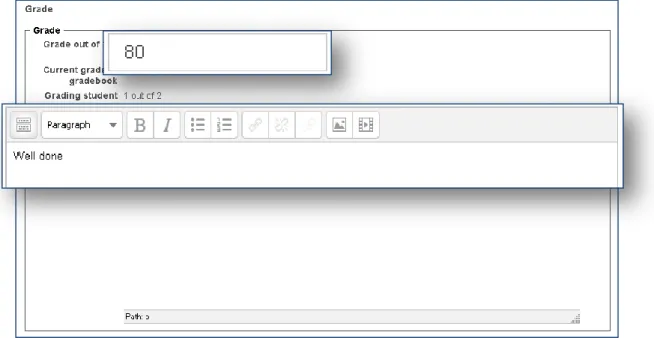
Selanjutnya akan muncul halaman penilaian seperti di bawah ini. Berikan nilai dan feedback sesuai dengan nilai.
Gambar 2.1.11 Penilaian dan feedback assignment
Dosen juga dapat menerapkan nilai dan feedback yang sama kepada anggota grup lain yang tergabung dalam grup yang sama, pilihan ini dapat diatur pada bagian
group submission settings.
Gambar 2.1.12 Group submission settings
Jika dosen ingin memberikan kesempatan kepada grup atau mahasiswa yang bersangkutan pada tugasnya, dosen dapat membuka kembali assignment agar mahasiswa bisa mencoba kembali mengumpulkan tugasnya. Ini dapat diatur di bagian Attempt settings dengan mengubah pilihan “Allow another attempt” menjadi “Yes”.
Gambar 2.1.13 Attempt Settings - Allow another attempt
Setelah selesai memberi nilai dan feedback, serta pengaturan lainnya (jika ada), dosen mempunyai 3 pilihan tombol untuk diklik.
Untuk simpan
Untuk simpan dan menampilkan assignment lainnya
Jika dosen menekan tombol “Save changes”, nilai tugas akan terekam dan akan menampilkan halaman pemberitahuan. Klik “Continue” untuk melanjutkan, dan akan tertampil halaman penilaian dengan status berubah menjadi “Submitted for grading Graded”, assignment sudah memiliki nilai dan sudah memiliki feedback.
Gambar 2.1.14 Assignment telah dinilai
2.2. Quiz
Dengan fitur ini dosen dapat mengetes pengetahuan mahasiswanya dengan memberikan soal-soal yang berhubungan dengan mata kuliah tersebut. 2.2.1. Cara membuat Quiz
Fitur quiz dapat dibuat untuk setiap section pada sebuah course yang menggunakan format mingguan (Weekly Format) dan format topik (Topic
Format). Selain itu dapat pula digunakan jika course tersebut menggunakan
format aktivitas tunggal (Single Activity Format) yang bertipe Chat. Berikut adalah langkah-langkah yang dapat dilakukan untuk menggunakan fitur chat pada format mingguan dan format topic.
Pastikan mode editing menyala dengan menekan tombol atau link Turn editing
on sehingga tombol dan link tersebut menjadi Turn editing off seperti contoh
berikut.
Gambar 2.2.1 Tombol “Turning editing off” pada tampilan course
Klik Add an activity or resource pada section yang ingin ditambahkan fitur chatnya.
Gambar 2.2.2 Link "Add an activity or resource"
Pilih Quiz kemudian klik tombol Add.
Aturlah nama quiz pada tab General, berikan deskripsi jika perlu
Gambar 2.2.4 Tampilan Pengaturan Umum modul Quiz
Jangan lupa mengatur kapan quiz tersebut dapat diakses dan kapan quiz tersebut berakhir.
Gambar 2.2.5 Tampilan Pengaturan Waktu Quiz
Atur juga sistem penilaian (grade), layout, dan behaviour yang digunakan
Gambar 2.2.6 Tampilan Pengaturan Quiz untuk nilai, tampilan, dan behaviour soal
Quiz bisa dikerjakan berapa kali Penilaian yang digunakan
Jenis tampilan soal
Pastikan sistem review dipilih dengan benar agar tidak terjadi kecurangan
Gambar 2.2.7 Review Pengaturan Quiz
Atur juga pengaturan tambahan jika diperlukan
Gambar 2.2.8 Pengaturan Tambahan Quiz - Tampilan Quiz
Atur pula pemberian feedback berdasarkan nilai
Gambar 2.2.10 Pengaturan feedback pada Quiz
Quiz juga dapat diatur agar hanya bisa diambil oleh group tertentu melalui pengaturan group.
Gambar 2.2.11 Pengaturan Umum modul
Jika sudah selesai jangan lupa klik Save and Display
Gambar 2.2.12 Tombol "Save and Display"
Feedback ini akan diberikan jika hasil quiz
sesuai dengan batasan yang tertera diatas dan dibawah kotak Feedback tersebut
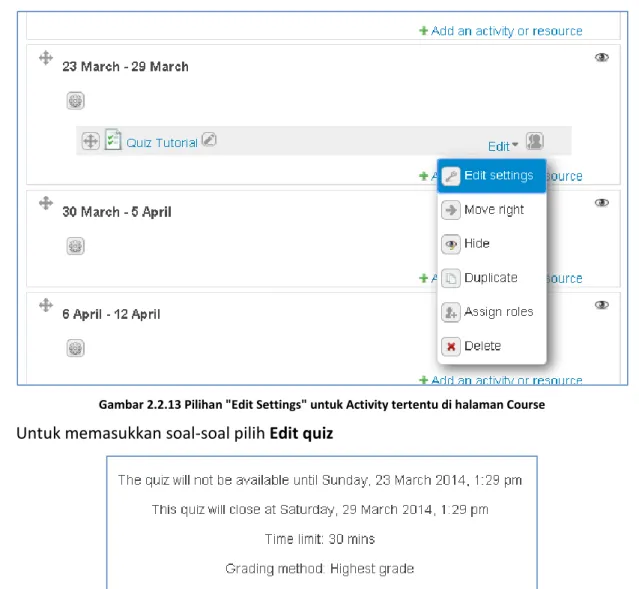
Jika salah klik, dan kembali kehalaman depan, maka pilih edit pada quiz yang dibuat.
Gambar 2.2.13 Pilihan "Edit Settings" untuk Activity tertentu di halaman Course
Untuk memasukkan soal-soal pilih Edit quiz
Gambar 2.2.14 Pilihan tombol "Edit quiz"
Atur nilai maximal, dan tambahkan soal dengan klik tombol Add a question … atau tambahkan soal dari bank soal secara random dengan klik tombol Add a random
question …
Gambar 2.2.15 Halaman Editing Quiz
Atur nilai maximal
Tambahkan soal secara manual *cara penambahan sama dengan membuat question
bank
Tambahkan soal secara acak dari bank soal
Klik untuk melihat soal-soal yang ada pada bank soal
Jika menkan show pada bank soal maka dapat memilih soal-soal dan memasukannya secara manual
Gambar 2.2.16 Pilihan Kategori pada bagian Question Bank
Untuk memasukkan soal satu persatu klik tanda panah yang ada pada sisi paling kiri soal, sedangkan untuk memasukkan soal langsung banyak, centang soal tersebut lalu klik Add to quiz
Gambar 2.2.17 Pilihan soal dari Question Bank
Jika pengaturan jumlah soal tiap halaman adalah 3 seperti contoh, maka yang akan tampil adalah seperti ini
Klik untuk langsung memasukkan soal tersebut
Centang soal yang ingin dimasukkan lalu klik Add to quiz
Gambar 2.2.19 Nilai untuk setiap pertanyaan Quiz
Pastikan jumlah grade yang diberikan pada setiap soal memiliki total yang sama dengan max grade seperti contoh diatas dimana total grade adalah 100 dan dibagi untuk setiap soal pada page 1 (2.5 + 5) + page 2 (2.5 + 20 + 10) + page 3 (25 + 5 + 15) + page 4 (5 + 5 + 5)
Lakukan preview quiz untuk memastikan soal-soal sudah benar
Gambar 2.2.20 Pilihan untuk preview quiz
Berikut contoh preview dari quiz diatas beserta jenis question yang digunakan. (Karena quiz ini dalam mode random, maka urutan tidak akan sesuai dengan urutan saat memasukkan soal)
Gambar 2.2.21 Tampilan preview Quiz(short answer and essay)
Gambar 2.2.23 Tampilan preview Quiz (true/ false, multiple choice, calculated)
Setelah disubmit, akan ada preview untuk melihat jawaban quiz yang benar seperti contoh berikut
Gambar 2.2.25 View jawaban dan nilai (pertanyaan 1 - 3)
Gambar 2.2.27 View jawaban dan nilai (pertanyaan 6 - 8)
Gambar 2.2.28 View jawaban dan nilai (pertanyaan 9 - 11)
Hati-hati saat membuat soal, untuk memasukkan angka ribuan jangan
Untuk soal jenis Essay, mahasiswa tidak dapat meng-upload file. Hanya dapat memasukan URL dari sebuah file yang ada di Internet
Untuk mengubah quiz yang telah dibuat masuklah ke blok Administration Quiz
administration Edit settings untuk mengubah setting pada quiz. Sedangkan
untuk mengubah soal pada quiz masuk ke Administration Quiz administration Edit quiz seperti contoh dibawah ini
Gambar 2.2.29 Pilihan menu administrasi Quiz 2.2.2. Cara memeriksa Quiz
Jika quiz telah berlangsung dan sudah ada minimal 1 orang mahasiswa yang telah mengerjakan, maka quiz tersebut tidak dapat diubah lagi. Berikut adalah contoh tampilan jika sudah ada mahasiswa yang mengerjakan.
Untuk melihat hasil masuk blok Administration Quiz administration Results
Gambar 2.2.30 Pilihan "Results" pada menu administrasi Quiz
Untuk mengganti setting nama, waktu pelaksanaan, dll
Untuk mengganti soal pada quiz
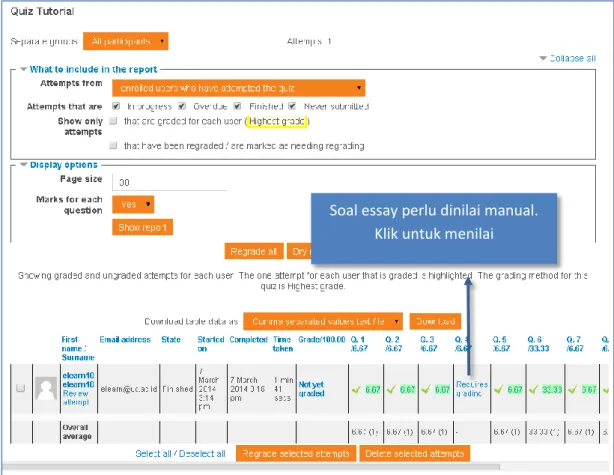
Gambar 2.2.31 Tampilan Daftar nilai Quiz
Akan muncul pop-up seperti ini untuk memasukkan nilai
Gambar 2.2.32 Tampilan Penilaian Quiz
Soal essay perlu dinilai manual. Klik untuk menilai
Klik untuk memasukkan nilai dan komentar
Masukkan nilai dan komentar anda pada popup berikutnya
Gambar 2.2.33 Tampilan menambahkan komentar Quiz
Setelah semua bagian memiliki nilai, tutup popup tersebut lalu reload halaman gradenya. Akan tampil seperti contoh berikut:
Gambar 2.2.34 Tampilan daftar nilai Quiz
Nilai akhirnya keluar
Setelah ada yang mengerjakan, akan tampil grafik nilai pada bagian bawah
Gambar 2.2.35 Grafik nilai Quiz
Untuk memberikan penilaian manual pada soal yang sudah ternilai, dosen bisa klik nilai yang ada seperti pada saat melakukan grade untuk soal essay. Proses yang terjadipun akan sama dengan essay.
2.3. Question bank
Question bank atau bank soal adalah salah satu fitur yang dapat membantu para
dosen untuk menyimpan soal-soal yang dapat digunakan dikemudian hari.
Question bank yang disediakan oleh Moodle tidak serta merta kumpulan soal,
kumpulan soal dalam question bank Moodle memiliki kategori sehingga para dosen dapat menyimpan soal yang sesuai untuk setiap kategorinya. Namun jika memang ingin mencampur semua soal menjadi satu maka para dosen dapat menggunakan kategori default yang disediakan oleh Moodle. Sebelum mempelajari cara menggunakan question bank, ada baiknya mempelajari pengaturan kategori terlebih dahulu
2.3.1. Question Bank Categories
Untuk mengelompokan soal-soal sesuai dengan kategorinya, anda dapat menambah dan mengubah kategori dari question bank dengan mengikuti
Klik link Categories dari blok Administration Course administration
Question bank Categories.
*jangan klik link Question bank untuk memunculkan submenu dari question bank klik icon panah disebelah kiri ( ) hingga menjadi panah yang menghadap kebawah ( )
Gambar 2.3.1 Pilihan "Categories" pada sub menu Question Bank
Setelah melakukan hal tersebut, pada konten akan muncul tampilan seperti ini
Gambar 2.3.2 Tampilan pengaturan tambah kategori
Jika sudah memasukkan kategori akan jadi seperti ini
Gambar 2.3.3 Tampilan pengaturan edit kategori
Klik tombol ini untuk mengganti nama dan deskripsi kategori utama (Parent Category)
Parent Category
Jangan lupa diklik jika sudah memasukkan nama kategori. Category info tidak wajib.
Klik untuk membuat kategori tersebut menjadi Parent Category
Minimal ada 1 Parent Category. Oleh karena itu, tombol delete ( ) akan hilang jika hanya tersisa 1 Parent Category.
2.3.2. Membuat Question Bank
Ikutilah langkah-langkah berikut untuk membuat question bank.
Klik link Questions dari blok Administration Course administration Question
bank Questions atau langsung klik Question bank dari blok Administration Course administration Question bank
Gambar 2.3.4 Pilihan Questions pada sub menu Question bank
Klik tombol Create a new question …
Gambar 2.3.5 Tampilan pengaturan tambah question
Pilih jenis pertanyaan yang ingin dibuat lalu klik Next
Gambar 2.3.6 Pilihan jenis pertanyaan
Berikut adalah contoh pembuatan untuk setiap jenis pertanyaan dimulai dari yang paling atas (Calculated) hingga paling bawah (Description)
2.3.3. Calculated
Sama seperti soal perhitungan namun angka yang digunakan akan diacak oleh Moodle pada saat soal tampil.
Gambar 2.3.7 Tampilan pengaturan tambah pertanyaan Calculated
Bagian ini dibaca dulu sebelum klik tombol Next
dibawah
Yang berada dalam tanda kurung kurawal ( { } ) disebut Wild Card dan
akan menjadi angka
Nilai default untuk soal ini
General feedback akan tampil
Gambar 2.3.8 Pendefinisian jawaban Dengan jenis toleransi
Relative Range jawaban benar mengikuti rumus: dx / x <= t Nominal Range jawaban benar mengikuti rumus: dx <= t Geometric Range jawaban benar mengikuti rumus: dx² / x² <= t²
Gambar 2.3.9 Pilihan pengaturan wildcard
Formula yang digunakan
Feedback jika jawaban sesuai formula diatas Tingkat kebenaran Untuk memasukkan
Gambar 2.3.10 Pengaturan wildcard
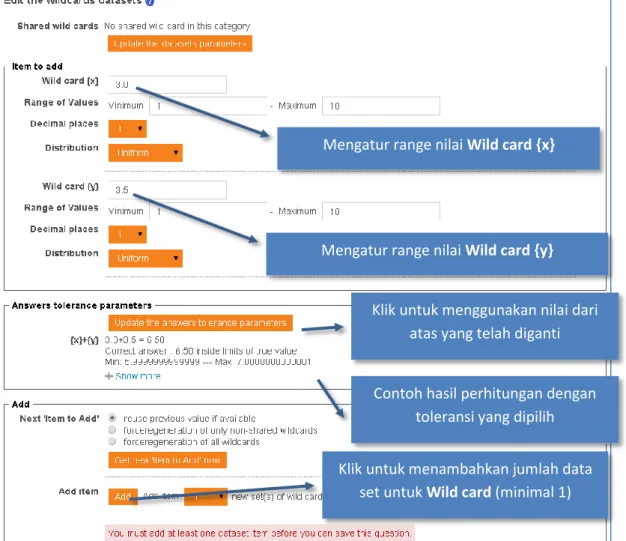
Setelah di add akan muncul kategori tambahan yaitu delete untuk menghapus dataset, dan contoh hasil set beserta tombol Save Change untuk mengakhiri proses edit.
Mengatur range nilai Wild card {x} Mengatur range nilai Wild card {y}
Contoh hasil perhitungan dengan toleransi yang dipilih Klik untuk menggunakan nilai dari
atas yang telah diganti Klik untuk menambahkan jumlah data
Setelah selesai akan muncul seperti ini
Gambar 2.3.12 Tampilan pertanyaan pada Question Bank 2.3.4. Calculated Multichoice
Mirip dengan Calculated namun jawaban yang keluar akan berupa pilihan ganda dengan nilai jawaban yang akan dihitung oleh formula. Jika menggunakan mode multiple answer, total grade tidak boleh lebih dari 100%
Gambar 2.3.13 Tampilan pengaturan tambah pertanyaan Calculated Multiplechoice
Bisa Multiple answers maupun Single answer Jenis pilihan jawaban
Gambar 2.3.14 Tampilan pengaturan tambah pertanyaan Calculated Multiplechoice(pilihan jawaban)
Pilihan jawaban ada 5 dan
bisa ditambah Nilai untuk setiap jawaban
Jika salah maka pilih None Klik untuk menambah
pilihan jawaban
Formula untuk jawaban benar maupun salah ditentukan sendiri.
Untuk menampilkan hasil formula maka formula harus dalam kurung kurawan sama
dengan seperti ini {=FORMULA} Contoh Formula: {x}+{y} Yang dimasukkan: {={x}+{y}}
Gambar 2.3.15 Tampilan pengaturan tambah pertanyaan Calculated Multiplechoice(pilihan feedback) Langkah berikutnya mirip dengan Calculated
2.3.5. Calculated Simple
Mirip dengan Calculated namun dibuat hanya dalam satu halaman saja (lebih praktis).
Setelah memasukkan soal dan jawaban seperti pada Calculated tidak perlu pindah halaman, hanya perlu klik tombol Find the wild cards {x..} present in the correct
answer formulas
Jika tidak ingin memberi
feedback pada setiap jawaban, feedback dapat
Setelah Wild card muncul klik Generate untuk membuat dataset secara otomatis
Gambar 2.3.16 Pengaturan wildcard pada soal Calculated Simple
Setelah selesai klik Save changes
Gambar 2.3.17 Pengaturan nilai wildcard 2.3.6. Embedded answers (Cloze)
Embedded answer (Cloze) merupakan jenis soal yang sangat flexible namun, untuk membuat soal jenis ini diperlukan kode-kode khusus sehingga dapat menjadi pilihan ganda, jawaban pendek, dan perhitungan. Interface untuk membuat soal jenis ini sangat sederhana, hanya terdiri dari Question title dan Question text. Berikut adalah contoh soal yang dapat dibuat beserta contoh hasilnya.
Contoh soal:
Gambar 2.3.18 Tampilan pengaturan tambah pertanyaan Embedded answers
Contoh hasil:
Gambar 2.3.19 Contoh tampilan soal Embedded answers Untuk lebih jelasnya, silahkan lihat pada link berikut.
2.3.7. Essay
Merupakan soal yang hanya bisa dinilai secara manual. Berikut adalah contoh pembuatan soal essay.
Berikut adalah contoh tampilan soal essay
Gambar 2.3.21 Contoh tampilan soal essay 2.3.8. Matching
Jenis soal mencocokkan dimana setiap pertanyaan dicocokkan dengan daftar jawaban yang disediakan. Berikut adalah contoh soalnya.
Gambar 2.3.22 Tampilan pengaturan tambah pertanyaan Matching
Untuk mengacak pilihan jawaban
Gambar 2.3.23 Tampilan pengaturan tambah pertanyaan Matching(soal dan jawaban) Berikut adalah contoh hasilnya
Gambar 2.3.24 Contoh tampilan soal Matching 2.3.9. Multiple choice
Jenis soal ini mirip dengan Calculated Multichoice namun lebih sederhana karena tidak memerlukan formula. Ingat jika menggunakan Multiple answers total
Gambar 2.3.25 Tampilan pengaturan tambah pertanyaan Multiple choice
Gambar 2.3.26 Tampilan pengaturan tambah pertanyaan Multiple choice(lanjutan)
Bisa Multiple answers maupun Single answer
2.3.10. Numerical
Jenis soal ini mirip dengan Calculated namun jawaban bukan merupakan hasil perhitungan. Numerical dapat memiliki beberapa jawaban dengan toleransi/error masing-masing. Berikut contoh pembuatan soal Numerical.
Gambar 2.3.27 Tampilan pengaturan tambah pertanyaan Numerical 2.3.11. Random short-answer matching
Seharusnya tipe soal ini akan menggunakan beberapa short answer untuk membuat soal tipe matching, namun pada saat ini fitur ini belum dapat digunakan. 2.3.12. Short answer
Soal dengan jawaban singkat. Pada jenis soal ini, mahasiswa tidak boleh salah mengetik satu hurufpun. Mirip dengan numerical namun tanpa ada toleransi kesalahan.
Toleransi jawaban
Biarkan kosong jika tidak diperlukan
Gambar 2.3.28 Tampilan pengaturan tambah pertanyaan Short Answer
Gambar 2.3.29 Tampilan pengaturan tambah pertanyaan Short Answer(soal dan jawaban) 2.3.13. True/False
Jenis soal yang mirip dengan pilihan ganda (Multiple-choice) namun hanya memiliki 2 pilihan yaitu benar (True) dan salah (False).
Gambar 2.3.30 Tampilan pengaturan tambah pertanyaan True/ False 2.3.14. Description
Tidak termasuk jenis soal. Description atau deskripsi digunakan untuk memberikan deskripsi pada soal, instruksi, atau isi lainnya. Berikut contoh pembuatan deskripsi.
Gambar 2.3.31 Tampilan pengaturan tambah soal
2.4. Forum
Fitur ini merupakan fitur yang dapat digunakan oleh dosen maupun mahasiswa untuk melakukan diskusi panjang. Pada fitur forum ini dosen dan mahasiswa bisa saling berdiskusi.
2.4.1. Cara membuat Forum
Fitur forum dapat dibuat untuk setiap section pada sebuah course yang menggunakan format mingguan (Weekly Format) dan format topik (Topic Format). Selain itu dapat pula digunakan jika course tersebut menggunakan format aktivitas tunggal (Single Activity Format) yang bertipe Chat. Berikut adalah langkah-langkah yang dapat dilakukan untuk menggunakan fitur chat pada format mingguan dan format topic.
Pastikan mode editing menyala dengan menekan tombol atau link Turn editing on sehingga tombol dan link tersebut menjadi Turn editing off seperti contoh berikut.
Gambar 2.4.1 Tombol “Turning editing off” pada tampilan course
Klik Add an activity or resource pada section yang ingin ditambahkan fitur chatnya.
Gambar 2.4.2 Link "Add an activity or resource"
Pilih Forum kemudian klik tombol Add.
Kemudian berikan pengaturan pada forum tersebut
Gambar 2.4.4 Tampilan pengaturan tambah forum
Contoh hasil
Gambar 2.4.5 Forum tertampil
2.5. Chat
Fitur ini merupakan fitur yang dapat digunakan oleh dosen maupun mahasiswa dalam proses pembelajaran. Pada fitur chatting para mahasiswa dapat bertanya secara langsung kepada para dosen dan mahasiswa lainnya yang tergabung dalam sebuah course yang sama.
2.5.1. Cara membuat Chat
Fitur chat dapat dibuat untuk setiap section pada sebuah course yang menggunakan format mingguan (Weekly Format) dan format topik (Topic Format). Selain itu dapat pula digunakan jika course tersebut menggunakan format aktivitas tunggal (Single Activity Format) yang bertipe Chat. Berikut adalah langkah-langkah yang
Jika tidak dicentang, hanya nama forum yang akan
muncul
Bisa memilih tipe forum
Pastikan mode editing menyala dengan menekan tombol atau link Turn editing on sehingga tombol dan link tersebut menjadi Turn editing off seperti contoh berikut.
Gambar 2.5.1 Tombol “Turning editing off” pada tampilan course
Klik Add an activity or resource pada section yang ingin ditambahkan fitur chatnya.
Gambar 2.5.2 Link "Add an activity or resource"
Pilih Chat kemudian klik tombol Add.
Gambar 2.5.3 Tampilan Activity and Resource
Kemudian berikan pengaturan pada chat room tersebut
Gambar 2.5.4 Pengaturan umum tambah chat room
Jika tidak dicentang, hanya nama chat room yang
Gambar 2.5.5 Pengaturan lanjutan chat room(sesi chat dan pengaturan modul)
Contoh hasil
Gambar 2.5.6 Chat room tertampil di course
Untuk mengatur kapan
chat room dibuka
Untuk mengatur siapa saja yang bisa masuk chat
room
Nama chat room
2.6. Switch Role
Untuk memastikan seperti apa tampilan yang dilihat oleh mahasiswa, dosen dapat menggunakan fitur Switch Role untuk mengganti role dari Teacher menjadi
Student untuk sementara. Berikut adalah langkah-langkah untuk melakukan switch role.
Pilih role yang diinginkan pada blok Administration Switch role to…
Gambar 2.6.1 Pilihan switch role pada menu Course Administration
Setelah melakukan switch role, dosen dapat melihat-lihat course tersebut dari sudut pandang dari role yang dipilih.
Untuk kembali ke role semula pilih Return to my normal role dari block
Administration Switch role to… Return to my normal role
Gambar 2.6.2 Pilihan untuk kembali ke role asli pada menu Course Administration
Klik role yang diinginkan.
Non-editing teacher = Asisten
Student = Mahasiswa
Guest = untuk yang tidak login
Klik untuk kembali ke role Teacher (dosen)
Karena Student (mahasiswa) tidak berhak mengubah course maka menu
pada Course administration milik mahasiswa jauh lebih sedikit.
3. Penggunaan Moodle oleh Manajer Program Studi
3.1. Tentang Role Manager
Adanya pengguna dengan Role Manager memungkinkan tugas seperti enrolment mahasiswa/ dosen atau pihak lain, pengelolaan data pengguna pada course tertentu, data course/ matakuliah, dan lain sebagainya dilakukan tanpa keterlibatan administrator.
Berbeda dengan peran seorang administrator, peran seorang manajer merupakan suatu peran sungguhan layaknya peran seorang manajer program studi dimana anda dapat mengelola data pada lingkup program studi tertentu. Peran ini lebih tinggi daripada peran seorang Teacher/ dosen. Dimana seorang Manager dapat mengelola semua matakuliah yang ada pada program studi tertentu.
3.2. Tugas Seorang Manager di Moodle
Seperti yang telah didefinisikan bahwa seorang manager mempunyai peran yang hampir sama dengan seorang manajer program studi, dimana ia bisa mengelola semua matakuliah di suatu program studi tertentu. Berikut ini adalah beberapa tugas yang dapat dilakukan seorang manajer pada aplikasi moodle.
a. Category Administration
Ini merupakan suatu tugas manajer untuk mengelola data program studi tertentu atau juga disebut sebagai kategori pada moodle. Berikut ini yang dapat dilakukan manajer untuk mengelola suatu kategori.
1. Mengelola bagaimana kategori dan course/ matakuliah tertampil.
Pada bagian ini manajer dapat benar-benar mengelola data kategori dan data course, seperti menambahkan, mengedit, bahkan menghapus. Namun, untuk kategori tidak disarankan untuk menambahkan atau menghapus karena akan mempengaruhi tugas kerja sebenarnya dan juga tugas kerja pada peran di moodle. Manajer juga dapat
tidak aktif maka hanya pengguna dengan peran selain student, dan guest yang dapat melihat course tersebut dengan tulisan berwarna abu-abu (menandakan nonaktif).
Gambar 3.2.2 Perbedaan course yang aktif dan yang tidak aktif 2. Assign roles
Ini merupakan suatu fitur yang adapat digunakan manajer untuk menambah ataupun mengurangi pengguna dengan peran manajer dan
course creator pada kategori tertentu.
Gambar 3.2.3 Menampilkan informasi pengguna dengan role manager dan course creator Cukup klik link “Manager” atau “Course Creator” untuk menambah atau mengurangi pengguna dengan peran yang dimaksud. Misalnya ketika klik link “Manager” akan muncul halaman seperti di bawah ini.
Gambar 3.2.4 halaman untuk menambahkan atau mengurangi pengguna dengan peran manager
b. Course Administration
Tugas ini juga dimiliki oleh seorang pengguna dengan peran Teacher. Pada tugas ini manajer dapat mengatur seluruh bagian yang berkenaan dengan suatu course tertentu.
1. Mengelola isi Course/ matakuliah
Pada bagian ini seorang manajer dapat mengelola materi perkuliahan sama seperti Teacher, dengan mengaktifkan fitur editing (turn editing on) manajer sudah dapat mengelola activity dan resource, dan juga mengubah bagaimana course ditampilkan kepada pengguna student/ mahasiswa.
2. Mengelola pengguna
Pada bagian ini manajer dapat menentukan pengguna mana saja yang boleh terdaftar di course. Berikut ini adalah cara manajer menentukan keterlibatan pengguna pada course tertentu yang dikelola manajer.
a. Mengelola terutama memasukkan sendiri pengguna ke course/ dengan cara manual.
Gambar 3.2.5 Daftar pengguna yang telah di-enrol
b. Mengelola aturan enrolment. Cara enrolment yang seperti apa saja yang dapat digunakan.
c. Mengelola grup. Manajer dapat melakukan pengelolaan grup dan juga anggota grup yang akan dimasukkan atau yang telah dimasukkan pada suatu grup.
Gambar 3.2.7 Pengaturan grup
3. Melihat Laporan
Manajer dapat melihat laporan dengan pilihan laporan, yaitu log umum yang dapat ditampilkan berdasarkan filter yang diinginkan, laporan pengaksesan aktifitas, dan partisipasi dalam course sesuai aktifitas dan peran yang dipilih untuk ditampilkan.
4. Mengelola Nilai
Pada tugas ini manajer mempunyai pilihan untuk melakukan beberapa hal berkaitan dengan nilai.
a. Melihat laporan nilai
Ada beberapa jenis format laporan nilai, format laporan tersebut adalah Grader report, Outcomes report, Overview report, User report.
b. Import dan export laporan nilai
Import nilai dapat berupa file dengan format XML dan CSV. Berikut adalah contoh tampilan import nilai dengan format XML.
Gambar 3.2.8 Tampilan Import XML
Export nilai dapat berupa file dengan format OpenDocument spreadsheet, Plain text file, Excel spreadsheet, dan XML. Berikut adalah contoh tampilan export nilai dengan format XML.
Gambar 3.2.9 Tampilan Export XML
c. Pengaturan tentang bagaimana laporan nilai ditampilkan untuk masing-masing Student dan Teacher, atau peran lain yang berhak. Berikut ini tampilan pengaturan laporan. (Course grade settings)
Gambar 3.2.10 Tampilan pengaturan tampil nilai
d. Aturan skala penilaian (Letters)
Pada bagian ini manajer dapat menentukan range nilai pada course tertentu. Ini dimungkinkan selama penilaian akademik tidak hanya mengambil penilaian melalui pembelajaran di aplikasi moodle saja. Berikut ini adalah contoh tampilan skala penilaian.
5. Backup, Restore
Pada moodle dimungkinkan untuk melakukan backup, dan restore course secara tidak teratur, yang artinya bisa kapan saja dan oleh role yang berhak.
Gambar 3.2.12 Proses Backup
Gambar 3.2.13 Proses Restore 4. Instalasi Moodle di laptop/ PC
4.1. Pendahuluan
Aplikasi LMS(Learning Management System) Moodle merupakan aplikasi E-learning yang bersifat open source dan dapat diunduh secara gratis. Aplikasi ini dapat digunakan secara online (diakses melalui web browser ke moodle yang telah terinstal di web) dan juga
offline (diakses melalui browser ke moodle yang telah terinstal di laptop/ PC, tidak
Aplikasi ini telah banyak digunakan dan dikembangkan pada institusi pendidikan di Indonesia. Moodle juga sudah mulai diterapkan di Universitas Ciputra dan masih terus dalam pengembangan. Dalam pengembangannya, aplikasi yang telah berjalan dengan alamat situs http://elearn.uc.ac.id membutuhkan dukungan terutama dukungan dari Dosen yang mengampu matakuliah tertentu untuk memanfaatkan aplikasi ini sebaik-baiknya. Salah satu caranya adalah dengan bekerja secara offline untuk mengatur tugas-tugas dan materi kuliah, sehingga E-learning online dapat selalu memberikan data terbaru. Untuk dapat bekerja secara offline, pada Laptop/ PC Dosen pengampu matakuliah perlu diinstal aplikasi Moodle yang dapat bekerja tanpa terhubung internet. Agar dapat memberikan data terbaru pada E-learning online dapat menggunakan fitur Backup dan Restore pada Moodle.
Langkah – langkah dalam menginstal Moodle di Laptop/ PC secara umum adalah menginstal Web Server, MySQL dan PHP (sekarang sudah tersedia aplikasi seperti XAMPP, atau sejenisnya untuk menginstal ketiga komponen yang diperlukan tersebut); kemudian menginstal Moodle. Dengan demikian instalasi dapat dilakukan dengan mudah.
4.2. Instalasi di Windows
Untuk menginstal Moodle di laptop/ PC berbasis sistem operasi Windows diperlukan aplikasi XAMPP dan Moodle (versi application module for XAMPP)
Install XAMPP server
1. Unduh installer XAMPP Server di situs apachefriends.org (Untuk yang masih menggunakan Sistem Operasi Windows XP, unduh XAMPP server versi 1.8.2). Pilih salah satu versi kemudian unduh. Jika versi Windows anda 64bit, maka anda perlu menuju halaman lain dengan klik link More Downloads. Proses instalasi untuk Windows XP, Windows Vista dan Windows 8 sama dengan proses instalasi pada panduan ini.
Gambar 4.2.1 Website apachefriends.org
2. Jalankan installer (double-klik), sehingga muncul tampilan seperti di bawah ini. Ikuti instruksi pada gambar tersebut.
Gambar 4.2.2 Konfirmasi instalasi
Gambar 4.2.4 Awal instalasi
3. Uncheck bagian yang tidak diperlukan, kemudian klik “Next”.
Gambar 4.2.5 Pilihan komponen instalasi
4. Pada bagian ini anda akan diberikan pilihan tentang di direktori mana aplikasi akan diinstal. Secara default akan muncul C:\xampp untuk direktori namun jika anda ingin menyimpannya di direktori berbeda, maka yang perlu anda lakukan adalah klik tombol dan cari direktori yang sesuai. Klik “Next” untuk melanjutkan.
Gambar 4.2.6 Pilihan lokasi instalasi (1. Kolom lokasi instalasi, 2. Tombol untuk melanjutkan instalasi) 5. Uncheck pada pilihan seperti halaman di bawah ini, kemudian klik “Next” untuk
melanjutkan.
Gambar 4.2.7 Pilihan untuk mengetahui lebih tentang XAMPP (1. Jika dicheck maka akan ditampilkan halaman web XAMPP, 2. Tombol untuk melanjutkan instalasi)
1
2
6. Klik “Next”, kemudian tinggal menunggu sampai proses instalasi selesai.
Gambar 4.2.8 Pemberitahuan proses instalasi
7. Setelah proses instalasi selesai akan muncul halaman seperti di bawah ini. Check pada pilihan halaman (untuk menjalankan control panel XAMPP), kemudian klik “Finish”.*
Gambar 4.2.10 Pemberitahuan instalasi selesai(1. Jika dicheck maka akan ditampilkan control panel XAMPP, 2. Tombol untuk mengakhiri instalasi)
Gambar 4.2.11 Control Panel XAMPP setelah Apache dan MySQL dijalankan
* control panel XAMPP/ XAMPP perlu dijalankan ketika proses selanjutnya adalah menginstal aplikasi moodle.
1
Instalasi moodle application module for XAMPP
1. Unduh installer moodle application module di situs
http://bitnami.com/stack/xampp
Gambar 4.2.12 Halaman Web Bitnami stack apps for XAMPP
2. Jalankan installer (double-klik), sehingga muncul tampilan seperti di bawah ini. Ikuti instruksi pada gambar tersebut.
Gambar 4.2.13 Pilihan bahasa
3. Pada bagian ini anda akan diberikan pilihan tentang di direktori mana aplikasi XAMP diinstal. Secara default akan muncul C:\xampp untuk direktori namun jika mengubah pengaturan direktori pada instalasi XAMPP, maka yang perlu anda lakukan adalah klik tombol dan cari direktori XAMPP yang telah terinstal. Klik “Next” untuk melanjutkan.
Gambar 4.2.15 Pilihan lokasi instalasi(1. Kolom lokasi instalasi XAMPP, 2. Tombol untuk melanjutkan instalasi)
4. Selanjutnya adalah melakukan pengaturan akun untuk mengakses moodle. Isi semua kolom sesuai keinginan anda. Untuk pengaturan password sebaiknya dikombinasikan dengan huruf kecil dan angka. Kemudian klik next untuk melanjutkan.
Gambar 4.2.16 Pengaturan Akun Moodle (1. Isi kolom yang tersedia, 2. Klik “Next” untuk melanjutkan instalasi)
5. Uncheck pilihan pada halaman di bawah ini, kemudian klik “Next” untuk melanjutkan.**
Gambar 4.2.17 Pilihan pengaturan notifikasi melalui email (1. Check untuk memilih mengatur pilihan notifikasi email, 2. Klik “Next” untuk melanjutkan instalasi)
Gambar 4.2.18 Pilihan pengaturan Cloud Hosting (1. Check untuk memilih mengatur Cloud Hosting, 2. Klik "Next" untuk melanjutkan instalasi)
6. Klik “Next”, kemudian tinggal menunggu sampai proses instalasi selesai.
Gambar 4.2.20 Proses instalasi
7. Setelah proses instalasi selesai akan muncul halaman seperti di bawah ini. Check pada pilihan halaman (untuk menjalankan moodle), kemudian klik “Finish”.***
Gambar 4.2.21 Pemberitahuan instalasi selesai (1. Pilihan untuk menjalankan aplikasi moodle setelah instalasi selesai, 2. Tombol untuk mengakhiri instalasi)
Gambar 4.2.22 Halaman web moodle yang telah terinstal
** karena yang diperlukan hanya mengakses moodle tanpa menggunakan koneksi internet, maka tidak diperlukan layanan email dan cloud hosting. *** untuk memastikan moodle dapat berjalan dengan baik, pilih untuk menjalankan moodle setelah instalasi selesai.
4.3. Instalasi di Mac/ Macintosh
Untuk menginstal Moodle di laptop/ PC berbasis sistem operasi Macintosh diperlukan aplikasi Moodle (versi Moodle4Mac)
1. Unduh installer Moodle4Mac di situs https://download.moodle.org/macosx/ . Pilih salah satu versi kemudian unduh.
Gambar 4.3.1 Halaman web Moodle4Mac
2. Jalankan installer (double-klik), sehingga muncul tampilan seperti di bawah ini. Pindahkan folder MAMP ke folder aplikasi dengan cara klik dan seret ikon MAMP ke ikon Applications.
3. Buka folder MAMP yang berada di folder aplikasi, double-klik ikon MAMP untuk menjalankan aplikasi MAMP.
Gambar 4.3.3 FolderApplications
5. Jalankan web browser lalu ketik http://127.0.0.1:8888/moodle or http://localhost:8888/moodle/ di address bar, dan moodle telah siap digunakan dengan username = admin dan password = 12345.
Gambar 4.3.5 Halaman utama moodle
4.4. Menjalankan MOODLE
1. Jalankan control panel XAMPP/ MAMP, pastikan Apache dan MySQL dalam keadaan “Start”, untuk MAMP jalankan server dengan menekan tombol “start servers”. 2. Buka web browser, ketik localhost/moodle pada address bar.