Panduan CorelDRAW
Komputer Desain
33
BAB IV
FUNGSI SHAPING DAN TRANSFORMATION
A. Shaping
Dengan fasilitas shaping dapat membantu anda membuat objek dengan
lingkaran, bujur sangkar menjadi objek yang tidak beraturan dengan memotong
dan mengabungkan sebagian dari objek. fasilitas shapng yang tersedia antara
lain adalah menu weld, menu trim, dan menu intersect seperti yang telah
diurai pada bab 2 sebelumnya. Untuk membuka menu tersebut dapat dilakukan
melalui menu Arrange–shaping seperti yang tampak pada gambar berikut:
Gambar 28. Cara memunculkan kota dialog menu Shaping
Dengan memilih fasilitas shaping seperti yang tampak pada gambar di atas
maka akan muncol kotak dialog weld, trim, dan intersect seperti yang tampak
Panduan CorelDRAW
Komputer Desain
34
Gambar 29. Kotak dialog Shaping – weld
1. Weld
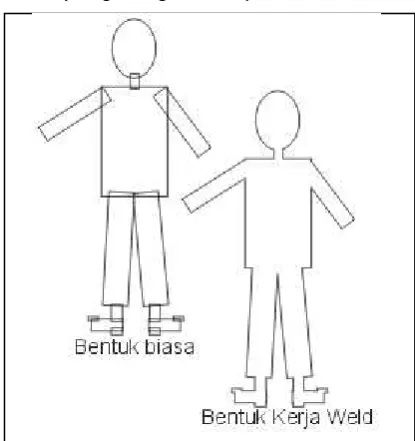
Difungsikan untuk mengabungkan beberapa objek, sehingga pertemuan
objek yang bertumpukan dapat menyatu dan daris objek dapat diolah
dengan tombol/alat pengatur garis shape tool.
Panduan CorelDRAW
Komputer Desain
35
Langkah-langkah kerja untuk dapat membuat seperti gambar di atas:
a. Buatlah objek dengan regtangle tool atau bisa juga dengan ellipse tool
seperti yang tampak pada gambar 28.
b. Aktifkan semua objek dengan pick tool.
c. Pilih menu shaping lewat jendela menu arrange, dan masuk kebilik weld.
Klik OK untuk memastikan hasil usaha dari weld tersebut.
Keterangan:
Apabila objek yang akan digabungkan banyak warna maka apabila
mendapatkan sentuhan weld, objek akan berubah menjadi satu warna.
2. Trim
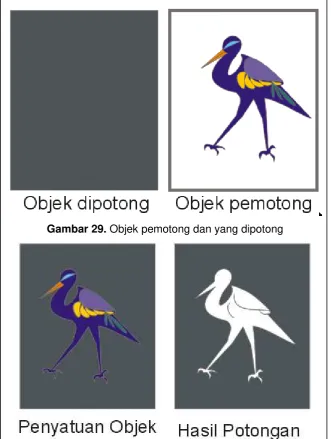
Dengan fasilitas shaping – trim anda dapat memotong obejk. Sebelum
memotong objek tentukan terlebih dahulu objek yang akan dipotong dan
mana objek yang akan dipergunakann untuk memotong. Sebagai contoh,
jika anda ingin membuat sebuah potongan bentuk binatang dari objek
persegi panjang, binatang adalah objek sumber karena anda
mengunakannya untuk memotong objek persegi panjang. Objek persegi
panjang adalah objek sasaran karena ia adalah objek yang ingin dipotong.
Objek sumber memotong bagian dari objek target yang bersinggungan.
Gambar di bawah ini bentuk kotak dialog Trim:
Gambar 31. Kotak dialog Shaping – weld
Langkah kerja pemotongan benda tersebut dapat diurai sebagai berikut:
a. Tentukan objek yang akan dipotong.
Panduan CorelDRAW
Komputer Desain
36 c. Letakan pada posisi pemotongan.
d. Aktifkan kedua objek dengan pick tool.
e. Pilih munu arrange – shaping dan gunakan Trim, kemudian klik Trim
pada kota bagian bawah yang berada dalam kotak dialog shaping -
Trim.
Gambar 32 dan 32.1 berikut merupakan hasil pemotongan lewat jendela
Trim:
Gambar 29. Objek pemotong dan yang dipotong
Panduan CorelDRAW
Komputer Desain
37
Gambar 32.1 . Objek potongan dan hasil pemotongan
3. Intersect
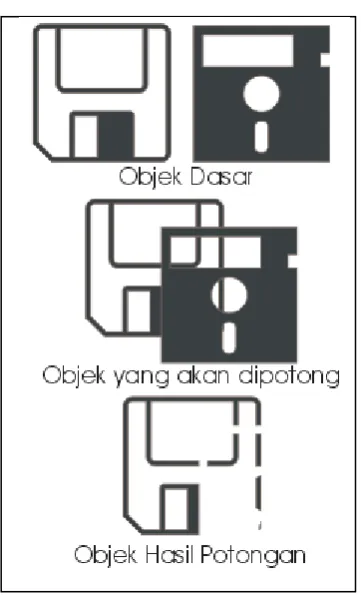
Disamping memotong lewat pisau trim, masih ada satu pilihan lain yang
dapat untuk memotong objek. Namun hasil potongan akan lain. Memotong
dengan trim guna mendapatkan pemisahan antara gabungan objek.
sedangkan pemotongan yang dilakukan lewat pisau Intersect adalah guna
mendapatkan potong dari pertemuan objek. artinya objek penampakan
ketiga yang akan dihasilkan adalah bentuk gambar dari dua objek yang
berhimpitan.
Langkah-langkah yang ditempuh:
a. Buat objek yang akan dipotong dan yang akan memotong.
b. Pertemkan kedua objek dimana dia akan dipotong ( hasil potongan yang
diinginkan.
c. Lewat pintu utama menu arrangge kita pilih Intersect lewat kotak
shaping.
d. Nikmati hasilnya.
Panduan CorelDRAW
Komputer Desain
38
Gambar 33 . Objek potongan dan hasil pemotongan
B. Transformation
Transformation merupakan media bantu yang berfungsi sebagai mobil
pengerak objek. media ini dpat melakukan pemidahan objek dan sekaligus
penggadaan objek yang dipindahkan dengan jarak tertentu dan dalam ukuran
yang pasti. Menu Transformation ini terdiri dari beberapa komponen yaitu (1)
Position, (2) Rotate, (3) Scale, (4) Size, dan (5) Skew. Untuk dapat
memunculkan kotak dialog Transformation anda dapat melakukan
langkah-langkah sebagai berikut:
Pilih menu Arrange lewat jendela Window-Dockers-Transpormation-Position
atau anda dapat menekan tombol Atl – F7 maka tampil kotak dialog
Panduan CorelDRAW
Komputer Desain
39
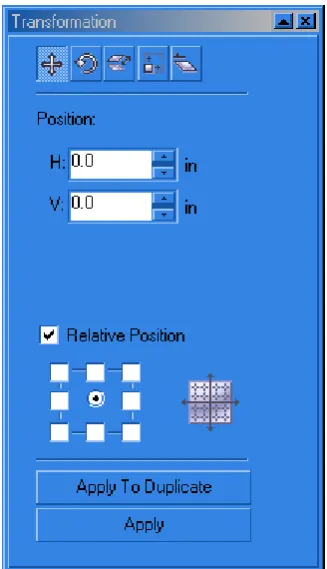
Gambar 34 . Kotak Dialog Transformation Position
Cara mengatur objek melalui jendela docker anda dapat melakukan
langkah-langkah sebagai berikut:
1. Pastikan objek yang akan diatur atau yang akan digandakan dalam
keadaan aktif.
2. tampilkan kotak dialog Transformation seperti yang tampak pad gambar 34
di atas.
3. Hilangkan tanda centang yang ada pada kotak Relative position.
4. Isikan angka pergeseran objek pada kota H untuk Orizontal dan pada kotak
V untuk pemindahan atau penggandaan objek secara vertikal. Perlu diingat
untuk pemindahan ke sebelah kiri dan ke bawah perlu ditambahkan tanda
min (-).
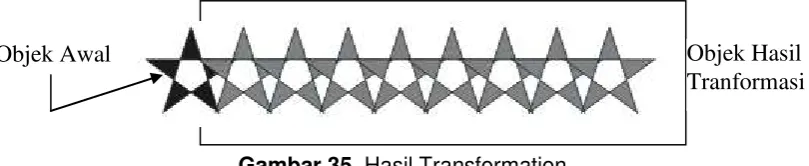
5. Klik tombol Apply untuk pemindahan objek dan apabila ingan objek tersebut
diperbanyak maka dapat memilih Apply to Duplicate. Gambar di bawah ini
Panduan CorelDRAW
Komputer Desain
40
Gambar 35. Hasil Transformation
Disamping pemindahan objek seperti yang tampak pada gambar 35 di atas,
perintah lain yang dapat dilakukan lewat menu transformation ini juga dapat
difungsikan untuk memutar objek lewat jendela rotations, mengatur skal objek
lewat jendela Scale, dan memiringkan objek atau mengulur objek lewat jendela
Skew. Langkah-langkah yang ditempuh sam halnya seperti kita melangkah
pada pengaturan position di atas.