PalComTech
e
asy &
f
un
Tim Publisher
belajar
CorelDRAW
X4
Penulis
: Tim Publisher
Editor
: Tim Publisher
Desain Kover : Dewi Putri
Diterbitkan pertama kali oleh : PalComTech Publisher
Cetakan Pertama, 2010
e
asy &
f
un
belajar
CorelDRAW
X4
Kata Pengantar
Pertama-tama, kami mengucapkan puji dan syukur kepada Tuhan Yang Maha Esa atas Berkat dan Rahmat-Nya. Selain itu, kami juga mengucap-kan terima kasih karena Anda mau memiliki dan membaca buku ini seba-gai salah satu referensi Anda. Kehadiran buku ini diharapkan dapat mem-bantu pembaca mengenal dan menggunakan aplikasi CorelDRAW X4 dalam membuat desain gambar bertipe vektor dengan mudah dan cepat. Semoga buku ini dapat menambah pengetahuan dan kemampuan bagi para pembaca sekalian, baik yang masih pemula maupun yang sudah mahir dan mudah-mudahan buku ini dapat menjadi pedoman dan pegangan bagi Anda. Terima kasih juga untuk rekan di PalComTech Publisher yang tidak dapat di sebutkan satu per satu, yang telah membantu dalam menyelesaikan buku ini. Kami menyadari pasti ada kekurangan dalam penyajian, ejaan, tulisan, dan gambar yang kurang tepat dalam buku ini. Oleh karena itu, saran dan kritik sangat kami harapkan untuk perbaikan di masa mendatang.
Palembang, Juni 2010
Daftar Isi
Chapter 1. Mengenal CorelDRAW X4Menjalankan CorelDRAW X4 1 Mengenal Tampilan 1
Praktek. Membuat Pin Smile 3
Soal-soal Latihan 5
Chapter 2. Mengolah Objek
Taknik Shaping Objek 7
Mengatur Susunan Objek 11
Soal-soal Latihan 16
Chapter 3. Mengenal Transformasi Objek
Praktek. Membuat Logo Adidas 20
Soal-soal Latihan 24
Chapter 4. Modifikasi Objek
Blend 25 Contour 27 Distort 29 Drop Shadow 31 Envelope 33 Extrude 34 Transparency 35 Soal-soal Latihan 37
Chapter 5. Desain Artistik
Praktek. Desain Cover CD 39
Soal-soal Latihan 43
Chapter 6. Bitmap Effect
Praktek. Page Curl 45
Praktek. Lens Effect 47
Praktek. Frame Effect 49
Praktek. Fabric Effect 52
Soal-soal Latihan 56
Chapter 7. Menggunakan PowerClip
Praktek. Desain Kartu Nama 57
Praktek. Desain Teks Kaca 60
Soal-soal Latihan 63
Chapter 8. Desain Kalender
Praktek. Desain Kalender 65
Soal-soal Latihan 69
Chapter 9. Desain Brosur
Praktek. Desain Brosur 71
Soal-soal Latihan 77
Chapter 11. Creative Tracing
Tracing Foto 83
Soal-soal Latihan 87
Chapter 12. Tracing Bitmaps
Tracing dengan Power Trace 89
Chapter 1. Mengenal CorelDRAW X4
Chapter 1
Mengenal CorelDRAW X4
1. Menjalankan CorelDRAW X4
CorelDRAW begitu populer di antara para pemakai komputer, khususnya bagi mer-eka yang bergerak di bidang desain, tampilan iklan-iklan di surat kabar , majalah, desain kaos, desain logo, percetakan dan lain sebagainya.
Langkah-langkah untuk memulai Corel Draw
Klik Start > Klik All Programs > Klik CorelDRAW Graphics Suite > Klik CorelDRAWX4 > Klik pilihan New
2. Mengenal Tampilan
1 2 3 4 5 6 7
Chapter 1. Mengenal CorelDRAW X4
Chapter 1
Chapter 1. Mengenal CorelDRAW X4
1. Toolbox. Toolbox berisi ikon-ikon yang melambangkan piranti-piranti yang dapat
dipilih untuk melakukan berbagai pekerjaan desain.
2. Title Bar. Title bar merupakan judul untuk program yang sedang aktif atau file
yang digunakan, yaitu CorelDRAW X4-(Graphic 1).
3. Menu Bar. Menu bar berisi perintah-perintah menu, yang terdiri dari 12 menu.
Untuk mengoperasikan menu-menu tersebut, klik menu yang dituju atau meng-gunakan tombol shortcut.
4. Toolbar. Toolbar adalah kumpulan tool-tool yang digunakan untuk
mempermu-dah dan mempercepat kerja. Anda hanya perlu melakukan klik pada toolbar terse-but, tanpa harus membuka perintah menu.
5. Drawing Window. Drawing window merupakan area kosong yang berada di
seki-tar halaman cetak. Drawing window berguna untuk memodifikasi serta mengatur objek yang Anda buat. Dalam membuat suatu desain sebaiknya lakukan di dalam drawing window ini.
6. Property bar. Property bar digunakan untuk menampilkan property dan fungsi
masing-masing toolbox.
7. Dockers. Dockers merupakan area untuk mengoperasikan efek-efek gambar.
Anda dapat memunculkan dan menyembunyikan docker sesuai keinginan.
8. Rulers. Ruler merupakan fasilitas penggaris yang digunakan untuk mengatur
ukuran posisi objek. Ruler terletak secara vertikal dan horizontal. Ruler dapat dita -mpilkan dan disembunyikan melalui menu View.
9. Document Navigator. Document navigator merupakan fasilitas untuk melihat
halaman tertentu, berpindah ke halaman lain, dan menyisipkan halaman baru. Document navigator terletak di bagian kiri bawah drawing window.
10. Drawing Page. Drawing page merupakan area kotak yang terletak pada
Draw-ing window. DrawDraw-ing page merupakan gambaran yang menunjukkan area maksi-mal yang dapat dicetak oleh printer.
11. Status Bar. Status bar berfungsi untuk menampilkan informasi tentang objek
pada halaman aktif. Status bar terletak di bawah Scroolbar Horizontal.
12. Navigator. Navigator merupakan tombol kecil yang terletak di sudut kanan
bawah berfungsi untuk melihat display desain dalam bentuk kecil.
13. Color Palette. Color palette merupakan fasilitas untuk memberi warna pada objek yang dibuat. Color palette terletak di sebelah scroolbar vertical.
Chapter 1. Mengenal CorelDRAW X4 Chapter 1. Mengenal CorelDRAW X4
Chapter 1
Membuat Pin Smile
Buka lembar kerja baru dan buatlah 1 lingkaran simetris dan 2 buah lingkaran 1.
elips.
Gambar 2. Membuat lingkaran dengan ellipse tool
Buat satu kurva melengkung menggunakan Pen tool. Seleksi garis kurva, klik 2.
menu Text > Fit Text To Path. Lalu ketikkan “Proudly Serve You”
Gambar 3. Kurva Gambar 4. Fit text to path
Hilangkan garis bantu di bawah tulisan “Proudly Serve You” dengan mengklik 3.
Toolbox di sebelah kiri dan pilih Outline Tool > No Outline
Buat lah satu kurva lagi untuk membuat senyuman dengan menggunakan Pen 4.
tool. Kemudian gantilah kedua ujung sisi kurva pada bagian Property Bar
Gambar 5. Kurva Gambar 6. Property bar Aturlah posisinya dan warnailah sehingga menjadi tampilan seperti ini : 5.
Chapter 1. Mengenal CorelDRAW X4
Chapter 1
Chapter 1. Mengenal CorelDRAW X4
Membuat Name Card
Buka lembar kerja baru dan buatlah sebuah persegi panjang. Kemudian, den-1.
gan pen tool buatlah sebuah segitiga di dalam persegi panjang dengan cara menyatukan node-node nya
Gambar 8. Persegi panjang Gambar 9. Membuat segitiga dengan pen tool Pilih
2. Shape Tool pada Toolbox dan klik salah satu node pada objek segitiga.
Pada Property Bar pilih Convert Line To Curve agar dapat melengkungkan salah satu sisi segitiga.
Gambar 10. Melengkungkan objek
Lalu buatlah tampilan kartu nama seperti gambar di bawah ini 3.
Gambar 11. Name Card sederhana Klik icon Group (Ctrl+G) untuk menyatukan objek 4.
Chapter 1. Mengenal CorelDRAW X4 Chapter 1. Mengenal CorelDRAW X4
Chapter 1
Latihan
Buatalh logo seperti pada gambar di bawah ini !
Gambar 13. Soal 1
Chapter 1. Mengenal CorelDRAW X4
Chapter 1
Chapter 2. Mengolah Objek
Chapter 2
Mengolah Objek
Dalam aplikasi CorelDRAW terdapat beberapa teknik untuk mengolah objek yang telah kita buat. Teknik yang kita gunakan untuk melakukan pengolahan objek terse-but adalah teknik shaping objek.
1. Teknik Shaping Objek
Teknik sahaping objek merupakan teknik untuk membentuk objek, baik itu me-motong objek maupun menggabungkan objek atau menyatukan objek. Ada tiga macam teknik shaping objek, yaitu :
1. Weld 2. Trim 3. Intersect.
A. Weld
Weld merupakan teknik penyatuan 2 objek atau lebih menjadi sebuah objek secara utuh. Perhatikan contoh di bawah ini.
Sebelum Sesudah Gambar 1. Contoh Teknik Weld
Berikut adalah langkah-langkahnya : Buatlah sebuah dokumen baru. 1.
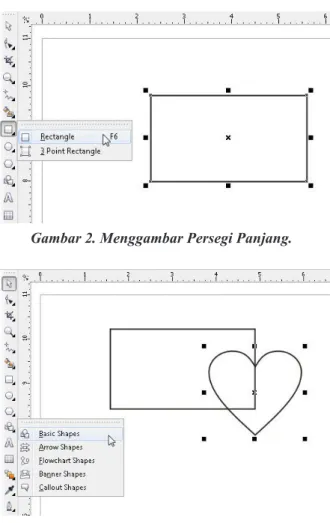
Kemudian gambarlah dua buah objek. Pada contoh buatlah objek persegi 2.
Chapter 2. Mengolah Objek
Chapter 2
Chapter 2. Mengolah Objek
Gambar 2. Menggambar Persegi Panjang.
Gambar 3. Membuat Objek Hati
Klik objek persegi panjang dan objek hati. Untuk menyeleksi dua objek sekali -3.
gus tekan tombol Shift pada keyboard.
Klik icon Weld yang ada di property bar. Simpan filenya. 4.
Chapter 2. Mengolah Objek Chapter 2. Mengolah Objek
Chapter 2
B. Trim
Trim merupakan teknik pemotongan objek satu dengan yang lain. Perhatikan con -toh di bawah ini.
Sebelum Sesudah Gambar 5. Teknik trim
Berikut adalah langkah-langkahnya :
Ulangi langkah-langkah pada bahasan Weld sebelumnya untuk membuat ob -1.
jek persegi panjang dan hati, atau Anda dapat membuat objek lain.
Gambar 6. Membuat Objek
Klik objek persegi panjang dan hati sambil menekan tombol Shift. 2.
Pilih icon Trim pada property bar yang tampil. 3.
Chapter 2. Mengolah Objek
Chapter 2
Chapter 2. Mengolah Objek
C. Intersect
Intersect merupakan teknik pembuatan objek hasil persinggungan antara 2 objek yang Anda seleksi. Perhatikan contoh di bawah ini.
Sebelum Sesudah Gambar 8. Teknik intersect
Berikut adalah langkah-langkahnya :
1. Buatlah dua buah objek seperti pada langkah-langkah sebelumnya.
Gambar 9. Membuat Objek
2. Klik objek persegi panjang dan objek hati sekaligus, sambil menekan tombol Shift.
3. Klik icon Intersect pada property bar yang tampil.
Chapter 2. Mengolah Objek Chapter 2. Mengolah Objek
Chapter 2
2. Mengatur Susunan Objek
Pada saat membuat objek atau mendesain gambar, kita pasti perlu melakukan manajemen objek apalagi jika objek yang dibuat banyak. Oleh karena itu, kita perlu mengatur susunan objek yang satu dengan lainnya.
Untuk mengatur susunan-susunan objek, terdapat beberapa menu dan shortcut yang dapat digunakan. Berikut adalah langkah-langkahnya :
1. Buatlah sebuah lembar kerja baru.
2. Kemudian buatlah objek persegi panjang menggunakan Rectangle tool.
Gambar 11. Menggambar Objek Persegi Panjang. 3. Buatlah objek bintang di atas persegi panjang menggunakan Star tool.
Chapter 2. Mengolah Objek
Chapter 2
Chapter 2. Mengolah Objek
Gambar 13. Membuat Objek Bintang.
Note : Objek yang dibuat terlebih dahulu akan berada di posisi palling bawah. Per -hatikan ilustrasi di bawah ini.
Gambar 14. Susunan Awal Objek.
5. Misalnya kita akan meletakkan objek persegi pangjang di atas objek bintang, maka klik objek persegi panjang.
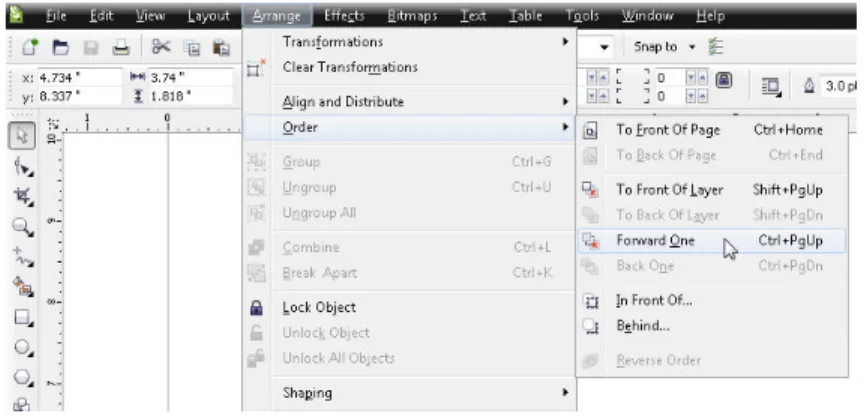
Gambar 15. Klik Objek Persegi Panjang. 6. Klik menu Arrange, pilih Order.
Chapter 2. Mengolah Objek Chapter 2. Mengolah Objek
Chapter 2
7. Klik Forward One, maka objek persegi panjang akan berada di atas dan menutupi objek bintang.
Gambar 16. Menyusun Objek
Gambar 17. Tampilan Posisi Objek
A. Forward One (Ctrl+PageUp)
Menu ini untuk meletakkan objek terpilih di depan satu objek yang berada di de-pannya.
Chapter 2. Mengolah Objek
Chapter 2
Chapter 2. Mengolah Objek
B. Backward One (Ctrl+PageDown)
Digunakan untuk memindahkan objek terpilih hingga berada di belakang satu ob-jek yang berada di belakangnya.
Gambar 19. Backward one (Ctrl+PageDown)
C. To Front of Layer (Shift+PageUp)
Berguna untuk memindahkan objek yang berada di susunan belakang ke susunan paling depan.
Gambar 20. To front of layer (Shift+PageUp)
D. To Back of Layer (Shift+PageDown)
Digunakan untuk memindahkan objek yang berada di susunan paling belakang.
Chapter 2. Mengolah Objek Chapter 2. Mengolah Objek
Chapter 2
Membuat Logo IM3
1. Buka lembar kerja baru dan buatlah empat buah balok yang panjang dan leb-arnya sama.
Gambar 22. Membuat objek persegi panjang
2. Buat satu balok lagi dan letakkan di atas ketiga balok bagian belakang.
Gambar 23. Membuat objek persehi panjang
3. Lakukan perintah weld sehingga terbentuk huruf “M”. Selanjutnya Copy huruf “M” dan putar ke bagian sisi kananya
Gambar 24. Objek hasil teknik weld
Lalu tarik bangun yang berbentuk angka “3” dengan menggunakan shape tool. 4.
Kemudian buatlah persegi panjang berwarna hitam untuk memberikan efek bayangan, sedangkan logo IM3 nya diberi warna putih. Sehingga akan menjadi seperti di bawah ini.
Chapter 2. Mengolah Objek
Chapter 2
Chapter 2. Mengolah Objek
5. Miringkan logo dengan cara klik kiri dua kali pada logo dan geser ke kanan.
Gambar 26. Memutar objek
6. Terakhir tinggal membuat lingkaran-lingkaran sebagai sinyalnya. Dan jangan lupa klik icon Group (Ctrl+Group) untuk menyatukan objek.
Gambar 27. Logo IM3
Latihan
Buatlah gambar seperti yang ditunjukkan di bawah ini !
Gambar 28. Soal 1
Chapter 2. Mengolah Objek Chapter 2. Mengolah Objek
Chapter 2
Gambar 29. Soal 2l 3
Gambar 30. Soal 3Soal 4
Gambar 31. Soal 4l 5
Chapter 2. Mengolah Objek
Chapter 2
Chapter 3. Mengenal Transformasi Objek
Chapter 3
Mengenal
Transformasi Objek
Objek-objek atau bentuk gambar yang telah Anda desain, perlu dikelola secara maksimal. Pengelolaan yang dimaksud di sini adalah bagaimana Anda menge-dit objek tersebut sehingga mencapai kesesuaian dengan objek yang disertai seperti, mengatur ukuran, posisi, rotasi atau distorsi objek. Nah, CorelDRAW X4 menyediakan fasilitas-fasilitas yang diperlukan untuk mentransformasi objek ke bentuk yang diinginkan.
Transformasi adalah melakukan perubahan-perubahan pada objek tanpa men-inggalkan bentuk objek yang diubah. Untuk mentransformasi objek, aktifkan menu Window > Dockers > Transformation
Chapter 3. Mengenal Transformasi Objek
Chapter 3
Chapter 3. Mengenal Transformasi Objek
Membuat Logo Adidas
Pada contoh berikut ini kita akan memanfaatkan panel Transformation untuk membuat logo Adidas. Ikutilah langkah-langkah berikut ini :
1. Buatlah sebuah dokumen baru dengan ukuran 150x150 pixel. 2. Klik Bezier Tool, lalu klik 4 buah titik seperti pada gambar.
Gambar 2. Menggambar Menggunakan Bezier Tool.
3. Lalu klik Shape untuk mengedit titik-titik tersebut.
Gambar 3. Mengedit Objek.
4. Selanjutnya, beri warna hitam pada shape. 5. Copy shape, lalu paste.
6. Kemudian putar shape kedua dengan cara klik Window > Dockers >Transfor-mations > Rotate.
Chapter 3. Mengenal Transformasi Objek Chapter 3. Mengenal Transformasi Objek
Chapter 3
7. Ketik pada Angle = 42, lalu klik Apply.
Gambar 4. Memutar Shape.
8. Kemudian ubah ukuran shape, klik Scale.
9. Hilangkan tanda centang pada Non Proportional, lalu ketik ukuran H = 50.
Gambar 5. Mengubah Ukuran Shape.
10. Lalu copy shape lagi dan paste, kemudian putar dengan klik Rotate. 11. Ketik pada Angle = - 42.
Chapter 3. Mengenal Transformasi Objek
Chapter 3
Chapter 3. Mengenal Transformasi Objek
Gambar 6. Memutar Shape.
12. Gambar sebuah persegi panjang berwarna putih. Hilangkan strokenya.
Gambar 7. Menggambar Shape.
13. Lalu copy dan paste shape sehingga menjadi 3 buah shape.
14. Atur posisi shape hingga menjadi seperti contoh dan tambahkan teks.
Chapter 3. Mengenal Transformasi Objek Chapter 3. Mengenal Transformasi Objek
Chapter 3
Gambar 9. Menambahkan Teks.
15. Kemudian tambahkan symbol, klik Text Tool.
16. Klik menu Text > Insert Symbol Character. Maka akan tampil panel Insert Character.
Gambar 10. Insert Symbol Character.
17. Pilih symbol Registered, klik Insert.
18. Letak symbol di sebelah kanan-atas teks dan duplicate symbol, lalu letakkan di sebelah kanan-atas shape. Perhatikan contoh.
Chapter 3. Mengenal Transformasi Objek
Chapter 3
Gambar 11. Membuat Symbol Registered.
Latihan
Buatlah logo seperti pada contoh di bawah ini !
Gambar 12. Soal 1
Chapter 4. Modifikasi Objek
Chapter 4
Modifikasi Objek
Pada CorelDRAW X4, ada fitur menarik yang dapat digunakan untuk memodifikasi objek, yaitu Interactive Tool. Interactive tool berfungsi untuk memodifikasi objek dengan efek-efek tertentu. Interactive tool terdiri dari Blend, Contour, Distort, Drop Shadow, Envelope, Extrude dan Transparency.
A. Blend
Blend digunakan untuk menduplikasi objek berdasarkan objek lain. Perhatikan con-toh di bawah ini !
Gambar 1. Efek blend
1. Buatlah sebuah dokumen dengan ukuran 150 x 80 pixel.
2. Ketik teks “PalComTech” dengan ukuran 72pt berwarna kuning menggunakan Text Tool.
Gambar 2. Ketik Teks
3. Kemudian copy dan paste teks. Ubah ukurannya menjadi 63pt dan warna men-jadi orange.
Chapter 4. Modifikasi Objek
Chapter 4
Chapter 4. Modifikasi Objek
4. Klik Blend pada Interactive Tool.
5. Drag mouse dari teks pertama ke teks akhir.
Gambar 4. Menggunakan Efek Blend.
Gambar 5. Hasil Blend.
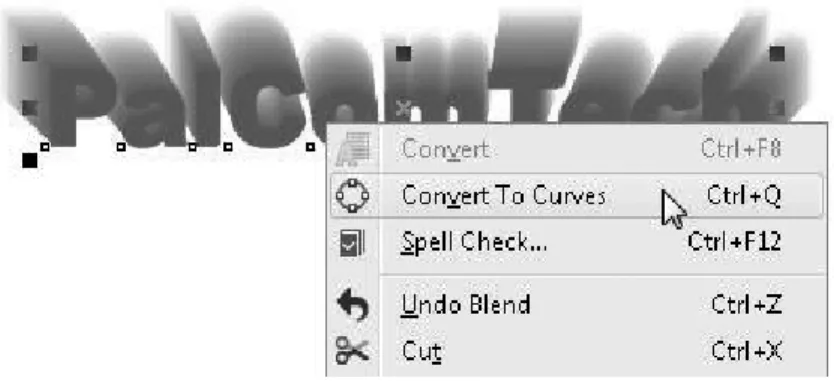
6. Kemudian, klik kanan pada teks kedua, pilih Convert to Curves.
Gambar 6. Convert To Curves.
7. Pilih ukuran 3.0 pada pilihan outline.
Chapter 4. Modifikasi Objek Chapter 4. Modifikasi Objek
Chapter 4
B. Contour
Contour digunakan untuk menduplikasi objek berdasarkan objek itu sendiri. Perha-tikan contoh di bawah ini !
Gambar 8. Efek contour
1. Buatlah sebuah dokumen baru dengan ukuran 150 x 85 pixel. 2. Klik Bezier Tool, kemudian buatlah empat buah titik.
Gambar 9. Membuat Shape.
3. Edit titik dengan Shape Tool.
Chapter 4. Modifikasi Objek
Chapter 4
Chapter 4. Modifikasi Objek
5. Kemudian klik Contour pada Interactive Tool.
Gambar 11. Interactive Blend Tool.
6. Pilih type contour = To center.
Gambar 12. Pilih To Center
7. Pilih warna hijau gelap pada Outline color dan hijau muda pada Fill Color.
Gambar 13. Memilih Warna Contour.
8. Kurangi nilai Acceleration.
Chapter 4. Modifikasi Objek Chapter 4. Modifikasi Objek
Chapter 4
Gambar 15. Hasil Contour.
9. Duplikat dan ubah ukurannya sehingga nampak seperti pada contoh.
Gambar 16. Duplikat dan Mengubah Ukuran Shape.
10. Tambahkan teks seperti pada contoh.
C. Distort
Distort digunakan untuk membuat objek menjadi bentuk distorsi (tidak bera-turan).
Gambar 17. Efek distort
1. Buatlah sebuah dokumen baru dengan ukuran 100 x 100 pixel. 2. Klik Ellipse Tool, gambarlah sebuah lingkaran dan beri warna kuning.
Chapter 4. Modifikasi Objek
Chapter 4
Chapter 4. Modifikasi Objek
Gambar 18. Menggambar Lingkaran.
4. Klik Distort pada Interactive Tool.
Gambar 19. Distort Tool.
5. Klik Zipper Distortion, lalu drag dan tarik dari bagian tengah lingkaran ke luar.
Gambar 20. Zipper Distortion.
Chapter 4. Modifikasi Objek Chapter 4. Modifikasi Objek
Chapter 4
6. Klik Twister Distortion, lalu drag kembali pada lingkaran untuk membuat efek twister.
Gambar 22. Twister Distortion.
Gambar 23. Drag pada Lingkaran.
7. Kemudian copy dan paste shape, lalu ubah warnanya menjadi coklat dan ubah posisi shape.
Gambar 24. Duplikat Shape.
8. Terakhir tambahkan teks seperti pada contoh.
D. Drop Shadow
Drop shadow digunakan untuk memberi efek bayangan pada objek. Perhatikan contoh pada Gambar 25.
Chapter 4. Modifikasi Objek
Chapter 4
Chapter 4. Modifikasi Objek
Gambar 25. Efek drop shadow
1. Bukalah dokumen efek contour yang telah kita buat sebelumnya. 2. Klik kanan pada setiap shape, pilih Group.
Gambar 26. Perintah Group.
3. Klik Drop Shadow pada Interactive Tool.
Gambar 27. Drop Shadow Tool.
4. Drag mouse dan tarik dari area tengah shape ke luar. 5. Lakukan hal yang sama pada shape kedua.
Chapter 4. Modifikasi Objek Chapter 4. Modifikasi Objek
Chapter 4
Gambar 28. Drag pada Shape.
Gambar 29. Hasil Drop Shadow.
E. Envelope
Envelope digunakan untuk mengubah bentuk objek sesuai dengan node yang di-ubah menjadi objek tertentu.
Gambar 30. Efek Envelope
1. Buatlah sebuah dokumen baru dengan ukuran 100 x 100 pixel. 2. Klik Ellipse Tool, lalu gambarlah lingkaran berwarna orange.
Chapter 4. Modifikasi Objek
Chapter 4
Chapter 4. Modifikasi Objek
3. Klik Envelope pada Interactive Tool.
Gambar 32. Envelope Tool.
4. Kemudian drag pada point/titik untuk membentuk lingkaran.
Gambar 33. Mengedit Point.
5. Tambahkan sebuah lingkaran berwarna biru di atas shape seperti pada contoh.
F. Extrude
Extrude digunakan untuk membuat efek ketebalan atau 3 dimensi pada objek.
Gambar 34 Efek Extrude
1. Bukalah file envelope yang telah dibuat sebelumnya. 2. Klik Extrude pada Interactive Tool.
Chapter 4. Modifikasi Objek Chapter 4. Modifikasi Objek
Chapter 4
Gambar 35. Extrude Tool.
4. Ubah warna gradasinya pada Color di property bar.
5. Pilih Use color shading, kemudian pilih warna terang pada pilihan To.
Gambar 36. Mengubah Warna.
Gambar 37. Hasil Extrude.
6. Lakukan hal yang sama untuk shape kedua (lingkaran).
Chapter 4. Modifikasi Objek
Chapter 4
Chapter 4. Modifikasi Objek
Gambar 38. Efek Transparency
1. Buatlah sebuah dokumen baru dengan ukuran 200 x 200 pixel. 2, Klik Ellipse tool, lalu gambarlah sebuah lingkaran.
3. Kemudian berikan warna gradasi menggunakan Fountain Fill Dialog, dari warna orange ke kuning dengan tipe gradasi Radial.
Gambar 39. Fountain Fill.
Gambar 40. Menggambar Shape.
4. Tambahkan logo 3d yang telah dibuat menggunakan Extrude. 5. Klik Ellipse Tool, lalu gambarlah lingkaran berwarna putih.
Chapter 4. Modifikasi Objek Chapter 4. Modifikasi Objek
Chapter 4
Gambar 41. Membuat Icon.
6. Klik Transparency pada Interactive Tool., lalu drag dari bagian atas ke bawah lingkaran putih.
Gambar 42. Transparency Tool.
7. Atur arah transparency agar terlihat seperti kaca (perhatikan contoh).
Latihan
Chapter 4. Modifikasi Objek
Chapter 4
Gambar 44. Soal 2.
Chapter 5. Desain Artistik
Chapter 5
Desain Artistik
Desain Cover CD
Jika pada bab-bab sebelumnya kita mempelajari tentang tool-tools pada Corel-DRAW X4, kali ini kita akan mempelajari bagaimana membuat produk dengan me-manfaatkan tools pada CorelDRAW X4. Produk yang dibuat adalah cover cd dengan
memanfaatkan Artistic Media Tool. Artistic Media adalah kumpulan tools yang di
-gunakan untuk memberikan efek dengan teknik sapuan seperti kuas atau pensil. Artistic Media terdiri empat jenis tool, yaitu Bursh, Sprayer, Calligraphic, dan Pres
-sure. Untuk lebih jelasnya, perhatikan contoh di bawah ini dan ikutilah
langkah-langkahnya:
Gambar 1. Contoh Desain Artistik.
1. Buatlah sebuah dokumen dengan ukuran 12 x 12 cm.
2. Klik Ellipse Tool, lalu gambarlah sebuah lingkaran berukuran 12 x 12 cm dan beri warna hijau gelap.
Chapter 5. Desain Artistik
Chapter 5
Chapter 5. Desain Artistik
Gambar 2. Membuat Lingkaran.
3. Copy dan paste lingkaran, lalu ubah ukurannya menjadi lebih kecil dan beri war -na hijau terang.
Gambar 3. Membuat Lingkaran.
4. Lakukan hal yang sama sampi didapat gambar seperti ini.
Chapter 5. Desain Artistik Chapter 5. Desain Artistik
Chapter 5
5. Tambahkan teks pada objek, seperti pada gambar.
Gambar 5. Menambahkan Teks.
6. Klik Artistic Media, lalu klik jenis Sprayer.
Chapter 5. Desain Artistik
Chapter 5
Chapter 5. Desain Artistik
7. Pilih bentuk sprayer daun pada Stylist File List.
Gambar 8. Pilih Style Artistic Media.
8. Sapukan pada shape, dengan cara men-drag mouse.
9. Ulangi langkah kedelapan untuk sisi yang satu lagi.
Gambar 9. Memberi Spayer.
10.Kemudian pilih bentuk spayer rumput, lalu sapukan pada shape berkali-kali sampai didapatkan hasil seperti berikut.
Gambar 10. Memberi Sprayer.
11.Gambarlah sebuah lingkaran berwarna putih berukuran 3,5 x 3,5 cm, lalu letak -kan di atas shape.
Chapter 5. Desain Artistik Chapter 5. Desain Artistik
Chapter 5
Gambar 11. Hasil Akhir.
Latihan
Buatlah gambar seperti di bawah ini dengan Artistic Media.
Chapter 5. Desain Artistik
Chapter 5
Chapter 6. Bitmap Effect
Chapter 6
Bitmap Effect
Page Curl
Pada aplikasi CorelDRAW X4 terdapat efek khusus yang bisa diterapkan pada gam-bar (bitmap). Ada berbagai macam efek bitmap yang bisa kita gunakan dalam
mendesain, seperti 3D Effects, Blur, Camera, Distort, dan lainnya. Nah, pada pem -bahasan kali ini, kita akan mempelajari bagaimana membuat desain kartu ucapan
yang menarik dengan menggunakan efek bitmap Page Curl. Perhatikanlah contoh
di bawah ini !
Gambar 1. Contoh Tampilan Efek Curl.
1. Buatlah sebuah kartu ucapan seperti di bawah ini. Gunakan teknik transparasi
Chapter 6. Bitmap Effect
Chapter 6
Chapter 6. Bitmap Effect
Gambar 3. Export Gambar.
3. Pada jendela Export yang tampil, ketik nama gambar dan pada pilihan Save as ype, pilih JPG-JPEG Bitmaps.
4. Klik export lalu aturlah panjang dan lebar objek.
Gambar 4. Jendela Export.
4. Klik objek (kartu ucapan) lalu klik menu Bitmaps, pilih 3D Effects, lalu klik Page
Chapter 6. Bitmap Effect Chapter 6. Bitmap Effect
Chapter 6
Gambar 5. Memilih Efek.
5. Lalu lakukan pengaturan efek pada jendela Page Curl seperti pada gambar.
Gambar 6. Jendela Page Curl.
Lens Effect
Berikut ini kita akan membuat kaca pembesar menggunakan efek Lensa (Lens Ef
-fect), ikutilah langkah-langkah berikut ini :
1. Buka lembar kerja baru. Dan buatlah lingkaran-lingkaran seperti gambar di
Chapter 6. Bitmap Effect
Chapter 6
Chapter 6. Bitmap Effect
2. Buat satu lingkaran besar (lebih besar dari lingkaran pertama) dan beri warna putih, letakan sesuai keinginan seperti pada gambar dibawah ini.
Gambar 8. Lingkaran simetris
3. Lalu hilangkan outlinenya. Transparasikan lingkaran putih tadi dengan menggu -nakan Transparency tool. Pilih Radial pada property bar.
4. Setelah itu, masukan object Lingkaran putih tadi pada lingkaran hitam dengan
menggunakan Power Clip (Effect >> Power Clip >> Place Inside Continer)
5. Lalu seleksi lingkaran kecil yang ada di dalam lingkaran 2. Beri warna putih dan
transparasikan kembali dengan menggunakan Transparency Tool dan pilih lini-er.
6. Buatlah object baru berupa persegi dan gunakan Text Tool lalu klikan pada garis (tepat pada garis object)Persegi, tulis sesuka hati.
7. Seleksi lingkaran besar yang ada di lingkaran 2, lalu klik menu Effect > Lens.
8. Maka akan muncul Docker Window seperti pada gambar dibawah ini.
Gambar 9. Docker Lens
9. Hilangkan outline semua lingkaran. Pilih Magnify, dan sesuaikan Amount
Chapter 6. Bitmap Effect Chapter 6. Bitmap Effect
Chapter 6
Gambar 10. Hasil efek lens (kaca pembesar)
Frame Effect
Berikut ini kita akan memberikan efek bingkai atau frame pada gambar untuk mem
-buat kartu ucapan. Perhatikan contoh dan ikuti langkah-langkahnya :
Gambar 11. Contoh Tampilan Kartu Ucapan.
1. Buatlah sebuah dokumen baru dengan ukuran A4 pada posisi Landscpae.
2. Klik Rectangle Tool lalu gambarlah sebuah persegi panjang menutupi lembar kerja.
Chapter 6. Bitmap Effect
Chapter 6
Chapter 6. Bitmap Effect
Gambar 12. Rectangle Tool.
Gambar 13. Membuat Shape. 4. Kemudian import gambar ke dalam lembar kerja.
Gambar 14. Membuat Shape.
5. Klik menu Bitmaps, pilih Creative.
Chapter 6. Bitmap Effect Chapter 6. Bitmap Effect
Chapter 6
Gambar 15. Efek Frame. 7. Pada jendela Frame yang tampil, klik Tab Modify.
8. Pilih warna kuning pada Color, ketik pada Horizontal = 120 dan Vertical = 120.
9. Klik Preview jika ingin melihat hasil tampilan sementara, klik OK jika selesai.
Gambar 16. Atur Parameter Efek Frame.
Chapter 6. Bitmap Effect
Chapter 6
Chapter 6. Bitmap Effect
Fabric Effect
Pada contoh berikut ini, kita akan membuat desain kartu ucapan ulang tahun
den-gan memanfaatkan efek Fabric. Perhatikan contoh dan ikutilah langkah-langkah
berikut ini :
Gambar 17. Contoh Tampilan Efek Fabric.
1. Buatlah sebuah dokumen dengan ukuran A4, Landscape.
2. Klik Rectangle Tool, lalu gambarlah persegi empat menutupi lembar kerja.
3. Berikan corak bunga dengan cara klik Pattern Fill...
4. Atur warna Front = pink dan Back = cream serta corak seperti gambar berikut.
Chapter 6. Bitmap Effect Chapter 6. Bitmap Effect
Chapter 6
Gambar 19. Hasil Pattern Fill.
5. Klik Bezier Tool, lalu buatlah shape berikut ini dengan warna pink.
Chapter 6. Bitmap Effect
Chapter 6
Chapter 6. Bitmap Effect
Gambar 22. Mengimpor Gambar Pinguin.
7. Klik menu Bitmaps, pilih Creative, lalu klik Fabric...
Gambar 23. Memilih Efek Fabric.
8. Pada jendela Fabric yang tampil, pilih Style = Rug Hooking, Size = 10 dan Bright
-ness = 75.
Chapter 6. Bitmap Effect Chapter 6. Bitmap Effect
Chapter 6
Gambar 25. Tampilan Efek Fabric.
9. Kemudian tambahkan efek bayangan menggunakan Drop Shadow pada Interac
-tive Tool.
Gambar 26. Memberi Efek Bayangan.
Chapter 6. Bitmap Effect
Chapter 6
Latihan
Buatlah desain seperti di bawah ini menggunakan efek khusus Bitmap pada Core -lDRAW X4.
Chapter 7. Menggunakan PowerClip
Chapter 7
Menggunakan
PowerClip
Desain Kartu Nama
PowerClip merupakan salah satu fitur menarik yang disediakan oleh CorelDRAW X4. Ketika kita hendak menempatkan sebuah gambar, foto, ataupun shape kompl
-kes ke dalam shape lain, kita dapat menggunakan PowerClip untuk melakukannya. Berikut adalah contoh penggunaan PowerClip.
Gambar 1. Contoh Kartu Nama
1. Buatlah sebuah dokumen dengan ukuran 9 x 5,5 cm.
2. Klik Rectangle Tool, gambarlah persegi panjang dengan ukuran 9 x 5,5 cm ber
Chapter 7. Menggunakan PowerClip
Chapter 7
Chapter 7. Menggunakan PowerClip
warna orange.
Gambar 3. Menggambar Shape.
3. Duplikat shape, ubah warna menjadi orange muda dan kuning, lalu putar
shape.
Gambar 4. Duplikat Shape.
4. Gunakan teknik Blend untuk membuat shape menjadi banyak.
Gambar 5. Teknik Blend.
5. Klik shape lalu klik menu Effects, klik PowerClip, lalu klik Place Inside Container.
Chapter 7. Menggunakan PowerClip Chapter 7. Menggunakan PowerClip
Chapter 7
6. Klik pada persegi panjang, maka shape akan masuk ke dalam persegi panjang.
Gambar 7. Menggunakan PowerClip.
7. Edit shape dengan cara, pilih PowerClip pada menu Effects. 8. Lalu klik Edit contents.
Gambar 8. Edit Contents.
9. Atur posisi shape seperti pada gambar, lalu klik Finishing Editing Object di sudut kiri-bawah lembar kerja jika ingin kembali ke kondisi normal.
Gambar 9. Editing Shape.
Chapter 7. Menggunakan PowerClip
Chapter 7
Chapter 7. Menggunakan PowerClip
Desain Teks Kaca
Untuk lebih menguasai teknik menggunakan PowerClip, berikut adalah contoh pe
-manfaatan PowerClip untuk membuat teks. Perhatikan contoh di bawah ini.
Gambar 10. Contoh Teks dengan PowerClip.
1. Buatlah sebuah dokumen dengan ukuran 100 x 80 pixels.
2. Klik Rectangle Tool lalu gambarlah persegi panjang berwarna abu-abu gelap se
-hingga menutupi lembar kerja.
Gambar 11. Menggambar Shape.
3. Klik Text tool, atur jenis teks = Arial Black dengan ukuran 150 pt. Kemudian ketik teks “FLOWER”.
Gambar 12. Membuat Teks.
4. Impor sebuah gambar ke lembar kerja kemudian letakkan di belakang teks, klik gambar yang diimpor.
Chapter 7. Menggunakan PowerClip Chapter 7. Menggunakan PowerClip
Chapter 7
Gambar 13. Mengimpor Gambar.
5. Klik menu Effects, pilih PowerClip, lalu klik Place Inside Container.
Gambar 14. Menggunakan PowerClip.
Gambar 15. Hasil PowerClip.
Chapter 7. Menggunakan PowerClip
Chapter 7
Chapter 7. Menggunakan PowerClip
Gambar 17. Mengatur Posisi Gambar.
7. Klik Rectangle Tool lalu gambarlah persegi panjang berwarna putih di atas teks.
Gambar 18. Menggambar Shape.
8. Klik Transparency kemudian berikan efek transparan pada shape.
Chapter 7. Menggunakan PowerClip Chapter 7. Menggunakan PowerClip
Chapter 7
Gambar 20. Memberi Efek Transparan.
9. Lalu klik Finish Editing Object.
Gambar 21. Finish Editing Object.
Latihan
Chapter 7. Menggunakan PowerClip
Chapter 7
Chapter 8. Desain Kalender
Chapter 8
Desain Kalender
Salah satu kelebihan yang dimiliki oleh CorelDRAW X4 adalah kemampuannya yang banyak dipakai untuk mendesain karya cetak seperti kalender, poster, brosur, dan lainnya. Teknik yang digunakan pun berbeda-beda tergantung pada jenis kebutu-han dan bentuk desain yang diinginkan. Nah, pada pembahasan kali ini kita akan mendesain kalender dengan teknik baru dan teknik yang sudah kita pelajari. Perha-tikanlah contoh di bawah ini !
Gambar 1. Contoh Desain Kalender.
1. Buatlah sebuah dokumen baru berukuran kertas A5 berbentuk Landscape. 2. Klik Rectangle Tool untuk membuat background kalender.
Chapter 8. Desain Kalender
Chapter 8
Chapter 8. Desain Kalender 4. Pada jendela Pattern Fill, lakukan pengaturan seperti pada gambar, lalu klik OK.
Gambar 3. Jendela Pattern Fill.
Gambar 4. Hasil Pattern Fill.
5. Gambarlah persegi panjang berwarna putih dengan efek Transparency.
Gambar 5. Menggambar Shape.
Chapter 8. Desain Kalender Chapter 8. Desain Kalender
Chapter 8
Gambar 6. Teks dengan Drop Shadow.
7. Kemudian tambahkan shape dengan efek Blend yang telah dibuat pada sebel-umnya menggunakan PowerClip.
Gambar 7. Menambahkan Shape. 8.Klik pada Table Tool.
Gambar 8. Table Tool.
Chapter 8. Desain Kalender
Chapter 8
Chapter 8. Desain Kalender 10. Drag pada lembar kerja untuk membuat tabel.
Gambar 10. Membuat Tabel. 11. Ketik teks tanggal seperti pada contoh.
12.Beri warna pada baris dengan cara blok baris pertama, lalu pilih warna pada Background.
Gambar 11. Blok Baris Pertama.
Gambar 12. Mengubah Warna. 13. Lakukan hal yang sama untuk baris berikutnya.
Chapter 8. Desain Kalender Chapter 8. Desain Kalender
Chapter 8
Latihan
Buatlah kalender seperti pada gambar di bawah ini !
Chapter 8. Desain Kalender
Chapter 8
Chapter 9. Desain Brosur
Chapter 9
Desain Brosur
Pada pembahasan kali ini kita akan mempelajari bagaimana cara memanfaatkan
fitur-fitur yang ada pada CorelDRAW X4 untuk mendesain karya cetak berupa bro-sur. Seperti yang diketahui bahwa brosur memiliki banyak macam, ada yang lipat dua, lipat tiga dan lainnya. Nah, pada contoh berikut akan ditunjukkan cara mend-esain brosur lipat tiga. Perhatikan contoh berikut :
Gambar 1. Contoh Desain Brosur.
1. Buatlah sebuah dokumen dengan ukuran A4 berbentuk Landscape. 2. Klik 2x pada bagian mistar (ruler) sampai tampil jendela Options.
Chapter 9. Desain Brosur
Chapter 9
Chapter 9. Desain Brosur
Gambar 3. Jendela Options.
4. Klik Horizontal dan masukkan nilai 0 dan 21 (centimeters). 5. Klik Vertical dan masukkan nilai 9,9, 19,8 dan 29,7 (centimeters).
Gambar 4. Memasukkan Nilai pada Vertical.
Chapter 9. Desain Brosur Chapter 9. Desain Brosur
Chapter 9
Gambar 5. Tampilan Guidelines.
7. Buatlah sebuah persegi panjang berwarna hitam.
Gambar 6. Membuat Shape.
8. Kemudian tambahkan teks seperti pada contoh.
Gambar 7. Menambahkan Teks.
Chapter 9. Desain Brosur
Chapter 9
Chapter 9. Desain Brosur
Gambar 8. Menambahkan Gambar.
10.Kemudian gunakan Bezier Tool untuk menggambar shape dan beri warna coklat.
Gambar 9. Membuat Shape.
11.Ulangi langkah kesepuluh untuk shape kedua dengan warna gradasi dari abu-abu ke putih.
Gambar 10. Membuat Shape.
12.Kemudian berikan teks pada halaman pertama.
13.Klik Rectangle Tool, lalu gambarlah shape persegi empat berwarna gradasi abu-abu ke putih untuk halaman kedua.
14.Kemudian tambahkan teks dan buatlah sebuah lingkaran.
15.Import gambar gbr1.jpg, lalu masukkan gambar ke lingkaran menggunakan PowerClip.
Chapter 9. Desain Brosur Chapter 9. Desain Brosur
Chapter 9
Gambar 11. Membuat Shape.
Gambar 12. Menggambar Shape.
Gambar 13. Menggunakan PowerClip.
16. Ulangi langkah keempatbelas dan kelimabelas untuk shape dan teks lainnya. 17. Import gambar image2.jpg, letakkan di halaman ketiga.
Chapter 9. Desain Brosur
Chapter 9
Chapter 9. Desain Brosur
Gambar 14. Mengimpor Gambar.
Gambar 15. Menggambar Shape.
Chapter 9. Desain Brosur Chapter 9. Desain Brosur
Chapter 9
Latihan
Buatlah desain brosur seperti pada gambar di bawah ini !
Chapter 9. Desain Brosur
Chapter 9
Chapter 10. Tracing Image
Chapter 10
Tracing Image
Teknik Dasar Tracing CorelDRAW X4
Istilah tracing berasal dari kata trace yang bermakna menelusuri / penelusuran. Da
-lam bidang desain grafis, tracing berarti proses menggambar ulang suatu ilustrasi dengan acuan / aturan tertentu menggunakan tool-tool sesuai dengan program grafis yang digunakan. Desain tracing ini banyak dijumpai pada stiker, poster, kaos, serta berbagai media cetak lainnnya.
Menyiapkan image dalam lembar kerja :
1. Buka lembar kerja baru. Buka panel Object Manager dengan mengklik Tool >
Object Manager.
Gambar 1. Docker Object Manager
2. Pastikan Anda berada pada layer 1. Impor image/foto ke dalam lembar kerja. Image yang Anda import akan tampil sebagai objek RGB Bitmap pada Layer 1. 3. Aturlah image menjadi transparan menggunakan Interacrive Transparency tool.
Tentukan Transparency Type : Uniform (terletak pada property bar) dengan nilai Starting Transparency 60 - 70.
Chapter 10. Tracing Image
Chapter 10
Chapter 10. Tracing Image
Gambar 2. Mengunci image (lock object)
5. Buat layer baru di atas Layer 1 dengan klik icon New Layer pada bagian bawah panel Object Manager.
Gambar 3. Membuat layer baru
6. Gunakan Pen tool dan buat outline dasar pada bagian rambut.
Chapter 10. Tracing Image Chapter 10. Tracing Image
Chapter 10
7. Gunakan Shape Tool dan klik salah satu titik node outline. Klik icon Convert Line
to Curve pada property bar kemudian lengkungkan tiap garis outline mengikuti
bentuk kelengkungan rambut.
Gambar 5. Melengkungkan outline objek
8. Dengan teknik yang sama, buatlah outline wajah. Buat bagian outline melebihi batas antara wajah dan rambut seperti yang terlihat pada gambar berikut. 9. Kemudian gunakan teknik TRIM untuk memotong objek. Pilih outline rambut,
tekan shift kemudian pilih outline wajah. Hasilnya :
Gambar 6. Hasil tracing
10.Klik kanan Layer 1, dan nonaktifkan fungsi Visible. Beri warna fill pada objek tracing.
Chapter 10. Tracing Image
Chapter 10
Latihan
Buatlah tracing gambar seperti yang ditunjukkan pada gambar di bawah ini !
Gambar 8. Soal 1
Chapter 11. Creative Tracing
Chapter 11
Creative Tracing
Tracing Foto
Sebelumnya kita telah mempelajari bagaimana melakukan tracing iamge menggu-nakan fasilitas instan yang disediakan CorelDRAW X4. Perlu diketahui bahwa tracing
dapat dilakukan secara manual sama seperti menggambar menggunakan mouse.
Banyak tools dan teknik tertentu yang dapat digunakan untuk melakukan tracing. Berikut ini akan ditunjukkan cara untuk melakukan tracing secara manual.
Gambar 1. Contoh Hasil Tracing. Impor gambar yang akan ditracing.
1.
Gambar 2. Image baru Gunakan Pen tool untuk memulai proses tracing. 2.
Chapter 11. Creative Tracing
Chapter 11
Chapter 11. Creative Tracing
Gambar 3. Memberi outline object
Gunakan Zoom Tool untuk memperbesar tampilan pada area mata. Buatlah 3.
outline mata seperti berikut. Buat pupil mata menggunakan elips tool.
Gambar 4. Membuat outline mata
Dengan teknik serupa buatlah outline objek mata yang lain, hidung dan mulut. 4.
Beri warna fill. Hasilnya :
Gambar 5. Pewarnaan
Gunakan Pen tool juga untuk membuat outline-outline lain. Gunakan teknik 5.
Chapter 11. Creative Tracing Chapter 11. Creative Tracing
Chapter 11
Gambar 6. Memotong objek kerah dan baju
Beri warna fill pada objek. Pada kerah dan kancing baju gunakan
6. Pattern Fill Dialog, kemudian beri efek extrude pada kancing. Hasil sementara tampak seperti gambar berikut ini.
Gambar 7. Hasil sementara
Buat background dengan menggunakan ellipse tool. Select object tracing dan 7.
background lalu gunakan teknik SIMPLIFY untuk memotong objek tracing.
Chapter 11. Creative Tracing
Chapter 11
Chapter 11. Creative Tracing
Gambar 9. Membuat lingkaran
Gunakan Interactive Drop Shadow Tool, klik dan tarik sedikit objek lingkaran.
9.
Secara default akan muncul efek bayangan hitam di belakang objek lingkaran tersebut.
Editlah efek drop shadow menjadi efek bersinar. Perbesar nilai Drop Shadow 10.
Opacity = 100, Drop Shadow Feathering = 50, Feathering Direction = Outside, Transparency Operation = Normal, serta Drop Shadow Color = Putih.
Gambar 10. Membuat efek bersinar
Copy paste objek lingkaran beserta efek drop shadow-nya. Gabungkan dengan 11.
objek background hingga tampak seperti efek snow ice (salju)
Klik Interactive Transparency Tool, Tentukan Transparency Type : Linear pada
12.
property bar. (Isi dengan angka = 80)
Chapter 11. Creative Tracing Chapter 11. Creative Tracing
Chapter 11
Latihan
Lakukanlah tracing pada gambar di bawah ini !
Gambar 12. Gambar Sebelum Tracing.
Chapter 11. Creative Tracing
Chapter 11
Chapter 12. Tracing Bitmap
Chapter 12
Tracing Bitmap
Tracing dengan Power Trace
Selain teknik tracing secara manual, dapat juga menggunakan teknik tracing secara
otomatis menggunakan PowerTrace yang terintegrasi dengan corelDRAW X4. Masing-masing teknik tracing baik secara manual (menggunakan Pen Tool, dsb) maupun tracing secara otomatis (menggunakan Power Trace) memiliki kelebihan dan kekurangan masing-masing.
Kekurangan teknik tracing secara manual adalah membutuhkan waktu lama untuk men-tracing seluruh objek karena harus menggambar ulang tiap-tiap objek yang dikehendaki. Dibutuhkan kesabaran, konsentrasi, skill, dan ketekunan khususnya membuat outline bagian-bagian yang rumit. Kelebihan teknik ini adalah hasil de
-sain lebih halus dan teratur sesuai dengan bentuk yang diinginkan
Tracing menggunakan Power Trace terasa lebih instan dan mudah. Hanya dengan klik pada objek tracing maka akan langsung terbentuk. Namun kelemahan teknik ini adalah kadang hasil tracing tidak sesuai dengan apa yang kita inginkan terutama jika dalam gambar awal terdapat background. Power Trace akan men-tracing se
-mua objek yang ada sehingga kita harus mengedit terlebih dahulu gambar awal untuk menentukan bagian mana yang akan di-tracing.
Kelemahan lain tracing dengan menggunakan Power Trace terlihat jika kita men-tracing dalam mode warna tertentu. Hasil men-tracing akan tampak terlihat batas-ba
-tas outline dari tiap bagian/warna objek. Hal ini membuat gambar tracing terlihat kasar dan tidak rapi. Perhatikanlah contoh di bawah ini !
Gambar 1. Gambar Asli (kiri) dan Hasil Tracing (kanan).
Chapter 12. Tracing Bitmap
Chapter 12
Chapter 12. Tracing Bitmap
Gambar 2. Impor Image
2. Seleksi objek image motor, klik menu Trace Bitmap > Quick Trace yang muncul pada property bar.
Gambar 3. Proses Trace Bitmap
3. Seleksi objek tracing, lalu Ungroup All untuk memisahkan tiap-tiap bagian objek tracing.
4. Anda dapat mengganti warna masing-masing objek tracing serta menghapus background atau outline objek yang tidak perlu. Kemudian satukan lagi (Group)
Gambar 4. Hasil Tracing menggunakan Power Trace
Untuk meningkatkan kemampuan dalam melakukan tracing, ikutilah langkah-lang
-kah pada contoh berikut ini !
1. Importlah sebuah image ke dalam lembar kerja. Kemudian klik Trace Bitmap > Quick Trace.
Chapter 12. Tracing Bitmap Chapter 12. Tracing Bitmap
Chapter 12
Gambar 5. Proses tracing menggunakan Power Trace
2. Seleksi objek tracing, lalu Ungroup All untuk memisahkan tiap-tiap bagian objek tracing. Beri warna masing-masing objek tracing serta menghapus background atau outline objek yang tidak perlu.
3. Buatlah coretan dengan menggunakan Artistic Media Tool. Kemudian klik Menu Arrange > Break Artistic Media Group Apart. Kemudian hapuslah garis tengah yang muncul di tengah-tengah objek.
Gambar 6. Membuat coretan dengan Artistic media tool
4. Kemudian klik tool Pattern Fill Dialog untuk memberi warna pattern pada ob
Chapter 12. Tracing Bitmap
Chapter 12
5. Lakukan teknik Intersect pada objek coretan dan objek hasil tracing sehingga tampak seperti ini :
Gambar 8. Hasil tracing
Latihan
Lakukanlah tracing bitmap yang menghasilkan gambar kurang lebih seperti di bawah ini !
Gambar 9. Soal 1