Bacalah panduan ini dengan saksama sebelum
mengoperasikan perangkat, dan simpanlah untuk
rujukan di kemudian hari.
LHB745 (LHB745, S75T1-S/W, S75B1-S, S74T1-C)
PANDUAN BAGI PENGGUNA
Sistem Home
Theater DVD /
Blu-ray™ 3D
Reg. No. P.1.LG2.00701.0215
Persiapan 3 P er siapan
1
Informasi Keselamatan
HATI-HATI
RISIKO SENGATAN LISTRIK JANGAN DIBUKA
HATI-HATI: UNTUK MENGURANGI RISIKO
SENGATAN LISTRIK, JANGAN MELEPAS TUTUP (ATAU BAGIAN BELAKANGNYA), DI DALAMNYA TIDAK TERDAPAT KOMPONEN YANG BISA DIPERBAIKI OLEH
PENGGUNA, MINTALAH DIPERBAIKI OLEH TEKNISI SERVIS YANG BERPENGALAMAN.
Tanda petir di dalam segitiga sama sisi dimaksudkan untuk memberi tahu pengguna akan adanya tegangan tak berpengaman yang berbahaya dalam produk, yang cukup tinggi untuk menyebabkan risiko tersengat listrik.
Tanda seru di dalam segitiga sama sisi ditujukan untuk memberitahu pengguna tentang adanya petunjuk pengoperasian dan pemeliharaan (servis) yang penting di dalam dokumen yang disertakan bersama produk.
PERINGATAN: UNTUK MENCEGAH BAHAYA
KEBAKARAN DAN SENGATAN LISTRIK, JANGAN SAMPAI PRODUK INI TERKENA HUJAN ATAU LEMBAB.
HATI-HATI: Perangkat ini tidak boleh terkena air
(tetesan atau cipratan) dan jangan meletakkan benda berisi cairan seperti vas di atasnya.
PERINGATAN: Jangan memasang perangkat
ini di ruang sempit seperti lemari buku atau semacamnya.
HATI-HATI: Jangan menggunakan produk
bertegangan tinggi di sekitar produk ini. (contoh: Raket nyamuk) Produk ini dapat rusak akibat tersengat listrik.
HATI-HATI: Jangan menghalangi saluran ventilasi.
Pasang sesuai dengan petunjuk dari pabrik. Celah dan lubang di kabinet tersedia sebagai ventilasi dan untuk menjamin keandalan operasi produk, serta supaya produk tidak terlalu panas. Agar lubang pada produk tidak tertutup, jangan meletakkan produk di tempat tidur, sofa, karpet atau permukaan lain yang serupa. Produk ini tidak boleh dipasang di tempat-tempat seperti lemari buku atau rak kecuali tersedia ventilasi yang cukup atau petunjuk produsen telah diikuti.
HATI-HATI: Produk ini menggunakan Sistem Laser.
Untuk menjamin penggunaan produk yang benar, bacala panduan bagi pengguna ini dengan teliti; dan simpan untuk dipakai di kemudian hari. Apabila unit perlu diperbaiki, hubungi pusat servis resmi. Penggunaan kontrol, penyesuaian atau kinerja prosedur selain yang disebutkan di dokumen ini dapat menyebabkan paparan radiasi berbahaya. Untuk mencegah paparan langsung terhadap sinar laser, jangan membuka lubang.
PERHATIAN mengenai Kabel Listrik
Sebagian besar peralatan harus ditempatkan di dalam sirkuit khusus;
Sirkuit ini adalah sirkuit stopkontak tunggal yang hanya mendayai perangkat tersebut dan tidak memiliki stopkontak tambahan atau sirkuit cabang. Baca halaman spesifikasi panduan bagi pemilik ini untuk memastikan. Jangan sampai stopkontak dinding kelebihan beban. Stopkontak dinding yang kelebihan beban, longgar atau rusak, kabel tambahan, kabel yang berjumbai, atau pelapis kabel yang rusak atau retak, semua itu berbahaya. Semua kondisi di atas dapat menyebabkan sengatan listrik atau kebakaran. Periksa kabel Anda secara teratur, dan jika permukaannya menandakan kerusakan atau memburuk, cabut, hentikan penggunaan perangkat, dan mintalah pusat servis resmi mengganti dengan kabel yang sama persis. Lindungi kabel daya dari kerusakan fisik atau mekanis, seperti terpelintir, kusut, terjepit kaki atau pintu, dan terinjak. Perhatikan khususnya untuk steker, stopkontak dinding, dan titik di mana kabel keluar dari perangkat. Kabel Daya adalah perangkat pemutus listrik. Dalam keadaan darurat, Kabel Daya harus mudah dijangkau.
PEMBERITAHUAN: Untuk informasi keselamatan
termasuk identifikasi produk dan rating daya, baca label utama di bagian bawah atau belakang perangkat.
Persiapan 4 P er siapan
1
Perangkat ini dipasangi baterai portabel atau aki.
Cara aman melepas baterai dari peralatan:
Lepaskan baterai atau pak baterai bekas, ikuti langkah yang berkebalikan dengan cara pemasangan. Untuk mencegah kontaminasi terhadap lingkungan dan kemungkinan ancaman bagi kesehatan manusia dan hewan, buang baterai lama di dalam wadah di TPA khusus. Jangan membuang baterai bersama dengan limbah lainnya Anda disarankan untuk menggunakan baterai dan aki lokal dengan sistem reimburse gratis. Baterai tidak boleh terpapar panas yang berlebihan seperti cahaya matahari, api atau semacamnya.
Catatan mengenai Hak cipta
y Karena AACS (Advanced Access Content System) disetujui sebagai sistem perlindungan konten untuk format Blu-Ray Disk, sebagaimana penggunaan CSS (Content Scramble System) untuk format DVD, larangan-larangan tertentu akan diberlakukan untuk pemutaran, output sinyal analog, dll., untuk konten yang dilindungi AACS. Pengoperasian produk ini serta larangan atas produk ini dapat berubah-ubah tergantung waktu pembelian Anda karena batasan ini dapat diadopsi dan/atau diubah oleh AACS setelah produk ini diproduksi.
y Lebih lanjut, tanda BD-ROM dan BD+ digunakan juga sebagai sistem perlindungan konten untuk format Blu-ray disk, yang memberlakukan batasan-batasan tertentu termasuk batasan pemutaran untuk konten yang dilindungi Tanda BD-ROM dan/atau BD+. Untuk mendapatkan informasi tambahan tentang AACS, Tanda BD-ROM, BD+, atau produk ini, hubungi Pusat Layanan Pelanggan resmi.
y Banyak BD-ROM/DVD disk diberi perlindungan dari penggandaan. Karenanya, Anda hanya boleh menyambungkan pemutar langsung ke TV, bukan ke VCR. Menyambungkan ke VCR dapat menyebabkan gambar rusak dari disk yang dilindungi dari penggandaan. y Produk ini menggunakan teknologi
perlindungan hak cipta yang dilindungi oleh paten A.S. dan hak kekayaan intelektual lainnnya Penggunaan teknologi perlindungan hak cipta ini harus sesuai izin Rovi Corporation, dan hanya boleh digunakan di rumah atau penggunaan menonton terbatas lainnya dan diizinkan oleh Rovi Corporation. Produk ini tidak boleh direkayasa ulang atau dibongkar.
y Menurut undang-undang Hak Cipta A.S. dan undang-undang Hak cipta di negara lainnya, perekaman, penggunaan, tampilan, distribusi, atau revisi siaran TV, tape video, BD-ROM disk, DVD, CD dan material lainnya tanpa izin dapat dikenai tuntutan perdata dan/atau pidana.
P
er
siapan
1
Catatan Penting tentang sistem
warna TV
Sistem warna di pemutar ini berbeda-beda tergantung disk apa yang sedang diputar. Contohnya, jika sedang memutar disk yang direkam dengan sistem warna NTSC, maka gambar akan dikeluarkan sebagai sinyal NTSC.
Hanya TV sistem multi warna yang dapat menerima semua sinyal output dari pemutar.
y Jika TV Anda memiliki sistem warna PAL, maka Anda hanya akan melihat gambar yang rusak jika menggunakan disk atau konten video yang direkam dalam NTSC.
y TV warna multi sistem akan mengubah warna secara otomatis tergantung sinyal input. Jika sistem warna tidak diubah secara otomatis, matikan kemudian hidupkan TV lagi untuk menonton secara normal pada layar. y Meskipun disk yang direkam dengan sistem
warna NTSC ditampilkan dengan baik di TV, mungkin siarannya tidak dapat direkam dengan benar di recorder Anda.
y Menonton konten 3D terlalu lama dapat menyebabkan pusing atau kelelahan. y Orang tua, anak-anak dan wanita hamil tidak
dianjurkan untuk menonton film dalam mode 3D.
y Jika Anda mengalami sakit kepala, kelelahan atau pusing saat menonton konten dalam 3D, hentikan pemutaran dan istirahatlah sampai merasa normal.
Daftar Isi 6
Daftar Isi
1 Persiapan
3 Informasi Keselamatan 8 Pendahuluan8 – Disk yang dapat diputar dan simbol
yang digunakan dalam panduan ini
9 – Mengenai layar simbol “7”
9 – Kode regional
9 – Pemilihan sistem
9 – Aksesori yang Disertakan
10 Remote Control
11 Panel Depan
11 Panel Belakang
2 Sambungan dan Koneksi
12 Menempatkan sistem
13 Sambungan Speaker
13 – Memasang speaker ke pemutar
14 Menyambungkan ke TV
15 – Apa itu SIMPLINK?
15 – Fungsi ARC (Saluran Audio Balik) 15 – Pengaturan resolusi
16 Sambungan antena
17 Sambungan dengan perangkat eksternal
17 – Sambungan AUX
17 – Koneksi OPTICAL IN
18 – Sambungan HDMI IN 1/2
19 Menghubungkan ke Jaringan Rumah
Anda
19 – Sambungan jaringan kabel 20 – Pengaturan jaringan kabel 21 – Koneksi jaringan nirkabel 21 – Pengaturan jaringan nirkabel
3 Pengaturan Sistem
24 Pengaturan Awal 25 Pengaturan 25 – Menyesuaikan pengaturan 26 – Menu [JARINGAN] 27 – Menu [TAMPILAN] 28 – Menu [BAHASA] 29 – Menu [AUDIO] 31 – Menu [KUNCI] 32 – Menu [LAINNYA]4 Pengoperasian
34 Efek Suara35 Tampilan Menu Home
35 – Menggunakan menu [HOME] 35 Perangkat Tersambung 35 – Memutar disk
36 – Memutar disk Blu-ray 3D
36 – Memutar file dalam disk/perangkat USB
38 – Memutar file di perangkat Android 39 – Memutar file di server jaringan 40 Mengguakan Server Jaringan Rumah
untuk PC
40 – Tentang SmartShare PC Software 40 – Mengunduh SmartShare PC Software 40 – Menginstal SmartShare PC Software 40 – Berbagi file dan folder
41 – Persyaratan sistem 42 Pemutaran Umum
42 – Pengoperasian dasar untuk file video dan audio
42 – Pengoperasian dasar untuk file foto 42 – Menggunakan menu disk
43 – Lanjutkan pemutaran 43 – Memori adegan terakhir 44 Menu Layar
44 – Mengontrol pemutaran video 45 – Mengontrol tampilan foto 46 Pilihan Pemutaran Lanjut 46 – Pemutaran berulang 46 – Mengulang bagian tertentu 46 – Memutar dari rentang waktu yang
dipilih
1
2
3
4
5
6
47 – Mendengarkan suara yang berbeda 47 – Menonton dari sudut pandang
berbeda
47 – Mengubah Aspek Rasio TV 48 – Mengubah Halaman Kode subtitle 48 – Mengubah Mode Gambar 49 – Melihat informasi isi
49 – Mengubah tampilan daftar isi 49 – Memilih file subtitle
50 – Mendengarkan musik selama slide show
50 – Memutar file dengan enkoding 3D
51 Fitur Canggih
51 – Menikmati BD-Live™ 51 – LG AV Remote 51 – Mode Suara Pribadi 52 – Perekaman audio CD
52 – Merekam dari radio FM atau sumber AUX
53 Pengoperasian Radio 53 – Mendengarkan radio 53 – Menyimpan Stasiun Radio 53 – Menghapus stasiun yang tersimpan 53 – Menghapus semua stasiun 53 – Memperbaiki penerimaan sinyal FM
yang buruk
54 Menggunakan Premium
55 Menikmati Audio Multi-ruangan LG (LG Music Flow)
56 Menggunakan Teknologi Nirkabel BLUETOOTH®
56 – Mendengarkan musik yang disimpan dalam perangkat BLUETOOTH 58 LG Sound Sync
5 Pemecahan Masalah
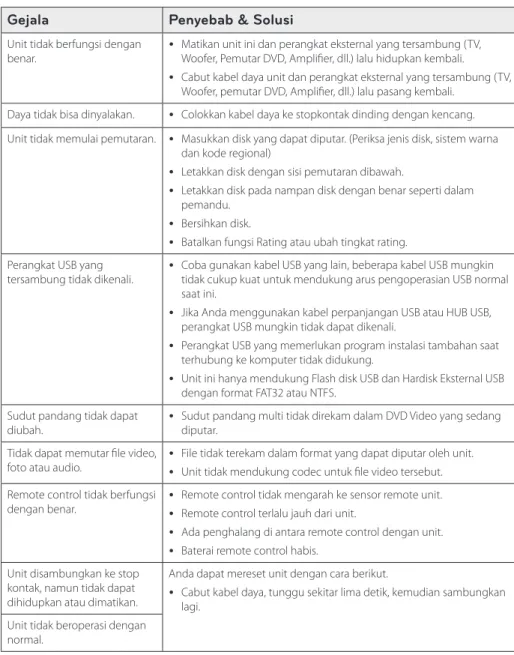
59 Pemecahan masalah 59 – Umum 60 – Jaringan 61 – Gambar 61 – Suara 61 – Dukungan Pelanggan 61 – PEMBERITAHUAN PERANGKAT LUNAK OPEN SOURCE6 Lampiran
62 Mengontrol TV dengan Remote Control yang Disediakan
62 – Mengatur remote untuk mengontrol TV
63 Pembaruan Perangkat Lunak Jaringan 63 – Pemberitahuan pembaruan jaringan 63 – Pembaruan perangkat lunak 65 Informasi Tambahan
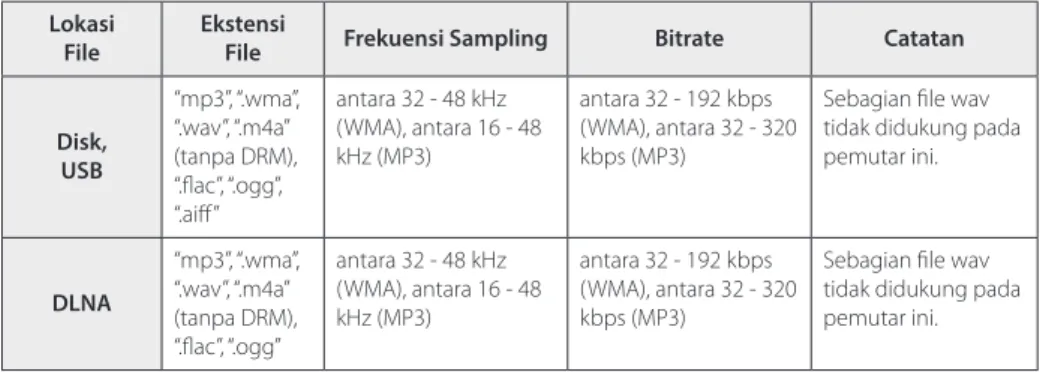
65 – File yang dapat diputar
66 – AVCHD (Codec Video Definisi Tinggi Lanjut)
67 – Tentang DLNA
67 – Persyaratan sistem khusus 67 – Catatan kompatibilitas 68 Spesifikasi Output Audio 69 Daftar Kode Area 70 Daftar Kode Bahasa
71 Merek dagang dan Lisensi
73 Spesifikasi 75 Pemeliharaan 75 – Menangani unit 75 – Catatan untuk disk
76 Informasi Penting terkait Layanan Jaringan
Beberapa konten dalam panduan ini mungkin berbeda dengan pemutar tergantung pada perangkat lunak pemutar atau penyedia layanan Anda.
Persiapan 8 P er siapan
1
Pendahuluan
Disk yang dapat diputar dan simbol yang digunakan dalam
panduan ini
Media/Istilah Logo Simbol Keterangan
Blu-ray
e
y Disk seperti film yang dapat dibeli atau disewa.y Disk “Blu-ray 3D” dan disk “Blu-ray 3D ONLY”.y Disk BD-R/RE yang direkam dalam format BDAV.
y
u
i
y Disk BD-R/RE yang berisi Film, Musik, atau Foto. y Format ISO 9660+JOLIET, UDF dan UDF Bridge
DVD-ROM DVD-R DVD-RW
DVD+R DVD+RW
r
y Disk seperti film yang dapat dibeli atau disewa. y Hanya mode film dan difinalisasiy Juga mendukung disk dual layer
o
Format AVCHD difinalisasiy
u
i
y Disk DVD±R/RW yang berisi Film, Musik, atau Foto.
y Format ISO 9660+JOLIET, UDF dan UDF Bridge
DVD-RW (VR)
r
Hanya mode VR dan difinalisasi Audio CDt
Audio CDCD-R/RW
y
u
i
y Disk CD-R/RW yang berisi Film, Musik, atau Foto. y Format ISO 9660+JOLIET, UDF dan UDF Bridge
Catatan –
,
Menunjukkan catatan khusus dan fitur pengoperasian.Hati-Hati –
>
Menunjukkan peringatan untuk mencegah kerusakan yang mungkin karena penyalahgunaan.P
er
siapan
1
y Tergantung pada kondisi peralatan merekam atau disk CD-R/RW (atau DVD±R/ RW), beberapa disk CD-R/RW (atau DVD±R/ RW) tidak dapat diputar pada unit. y Tergantung pada perangkat lunak
perekaman & finalisasi, beberapa disk yang direkam (CD-R/RW, DVD±R/RW, BD-R/RE) mungkin tidak dapat diputar.
y Disk BD-R/RE, DVD±R/RW dan CD-R/RW yang direkam menggunakan komputer atau DVD atau CD Recorder mungkin tidak dapat diputar jika rusak atau kotor, atau jika ada debu atau embun pada lensa pemutar. y Jika Anda merekam disk menggunakan
komputer, bahkan jika disk direkam dalam format yang kompatibel, terkadang disk tidak dapat diputar karena pengaturan perangkat lunak yang digunakan untuk membuat disk. (Hubungi penerbit perangkat lunak untuk informasi selengkapnya.)
y Pemutar ini memerlukan disk dan rekaman yang memenuhi standar teknis tertentu untuk menghasilkan kualitas pemutaran yang optimal.
y DVD yang sudah direkam akan disesuaikan dengan standar ini secara otomatis. Ada berbagai jenis format disk yang dapat direkam (termasuk CD-R yang berisi file MP3 atau WMA) dan ini memerlukan kondisi tertentu untuk menjamin pemutaran yang kompatibel.
y Pelanggan memerlukan izin untuk mengunduh file MP3/WMA dan musik dari Internet. Perusahaan kami tidak memiliki hak untuk memberikan izin tersebut. Izin harus selalu diminta dari pemilik hak cipta. y Anda harus mengatur opsi format disk ke
[Mastered] agar disk tersebut kompatibel dengan pemutar LG saat memformat disk yang dapat ditulis ulang. Jika Anda memilih Live File System, Anda tidak dapat menggunakannya di pemutar LG. (Mastered/Live File System : Sistem format disk untuk Windows Vista)
,
Catatan
Mengenai layar simbol “7”
“7” dapat muncul di layar TV selama pengoperasian normal, dan menunjukkan bahwa fungsi yang dijelaskan dalam panduan bagi pengguna ini tidak tersedia pada media tertentu tersebut.
Kode regional
Unit ini memiliki kode regional yang dicetak di bawah atau belakang unit. Unit ini hanya dapat memutar disk BD-ROM atau DVD yang diberi label sama dengan bagian bawah atau belakang unit, atau label “ALL”.
Pemilihan sistem
Buka nampan disk menggunakan tombol B (OPEN/CLOSE), lalu tekan terus M (JEDA) selama lebih dari 5 detik untuk mengganti sistem warna (PAL /NTSC /AUTO).
Aksesori yang Disertakan
+ +
-Remote control (1) Kabel speaker (5)
+ +
-Antena FM (1) Baterai (2)
Kabel HDMI (1) CD Perangkat Lunak PC
Persiapan 10 P er siapan
1
Remote Control
Pemasangan Baterai
Lepaskan tutup baterai di bagian belakang Remote Control, kemudian masukkan dua baterai R03 (ukuran AAA) dengan 4 dan 5 posisi kutub yang benar.
• • • • • • a • • • • • • 1 (DAYA): Menghidupkan atau mematikan pemutar (ON atau OFF).
B (OPEN/CLOSE): Membuka dan menutup nampan disk.
FUNCTION: Mengubah mode
input.
Tombol angka 0-9: Memilih
nomor opsi dalam menu.
CLEAR: Menghapus angka saat
mengatur sandi atau koneksi jaringan.
REPEAT (h): Mengulang
bagian atau urutan yang diinginkan.
• • • • • • b • • • • • c/v (SCAN): Mencari maju atau mundur.
C/V (SKIP): Menuju chapter / track / file berikutnya atau sebelumnya.
Z (BERHENTI): Menghentikan pemutaran.
z (PUTAR): Memulai pemutaran.
M (JEDA): Menjeda pemutaran.
SPEAKER LEVEL: Mengatur
tingkat suara speaker yang diinginkan.
SOUND EFFECT: Memilih mode
efek suara.
VOL +/-: Menyesuaikan volume
speaker.
OPTICAL/TV SOUND: Mengganti
sumber input ke optik secara langsung.
MUTE: Membisukan unit.
• • • • • • c • • • • •
HOME ( ): Menampilkan atau
keluar dari menu [Home].
USER EQ: Anda dapat menyetel
suara dengan menaikkan atau menurunkan tingkat frekuensi tertentu.
INFO/MENU (m): Menampilkan
atau keluar dari Menu Layar.
Tombol arah (W/S/A/D):
Memilih opsi dalam menu.
PRESET +/-: Memilih program
Radio.
TUNING +/-: Menyetel stasiun
radio yang diinginkan.
ENTER (b): Mengkonfirmasi
pilihan menu.
BACK ( ): Kelar dari menu atau
kembali ke layar sebelumnya.
TITLE/POPUP: Menampilkan
menu judul DVD atau menu popup BD-ROM, jika ada.
DISC MENU: Membuka menu
pada disk.
• • • • • • d • • • • •
Tombol berwarna (R, G, Y, B):
- Gunakan untuk navigasi menu BD-ROM. Tombol ini juga digunakan sebagai tombol pintasan menu tertentu. - Tombol B: Memilih mono/ stereo
di mode FM.
SUBTITLE: Memilih bahasa
subtitle.
AUDIO: Memilih bahasa atau
saluran audio.
SLEEP: Mengatur waktu kapan
unit dimatikan.
? : Tombol ini belum tersedia.
MIC/ECHO:
Memilih mode mikrofon atau mode echo mikrofon. Setelah memilih mode yang diinginkan, tekan VOL +/- untuk menyetel volume mikrofon atau volume echo mikrofon.
X (REC): Merekam dari Audio CD, radioFM, atau sumber AUX ke USB.
Tombol Kontrol TV: Buka
P er siapan
1
Panel Depan
a b c d e f g a Nampan Disk b Sensor Remote c Jendela Layar d Kontrol Volume e MIC 1/2 f Port USB g Tombol pengoperasian R (OPEN/CLOSE) T (PUTAR / JEDA) I (BERHENTI) F (FUNGSI)Mengubah fungsi produk atau sumber input. 1/I (DAYA)
Panel Belakang
a b c d e f g h i a Kabel listrik AC b Kipas Pendingin c Konektor Speaker d Port LANe HDMI OUT (TV ARC)
f HDMI IN 1/2 g Konektor Antena h AUX (L/R) INPUT i OPTICAL IN
2 Sambungan dan Koneksi
Sambungan dan Koneksi
12 Sambungan dan K onek si
2
Menempatkan sistem
Ilustrasi berikut ini menunjukkan contoh menempatkan sistem. Perhatikan bahwa ilustrasi dalam petunjuk ini berbeda dari unit yang sebenarnya hanya untuk tujuan menjelaskan. Untuk suara surround terbaik, semua speaker selain subwoofer harus diletakkan dengan jarak yang sama dari posisi mendengarkan (
A B D D E E F F A A A A A G G C C A).AB A B D D E E F F A A A A A G G C C AAB A B D D E E F F A A A A A G G C C
A A Speker kiri depan (L)/ B A B D D E E F F A A A A A G G C C
A AB Speaker kanan depan (R):
Letakkan speaker depan di samping monitor atau layar dan sejajarkan dengan permukaan layar. A B D D E E F F A A A A A G G C C A AB Speaker tengah:
Letakkan speaker tengah di atas atau di bawah monitor atau layar.
A B D D E E F F A A A A A G G C C
A AB Speaker surround kiri (L)/ A B D D E E F F A A A A A G G C C
A AB Speaker surround kanan (R):
Letakkan speaker ini di belakang posisi mendengar, dan sedikit menghadap ke tengah.
A B D D E E F F A A A A A G G C C A AB Subwoofer:
Posisi subwoofer tidak begitu penting, karena suara bass yang rendah tidak begitu terarah. Namun, lebih baik meletakkan subwoofer di dekat speaker depan. Putar sedikit ke arah tengah ruangan untuk mengurangi pantulan ke dinding.
A B D D E E F F A A A A A G G C C A AB Unit
y Berhati-hatilah, pastikan anak-anak tidak memasukkan tangan mereka atau benda-benda ke dalam *saluran speaker. *Saluran speaker: Lubang untuk suara bass di kabinet speaker (lubang).
y Letakkan speaker tengah pada jarak yang aman dari jangkauan anak-anak. Jika tidak, speaker dapat terjatuh dan menyebabkan cedera dan/atau kerusakan properti.
y Speaker berisi komponen magnetik, sehingga ketidakteraturan warna mungkin terjadi pada layar TV CRT atau monitor PC. Gunakan speaker jauh dari layar TV atau monitor PC.
y Sebelum menggunakan subwoofer, lepaskan plastik pelindung.
Sambungan dan K onek si
2
Sambungan Speaker
Memasang speaker ke
pemutar
1. Sambungkan kabel speaker ke pemutar. Setiap kabel speaker diberi kode warna. Gunakan kabel warna yang cocok untuk speaker yang sesuai.
Pastikan kabel berwarna hitam masuk ke terminal bertanda “–” (minus) dan kabel lainnya masuk ke terminal bertanda "+" (plus).
Sambungkan kabel woofer ke pemutar. Saat menyambungkan kabel woofer ke pemutar, masukkan konektor hingga berbunyi klik.
Warna Speaker Posisi
Abu-abu Kanan
belakang Kanan belakang
Biru Kiri
belakang Kiri belakang
Hijau Tengah Tengah
Oranye Sub woofer Posisi depan mana saja
Merah Depan Kanan depan
Putih Depan Kiri depan
2. Sambungkan kabel speaker ke terminal pada speaker.
Pastikan kabel berwarna hitam masuk ke terminal bertanda “–” (minus) dan kabel lainnya
Sambungan dan Koneksi 14 Sambungan dan K onek si
2
Menyambungkan ke
TV
Jika Anda memiliki TV atau monitor HDMI, Anda dapat menyambungkannya ke pemutar ini menggunakan kabel HDMI (Tipe A, Kabel HDMI™ Kecepatan Tinggi). Sambungkan soket HDMI pada pemutar ke soket HDMI pada TV atau monitor yang kompatibel dengan HDMI.
Bagian belakang unit
TV
Kabel HDMI
Setel sumber TV ke HDMI (bacalah panduan bagi pemilik TV).
Baca panduan TV, Sistem Stereo, atau perangkat lain Anda jika diperlukan untuk membuat sambungan terbaik.
,
Catatan
Informasi tambahan untuk HDMI
y Ketika menghubungkan perangkat yang kompatibel dengan HDMI atau DVI, pastikan hal-hal berikut:
- Cobalah mematikan perangkat HDMI/ DVI dan pemutar. Selanjutnya, hidupkan perangkat HDMI/DVI dan biakan selama 30 detik, lalu hidupkan pemutar ini.
- Input video perangkat yang terhubung akan disetel dengan benar untuk unit ini. - Perangkat yang terhubung kompatibel
dengan input video 720x576p, 1280x720p, 1920x1080i atau 1920x1080p.
y Tidak semua perangkat HDMI atau DVI yang kompatibel dengan HDCP dapat bekerja dengan pemutar ini.
- Gambar tidak akan ditampilkan dengan benar di perangkat non-HDCP.
y Jika perangkat HDMI yang disambungkan tidak menerima output suara pemutar, suara audio perangkat HDMI mungkin rusak atau tidak ada output.
y Jika Anda menggunakan sambungan HDMI, Anda dapat mengubah resolusi output HDMI. (Baca “Pengaturan resolusi” di halaman 15)
y Pilih jenis output video dari soket HDMI OUT menggunakan opsi [HDMI Color Setting] dari menu [Pengaturan] (halaman 28). y Mengganti resolusi setelah terbentuk koneksi dapat menyebabkan malfungsi. Untuk memecahkan masalah ini, matikan unit dan hidupkan kembali.
y Jika koneksi HDMI dengan HDCP tidak diverifikasi, layar TV akan berubah menjadi hitam. Dalam kasus ini, periksa koneksi HDMI, atau putus sambungan kabel HDMI. y Jika terdengar suara bising atau ada garis
pada layar, periksa kabel HDMI (biasanya panjang kabel hanya 4.5 m).
Sambungan dan K
onek
si
2
Apa itu SIMPLINK?
Sebagian fungsi unit ini dikontrol dengan remote control TV saat unit ini dan TV LG dengan SIMPLINK tersambung melalui sambungan HDMI.
Fungsi yang dikontrol dengan remote control TV LG; Putar, Jeda, Pindai, Lewati, Berhenti, Mati, dll. Baca panduan pengguna TV untuk mengetahui rincian fungsi SIMPLINK.
TV LG dengan fungsi SIMPLINK memiliki logo seperti di atas.
y Tergantung pada tipe disk atau status pemutaran, beberapa pengoperasian SIMPLINK mungkin berbeda dari tujuan Anda atau tidak berfungsi.
y Fungsi SIMPLINK tidak didukung untuk perangkat dengan SIMPLINK tersambung ke soket HDMI IN.
,
Catatan
Fungsi ARC (Saluran Audio
Balik)
Dengan Fungsi ARC, TV yang ber-HDMI dapat mengirim streaming audio ke HDMI OUT pemutar. Untuk menggunakan fungsi ini:
- TV Anda harus mendukung fungsi HDMI-CEC dan ARC; serta HDMI-HDMI-CEC dan ARC harus dihidupkan.
- Metode pengaturan HDMI-CEC dan ARC mungkin berbeda-beda tergantung TV-nya. Untuk rincian tentang fungsi ARC, baca panduan TV.
- Anda harus menggunakan kabel HDMI (Tipe A, Kabel HDMI™ Kecepatan Tinggi dengan Ethernet).
- Anda harus menyambungkan dengan HDMI IN yang mendukung fungsi ARC menggunakan HDMI OUT pada pemutar.
- Anda hanya dapat menyambungkan satu Home Theater ke TV yang kompatibel dengan ARC.
Untuk mengaktifkan fungsi [SIMPLINK / ARC], atur opsi ini ke [Aktif ]. (halaman 33)
,
Catatan
Pengaturan resolusi
Pemutar ini menyediakan beberapa resolusi output untuk soket HDMI OUT. Anda dapat mengubah resolusi ini dari menu [Pengaturan].
1. Tekan HOME ( ).
2. Gunakan A/D untuk memilih [Pengaturan], lalu tekan ENTER (b). Menu [Pengaturan] akan muncul.
3. Gunakan W/S untuk memilih opsi [TAMPILAN], lalu tekan D untuk berpindah ke tingkat kedua.
4. Gunakan W/S untuk memilih opsi [Resolution], lalu tekan ENTER (b) untuk berpindah ke tingkat ketiga.
5. Gunakan W/S untuk memilih resolusi yang diinginkan, lalu tekan ENTER (b) untuk mengonfirmasi pilihan.
Sambungan dan Koneksi 16 Sambungan dan K onek si
2
y Jika TV Anda tidak menerima resolusi yang telah Anda atur pada pemutar, Anda dapat mengatur resolusi untuk 576p sebagai berikut:
1. Tekan B untuk membuka nampan disk. 2. Tekan Z (BERHENTI) lebih dari 5 detik. y Jika Anda memilih resolusi secara manual
lalu menyambungkan soket HDMI ke TV dan TV Anda tidak menerimanya, pengaturan resolusi akan diatur ke [Auto].
y Jika Anda memilih resolusi yang tidak diterima oleh TV, pesan peringatan akan muncul. Setelah mengubah resolusi, jika Anda tidak dapat melihat layar, tunggu 20 detik, lalu resolusi akan secara otomatis kembali ke resolusi sebelumnya. y Kecepatan frame output video 1080p
akan diatur secara otomatis ke 24 Hz atau 50 Hz, tergantung pada kemampuan dan preferensi TV yang disambungkan dan berdasarkan tingkat kecepatan frame video asli konten disk BD-ROM.
,
Catatan
Sambungan antena
Sambungkan antena yang disertakan untuk mendengarkan radio.
Bagian belakang unit
Setelah menyambungkan antena kabel FM, pastikan Anda menariknya keluar sampai ujung.
Sambungan dan K onek si
2
Sambungan dengan
perangkat eksternal
Sambungan AUX
Anda dapat menikmati suara dari komponen eksternal melalui speaker sistem ini.
Sambungkan soket output audio analog komponen ke AUX L/R (INPUT) pada unit. Lalu pilih opsi [AUX] dengan menekan FUNCTION.
Anda juga dapat menggunakan tombol F (Fungsi) di panel depan untuk memilih mode input.
Ke soket output audio komponen (TV, VCR, dll.) Bagian belakang unit
Putih Merah
Koneksi OPTICAL IN
Anda dapat menikmati suara dari komponen eksternal dengan sambungan optik digital melalui speaker sistem ini.
Sambungkan soket output optik komponen ke soket OPTICAL IN pada unit. Lalu pilih opsi [OPTICAL] dengan menekan FUNCTION. Atau tekan OPTICAL/TV SOUND untuk memilih secara langsung.
Anda juga dapat menggunakan tombol F (Fungsi) di panel depan untuk memilih mode input.
Ke soket output optik digital komponen Bagian belakang unit
Sambungan dan Koneksi 18 Sambungan dan K onek si
2
Sambungan HDMI IN 1/2
Anda dapat menikmati gambar dan suara dari komponen Anda menggunakan sambungan ini. Sambungkan soket HDMI OUT komponen ke soket HDMI IN 1 atau 2 pada unit. Lalu pilih opsi [HDMI IN 1/2] dengan menekan FUNCTION.
Anda juga dapat menggunakan tombol F (Fungsi) di panel depan untuk memilih mode input.
Ke soket HDMI OUT komponen (dekoder, penerima satelit digital, konsol video game, dll.) Bagian belakang unit
y Anda tidak dapat mengubah resolusi video dalam mode HDMI IN 1/2. Ubah resolusi video komponen yang disambungkan. y Jika sinyal output video tidak normal saat
komputer Anda tersambung ke soket HDMI IN 1/2, ubah resolusi komputer menjadi 576p, 720p, 1080i atau 1080p.
y Pemutar mengirim audio dari input HDMI ke output HDMI dan speaker unit.
Sambungan dan K
onek
si
2
Menghubungkan ke
Jaringan Rumah Anda
Pemutar ini dapat dihubungkan ke jaringan area lokal (LAN) melalui port LAN pada panel belakang atau modul nirkabel internal.
Dengan menghubungkan unit ke jaringan rumah broadband, Anda memiliki akses ke beberapa layanan seperti pembaruan perangkat lunak, interaksi BD-Live dan layanan konten online.
Sambungan jaringan kabel
Menggunakan jaringan kabel akan memberikan performa terbaik, karena perangkat tersambung langsung ke jaringan tanpa gangguan frekuensi radio.
Baca dokumen untuk perangkat jaringan untuk petunjuk lebih lanjut.
Sambungkan port LAN pemutar ke port yang sesuai pada Modem atau Router menggunakan kabel LAN atau Ethernet yang tersedia di pasar.
y Saat mencolokkan atau mencabut kabel LAN, genggam bagian colokan kabel. Ketika mencabut, jangan tarik kabel LAN, namun cabut dengan menekan kuncinya.
y Jangan sambungkan kabel telepon modular ke port LAN.
y Karena ada berbagai konfigurasi koneksi, ikuti spesifikasi operator telekomunikasi atau penyedia layanan internet Anda. y Jika Anda ingin mengakses konten dari
server media digital yang kompatibel dengan DLNA, pemutar ini harus terhubung ke jaringan area lokal (LAN) yang sama dengan server melalui router.
y Untuk mengatur PC sebagai server media digital yang kompatibel dengan DLNA, instal SmartShare PC Software di perangkat Anda. (halaman 40)
,
Catatan
Bagian belakang unit Router
Server bersertifikat DLNA Layanan
Sambungan dan Koneksi 20 Sambungan dan K onek si
2
Pengaturan jaringan kabel
Jika terdapat server DHCP pada jaringan area lokal (LAN) melalui sambungan kabel, pemutar ini akan diberi alamat IP secara otomatis. Setelah membuat sambungan fisik, beberapa jaringan rumah mungkin mengharuskan pengaturan jaringan pemutar disesuaikan. Sesuaikan pengaturan [JARINGAN] sebagai berikut.
Persiapan
Sebelum mengatur jaringan kabel, Anda perlu menghubungkan internet broadband ke jaringan rumah.
1. Pilih opsi [Seting Sambungan] di menu [Pengaturan], lalu tekan ENTER (b).
2. Baca persiapan untuk pengaturan jaringan, lalu tekan ENTER (b) saat [Mulai] disorot.
Jaringan akan terhubung ke unit secara otomatis.
Pengaturan Lanjutan
Jika Anda ingin mengatur pengaturan jaringan secara manual, gunakan W/S untuk memilih [Pengaturan Lanjutan] di menu [Setting Jaringan], lalu tekan ENTER (b).
1. Gunakan W/S untuk memilih [Kabel], lalu tekan ENTER (b).
2. Gunakan W/S/A/D untuk memilih mode IP antara [Dinamis] dan [Statis].
Biasanya, pilih [Dinamis] untuk memberikan alamat IP secara otomatis.
Jika tidak ada server DHCP pada jaringan dan Anda ingin mengatur alamat IP secara manual, pilih [Statis], lalu tetapkan [Alamat IP], [Subnet Mask], [Gateway] dan [Server DNS] menggunakan W/S/A/D dan tombol angka. Jika Anda membuat kesalahan ketika memasukkan nomor, tekan CLEAR untuk menghapus bagian yang disorot.
,
Catatan
3. Pilih [Lnjut], lalu tekan ENTER (b) untuk menggunakan pengaturan jaringan.
Status koneksi jaringan akan ditampilkan pada layar.
4. Tekan ENTER (b) saat [OK] disorot untuk menyelesaikan pengaturan jaringan kabel.
Sambungan dan K
onek
si
2
Koneksi jaringan nirkabel
Pilihan koneksi lainnya adalah dengan menggunakan Access Point (APN) atau router nirkabel. Metode konfigurasi jaringan dan koneksi berbeda-beda, tergantung pada peralatan yang digunakan dan lingkungan jaringan.
Komunikasi Nirkabel
Server bersertifikat DLNA
Titik Akses (APN) atau Router Nirkabel
Layanan broadband
Baca petunjuk pengaturan yang disertakan dengan titik akses (APN) atau router nirkabel untuk langkah-langkah koneksi dan pengaturan jaringan selengkapnya.
Untuk performa terbaik, sambungan kabel langsung dari pemutar ke router atau kabel/ modem DSL jaringan rumah sebagai pilihan terbaik. Jika Anda memilih untuk menggunakan nirkabel, perhatikan bahwa performa kadang dapat dipengaruhi oleh perangkat elektronik lainnya di rumah.
Pengaturan jaringan nirkabel
Untuk koneksi jaringan nirkabel, komunikasi jaringan pemutar perlu diatur. Penyesuaian ini dapat dilakukan dari menu [Pengaturan]. Sesuaikan pengaturan [JARINGAN] sebagai berikut. Mengatur titik akses (APN) atau router nirkabel diperlukan sebelum menghubungkan pemutar ke jaringan.
Persiapan
Sebelum mengatur jaringan nirkabel, Anda perlu:
- menghubungkan internet broadband ke jaringan rumah nirkabel.
- mengatur titik akses (APN) atau router nirkabel.
- mencatat SSID dan kode keamanan jaringan.
1. Pilih opsi [Seting Sambungan] di menu [Pengaturan], lalu tekan ENTER (b).
2. Baca persiapan untuk pengaturan jaringan, lalu tekan ENTER (b) saat [Mulai] disorot.
Jika jaringan kabel tidak terhubung ke unit, semua jaringan yang tersedia akan ditampilkan pada layar.
3. Gunakan W/S untuk memilih SSID jaringan nirkabel yang diinginkan, lalu tekan ENTER (b).
Jika Anda memiliki kode keamanan pada Access Point (APN), tulis kode keamanan tersebut jika perlu.
Jika Anda menggunakan karakter selain abjad atau angka untuk nama SSID titik akses (APN) atau router nirkabel, namanya mungkin ditampilkan berbeda.
Sambungan dan Koneksi
22
Sambungan dan K
onek
si
2
y Mode keamanan WEP biasanya memiliki 4 tombol di pengaturan titik akses (APN).Jika titik akses atau router nirkabel Anda menggunakan keamanan WEP, masukkan kode keamanan tombol “No.1” untuk terhubung ke jaringan rumah Anda. y Titik Akses (APN) adalah perangkat yang
digunakan untuk terhubung ke jaringan rumah secara nirkabel.
,
Catatan
4. Gunakan W/S/A/D untuk memilih mode IP antara [Dinamis] dan [Statis].
Biasanya, pilih [Dinamis] untuk memberikan alamat IP secara otomatis.
Jika tidak ada server DHCP pada jaringan dan Anda ingin mengatur alamat IP secara manual, pilih [Statis], lalu tetapkan [Alamat IP], [Subnet Mask], [Gateway] dan [Server DNS] menggunakan W/S/A/D dan tombol angka. Jika Anda membuat kesalahan ketika memasukkan nomor, tekan CLEAR untuk menghapus bagian yang disorot.
,
Catatan
5. Pilih [Lnjut], lalu tekan ENTER (b) untuk menggunakan pengaturan jaringan.
Status koneksi jaringan akan ditampilkan pada layar.
6. Pilih [OK], lalu tekan ENTER (b) untuk menyelesaikan koneksi jaringan.
Pengaturan Lanjutan
Jika Anda ingin mengatur pengaturan jaringan secara manual, gunakan W/S untuk memilih [Pengaturan Lanjutan] di menu [Setting Jaringan], lalu tekan ENTER (b).
1. Gunakan W/S untuk memilih [Nirkabel], lalu tekan ENTER (b).
[Daftar AP] - Memindai semua titik akses yang
tersedia atau router nirkabel di dalam jangkauan dan menampilkan sebagai daftar.
[Nama jaringan (SSID)] – Titik akses (APN)
Anda mungkin tidak menampilkan nama jaringannya (SSID). Periksa pengaturan APN dari komputer, lalu atur untuk menampilkan SSID, atau tulis nama jaringan secara manual di [Nama jaringan (SSID)].
[PBC] – Jika titik akses (APN) atau router nirkabel
yang mendukung metode PBC (Konfigurasi Push Button), pilih opsi ini, lalu tekan Push Button pada titik akses dalam 120 hitungan. Anda tidak perlu mengetahui nama jaringan (SSID) dan kode keamanan APN Anda.
[PIN] – Jika titik akses (APN) Anda mendukung
metode konfigurasi Kode PIN berdasarkan WPS (Pengaturan yang Dilindungi Wi-Fi), pilih opsi ini dan perhatikan nomor kode pada layar. Lalu tulis nomor PIN pada menu pengaturan titik akses untuk menghubungkan. Baca dokumen perangkat jaringan Anda.
2. Ikuti petunjuk setiap metode sambungan dan koneksi pada layar.
Untuk menggunakan koneksi jaringan PBC dan PIN, kode keamanan titik akses (APN) harus diatur ke OPEN atau AES.
Sambungan dan K
onek
si
2
Catatan tentang koneksi jaringan
y Banyak masalah koneksi jaringan selama persiapan sering dapat diperbaiki dengan me-reset pengaturan router atau modem. Setelah menyambungkan pemutar ke jaringan rumah, matikan dan/atau cabut kabel daya router jaringan rumah atau modem kabel. Kemudian hidupkan/atau colokkan kabel daya kembali. y Tergantung pada penyedia layanan internet (ISP), jumlah perangkat yang dapat menerima layanan internet mungkin dibatasi oleh ketentuan layanan yang berlaku. Untuk informasi selengkapnya, hubungi ISP Anda.
y Perusahaan kami tidak bertanggung jawab pada kerusakan pemutar dan/atau fitur koneksi internet akibat kesalahan komunikasi/kerusakan terkait koneksi internet broadband atau peralatan lain yang tersambung.
y Fitur disk BD-ROM yang tersedia melalui fitur Koneksi Internet tidak dibuat atau disediakan oleh perusahaan kami, dan perusahaan kami tidak bertanggung jawab atas fungsi atau ketersediaan lanjutan. Beberapa materi terkait disk yang tersedia oleh Koneksi Internet mungkin tidak kompatibel dengan pemutar ini. Jika Anda memiliki pertanyaan mengenai konten tersebut, hubungi produsen disk.
y Beberapa konten internet mungkin memerlukan koneksi bandwidth yang lebih tinggi.
y Bahkan jika pemutar tersambung dan diatur dengan benar, beberapa konten internet mungkin tidak beroperasi dengan baik karena gangguan internet, kualitas atau bandwidth layanan internet, atau masalah dari penyedia konten.
y Beberapa pengoperasian koneksi internet mungkin tidak dapat dilakukan karena pembatasan tertentu yang ditetapkan oleh penyedia layanan Internet (ISP) Anda. y Biaya yang dikenakan oleh ISP meliputi dan
tidak terbatas pada biaya koneksi; dan itu adalah tanggung jawab Anda.
y Port LAN 10 Base-T atau 100 Base-TX diperlukan untuk sambungan kabel ke pemutar ini. Jika layanan internet Anda tidak memungkinkan untuk sambungan ini, Anda tidak dapat menghubungkan pemutar.
y Anda harus menggunakan Router untuk menggunakan layanan xDSL.
y Modem DSL diperlukan untuk menggunakan layanan DSL dan modem kabel diperlukan untuk menggunakan layanan modem kabel. Tergantung pada metode akses dan perjanjian berlangganan dengan ISP, Anda mungkin tidak dapat menggunakan fitur koneksi internet di pemutar ini atau jumlah perangkat yang dapat disambungkan secara bersamaan mungkin dibatasi. (Jika ISP membatasi langganan ke satu perangkat, pemutar ini mungkin tidak dapat tersambung setelah disambungkan ke PC.) y Penggunaan “Router” mungkin tidak diizinkan
atau penggunaannya mungkin dibatasi tergantung pada kebijakan dan pembatasan dari ISP Anda. Untuk informasi selengkapnya, hubungi ISP Anda secara langsung. y Jaringan nirkabel beroperasi pada frekuensi
radio 2.4 GHz yang juga digunakan oleh perangkat rumah tangga lainnya seperti telepon nirkabel, perangkat Bluetooth, oven microwave, dan dapat terpengaruh oleh gangguan dari perangkat-perangkat tersebut.
y Matikan semua peralatan jaringan yang sedang tidak digunakan dalam jaringan rumah lokal Anda. Beberapa perangkat dapat menarik biaya internet.
y Untuk transmisi yang lebih baik, letakkan pemutar dari titik akses (APN) sedekat mungkin. y Dalam beberapa kasus, menempatkan APN
nirkabel atau router setidaknya 0.45 m dari permukaan lantai dapat meningkatkan penerimaan.
y Dekatkan ke titik akses jika memungkinkan atau pindahkan pemutar sehingga tidak ada halangan antara pemutar dengan APN.
y Kualitas penerimaan melalui koneksi nirkabel tergantung pada banyak faktor seperti jenis APN, jarak antara pemutar dengan APN, serta lokasi pemutar.
y Atur APN atau router nirkabel ke mode Infrastruktur. Mode Ad-hoc tidak didukung.
3 Pengaturan Sistem Pengaturan Sistem 24 P enga tur an Sis tem
3
Pengaturan Awal
Ketika Anda menghidupkan unit untuk pertama kalinya, panduan pengaturan awal akan muncul di layar. Atur bahasa tampilan dan pengaturan jaringan dengan panduan pengaturan awal. 1. Tekan 1 (DAYA).
Panduan pengaturan awal muncul di layar. 2. Gunakan W/S/A/D untuk memilih bahasa
tampilan, lalu tekan ENTER (b).
3. Setelah membaca Ketentuan Layanan, pilih [Setuju] untuk menggunakan Layanan Premium dan Pembaruan SW.
Baca dan siapkan pengaturan jaringan, lalu tekan ENTER (b) saat [Mulai] disorot.
Jika jaringan kabel terhubung, pengaturan koneksi jaringan akan selesai secara otomatis. 4. Semua jaringan yang tersedia akan ditampilkan
pada layar. Gunakan W/S untuk memilih [Jaringan Kabel] atau SSID jaringan nirkabel yang diinginkan, lalu tekan ENTER (b).
Jika Anda memiliki kode keamanan pada access point (APN), tulis kode keamanan tersebut jika perlu.
5. Gunakan W/S/A/D untuk memilih mode IP antara [Dinamis] dan [Statis].
Biasanya, pilih [Dinamis] untuk memberikan alamat IP secara otomatis.
6. Pilih [Lnjut], lalu tekan ENTER (b) untuk menggunakan pengaturan jaringan.
Status koneksi jaringan akan ditampilkan pada layar.
Untuk informasi selengkapnya mengenai pengaturan jaringan, baca “Menghubungkan ke Jaringan Rumah Anda” di halaman 19.
7. Pilih [Lnjut], lalu tekan ENTER (b).
8. Tekan ENTER (b) untuk memastikan sinyal nada uji speaker.
Setelah memastikan sinyal nada uji, tekan ENTER (b) saat [Stop] disorot. Pilih [Lnjut], lalu tekan ENTER (b).
P enga tur an Sis tem
3
9. Anda dapat mendengar suara TV melalui speaker unit secara otomatis setelah TV dihidupkan.
Tekan W untuk memindah, lalu tekan A/D untuk memilih [Aktif ] atau [Mati]. Pilih [Lnjut], lalu tekan ENTER (b).
10. Periksa semua pengaturan yang telah ditetapkan di langkah sebelumnya.
Tekan ENTER (b) saat [Selesai] disorot untuk menyelesaikan pengaturan awal. Jika ada pengaturan yang perlu diubah, gunakan W/ S/A/D untuk memilih 1 lalu tekan ENTER (b).
11. Menampilkan panduan mode suara pribadi. Tekan ENTER (b).
12. Menampilkan panduan untuk menikmati konten online menggunakan Remote AV LG. Tekan ENTER (b).
Pengaturan
Menyesuaikan pengaturan
Anda dapat mengubah pengaturan pemutar di menu [Pengaturan].
1. Tekan HOME ( ).
2. Gunakan A/D untuk memilih [Pengaturan], lalu tekan ENTER (b). Menu [Pengaturan] akan muncul.
3. Gunakan W/S untuk memilih opsi pengaturan pertama, lalu tekan D untuk berpindah ke tingkat kedua.
4. Gunakan W/S untuk memilih opsi pengaturan kedua, lalu tekan ENTER (b) untuk berpindah ke tingkat ketiga.
5. Gunakan W/S untuk memilih pengaturan yang diinginkan, lalu tekan ENTER (b) untuk mengonfirmasi pilihan.
Pengaturan Sistem 26 P enga tur an Sis tem
3
Menu [JARINGAN]
Pengaturan [JARINGAN] atau jaringan diperlukan untuk menggunakan pembaruan perangkat lunak, BD-Live dan layanan konten online.
Pengaturan Koneksi
Jika lingkungan jaringan rumah siap
menghubungkan pemutar, pemutar harus diatur ke koneksi jaringan kabel atau nirkabel untuk komunikasi jaringan. (Baca “Menghubungkan ke Jaringan Rumah Anda” di halaman 19.)
Status Koneksi
Jika Anda ingin memeriksa status jaringan pada pemutar, pilih opsi [Status Sambungan], lalu tekan ENTER (b) untuk memeriksa apakah koneksi ke jaringan dan internet sudah terhubung.
Koneksi BD-LIVE
Anda dapat membatasi akses Internet saat fungsi BD-Live digunakan.
[Diijinkan]
Akses internet diizinkan untuk semua konten BD-Live.
[Diijinkan sebagian]
Akses internet diizinkan hanya untuk konten BD-Live yang memiliki sertifikat pemilik konten. Akses internet dan fungsi online AACS dilarang untuk semua konten BD-Live tanpa sertifikat.
[Tidak diijinkan]
Akses internet dilarang untuk semua konten BD-Live.
Pengaturan Layanan Pintar
[Pengaturan Negara]
Pilih daerah Anda untuk menampilkan layanan konten online yang tepat.
[Insialisasi]
Tergantung pada wilayah-nya, fungsi [Initialize] mungkin tidak tersedia.
Nama perangkat
Anda dapat membuat nama jaringan menggunakan keyboard virtual. Pemutar ini akan dikenal dengan nama yang Anda tulis pada jaringan rumah.
Putar Jaringan
Dengan fungsi ini, Anda dapat mengontrol pemutaran streaming media dari server media DLNA dengan smartphone bersertifikat DLNA. Sebagian besar smartphone bersertifikat DLNA berfungsi untuk mengontrol media pemutaran pada jaringan rumah. Atur opsi ini ke [Aktif ] agar smartphone dapat mengontrol unit. Baca petunjuk smartphone bersertifikat DLNA atau aplikasi untuk informasi selengkapnya.
y Unit dan Smartphone Bersertifikasi DLNA harus terhubung ke jaringan yang sama. y Untuk menggunakan fungsi [Putar Jaringan]
menggunakan smartphone bersertifikasi DLNA, tekan HOME ( ) untuk menampilkan menu home sebelum menyambungkan ke unit ini.
y Saat mengendalikan unit menggunakan fungsi [Putar Jaringan], remote control mungkin tidak berfungsi.
y Format file yang tersedia yang dijelaskan di halaman 65 tidak selalu didukung pada fungsi [Putar Jaringan].
P enga tur an Sis tem
3
Menu [TAMPILAN]
Format TV
Pilih opsi aspek rasio TV sesuai dengan tipe TV Anda.
[4:3 Letter Box]
Pilih jika TV 4:3 standar disambungkan. Menampilkan gambar teater dengan bilah di atas dan bawah gambar.
[4:3 Pan Scan]
Pilih jika TV 4:3 standar disambungkan. Menampilkan gambar yang dipotong di layar TV. Kedua sisi gambar dipotong.
[16:9 Format asli]
Pilih jika menggunakan TV layar lebar 16:9. Gambar 4:3 ditampilkan dengan rasio aspek 4:3, dengan kolom hitam di sisi kiri dan kanan.
[16:9 Penuh]
Pilih jika menggunakan TV layar lebar 16:9. Gambar 4:3 disesuaikan secara horizontal (dalam proporsi linear) di seluruh layar.
Anda tidak dapat memilih opsi [4:3 Letter Box] dan [4:3 Pan Scan] jika resolusi diatur lebih tinggi daripada 720p.
,
Catatan
Resolusi
Mengatur resolusi output sinyal video HDMI. Buka halaman 15 untuk informasi selengkapnya mengenai pengaturan resolusi.
[Auto]
Soket HDMI OUT disambungkan ke TV yang menyediakan informasi tampilan (EDID), dan memilih resolusi yang paling sesuai dengan TV yang disambungkan secara otomatis.
[576p]
Mengeluarkan 576 baris video progressive.
[720p]
Mengeluarkan 720 baris video progressive.
[1080i]
Mengeluarkan 1080 baris video interlace.
[1080p]
Mengeluarkan 1080 baris video progressive.
Mode Tampilan 1080p
Jika resolusi diatur ke 1080p, pilih [24 Hz] untuk kelancaran film (1080p/24 Hz) dengan layar yang dilengkapi dengan HDMI yang kompatibel dengan input 1080p/24 Hz.
y Jika memilih [24 Hz], Anda mungkin mengalami beberapa gangguan gambar saat video beralih ke video dan materi film. Dalam kasus ini, pilih [50 Hz].
y Bahkan jika [1080p Mode Tampilan] diatur ke [24 Hz], jika TV tidak kompatibel dengan 1080p/24 Hz, frekuensi frame output video yang sebenarnya akan menjadi 50 Hz untuk mencocokkan format sumber video.
Pengaturan Sistem 28 P enga tur an Sis tem
3
Seting warna HDMI
Pilih jenis output dari soket HDMI OUT. Untuk pengaturan ini, baca panduan layar Anda.
[YCbCr]
Pilih saat menyambungkan layar HDMI.
[RGB]
Pilih saat menyambungkan layar DVI.
Mode 3D
Pilih jenis mode output untuk pemutaran disk 3D Blu-ray. (Fungsi ini diaktifkan hanya jika TV 3D disambungkan.)
[Aktif]
Pemutaran disk 3D Blu-ray akan keluar sebagai mode 3D.
[Mati]
Pemutaran disk 3D Blu-ray akan keluar sebagai mode 2D seperti pemutaran BD-ROM normal.
Panduan Menu Utama
Dengan fungsi ini, Anda dapat menampilkan atau menghapus panduan dari menu [HOME]. Aktifkan opsi ke [Aktif ] untuk menampilkan panduan.
Menu [BAHASA]
Menu Tampilan
Pilih bahasa untuk menu [Pengaturan] dan menu pada layar.
Menu Disk / Audio Disk / Teks Disk
Pilih bahasa yang Anda inginkan untuk trek audio (audio disk), subtitle, dan menu disk.
[Asli]
Bahasa asli di yang digunakan saat disk direkam.
[Lainnya]
Tekan ENTER (b) untuk memilih bahasa lain. Gunakan tombol angka, lalu tekan ENTER (b) untuk memasukkan 4 digit angka sesuai daftar kode bahasa di halaman 70.
[Mati] (Subtitle Disk saja)
Mematikan Subtitle.
Tergantung pada disk-nya, pengaturan bahasa mungkin tidak bekerja.
P enga tur an Sis tem
3
Menu [AUDIO]
Setiap disk memiliki berbagai pilihan output audio. Atur pilihan Audio pemutar sesuai dengan jenis sistem audio yang Anda gunakan.
Karena banyak faktor yang memengaruhi jenis output audio, baca “Spesifikasi Output Audio” di halaman 68 untuk informasi selengkapnya.
,
Catatan
Output Digital
[Auto]
Pilih jika Anda menyambungkan soket HDMI OUT unit ke perangkat dengan dekoder LPCM, Dolby Digital, Dolby Digital Plus, Dolby TrueHD, DTS dan DTS-HD.
[PCM]
Pilih jika Anda menyambungkan soket HDMI OUT unit ke perangkat dengan dekoder digital.
[DTS Re-Encode]
Pilih jika Anda menyambungkan soket HDMI OUT unit ke perangkat dengan dekoder DTS.
y Jika opsi [Output Digital] diatur ke [Auto], audio mungkin akan keluar sebagai bitstream. Jika informasi bitstream tidak terdeteksi dari perangkat HDMI dengan EDID, audio mungkin akan keluar sebagai PCM.
y Jika opsi [Output Digital] diatur ke [DTS Re-Encode], audio Re-Enkoding DTS dikeluarkan dari disk BD-ROM dengan audio sekunder dan audio asli dikeluarkan dari disk lainnya (seperti [Auto]).
y Pengaturan ini tidak tersedia pada sinyal input dari perangkat eksternal.
,
Catatan
DRC (Kontrol Jarak Dinamis)
Dengan fungsi ini, Anda dapat mendengarkan film pada volume rendah dengan suara yang tetap jernih.
[Auto]
Jarak dinamis output audio Dolby TrueHD ditentukan secara otomatis.
Dan jarak dinamis Dolby Digital dan Dolby Digital Plus dioperasikan sama seperti mode [Aktif ].
[Aktif]
Mengompres jarak dinamis output audio Dolby Digital, Dolby Digital Plus atau Dolby TrueHD.
[Mati]
Mematikan fungsi ini.
Pengaturan DRC dapat diubah hanya jika disk tidak dimasukkan atau unit benar-benar dalam mode berhenti.
Pengaturan Sistem 30 P enga tur an Sis tem
3
Setup Speaker
Untuk mendapatkan suara terbaik, gunakan layar pengaturan speaker untuk menentukan volume speaker yang disambungkan dan jarak speaker dari posisi mendengar. Gunakan uji ini untuk menyetel volume speaker ke tingkat yang sama.
[Speaker]
Memilih speaker yang ingin disetel.
[Volume]
Mengatur tingkat output speaker.
[Jarak]
Mengatur jarak antara speaker dan posisi mendengar.
[Test/ Stop nada]
Speaker akan mengeluarkan nada uji.
[OK]
Mengonfirmasi pengaturan.
HD AV Sync
Terkadang suara di TV Digital terlambat berbunyi. Jika ini terjadi, Anda dapat menyeimbangkannya dengan mengatur jeda suara sehingga secara efektif 'menunggu' sampai gambar tiba: hal ini disebut HD AV Sync. Gunakan A D untuk mengatur jeda waktu antara 0 hingga 300 milidetik.
Semi Karaoke
Setelah chapter/judul selesai dimainkan, fungsi ini akan menunjukkan skor pada layar dengan suara ramai.
[Aktif]
Setelah selesai menyanyi, skor akan ditampilkan pada layar.
[Mati]
Suara ramai dan skor tidak muncul pada layar.
y Jika Anda menonton film, “Mati” Semi Karaoke dari menu Setup atau bernyanyilah tanpa menyambungkan mikrofon jika suara ramai atau skor muncul selama mengganti chapter.
y Fungsi Semi Karaoke hanya dapat digunakan saat mikrofon tersambung. y Suara ramai dan skor hanya akan selama
pemutaran BD-ROM dan judul DVD.
P enga tur an Sis tem
3
Menu [KUNCI]
Pengaturan [KUNCI] hanya memengaruhi pemutaran disk Blu-ray dan DVD.
Untuk mengakses fitur dalam pengaturan [KUNCI], Anda harus memasukkan kode keamanan 4 digit yang telah Anda buat.
Jika Anda belum menulis sandi, Anda akan diminta untuk melakukannya. Tulis sandi 4 digit, lalu tekan ENTER (b) untuk membuat sandi baru.
Password
Anda dapat membuat atau mengubah sandi.
[Tidak ada]
Tulis sandi 4 digit, lalu tekan ENTER (b) untuk membuat sandi baru.
[Ganti]
Tulis sandi, lalu tekan ENTER (b). Tulis sandi 4 digit, lalu tekan ENTER (b) untuk membuat sandi baru.
Jika lupa sandi
Jika lupa sandi, Anda dapat menghapusnya dengan langkah-langkah berikut ini:
1. Keluarkan semua disk di dalam pemutar. 2. Sorot opsi [Password] di menu [Pengaturan]. 3. Gunakan tombol Angka untuk menulis “210499”.
Sandi sudah dihapus.
Jika Anda membuat kesalahan sebelum menekan ENTER (b), tekan CLEAR. Lalu tulis sandi yang benar.
,
Catatan
Rating DVD
Memblokir pemutaran DVD yang diberi nilai berdasarkan isinya. (Tidak semua disk diberi peringkat.)
[Rating 1-8]
Rating atau Peringkat satu (1) memiliki pembatasan paling ketat dan peringkat delapan (8) adalah yang paling tidak ketat.
[Buka Kunci]
Jika Anda memilih [Unlock], kontrol orang tua tidak aktif dan disk akan diputar secara penuh.
Rating Disk Blu-ray
Atur batas usia pemutaran BD-ROM. Gunakan tombol angka untuk memasukkan batas usia untuk melihat isi BD-ROM.
[255]
Semua BD-ROM dapat diputar.
[0-254]
Melarang pemutaran BD-ROM sesuai dengan peringkatnya.
[Rating Disk Blu-ray] hanya akan muncul dalam disk Blu-ray yang berisi Kontrol Rating Lanjutan.
,
Catatan
Kode Area
Masukkan kode wilayah yang standarnya digunakan untuk menilai disk video DVD, berdasarkan daftar di halaman 69.
Pengaturan Sistem 32 P enga tur an Sis tem
3
Menu [LAINNYA]
Quick Start
Pemutar ini dapat berada dalam mode siaga dengan konsumsi daya yang rendah, sehingga dapat langsung booting setelah Anda
menghidupkan unit. Hidupkan fungsi ini ke [Aktif ] untuk mengaktifkan fungsi [Quick Start] atau Mulai Cepat.
y Jika opsi [Quick Start] diaktifkan ke [Aktif ] dan daya listrik tanpa sengaja menghidupkan pemutar setelah menyala dari mati listrik dll, maka pemutar akan booting secara otomatis ke dalam status siaga. Sebelum mengoperasikan pemutar, tunggu beberapa saat sampai pemutar berada dalam status siaga.
y Saat [Quick Start] diaktifkan ke [Aktif ], konsumsi listrik akan menjadi lebih tinggi daripada saat [Quick Start] dimatikan ke [Mati].
,
Catatan
Mati Otomatis
Screen saver muncul jika Anda menghentikan pemutar dalam mode Stop selama sekitar 5 menit. Jika Anda menghidupkan opsi ini ke [Aktif ], unit otomatis akan mati setelah 15 menit Screen Saver ditampilkan. Matikan opsi ini ke [Mati] supaya screen saver tetap menyala sampai unit dioperasikan oleh pengguna.
jika Anda mengaktifkan fungsi [Mati Otomatis] dari pengaturan menu, unit ini akan mati secara otomatis untuk menghemat konsumsi listrik apabila unit utama tidak terhubung dengan perangkat eksternal dan apabila tidak digunakan selama 20 menit.
Unit ini juga akan dimatikan secara otomatis setelah enam jam sejak unit Utama terhubung dengan perangkat lain menggunakan input analog.
,
Catatan
Cara memutus koneksi jaringan wireless atau perangkat
Matikan unit.
Suara TV Menyambung
Anda dapat mendengar suara TV melalui speaker unit secara otomatis setelah TV dihidupkan.
Tekan W untuk memindah, lalu tekan A/D untuk memilih [Aktif ] atau [Mati]. Pilih [OK], lalu tekan ENTER (b).
Jika fungsi [Suara TV Menyambung] dan [Quick Start] aktif dan unit ini dimatikan, jika perangkat Bluetooth yang disandingkan sebelumnya mencoba menyandingkan dengan unit ini, maka unit akan dihidupkan secara otomatis.
,
Catatan
Insialisasi
[Pengaturan Pabrik]
Anda dapat mereset pemutar ke pengaturan pabrik.
[Hapus penyim. Blu-ray]
Membuka konten BD-Live dari memori USB yang tersambung.
Jika Anda mereset pemutar ke pengaturan pabrik menggunakan opsi [Pengaturan Pabrik], Anda harus mengatur semua aktivasi untuk layanan online dan pengaturan jaringan lagi.
P enga tur an Sis tem
3
Perangkat lunak
[Informasi]Menampilkan informasi versi perangkat lunak saat ini.
[OSS Notice]
Menampilkan Pemberitahuan Perangkat Lunak Open Source LGE.
[Pembaruan]
Anda dapat memperbarui perangkat lunak dengan menghubungkan unit langsung ke server pembaruan perangkat lunak (halaman 63).
SIMPLINK / ARC
- Dengan fungsi SIMPLINK, Anda dapat mengontrol unit dengan remote control TV LG. - Dengan Fungsi ARC, TV yang ber-HDMI dapat
mengirim streaming audio ke HDMI OUT pemutar.
Hidupkan fungsi ini ke [Aktif ] untuk mengaktifkan fungsi [SIMPLINK /ARC]. (halaman 15)
Ketentuan Layanan
Kebijakan Privasi untuk Pemutar Blu-ray Disk™ akan ditampilkan. Untuk menggunakan Layanan Premium dan Pembaruan SW, pilih [Setuju].
4 Pengoperasian Pengoperasian 34 P engoper asian
4
Efek Suara
Anda dapat memilih mode suara yang sesuai. Tekan SOUND EFFECT beberapa kali sampai mode yang diinginkan muncul pada layar panel depan atau layar TV. Item yang ditampilkan untuk equalizer dapat berbeda-beda berdasarkan sumber suara dan efeknya.
[Standard]: Anda dapat menikmati suara yang
dioptimalkan.
[Music]: Anda dapat menikmati suara yang nyaman
dan alami.
[Cinema]: Anda dapat menikmati suara surround
yang lebih kuat dan bernuansa sinematik.
[Flat]: Mengeluarkan suara dengan pengaturan
yang seimbang.
[Boost]: Meningkatkan kisaran suara tengah
(mid-range) untuk memperkeras suara.
[Treble / Bass]: Memperkuat treble dan bass. [Football]: Anda dapat menikmati suasana stadium
saat menonton pertandingan sepakbola
[Suara Bass]: Memperkuat efek suara bass dari
speaker depan kiri dan kanan dan subwoofer.
[Pwr Depan]: Anda dapat menikmati suara yang
harmonis. Mode ini cocok untuk semua speaker yang diletakkan berjejeran.
Mengatur [EQ Pribadi]
Anda dapat menyetel suara dengan menaikkan atau menurunkan tingkat frekuensi tertentu. Tekan USER EQ.
1. Gunakan W/S untuk memilih frekuensi yang diinginkan.
2. Gunakan A/D untuk memilih tingkat yang diinginkan.
Pilih opsi [Batal], lalu tekan ENTER (b) untuk membatalkan pengaturan.
Pilih opsi [Reset], lalu tekan ENTER (b) untuk me-reset pengaturan.
P
engoper
asian
4
Tampilan Menu Home
Menggunakan menu [HOME]
Menu Home akan muncul saat Anda menekan HOME ( ). Gunakan W/S/A/D untuk memilih kategori, lalu tekan ENTER (b).
a [Film] - Memutar film. b [Foto] - Menampilkan foto. c [Musik] - Memutar musik.
d [Premium] - Menampilkan layar beranda Premium. (halaman 54)
e [Masukan] - Mengubah mode input. f [Pengaturan] - Mengatur sistem.
Perangkat Tersambung
Memutar disk
erot
1. Tekan B (OPEN/CLOSE), dan letakkan disk pada nampan disk.
2. Tekan B (OPEN/CLOSE) untuk menutup nampan disk.
Untuk sebagian besar CD Audio, disk BR-ROM dan DVD-ROM, pemutaran dimulai secara otomatis.
3. Tekan HOME ( ).
4. Pilih [Film] atau [Musik], lalu pilih ikon disk.
y Fungsi pemutaran yang dijelaskan dalam manual ini tidak selalu tersedia dalam setiap file dan media. Beberapa fungsi dapat dibatasi bergantung pada banyak faktor. y Tergantung pada judul BD-ROM,
sambungan perangkat USB mungkin diperlukan untuk pemutaran yang sesuai. y Format disk DVD-VR yang tidak difinalisasi
tidak dapat diputar dengan pemutar ini. y Beberapa disk DVD-VR dibuat dengan data
CPRM oleh DVD RECORDER. Unit ini tidak dapat mendukung disk jenis tersebut.
Pengoperasian 36 P engoper asian
4
Memutar disk Blu-ray 3D
e
Pemutar ini dapat memutar disk Blu-ray 3D yang berisi visualisasi terpisah untuk mata kiri dan kanan.
Persiapan
Untuk memutar judul Blu-ray 3D dalam mode 3D stereoskopis, Anda perlu:
y Memeriksa apakah TV Anda dapat
menampilkan 3D dan terdapat input HDMI. y Bila perlu, menggunakan kacamata 3D
untuk menonton film 3D.
y Memeriksa apakah judul BD-ROM adalah
disk Blu-ray 3D atau bukan.
y Menyambungkan kabel HDMI (Tipe A, Kabel
HDMI™ Kecepatan Tinggi) antara output HDMI pemutar dan input HDMI TV.
1. Tekan HOME ( ), dan hidupkan opsi [Mode 3D] dari menu [Pengaturan] ke [Aktif ] (halaman 28). 2. Tekan B (OPEN/CLOSE), dan letakkan disk pada
nampan disk.
3. Tekan B (OPEN/CLOSE) untuk menutup nampan disk.
Pemutar memulai secara otomatis. 4. Baca panduan pemilik TV siap-3D milik Anda
untuk petunjuk lebih lanjut.
Anda mungkin perlu mengatur pengaturan layar dan fokus pada pengaturan TV Anda untuk efek 3D yang lebih baik.
y Menonton konten 3D terlalu lama dapat menyebabkan pusing atau kelelahan. y Orang tua, anak-anak dan wanita hamil tidak
dianjurkan untuk menonton film dalam mode 3D.
y Jika Anda mengalami sakit kepala, kelelahan atau pusing saat menonton konten dalam 3D, hentikan pemutaran dan istirahatlah sampai merasa normal.
>
Hati-Hati
Memutar file dalam disk/
perangkat USB
yui
Pemutar ini dapat memutar file video, audio, dan foto yang terdapat dalam disk atau perangkat USB. 1. Masukkan disk ke dalam nampan atau
sambungkan perangkat USB.
Jika Anda menyambungkan perangkat USB di menu HOME, pemutar akan memutar file audio yang ada dalam perangkat USB secara otomatis. Jika perangkat USB berisi berbagai jenis file, menu pemilihan jenis file akan muncul.
Memuat file mungkin membutuhkan waktu beberapa menit tergantung jumlah isi yang disimpan dalam perangkat USB. Tekan ENTER (b) saat memilih [Cancel] untuk berhenti memuat. 2. Tekan HOME ( ).
3. Pilih [Film], [Foto] atau [Musik] menggunakan A/D, lalu tekan S.
4. Pilih Disk atau USB dan tekan ENTER (b).
a Menampilkan semua perangkat yang tersambung.
b Menampilkan isi video, foto, atau audio. c Menampilkan file atau folder di perangkat
yang tersambung.
5. Pilih file menggunakan W/S/A/D, dan tekan d(PUTAR) atau ENTER (b) untuk memutar file tersebut.
P
engoper
asian
4
Catatan tentang perangkat USB
y Pemutar ini mendukung flash disk USB/Hardisk eksternal yang diformat dalam FAT32 atau NTFS ketika mengakses file (musik, foto, film). Namun, untuk merekam DB-Live dan Audio CD, gunakan flash disk USB / Hardisk eksternal yang diformat dalam FAT32.
y Unit ini dapat mendukung hingga 4 partisi perangkat USB.
y Jangan mencabut perangkat USB selama proses pengoperasian (putar, dll.).
y Perangkat USB yang memerlukan program instalasi tambahan saat tersambung ke komputer tidak didukung.
y Perangkat USB: Perangkat USB mendukung USB1.1 dan USB2.0.
y File video, audio, dan foto dapat diputar. Untuk rincian pemutaran setiap jenis file, baca halaman terkait.
y Pencadangan secara teratur disarankan untuk mencegah kehilangan data.
y Jika Anda menggunakan kabel perpanjangan USB, HUB USB atau Multi-reader USB, perangkat USB mungkin tidak dapat dikenali.
y Sebagian perangkat USB tidak dapat berfungsi dengan unit ini.
y Sebagian kamera digital dan ponsel tidak didukung.
y Port USB unit ini tidak dapat tersambung ke PC. Unit ini tidak dapat digunakan sebagai perangkat memori.
Pengoperasian 38 P engoper asian
4
Memutar file di perangkat
Android
yui
Pemutar ini dapat memutar file video, audio, dan foto yang terdapat dalam perangkat Android. 1. Sambungkan perangkat Android ke unit
dengan kabel USB. Pastikan bahwa MTP diaktifkan di perangkat Android.
2. Tekan HOME ( ).
3. Pilih [Film], [Foto] atau [Musik] menggunakan A/D, lalu tekan S.
4. Pilih [MTP] menggunakan A/D dan tekan ENTER (b).
Memuat file mungkin membutuhkan waktu beberapa menit tergantung jumlah isi yang disimpan dalam perangkat Android.
5. Pilih file menggunakan W/S/A/D, dan tekan d(PUTAR) atau ENTER (b) untuk memutar file tersebut.
Catatan tentang Menyambungkan
perangkat Android
y Unit ini hanya mendukung MTP (Protokol Transfer Media) di perangkat Android (disarankan versi 4.0 atau yang lebih tinggi).
y Jangan mencabut perangkat Android selama proses pengoperasian (memutar , dll.). y File video, audio, dan foto dapat diputar. Untuk
rincian pemutaran setiap jenis file, baca halaman terkait.
y Pencadangan secara teratur disarankan untuk mencegah kehilangan data.
y Jika Anda menggunakan kabel perpanjangan USB, HUB USB atau Multi-reader USB, perangkat Android mungkin tidak dapat dikenali. y Sebagian perangkat Android tidak dapat
berfungsi dengan unit ini.
y Jika menggunakan MTP, pemutaran beberapa file musik, foto, film, atau subtitle mungkin tidak dapat berfungsi tergantung pada perangkat Android.
P
engoper
asian
4
Memutar file di server jaringan
yui
Pemutar ini dapat memutar file video, audio dan foto yang berada di server media digital yang kompatibel dengan DLNA melalui jaringan rumah Anda.
1. Baca koneksi dan pengaturan jaringan (halaman 19).
2. Tekan HOME ( ).
3. Pilih [Film], [Foto] atau [Musik] menggunakan A/D, lalu tekan S.
4. Pilih server media DLNA di dalam kategori menggunakan A/D dan tekan ENTER (b).
5. Pilih file menggunakan W/S/A/D, dan tekan d(PUTAR) atau ENTER (b) untuk memutar file tersebut.
y Persyaratan file dijelaskan di halaman 65. y Thumbnail dari file yang tidak dapat diputar
dapat ditampilkan, tetapi tidak dapat diputar pada pemutar ini.
y Nama file subtitle dan nama file video harus sama dan berada di folder yang sama. y Kualitas pemutaran dan pengoperasian
dapat dipengaruhi oleh kondisi jaringan rumah Anda.
y Anda mungkin akan mengalami masalah koneksi, tergantung lingkungan server Anda.
y Untuk mengatur PC sebagai server media digital yang kompatibel dengan DLNA, instal SmartShare PC Software di komputer Anda. (halaman 40)