BAB IV
ANALISIS DAN PERANCANGAN
4.1 Gambaran Sistem Informasi Monitoring Kesehatan Ibu dan Anak di
Puskesmas Wergu Wetan Kudus
Sistem informasi Monitoring Kesehatan Ibu dan Anak di Puskesmas Wergu Wetan Kudus digunakan untuk mengolah data kesehatan Ibu dan Anak beserta informasi yang berguna bagi user untuk mengetahui daftar kesehatan Ibu dan Anak yang ada di puskesmas kota 1.
4.2 Analisa Sistem Sistem Informasi Monitoring Kesehatan Ibu dan Anak
di Puskesmas Wergu Wetan Kudus
Permasalahan terkait dalam proses pengumpulan data adalah tidak semua Bidan Desa mengirimkan laporan ke Puskesmas yang disebabkan jarak ke Puskesmas jauh dan belum ada insentif untuk kinerja Bidan Desa, sehingga kurang memacu Bidan Desa dalam pemenuhan kewajiban melaporkan data Ibu dan Anak hasil kegiatan pemeriksaan di fasilitas kesehatan seperti Polindes, Praktek dokter, Praktek bidan dll. setiap 2 minggu ke Puskesmas. Selain itu, masalah dalam proses pengumpulan data adalah Bidan Desa tidak mengirimkan laporan tepat pada waktu yang telah ditentukan. keterlambatan pelaporan oleh Bidan desa ini disebabkan peran ganda dari Bidan desanya sendiri.
Dengan demikian permasalahan dalam pengelolaan data monitoring Kesehatan Ibu dan Anak baik di Puskesmas Wergu Wetan Kabupaten Kudus, yakni belum dimanfaatkannya penggunaan perangkat komputer sebagai sarana untuk mempercepat proses pengolahan data karena keterbatasan petugas yang tidak dapat menggunakan komputer, sehingga proses transformasi data menjadi informasi dan analisis serta penyajiannya belum optimal.
Kemudian dari beberapa hasil pendataan dan pengolahan yang dilakukan diatas dapat diimplementasikan ke dalam web online.
Pengolahan data akan dilakukan dengan menggunakan program aplikasi yaitu untuk proses pengolahan data dengan program Dreamwever. Sistem yang dirancang diharapkan dapat memberikan manfaat, antara lain:
1. Akan mempermudah dalam memperoleh data dan informasi tentang kesehatan Ibu dan Anak di Desa Wergu Wetan dan Wergu Kulon
2. Sebagai salah satu alternatif informasi berbasis komputer selain informasi yang bersifat manual, seperti grafik, laporan dan sebagainya.
4.2.1 Analisis Kebutuhan Data dan Informasi
Kebutuhan data dan informasi untuk sistem informasi monitoring kesehatan ibu dan anak di Puskesmas Wergu Wetan Kudus adalah sebagai berikut:
1. Data
Data yang dibutuhkan : a. Data Ibu dan Anak b. Data Desa
c. Data Bidan
2. Informasi yang dihasilkan antara lain:
a. Grafik kesehatan Ibu dan Anak tiap bulan, per desa dan per bidan b. Grafik kelahian Anak tiap bulan, per desa dan per bidan
c. Grafik kematian Anak dan Ibu tiap bulan, per desa dan per bidan
4.2.2 Analisis Kebutuhan Sistem untuk Perancangan
1.Analisis Kebutuhan Perangkat Keras
1. RAM (DDR 2) 1 GB 2. CD Rewritable (back-up)
3. Processor Intel Dual Core 2,30 GHz 4. Hard disk minimal 80 GB
5. Printer
2.Analisis Kebutuhan Perangkat Lunak
Perangkat lunak yang digunakan dalam implementasi sistem ini adalah : a. Microsoft Windows XP Professional Service Pack 2
b. Mozilla Firefox
c. Macromedia Dreamweaver CS3 d. Xampp
4.3 Perancangan Sistem
Pada tahap ini program dirancang dengan menggunakan permodelan UML meliputi Use Case Diagram, Class Diagram, Squence Diagram, Activity Diagram dan State Diagram.
4.3.1 Use Case Diagram
a. Analisis Aktor Sistem
Aktor menggambarkan segala pengguna software aplikasi. Aktor dalam sistem informasi monitoring kesehatan Ibu dan Anak di Puskesmas Wergu Wetan Kudus antara lain sebagai berikut :
1. Admin
Aktor yang memiliki hak akses untuk melakukan pengolahan data Sistem Informasi Monitoring Kesehatan Ibu dan Anak di Puskesmas Wergu Wetan serta mengelola statistik, mengelola bidan dan desa.
2. Bidan Desa
Aktor yang memiliki hak akses untuk melakukan pengolahan data ibu dan data anak.
3. Pengunjung
Kelola Data Ibu dan anak Bidan Desa
akses Statistik Pengunjung Kelola Bidan
Gambar 4. 1 : Sistem Use Case Diagram
b. Use Case Deskription
1. Diskripsi Use Case Kelola Bidan
Tabel 4. 1 : Deskripsi Use Case Kelola Bidan
Aktor Utama: Admin
Aktor Tambahan : -
Nama Use Case: Kelola Bidan
Tujuan Use Case: Admin
mengelola hak akses
Kondisi awal: data manual
sudah ada
Kondisi akhir: sistem siap
mengolah data menjadi informasi
Optimistic Flow:
1. admin login sistem
2. admin delete dan mengganti dengan yang baru
3. secara otomatis sistem akan memberikan informasi status proses
Pesimistic Flow:
1. 1.a login gagal, Solusi : admin login kembali
2. Diskripsi Use Case Kelola Desa
Tabel 4. 2 : Deskripsi Use Case Kelola Desa
Aktor Utama: Admin
Aktor Tambahan : -
Nama Use Case: Kelola Desa
Tujuan Use Case: Untuk
layanan pilih desa.
Kondisi awal: Admin
melakukan kelola data ibu dan anak pada masing-masing desa.
Kondisi akhir: Admin
melakukan kelola desa.
Optimistic Flow:
1. admin login sistem
2. admin memilih modul yang ada disistem
3. admin melakukan kelola desa
Pesimistic Flow:
1. Admin tidak dapat melakukan kelola desa karena bidan desa tidak lengkap dalam melakukan input data.
3. Diskripsi Use Case Kelola Data Ibu dan Anak
Tabel 4. 3 : Deskripsi Use Case Kelola Data Ibu dan Anak
Aktor Utama: Bidan Desa
Aktor Tambahan : -
Nama Use Case: Kelola Data
Ibu dan Anak
Tujuan Use Case: Bidan Desa
mengolah data menjadi informasi
Optimistic Flow:
1. admin login sistem
2. admin memilih modul yang ada disistem
3. admin delete, edit dan view
4. secara otomatis sistem akan memberikan informasi status proses
Pesimistic Flow:
1. 1.a login gagal, Solusi : login kembali
4. Diskripsi Use Case Kelola Statistik
Tabel 4. 4 : Deskripsi Use Case Kelola Statistik
Aktor Utama: Admin
Aktor Tambahan : -
mengolah data menjadi informasi
Optimistic Flow:
1. admin memilih modul yang ada disistem
2. admin mengelola statistik, data secara otomatis sistem akan memberikan informasi status proses
Pesimistic Flow:
1. 1.a login gagal, Solusi : admin login kembali
2. 2.a admin tidak bisa mengoperasikan sistem,
Solusi : ada kesalahan dalam pengoperasian
5. Diskripsi Use Case Akses Statistik
Tabel 4. 5 : Deskripsi Use Case Akses Statistik
Aktor Utama: Pengunjung
Aktor Tambahan : -
Nama Use Case: Statistik
Tujuan Use Case: Pengolahan
statistik
Kondisi awal: data manual
sudah ada
Kondisi akhir: sistem siap
mengolah data menjadi informasi
Optimistic Flow:
6. Deskripsi Use Case Laporan
Tabel 4. 6 : Deskripsi Use Case Laporan
Aktor utama : Admin
Aktor tambahan :
-Nama use case : Laporan
Tujuan use case : menampilkan
data Laporan
Kondisi awal : Laporan
tersimpan dalam format Excel, sehingga rawan terhapus.
Kondisi akhir : Laporan
tersimpan dalam database, sehingga untuk dapat menghapusnya butuh beberapa proses.
Optimistik flow :
1. Seluruh data diinputkan dan disimpan
2. Admin menginput bulan, desa dan bidan yang akan ditampilkan.
3. Sistem menampilkan laporan pendataan sesuai yang diminta.
Pesimistik flow :
1. Sistem tidak menampilkan laporan pendataan sesuai bulan.
Solusi : Admin memeriksa kembali apakah ada data sesuai yang diminta atau tidak.
7. Deskripsi Use Case Kelola Artikel
Tabel 4. 7 : Deskripsi Use Case Artikel
Aktor utama : Admin
Aktor tambahan :
-Nama use case : Artikel
Tujuan use case : menampilkan
data Artikel
Kondisi awal : Data artikel yang akan ditampilkan belum dimasukkan, data artikel ingin diubah dan data artikel ingin dihapus.
Kondisi akhir : Data artikel sudah tersedia disistem, data
Optimistik flow :
1. Admin membuka halaman artikel. 2. Admin memasukkan data artikel. 3. Admin memilih data artikel 4. Mengubah data artikel
5. Sistem menyimpan data artikel setelah diubah
6. Admin mnghapus data artikel yang dipilih
7. Sistem menampilkan konfirmasi hapus
8. Sistem menghapus data artikel
Pesimistik flow :
profil sudah diubah dan data artikel sudah dihapus.
1. Sistem gagal menyimpan data artikel Solusi:
1.a. Masukkan data yang kembali b. Simpan data kembali
2.a. Periksa data yang diubah 3.a. Ulangi proses hapus
4.3.2 Class Diagram
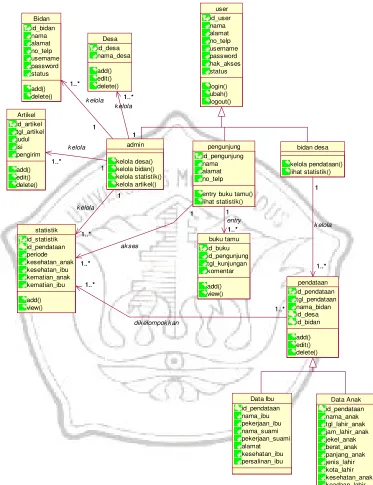
Class diagram menggambarkan hubungan antar kelas dalam sistem yang sedang dibangun dan bagaimana mereka saling berkolaborasi untuk mencapai suatu tujuan.
A. Analisis Kelas
1. Kelas User (Admin, Bidan Desa, Pengunjung)
user
entry buku tamu() lihat statistik()
Gambar 4. 2 : Kelas User
Kelas user yakni admin dan bidan desa memiliki atribut antara lain id_user, nama, alamat, no_telp, username, password, hak_akses dan status. Sedangkan pengunjung memiliki atribut antara lain: id_pengunjung, nama, alamat
dan no_telp. Operasi yang dilakukan user antara lain login, ubah, dan logout. Sedangkan operasi admin antara lain kelola bidan, kelola desa, kelola statistik dan kelola artikel. Sedangkan operasi yang dilakukan bidan desa antara lain entry buku tamu dan lihat statistik. Dan operasi yang dilakukan petugas adalah kelola data ibu dan anak dan lihat statistik.
2. Kelas Desa
Desa id_desa nama_desa add() edit() delete()
Gambar 4. 3 : Kelas Desa
Kelas desa memiliki atribut-atribut antara lain: id_desa, nama_desa. Operasi yang dilakukan adalah add, edit dan delete.
3. Kelas Bidan
Bidan id_bidan nama alamat no_telp username password status add() delete()
Gambar 4. 4 : Kelas Bidan
4. Kelas Buku Tamu
Kelas buku tamu memiliki atribut-atribut antara lain: id_buku, id_kunjungan, tgl_kunjungan dan komentar . Operasi yang dilakukan adalah add dan view.
5. Kelas Pendataan (Data Ibu dan Data Anak)
pendataan
Gambar 4. 6 : Kelas Pendataan (Data Ibu Dan Data Anak)
tgl_lahir_anak, jekel_anak, berat-anak, panjang anak, jenis_lahir, kota lahir, kesehatan_anak dan keadaan_lahir. Operasi yang dilakukan ketiganya adalah add, edit dan delete.
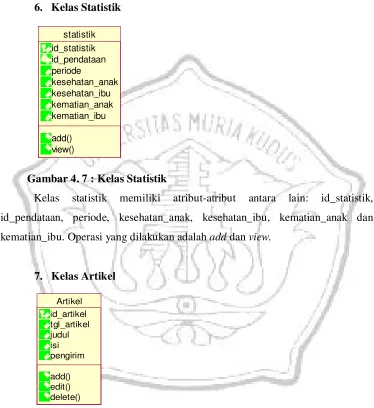
6. Kelas Statistik
statistik id_statistik id_pendataan periode
kesehatan_anak kesehatan_ibu kematian_anak kematian_ibu add()
view()
Gambar 4. 7 : Kelas Statistik
Kelas statistik memiliki atribut-atribut antara lain: id_statistik, id_pendataan, periode, kesehatan_anak, kesehatan_ibu, kematian_anak dan kematian_ibu. Operasi yang dilakukan adalah add dan view.
7. Kelas Artikel
Artikel id_artikel tgl_artikel judul isi pengirim add() edit() delete()
Gambar 4. 8 : Kelas Artikel
Kelas artikel memiliki atribut-atribut antara lain: id_artikel, tgl_artikel, judul, isi dan pengirim. Operasi yang dilakukan adalah add, edit dan delete.
user
4.3.3 Sequence Diagram
Sequence diagram menggambarkan interaksi antar objek di dalam dan di sekitar sistem (termasuk pengguna, display, dan sebagainya) berupa message yang digambarkan terhadap waktu. Diagram sequence digunakan untuk menunjukan aliran fungsionalitas dalam use case. Disusun berdasarkan urutan waktu dan digunakan untuk menggambarkan skenario atau langkah-langkah yang dlakukan sebagai respons dari sebuah event untuk menghasilkan output tertentu.
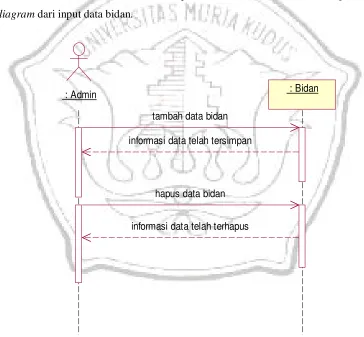
1. Sequence Diagram Kelola Bidan
Dalam sequence diagram ini menjelaskan mengenai proses urutan yang dilalui oleh admin dalam melakukan input data bidan. Berikut adalah sequence diagram dari input data bidan.
: Admin : Bidan
tambah data bidan
informasi data telah tersimpan
hapus data bidan
informasi data telah terhapus
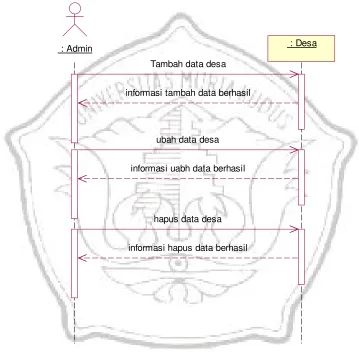
2. Sequence Diagram Kelola Desa
Dalam sequence diagram ini menjelaskan mengenai proses urutan yang dilalui oleh admin dalam melakukan input data desa. Berikut adalah sequence diagram dari input data desa.
: Admin : Desa
Tambah data desa
informasi tambah data berhasil
ubah data desa
informasi uabh data berhasil
hapus data desa
informasi hapus data berhasil
3. Sequence Diagram Kelola Data Ibu dan Anak
Dalam sequence diagram ini menjelaskan mengenai proses urutan yang dilalui oleh bidan desa dalam melakukan input data ibu dan anak. Berikut adalah sequence diagram dari input data ibu dan anak.
:data ibu dan anak : Bidan Desa
tambah data ibu dan anak
hapus data ibu dan anak
informasi hapus data berhasil ubah data ibu dan anak
informasi ubah data berhasil informasi tambah data berhasil
4. SequenceDiagram Kelola Statistik
Sequence Diagram ini menjelaskan mengenai proses urutan yang dilalui oleh admin dalam melakukan kelola statistik. Berikut adalah sequence diagram dari kelola statistik.
: Admin :Statistik
tambah data statistik
tampil data statistik informasi tambah data berhasil
informasi tampil data berhasil
5. Sequence Diagram Laporan
Sequence diagram ini menjelaskan mengenai proses urutan yang dilalui oleh admin dalam melakukan cetak laporan. Berikut adalah sequence diagram dari proses laporan.
:laporan : Admin
cari laporan
tampil laporan
cetak laporan
informasi tampil laporan berhasil
laporan berhasil dicetak informasi cari laporan berhasil
proses cari
6. Sequence Diagram Akses Statistik
Sequence Diagram ini menjelaskan mengenai proses urutan yang dilalui oleh pengunjung dalam melakukan akses statistik. Berikut adalah sequence diagram dari akses statistik.
:statistik : Pengunjung
Buka Halaman Statistik
Tampil Halaman Statistik
Lihat Informasi grafik statistik
tampil grafik statistk
proses cari
7. Sequence Diagram Kelola Artikel
Sequence Diagram ini menjelaskan mengenai proses urutan yang dilalui oleh admin dalam melakukan kelola artikel. Berikut adalah sequence diagram kelola artikel.
: Admin :Artikel
tambah data art ikel
informasi tambah data berhasil
ubah data artikel
informasi ubah data berhasil
hapus data artikel
informasi hapus data berhasil
Gambar 4. 15 : Sequence Diagram Akses Statistik
4.3.4 Activity Diagram
Activity Diagram Memodelkan alur kerja (workflow) sebuah proses bisnis dan urutan aktivitas dalam suatu proses. Activity Diagram yang ada di sistem yang penulis rancang antara lain :
1. Activity diagram Kelola Bidan
Dalam activity diagram ini menjelaskan mengenai proses urutan yang dilalui oleh admin dalam melakukan kelola bidan. Berikut adalah activity diagram dari kelola bidan.
mulai
masukkan data bidan
Masukkan data ubah bidan Hapus data
bidan
buka halaman kelola bidan
Data diubah
Data dihapus Data disimpan
Selesai Tampil halaman
bidan
tambah
ubah hapus
Sistem Admin
2. Activity Diagram Kelola Desa
Dalam activity diagram ini menjelaskan mengenai proses urutan yang dilalui oleh admin dalam melakukan kelola desa. Berikut adalah activity diagram dari kelola desa.
Buka halaman kelola desa
mulai
Masukkan data desa tambah
Masukkan ubah data desa
ubah
Menghapus data desa
hapus
Tampil halaman desa
Data disimpan
Data diubah
Data dihapus
Selesai
Sistem Admin
3. Activity Diagram Kelola Data Ibu dan Anak
Dalam activity diagram ini menjelaskan mengenai proses urutan yang dilalui oleh bidan desa dalam melakukan kelola data ibu dan anak. Berikut adalah activity diagram dari data ibu dan anak.
ubah mulai
masukkan data ibu dan anak
Menghapus data ibu dan anak
Masukkan data ubah ibu dan anak Buka halaman kelola
data ibu dan anak
Simpan data
Ubah data
Data dihapus
Selesai Tampil halaman data
ibu dan anak
tambah hapus
Sistem Bidan Desa
4. Activity Diagram Kelola Statistik
Dalam activity diagram ini menjelaskan mengenai proses urutan yang dilalui oleh admin dalam melakukan kelola statistik. Berikut adalah activity diagram dari kelola statistik.
mulai
Pilih data yang akan ditambah tambah
Buka halaman Statistik
Simpan data Proses hitung
Selesai Tampil halaman
statistik
Sistem Admin
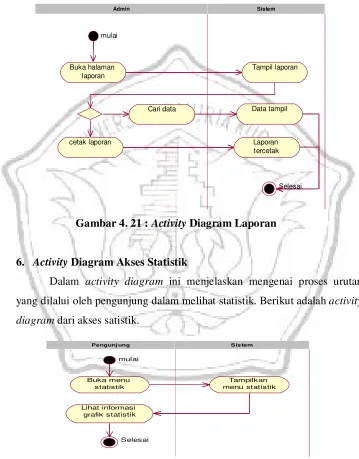
5. Activity Diagram Laporan
Dalam activity diagram ini menjelaskan mengenai proses urutan yang dilalui oleh admin dalam melakukan proses laporan. Berikut adalah activity diagram dari laporan.
mulai
Buka halaman laporan
Cari data
cetak laporan
Tampil laporan
Laporan tercetak Data tampil
Selesai
Sistem Admin
Gambar 4. 21 : Activity Diagram Laporan
6. Activity Diagram Akses Statistik
Dalam activity diagram ini menjelaskan mengenai proses urutan yang dilalui oleh pengunjung dalam melihat statistik. Berikut adalah activity diagram dari akses satistik.
mulai
Buka menu statistik
Lihat informasi grafik statistik
Selesai
Tampilkan menu statistik
S is tem Pengunj ung
7. Activity Diagram Kelola Artikel
Dalam activity diagram ini menjelaskan mengenai proses urutan yang dilalui oleh admin dalam mengelola artikel. Berikut adalah activity diagram dari kelola artikel.
mulai
Masukkan data artikel tambah
Masukkan data ubah artikel
ubah Menghapus
data artikel hapus
Buka Halaman kelola artikel
Ubah data
Hapus data bidan
Selesai Tampil halaman
artikel
Data disimpan
Sistem Admin
4.3.5 Statechart Diagram
Statechart Diagram menggambarkan salah satu proses urutan yang dilalui sebuah obyek. Statechart Diagram juga memperlihatkan urutan keadaan sesaat (state) yang dilalui sebuah objek.
1. Statechart Diagram Kelola Bidan
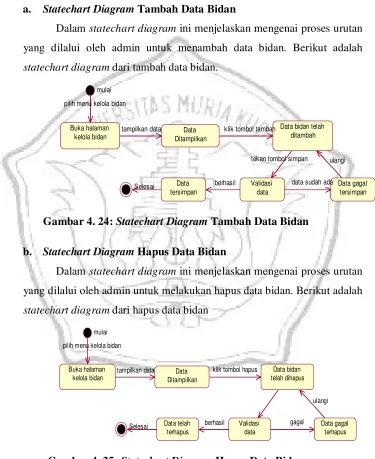
a. Statechart Diagram Tambah Data Bidan
Dalam statechart diagram ini menjelaskan mengenai proses urutan yang dilalui oleh admin untuk menambah data bidan. Berikut adalah statechart diagram dari tambah data bidan.
mulai
Buka halaman kelola bidan
Data Ditampilkan tampilkan data
pilih menu kelola bidan
Data bidan telah ditambah klik tombol tambah
Selesai Validasi
data
ulangi
berhasil Data
tersimpan
Data gagal tersimpan data sudah ada tekan tombol simpan
Gambar 4. 24: Statechart Diagram Tambah Data Bidan
b. Statechart Diagram Hapus Data Bidan
Dalam statechart diagram ini menjelaskan mengenai proses urutan yang dilalui oleh admin untuk melakukan hapus data bidan. Berikut adalah statechart diagram dari hapus data bidan
mulai
Buka halaman kelola bidan
Data Ditampilkan tampilkan data
pilih menu kelola bidan
Selesai Validasi
data
ulangi
berhasil
Data bidan telah dihapus klik tombol hapus
Data gagal terhapus gagal
Data telah terhapus
2. Statechart Diagram Kelola Desa
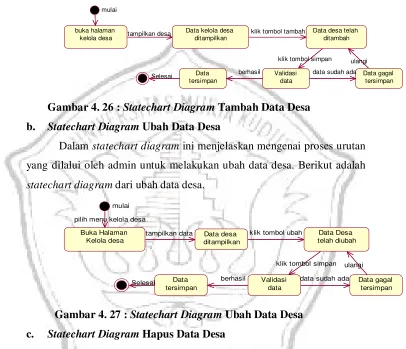
a. Statechart Diagram Tambah Data Desa
Dalam statechart diagram ini menjelaskan mengenai proses urutan yang dilalui oleh admin untuk melakukan tambah desa. Berikut adalah statechart diagram dari tambah desa.
mulai
buka halaman kelola desa
Data kelola desa ditampilkan
tampilkan desa Data desa telah
ditambah klik tombol tambah
Validasi data
klik tombol simpan
Data gagal tersimpan data sudah ada
ulangi
Data tersimpan
berhasil Selesai
Gambar 4. 26 : Statechart Diagram Tambah Data Desa
b. Statechart Diagram Ubah Data Desa
Dalam statechart diagram ini menjelaskan mengenai proses urutan yang dilalui oleh admin untuk melakukan ubah data desa. Berikut adalah statechart diagram dari ubah data desa.
mulai
Buka Halaman Kelola desa pilih menu kelola desa
Data desa ditampilkan
tampilkan data Data Desa
telah diubah klik tombol ubah
Validasi data
klik tombol simpan
Data gagal tersimpan data sudah ada
ulangi
Data tersimpan
berhasil Selesai
Gambar 4. 27 : Statechart Diagram Ubah Data Desa
c. Statechart Diagram Hapus Data Desa
mulai
Buka Halaman Kelola desa pilih menu kelola desa
Data desa ditampilkan
tampilkan data Data desa telah
dihapus klik tombol hapus
Validasi data
Data gagal terhapus gagal
ulangi
Data telah terhapus
berhasil Selesai
Gambar 4. 28 : Statechart Diagram Hapus Data Desa
3. Statechart Diagram Kelola Data Ibu dan Anak a. Statechart Diagram Tambah Data Ibu dan Anak
Dalam statechart diagram ini menjelaskan mengenai proses urutan yang dilalui oleh bidan desa untuk melakukan tambah data ibu dan anak. Berikut adalah statechart diagram dari tambah data ibu dan anak.
mulai
Buka halaman kelola ibu dan anak
Data kelola ibu dan anak ditampilkan
Data ibu dan anak telah ditambah pilih menu kelola ibu dan anak
tampilkan data klik tombol tambah
tekan tombol simpan
Selesai Validasi
data
Data gagal tersimpan data sudah ada
ulangi
Data
tersimpan berhasil
Gambar 4. 29: Statechart Diagram Tambah Data Ibu dan Anak
b. Statechart Diagram Ubah Data Ibu dan Anak
Dalam statechart diagram ini menjelaskan mengenai proses urutan yang dilalui oleh bidan desa untuk melakukan ubah data ibu dan anak. Berikut adalah statechart diagram dari ubah data ibu dan anak.
mulai
Buka halaman kelola ibu dan anak
Data ibu dan anak ditampilkan
Data ibu dan anak telah diubah pilih menu kelola ibu dan anak
Tampilkan data klik tombol ubah
klik tombol simpan
Selesai Validasi
data
Data gagal tersimpan ulangi
data sudah ada Data
tersimpan berhasil
c. Statechart Diagram Hapus Data Ibu dan Anak
Dalam statechart diagram ini menjelaskan mengenai proses urutan yang dilalui oleh bidan desa untuk melakukan hapus data ibu dan anak. Berikut adalah statechart diagram dari hapus data ibu dan anak.
mulai
Data ibu dan anak ditampilkan Buka halaman kelola
ibu dan anak
Data Ibu dan anak telah dihapus pilih menu kelola ibu dan anak
tampilkan data klik tombol hapus
Selesai Validasi
data
Data gagal terhapus ulangi
gagal Data telah
terhapus berhasil
Gambar 4. 31 : Statechart Diagram Hapus Data Ibu dan Anak
4. Statechart Diagram Kelola Statistik
a. Statechart Diagram Tambah Data Statistik
Dalam statechart diagram ini menjelaskan mengenai proses urutan yang dilalui oleh admin untuk melakukan tambah data statistik. Berikut adalah statechart diagram dari tambah data statistik.
mulai
Buka halaman kelola statistik
Data kelola statisttik ditampilkan
Data statistik telah ditambah pilih menu kelola statistik
tampilkan data klik tombol tambah
tekan tombol simpan
Selesai Proses
Hitung
Validasi data
Data gagal tersimpan data sudah ada
ulangi
berhasil Data
tersimpan
Gambar 4. 32 : Satechart Diagram Tambah Data Statistik
b. Statechart Diagram View Data Statistik
mulai
Buka halaman
kelola statistik Selesai
pilih menu kelola statistik
tampilkan data Data statistik ditampilkan
Gambar 4. 33 : Statechart Diagram View Data Statistik
5. Statechart Diagram Kelola Laporan
Dalam statechart diagram ini menjelaskan mengenai proses urutan yang dilalui oleh admin untuk melakukan cetak laporan. Berikut adalah statechart diagram dari laporan.
mulai
Buka halaman Laporan
Data ditampilkan
pilih data Data telah dicetak
cetak data Selesai
Gambar 4. 34 : Statechart Diagram Laporan
6. Statechart Diagram Akses Statistik
Dalam statechart diagram ini menjelaskan mengenai proses urutan yang dilalui oleh pengunjung untuk melakukan akses statistik. Berikut adalah statechart diagram dari akses statistik.
mulai
Halaman web KIA
Tampil informasi grafik
statistik Selesai
mengakses
Gambar 4. 35 : Statechart Diagram Akses Statistik 7. Statechart Diagram Kelola Artikel
a. Statechart Diagram Tambah Data Artikel
mulai
Buka halaman kelola artikel
Data artikel ditampilkan
tampilkan data Data artikel
telah ditambah klik tombol tambah
Validasi data tekan tombol simpan
Data gagal tersimpan ulangi
Data tersimpan
Selesai berhasil data sudah ada
Gambar 4. 36 : Statechart Diagram Tambah Data Artikel
b. Statechart Diagram Ubah Data Artikel
Dalam statechart diagram ini menjelaskan mengenai proses urutan yang dilalui oleh admin untuk melakukan ubah data artikel. Berikut adalah statechart diagram dari ubah data artikel.
mulai
Buka halaman
kelola artikel Data artikel ditampilkan
tampilkan data Data artikel
telah diubah klik tombol ubah
Validasi data
klik tombol simpan
Data gagal tersimpan data sudah ada
ulangi
Data tersimpan
berhasil Selesai
Gambar 4. 37 : Statechart Diagram Ubah Data Artikel
c. Statechart Diagram Hapus Data Artikel
Dalam statechart diagram ini menjelaskan mengenai proses urutan yang dilalui oleh admin untuk melakukan hapus data artikel. Berikut adalah statechart diagram dari hapus data artikel.
mulai
Buka halaman
kelola artikel tampilkan data Data artikel ditampilkan
Data artikel telah dihapus klik tombol hapus
Validasi data
Data gagal terhapus
4.4 Perancangan Basis Data
4.4.1 Entity Ralationship Diagram (ERD)
Entity Relationship Diagram (ERD) merupakan diagram yang digunakan untuk merancang suatu basis data, untuk memperlihatkan hubungan atau relasi antar entitas atau objek yang terlihat beserta atributnya. Objek utama dari pembuatan diagram ERD adalah menunjukan objek-objek (himpunan entitas) apa saja yang ingin dilibatkan dalam sebuah basis data dan bagaimana hubungan yang terjadi antara objek-objek tersebut. Derajat keterhubungan antara entitas pada suatu relasi dengan kardinalitas. Terdapat empat kardinalitas diantaranya :
1. 1-1 Menunjukkan hubungan satu ke Satu 2. 1-M Menunjukkan hubungan satu ke banyak 3. M-1 Menunjukan hubungan banyak ke satu 4. M-M Menunjukkan hubungan banyak ke banyak a. Langkah – langkah untuk menghasilkan ERD :
1. Menentukan entitas
Gambar 4. 39 : Entitas
Gambar 4. 40 : Relasi Antar Entitas
3. Menentukan atribut dan derajat kardinalitas a.
c.
d.
e.
g.
h.
4. ERD (Entity Relatioship Diagram)
5. Transformasi dari ERD ke database relasional a.
Kamus Data :
Pengunjung {id_pengunjung, nama, alamat, no_telp}
Buku Tamu { id_buku, id_pengunjung, tgl_kunjungan, komentar} b.
Kamus Data :
Bidan {id_bidan, nama, alamat, no_telp, username, password, status} Pendataan { id_pendataan, tgl_pendataan, nama_bidan, id_bidan} c.
Kamus Data :
Admin {id_admin, nama, username, password, status}
Statistik {id_statistik, id_pendataan periode, kesehatan_anak, kesehatan_ibu, kematian_anak, kematian_ibu}
d.
Kamus Data :
e.
Kamus Data :
Admin {id_admin, nama, username, password, status}
Bidan {id_bidan, nama, alamat, no_telp, username, password, status} f.
Kamus Data :
Admin {id_admin, nama, username, password, status} Desa {id_desa, nama_desa}
g.
Kamus Data :
Pendataan { id_pendataan, tgl_pendataan, nama_bidan, id_bidan}
Statistik {id_statistik, id_pendataan periode, kesehatan_anak, kesehatan_ibu, kematian_anak, kematian_ibu}
h.
Kamus Data :
Data Ibu {id_pendataan, nama_ibu, pekerjaan_ibu, nama_suami, pekerjaan_suami, alamat, kesehatan_ibu, persalinan_ibu}
i.
Kamus Data :
Pendataan { id_pendataan, tgl_pendataan, nama_bidan, id_bidan}
Data Anak {id_pendataan, nama_anak, tgl_lahir_anak, jam_lahir_anak, jekel_anak, berat_anak, panjang_anak, jenis_lahir, kesehatan_anak, kota_lahir, keadaan_lahir}
4.4.2 Struktur Tabel
Dari hasil Entity Relationship Diagram yang telah terbentuk, akan ditentukan tabel-tabel yang akan digunakan dalam sistem informasi monitoring kesehatan ibu dan anak pada puskesmas Wergu Wetan berbasis web. Berikut ini adalah gambar kelas dan asosiasi disertai dengan tabel yang direkomendasikan. a. Nama Database : 2008_posyandu
Nama Tabel : admin
Fungsi : Menyimpan data admin untuk melakukan login dan menggunakan sistem
Primary Key : id_admin Foreign Key : -
Tabel 4. 8 : Struktur Tabel Admin
Nama Field Type Size Keterangan
Id_admin Integer 10 Id_user
Contoh : 63
Nama Varchar 30 Nama
Contoh : dwi afri
Username Varchar 30 Username
Contoh : dwi_afri
Password Varchar 50 Password
Contoh : ********
Status Enum '1','0' Status
Contoh : 1
b. Nama Database : 2008_posyandu Nama Tabel : Bidan
Fungsi :Menyimpan data bidan pengguna sistem untuk melakukan login
Primary Key : id_bidan Foreign Key : -
Tabel 4. 9 : Struktur Tabel Bidan
Nama Field Type Size Keterangan
id_bidan Integer 10 Id_bidan
Contoh : 123
Nama Varchar 30 Nama
Contoh : susi
Alamat Text - Alamat
Contoh : Wergu
no_telp Varchar 15 No Telp
Contoh : 0987643566
Username Varchar 30 Username
Contoh : susi
Password Varchar 50 Password
Contoh : *****
Status Enum ‘1’,’0’ Status
c. Nama Database : 2008_posyandu Nama Tabel : buku_tamu
Fungsi : Menyimpan daftar buku tamu yang menggunakan sistem
Primary Key : id_buku Foreign Key : id_pengunjung
Tabel 4. 10 : Struktur Tabel Buku Tamu
Nama Field Type Size Keterangan
id_buku Integer 10 Id_buku
Contoh : 1234
id_pengunjung Integer 10 Id_pengunjung
Contoh : 0123
tgl_kunjungan Date tgl_kunjungan
Contoh : 01-12-2012
Komentar Text Komentar
Contoh : sangat memuaskan
d. Nama Database : 2008_posyandu Nama Tabel : pengunjung
Fungsi : Menyimpan data pengunjung Primary Key : id_pengunjung
Foreign Key : -
Tabel 4. 11 : Struktur Tabel Pengunjung
Nama Field Type Size Keterangan
id_pengunjung Integer 10 Id_pengunjung
Contoh : 123
Nama Varchar 30 Nama
Contoh : Lisa
Alamat Text - Alamat
Contoh : Wergu wetan
e. Nama Database : 2008_posyandu Nama Tabel : pendataan
Fungsi : Menyimpan data pendataan Primary Key : id_pendataan
Foreign Key : id_desa, id_bidan
Tabel 4. 12 : Struktur Tabel Pendataan
Nama Field Type Size Keterangan
id_pendataan Integer 10 Id_pendataan
Contoh : 000032
tgl_pendataan Date - tgl_pendataan
Contoh : 01-12-2012
nama_bidan Varchar 30 Nama_bidan
Contoh : Susi
Id_desa Integer 10 Id_desa
Contoh : 01
Id_bidan Integer 10 Id_bidan
Contoh : Ani
f. Nama Database : 2008_posyandu Nama Tabel : statistik
Fungsi : Menyimpan data statistik dan menggunakan sistem Primary Key : id_statistik
Foreign Key : id_pendataan
Tabel 4. 13 : Struktur Tabel Statistik
Nama Field Type Size Keterangan
Id_statistik Integer 10 Id_statistik
Contoh : 11
Id_pendataan Integer 10 Id_pendataan
priode
Varchar 2 Periode
Contoh : 02
Kesehatan_anak Varchar 15 Kesehatan anak
Contoh : sehat
Kesehatan_ibu Varchar 15 Keshatan Ibu
Contoh : sehat
Kematian_anak Text - Kematian Anak
Contoh : Meninggal
Kematian_ibu Text - Kematian Ibu
Contoh : Meninggal
g. Nama Database : 2008_posyandu Nama Tabel : artikel
Fungsi : Menyimpan data artikel Primary Key : id_artikel
Foreign Key : -
Tabel 4. 14 : Struktur Tabel Artikel
Nama Field Type Size Keterangan
id_artikel Integer 10 Id_artikel
Contoh : A1112
tgl_artikel Datetime 10 Tgl_artikel
Contoh : 12-08-2012
Judul Text - Judul
Isi Longtext - Isi artikel
Pengirim Varchar 50 Pengirim
Contoh : Dina
h. Database : 2008_posyandu Nama Tabel : data_ibu
Primary Key : id_pendataan Foreign Key : -
Tabel 4. 15 : Struktur Tabel Data Ibu
Nama Field Type Size Keterangan
id_pendataan Integer 10 Id_pendataan
Contoh : 0231
tgl_pendataan Date 10 Tgl_pendataan
Contoh : 1234
nama_ibu Varchar 30 Nama_ibu
Contoh : ana
pekerjaan_ibu Varchar 30 Pekerjaan_ibu
Contoh : Rumah tangga
nama_suami Varchar 30 Nama_suami
Contoh : Sugi
Pekerjaan_suami Varchar 30 Pekerjaan_suami
Contoh : PNS
Alamat Text 10 Alamat
Contoh : Wergu Wetan
Kesehatan_ibu Varchar 15 Kesehatan Ibu
Contoh : Sehat Persalinan_ibu Enum ‘meninggal’,’h
idup’
Persalinan Ibu Contoh : Hidup
i. Nama Database : 2008_posyandu Nama Tabel : data_anak
Fungsi : Menyimpan data anak Primary Key : id_pendataan
Tabel 4. 16 : Struktur Data Anak
Nama Field Type Size Keterangan
id_pendataan Integer 10 Id_pendataan
Contoh : 1234
nama_anak Varchar 30 Nama Anak
Contoh : Ghitsa
tgl_lahir_anak Date - Tgl_lahir_anak
Contoh : 20091999
jam_lahir_anak Varchar 8 Jam_lahir_anak
Contoh : 08:00
jekel_anak Enum ‘L’,’P’ Jenis_kelamin
Contoh : P
berat_anak Varchar 20 Berat Anak
Contoh : 3kg
panjang_anak Varchar 20 Panjang Anak
Contoh : 40cm
jenis_lahir Enum ‘Normal’,Cessar
’
Jenis Lahir Contoh : Normal
kota_lahir Varchar 30 Kota Lahir
Contoh : Kudus
nama_bidan Varchar 30 Nama Bidan
Contoh : Susi
Kesehatan_anak Varchar 15 Kesehatan anak
Contoh : Sehat keadaan_lahir Enum ‘Hidup’,’Mati’ Keadaan Lahir Contoh : Hidup
j. Nama Database : 2008_posyandu Nama Tabel : desa
Primary Key : id_desa Foreign Key : -
Tabel 4. 17 : Struktur Data Desa
Nama Field Type Size Keterangan
Id_desa Integer 10 Id_desa
Contoh : 01
Nama_desa Varchar 30 Nama desa
Contoh : Wergu wetan
4.4.3 Relasi Tabel
Dalam menggambarkan hubungan antar tabel ini perlu digunakan Relationship Table. Untuk lebih jelasnya mengenai hubungan tabel-tabel diatas, dapat dilihat pada gambar 4.42.
4.5 Perancangan Interface
4.5.1 Desain Input
1. Form Menu Login User
Nama form : Login User
Fungsi :Mengidentifikasi administrator untuk masuk kedalam sistem.
Keterangan :Pada dasarnya halaman login sistem informasi monitoring kesehatan ibu dan anak adalah sebuah halaman web statis yang berisi informasi tentang kesehatan ibu dana anak. Namun pada posisi pojok kiri bawah terdapat form login sebagai identifikasi user. Textbox pertama digunakan untuk mengisi username, dan textbox kedua digunakan untuk memasukkan password. Password yang diinputkan akan disembunyikan dengan karakter bulatan hitam. Setelah kedua textbox terisi, maka klik tombol ‘login’ untuk masuk.
Gambar 4. 43 : Desain Form Login Admin
2. Desain Halaman Utama
Nama form : Halaman Utama Sistem
Fungsi : digunakan sebagai media untuk mengakses modul yang ada. Merupakan menu tampilan halaman utama sistem aplikasi ini.
Gambar 4. 44 : Desain Halaman Utama
Sistem Informasi Monitoring Kesehatan Ibu dan Anak PUSKESMAS WERGU WETAN KUDUS
Nama
Alamat
No Telp
Komentar
Username
Password
Beranda Lihat Statistik Visi Misi Tentang Hubungi Kami Buku Tamu
Simpan
Login Khusus Bidan
3. Fom Pendataan Bidan
Nama form : Form Input Data Bidan Fungsi : form untuk menambah bidan Design :
Gambar 4. 45 : Desain Form Bidan
4. Form Pendataan Desa
Nama form : Form Input Desa
Fungsi : form untuk menambah data Desa Design :
Gambar 4. 46 : Desain Form Desa
5. Form Pendataan Ibu dan Anak
Nama form : Form Input Pendataan Ibu dan Anak Fungsi : form untuk menambah data Ibu dan Anak. Design :
Bidan
Nama Alamat No.Telp Username
Simpan
Desa
Nama Desa
Gambar 4. 47 : Desain Form Pendataan Ibu dan Anak Pendataan
Data Ibu :
Nama Ibu Nama Suami Pekerjaan Suami Pekerjaan Ibu Alamat Desa
Kesehatan Ibu Keadaan Persalinan
Data Anak :
Nama Anak TTL Anak Jenkel
Berat Anak Kg
Panjang Anak cm Jenis Kelahiran
Kota Kelahiran Nama Bidan Kesehatan Anak Keadaan Lahir
6. Form Statistik
Nama form : Form Statistik
Fungsi : form untuk kelola statistik. Design :
Gambar 4. 48 : Desain Form Statistik
7. Form Tambah Artikel
Nama form : Form Input artikel
Fungsi : form untuk menambah artikel Design :
simpan
judul
Tambah Artikel
Gambar 4. 49 : Desain Form Tambah Artikel Periode Statistik Bulan : 2013 Pencarian
No Nama Anak Nama Ibu Nama Ayah TL Kesehatan Anak
Kesehatan Ibu
Kematian Anak
Kematian Ibu
xx xx xx xx xx xx xx xx xx
Nama anak Cari
5.5.1 Desain Output
1. Desain Lihat Statistik
Gambar 4. 50 : Desain Lihat Statistik
2. Laporan Kelahiran
Gambar 4. 51 : Desain Laporan Kelahiran
PUSKESMAS : KOTA 1 (WERGU WETAN) KABUPATEN : KUDUS
BULAN : xxxxx
No Nama Anak Nama Ibu Nama Ayah Tgl lhr
xx xxx xxx xxx xxx
Kudus,………….. Pegawai Puskesmas
xxxxxx Mengetahui
KEPALA UPT PUSKESMAS:………
LOGO Laporan Kelahiran
Tingkat Kesehatan Ibu dan Anak Puskesmas Wergu Wetan adalah sebagai berikut :
80%
75% 70%
60%
40% 40%
20% 20% 20% 20% 20% 20%
Jan Feb Mar Ap Me Jun Jul Ag Sep Okt Nop Des
Statistik
3. Laporan Kematian
Gambar 4. 52 : Desain Laporan Kematian
4. Laporan Kesehatan
Gambar 4. 53 : Desain Laporan Kesehatan
PUSKESMAS : KOTA 1 (WERGU WETAN) KABUPATEN : KUDUS
BULAN : xxxxx
No Nama Anak Nama Ibu Nama Ayah Tgl lhr Kematian
Anak
Kematian Ibu
xx xxx xxx xxx xxx xxx xxx
Kudus,………….. Pegawai Puskesmas
xxxxxx Mengetahui
KEPALA UPT PUSKESMAS:………
LOGO Laporan Kematian
PUSKESMAS : KOTA 1 (WERGU WETAN) KABUPATEN : KUDUS
BULAN : xxxxx
No Nama Anak Nama Ibu Nama Ayah Tgl lhr Kesehatan
Anak
Kesehatan Ibu
xx xxx xxx xxx xxx xxx xxx
Kudus,………….. Pegawai Puskesmas
xxxxxx Mengetahui
KEPALA UPT PUSKESMAS:………
5. Grafik
Gambar 4. 54 : Desain Grafik
PUSKESMAS : KOTA 1 (WERGU WETAN) KABUPATEN : KUDUS
BULAN : xxxxx
0 20 40 60 80 1 00
Kelahiran Ke sehatan Kem at ian
East
W e st
North
Kudus,………….. Pegawai Puskesmas
xxxxxx Mengetahui
KEPALA UPT PUSKESMAS:………