MODUL KULIAH JARINGAN KOMPUTER
4. Interface Penghantar Data 4.1. Pengenalan
Interface (antarmuka) adalah tempat suatu piranti dihubungkan dengan piranti yang lain (contohnya port paralel untuk menghubungkan komputer dengan printer).
Spesifikasi-spesifikasi interface harus memiliki :
i. Mekanik, yaitu bentuk fisik dari port, jumlah pin dan lain-lain.
ii. Tegangan Listrik, yaitu karateristik dari tegangan listrik yang diperlukan untuk pengenal data.
iii. Fungsi, yaitu signal-signal yang diguna atau fungsi pin-pin yang ada. Fungsi-fungsi tersebut dapat dikategorikan terhadap 4 yaitu :
• data • pengontrol • penguat
• penetral (ground).
iv. Prosedur, yaitu prosedur atau langkah-langkah penggunaan signal untuk komunikasi data yang berlaku.
Jaringan Komputer
Bagus Priambodo, ST. M.TI. Pusat Pengembangan Bahan AjarUniversitas Mercu Buana
4.2. Organisasi Pembuat Aturan Interface
Terdapat banyak cara untuk menghubungkan satu piranti dengan piranti yang lain, sehingga akan timbul masalah jika tidak ada aturan dari interface tersebut. Produsen piranti atau vendor perlulah mengikuti spesifikasi dari aturan interface tersebut yang diterima oleh umum sehingga setiap peranti yang dikeluarkan dapat disambungkan dengan peranti lain. Biasanya satu aturan dibuat oleh suatu organisasi yang diakui oleh sebahagian besar dari vendor dari industri yang berkaitan.
Badan atau organisasi yang mengeluarkan perbagai aturan yang berkaitan dengan komunikasi data, antara lain :
• ANSI (American National Standards Institute),
• IEEE (Institute of Electrical and Electronics Engineers), • EIA (Electronic Industries Association),
• ISO (International Standards Organization),
• CCITT (Consultative Committee on International Telephone and Telegraph), • ECSA (Exchange Carriers Standards Association),
• NIST (National Institute of Standards and Technology), • FIPS (Federal Information Processing Standards), • NBS (National Bureau of Standards).
Aturan tersebut dapat dekelompokan terhadap dua kategori yaitu :
• De jure yaitu aturan yang dikeluarkan oleh badan ata organisasi yang resmi
Jaringan Komputer
Bagus Priambodo, ST. M.TI. Pusat Pengembangan Bahan AjarUniversitas Mercu Buana
MODUL KULIAH JARINGAN KOMPUTER
• De facto yaitu aturan yang dikeluarkan oleh badan yang tidak rasmi (biasanya yang dikeluarkan oleh pembuat alat-alat penunjang sistem kompuetr atau badan yang merakit komputer) dan aturan ini telah diikuti oleh badan-badan yang tidak rasmi lainnya. Fungsi interface terdiri atas 3, yaitu :
i. Penghubung dengan piranti-piranti perkomputeran biasa seperti mouse, keyboard dan sebagainya.
ii. Penghubung dengan piranti-piranti komunikasi seperti MODEM, Multiplexer dan concentrator.
iii. Penghubungan dengan komputer atau terminal yang lain.
Nama pengenal Interface yang terpasang pada piranti komunikasi terdiri atas 2, yaitu : • DTE (Data Terminal Equipment), apabila interface terpasang pada sistem komputer atau terminal.
• DCE (Data Circuit-terminating Equipment), apabila interface terpasang pada piranti komunikasi seperti modem, multiplexer, dll.
3.3 Jenis-jenis Interface yang Umum Digunakan dalam Komunikasi Data.
a. Interface EIA RS-232
Interface ini mempunyai aturan dalam pemakaian tegangan listrik (volt) untuk mewakili bit 0 dan 1, fungsi-fungsi pin dan bentuk penyambungan. Aturan ini hampir sama yang dikeluarkan oleh CCITT dengan nama V.24 (untuk pengenal signal-signal data) dan V.28 untuk pengnal aras listrik (volt). Interface ini dipopulerkan pada Januari 1987 dengan nama EIA-232-D, dan digunakan untuk menyambungkan komputer/terminal dengan modem. Aturan Tegangan Listrik yang dibawa oleh RS-232, adalah sebagai berikut :
• Tegangan listrik (Volt) antara -15 sampai -3 untuk mewakili bit 1 yang dipanggil dengan ‘mark’.
• Tegangan listrik (volt) antara +3 hingga +15 untuk mewakili bit 0 yang dipanggil dengan ‘space’.
• Tegangan listrik selain dari diatas tidak dikenal sebagai data.
Jaringan Komputer
Bagus Priambodo, ST. M.TI. Pusat Pengembangan Bahan AjarUniversitas Mercu Buana
Contohnya jika karakter A (1000001) yang hendak dihantar secara asynronous, jajaran bit yang akan dihantar adalah:
maka komputer akan mengeluarkan signal gelombang seperti di bawah ini:
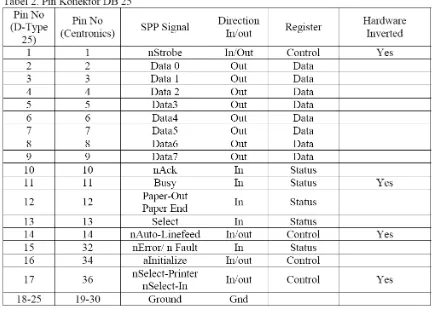
Interface jenis ini umum dikenal dengan nama RS-232 (Recommanded Standard) atau DB-25 (Data Bus) Connector, yaitu Interface yang terdiri atas 25 pin, dengan bentuk fsik sbb:
Jaringan Komputer
Bagus Priambodo, ST. M.TI. Pusat Pengembangan Bahan AjarUniversitas Mercu Buana
MODUL KULIAH JARINGAN KOMPUTER
Jaringan Komputer
Bagus Priambodo, ST. M.TI. Pusat Pengembangan Bahan AjarUniversitas Mercu Buana
Untuk interface RS-232 paralel (LPT) pada komputer dapat diakses melalui bahasa
pemrograman (Pascal) dengan alamat (address dalam hexadesimal) 378, dimana data jajaran bit yang membentuk byte pada pint
9,8,7,6,5,4,3,2 (hanya merupakan signal output saja). Port Paralel (DB-25) yang berfungsi sebagai interface ke printer, port parallel ini suadah disediakan oleh pabrikan computer. Selain berfungsi sebagai interface ke printer port parallel juga dapat dimanfaatkan sebagai interface ke modul lain. Ada beberapa mode dari port parallel sesuai standar IEEE 1294 tahun 1994 adalah sebagai berikut :
Port Paralel mempunyai 3 macam LPT yaitu LPT0, LPT1 dan LPT2, masing-masing LPT
mempunyai alamat yang berbeda. Komputer yang ada dipasaran banyak menggunakan. LPT1. LPT yang digunakan setiap computer dapat dilihat melalui setting pada PC.
Jaringan Komputer
Bagus Priambodo, ST. M.TI. Pusat Pengembangan Bahan AjarUniversitas Mercu Buana
MODUL KULIAH JARINGAN KOMPUTER
Tabel 3. Alamat LPT dalam Area Data BIOS
Jaringan Komputer
Bagus Priambodo, ST. M.TI. Pusat Pengembangan Bahan AjarUniversitas Mercu Buana
b. Interface DB-9
Interface ini terdiri atas 2 jenis, yaitu betina (Female) dan jantan (Male). Dengan bentuk
sebagai berikut :
Jaringan Komputer
Bagus Priambodo, ST. M.TI. Pusat Pengembangan Bahan AjarUniversitas Mercu Buana
MODUL KULIAH JARINGAN KOMPUTER
Jaringan Komputer
Bagus Priambodo, ST. M.TI. Pusat Pengembangan Bahan AjarUniversitas Mercu Buana
Contoh aplikasi interface :
(i). Direct Cable Connection (DCC) atau Laplink Cable
Alat ini digunakan untuk menghubungkan dua buah komputer / terminal dengan
menggunakan interface RS-232 atau DB-25 yang dipasangkan pada saluaran paralel komputer (Line Printer - LPT). Jenis komunikasi yang digunakan dapat berupa simplex atau half duplek sesuai dengan software aplikasi yang digunakan dengan penghantar data secara paralel.
Jaringan Komputer
Bagus Priambodo, ST. M.TI. Pusat Pengembangan Bahan AjarUniversitas Mercu Buana
MODUL KULIAH JARINGAN KOMPUTER
Jaringan Komputer
Bagus Priambodo, ST. M.TI. Pusat Pengembangan Bahan AjarUniversitas Mercu Buana
a. DOS versi kecil dari 6.22
Untuk komputer host menggunakan fle IITERSSR.EEXE dan konfgurasi fle
Untuk komputer terminal menjalankan fle IITERLIK.EEXE. b. Sistem Operasi Windows
Tool aplikasi yang digunakan adalah Direct Cable Conection, pada sub menu Start,
Program, Accessories, Comunication yang terlebih dahulu menginstall Menu Ietworking
dengan Confguration File and Printer Sharing. (ii). Iull-Modem-Cable
Alat ini digunakan untuk data paralel dalam sistem komputer dirobah kejalur serial. Alat
ini biasanya digunakan untuk melakukan komunikasi komputer / terminal dengan piranti
komunikasi yang tidak mempunyai media input dan autput, seperti meng-setup ROUTER dengan menggunakan saluran serial. Software yang digunakan dapat berupa sistem operasi windows dengan tool aplikasi Hyper Terminal dalam sub menu Start, Program, Accessories.
Jaringan Komputer
Bagus Priambodo, ST. M.TI. Pusat Pengembangan Bahan AjarUniversitas Mercu Buana
MODUL KULIAH JARINGAN KOMPUTER
Aplikasi
Rancangan Fisik
Adapun rancangan fsik dari prototype sistem komunikasi client server dapat dilihat pada gambar dibawah ini.
Pada Gambar tersebut terlihat adanya user pada server yang melakukan pengoperasian server jaringan serta registrasi pada internet secara dial-up, dan juga seorang user pada terminal yang melakukan pengoperasian terminal jaringan dan dapat mengakses internet
Jaringan Komputer
Bagus Priambodo, ST. M.TI. Pusat Pengembangan Bahan AjarUniversitas Mercu Buana
melalui setting LAN biasa, yaitu pemberian IP Address yang benar dan unik untuk setiap komputer. Adapun konfigurasi dari sistem ini secara garis besar terdiri dari :
1. Sebuah sistem LAN (minimal terdiri dari satu server dan satu terminal) menggunakan null modem cable.
2. User pada server dan user pada terminal untuk melakukan pengoperasian. 3. Penyedia jasa layanan internet, seperti Telkomnet
Prinsip Kerja Jaringan Direct Cable Connection
Adapun prinsip kerja jaringan Direct Cable Connection adalah dengan menggunakan null modem cable (kabel serial / paralel untuk DCC). Null modem cable ini nantinya
dihubungkan
pada port komunikasi / port interface serial atau paralel masing-masing komputer. Port komunikasi yang digunakan pada kedua komputer tersebut adalah port komunikasi yang sedang
tidak digunakan oleh suatu device dan juga perlu diperhatikan bahwa port komunikasi yang digunakan pada kedua komputer juga harus sama, yaitu misalnya port LPT 0 dengan port LPT 0
atau COM2 dengan COM 2. Untuk selanjutnya jalankan aplikasi direct cable connection dengan
cara klik start, program, accecories, communication, direct cable connection. Setelah aplikasi
DCC aktif terlebih dahulu lakukan konfigurasi host pada salah satu komputer meliputi pemilihan
port komunikasi yang digunakan, file/print sharing dan selanjutnya komputer tersebut akan standby menunggu koneksi dari komputer yang lain. Pada komputer yang satu lagi jalankan
konfigurasi guest yang juga meliputi pemilihan port komunikasi dan komputer ini nantinya akan
mengkoneksikan dirinya pada komputer dengan konfigurasi host dengan terlebih dahulu melalui
Jaringan Komputer
Bagus Priambodo, ST. M.TI. Pusat Pengembangan Bahan AjarUniversitas Mercu Buana
MODUL KULIAH JARINGAN KOMPUTER
proses verifikasi username dan password dan menginputkan nama komputer dengan konfigurasi
host agar resources pada komputer host tersebut dapat digunakan oleh komputer dengan konfigurasi guest. Pada jaringan DCC ini juga dilakukan koneksi internet secara dial-up yang
dijalankan pada komputer server serta sharing internet pada komputer terminal.
Tahapan Pembuatan Kabel Null Modem
Adapun tahap-tahap pembuatan kabel Null Modem adalah sebagai berikut:
1. Siapkan kabel UTP sepanjang sekitar 2 meter. Kupaslah isolator / pembungkus luar pada kedua ujung kabel sepanjang 1,5 cm. Kupas pula pembungkus kabel dalam masingmasing sekitar 0,3 cm.
2. Siapkan solder dan timah, dan solder setiap kabel pada kaki konektor sesuai dengan aturan yang ditetapkan pada tabel 3.1. Jika menggunakan DB-9 female urutannya dari kanan ke kiri, tetapi jika menggunakan DB-9 male urutannya dari kiri ke kanan. Anda harus menggunakan jenis yang sama untuk setiap ujung kabel. Jika terpaksa harus
menggunakan jenis yang berbeda, diperlukan penyesuaian. Perhatikan saja petunjuk yang disertakan pada tabel 3.1. Kita bebas menentukan warna kabel untuk setiap kaki
konektor, yang penting urutan kaki konektor sesuai dengan tabel 3.1.
3. Periksa kabel yang sudah dibuat dengan multitester untuk memastikan tidak terjadi kesalahan penyolderan. Jika segala sesuatunya beres, kabel null modem kini telah siap digunakan. Selanjutnya melakukan konfigurasi pada Windows.
Konfigurasi Windows Untuk Melakukan DCC
Agar terbentuknya jaringan Direct cable connection maka kita harus menentukan konfigurasinya
terlebih dahulu. Adapun langkah-langkah konfigurasi sebagai berikut :
1. Pastikan pada windows telah terinstall komponen client for microsoft networks, Dial Up Adapter, Protokol IPX/SPX, service file and printer sharing for microsoft network, komponen Direct Cable Connection. Jika belum terinstall lakukan hal berikut:
Jaringan Komputer
Bagus Priambodo, ST. M.TI. Pusat Pengembangan Bahan AjarUniversitas Mercu Buana
a. Untuk menginstall Client for microsoft network, buka
ControlPanel�Network�Add�Client�Add. Pada kotak Manufactures, pilih
Microsoft�Client for Microsoft Networks, lalu klik OK dua kali. b. Untuk menginstall Dial Up Adapter, buka Control
Panel�Network�Add�Adapter�Add. Pada kotak Manufactures, pilih
Microsoft�Dial Up Adapter, lalu klik OK dua kali.
c. Untuk menginstall protokol IPX/SPX, buka Control
Panel�Network�Add�Protokol�Add. Pada kotak Manufactures, pilih Microsoft�IPX/SPX-Compatible Protocol, lalu klik OK dua kali.
d. Untuk menginstall File and Printer Sharing for Windows Networks, buka
Control Panel�Network�Add�Service�Add. Pada kotak Manufactures, pilih Microsoft�File and Printer Sharing for Microsoft Ietworks, lalu klik OK dua kali.
e. Untuk menginstall Direct Cable Connection dari Control
Panel�Add/RemovePrograms�WindowsSetup�Communications�Details, pilih Dial-Up Networking dan Direct Cable Connection, lalu klik OK dua kali. 2. Lakukan konfgurasi sharing file (jika perlu dengan printer) dan protokol. Dari Control
Panel�Network�File and Print Sharing, klik saja kedua kotak cek yang tersedia, lalu
klik OK. Lakukan juga konfgurasi protokol IPX/SPX, Buka Control Panel�Network�Configuration�IPX/SPX-compatible Protocol�Dial-Up
Adapter�Properties�Bindings, lalu klik saja semua kotak cek yang tersedia, dan
terakhir klik OK.
3. Beri identifkasi/nama workgroup yang unik untuk setiap komputer, buka Control
Panel�Network�Identification, pada kotak Computer Name dan Workgroup isikan
Jaringan Komputer
Bagus Priambodo, ST. M.TI. Pusat Pengembangan Bahan AjarUniversitas Mercu Buana
MODUL KULIAH JARINGAN KOMPUTER
nama yang disukai, dan Workgroup untuk keduanya sama, yaitu DCC lalu klik OK.
4. Pastikan telah tersedia port serial yang tidak terpakai. Buka Control Panel�System�Device Manager�View Devices by Type�Ports, dan carilah
Communication Port (COM1). Mungkin saja pada komputer terdapat dua port serial
atau lebih. Yang penting harus tersedia port serial bebas (tidak sedang digunakan). Jika
Windows belum dapat mendeteksi port serial komputer, kita harus melakukan
penambahan port. Dengan cara buka Control Panel�Add New Hardware, dan ikuti
saja patunjuk penambahan hardware baru.
5. Lakukan sharing drive/directori. Jalankan Windows Explorer dan pilih drive/directori
yang akan di sharing, klik tombol kanan Mouse�Sharing�Shared As pada kotak
Share Name ketikkan nama yang anda sukai untuk drive/directori yang akan di share,
lalu klik Access Type�Full. Lakukan konfgurasi yang sama untuk setiap komputer.
Jika anda menggunakan Windows 2000, tahapannya hampir sama, hanya diperlukan
sedikit penyesuaian pada lingkungan Windows 2000. Beri saja nama yang berbeda
untuk setiap komputer, tetapi pertahankan agar workgroupnya tetap sama. Pastikan juga
masih tersedia port serial bebas untuk setiap komputer.
Jaringan Komputer
Bagus Priambodo, ST. M.TI. Pusat Pengembangan Bahan AjarUniversitas Mercu Buana
Pengujian Sistem Jaringan DCC
Setelah konfgurasi selesai dilakukan, tiba saatnya melakukan pengujian / test. Adapun langkahlangkahnya
adalah sebagai berikut :
1. Hubungkan kabel null modem pada port serial masing-masing komputer. Carilah port
yang tidak terpakai.
2. Jalankan Direct Cable Connection, klik
Start�Programs�Accessories�Communications�Direct Cable
Connection�Host�Next. Pada kotak Select the port you want to use, pilihlah port serial
yang tidak digunakan, misalnya Serial cable on COM2. Jika daftar port serial
belum ada
pada kotak tersebut, klik saja Install New Port�Next�Finish. Lakukan hal yang sama
pada komputer kedua, tetapi ganti pilihan Host menjadi guest. Apabila sebelumnya sudah
pernah menggunakan Direct Cable Connection, tahapan konfgurasi port tidak perlu lagi
dilakukan. Salah satu komputer boleh menjadi Host atau Guest, tetapi tidak boleh kedua duanya sama.
Jaringan Komputer
Bagus Priambodo, ST. M.TI. Pusat Pengembangan Bahan AjarUniversitas Mercu Buana
MODUL KULIAH JARINGAN KOMPUTER
Jaringan Komputer
Bagus Priambodo, ST. M.TI. Pusat Pengembangan Bahan AjarUniversitas Mercu Buana
Modem
Modem merupakan komponen penting yang digunakan untuk menghubungkan komputer
dengan internet untuk mendapatkan informasi dengan cepat, tetapi tentunya dipengaruhi oleh
kecepatan prosesor dan kecepatan modem yang digunakan. Dewasa ini modem dibagi dua yaitu
moden internal dan modem eksternal dimana modem internal adalah modem yang langsung
dihubungkan pada slot ISA (...) atau slot PCI (…) sesuai dengan modem yang digunakan,
sedangkan modem eksternal adalah modem yang berada diluar CPU (Central Prosessing Unit) di
mana modem ini terhubung pada Port Com (Communication), disini penulis menggunakan
modem eksternal.
Instalasi Modem Eksternal
Untuk dapat koneksi pada internet terlebih dahulu harus menginstall suatu hardware, yaitu
modem. Berikut adalah proses instalasi modem :
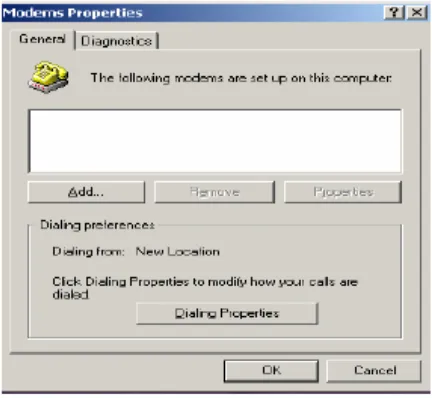
1. Klik start, setting, control panel pilih modems hingga hampil kotak dialog modem properties seperti gambar dibawah
Jaringan Komputer
Bagus Priambodo, ST. M.TI. Pusat Pengembangan Bahan AjarUniversitas Mercu Buana
MODUL KULIAH JARINGAN KOMPUTER
2. Klik Add untuk install new modem, dan tentukan jenis modem yang digunakan seperti
gambar dibawah
3. Selanjutnya pilih port komunikasi communication untuk modem
Jaringan Komputer
Bagus Priambodo, ST. M.TI. Pusat Pengembangan Bahan AjarUniversitas Mercu Buana
4. Klik next untuk melanjutkan dan munculnya gambar dibawah ini menandakan modem telah terinstall
Koneksi Internet
Saat ini Telkom telah menyediakan jasa pelayanan internet secara gratis, yaitu dengan
dikeluarkannya produk dengan nama TelkomIet. Produk ini dapat digunakan oleh semua orang
yang mempunyai fasilitas internet tanpa harus membayar iuran berlangganan bulanan dan
Jaringan Komputer
Bagus Priambodo, ST. M.TI. Pusat Pengembangan Bahan AjarUniversitas Mercu Buana
MODUL KULIAH JARINGAN KOMPUTER
pembayaran registrasi pendaftaran. Anda cukup membayar biaya pulsa penggunaan telepon saja.
Untuk menyambungkan dengan TelkomIet, anda dapat mengikuti langkah-langkah di bawah ini
:
1. Klik menu Start-Accessories-Communications-Dial Up Networking, hingga akan
tampil kotak dialog berikut ini.
2. Klik dua kali Make New Connections, hingga tampil kotak dialog di bawah ini. Ketik nama koneksi dan pilih modem yang telah di install.
3. Klik Next, sehingga tampil kotak dialog berikut dan isikan kode area, nomor telepon tujuan serta kode negara.
Jaringan Komputer
Bagus Priambodo, ST. M.TI. Pusat Pengembangan Bahan AjarUniversitas Mercu Buana
4. Klik Next, sehingga tampil kotak dialog berikut dan klik Finish untuk akhir dari pembuatan koneksi ke TelkomNet.
5. Klik dua kali Telkomnet@instan dan ikuti saja petunjuk untuk menggunakan internet
melalui TelkomIet.
Jaringan Komputer
Bagus Priambodo, ST. M.TI. Pusat Pengembangan Bahan AjarUniversitas Mercu Buana
MODUL KULIAH JARINGAN KOMPUTER
Konfigurasi Internet
Konfigurasi pada sub bab 3.8 Instalasi Modem dan sub bab 3.9 Koneksi Internet dilakukan pada komputer server dengan beberapa tambahan sebagai berikut.
1. Klik Properties pada Gambar 3.14, sehingga tampil kotak dialog berikut.
2. Klik TCP/IP Setting sehingga muncul kotak dialog berikut dan isikan Primary DNS dan
Secondary DNS seperti yang terlihat pada gambar di bawah ini dan setelah selesai klik
OK.
Jaringan Komputer
Bagus Priambodo, ST. M.TI. Pusat Pengembangan Bahan AjarUniversitas Mercu Buana
3. Selanjutnya, klik menu Start-Setting-Control Panel-Internet Option-Tab Connections sehingga tampil kotak dialog berikut.
4. Tentukan dial up yang anda gunakan, pada contoh di atas menggunakan TelkomNet.
Jaringan Komputer
Bagus Priambodo, ST. M.TI. Pusat Pengembangan Bahan AjarUniversitas Mercu Buana
MODUL KULIAH JARINGAN KOMPUTER
Selanjutnya klik tombol Setting pada Dial-Up Setting, sehingga tampil kotak dialog berikut dan pilih Automatically detect settings.
REFERENSI
JAMES F. GOLDMAN, APPLIED DATA COMMUNICATION BUSINESS ORIENTED APPROACH, WILEY, 2004
WILLIAM STALLING, Data and Computer Communications, Sixth Edition, Prentice Hall
Jaringan Komputer
Bagus Priambodo, ST. M.TI. Pusat Pengembangan Bahan AjarUniversitas Mercu Buana