MENGGUNAKAN PULPO
11
BAB II
MENGGUNAKAN PULPO
Bagian berikut ini untuk mempelajari lebih lanjut tentang bekerja di interface, dan belajar bagaimana untuk:
• Membuat custom dashboard
• Mencari perangkat
• Navigasi event console
• Menjalankan perintah
• Membuat dan menggunakan alert
• Membuat custom event view
2.1. Interface dan Navigasi
Setelah instalasi Pulpo kemudian arahkan ke interface dari Web browser, Dashboard akan tampil. Dashboard menyediakan informasi sekilas tentang status infrastruktur TI. Ini adalah jendela utama sistem yang memungkinkan untuk memonitor perangkat dan
12
MENGGUNAKAN PULPO
Gambar 2.1. Dashboard
Dashboard dapat menunjukkan:
• Sistem informasi sumber daya dan halaman Web,
• Event perangkat yang memiliki tingkatan error yang penting,
• Tampilan geografis tingkat tinggi, • Perangkat bermasalah.
Kunci Dashboard dan area interface yang meliputi:
• Menu navigasi, • Breadcrumb,
• User information area,
• Portlet,
• System network map.
2.1.1. Menu Navigasi
Dengan menggunakan menu navigasi dapat mengakses sistem. Menu ini dibagi menjadi beberapa bidang fungsional:
MENGGUNAKAN PULPO
13
• Dashboard - Mengembalikan ke tampilan utama.
• Event Console - Daftar semua kejadian terkini dalam event database.
• Device List - Menampilkan daftar dari semua perangkat dalam sistem.
• Network Map - Menampilkan sebuah representasi grafis dari perangkat
yang ada didalam jaringan. • Classes, yang mencakup:
o Events - Link ke area event management, di mana dapat memonitor
event status, event, history, zProperties, dan event transform.
o Devices - Mengelola sub-perangkat dan ringkasan kejadian berdasarkan
severity. Melihat event dari perangkat, dan perubahan perangkat terkini
yang diurutkan berdasarkan severity, diikuti dengan nama perangkat, riwayat dari device event, PerfConfig, dan zProperties.
o Services - Menampilkan services class, mengelola perintah berdasarkan
layanan, akses zProperties, dan melacak perubahan yang dibuat untuk pemantauan layanan.
o Processes - Membuat pengelompokan proses baru dan menambahkan
proses-proses yang akan dimonitor.
o Products - Menampilkan daftar semua produsen perangkat dalam
database sistem.
• Browse By, yang memungkinkan untuk dapat melihat data berdasarkan salah
satu kelompok lokal, sistem ini memungkinkan untuk membuat pilihan meliputi:
o Systems - Melihat status jaringan, yang dikategorikan ke dalam kelompok
sistem yang dibuat.
o Groups - Menyediakan akses ke data yang sama seperti saat browsing
dengan menggunakan Sistem, kecuali data performance.
o Locations - Melihat data terkait dengan perangkat yang dikelompokkan
berdasarkan lokasi fisik
o Networks - Menampilkan perangkat dan sub jaringan berdasarkan pada
pengelompokkan alamat IP.
o Reports - Melihat dan menentukan laporan-laporan.
• Management, yang meliputi:
o Add Device – Menambahkan perangkat ke dalam sistem.
o MIBs - Menambah dan mengatur MIBs SNMP.
o Collectors - Menambahkan Collector untuk mendapatkan kinerja dan skala
14
MENGGUNAKAN PULPO
o Settings - Mengatur pengaturan lainnya, seperti
state conversions, dan administrative roles
o Event Manager - Melihat dan mengatur konfigurasi
sisi back-end.
Gambar berikut mengilustrasikan pilihan utama dari menu navigasi.
Gambar 2.2. Menu Navigasi
Mengatur pengaturan lainnya, seperti dashboard production state,
administrative roles
Melihat dan mengatur konfigurasi event management pada
Gambar berikut mengilustrasikan pilihan utama dari menu navigasi.
MENGGUNAKAN PULPO
15
2.1.1.1. Menyembunyikan dan Menampilkan Menu Navigasi
Klik indikator tanda panah kiri (<) di bagian atas menu navigasi untuk menyembunyikan dan klik tanda panah kanan (>) untuk menampilkan menu navigasi.
2.1.2. Breadcrumbs
Breadcrumbs area menunjukkan lokasi saat ini. Gunakan jejak ini untuk melacak lokasi
dan navigasi ke halaman sebelumnya.
16
MENGGUNAKAN PULPO
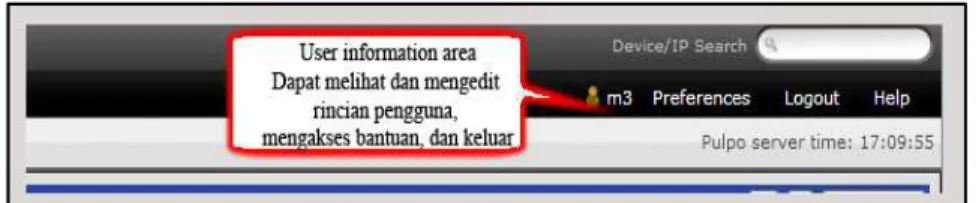
2.1.3. Area Informasi Pengguna
Gambar 2.4. User Information Area
Area Informasi pengguna memberikan informasi dan pilihan sebagai berikut:
• Login ID - ID pengguna yang sedang login muncul di ujung kiri bagian ini.
• Preferences - Klik untuk mengedit pengaturan pengguna, seperti informasi
otentikasi, roles, dan groups. (Juga dapat mengakses pengaturan pengguna dari pilihan menu Setting.)
Catatan:
Dari tab Preferences lainnya, Anda dapat mengelola administered objects, event views, dan aturan peringatan.
• Logout - Klik untuk log out. 2.1.3.1. Detail Update
Tanggal dan waktu sistem yang telah diperbarui akan tampil di bawah link Preferensi. Setiap 60 detik, akan melakukan polls untuk data baru dan me-refresh field data. Jika
polls tidak juga berhasil, maka sistem menunjukkan bahwa koneksi ke sistem telah
gagal.
2.1.4. Portlet
Isi utama dari Dashboard terdiri dari portlet-portlet, yang memberikan informasi tentang sistem dan infrastruktur. Portlet-portlet yang dapat ditampilkan pada Dashboard adalah:
• Site Window – Merupakan portlet iframe yang berguna untuk menampilkan
halaman dari URL lain.
• Device Issues - Menampilkan daftar perangkat, yang terkait dengan events,
warna kode menunjukan tingkat keparahan kesalahan (error severity). Klik perangkat dalam daftar untuk melihat event log.
MENGGUNAKAN PULPO
17
Gambar 2.5. Device Issues Portlet• Google Maps (lokasi perangkat) - Menunjukkan lokasi dan koneksi jaringan
yang telah dikonfigurasi.
Gambar 2.6. Google Maps Portlet
• Pulpo Issues - Berisi informasi self-monitoring sistem.
• Production States - Menunjukkan perangkat yang ditugaskan pada keadaan
produksi tertentu.
• Top Level (root) Organizers - Daftar status setiap pengelompokan dalam hirarki
18
MENGGUNAKAN PULPO
Gambar 2.7. Top Level Organizers Portlet
• Object Watch List - Menampilkan status high-level dari device classes,
kelompok, sistem, event classes, dan lokasi yang dipilih.
2.1.4.1. Penyesuaian Portlet
Setiap portlet yang tampil pada Dashboard dapat disesuaikan. Pilihan penyesuaian bervariasi tergantung pada jenis portlet.
Klik * (tanda bintang), yang tampil pada sudut kanan atas dari portlet, untuk melihat dan menyesuaikan pilihan tampilan. Klik Save Settings untuk menyimpan pilihan dan kemudian kembali ke konten utama portlet.
Tabel berikut menampilkan informasi yang dapat disesuaikan untuk setiap portlet Pulpo.
Untuk jenis portlet ini : Yang dapat disesuaikan :
Welcome Judul, Refresh Rate, URL Tujuan Device Issues Judul, Refresh Rate
MENGGUNAKAN PULPO
19
Google Maps Judul, Refresh Rate, Basis Lokasi Pulpo Issues Judul, Refresh Rate
Production States Judul, Refresh Rate, Production
States (tampil di Dashboard)
Top Level (root Organizers) Judul, Refresh Rate, root Organizer (tampil di Dashboard)
2.1.4.2. Menambah dan Menggandakan Portlet
Untuk menambahkan portlet, pilih Add portlet (yang terletak di bawah tampilan waktu
server di bagian kanan atas dari Dashboard). Dari dialog Add portlet, dapat ditambahkan portlet atau mengembalikan portlet ke tampilan default.
Dashboard dapat menampilkan lebih dari satu jenis portlet yang sama. Dapat
menampilkan duplikat portlet, misalnya, untuk mendapatkan informasi sekilas tentang lebih dari satu lokasi perangkat yang muncul di portlet Google Maps.
2.1.5. Peta Jaringan
Peta jaringan menggambarkan topologi jaringan Layer 3. Dari peta, dapat dengan cepat menentukan status masing-masing perangkat berdasarkan warna latar belakangnya.
20
MENGGUNAKAN PULPO
2.1.5.1. Memilih Jaringan untuk Ditampilkan
Jaringan yang ditampilkan adalah jaringan yang telah dikonfigurasi untuk setiap pengguna. Dari area Preferensi, isilah menu Netwok Map Start Object untuk mengindikasikan jaringan dan kemudian klik Save.
2.1.5.2. Menampilkan Perangkat dan Detail Jaringan
Klik dua kali pada perangkat atau ikon jaringan pada peta untuk fokus pada peta tersebut:
• Menampilkan di tengah peta
• Menunjukkan link dari node, berdasarkan jumlah hop yang dipilih
Sebagai alternatif, dapat juga dengan memasukkan nama atau alamat IP dari perangkat atau jaringan pada field perangkat atau jaringan yang dipilih kemudian klik Refresh untuk fokus pada node tersebut.
Catatan :
Ketika memilih sebuah node, peta jaringan hanya menampilkan link yang dimuat ke dalam peta. Ini tidak mengunduh dan menampilkan data link baru.
2.1.5.3. Memuat Data Link
Untuk memuat data link untuk sebuah node:
1. Klik dua kali node di peta untuk fokus pada node tersebut, atau masukkan nama perangkat atau alamat IP pada field perangkat atau jaringan yang dipilih.
2. Pilih jumlah hop yang akan diunduh dan ditampilkan. 3. Klik Refresh.
2.1.5.4. Memfilter berdasarkan Tipe perangkat
Perangkat yang muncul pada peta jaringan dapat difilter . Untuk melakukan ini, pilih filter dari daftar pilihan Device Class Filter. Misalnya, untuk menampilkan hanya perangkat Linux di peta, pilih / Server / Linux dari daftar pilihan, dan kemudian klik Refresh.
2.1.5.5. Menyesuaikan Hop yang Ditampilkan
Jumlah hop yang muncul pada peta jaringan dapat disesuaikan. Gunakan Number pada
MENGGUNAKAN PULPO
21
2.1.5.6. Menyesuaikan Peta Jaringan
Gunakan Repulsion slider untuk memperluas atau mengerutkan ikon yang muncul pada peta. Gerakkan slider ke kanan untuk memperluas ikon atau ke kiri untuk mengerutkan ikon.
Pilih pada pilihan Fit to window untuk membawa semua ikon yang ditampilkan ke dalam area yang dapat dilihat.
2.1.5.7. Menampilkan Perangkat atau Detail Jaringan
Untuk melihat informasi lebih detail tentang perangkat atau jaringan, pilih dalam peta, dan kemudian klik Go to Status Page.
2.1.6. Menu
Interface menawarkan dua jenis menu yang dapat dipilih yaitu:
• Menu-menu Page • Menu-menu Table
2.1.6.1. Menu Page
Menu Page atau halaman dapat memperluas tab yang tampil di bagian atas halaman. Umumnya, aksi yang dimulai melalui menu halaman bisa berpengaruh terhadap objek atau benda yang mewakili halaman misalnya, perangkat atau kelompok perangkat.
22
MENGGUNAKAN PULPO
Gambar 2.9. Page Menu
2.1.6.2. Menu Table
Menu Table atau Tabel umumnya akan mempengaruhi objek dalam sebuah tabel. Untuk mengakses menu table dengan melakukan klik pada segitiga di sebelah judul tabel pada halaman. Seperti terlihat pada gambar berikut, menu tabel Sub-Perangkat dapat diperluas.
MENGGUNAKAN PULPO
23
Gambar 2.10. Table Menu2.2. Menyesuaikan Dashboard
Anda dapat menyesuaikan Dashboard dengan :
• Memilih portlet yang ingin dipantau
• Mengatur portlet
• Mengubah tata letak
24
MENGGUNAKAN PULPO
2.2.1. Memilih Portlet
Untuk menambahkan portlet ke dalam Dashboard
1. Klik Add portlet (terletak di bagian atas kanan area utama Dashboard).
dialog Tambah portlet akan tampil.
2. Pilih Portlet
Portlet akan ditampilkan di bagian atas kanan area utama Dashboard.
Untuk menghapus portlet dari Dashboard
1. Klik * (tanda bintang) yang muncul di sudut kanan atas portlet yang ingin dihapus.
Portlet meluas untuk menunjukkan area pengaturan nya.
2. Klik Remove Portlet.
2.2.2. Menyusun Portlet
Untuk menyusun portlet pada Dashboard, klik header portlet dan tarik portlet ke sembarang lokasi di Dashboard. Portlet lain akan disusun ulang tergantung pada lokasi meletakannya.
2.2.3. Merubah Susunan Kolom Dashboard
Susunan Dashboard dapat diubah kedalam satu, dua, tiga kolom. Untuk tampilan dua kolom dapat dibuat dengan memililh susunan yang menawarkan kolom dengan lebar yang sama atau bervariasi
MENGGUNAKAN PULPO
25
Untuk merubah susunan kolom dashboard:
1. Klik ikon Gambar layout (terletak di bagian atas kanan area utama
Dashboard).
Dialog Column Layout akan muncul.
2. Klik untuk memilih tata letak kolom yang diperlukan.
Catatan:
Setelah memilih tata letak baru, perlu untuk mengatur ulang portlet pada Dashboard.
2.3. Mencari Perangkat
Untuk menemukan perangkat tertentu pada Pulpo, dapat menggunakan salah satu dari fasilitas ini:
• Device/IP Search - Masukkan nama perangkat atau alamat IP pada kolom
ini, yang terletak di bagian kanan atas interface.
Gambar 2.13. Device/IP Search Area
• Browse By - Pilih opsi dari Browse By area pada menu navigasi jika nama
perangkat tidak diketahui, atau jika tidak mencari perangkat tertentu. Anda dapat melihat berdasarkan:
o Systems – Telusuri menurut jenis perangkat yang umum, seperti file
server, printer, dan infrastruktur.
o Groups - Telusuri berdasarkan kelompok-kelompok yang dibentuk
untuk mengatur perangkat.
o Location - Telusuri menurut kelompok berdasarkan lokasi.
26
MENGGUNAKAN PULPO
Event Console adalah pusat saraf sistem, memungkinkan untuk melihat dan mengatur event. Ini menampilkan repository dari semua event yang terdeteksi oleh sistem.
Untuk mengakses event console, klik Event Console pada menu navigasi.
Gambar 2.14. Event Console
2.4.1. Mengurutkan dan Memfilter Event
Event yang tampil pada event console dapat diurutkan dan difilter untuk mendapatkan
gambaran yang sesuai.
Anda dapat mengurutkan event pada setiap kolom yang muncul dalam event console. Untuk mengurutkan event tersebut, klik column header. Mengklik header dapat berpindah naik dan turun berdasarkan urutan.
MENGGUNAKAN PULPO
27
Gambar 2.15. Event Console Filter OptionsAnda dapat memfilter event yang ditampilkan dalam daftar dengan beberapa cara, tergantung pada tipe field. Field Tanggal (seperti pertama terlihat dan terakhir terlihat) memungkinkan untuk memasukkan nilai atau alat pilihan tanggal untuk membatasi daftar. Untuk field lainnya, seperti perangkat, Component, dan Event Class, masukkan nilai tepat untuk membatasi daftar.
Kolom penghitungan memungkinkan Anda untuk memfilter daftar bila dibandingkan dengan nilai:
• n - Menampilkan event dengan jumlah yang lebih besar atau sama dengan nilai tersebut.
• <n - Menampilkan event dengan jumlah kurang dari nilai tersebut.
• <= n - Menampilkan event dengan jumlah kurang dari atau sama dengan nilai tersebut.
• = n - Menampilkan event dengan jumlah yang sama dengan nilai tersebut. Untuk menghapus filter, pilih Configure > Clear filters.
2.4.1.1 Menyimpan Tampilan Custom
Anda dapat menyimpan perubahan tampilan event console dengan melakukan
28
MENGGUNAKAN PULPO
1. Pilih Configure > Save this configuration.
Sebuah dialog yang berisi link ke tampilan saat ini, akan muncul.
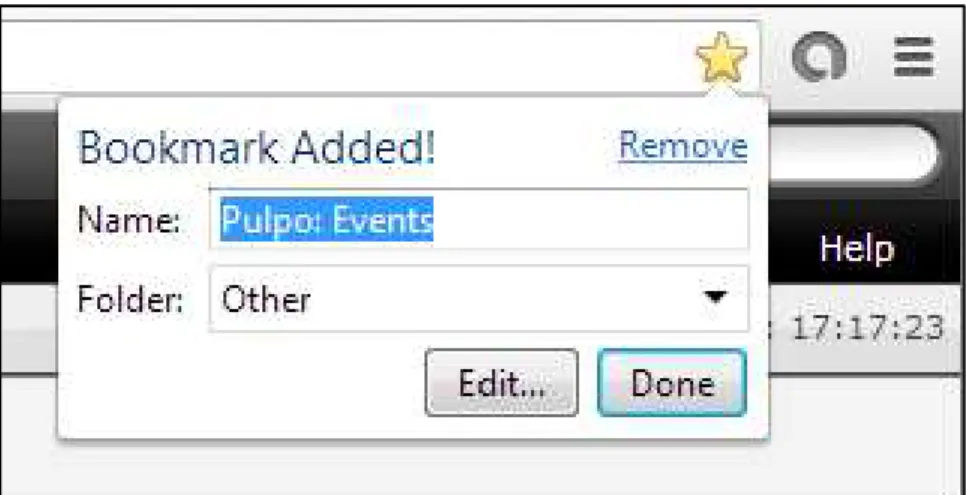
2. Klik dan drag link ke bookmark link pada menu bar browser Anda. Sistem akan menambahkan link berjudul "Event Console" ke daftar bookmark.
Gambar 2.16. Saving a Custom View (Bookmark)
Tip: Anda mungkin ingin merubah kembali bookmark tersebut, terutama jika Anda memilih untuk menyimpan lebih dari satu event console view.
2.4.2. Refreshing the View
Anda dapat melakukan penyegaran daftar event secara manual atau mengaturnya secara otomatis. Cara manual untuk menyegarkan tampilan, klik Refresh. Anda dapat menyegarkan secara manual setiap saat,
Untuk mengkonfigurasi penyegaran otomatis, pilih salah satu penambahan waktu dari daftar refresh. Secara default, refresh otomatis diaktifkan dan diatur untuk menyegarkan setiap menit.
MENGGUNAKAN PULPO
29
Gambar 2.17. Automatic Refresh Selections2.4.3. Melihat Detail Event
Anda dapat melihat detail untuk setiap event dalam sistem. Untuk melihat detailnya, klik 2 kali pada event row.
Tip: Jangan klik dua kali pada atau dekat nama perangkat, Component, atau device class pada baris. Melakukan hal ini dapat menampilkan detail tentang entitas tersebut,
ketimbang informasi tentang event tersebut.
Gambar 2.18. Event Detail
Untuk melihat informasi lebih lanjut tentang event tersebut, klik show more details. Anda dapat menggunakan area Log untuk menambahkan informasi spesifik tentang event tersebut. Masukkan rincian, lalu klik Tambahkan.
30
MENGGUNAKAN PULPO
2.4.4. Memilih Event
Untuk memilih satu atau lebih event dari daftar, dapat dilakukan dengan:
o Klik baris untuk memilih single event
o Ctrl-klik baris untuk memilih lebih dari satu event, atau Shift-klik untuk memilih
rentang event
o Klik Pilih untuk memilih semua, tidak ada, baru, diakui, atau disembunyikan.
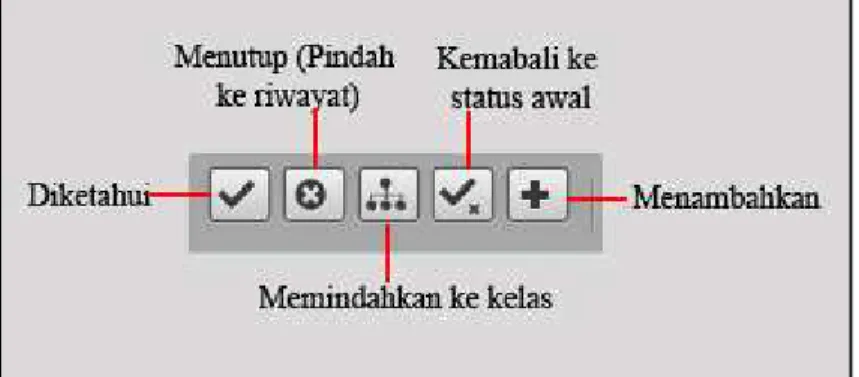
2.4.5. Mengatur Event
Anda dapat mengatur event dari event console, setelah memilih satu event, anda dapat melakukan antara lain:
• Acknowledge event
• Menutup event (memindahkanya ke riwayat)
• Memetakan event, menghubungkanya dengan event class tertentu
• Mengembalikan event ke status yang baru (membatalkan status yang diakui)
Gambar 2.19. Event Management Options
2.5. Menjalankan Perintah dari User Interface
Pulpo memungkinkan perintah untuk dijalankan melalui interface Web-based. Perintah dapat dijalankan pada satu perangkat atau sekelompok perangkat. Sistem termasuk beberapa perintah built-in seperti ping dan traceroute.
MENGGUNAKAN PULPO
31
Untuk menjalankan perintah dari user interface
1. Arahkan ke perangkat atau ke kelompok perangkat di mana Anda ingin menjalankan perintah. Anda harus memiliki perintah yang akan didefinisikan. 2. Dari halaman menu Perangkat, pilih Run Command, kemudian pilih perintah
yang ingin Anda jalankan.
Sistem akan menjalankan perintah. Output perintah tampil pada layar.
Gambar 2.20. Command Output
2.6. Membuat dan Menggunakan Alert
Anda dapat menerapkan alert atau peringatan untuk mengirim email atau halaman yang didasarkan pada event yang diterima.
Baca bagian berikut ini untuk mempelajari tentang:
• Setting SMTP setting for alerts • Creating alerting rules
• Escalating alerts • Scheduling alerts
32
MENGGUNAKAN PULPO
2.6.1. Mengeset SMTP untuk Alert
Untuk menggunakan email dan pager alert, sistem harus menunjuk ke sebuah SMTP
relay,dengan pengaturan dengan tepat:
1. Dari menu navigasi, pilih Settings. Halaman pengaturan muncul
Gambar 2.21. Settings Tab - SMTP Settings
2. Untuk mengatur server mail, Anda harus mengkonfigurasi Host SMTP, Port SMTP, SNPP Host, dan Port SNPP.
Sekarang Anda telah siap untuk membuat dan menggunakan pengaturan alert pada sistem.
2.6.2. Membuat aturan Alerting
Aturan pengingat atau alert dibuat pada basis per pengguna. Anda dapat menambahkan penerima tambahan untuk aturan, tapi setelah pembuatan, aturan terikat ke account pengguna.
MENGGUNAKAN PULPO
33
Gambar 2.22. Preferences - Edit Tab• Pilih tab Alerting Rules.
Tab aturan peringatan akan muncul.
• Dari menu tabel Alerting Rule pilih Add Alerting Rule.
Gambar 2.23. Add Alerting Rule • Pada field ID, masukkan nama untuk peringatan.
• Klik OK.
Halaman utama aturan menyiagakan akan tampil, menampilkan peringatan yang baru saja dibuat.
• Klik nama peringatan.
34
MENGGUNAKAN PULPO
Gambar 2.24. Edit Alert Details
2.6.2.1. Menentukan dan Mengaktifkan Alert
Mengatur atribut dari halaman detail alert.
1. Gunakan field penundaan untuk menetapkan jumlah detik untuk menunggu sebelum mengirimkan peringatan. Jika event telah clear sebelum waktu tunda, tidak akan ada peringatan yang dikirim.
2. Untuk mengaktifkan peringatan, atur Enable menjadi true.
3. Gunakan Repeat Time untuk mengatur waktu pengulangan peringatan yang akan dikirim setiap x detik sampai event tersebut menerimanya.
4. Pada field Action, pilih apakah Anda menginginkan sistem untuk mengirim email atau sebuah halaman.
Jika action didefinisikan sebagai email maka event akan dikirimkan melalui
email. Jika default action adalah halaman maka "page command" harus
didefinisikan dan diuji (melalui Setting > Setting tab). Banyak sistem telepon nirkabel memiliki SMTP ke Simple Messaging Service (SMS) gateway, sehingga pada beberapa kasus, Anda juga dapat menggunakan email untuk mengirim halaman.
Secara default, email pemberitahuan akan dikirim ke alamat email untuk pengguna ini. Pager Alert masuk ke alamat pager tertentu. Anda dapat mengganti ini dengan mengisi field alamat (opsional).
5. Dimana area tab menetapkan batasan untuk alert.
Aturan default yang dibuat berisi batasan untuk sebuah event di mana Event
State "New," Severity adalah "greater then error," dan keadaan produksi adalah
“Production." Anda dapat mengubah ambang batas dengan mengubah nilai-nilai dalam menu pop-up.
MENGGUNAKAN PULPO
35
6. Anda juga dapat menambah filter dengan memilih filter dari menu Add Filter. Menambahkan filter menciptakan pop-menu pada area di mana Anda dapat memilih nilai tambahan untuk memfilter event.
7. Klik Save untuk menyimpan nilai yang Anda masukkan pada tab ini. Catatan
o Dengan mengatur Enabled menjadi True akan membatalkan semua jendela alert, dan ini sama saja seperti 24x7 jendela alert.
o Untuk memperingatkan hanya selama periode tertentu dalam jendela
alert, atur Enabled menjadi False.
o Untuk memastikan bahwa pengaturan alert tidak akan mengirim alert, pastikan Enabled di set menjadi False dan semua jendela rule alert tidak diaktifkan.
2.6.2.2. Membuat isi dari pesan Alert
1. Dari Alerting Rules Page, klik tab Message untuk menyesuaikan pesan yang dikirim ke alamat yang ditentukan. Tab pesan akan ditampilkan
Gambar 2.25. Alerting Rules Message Tab
2. Gunakan tab Message untuk menentukan subjek pesan email. Anda sebenarnya dapat membuat dua pesan. Yang pertama (yang disebut Message) adalah pesan yang akan dikirim ketika batas thresholds terpenuhi atau terlampaui. Pesan kedua adalah pesan yang akan dikirim ketika event telah dibersihkan (disebut Clear Message).
Field untuk subjek dan area pesan merupakan format String Python.
36
MENGGUNAKAN PULPO
2.6.2.3. Membuat Jadwal untuk Mengirim Alert
Secara default, semua jadwal dapat diaktifkan setiap saat. Jika Anda ingin membatasi waktu untuk mengatur peringatan aktif, ikuti langkah berikut:
1. Atur field peringatan Enabled menjadi False.
2. Dari halaman Alerting Rules, klik tab Schedule untuk mengatur jadwal untuk peringatan.
Tab Schedule akan ditampilkan.
3. Untuk menambahkan jadwal peringatan baru, pilih Add Rule Window dari tabel menu Active Periods.
Gambar 2.26. Add Active Period
4. Masukkan nama untuk jadwal pada field ID, kemudian klik OK.
Jadwal yang Anda tambahkan akan ditampilkan pada daftar Active Period.
5. Klik nama Jadwal baru untuk mengatur rincian untuk jadwal.
Halaman Detail Jadwal akan ditampilkan.
MENGGUNAKAN PULPO
37
6. Jika Anda ingin membatasi Pemberitahuan ini hanya untuk memonitor pada waktu tertentu untuk jangka waktu tertentu, atur field Enabled menjadiTrue. 7. Di area Start, masukkan tanggal yang Anda ingin untuk memulai alert, atau klik
tombol Select untuk memilih tanggal dari kalender.
8. Pada field disebelah kanan tanggal, pilih jam dan menit untuk memulai alert. 9. Gunakan Jangka waktu untuk menentukan panjang waktu yang Anda inginkan
,alert akan aktif berdasarkan waktu mulai.
10. Jika Anda ingin alert berulang secara periodik, Anda dapat memilih rentang waktu dari Pop-up Menu Repeat. Anda dapat memilih dari:
• Tidak Pernah • Harian
• Setiap Hari kerja • Mingguan • Bulanan
• Hari Minggu Pertama pada setiap Bulan
11. Pilih jumlah waktu, untuk mengulangi interval yang dipilih. 12. Klik Save
Sekarang Anda telah menyimpan semua opsi untuk membuat perigatan baru.
2.6.3. Eskalasi Peringatan
Anda dapat membuat hirarki alert dengan menggunakan beberapa tool manajemen yang berbeda.
2.6.3.1. Membuat Hirarki Alert
Anda dapat membuat hirarki peringatan berdasarkan event status dan penundaan dengan menggunakan aturan alert.
2.6.4. Menambahkan waktu tunda dan jadwal pada aturan alert
Anda dapat menggunakan penundaan saat membuat pengaturan peringatan untuk mengatur jadwal on-call dan hierarki elevasi. Menggunakan penundaan akan memungkinkan Anda untuk menentukan bahwa jika suatu event yang tidak diakui dalam jumlah waktu tertentu, maka Pulpo harus mengirimkan email ke orang berikutnya dalam hirarki tersebut. Anda melakukannya ini dengan pemfilteran pada event state ('New') dan menambahkan penundaan. Buat aturan peringatan untuk 1 orang level support yang tidak memiliki penundaan sehingga mereka mengetahui dengan segera dan dapat mengetahui event jika memungkinkan.
38
MENGGUNAKAN PULPO
1. Membuat aturan peringatan kedua (ini akan menjadi orang tier 2 dalam hirarki tersebut) dan mengaktifkannya.
2. Gunakan klausul 'where' untuk menunjukkan bahwa aturan ini berlaku hanya untuk kejadian yang belum diketahui.
Delay = 300 (in seconds, 5 minutes) In the Where area,
Production State = Production Severity >= Error
Event State = New
Aturan ini sekarang mengatakan, jika ada peringatan pada suatu event dalam sistem yang baru (tidak diakui) untuk 5 menit akan mengirim email ke pengguna ini.
3. Klik tab Message pada field Pesan (atau subjek) masukkan kode berikut ini: [Pulpo-delayed] %(device)s %(summary)s
4. Pada area Clear Message (atau Subyek) Area, masukkan kode berikut ini. [Pulpo-delayed] CLEAR: %(device)s %(clearOrEventSummary)s
5. Klik tab Schedule untuk mengedit jadwal. Anda dapat memberikan aturan yang hanya aktif bila pengguna ini di panggil (ingat bahwa setiap aturan peringatan adalah berdasarkan pada user).
6. Di dalam Field Add, masukkan nama untuk jadwal baru. Jadwal baru akan ditampilkan dalam daftar.
7. Klik nama jadwal baru untuk menetapkan nilai-nilai berikut ini:
o Name - Nama jadwal baru.
o Enabled - Set ke True.
o Start - Tentukan kapan Anda ingin aturan dimulai.
o Duration - Tentukan berapa lama Anda ingin aturan akan diberlakukan.
o Repeat - Tentukan berapa kali mengulang jadwal.
o Every - Tentukan berapa banyak periode waktu untuk mengulang. 8. Klik Save
2.7. Membuat Custom Event View
Anda dapat membuat dan mengedit custom event view, mempersempit tampilan daftar
event sesuai dengan filter yang telah diatur. Custom Event view akan ditetapkan secara
individual untuk pengguna.
MENGGUNAKAN PULPO
39
1. Klik link Preferensi di bagian kanan atas dashboard.
2. Klik tab Event Views.
Tab Event View akan ditampilkan
3. Dari menu tabel Event View, pilih Add Event View.
Gambar 2.28. Add Event View Dialog
4. Pada field ID, masukkan nama untuk event view.
5. Klik OK.
Custom event view akan tampil dalam daftar. Perhatikan bahwa ada rainbow
yang mengingatkan untuk custom event view ini.
6. Klik link untuk new event yang baru Anda buat.
Perhatikan ukuran daftar dan jumlah entri.
7. Klik tab Edit.
40
MENGGUNAKAN PULPO
Gambar 2.29. Custom Event View (Edit Tab)
8. Menambahkan kondisi untuk event view ini:
• Type - Pilih apakah akan menampilkan active event atau event history.
• Where - Gunakan area ini untuk menambahkan filter (mirip dengan
klausa aturan peringatan "where").
• Order by - Tentukan urutan entri dalam tampilan.
• Result Field - Pilih field untuk ditampilkan dalam tampilan. Klik X di
samping masing-masing field yang ingin Anda hapus.
Klik Save
Anda dapat meng-klik tab View untuk melihat hasil dari custom event