Dell OptiPlex 7070 Ultra
Penyiapan dan Spesifikasi
Identifier GUID-5B8DE7B7-879F-45A4-88E0-732155904029
Version 13
Status Translation Validated
Catatan, perhatian, dan peringatan
CATATAN: Sebuah CATATAN menandakan informasi penting yang membantu Anda untuk menggunakan yang terbaik dari produk Anda.
PERHATIAN: PERHATIAN menunjukkan kemungkinan terjadinya kerusakan pada perangkat keras atau hilangnya data, dan memberi tahu Anda mengenai cara menghindari masalah tersebut.
PERINGATAN: PERINGATAN menunjukkan potensi kerusakan harta benda, cedera pribadi, atau kematian
1 Tampilan... 4
Tampilan besar... 4
Tampilan atas... 5
Tampilan bawah... 5
Tampilan kiri dan kanan... 6
2 Menyiapkan OptiPlex 7070 Ultra Anda... 7
Memasang perangkat pada penyangga tetap...7
Sudut kemiringan monitor... 15
Memasang perangkat pada penyangga yang tingginya dapat disesuaikan... 15
Gambar penyangga miring, pivot dan putar... 22
Memasang perangkat pada pemasangan VESA offset... 23
3 Menyalakan sistem... 27
Pengaturan display Tipe-C... 27
4 Pengaktifan daya pintar... 28
5 Spesifikasi dari OptiPlex 7070 Ultra... 29
Prosesor...29
Chipset...29
Sistem operasi...30
Memori...30
Penyimpanan...30
Port dan konektor... 31
Audio... 31
Video... 32
Komunikasi...32
Adaptor daya...33
Dimensi dan berat...33
Aksesori...34
Energy Star dan Trusted Platform Module (TPM)... 34
Lingkungan komputer... 35
Daftar Isi
Identifier GUID-71D81DC9-67AE-455C-9098-F700622E7D72
Version 1
Status Translation approved
Tampilan
Identifier GUID-78C62A96-D8E7-4B08-B578-3F0C2DFCCEB5
Version 1
Status Translation approved
Tampilan besar
1. Penyangga 2. OptiPlex 7070 Ultra 3. Penutup penyangga
1
Identifier GUID-F0AE5F09-F729-4886-9391-223E2F12D748
Version 1
Status Translation approved
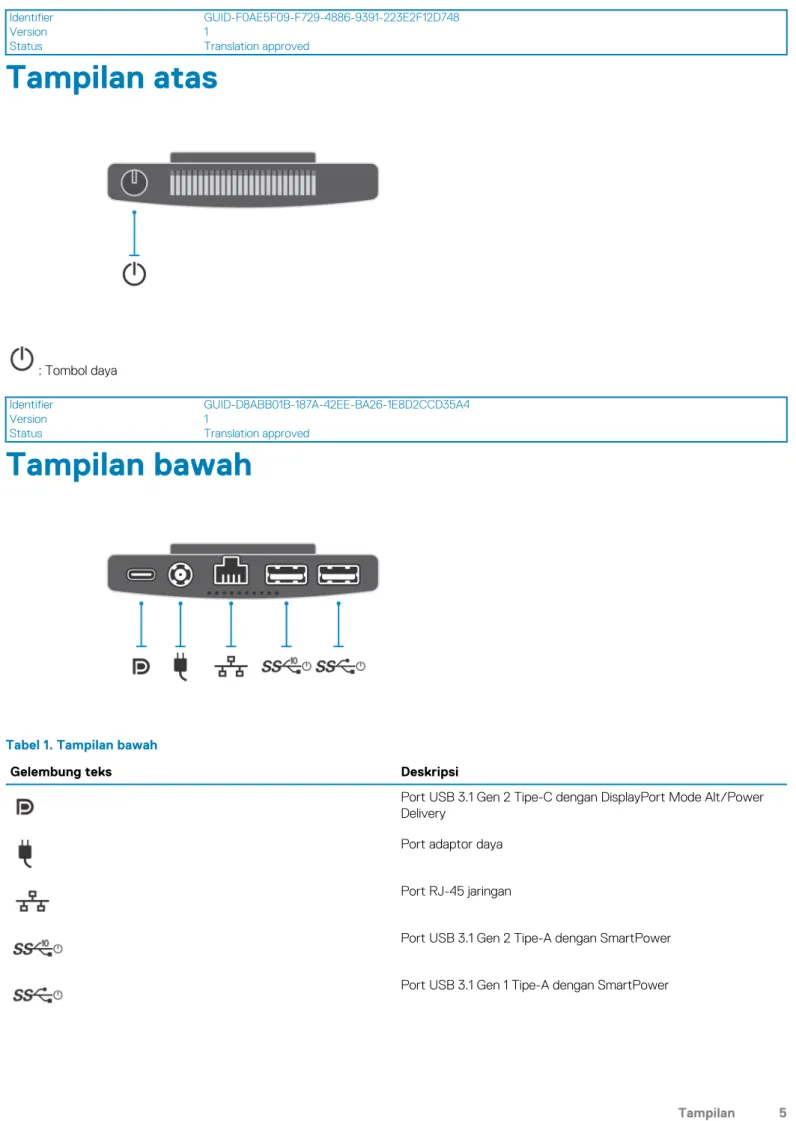
Tampilan atas
: Tombol daya
Identifier GUID-D8ABB01B-187A-42EE-BA26-1E8D2CCD35A4
Version 1
Status Translation approved
Tampilan bawah
Tabel 1. Tampilan bawah
Gelembung teks Deskripsi
Port USB 3.1 Gen 2 Tipe-C dengan DisplayPort Mode Alt/Power Delivery
Port adaptor daya
Port RJ-45 jaringan
Port USB 3.1 Gen 2 Tipe-A dengan SmartPower
Port USB 3.1 Gen 1 Tipe-A dengan SmartPower
Identifier GUID-605F1FDC-1B88-4A9C-8635-A8A595013549
Version 1
Status Translation approved
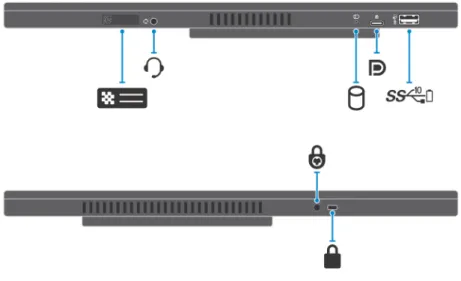
Tampilan kiri dan kanan
Tabel 2. Tampilan kiri dan kanan
Gelembung teks Deskripsi
Lokasi tag servis
Audio jack universal
LED status hard disk
Port USB 3.1 Gen 2 Tipe-C dengan DisplayPort Mode Alt
Port USB 3.1 Gen 2 Tipe-A dengan PowerShare
Lubang sekrup keamanan
Slot kunci keamanan
Identifier GUID-C8A7CF3A-7ECC-4A9C-AD18-3DF7B0535D5B
Version 1
Status Translation approved
Menyiapkan OptiPlex 7070 Ultra Anda
Identifier GUID-FA104E84-A387-473D-9738-F52A1CD9628A
Version 2
Status Translation approved
Memasang perangkat pada penyangga tetap
langkah
1. Sejajarkan dan masukkan slot pada penyangga tetap ke dalam tab pada dasar penyangga.
2. Angkat dan miringkan dasar penyangga.
3. Kencangkan sekrup penahan untuk menahan penyangga ke bagian dasar.
4. Geser kait pelepas pada penyangga, sampai Anda mendengar bunyi klik, untuk melepaskan penutup penyangga.
5. Geser dan angkat penutup untuk melepaskannya dari penyangga.
2
6. Lepaskan sekrup yang menahan braket pemasangan penyangga ke penyangga.
7. Angkat braket pemasangan untuk melepaskan kait pada braket dari slot pada penyangga.
8. Untuk menghindari kerusakan pada monitor, pastikan Anda meletakkan monitor pada lembar pelindung.
9. Sejajarkan sekrup pada braket pemasangan dengan lubang sekrup pada monitor.
10. Kencangkan empat sekrup penahan untuk menahan braket pemasangan ke monitor.
11. Pilih ketinggian yang Anda inginkan untuk memasang monitor dan sejajarkan kait pada braket pemasangan dengan slot pada penyangga.
12. Pasang kembali sekrup untuk menahan penyangga tetap tetap ke monitor.
13. Sejajarkan ventilasi pada perangkat dengan ventilasi pada penutup penyangga.
14. Turunkan perangkat di penyangga sampai Anda mendengar bunyi klik.
15. Sambungkan kabel daya, jaringan, keyboard, mouse, dan display ke perangkat dan ke stopkontak.
CATATAN: Untuk menghindari terjepit atau kusutnya kabel saat menutup penutup penyangga, Anda disarankan untuk merutekan kabel seperti yang ditunjukkan pada gambar.
16. Geser penutup belakang, bersama dengan perangkat, ke dalam penyangga sampai Anda mendengar bunyi klik.
17. Kunci perangkat dan penutup penyangga.
18. Tekan tombol daya untuk mengaktifkan perangkat.
Identifier GUID-BB7DD297-BE8E-440F-80CC-D6C3309C8F3B
Version 1
Status Translation approved
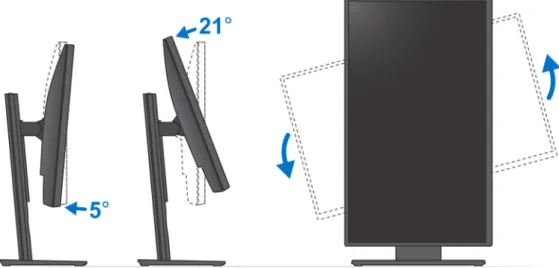
Sudut kemiringan monitor
Identifier GUID-E1BD0D25-5671-4438-9F48-B715614CAC46
Version 2
Status Translation approved
Memasang perangkat pada penyangga yang tingginya dapat disesuaikan
langkah
1. Sejajarkan dan masukkan slot pada penyangga yang tingginya dapat disesuaikan ke dalam tab pada dasar penyangga.
2. Angkat dan miringkan dasar penyangga.
3. Kencangkan sekrup penahan untuk menahan penyangga ke bagian dasar.
4. Untuk menghindari kerusakan pada monitor, pastikan Anda meletakkan monitor pada lembar pelindung.
5. Untuk memasang penyangga yang tingginya dapat disesuaikan ke monitor:
a) Sejajarkan dan masukkan kait pada braket pemasangan pada penyangga ke dalam slot pada monitor, sampai Anda mendengar bunyi klik.
6. Untuk memasang QR ke braket VESA untuk monitor Seri-E:
a) Sejajarkan lubang sekrup pada QR ke braket VESA dengan lubang sekrup pada monitor.
b) Pasang empat pemberi ruang sekrup dan sekrup untuk menahan QR ke braket VESA ke monitor.
c) Sejajarkan dan masukkan tab QR pada penyangga ke dalam slot pada QR ke braket VESA pada monitor.
d) Kencangkan sekrup ibu jari untuk menahan penyangga ke QR ke braket VESA.
7. Untuk melepaskan penutup penyangga, geser kait pelepas sampai Anda mendengar bunyi klik.
8. Geser dan angkat penutup untuk melepaskannya dari penyangga.
9. Sejajarkan ventilasi pada perangkat dengan ventilasi pada penutup penyangga.
10. Turunkan perangkat di penyangga sampai Anda mendengar bunyi klik.
11. Sambungkan kabel daya, jaringan, keyboard, mouse, dan display ke perangkat dan ke stopkontak.
CATATAN: Untuk menghindari terjepit atau kusutnya kabel saat menutup penutup penyangga, Anda disarankan untuk merutekan kabel seperti yang ditunjukkan pada gambar.
12. Geser penutup belakang, bersama dengan perangkat, ke dalam penyangga sampai Anda mendengar bunyi klik.
13. Kunci perangkat dan penutup penyangga.
Identifier GUID-78D49428-14DF-4A8A-9070-FBDB3A623AB0
Version 3
Status Translation approved
Gambar penyangga miring, pivot dan putar
Identifier GUID-E3110C3B-C5F8-4C45-AE0E-A5C8B53A543D
Version 1
Status Translation approved
Memasang perangkat pada pemasangan VESA offset
langkah
1. Sejajarkan lubang sekrup pada perangkat dengan lubang sekrup pada pemasangan VESA offset.
2. Pasang empat sekrup untuk menahan perangkat ke pemasangan VESA offset.
3. Untuk menghindari kerusakan pada monitor, pastikan Anda meletakkan monitor pada lembar pelindung.
4. Sejajarkan lubang sekrup pada pemasangan VESA offset dengan lubang sekrup pada monitor.
5. Pasang empat pemberi ruang sekrup dan sekrup untuk menahan pemasangan VESA offset ke monitor.
6. Masukkan kait pada braket pemasangan dari penyangga lengan monitor ke dalam slot pada pemasangan VESA offset pada monitor.
7. Turunkan monitor pada penyangga lengan monitor sampai Anda mendengar bunyi klik.
CATATAN: Untuk memasang pemasangan VESA offset pada monitor Dell Seri-E, lepaskan penutup VESA dari belakang monitor dan tahan pemasangan VESA offset bersama dengan perangkat ke monitor.
CATATAN: Saat mengarahkan monitor secara horizontal, rutekan kabel kunci keamanan ke sisi kanan perangkat untuk menghindari dampak pada kinerja WLAN.
Identifier GUID-53C13323-0887-44F6-979D-24E6D39C6EFF
Version 1
Status Translation approved
Menyalakan sistem
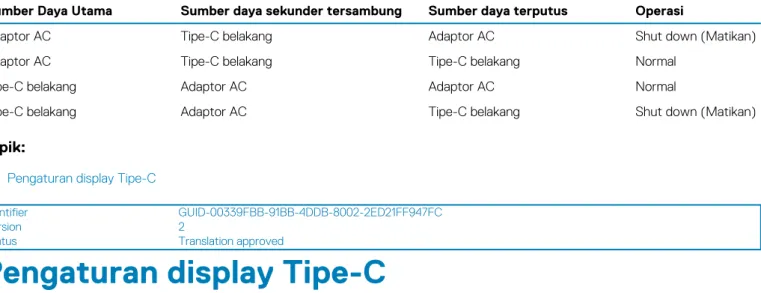
OptiPlex 7070 Ultra dapat dipasok dayanya menggunakan adaptor AC (sumber daya input 4,5 mm) atau melalui kabel USB Tipe-C yang tersambung ke display Anda. Selama operasi normal, ketika perangkat tersambung dengan satu sumber daya (sumber daya primer), menyambungkan sumber daya kedua dan melepaskan sambungan sumber daya utama akan mematikan perangkat. Namun, jika sumber daya sekunder terputus saat sumber daya utama tersambung, sistem akan terus beroperasi secara normal.
Saat perangkat dipasok dayanya dengan kedua sumber daya—adaptor AC dan kabel USB Tipe-C, adaptor AC adalah sumber daya utama dan USB Tipe-C adalah sumber daya sekunder. Melepaskan sambungan adaptor AC akan mematikan sistem. Jika sumber daya sekunder terputus, sistem akan terus beroperasi secara normal.
CATATAN: Penggantian cepat antara adaptor AC dan sumber daya USB Tipe-C tidak didukung.
Tabel 3. Menyalakan sistem
Sumber Daya Utama Sumber daya sekunder tersambung Sumber daya terputus Operasi
Adaptor AC Tipe-C belakang Adaptor AC Shut down (Matikan)
Adaptor AC Tipe-C belakang Tipe-C belakang Normal
Tipe-C belakang Adaptor AC Adaptor AC Normal
Tipe-C belakang Adaptor AC Tipe-C belakang Shut down (Matikan)
Topik:
• Pengaturan display Tipe-C
Identifier GUID-00339FBB-91BB-4DDB-8002-2ED21FF947FC
Version 2
Status Translation approved
Pengaturan display Tipe-C
Saat menggunakan display USB Tipe-C Dell untuk menyalakan OptiPlex 7070 Ultra Anda, untuk menghindari kehilangan daya ke perangkat saat display dimatikan atau pada mode Siaga, pastikan bahwa pengaturan Always on USB-C Charging (Pengisian Daya USB-C Selalu Hidup) pada display diaktifkan.
Saat menyalakan display USB Tipe-C Dell untuk pertama kalinya, Pengaturan Awal Mudah (Easy initial setup) ditampilkan. Klik Yes (Ya), untuk mengaktifkan opsi Always on USB-C charging (Pengisian Daya USB-C Selalu Hidup).
Jika Anda tidak mengaktifkan opsi pada jendela pengaturan Awal Mudah, maka Anda dapat mengaktifkan pengaturan menggunakan menu display di layar yang tersedia pada display. Untuk informasi lebih lanjut tentang mengaktifkan opsi, lihat dokumen yang dikirimkan dengan display Anda.
CATATAN: Opsi firmware "USB-C Always On Charging (Pengisian Daya USB-C Selalu Hidup)" mungkin tidak terdapat pada semua display USB Tipe-C Dell. Anda dapat mengaktifkan fitur USB-C Always On Charging (Pengisian Daya USB-C Selalu Hidup) hanya setelah Anda memperbarui firmware. Unduh firmware display Dell, di Dell.com/support.
3
Identifier GUID-45AD3E61-F323-48D8-A619-9DFC47E0A6A7
Version 2
Status Translation approved
Pengaktifan daya pintar
Tidur dalam (Deep sleep) diaktifkan di BIOS secara bawaan. Jika sistem tersambung ke keyboard USB dan Deep sleep diaktifkan di BIOS, sistem tidak akan hidup atau terbangun dari hibernasi ketika tombol ditekan pada keyboard USB.
Aktifkan dukungan Pengaktifan USB:
1. Tekan <F12> ketika logo Dell muncul untuk memulai menu boot satu kali. Buka Pengaturan BIOS.
2. Pilih Power Management (Pengelolaan Daya).
3. Navigasikan ke USB Wake Support (Dukungan Pengaktifan USB)
4. Nyalakan Enable USB Wake Support (Aktifkan dukungan Pengaktifan USB) 5. Navigasikan ke Deep Sleep control (Kontrol Tidur Dalam)
6. Nonaktifkan Deep Sleep (Tidur Dalam)
4
Identifier GUID-7C9F07CE-626E-44CA-BE3A-A1FB036413F9
Version 4
Status Translation Validated
Spesifikasi dari OptiPlex 7070 Ultra
Identifier GUID-848494B6-DF7F-4DD0-A797-BD905173AF55
Version 1
Status Translation approved
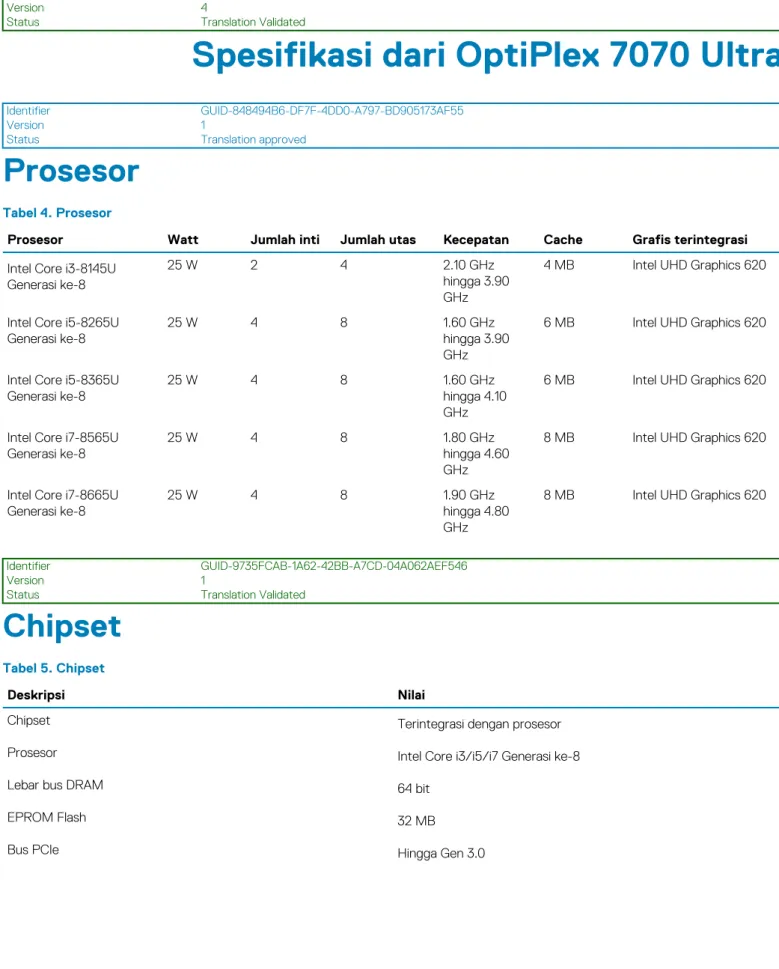
Prosesor
Tabel 4. Prosesor
Prosesor Watt Jumlah inti Jumlah utas Kecepatan Cache Grafis terintegrasi Intel Core i3-8145U
Generasi ke-8
25 W 2 4 2.10 GHz
hingga 3.90 GHz
4 MB Intel UHD Graphics 620
Intel Core i5-8265U Generasi ke-8
25 W 4 8 1.60 GHz
hingga 3.90 GHz
6 MB Intel UHD Graphics 620
Intel Core i5-8365U Generasi ke-8
25 W 4 8 1.60 GHz
hingga 4.10 GHz
6 MB Intel UHD Graphics 620
Intel Core i7-8565U Generasi ke-8
25 W 4 8 1.80 GHz
hingga 4.60 GHz
8 MB Intel UHD Graphics 620
Intel Core i7-8665U Generasi ke-8
25 W 4 8 1.90 GHz
hingga 4.80 GHz
8 MB Intel UHD Graphics 620
Identifier GUID-9735FCAB-1A62-42BB-A7CD-04A062AEF546
Version 1
Status Translation Validated
Chipset
Tabel 5. Chipset
Deskripsi Nilai
Chipset Terintegrasi dengan prosesor
Prosesor Intel Core i3/i5/i7 Generasi ke-8
Lebar bus DRAM 64 bit
EPROM Flash 32 MB
Bus PCIe Hingga Gen 3.0
5
Identifier GUID-2959A596-4E1F-4C1B-9E6C-857583B2F398
Version 2
Status Translation Validated
Sistem operasi
• Windows 10 Home (64-bit)
• Windows 10 Professional (64-bit)
• Windows 10 Pro National Academic (64-bit)
• Ubuntu 18.04 LTS
Identifier GUID-F07064B8-2EB4-49EC-88A8-43B102E42417
Version 4
Status Translation Validated
Memori
Tabel 6. Spesifikasi memori
Deskripsi Nilai
Slot Dua slot SO-DIMM
Tipe DDR4 kanal ganda
Kecepatan 2400 MHz
Memori maksimum 64 GB
Memori minimum 4 GB
Ukuran memori per slot 4 GB, 8 GB, 16 GB, 32 GB
Konfigurasi yang didukung • 4 GB (1 x 4 GB)
• 8 GB (1 x 8 GB, 2 x 4 GB)
• 16 GB (1 x 16 GB, 2 x 8 GB)
• 32 GB (1 x 32 GB, 2 x 16 GB)
• 64 GB (2 x 32 GB)
Identifier GUID-0ADBC39B-BF43-40EB-BFC0-6F7114D249D1
Version 1
Status Translation approved
Penyimpanan
Komputer Anda mendukung konfigurasi berikut:
• Satu hard disk 2,5 inci, 7 mm dan Satu solid-state drive M.2 2230 Tabel 7. Spesifikasi penyimpanan
Jenis penyimpanan Jenis antarmuka Kapasitas
hard disk 5400 rpm 2,5-inci SATA AHCI Hingga 2 TB
Identifier GUID-EA44EF2C-8BCB-42D9-A97D-8541F4C7218F
Version 2
Status Translation approved
Port dan konektor
Tabel 8. Port dan konektor eksternal
Deskripsi Nilai
Eksternal:
Jaringan 1 port RJ-45 10/100/1000 Mbps
USB • 1 port USB 3.1 Gen 2 Tipe-C dengan DisplayPort Mode Alt
(samping)
• 1 port USB 3.1 Gen 2 Tipe-A dengan PowerShare (samping)
• 1 port USB 3.1 Gen 2 Tipe-C dengan DisplayPort Mode Alt/
Power Delivery (belakang)
• 1 port USB 3.1 Gen1 Tipe-A dengan SmartPower (belakang)
• 1 port USB 3.1 Gen 2 Tipe-A dengan SmartPower (belakang)
Audio Jack audio universal
Video DisplayPort di atas port USB Tipe-C
Port adaptor daya DC-in 4,50 mm x 2,90 mm
Security (Keamanan) • 1 Slot pengaman Kensington
• 1 Lubang sekrup pengaman untuk menahan penutup Tabel 9. Port dan konektor internal
Deskripsi Nilai
Internal:
M.2 • 1 slot M.2 untuk kartu WiFi dan Bluetooth M.2 2230
• 1 slot M.2 untuk solid-state drive PCIe M.2 2230
CATATAN: Untuk mempelajari lebih lanjut tentang fitur dari berbagai jenis kartu M.2, lihat artikel basis
pengetahuan SLN301626.
SATA 1 konektor FFC SATA 3.0 untuk hard disk
Identifier GUID-23259C67-C950-4E99-AEC0-B44FA6606BF5
Version 1
Status Translation approved
Audio
Tabel 10. Spesifikasi audio
Deskripsi Nilai
Pengontrol Realtek ALC3204-CG 4 kanal audio definisi tinggi
Konversi stereo Didukung
Interface internal Antarmuka audio definisi tinggi
Interface eksternal Jack audio universal
Deskripsi Nilai
Speaker Tidak berlaku
Identifier GUID-47C1B4BC-88C7-4E6A-A6F9-E6D446D63EC2
Version 1
Status Translation Validated
Video
Tabel 11. Spesifikasi Grafis terintegrasi Grafis terintegrasi
Pengontrol Dukungan display eksternal Ukuran memori Prosesor
Intel UHD Graphics 620 • Hingga tiga display yang didukung melalui DisplayPort Multi-Streaming Technology (MST)
• Dua dukungan DisplayPort 1.2 di atas port USB 3.1 Tipe-C
Memori sistem bersama Intel Core i3/i5/i7 Generasi ke-8
Identifier GUID-CE7D9F99-1B53-42AA-9C1C-2AE4546AE99B
Version 2
Status Translation Validated
Komunikasi
Ethernet
Tabel 12. Spesifikasi Ethernet
Deskripsi Nilai
Nomor model Intel i219V (non-vPro) atau Intel i219LM (vPro)
Laju transfer 10/100/1000 Mbps
Modul nirkabel
Tabel 13. Spesifikasi modul nirkabel
Deskripsi Nilai
Nomor model Qualcomm QCA61x4A Intel Wi-Fi 6 AX200
Laju transfer Hingga 867 Mbps Hingga 2.4 Gbps
Pita frekuensi didukung 2.4 GHz, 5 GHz 2.4 GHz, 5 GHz
Standard nirkabel • Wi-Fi 802.11 a/b/g • Wi-Fi 802.11 a/b/g
Identifier GUID-0AC35263-1CCC-4D6B-B667-55BF6F3AA185
Version 1
Status Translation Validated
Adaptor daya
Tabel 14. Spesifikasi adaptor daya
Deskripsi Nilai
Tipe 65 W
Diameter (konektor) 4,50 mm x 2,90 mm
Tegangan input 100 VAC-240 VAC
Frekuensi input 50 Hz-60 Hz
Arus input (maksimum) 1,60 A
Arus output (kontinu) 3,34 A
Nilai tegangan output 19,50 VDC
Kisaran suhu:
Pengoperasian 0 °C hingga 40 °C (32 °F hingga 104 °F)
Penyimpanan -40°C hingga 70°C (-40°F hingga 158°F)
Identifier GUID-7DF32F47-45CF-4A08-AD99-B01EEC4F3CE6
Version 3
Status Translation Validated
Dimensi dan berat
Tabel 15. Dimensi dan berat
Deskripsi Nilai
Tinggi:
Depan 19,70 mm (0,78 in.)
Belakang • Tanpa HDD: 19,70 mm (0,78 in.)
• Dengan HDD: 27,74 mm (1,09 in.)
Panjang 96,10 mm (3,78 in.)
Lebar 256,20 mm (10,09 in.)
Berat (maksimum) maksimum 0,65 kg (1,43 lb)
CATATAN: Berat komputer Anda tergantung pada konfigurasi yang dipesan dan variabilitas pembuatan.
Identifier GUID-F798BFC6-D1CF-4EA9-B3B4-1BEC4815C000
Version 1
Status Translation approved
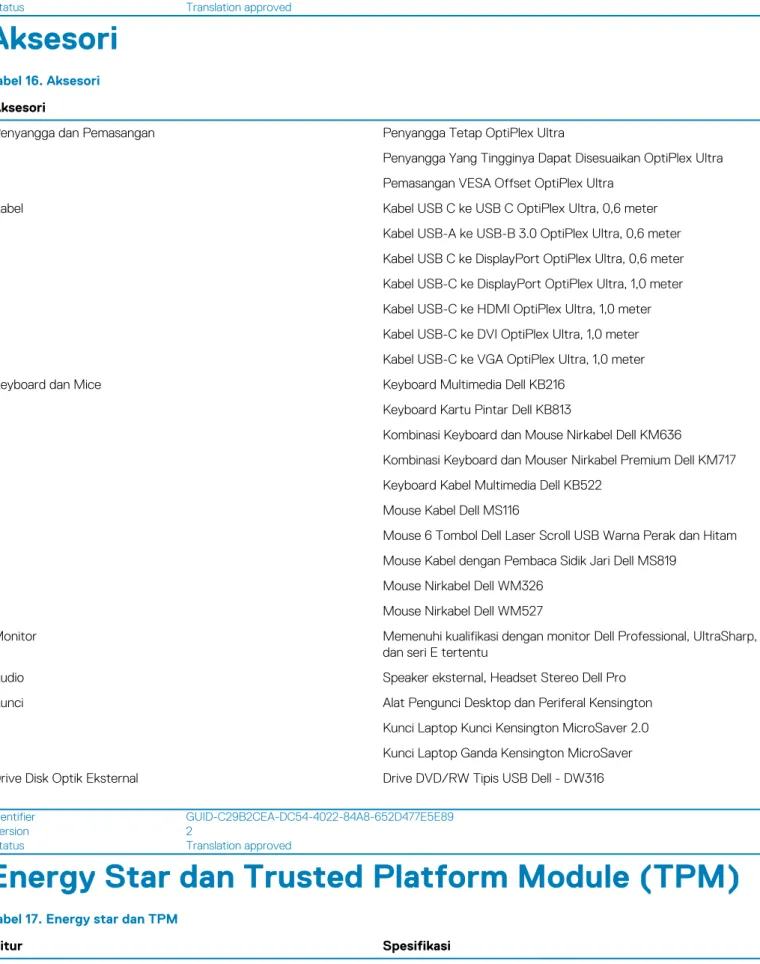
Aksesori
Tabel 16. Aksesori Aksesori
Penyangga dan Pemasangan Penyangga Tetap OptiPlex Ultra
Penyangga Yang Tingginya Dapat Disesuaikan OptiPlex Ultra Pemasangan VESA Offset OptiPlex Ultra
Kabel Kabel USB C ke USB C OptiPlex Ultra, 0,6 meter
Kabel USB-A ke USB-B 3.0 OptiPlex Ultra, 0,6 meter Kabel USB C ke DisplayPort OptiPlex Ultra, 0,6 meter Kabel USB-C ke DisplayPort OptiPlex Ultra, 1,0 meter Kabel USB-C ke HDMI OptiPlex Ultra, 1,0 meter Kabel USB-C ke DVI OptiPlex Ultra, 1,0 meter Kabel USB-C ke VGA OptiPlex Ultra, 1,0 meter
Keyboard dan Mice Keyboard Multimedia Dell KB216
Keyboard Kartu Pintar Dell KB813
Kombinasi Keyboard dan Mouse Nirkabel Dell KM636
Kombinasi Keyboard dan Mouser Nirkabel Premium Dell KM717 Keyboard Kabel Multimedia Dell KB522
Mouse Kabel Dell MS116
Mouse 6 Tombol Dell Laser Scroll USB Warna Perak dan Hitam Mouse Kabel dengan Pembaca Sidik Jari Dell MS819
Mouse Nirkabel Dell WM326 Mouse Nirkabel Dell WM527
Monitor Memenuhi kualifikasi dengan monitor Dell Professional, UltraSharp,
dan seri E tertentu
Audio Speaker eksternal, Headset Stereo Dell Pro
Kunci Alat Pengunci Desktop dan Periferal Kensington
Kunci Laptop Kunci Kensington MicroSaver 2.0 Kunci Laptop Ganda Kensington MicroSaver
Drive Disk Optik Eksternal Drive DVD/RW Tipis USB Dell - DW316
Identifier GUID-C29B2CEA-DC54-4022-84A8-652D477E5E89
Version 2
Status Translation approved
Fitur Spesifikasi
TPM • Hardware Trusted Platform Module (Modul Platform Tepercaya
Perangkat Keras) (TPM Diskret Diaktifkan)
• Hanya Firmware Trusted Platform Module (Modul Platform Tepercaya Firmware) (TPM Diskret Dinonaktifkan)
Standar Lingkungan, Ergonomi, dan Peraturan Standar Lingkungan (label lingkungan): ENERGY STAR, Terdaftar EPEAT, Sertifikasi TCO, CEL, WEEE, Undang-Undang Energi Jepang, E-standby Korea Selatan, Label-lingkungan Korea Selatan, RoHS Uni Eropa, RoHS Tiongkok.
Silakan lihat perwakilan lokal Anda atau www.dell.com untuk rincian spesifik.
Identifier GUID-529C89FC-6EBD-43BB-AD12-CF726343EB83
Version 5
Status Translation Validated
Lingkungan komputer
Level kontaminan di udara: G1 sebagaimana ditetapkan oleh ISA-S71.04-1985 Tabel 18. Lingkungan komputer
Deskripsi Pengoperasian Penyimpanan
Kisaran suhu 0 °C hingga 35 °C (32 °F hingga 95 °F) -40°C hingga 65°C (-40°F hingga 149°F) Kelembapan relatif (maksimum) 10 % hingga 90 % (tanpa kondensasi) 0% hingga 95% (tanpa kondensasi)
Getaran (maksimum)* 0,66 GRMS 1,30 GRMS
Guncangan (maksimum) 110 G† 160 G†
Ketinggian (maksimum) -15,2 m hingga 3048 m (4,64 kaki hingga 10000 kaki)
-15,2 m hingga 10668 m (4,64 kaki hingga 35065,61 kaki)
* Diukur menggunakan spektrum getaran acak yang mensimulasikan lingkungan pengguna.
† Diukur menggunakan pulsa setengah sinus 2 ms ketika hard disk sedang digunakan.