Update versi 2.0
PANDUAN TRANSAKSI MULTIBILLER
2015
PT. DWI MITRA RAYA SEJATI
25/05/2015
Update02-05-2015 Page
1
Saat ini PPOB BRI sudah bisa melayani pembayaran multibiller dengan produk sebagai berikut : 1. Finance
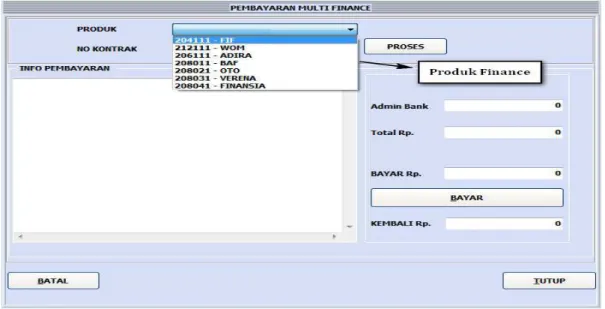
Untuk membuka halaman transaksi Finance, petugas loket dapat memilih Multibiller pada menu aplikasi padagambar 1 . DariMultibiller petugas memilih Finance, setelah itu akan tampil form transaksi seperti gambar 2 dibawah.
Gambar 1 Menu Multibiller
Update02-05-2015
Untuk memulai transaksi, petugas memilih produk finance yang akan ditransaksikan, memasukan nomor kontrak pada
akan tampil informasi tagihan pelanggan
Selanjutnya petugas mengisi kolom pembayaran dan menekan tombol tersebut sukses maka akan
4sepertiberikut.
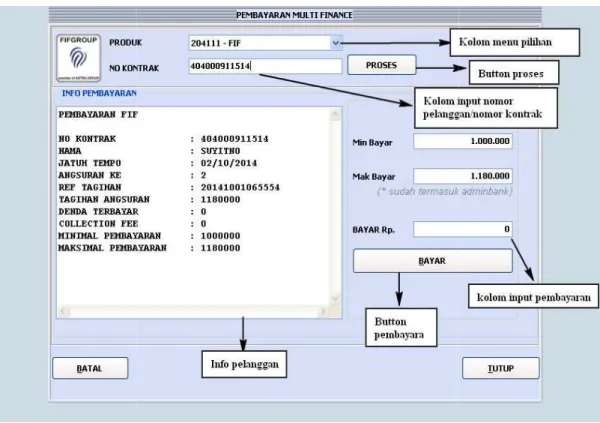
Untuk memulai transaksi, petugas memilih produk finance yang akan ditransaksikan, memasukan pada kolom input NO KONTRAK, kemudian klik tombol
akan tampil informasi tagihan pelanggan seperti contoh gambar 3 dibawah ini.
Gambar 3 Trasaksi Finance
mengisi kolom pembayaran dan menekan tombolBAYAR tersebut sukses maka akan tampil konfirmasi pembayaran sukses dan struk tercetak
Gambar 4 Proses Pembayaran Berhasil
Page
2
Untuk memulai transaksi, petugas memilih produk finance yang akan ditransaksikan, memasukan tombol PROSES, sehingga dibawah ini.
BAYAR. Jika transaksi dan struk tercetakpada gambar
Update02-05-2015 Page
3
2. PDAM
Untuk membuka halaman transaksiPDAM, petugas loket dapat memilih Multibiller pada menu aplikasi. Kemudian dari Multibiller petugas dapat memilih PDAM, maka akan tampil form transaksi seperti gambar 5 dibawah.
Gambar 5 Menu PDAM
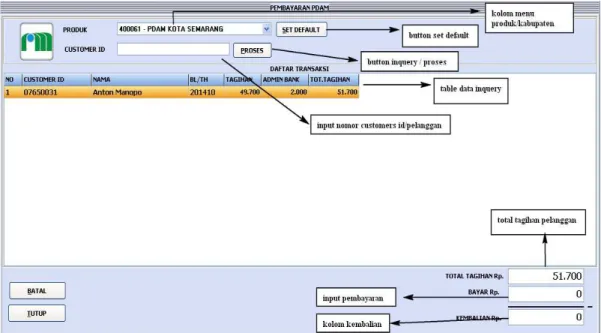
Untuk memulai transaksi, petugas memilih telebih dahulu menu PRODUK sesuai area PDAM pada pelanggan yang bersangkutan, kemudian masukan nomor pelanggan pada kolom input CUSTOMER ID dan klik tombol PROSES, sehingga akan tampil informasi tagihan pelanggan seperti contoh gambar 6dibawah ini.
Update02-05-2015 Page
4
Selanjutnya petugas mengisi nominal pembayaran pada kolom BAYAR dan kemudian klik ENTER 2 Kali untuk melanjutkan cetak struk transaksi.
3. Pulsa Prabayar
Untuk membuka halaman transaksi pulsa prabayar, petugas loket dapat memilih Pulsa Prabayarpada menuMultibillerdi aplikasi seperti gambar 7 dibawah.
Gambar 7 Menu Transaksi Pulsa
Untuk memulai transaksi, petugas harus memilih menu PROVIDERterlebih dahulu, pilih nominal pulsa, kemudian masukan nomor hp pelanggan pada kolom input NO HP dan klik tombol CEK HARGA, sehingga akan tampil informasi harga pulsa seperti contoh gambar 8dibawah ini.
Gambar 8 Trasaksi Pulsa Prabayar
Update02-05-2015 Page
5
4. Televisi
Untuk membuka halaman transaksi Televisi berlangganan, petugas loket dapat memilih Televisi pada menu Multibillerdi aplikasi seperti gambar 9 dibawah.
Gambar 9 Menu Televisi
Untuk memulai transaksi, petugas harus memilih PRODUKyang diinginkan pelanggan tersebut, kemudian masukan NO.PELANGGAN dan kliktombolPROSES sehingga akan tampil informasi tagihan pelanggan, kolom input pembayaran, dan admin bank seperti gambar 10 dibawah ini.
Update02-05-2015 Page
6
Selanjutnya petugas mengisi kolom pembayaran dan menekan tombolBAYAR kemudian klik tombol ENTER untuk mencetak struk.
5. Telekomunikasi
Untuk membuka halaman transaksi Telekomunikasi, petugas loket dapat memilih Telekomunikasi pada menuMultibiller di aplikasi, seperti gambar 11dibawah.
Gambar 11 Menu Trasaksi Telekomunikasi
Masukkan customer id lalu klik tombol PROSES. Setelah muncul informasi data tagihan pelanggan, masukkan nominal yang akan dibayarkan pada inputan Bayar. Tekan tombol ENTER maka muncul informasi nominal kembalian. Tekan ENTERsekali lagi maka akan muncul konfirmasi apakah proses pelunasan akan dilakukan, jika iya klik tombol OK, dan jika proses pelunasan sukses maka akan muncul informasi Transaksi Selesai dan struk tercetak.
6. Tiket Kereta Api
Untuk membuka halaman transaksiTiket Kereta Api, petugas loket dapat memilih Multibiller pada menu aplikasi. Kemudian dari Multibiller petugas dapat memilih Tiket Kereta Api maka akan tampil form transaksi seperti gambar 12 dibawah ini.
Update02-05-2015 Page
7
Untuk memulai transaksi, petugas harus mengatur menu tanggal keberangkatan sesuai yang diinginkan customers/pelanggan, setelah itu petugas memilih tempat/stasiun keberangkatan pada menu DARI dan memilih tempat/stasiun tujuan pada menu KE. Setelah memilih kedua menu, petugas menekan tombol CEK JADWAL untuk mengetahui informasi jadwal kereta tersebut seperti gambar 13 dibawah ini.
Gambar 13 JadwalTiket Tereta Api
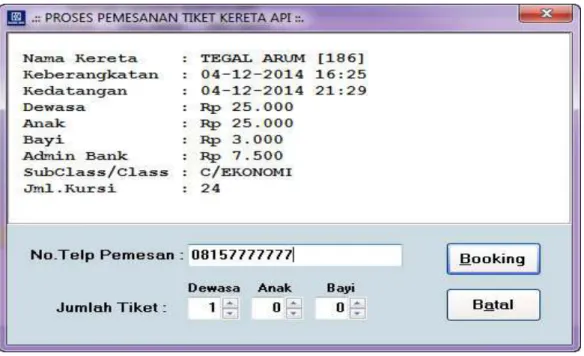
Jika tabel informasi sudah tampil, petugas memilih satu jadwal keberangkatan yang diinginkan oleh customers/pelanggan dengan cara klik 2 kali, tabel informasi nanti akan tampil seperti gambar dibawah ini.
Gambar 14B ooking Tiket Kereta Api
Untuk melakukan transaksi, petugas diharapkan memasukan nomor telepon customers/pelanggan lalu menekan tombol booking, setelah menekan tombol booking petugas
Update02-05-2015 Page
8
diminta memasukan data pribadi customers/pelanggan mencangkup nama, nomor telepon, dan nomor id/ktp seperti gambar dibawah.
Gambar 15 Input Data PelangganTiket Kereta Api
Setelah data customers/pelanggan dimasukan sistem akan otomatis melakukan inquiry(pengecekan tagihan pelanggan) ke KAI sehingga akan tampil informasi tagihan pembayaran, kolom input pembayaran seperti gambar 16 dibawah ini.
Gambar 16 PembayaranTrasaksi Kereta Api
Jika petugas sudah mengisi kolom bayar lalu menakan ENTER. jika transaksi tersebut sukses maka akan tampil konfirmasi pembayaran sukses dan struk booking tiket.
Update02-05-2015
7. Tiket Pesawat
Untuk membuka halaman transaksi menu aplikasi. Kemudian dari tampil form transaksi seperti
Memulai transaksi, petugas pelanggan, untuk memilih
PULANG, setelah itu petugas memilih tempat/ memilih tempat/bandara
pada menu CALON PENUMPANG
CEK JADWAL untuk mengetahui informasi jadwal ini.
Untuk membuka halaman transaksi Tiket Pesawat, petugas loket dapat memilih menu aplikasi. Kemudian dari Multibiller petugas dapat memilih Tiket tampil form transaksi seperti gambar 17 dibawah ini.
Gambar 17 Menu Trasaksi Tiket Pesawat
emulai transaksi, petugas menentukan tanggal pemberangkatan sesuai yang diinginkan untuk memilih Jadwal Pulang-Pergi (PP)dengan klik kotak dialog
elah itu petugas memilih tempat/bandara pemberangkatan pada menu
bandara tujuan pada menu KE. Kemudian tentukan jumlah calon penumpang CALON PENUMPANG. Setelah memilih ketiga menu, petugas menekan tombol
untuk mengetahui informasi jadwal pesawat tersebut seperti
Gambar 18 Jadwal Tiket Pesawat
Page
9
, petugas loket dapat memilih Multibiller pada Tiket Pesawat, maka akan
berangkatan sesuai yang diinginkan klik kotak dialog TANGGAL berangkatan pada menu DARI dan Kemudian tentukan jumlah calon penumpang menu, petugas menekan tombol seperti gambar 18 dibawah
Update02-05-2015
Jika tabel informasi sudah tampil, petugas memilih satu jadwal keberangkatan diinginkan oleh pelanggan
ini.
Isi data INFORMASI PEMESANAN
melanjutkan transaksi, kemudian muncul konfirmasi proses booking sukses seperti gambar dibawah ini.
informasi sudah tampil, petugas memilih satu jadwal keberangkatan pelanggan dengan cara klik dua kali, kemudian tampil gambar
Gambar 19 Booking Trasaksi Tiket Pesawat 1
INFORMASI PEMESANAN dengan benar selanjutnya klik tombol
melanjutkan transaksi, kemudian muncul konfirmasi proses booking sukses seperti gambar
Gambar 20 Booking Trasaksi Tiket Pesawat 2
Page
10
informasi sudah tampil, petugas memilih satu jadwal keberangkatan dan maskapai yang tampil gambar seperti dibawah
dengan benar selanjutnya klik tombol BOOKING untuk melanjutkan transaksi, kemudian muncul konfirmasi proses booking sukses seperti gambar
Update02-05-2015
Klik OK untuk melanjutkan ke form Pembayaran seperti berikut
Isi nominal pembayaran pada kolom melakukan proses pembayaran dan cetak struk . Berikut contoh struk tiket pesawat :
untuk melanjutkan ke form Pembayaran seperti berikut pada Gambar 21
Gambar 21 Pembayaran Trasaksi Tiket Pesawat
pembayaran pada kolom BAYAR kemudian tekan ENTER melakukan proses pembayaran dan cetak struk .
Berikut contoh struk tiket pesawat :
Gambar 22 StrukTrasaksi Tiket Pesawat
Page
11
Gambar 21 :
Update02-05-2015
8. Voucher Games Online
Untuk membuka halaman transaksi
Multibiller pada menu aplikasi. Kemudian dari Games Online, maka
Berikut produkVoucher Games Online Wavegame/Wavepoints,
move,Garena Online,Qeon Interactive,Netmarble/CJII,Lyto/Game On,Olleh4u,MOLPoints,Faveo Online,MyCard,Cherry Credits,Xixigames**
Memulai transaksi Voucher Games Online dengan klik PRODUK
memasukan NO PELANGGAN
tombol PROSESseperti gambar dibawah ini.
Untuk membuka halaman transaksi Voucher Games Online, petugas loket dapat memilih pada menu aplikasi. Kemudian dari Multibiller petugas dapat memilih
maka akan tampil form transaksi seperti gambar 23 dibawah ini.
Gambar 23 Menu Trasaksi Voucher Games Online
Voucher Games Online yang dapat ditransaksikan
Wavegame/Wavepoints,VTCOnline,Orangegame,IAHGames,Teragamez,Prodigy/Digicash,Match move,Garena Online,Qeon Interactive,Netmarble/CJII,Lyto/Game On,Olleh4u,MOLPoints,Faveo Online,MyCard,Cherry Credits,Xixigames**.
Voucher Games Online dengan memilih produk yang diinginkan pelanggan PRODUK, pilih kode voucher dengan klik KODE VOUCHER
NO PELANGGAN (Dengan Memasukan No.HP Pelanggan) perti gambar dibawah ini.
Page
12
, petugas loket dapat memilih petugas dapat memilih Voucher
dibawah ini.
:Gemscool, Megaxus, Games,Teragamez,Prodigy/Digicash,Match move,Garena Online,Qeon Interactive,Netmarble/CJII,Lyto/Game On,Olleh4u,MOLPoints,Faveo
memilih produk yang diinginkan pelanggan KODE VOUCHER, dan dilanjutkan (Dengan Memasukan No.HP Pelanggan), kemudian klik
Update02-05-2015 Page
13
Gambar 24 Pembayaran Trasaksi Voucher Games OnlineIsi nominal pembayaran pada kolom BAYAR kemudian tekan tombol BAYAR dan klik ENTER dua kali untuk melanjutkan proses pembayaran dan cetak struk.
Berikut contoh struk voucher game online :
Update02-05-2015
9. BPJS KETENAGAKERJAA
Digunakan untuk regi masing sebagai berikut :
a. Registrasi BPJS
Menu ini difungsikan untuk melakukan registrasi keanggotaan dan pembayaran awal BPJS TK. Untuk membuka halaman transaksi
Multibiller pada menu aplikasi. Kemudian memilih pilih Registrasi BPJS
Masukan data No. untuk melanjutkan notifikasi dari BPJS.
Gambar 27 SMS
BPJS KETENAGAKERJAAN
untuk registrasi dan pembayaran iuran BPJS tenaga kerja untuk panduan masing masing sebagai berikut :
Registrasi BPJS-TK
Menu ini difungsikan untuk melakukan registrasi keanggotaan dan pembayaran awal BPJS Untuk membuka halaman transaksi Registrasi BPJS-TK, petugas loket dapat memilih
pada menu aplikasi. Kemudian memilihBPJS KETENAGAKERJAAN si BPJS-TKmaka akan tampil form transaksi seperti gambar
Gambar 26 Menu Registrasi BPJS-TK
Masukan data No.E-KTP, Nama Lengkap, Tanggal Lahir, No. Handphone dengan benar, untuk melanjutkan kemudian klik PROSES dan pelanggan akan mendapatkan sms notifikasi dari BPJS.
SMS Registrasi BPJS-TK
Page
14
untuk panduan
masing-Menu ini difungsikan untuk melakukan registrasi keanggotaan dan pembayaran awal BPJS-, petugas loket dapat memilih BPJS KETENAGAKERJAAN dan form transaksi seperti gambar dibawah ini.
KTP, Nama Lengkap, Tanggal Lahir, No. Handphone dengan benar, pelanggan akan mendapatkan sms
Update02-05-2015
Setelah muncul form seperti notifikasi sms kemudian klik tombol
maka akan mendapatkan konfirmasi seperti berikut :
Gambar 2
Gambar 26 Menu Registrasi BPJS-TK
Setelah muncul form seperti Gambar 26, masukan data alamat email (jika ada) notifikasi sms kemudian klik tombol SELANJUTNYA. Jika PIN yang dimasukan maka akan mendapatkan konfirmasi seperti berikut :
Gambar 27 Tampilan KesalahanRegistrasi BPJS-TK
Page
15
masukan data alamat email (jika ada) dan PIN Jika PIN yang dimasukan SALAH
Update02-05-2015 Page
16
Gambar 28 Menu Registrasi BPJS-TKUntuk proses berikutnya adalah mengisi form perhitungan dana iuran(Gambar 27) dengan langkah-langkah sebagai berikut :
- Pilih Progran BPJS-TK (Program JKK dan JKM sudah default) yaitu akan menyertakan Program JHT atau tidak dengan klik kotak dialog pada baris Program JHT.
- Pilih Periode Program sesuai permintaan pelanggan, dengan kliktampilan kolom bulan dengan rentang waktu dari 1 sampai 12 bulan.
- Pilih Provinsi dan lokasi pekerjaan sesuai tempat kerja. - Pilih rentang waktu jam kerja dari awal dan akhir jam kerja.
- Pilih jenis pekerjaan dengan mengetik jenis pekerjaan pada kolom yang tersedia. - Setelah pemilihan dan penulisan data sudah benar langkah selanjutnya adalah klik
tombol HITUNG IURAN untuk menampilkan rincian dan total bayar yang akan dibayar, kemudian klik tombol SELANJUTNYA untuk melanjutkan ke Pemilihan Kantor BPJS Ketenagakerjaan.
Update02-05-2015
Pada formPemilihan Kantor BPJS Ketenagakerjaan terdekat dengan
pembayaran, seperti gambar di bawah ini.
Berikut tampilan TK, klik tombol
Pemilihan Kantor BPJS Ketenagakerjaan, pilih data lokasi kantor BPJS terdekat dengan lokasi kerja,kemudian klik tombol PROSES untuk melanjutkan pada form pembayaran, seperti gambar di bawah ini.
Gambar 29 Menu Registrasi BPJS-TK
Berikut tampilan form konfirmasi akan dilakukanya registrasi dan pembayaran TK, klik tombol YA untuk melanjutkan proses cetak struk
Gambar 30 Konfirmasi Registrasi BPJS-TK
Page
17
, pilih data lokasi kantor BPJS untuk melanjutkan pada form
BPJS-Update02-05-2015 Page
18
Berukut contoh struk cetak iuran dan registrasi BPJS-TK.
Gambar 31 Struk Pembayaran Awal Dan Registrasi BPJS-TK
b. Pembayaran BPJS-TK
Merupakan menu untuk melakukan pembayaran iuran lanjutan setelah registrasi dan pembayar iuran pertama kali oleh pelanggan. Untuk membuka menu ini petugas klik menu PEMBAYARAN BPJS-TK seperti gambar dibawah ini.
Gambar 32 Menu Pembayaran BPJS-TK 1
Masukan Nomer Induk Kependudukan (NIK) pada kolom yang tersedia dan klik CEK NIK untuk proses selanjutnya.
Update02-05-2015 Page
19
Kemudian muncul form seperti berikut ini .
Gambar 33 Menu Pembayaran BPJS-TK 2
Pada gambar diatas, tombol CETAK ULANG digunakan untuk mencetak kembali struk pembayaran iuran BPJS-TK sebelumnya, Sedangkan tombol BAYAR IURAN digunakan untuk pembayaran iuran BPJS-TK pada periode yang ditentukan pelanggan. Untuk melakukan pembayaran iuran lanjutan petugas klik tombol BAYAR IURANdan akan muncul form seperti berikut.
Update02-05-2015 Page
20
Untuk proses berikutnya adalah mengisi form perhitungan dana iuran (Gambar 34) dengan langkah-langkah sebagai berikut :
- Pilih Progran BPJS-TK (Program JKK dan JKM sudah default) yaitu akan menyertakan Program JHT atau tidak dengan klik kotak dialog pada baris Program JHT.
- Pilih Periode Program sesuai permintaan pelanggan, dengan klik tampilan kolom bulan dengan rentang waktu dari 1 sampai 12 bulan.
- Pilih Provinsi dan lokasi pekerjaan sesuai tempat kerja. - Pilih rentang waktu jam kerja dari awal dan akhir jam kerja.
- Pilih jenis pekerjaan dengan mengetik jenis pekerjaan pada kolom yang tersedia. - Setelah pemilihan dan penulisan data sudah benar langkah selanjutnya adalah klik
tombol HITUNG IURAN untuk menampilkan rincian dan total bayar yang akan dibayar, kemudian klik tombol BAYAR untuk melanjutkan ke Konfirmasi Pembayaran seperti pada gambar dibawah ini.
- Klik tombol YA untuk proses pembayaran dan cetak struk
Gambar 35 Menu Pembayaran BPJS-TK 4
Berikut contoh struk pembayaran iuran BPJS-TK lanjutan.