v
Kata Pengantar
Alhamdulillah atas puji dan syukur kehadirat Allah SWT yang telah memberikan rahmat serta hidayah-Nya kepada kita semua, sehingga penulis dapat menyelesaikan buku ini.
Kita banyak mengenal CMS seperti Joomla, Wordpress, Drupal dan Moodle, tapi kali ini saya akan membahas sebuah CMS asli indonesia yakni PopojiCMS
PopojiCMS dibuat dengan tampilan responsive menggunakan bootstrap, selain itu juga dilengkapi dengan banyak plugin jQuery, sehingga akan terasa seperti menggunakan aplikasi desktop.
Buku ini adalah buku pertama saya, mungkin sebagai penulis saya juga menyadari masih banyak kekurangan dalam menulis buku ini. Kritik dan saran pembaca sangat membantu saya dalam menyempurnakan buku ini.
Buku ini cocok bagi anda yang berjiwa simpel dan haus akan contoh-contoh. Semoga PopojiCMS dapat menjawab semua kebutuhan Anda tentang web.
Penulis,
vi
Daftar isi
Kata Pengantar ... v
Daftar isi ... vi
1 CMS (Content Manajemen System)... 1
1.2 Mengenal CMS ... 1 1.2 Mengenal PopojiCMS ... 2 1.3 Fitur PopojiCMS ... 3 2 Structure PopojiCMS ... 5 2.1 Main Directory ... 5 2.2 Back-End Directory... 7 2.3 Front-End Directory ... 9 2.4 Library Directory... 12
3 FTP (File Transfer Protokol) ... 13
3.1 Instalasi filezilla ... 13
4 Instalasi PopojiCMS (Pemasangan) ... 18
4.1 Mengenal Hosting dan Domain... 18
4.2 Afawebmedia.com... 19
4.3 Membuat Akun FTP ... 26
4.4 Menggunakan FileZilla ... 27
4.5 Upload Manual di Hosting ... 29
4.6 Buat DataBase ... 31
4.7 Instalasi PopojiCMS ... 34
4.8 Administrator Page ... 39
4.8.1 Masuk CPanel ... 39
4.8.2 Keluar CPanel ... 41
4.9 Ganti Nama Login CPanel ... 41
5 Mode Maintenance... 43
5.1 Aktifkan Mode Maintenance ... 43
5.2 Edit Mode Maintenance ... 44
6 Menu Post ... 46
vii 6.2 Hapus Post ... 47 6.3 Edit Post ... 48 7 Halaman ... 50 7.1 Membuat Halaman ... 50 7.2 Edit Halaman ... 52 7.3 Hapus Halaman ... 54 8 Tema PopojiCMS ... 55
8.1 Membuat Theme PopojiCMS Step by Step ... 55
8.2 Membuat Elemen Pendukung Baru Pada Tema ... 64
8.3 Hal Yang Perlu Developer Ketahui ... 67
8.4 Ganti Tema PopojiCMS ... 68
8.5 Theme Old Chingsy ... 69
8.5.1 Ganti Warna Tema Old Chingsy ... 69
8.5.2 Mengganti Copyright Old Chingsy ... 71
8.6 Theme Chingsy ... 72
8.6.1 Background PopojiCMS ... 73
8.6.2 Mengganti Copyright Chingsy ... 75
8.7 Menambah Tema PopojiCMS ... 76
9 Soc-Med (Social Media) ... 78
9.1 Cara Mengaktifkan Facebook dan Twitter Share ... 78
10 Manajemen Pengaturan ... 79
10.1 Ikon favorit ... 79
10.2 Tema Admin ... 81
10.3 Zona waktu ... 82
10.4 Web Cache ... 83
11 SEO (Search Engine Optimization) ... 85
11.1 Apa Itu SEO ... 85
11.2 Setting SEO PopojiCMS ... 85
11.3 Google Webmaster Tools ... 86
11.4 Bing Webmaster ... 90
11.5 Google Ping ... 92
12 Page Rank ... 94
viii
12.2 Alexa Page Rank ... 98
13 BackUp and Restore Database ... 100
13.1 BackUp DataBase ... 101
13.2 Restore DataBase ... 102
1
1
CMS (Content Manajemen System)
Pada BAB pertama ini penulis akan lebih fokus pada pengenalan, pengenalan PopojiCMS dan juga pengenalan fitur PopojiCMS.
Anda pasti belum mengenal PopojiCMS kan. Maka pada bab ini Anda akan mengetahui fitur apa saja yang disediakan oleh PopojiCMS. Nah umur PopojiCMS pun di indonesia hampir menginjak usia 2 tahun, mempunyai 17 update versi CMS, versi yang terbaru atau yang terakhir adalah PopojiCMS versi 1.2.5 yang dirilis pada tanggal 12 Agustus 2014.
1.2 Mengenal CMS
CMS adalah singkatan dari (Content Management System). Banyak CMS yang bertebaran di dunia internet, baik itu CMS berbayar ataupun free (open source) yang bebas digunakan siapa saja seperti Joomla, Wordpress, Drupal, Moodle dan sebagainya. Bahkan di Indonesia juga mempunyai CMS asli buatan Indonesia. Contoh hal seperti lokomedia, fiyo, cmsid, cms formulasi, cms balitbang, dan juga popojicms. Berkat hadirnya cms-cms dewasa ini, cms mempermudah kita dalam pekerjaan membuat website. Dan hebatnya cms bisa digunakan secara offline atau tanpa koneksi internet sehingga kita bisa dengan leluasa mengedit atau menambahkan konten cms tersebut.
2 1.2 Mengenal PopojiCMS
PopojiCMS adalah Content Management System yang dibuat dengan konsep yang sangat menarik dan mudah untuk digunakan. PopojiCMS dibuat dengan tampilan responsive menggunakan bootstrap, selain itu juga dilengkapi dengan banyak plugin jQuery, sehingga akan terasa seperti menggunakan aplikasi desktop.
PopojiCMS hanya menggunakan sebagian OOP PHP saja yaitu untuk pemprosesan data ke DataBase, ini bertujuan agar web developer pemula dapat dengan leluasa berkreasi
mengembangkan website.
3 1.3 Fitur PopojiCMS
Anda mungkin belum apa saja kehebatan PopojiCMS? Popoji Mempunyai 26 Fitur yang terdapat didalam nya, berikut daftar fitur dan penjelasannya.
1. Posting Management
Menulis, Mengedit dan Menghapus tulisan menjadi sangat mudah. 2. Halaman Management
Membuat halaman dengan cepat dengan bantuan Text Editor. 3. Gallery Management
Mengatur Galeri Foto dengan banyak Album. 4. Komentar Management
Komentar di setiap tulisan dengan mudah di atur. 5. Kontak Menagement
Halaman kontak yang berisi form inputan dapat diakses lewat administrator 6. Subcribe
Langganan artikel bagi pengunjung via email. 7. Theming
Support multi theme dengan metode instalasi dan dilengkapi dengan theme editor. 8. Mode Maintenance
Swicth ke mode perbaikan begitu mudah tanpa harus memalui coding. 9. Web Caching
Memberikan kecepatan akses website dengan metode caching file 10. Analisis Traffic
Data Trafiic pengunjung dapat diketahui. 11. User Management
4
12. Search Engine Optimazation
Dilengkapi dengan Search Engine Optimazation untuk membuat website lebih cepat terindex mesin pencari.
13. URL Rewriting
Url yang gampang dibaca dengan metode .htacces sehingga membuat mesin pencari lebih cepat mendata website.
14. Komponen Management
Penambahan komponen dapat dilakukan melalui halaman Administrator. 15. TimeZone
Pergantian zone waktu dapat diganti-ganti sesuai dengan zona waktu pengguna. 16. Multi Language Admin
Mendukung banyak bahasa pada halaman Administrator. 17. One Clikc Backup DB
Dengan klikan tombol, database bisa langsung dibackup. 18. Menu Manager
Membuat menu sangat mudah dengan fitu drag and drop. 19. Social Media
API Social Media telah tersedia yang membuat pengguna dapat mengakses Social Medianya lewat PopojiCMS.
21. File Management Include
Dengan file manager 1 atap, maka menajemen file akan sangat mudah dilakukan. 22. WYSIWYG Support
Text Editor Tinymce populer dengan tambahan plugins membuatnya lebih powerfull lagi.
23. Fitur Speech Recognition
Sehingga menulis tidak perlu lagi mengetikan keyboard tetapi cukup dengan berbicara pada microphone saja (Only Google Chrome).
5
24. User Registrasi
Menjadikan popojicms menjadi web multiuser yang dinamis sesuai dengan hak akses tiap user.
25. User Akses
Sehingga secara default hak akses terdiri dari admin, user dan member, yang nantinya bisa ditambahkan sendiri hak akses sesuai kebutuhan end user.
26. User Role
Dimana component ini dapat mengatur secara dinamis hak akses masing-masing content yang ada di halaman administrator sesuai dengan user akses tertentu.
2 Structure PopojiCMS
Sampai pada BAB 2, penulis akan fokus membahas tentang struktur PopojiCMS, untuk memahaminya langsung saja Anda membacanya pada bab ini.
2.1 Main Directory
Untuk dapat menyukai sesuatu maka kita harus mengenalnya terlebih dahulu. Jadi untuk bisa mengutak-atik PopojiCMS maka Anda harus mengenal struktur direktori dari PopojiCMS itu sendiri. folder-popojicms/ ├── po-admin/ ├── po-cache/ ├── po-content/ ├── po-library/ ├── .htaccess ├── 404.php ├── contact.php ├── favicon.png ├── index.php ├── maintenance.php ├── meta-desc.php ├── meta-key.php ├── po-postcom.php ├── README ├── subscribe.php └── title.php
6
Dari struktur di atas maka bisa kita lihat ada 3 folder dan 13 file php yang semuanya saling berkaitan satu sama lain. Berikut Penjelasannya :
1. Folder po-admin, berisi file-file yang berkaitan dengan back-end website atau administrator website.
2. Folder po-cache, berisi file-file yang berkaitan dengan file caching, yang menyimpan file-file cache untuk mempercepat akses website.
3. Folder po-content, berisi file-file yang berkaitan dengan tema front-end dan file-file upload.
4. Folder po-library, berisi file-file class dan fungsi php yang digunakan dalam pemprosesan website.
5. File .htaccess, berisi script untuk url rewriting dan konfigurasi maintenance mode.
6. File 404.php, berisi script untuk penanganan error not found (404) pada website.
7. File contact.php, berisi script untuk memproses inputan dari form kontak ataupun form hubungi kami.
8. Gambar favicon.png, adalah gambar default icon dari website.
9. File index.php, berisi script untuk konfigurasi awal yang akan memanggil fungsi koneksi database, memanggil data-data website dari database, konfigurasi plugins FB & Twitter dan terakhir untuk memanggil tema front-end website.
10.File maintenance.php, adalah file yang akan ditampilkan jika website dipindahkan ke Maintenance Mode
7
11.File meta-desc.php, berisi script untuk memanggil meta description dari website yang nantinya akan di-include-kan pada file tema (dynamic meta-desc).
12.File meta-key.php, berisi script untuk memanggil meta keyword dari website yang nantinya akan di-include-kan pada file tema (dynamic meta-key).
13.File po-postcom.php, berisi script untuk memproses data inputan dari form komentar yang akan di-submit visitor website.
14.File README, jika file ini masih ada pada direktori website, silahkan untuk menghapusya karena file ini hanya berisi file readme dari PopojiCMS.
15.File subscribe.php, berisi script untuk memproses inputan user dari form berlangganan (subscribe us) pada website.
16.File title.php, berisi script untuk memanggil title dari website yang nantinya akan di-include-kan pada file tema (dynamic title).
2.2 Back-End Directory
Kita lanjut untuk pembahasan pada folder po-admin, dimana folder ini bertindak sebagai folder administrator website dari PopojiCMS.
folder-popojicms/ ├── po-admin/ │ ├── css/ │ ├── images/ │ ├── js/ │ ├── lang/ │ ├── po-component/ │ ├── 200.php │ ├── 404.php │ ├── admin.php │ ├── content.php │ ├── favicon.png │ ├── index.php │ ├── login.php
8 │ ├── logout.php │ ├── lostpassword.php │ ├── menu.php │ ├── recover.php │ ├── timeout.php
Dari struktur di atas maka bisa kita lihat ada 5 folder dan 11 file php yang semuanya saling berkaitan satu sama lain. Berikut Penjelasannya :
1. Folder css, berisi file-file style yang mengatur tema pada halaman administrator.
2. Folder images, berisi file-file gambar yang dipakai pada halaman administrator.
3. Folder js, berisi file-file javascript yang digunakan pada halaman administrator.
4. Folder lang, berisi file-file bahasa pada halaman administrator (sistem multi language).
5. Folder po-component, berisi file-file komponen yang digunakan pada halaman administrator.
6. File 200.php, berisi script untuk notifikasi sukses ketika mengisi form lupa password.
7. File 404.php, berisi script untuk penanganan error not found (404) pada halaman administrator.
8. File admin.php, berisi script utama dalam pemprosesan halaman administrator setelah proses login berhasil.
9. File content.php, berisi script untuk pemprosesan komponen yang ditampilkan sesuai permintaan user (di-include-kan pada file admin.php).
9
10.Gambar favicon.png, adalah gambar default icon dari halaman administrator.
11.File index.php, berisi script yang menampilkan halaman login untuk administrator website.
12.File login.php, berisi script untuk memproses data login yang di-input-kan dari form login pada index.php.
13.File logout.php, berisi script untuk menangani proses pemutusan session (web logout).
14.File lostpassword.php, berisi script untuk memproses data lupa password yang di-input-kan dari form lupa password pada index.php.
15.File menu.php, berisi script yang mengatur dan menampilkan menu-menu pada halaman administrator.
16.File recover.php, berisi script yang menampilkan form recover password dalam rangka mengaktifkan lagi akun user yang lupa password.
17.File timeout.php, berisi script keamanan yang bertugas memutuskan session (web logout) jika website tidak digunakan pada jangka waktu tertentu (bisa di-setting manual untuk waktunya).
2.3 Front-End Directory
Pada pembahasan folder po-content, folder ini sendiri terdiri dari 2 folder yaitu folder chingsy sebagai folder default tema PopojiCMS dan folder po-upload berisi file-file yang di-upload dari halaman administrator. Folder chingsy adalah folder yang berisi file-file default tema dari PopojiCMS :
10 folder-popojicms/ ├── po-content/ │ ├── chingsy/ │ │ ├── css/ │ │ ├── images/ │ │ ├── js/ │ │ ├── category.php │ │ ├── contact.php │ │ ├── detailpost.php │ │ ├── footer.php │ │ ├── gallery.php │ │ ├── header.jpg │ │ ├── home.php │ │ ├── index.html │ │ ├── pages.php │ │ ├── preview.jpg │ │ ├── searchresult.php │ │ ├── sidebar.php
Dari struktur di atas bisa kita lihat struktur direktori tema PopojiCMS, terdiri dari 3 folder dan 10 file :
1. Folder css, berisi file-file style yang dipakai pada halaman front-end website.
2. Folder images, berisi file-file gambar yang digunakan pada halaman front-end website.
3. Folder js, berisi file-file javascript yang digunakan pada halaman front-end website.
4. File category.php, berisi script yang memproses dan menampilkan halaman category post.
5. File contact.php, berisi script yang memproses dan menampilkan halaman contact.
6. File detailpost.php, berisi script yang memproses dan menampilkan halaman detail post.
11
7. File footer.php, berisi script yang memproses dan menampilkan bagian footer halaman.
8. File gallery.php, berisi script yang memproses dan menampilkan halaman gallery.
9. File header.php, berisi script yang memproses dan menampilkan bagian header halaman.
10.File home.php, berisi script yang memproses dan menampilkan halaman awal (home).
11.File index.html, adalah file pengaman direktori yang ada pada setiap direktori web PopojiCMS.
12.File pages.php, berisi script yang memproses dan menampilkan halaman pages.
13.File preview.jpg, adalah gambar screenshot theme yang akan ditampilkan pada component theme di admin page.
14.File searchresult.php, berisi script yang memproses dan menampilkan halaman hasil pencarian.
15.File sidebar.php, berisi script yang memproses dan menampilkan content pada sidebar (bagian samping).
12 2.4 Library Directory
Untuk pembahasan po-library, dalam folder ini berisi file-file class dan fungsi yang dipakai dalam pemprosesan data PopojiCMS.
folder-popojicms/ ├── po-library/ │ ├── index.html │ ├── po-classmenu.php │ ├── po-config.php │ ├── po-config-not-install.php │ ├── po-database.php │ ├── po-dbconfig.php │ ├── po-function.php │ ├── po-pclzip.lib.php │ ├── recaptchalib.php │ ├── timezone.php
Dari struktur di atas bisa kita lihat struktur direktori library PopojiCMS, terdiri dari 7 file : 1. File index.html, adalah file pengaman direktori yang ada pada setiap direktori web
PopojiCMS.
2. File po-classmenu.php, berisi script yang menangani menu otomatis yang dibuat pada component menu drag & drop di halaman administrator.
3. File po-config.php, berisi script untuk konfigurasi database dan konfigurasi sistem PopojiCMS.
4. File po-config-not-install.php, berisi script untuk konfigurasi database dan konfigurasi sistem PopojiCMS secara manual tanpa melalui proses penginstalan.
5. File po-database.php, berisi script yang mengatur CRUD (Create, Read, Update dan Deleted) dari pemprosesan data di PopojiCMS.
6. File po-dbconfig.php, berisi script yang membangun koneksi ke database
13
7. File po-function, berisi semua script fungsi yang digunakan dalam pemprosesan data di PopojiCMS, mulai dari filterisasi, date and time, upload file, autolink, dll.
8. File po-pclzip.lib.php, berisi script library dari PCLZIP yang digunakan untuk pemprosesan ekstrak dan compressing file zip.
9. File recaptchalib.php, berisi script library dari RECAPTHA yang digunakan untuk validasi form dengan captcha pada komentar di front-end website.
10.File timezone.php, berisi script library untuk mengatur pemilihan timezone aktif pada website.
3 FTP (File Transfer Protokol)
FTP (File Trasnfer Protocol) ada dua jenis yang populer yakni Filezilla yang akan kita gunakan sekarang dan SmartFTP. Tapi disini saya akan menggunakan Filezilla, karena aplikasi yang satu ini gratis sedangkan Smart FTP berbayar.
Fungsi dari filezilla tersebut hanya untuk mempermudah kita dalam mengirim berupa file dari komputer ke penyedia layanan Hosting.
3.1 Instalasi filezilla
Untuk dapat menggunakan aplikasi FileZilla ini tentunya kita harus meng-install terlebih dahulu agar dapat menggunakan aplikasi FileZilla ini, berikut cara instalasinya.
14
2. Klik I Agree untuk menyutujui perjanjian pengguna pada aplikasi FileZilla.
Gambar 4.1 Perjanjian Penggunaan Filezilla
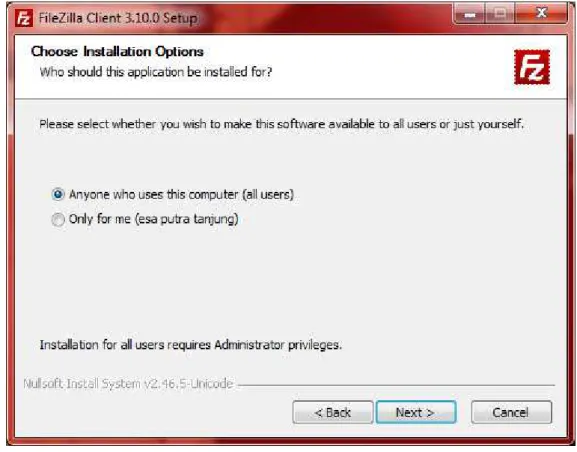
3. Biarkan berada pada “anynone who uses this computer (all user)” klik next untuk melanjutkan penginstalan.
15
4. Silakan Anda ceklis semua klik Next.
Gambar 4.3 Memilih Komponen
5. Biarkan saja terinstall di local disk C:/ (disarankan) klik next.
16
6. Klik install untuk melanjutkan pemasangan aplikasi FileZilla tersebut.
1.
Gambar 4.5 memulai proses instalasi
7. Tunggu hingga proses penginstalan selesai.
17
8. Klik finish untuk mengakhiri penginstalan FileZilla.
Gambar 4.7 instalasi selesai
9. Selamat anda berhasil menginstall FileZilla.
18
4 Instalasi PopojiCMS (Pemasangan)
Pada BAB 4 ini penulis akan membahas cara instalasi (pemasangan) PopojiCMS pada
Hosting yang bekerja sama dengan PopojiCMS yakni Afawebmedia, bukan itu saja di bab ini juga kita akan berkenalan dengan Hosting dan Domain, pembuatan basis data (Database), pembuatan akun FTP dan sampai cara meng-upload data menggunakan Filezilla serta upload yang berada pada penyedia Hosting.
4.1 Mengenal Hosting dan Domain
Sebelum meng-upload website yang kita miliki, agar dapat terlihat oleh orang lain diseluruh dunia, maka kita harus menyimpanya. Apa nama media penyimpanannya? Ya hosting, ibaratkan hosting adalah rumah dimana anda bisa menyimpan barang-barang anda seperti halnya perabotan, barang elektronik dan sebagainya. Sama halnya dengan hosting adalah tempat anda menyimpan file berupa data-data website kita di internet.
Domain adalah alamat website kita dimana fungsinya sebagai alamat, supaya orang dengan mudah mengunjungi website anda. Domain terdiri dari beberapa domain, ada domain lokal alias berasal dari indonesia dan domain internasional.
Seperti halnya domain lokal adalah .co.id, .sch.id, .ac.id, .or.id contoh co.id biasanya di gunakan untuk perusahaan yang berada diwilayah indonesia yang artinya co (comersil) id (indonesia) jadi perusahaan yang berada di wilayah indonesia. sedangkan or.id untuk organisasi yang berada di indonesia yang artinya or (organisation) id (indonesia), seperti halnya yang memakai domain or.id adalah pandi.or.id (pengelola domain indonesia). sekarang ada yang baru yakni .id dan masih banyak lagi.
Domain internasional, seperti .com, .org, .net, nama domain tersebut adalah nama-nama domain internasional. Seperti facebook.com yang mana arti dari .com itu sendiri (comersil) yang artinya perusahaan.
19 4.2 Afawebmedia.com
Saatnya kita daftar Domain dan Hosting, gunanya untuk menyimpan data-data website agar bisa di akses orang lain. Kita pakai layanan Domain dan Hosting di Afawebmedia.
1. Buka browser kesayangan anda.
Gambar 4.1 browser
2. Ketikkan afawebmedia di address bar browser anda.
Gambar 4.2 kotak pencarian
3. klik link Afawebmedia untuk masuk halaman Afawebmedia.
20
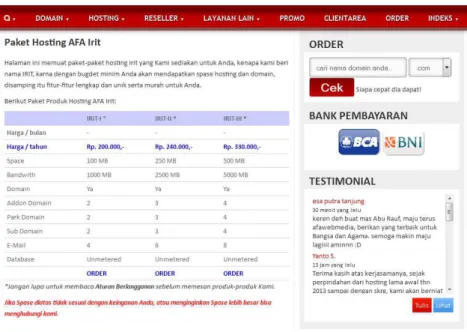
4. Klik detail pada PAKET IRIT untuk melihat secara detail paket yang akan kita gunakan.
Gambar 4.4 laman utama Afawebmedia
5. Berikut ini adalah list tentang detail Paket Hosting AFA Irit.
21
6. Silakan klik Menu Laman Order, pilih categories AFA IRIT, lalu klik Order Now.
Gambar 4.6 halaman shopping cart
7. Silakan masukan nama domain yang anda inginkan, lalu “Click To Continue”.
22
8. Jika nama domain tersedia “Available! Order Now”, klik tombol “Click To Continue”
Gambar 4.8 laman domain options
9. Silakan ceklis semua yang berada pada “Domains Configuration”, lalu klik Update Cart”.
23
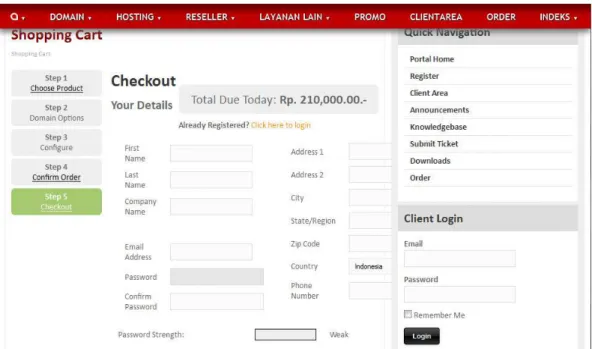
10.Silakan klik tombol Checkout untuk melanjutkan pemesanan.
Gambar 4.10 laman order summary
11.Silakan masukkan data diri Anda yang lengkap sesuai dengan identitas Anda.
24
12.Jika sudah anda transfer via ATM kepada layanan afawebmedia, setelah transfer selesai silakan hubungi kontak Afawebmedia, bisa melalui e-mail, telepon, sms, bbm ataupun bisa di situs Afawebmedia.com langsung.
Gambar 4.12 domain registrant information
13.Setelah konfirmasi dilakukan pihak afawebmedia akan mengirimkan e-mail bukti pembayaran kepada anda. silakan cek email anda untuk melihat bukti pembayaran lewat e-mail.
Gambar 4.13 e-mail invoice payment confirmation
14.Cek inbox e-mail anda karena dari tim afawebmedia mengirimkan data untuk masuk cpanel website anda, misalnya rasawebmu.org/cpanel. Nantinya anda diberi Login
25 Gambar 4.14 e-mail new account information
15.Buka tab baru ketikan rasawebmu.org/cpanel untuk masuk ke dalam Cpanel anda. masukkan username dan password yang telah diberi oleh afawebmedia seperti yang tertera dalam e-mail.
Gambar 4.15 tampilan login cpanel (control panel)
16.Tapi jika langkah diatas terlalu sulit bagi anda atau anda tidak ada waktu untuk itu, mudah caranya dengan cara hubungi pihak afawebmedia nanti dari pihak afawebmedia akan mengkonfigurasikannya untuk anda, seperti hal-nya diatas.
26 4.3 Membuat Akun FTP
Baik saatnya kita membuat akun FTP gunanya untuk mengirimkan file dari komputer anda ke layanan penyedia Hosting dimana kita akan menguploadnnya. Nah akun FTP ini berguna untuk menggunakan aplikasi FileZilla seperti pada Bab 3.
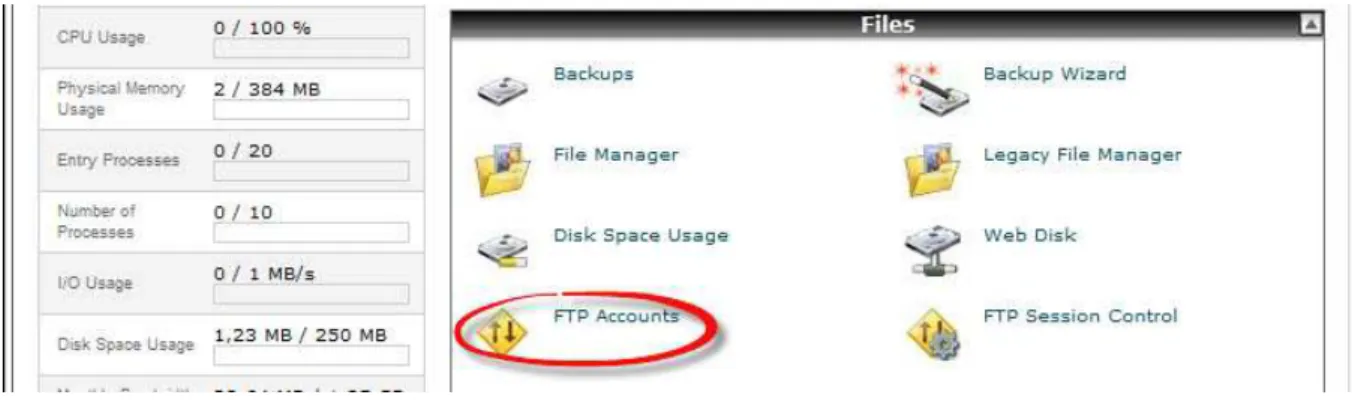
1. Login CPanel, pilih kategori Files FTP Accounts untuk melanjutkan pembuatan akun
FTP milik anda.
Gambar 4.16 kategori files
27 Gambar 4.17 tampilan create FTP account
4.4 Menggunakan FileZilla
Setelah kita menginstal FileZilla pada BAB 3 sekarang saatnya kita menggunakan FileZilla, untuk mengirim file dari komputer kita ke-penyedia layanan Hosting.
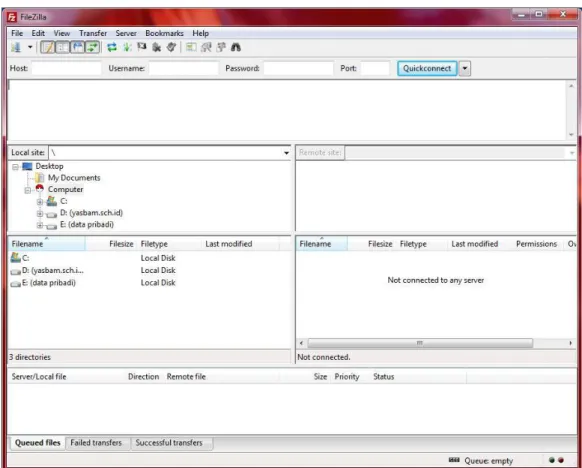
1. Buka aplikasi FileZilla dengan mengklik ganda pada shortcut di dekstop.
Gambar 4.18 shortcut filezilla
2. Mesin : isikan dengan nama rasawebmu.org.
Nama Pengguna : silakan masukkan nama FTP yang telah anda buat di hosting.
contoh [email protected]
Port : biarkan kosong
Gambar
3. Jika sudah klik koneksi cepat
4. Silakan cari file popojicms yang akan anda upload menggukana aplikasi filezilla. Contoh saya menyimpan file popojicms di
popojicms.v.1.2.5.
Gambar
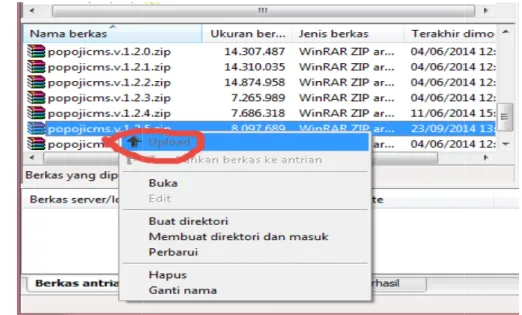
5. Jika sudah ketemu dengan file popojicms yang akan anda upload, silakan klik kanan pada nama file popojicms.v.1.2.5 lalu klik upload.
biarkan kosong saja, lalu klik koneksi cepat.
Gambar 4.19 mengisi form filezilla
koneksi cepat, maka anda akan berada pada folder public/html
Silakan cari file popojicms yang akan anda upload menggukana aplikasi filezilla. Contoh saya menyimpan file popojicms di Local Disk (E:) web PopojiCMS
bar 4.20 memilih berkas file popojicms
ketemu dengan file popojicms yang akan anda upload, silakan klik kanan pada jicms.v.1.2.5 lalu klik upload.
28 public/html.
Silakan cari file popojicms yang akan anda upload menggukana aplikasi filezilla. Contoh PopojiCMS File Popoji
29 Gambar 4.21 upload popojicms.v.1.2.5
6. Silkan tunggu hingga proses upload selesai.
Gambar 4.22 proses upload file popojicms
4.5 Upload Manual di Hosting
Jika anda bingung atau belum terbiasa menggunakan aplikasi FileZilla jangan berkecil hati, disini saya akan menunjukkan cara kedua mengu-pload langsung dari hostingnya.
1. Login ke rasawebmu.org/cpanel.
2. Pilih kategori Files File Manager untuk menuju halaman direktori website anda.
Gambar 4.23 kategori files
3. klik Upload untuk mengupload file instalasi PopojiCMS ke hosting.
30
4. klik Telusuri untuk mencari berkas yang akan anda masukan ke hosting.
Gambar 4.25 telusuri file
5. Silakan masukkan data file PopojiCMS yang telah disertakan dalam CD atau yang anda download di http://popojicms.org/, klik file yang di pilih lalu klik open.
Gambar 4.26 memilih file untuk di upload
6. Tunggu hingga proses Upload selesai. Setelah upload complete, klik Back to /home/rasawebm/public_html. Maka akan kembali pada halaman File Manager.
31
7. Hasil Upload yang berada pada folder public_html.
Gambar 4.28 folder public_html
4.6 Buat DataBase
Kali ini kita akan membuat DataBase untuk penginstalan PopojiCMS. Arti dari Basis data (DataBase) sendiri adalah kumpulan data yang disimpan secara sistematis di dalam komputer dan dapat diolah atau dimanipulasi menggunakan perangkat lunak (aplikasi) untuk menghasilkan informasi.
1. Kategori Databases MySQL Databases.
Gambar 4.29 kategori Databases
2. Buat DataBase sesuai nama kenginan anda misalkan “popojicms” create database.
32
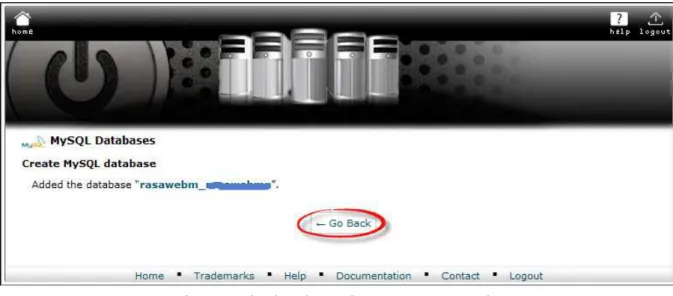
3. jika sudah selesai membuat database klik Go Back untuk kembali ke awal.
Gambar 4.31 berhasil membuat MySQL Databases
4. Maka akan tampak hasil seperti dibawah ini, tandanya anda sudah berhasil membuat
DataBase baru di Hosting.
Gambar 4.32 halaman hasil membuat database
33 Gambar 4.33 MySQL Users
6. Setelah berhasil membuat akun MySQL User. Maka anda harus mengaktifkan ALL
PRIVILEGES, dengan cara klik Add untuk mengaktifkannya.
34 7. Klik ALL PRIVILEGES biar pilhan dibawah tercentang semua klik Make Changes
untuk mengakhirinya klik Go Back untuk kembali ke awal.
Gambar 4.35 mengaktifkan ALL PRIVILEGES 4.7 Instalasi PopojiCMS
Cara menginstall PopojiCMS, hampir sama dengan CMS lainnya, jadi kalau Anda sudah familiar dengan berbagai CMS sebelumnya maka tidaklah sulit untuk melakukan penginstallan ini. Untuk lebih jelasnya perhatikan langkah-langkah penginstallan berikut
1. Ekstrak file zip yang tadi telah anda upload pada folder Hosting atau Localhost milik Anda.
2. Persiapkan database baru yang nantinya akan diisi dalam proses penginstallan. 3. Buka browser Anda dan masukkan url tempat file zip tadi diekstrak :
Contoh pada hosting : http://www.namadomainanda.com/ Contoh pada localhost : http://localhost/popojicms/
Gambar 4.
5. Jika Paths Check untuk Site URL dan
NEXT untuk melanjutkan.
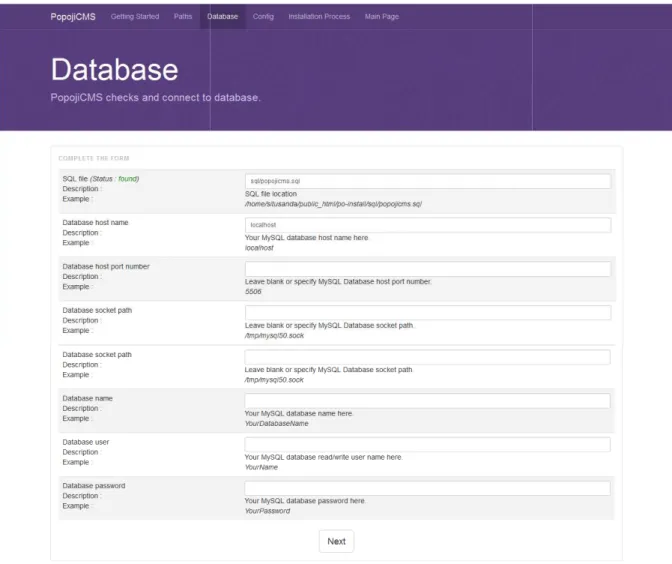
6. Pada langkah selanjutnya Anda diminta untuk mengisikan informasi mengenai koneksi ke
database. Silahkan masukkan data
disini adalah :
o SQL file (jika tertulis found, maka jangan diubah biarkan saja begitu),
Gambar 4.36 mulai proses penginstalan
untuk Site URL dan Directory root sudah benar maka tekan tombol untuk melanjutkan.
Gambar 4.37 Paths Check
Pada langkah selanjutnya Anda diminta untuk mengisikan informasi mengenai koneksi ke Silahkan masukkan data-data dengan lengkap dan benar, yang paling penting
SQL file (jika tertulis found, maka jangan diubah biarkan saja begitu),
35
sudah benar maka tekan tombol
Pada langkah selanjutnya Anda diminta untuk mengisikan informasi mengenai koneksi ke data dengan lengkap dan benar, yang paling penting SQL file (jika tertulis found, maka jangan diubah biarkan saja begitu),
o Database host name (nama host dari mysql, defaultnya localhost),
o Database name (nama database
o Database user (nama database user mysql),
o Database password (password database mysql),
o Selebihnya Anda biarkan kosong saja, kecuali jika ho "database host port number" maka isilah kolom tersebut. Jika inputannya sudah benar maka tekan tombol
berikutnya.
7. Silakan melengkapi data isian untuk Description, Site e-mail, Site Username kemudian tekan tombol NEXT
Database host name (nama host dari mysql, defaultnya localhost), Database name (nama database yang dibuat pada langkah ke Database user (nama database user mysql),
Database password (password database mysql),
Selebihnya Anda biarkan kosong saja, kecuali jika hosting Anda memerlukan host port number" maka isilah kolom tersebut.
ika inputannya sudah benar maka tekan tombol NEXT untuk melanjutkan ke tahap
Gambar 4.38 pengisian Database
Silakan melengkapi data isian untuk Configuration, mulai dari Site Title, Site
Site Username dan Site Password (harus lebih dari 6 karakter), NEXT untuk melanjutkan.
36
Database host name (nama host dari mysql, defaultnya localhost), yang dibuat pada langkah ke-2 tadi),
sting Anda memerlukan
untuk melanjutkan ke tahap
, mulai dari Site Title, Site (harus lebih dari 6 karakter),
8. Jika melihat tulisan “Proses penginstalan sudah selesai untuk mengakhiri proses penginstallan.
Gambar 4.39 Configuration
Proses penginstalan sudah selesai.” maka tekan tombol
untuk mengakhiri proses penginstallan.
37
Gambar 4.
9. Kemudian Anda akan melihat pesan
silahkan remove 'po-install' directory",
yang ada pada direktori web yang telah diinstall tadi.
Gambar 4.
Gambar 4.40 berhasil menginstall popojicms
Kemudian Anda akan melihat pesan "Anda telah berhasil menginstall PopojiCMS
install' directory", silakan untuk menghapus folder direktori web PopojiCMS Anda, untuk bisa menggunakan
Gambar 4.41 berhasil menginstall popojicms
38 "Anda telah berhasil menginstall PopojiCMS
kan untuk menghapus folder po-install Anda, untuk bisa menggunakan PopojiCMS
39
10.Berikut hasil penginstalan web PopojiCMS Anda.
Gambar 4.42 web hasil penginstallan popojicms
4.8 Administrator Page
CPanel adalah istilah dari control panel atau panel pengendali, dimana hanya hak admin saja
yang bisa menggunakannya atau masuk ke Cpanel website. Maka dari itu username dan
password Cpanel harus anda jaga baik-baik, ibaratkan rumah, rumah tanpa kunci dan pintu
tentu saja maling dapat masuk rumah kita sama halnya juga dengan username dan password, kalo usename dan password anda ketahuan sama orang tidak bertanggung jawab pasti website kita akan di otak-atik oleh orang yang tidak bertanggung jawab tersebut. Maka dari itu keamanan harus di jaga.
4.8.1 Masuk CPanel
Sekarang kita masuk CPanel atau Panel Admin. Masuk CPanel gunanya untuk mengatur seluruh isi website anda, mulai dari editing data sampai mengelola konten website.
1. Buka browser kesayangan anda, ketikkan di address bar.
40 Gambar 4.43 addres bar
2. Isikan username dan password anda. Sesuai dengan username dan password yang telah anda buat pada saat penginstalan.
Gambar 4.44 administrator panel
3. Hasil masuk Cpanel. Dimana fungsi dari Cpanel ini kita bisa mengelola isi website tersebut, dan hanya hak akses admin saja yang dapat masuk ke halaman CPanel.
4.8.2 Keluar CPanel
Ketika tidak menggunakan halaman administrator lagi alangkah baiknya kita keluarkan dari halaman administrator untuk menjaga keamanan akun CPanel
yang tidak di inginkan.
1. Saat berada di halaman administrator
4.9 Ganti Nama Login CPanel
Lagi-lagi kabar gembira kenapa gembira? Ya karena PopojiCMS bisa anda ganti nama login cpanelnya tanpa harus ribet coding web. Mungkin anda bosen kan dengan nama login cpanel bawaan yaitu po-admin. Tapi t
1. Pergi ke direktori web PopojiCMS
Ketika tidak menggunakan halaman administrator lagi alangkah baiknya kita keluarkan dari halaman administrator untuk menjaga keamanan akun CPanel anda, agar tidak terjadi hal
administrator akses cepat keluar.
Gambar 4.46 keluar cpanel anel
lagi kabar gembira kenapa gembira? Ya karena PopojiCMS bisa anda ganti nama login cpanelnya tanpa harus ribet coding web. Mungkin anda bosen kan dengan nama login cpanel
Tapi tenang saja saya kan memberitahu cara merubahnya.
PopojiCMS File Manager.
41
Ketika tidak menggunakan halaman administrator lagi alangkah baiknya kita keluarkan dari anda, agar tidak terjadi hal
lagi kabar gembira kenapa gembira? Ya karena PopojiCMS bisa anda ganti nama login cpanelnya tanpa harus ribet coding web. Mungkin anda bosen kan dengan nama login cpanel
42 Gambar 4.47 halaman direktori web popojicms di hosting
2. Ganti nama folder po-admin dengan cara klik kanan lalu rename.
Gambar 4.48 folder po-admin
3. Silakan ganti nama folder po-admin menjadi sesuai keinginan anda, disini saya akan menggunakan nama rasaweb biar gampang, silakan edit juga seperti maintenance.php, po-library/po-classmenu.php, di dalamnya ada kata po-admin, jadi harus di rename menjadi nama folder yang anda buat, kalau di contoh di rename ke “rasaweb”. ^_^
Gambar 4.49 hasil rename folder po-admin menjadi folder rasaweb
4. Buka browser anda ketikkan nama rasawebmu.org/rasaweb. Maka otomatis akan masuk kehalaman administrator panel sesuai dengan nama yang telah anda ganti.
43
5 Mode Maintenance
Tidak dipungkiri lagi hampir semua CMS mempunyai mode maintenance. Sama seperti halnya PopojiCMS juga mempunyai fitur mode maintenance dengan ala PopojiCMS tentunya.
5.1 Aktifkan Mode Maintenance
Mode Maintenance adalah keadaan dimana website kita ditutup sementara untuk keperluan perbaikan. PopojiCMS sudah menyediakan fitur ini dengan hanya mengaturnya lewat halaman administrator.
1. Login ke halaman Administrator Menu pengaturan aktifkan mode maintenance lama waktu maintenance akan dilakukan klik ganti.
Gambar 5.1 pengaturan Mode Maintenance
2. Buka tab baru (new tab) di browser anda dan ketikkan rasawebmu.org atau bisa langsung klik front end.
44
3. Berikut hasil mode maintenance PopojiCMS.
Gambar 5.2 Hasil Mode Maintenance
5.2 Edit Mode Maintenance
Mungkin anda ingin merubah kata-kata mode maintenance dengan bahasa yang anda sukai maka disinilah anda akan temukan cara merubahnnya, untuk mengedit halaman maintenance PopojiCMS, silahkan mengedit file maintenance.php yang ada pada direktori PopojiCMS milik anda.
1. Ke direktori web PopojiCMS maintenance.php.
2. Lalu klik edit pada baris ke 33 (Under Maintenance), 45 (Under Maintenance), 46 (The website will be ready in...)
45 Gambar 5.3 file maintenance.php belum diedit
3. Silakan ganti dengan bahasa anda klik save.
Gambar 5.4 edit mode maintenance
4. Silakan buka tab baru (new tab) ketikan nama website anda maka otomatis akan menampikan hasil editing mode maintenance yang sudah anda edit sebelumnya.
46
6 Menu Post
Pada saat menginstall PopojiCMS tentunya ada post artikel bawaan dari PopojiCMS, untuk itu disini saya akan membahas tuntas pada bab ini tentang cara menghapus post artikel, menambahkan post artikel ataupun mengedit artikel yang sudah ada pada PopojiCMS.
6.1 Tambah Post
Menambah post pada PopojiCMS sangatlah mudah dilakukan. Ikuti langkah—langkah sebagai berikut untuk memulainya:
1. Klik menu Post Tambah Baru.
Category : silakan pilih kategori anda, jika anda mulai artikel post dengan kategori
Finance misalkan, tentu saja anda harus memilih ketegori Finance.
Title : adalah judul post yang akan anda buat, contoh dampak krisis keuangan indonesia, sesuai dengan kategori Finance.
Content : adalah isi artikel post anda, mulai dari tulisan maupun foto artikel.
Gambar 6.1 menambah post baru
2. Image : Untuk memasukkan gambar pada artikel post anda.
47 Gambar 6.2 Tags Post
6.2 Hapus Post
Yang tadi adalah tentang pembahasan menambah post, kini saatnya untuk menghapus post yang sudah ada.
1. Pada halaman admnistrator klik post semua post. 2. klik tanda silang (x).
Gambar 6.3 menghapus pos artikel
3. Klik Ya untuk melanjutkan penghapusan dan klik Tidak untuk membatalkan penghapusan post artikel.
48 Gambar 6.4 konfirmasi penghapusan
6.3 Edit Post
Fungsi edit hanyalah untuk merubah atau menambah artikel yang sudah ada. Mengedit post artikel di PopojiCMS sangat mudah. Berikut langkah-langkahnya.
1. Menu Post Semua Post klik Edit.
49
2. Edit jika artikel post menurut anda ada yang salah atau hanya ingin menambahkan artikel.
Gambar 6.6 mengedit artikel post
3. Image : Untuk memasukkan gambar pada artikel post anda.
klik Submit jika sudah selesai.
50
7 Halaman
Mungkin sebagian orang ada yang tau apa itu halaman dan ada juga yang tidak tau, ok saya akan memberi tahu apa itu halaman.
Gambar 7.1 halaman
Seperti di ataslah yang namanya halaman. ^_^
7.1 Membuat Halaman
Membuat halaman di PopojiCMS sangat lah mudah tidak perlu menguasai bahasa
pemograman, dengan hanya beberapa kali klik langsung jadi halaman yang anda inginkan. disini saya akan mencontoh dengan membuat halaman profil saya.
1. Pilih Menu Halaman Tambah Baru.
2. Isikan judul halaman “ profil saya”, untuk content silakan isikan biodata profil anda, jika sudah mengisi biodata profil tentang diri anda silakan klik Submit.
51
3. Klik Menu Manager untuk melanjutkan membuat halaman yang akan anda tampilkan di halaman website anda.
Gambar 7.3 menu manager
4. klik Add Menu untuk menambahkan menu “profil saya”.
Title : isikan sesuai dengan nama judul halaman yang sudah dibuat “profil saya”.
URL : untuk URL nya bisa anda lihat di bawah judul halaman “profil saya”.
Class : biarkan kosong saja. Jika sudah klik Add Menu.
52
5. Silakan buka tab baru (new tab), ketikan http://rasawebmu.org klik halaman profil saya yang sudah anda buat tadi.
Gambar 7.5 hasil membuat halaman profil saya
7.2 Edit Halaman
Sekarang saatnya anda untuk mengedit halaman yang sudah ada maupun yang sudah anda buat. Mengedit halaman di PopojiCMS sangatlah mudah. Kali kita akan mendit halaman
Tentang Kami, soalnya halaman tentang kami yang sudah ada pada website anda adalah
halaman milik PopojiCMS, tinggal anda edit saja. ^_^ 1. Menu halaman semua halaman klik edit.
53
2. Klik edit halaman Tentang Kami yang sudah ada, silakan edit data yang sudah ada menjadi kata-kata tentang kami yang anda buat.
Gambar 7.7 edit menu halaman tentang kami
3. Jika sudah anda edit silakan klik Submit.
54 7.3Hapus Halaman
Yang tadi di atas adalah tentang membuat dan mengedit halaman, sekarang saatnya kita hapus.
1. Menu Halaman Semua Halaman.
Gambar 7.9 semua halaman
2. Lalu klik tanda (x merah).
55
3. Klik Ya untuk menghapus dan Tidak untuk membatalkan menghapus halaman website anda.
Gambar 7.11 konfirmasi penghapusan
8 Tema PopojiCMS
Kali ini kita akan membahas tentang tema di PopojiCMS, ko tema bukan template, ya di PopojiCMS adanya tema. ^_^ intinya sama saja untuk menentukan tampilan website kita. Di dalam PopojiCMS versi 1.2.5 sekarang terdapat dua tema yang powerpull cantik juga
responsive, kenapa di bilang responsive karena tema PopojiCMS dapat menyesuaikan
pengguna membuka website kita dengan apa saja, seperti dekstop, tablet, maupun smartphone makanya dibilang responsive.
Di versi 1.2.5 ini popojicms spesial memberikan 2 tema yang dapat dimanage langsung dihalaman admin. Tema tersebut terbagi dua folder nama, dengan nama Old Chingsy dan Chingsy.
8.1 Membuat Theme PopojiCMS Step by Step
Untuk membuat theme front-end PopojiCMS sebenarnya mudah karena tidak ada rules yang mengatur, theme bisa dikreasikan semau pembuatnya. Tutor theme ini hanya berlaku untuk PopojiCMS versi 1.2.0 ke atas, dengan engine theme yang baru.
56 Create Step by Step
Berikut akan dijelaskan langkah-langkah untuk membuat theme baru yang simple tapi powerfull yang akan diberi nama "neon".
1. Pertama-tama yang harus dibuat adalah mempersiapkan lingkungan pembuatan theme baru ini. Masuklah ke panel admin (po-admin) kemudian beralih ke menu tema (theme) dan isi formnya seperti gambar di bawah ini.
Gambar 8.1 pembuatan theme blank
2. Setelah formnya diisi, silahkan tekan tombol submit maka dengan sendirinya akan terciptalah blank theme dengan nama neon. Lihat ke dalam folder po-content/neon di dalamnya telah berisi file-file dasar theme di PopojiCMS.
folder-popojicms/ ├── po-content/ │ ├── neon/ │ │ ├── category.php │ │ ├── contact.php │ │ ├── detailpost.php │ │ ├── footer.php
│ │ ├── gallery.php (untuk theme neon ini akan dihilangkan karena tidak dipakai)
│ │ ├── header.jpg │ │ ├── home.php │ │ ├── index.html
57 │ │ ├── login.php (untuk theme neon ini akan dihilangkan karena tidak dipakai)
│ │ ├── pages.php │ │ ├── preview.jpg
│ │ ├── register.php (untuk theme neon ini akan dihilangkan karena tidak dipakai)
│ │ ├── searchresult.php
│ │ ├── sidebar.php (untuk theme neon ini akan dihilangkan karena tidak dipakai)
3. Untuk nama dari tiap file php di atas sudah harus begitu jangan diganti lagi karena akan menyebabkan beberapa element theme tidak berfungsi. Lakukan pengaktifan theme neon (blank theme) yang ada panel admin (po-admin) dengan menekan tombol "Active" (icon mata / eye) pada kolom di panel admin tema neon.
Gambar 8.2 meng-aktifkan theme
4. Setelah theme neon diaktifkan, disini akan ditentukan arah theme yang ingin dibuat dan pada kali ini akan diarahkan untuk membuat web portfolio. Maka langkah selanjutnya adalah membuat kategori baru di admin panel.
58 Gambar 8.3 membuat kategori baru
5. Disini sebagai file induk yang harus dipersiapkan pertama kali adalah file header.php,
footer.php dan home.php. Dimana header.php akan berisi script yang akan
menampilkan bagian header website termasuk menu, kemudian footer.php adalah script yang akan menampilkan bagian footer website dan terakhir home.php berisi script yang akan menampilkan isi content halaman home atau beranda.
Extract file neonhtml.zip kemudian pindahkan folder assets yang ada di file zip tersebut ke dalam folder po-content/neon sehingga struktur foldernya menjadi :
folder-popojicms/ ├── po-content/ │ ├── neon/ │ │ ├── assets │ │ ├── category.php │ │ ├── contact.php │ │ ├── detailpost.php │ │ ├── footer.php │ │ ├── header.jpg │ │ ├── home.php │ │ ├── index.html │ │ ├── pages.php │ │ ├── preview.jpg │ │ ├── searchresult.php
Buka file index.html yang ada di file neonhtml.zip yang ada di atas tadi.
│ │ ├── index.html
(source selengkapnya bisa di lihat di cd, folder theme/neonhtml.zip/index.html)
59
Setelah ditransformasi ke header.php akan menjadi seperti ini :
│ │ ├── header.php
(source selengkapnya bisa di lihat di cd, folder theme/neon.zip/header.php)
6. Terlihat dari header.php yang diambil dari index.html hanyalah bagian head dan header yang berisi menu. Di mana menu telah diubah ke engine menu PopojiCMS. Bagaimana sih cara mengubah menu html ke engine menu PopojiCMS? Coba perhatikan potongan script menu di index.html :
<nav class="site-nav">
<ul class="main-menu hidden-xs" id="main-menu"> <li class="active"> <a href="index.html"> <span>Home</span> </a> </li> <li> <a href="about.html"> <span>Pages</span> </a> <ul> <li> <a href="about.html"> <span>About Us</span> </a>
(source selengkapnya bisa di lihat di cd, folder theme/neonhtml.zip/index.html)
Kemudian perhatikan script menu yg telah ditransformasi ke engine PopojiCMS berikut ini :
│ │ ├── header.php </head>
<body>
<div class="wrap">
<!-- Logo and Navigation -->
<div class="site-header-container container"> <div class="row">
<div class="col-md-12">
<header class="site-header">
<section class="site-logo">
(source selengkapnya bisa di lihat di cd, folder theme/neon.zip/header.php) Pada baris ke 67jika Terlihat tag <ul class="main-menu hidden-xs" id="main-menu"> diubah ke engine menu PopojiCMS menjadi
60
7. Sangat mudah bukan? Tanpa perlu menulis menu satu persatu, dengan script singkat di atas menu sudah tergenerate otomatis. Sebelum itu telah dibuat juga menu baru di admin panel (po-admin) untuk keperluan menu web portfolio ini. Perhatikan gambar :
Gambar 8.4 membuat menu managar baru
Langkah berikutnya adalah footer.php, perhatikan file footer.php di bawah ini setelah ditrasformasi ke engine PopojiCMS :
│ │ ├── footer.php
<div class="row">
<div class="col-sm-6">
Copyright © 2014 Neon - All Rights Reserved. </div>
<div class="col-sm-6">
<ul class="social-networks text-right">
<li><a href="#"><i class="entypo-instagram"></i></a></li> <li><a href="#"><i class="entypo-twitter"></i></a></li> <li><a href="#"><i class="entypo-facebook"></i></a></li>
61
</div> </div>
(source selengkapnya bisa di lihat di cd, folder theme/neon.zip/footer.php)
Dengan selesainya header.php dan footer.php, maka tema neon sudah memiliki pondasi tinggal dilanjutkan dengan file pendukung sesuai keperluan theme. Di bawah ini secara berurutan adalah file-file pendukung yang akan digunakan pada tema neon ini.
│ │ ├── home.php <!-- Slide --> <div class="slide"> <div class="slide-content"> <h2><?=$slider->title;?></h2> <p><?=cuthighlight('post', $slider->content, '200');?>...</p> </div>
(source selengkapnya bisa di lihat di cd, folder theme/neon.zip/home.php)
Element tema diambil dari index.html pada neonhtml.zip │ │ ├── pages.php
<?php
$title = $val->validasi($_GET['idp'],'xss'); $tablepag = new PoTable('pages');
$currentPag = $tablepag->findByAnd(seotitle, $title, active, 'Y'); $currentPag = $currentPag->current();
$idpag = $currentPag->id_pages; $content = $currentPag->content;
62 (source selengkapnya bisa di lihat di cd, folder theme/neon.zip/pages.php)
Element tema diambil dari about.html pada neonhtml.zip
│ │ ├── contact.php
<ul class="social-networks">
<li><a href="#"><i class="entypo-instagram"></i></a> </li>
<li><a href="#"><i class="entypo-twitter"></i></a> </li>
<li><a href="#"><i class="entypo-facebook"></i></a> </li>
</ul>
(source selengkapnya bisa di lihat di cd, folder theme/neon.zip/contact.php)
Element tema diambil dari contact.html pada neonhtml.zip
│ │ ├── category.php
<?php
$title = $val->validasi($_GET['idc'],'xss'); $tabledcat = new PoTable('category');
$currentDcat = $tabledcat->findByAnd(seotitle, $title, active, 'Y'); $currentDcat = $currentDcat->current();
$iddcat = $currentDcat->id_category; ?>
(source selengkapnya bisa di lihat di cd, folder
63
Element tema diambil dari portfolio.html pada neonhtml.zip
│ │ ├── searchresult.php <?php if ($_GET['search'] == ""){ $postkata = $_POST['search']; header('location:'.$website_url.'/search-result/'.$postkata); }else{ ?>
(source selengkapnya bisa di lihat di cd, folder theme/neon.zip/searchresult.php)
Element tema diambil dari portfolio.html pada neonhtml.zip
│ │ ├── detailpost.php
if ($currentDetail > 0){
$tabledpost = new PoTable('post');
$currentDpost = $tabledpost->findByPost(id_post, $idpost); $currentDpost = $currentDpost->current();
$contentdet = html_entity_decode($currentDetail->content); $biodet = html_entity_decode($currentDetail->bio);
$tabledcat = new PoTable('category');
$currentDcat = $tabledcat->findBy(id_category, $currentDetail->id_category); $currentDcat = $currentDcat->current();
(source selengkapnya bisa di lihat di cd, folder theme/neon.zip/detailpost.php)
64
8. Di bagian file pendukung di atas dituntut kreatifitas dalam menyusun konten-konten apa saja yang akan ditampilkan. Untuk pembuatan tema, PopojiCMS telah menyediakan helper script untuk memudahkan developer yang terletak di admin panel (po-admin) bagian editor tema.
Gambar 8.5 menampilkan theme helper 8.2 Membuat Elemen Pendukung Baru Pada Tema
1. Buat slug (router) baru pada .htaccess, misalkan disini akan dibuat halaman yang akan menampilkan daftar client :
RewriteRule ^client$ index.php?mod=client [L]
2. Kemudian adalah dengan membuat file client.php di dalam folder tema yang sedang aktif (sedang aktif disini adalah tema neon).
65
3. Mengapa harus file client.php, ini dikarenakan di .htaccess slug yang dibuat adalah "^client$" maka secara default PopojiCMS akan mencari file client.php yang ada di folder tema yang sedang aktif.
4. Mudah bukan? Langkah selanjutnya adalah memasukan script php sesuai kebutuhan pada file client.php dengan panduan sebagai berikut :
<?php if ($mod==""){ header('location:../../404.php'); }else{ ?> <!-- ******************************************************* Include Header Template
******************************************************* -->
<?php include_once "po-content/$folder/header.php"; ?> <!--
******************************************************* Main Content Template
******************************************************* -->
Isi script Anda di sini. Happy coding :) <!--
******************************************************* Include Footer Template
66
******************************************************* -->
<?php include_once "po-content/$folder/footer.php"; ?> <?php } ?>
Jika halaman client ingin di panggil melalui menu, maka silahkan tambahkan menunya melalui menu manager pada admin panel (po-admin).
67 8.3 Hal Yang Perlu Developer Ketahui
Paging / Nomor Halaman
1. Paging atau nomor halaman di PopojiCMS memiliki 2 versi, yaitu versi full number dan non number. Perhatikan script di bawah ini :
i. Paging full number :
$linkHalaman = $p->navHalaman($getpage, $jmlhalaman, $website_url, "isi dengan nama element tema", "isi dengan title aktif", 1);
ii. Paging non number :
$linkHalaman = $p->navHalaman($getpage, $jmlhalaman, $website_url, "isi dengan nama element tema", "isi dengan title aktif");
iii. Contoh :
$linkHalaman = $p->navHalaman($getpage, $jmlhalaman, $website_url, "category", $currentDcat->seotitle);
2. Pemotongan Kalimat
Untuk memotong kalimat di PopojiCMS terbagi atas 2 yaitu pemotongan judul dan isi post :
i. Pemotongan judul :
cuthighlight('post', 'isi kalimat yg ingin dipotong', 'jumlah karakter yg akan diambil');
ii. Pemotongan judul :
cuthighlight('title', 'isi kalimat yg ingin dipotong', 'jumlah karakter yg akan diambil');
iii. Contoh :
8.4 Ganti Tema PopojiCMS
Mungkin anda jenuh dengan tampilan tema default dari PopojiCMS, maka pada halaman ini saya akan memberitahukan cara mengganti tema PopojiCMS dengan mudah dan tidak ribet. 1. LogIn ke administrator
2. Pilih saja tema nya langsung yang berada dihalaman administrator, jika and tema chingsy dan akan merubahnya ke tema
3. Cukup klik aktifkan dan jika anda berada di tema
Old Chingsy.
4. Buka tab baru ketikkan http//domain.com atau bisa menggunakan otomatis tema sudah berubah.
tampilan tema default dari PopojiCMS, maka pada halaman ini saya akan memberitahukan cara mengganti tema PopojiCMS dengan mudah dan tidak ribet.
klik Tema.
Pilih saja tema nya langsung yang berada dihalaman administrator, jika and tema chingsy dan akan merubahnya ke tema Old Chingsy.
Gambar 8.7 mengaktifkan tema
an jika anda berada di tema Chingsy maka akan berubah ke tema
Buka tab baru ketikkan http//domain.com atau bisa menggunakan Front End otomatis tema sudah berubah.
68
tampilan tema default dari PopojiCMS, maka pada halaman ini saya akan memberitahukan cara mengganti tema PopojiCMS dengan mudah dan tidak ribet.
Pilih saja tema nya langsung yang berada dihalaman administrator, jika anda berada di
maka akan berubah ke tema
69 Gambar 8.8 hasil ganti tema popojicms
8.5 Theme Old Chingsy
Old chingsy adalah tema lama dari PopojiCMS, old chingsy themes mempunyai keunikan disana terdapat beberapa warna yang bisa anda ubah dengan mudah tanpa harus susah-susah coding css. Biasanya warna default dari old chingsy ini berwarna biru. Tapi anda juga bisa merubah menjadi warna seperti biru, orange, dan green.
8.5.1 Ganti Warna Tema Old Chingsy
1. klik edit pada Theme Old Chingsy Theme. Klik icon disamping kanan untuk mengedit file.
70
2. Pilih footer.php untuk mengedit Tema Old Chingsy.
Gambar 8.10 edit tema old chingsy
3. Pada baris ke 24 silakan ganti nama blue.css menjadi green.css. klik submit jika sudah mengganti.
71
4. Refresh browser anda dan lihat hasilnya.
Gambar 8.12 hasil merubah warna theme old chingsy
8.5.2 Mengganti Copyright Old Chingsy
Mungkin anda ingin mengganti Copyright tema yang ada di PopojiCMS menjadi Copyright website milik anda, maka disini saya akan memberikan contoh cara mengganti Copyright menjadi nama website anda.
1. Klik tema old chingsy klik edit tema.
72
2. Klik icon disamping kanan untuk mengedit file footer.php.
3. Pada baris ke 8 file edit footer.php. ganti nama “PopojiCMS”, menjadi nama website anda.
.Gambar 8.14 edit file coprygt old chingsy 4. klik submit jika sudah selesai mengedit.
5. Refresh browser anda atau ke front end, dan lihat hasilnya. ^_^
8.6 Theme Chingsy
Chingsy theme, adalah tema terbaru yang ada di popojicms, chingsy tema adalah hasil revisi tema sebelumnya old chingsy theme, yang dimana tema chingsy ini kini lebih responsive dan lebih keren tentunya.
73 8.6.1 Background PopojiCMS
Mungkin anda bosen dengan background default dari PopojiCMS, tenang saja saya akan memberikan cara mengganti background PopojiCMS dengan mudah dan simpel, tidak menggunakan coding ataupun langka-langkah yang sulit.
1. Silakan masuk ke CPanel website anda File manager.
Gambar 8.15 kategori files
2. po-content chingsy images background-new.jpg.
74
3. Jika sudah ketemu gambar dengan nama background-new.jpg silakan delete gambar tersebut, ganti dengan gambar yang sudah anda sediakan lalu upload ke direktori PopojiCMS, po-content/chingsy/images. Ganti nama yang telah anda upload dengan nama yang sama yaitu background-new.jpg.
Gambar 8.17 hasil merubah background chingsy
4. Buka tab baru pada browser anda ketikkan namadomain.com. jika belum berubah refresh pada browser anda beberapa kali hingga tema berubah.
Gambar 8.18 hasil ganti background di website
5. Catatan saya sarankan anda mempunyai gambar dengan ukuran gambar 2560 x 1500 atau ukuran gambar 249 KB, dengan format gambar harus JPG dan dengan ukuran yang lebih kecil agar tidak memberatkan loading website tentunya.
75 8.6.2 Mengganti Copyright Chingsy
Mengganti Copyright Tema Chingsy juga sama mudah dengan mengganti Tema Old
Chingsy.
1. Login halaman administrator, pilih menu tema lalu klik edit tema chingsy.
Gambar 8.19 edit tema chingsy
2. Klik icon disamping kanan untuk mengedit file footer.php.
3. Pada baris ke 86, pada file edit footer.php silakan ganti nama http://www.popojicms.org dan PopojiCMS menjadi nama URL anda dan nama website anda contoh
http://rasawebmu.org/ dan Rasaweb Mu.
76
4. Klik submit, refresh browser anda atau ke Front End, maka Copyright akan berubah sesuai dengan yang sudah anda edit..
Gambar 8.21 hasil merubah nama copyright chingsy theme
8.7 Menambah Tema PopojiCMS
Ok sekarang cara menambah tema di PopojiCMS, menambah dan mengganti tema di PopojiCMS juga sama mudahnya dengan ganti tema seperti diatas. Berikut contoh langkah-langkahnya
1. Klik menu Tema Themes klik tombol Tambah Baru
Gambar 8.22 menu tema
2. Masukkan data berikut pada kotak isian sesuai README dari temanya. Contoh : Title = Modernbiz
Author = Dwira Survivor Folder = modernbiz
File = Silahkan browse file "modernbiz.zip" Tekan tombol Submit jika sudah selesai.
77 Gambar 8.23 menambah tema modernbiz
3. Untuk mengaktifkan tema silahkan tekan tombol "Active" pada kolom tema modernbiz.
Gambar 8.24 hasil memasang tema modernbiz
4. Tema Moderbiz sudah terpasang, silahkan cek di halaman front-end website Anda pasti temanya sudah terganti.
78
9 Soc-Med (Social Media)
Soc-med atau akrab disebut social media memang belakangan ini lagi tren. Seperti akun jejaring sosial facebook maupun akun jejaring sosial twitter. Bukan anda saja yang bisa mendapatkan soc-med tersebut website andapun harus mempunyai akun socmed untuk membuat trending tersendiri di jejaring sosial seperti facebook dan twitter. Maka di bab 9 ini akan membahas cara meng-aktifkan plugin akun jejaring sosial facebook dan twitter di dalam website popojicms.
9.1 Cara Mengaktifkan Facebook dan Twitter Share
Untuk dapat meng-aktifkan plugin facebook di laman website anda tentunya anda harus mengedit plugin tersebut agar dapat digunakan dengan akun facebook yang telah anda buat yang akan di pasang pada plugin facebook di laman website anda.
1. Login ke-laman Cpanel website anda. 2. Pilih kategori Files File Manager.
Gambar file manager
3. Tips ini untuk meng-aktifkan facebook like, ke direktori website anda klik po-content chingsy sidebar.php, kemudian pada baris ke 100 nama popojicms anda hapus dan rubah menjadi nama fanpage yang telah anda buat.
Gambar meng-aktifkan facebok like line 100
4. Tips untuk meng-aktifkan twitter update, di direktori website anda klik po-content chingsy sidebar.php pada baris ke 106, anda ubah nama
http://twitter.com/DwiraSurvivor menjadi http://twitter.com/namaanda.
5. Setelah itu di bagian po-content/chingsy/js/twitter/index.php, silakan konfigurasi Twitter App-nya.
- // Your Twitter App Consumer Key private $consumer_key = ''; - // Your Twitter App Consumer Secret
private $consumer_secret = ' - // Your Twitter App Access Token
private $user_token = '
- // Your Twitter App Access Token Secret private $user_secret = '
6. Jika sudah anda edit pada baris
otomatis menjadi facebook like dan twitter update milik anda.
10 Manajemen Pengaturan
Sampai pada bab 10 ini kita akan memanajemen pengaturan. d semua tampilan website anda
anda bisa merubah sesuai dengan zona anda berada dan administrator website anda.
10.1 Ikon favorit
Ada yang mengenal nama favicon hampir semua CMS itu bisa diistilahkan dengan logo dari CMS yang anda Tentu saja bisa. Jika ingin menggantinya sebaiknya anda faviconnya terlebih dahulu sebelum menggantinya. praktekkan cara mengganti favicon PopojiCMS
1. Klik menu pengaturan. klik gambar icon
Gambar
content/chingsy/js/twitter/index.php, silakan konfigurasi Twitter // Your Twitter App Consumer Key
mer_key = ''; // Your Twitter App Consumer Secret
e $consumer_secret = ''; // Your Twitter App Access Token
user_token = '';
// Your Twitter App Access Token Secret te $user_secret = '';
Jika sudah anda edit pada baris ke 100-106, silakan anda save. Maka akan berubah secara otomatis menjadi facebook like dan twitter update milik anda.
Manajemen Pengaturan
ini kita akan memanajemen pengaturan. dimana disini akan anda mulai dari logo favicon website anda. zona waktu sesuai dengan zona anda berada dan merubah tampilan
al nama favicon hampir semua CMS mempunyai gambar favicon, favicon iistilahkan dengan logo dari CMS yang anda gunakan. Apa bisa diganti f
nggantinya sebaiknya anda telah menyiapkan gambar faviconnya terlebih dahulu sebelum menggantinya. Jika sudah ada langsung saja kita
mengganti favicon PopojiCMS
klik gambar icon untuk mengganti gambar
ambar 10.1 mengganti gambar favicon
79
content/chingsy/js/twitter/index.php, silakan konfigurasi Twitter
106, silakan anda save. Maka akan berubah secara
imana disini akan merubah waktu admin dan erubah tampilan halaman
mempunyai gambar favicon, favicon gunakan. Apa bisa diganti faviconnya?
menyiapkan gambar Jika sudah ada langsung saja kita
80
2. Klik telusuri untuk memilih gambar yang ingin anda ganti.
Gambar 11.2 telusuri gambar favicon
3. Pilih gambar yang anda inginkan, disini saya akan mencari gambar di folder download dengan nama popoji, klik gambar tersebut lalu klik open untuk membuka gambar. Saya sarankan anda harus menggunakan gambar ber-formatkan jpg.