a.n. MENTERI HUKUM DAN HAK ASASI MANUSIA DIREKTUR JENDERAL KEKAYAAN INTELEKTUAL
Dr. Freddy Harris, S.H., LL.M., ACCS.
NIP. 196611181994031001 REPUBLIK INDONESIA
KEMENTERIAN HUKUM DAN HAK ASASI MANUSIA
SURAT PENCATATAN
CIPTAAN
Dalam rangka pelindungan ciptaan di bidang ilmu pengetahuan, seni dan sastra berdasarkan Undang-Undang Nomor 28 Tahun 2014 tentang Hak Cipta, dengan ini menerangkan:
Nomor dan tanggal permohonan : EC00202134096, 19 Juli 2021 Pencipta
Nama : Sri Hadianti, Nissa Almira Mayangky dkk
Alamat : Cibeurih, RT/RW 01/04, Talagasari, Kawalu, Kota Tasikmalaya, JAWA
BARAT, 46182
Kewarganegaraan : Indonesia
Pemegang Hak Cipta
Nama : Sri Hadianti, Nissa Almira Mayangky dkk
Alamat : Cibeurih, RT/RW 01/04, Talagasari, Kawalu, Kota Tasikmalaya, JAWA
BARAT, 46182
Kewarganegaraan : Indonesia
Jenis Ciptaan : Program Komputer
Judul Ciptaan : Transaksiku
Tanggal dan tempat diumumkan untuk pertama kali di wilayah Indonesia atau di luar wilayah Indonesia
: 19 Juli 2021, di Jakarta
Jangka waktu pelindungan : Berlaku selama 50 (lima puluh) tahun sejak Ciptaan tersebut pertama kali dilakukan Pengumuman.
Nomor pencatatan : 000261237
adalah benar berdasarkan keterangan yang diberikan oleh Pemohon.
Surat Pencatatan Hak Cipta atau produk Hak terkait ini sesuai dengan Pasal 72 Undang-Undang Nomor 28 Tahun 2014 tentang Hak Cipta.
LAMPIRAN PENCIPTA
No Nama Alamat
1 Sri Hadianti Cibeurih, RT/RW 01/04, Talagasari, Kawalu
2 Nissa Almira Mayangky Kp.Pamoyanan RT.01/14 Desa. Pada Asih Kec.Cisarua 3 Siti Fauziah Jl. H. Dirin No.54 RT.004/RW.004 Paninggilan Ciledug 4 Siti Nurdiani Jln Angkasa Pura Desa Limbung Dusun Mulyorejo
5 Ridan Nurfalah Jl. Garuda No. 26 Kavling Blok F RT/RW 002/007 Kelurahan Ciwaduk Kecamatan Cilegon
6 Agung Fazriansyah Dsn Ciherang DT/RW 02/07 Desa Wadas Kec Telukjambe Timur 7 Mochammad Rizky Kusumayudha Jl. Leli 3 No.777, Rt.003/007, Depok Jaya, Pancoranmas
8 Wawan Kurniawan Jl. AMD Desa Cibentang RT.02/01 Kecamatan CIseeng
9 Achmad Rifai Jl. Pancoran Barat IV A No. 60 RT 004/001 Kel. Pancoran Kec. Pancoran 10 Diah Ayu Ambarsari Ngemplak , Ploso Gede , Kec Ngluwar, Kab Magelang Rt 01, Rw 09
LAMPIRAN PEMEGANG
No Nama Alamat
1 Sri Hadianti Cibeurih, RT/RW 01/04, Talagasari, Kawalu
2 Nissa Almira Mayangky Kp.Pamoyanan RT.01/14 Desa. Pada Asih Kec.Cisarua 3 Siti Fauziah Jl. H. Dirin No.54 RT.004/RW.004 Paninggilan Ciledug 4 Siti Nurdiani Jln Angkasa Pura Desa Limbung Dusun Mulyorejo
5 Ridan Nurfalah Jl. Garuda No. 26 Kavling Blok F RT/RW 002/007 Kelurahan Ciwaduk Kecamatan Cilegon
6 Agung Fazriansyah Dsn Ciherang DT/RW 02/07 Desa Wadas Kec Telukjambe Timur 7 Mochammad Rizky Kusumayudha Jl. Leli 3 No.777, Rt.003/007, Depok Jaya, Pancoranmas
8 Wawan Kurniawan Jl. AMD Desa Cibentang RT.02/01 Kecamatan CIseeng
9 Achmad Rifai Jl. Pancoran Barat IV A No. 60 RT 004/001 Kel. Pancoran Kec. Pancoran 10 Diah Ayu Ambarsari Ngemplak , Ploso Gede , Kec Ngluwar, Kab Magelang Rt 01, Rw 09
Powered by TCPDF (www.tcpdf.org)
SURAT TUGAS
016/B.01/LPPM-UNM/VI/2021 Tentang
Pelindungan Ciptaan di Bidang Ilmu Pengetahuan, Seni dan Sastra Berdasarkan Undang-Undang Nomor 28 Tahun 2014 tentang Hak Cipta
Nomor dan Tanggal Permohonan: EC00202134096, 19 Juli 2021 Nomor Pencatatan: 000261237
PADA SURAT PENCATATAN CIPTAAN
KEMENTERIAN HUKUM DAN HAK ASASI MANUSIA REPUBLIK INDONESIA Program Komputer
Judul Ciptaan : Transaksiku
MEMUTUSKAN
Pertama : Kepada saudara
Ridan Nurfalah M.Kom
Sebagai Pencipta yang mempublikasikan karyanya.
Kedua : Mempunyai tugas sbb:
Melaksanakan Tugas yang diberikan dengan penuh rasa tanggung jawab.
Ketiga : Keputusan ini berlaku sejak tanggal ditetapkan, dengan ketentuan apabila dikemudian hari terdapat kekeliruan akan diubah dan diperbaiki sebagaimana mestinya.
Jakarta,18 Juni 2021 Ketua LPPM
Universitas Nusa Mandiri
Norma Yunnita, M.Kom Tembusan
- Rektor Universitas Nusa Mandiri - Arsip
- Ybs
BUKU MANUAL PENGGUNAAN APLIKASI (USER MANUAL)
TRANSAKSIKU
Transaksiku merupakan sebuah sistem dimana sistem tersebut dapat mencatat dari transaksi penerimaan dan pengeluaran kas pribadi bukan perusahaan, yang didalam sistem tersebut dilengkapi laporan grafik dari penerimaan dan pengeluaran kas untuk memudahkan user dalam mengatur keuangan pribadi. Alur dari sistem Transaku adalah sebagai berikut:
1. User melakukan regitrasi untuk dapat melakukan login pada sistem Transaksiku 2. Setelah user melakukan registrasi, user melakukan login menggunakan username
dan password yang telah didaftarkan sebelumnya.
3. Ketika user berhasil melakukan login maka user langsung diarahkan pada laman utama, yang berisi menu buat buku, pilih buku, transaksi, grafik, jurnal, buku besar, penrimaan/pengeluaran.
4. Setelah user mengklik menu buat buku pada laman utama, user diarahkan pada laman membuat buku yang berisi kolom nama buku dan tombol buat.
5. Jika buku telah dibuat, user dapat memilih buku mana yang akan digunakan saat input transaksi.
6. Jika buku sudah terpilih, user dapat membuka menu transakasi untuk memilih tombol transaksi penerimaan kas.
7. Pada laman transaksi penerimaan kas user dapat mencatat data penerimaan kas beserta nominalnya.
8. Pada laman transaksi pengeluaran kas user dapat mencatat data pengeluaran kas beserta nominalnya.
9. Setelah user mencatat transaksi penerimaan dan pengeluaran kas, maka user dapat mengklik menu grafik untuk melihat grafik penerimaan dan pengeluaran dalam 1
bulan, sehingga dapat diketahui apakah lebih besar penerimaan atau pengeluaran selama satu bulan tersebut.
10. Apabila dari user ingin melihat laporan jurnal, maka user dapat mengklik menu jurnal dan akan terlihat catatan kas masuk dan kas keluar.
11. Apabila dari user ingin melihat buku besar maka dapat mengklik menu buku besar.
12. Apabila user ingin melihat laporan arus kas maka dapat mengklik menu penerimaan/pengeluaran.
Di bawah merupakan Langkah-langkah dan penjelasan dari setiap laman dan menu yang berada pada sistem Transaksiku, diantaranya:
1. Halaman Login User
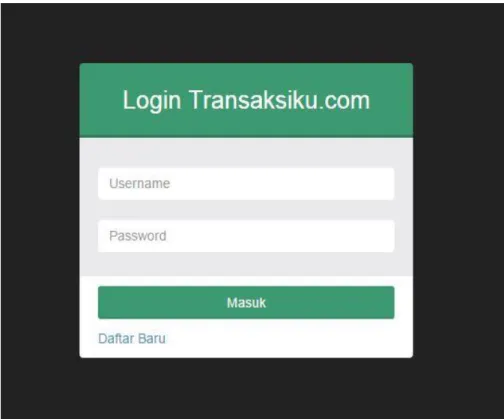
Halaman Login User merupakan halaman pertama yang akan diakses oleh user ketika mengunjungi website Transaksiku, dimana user dapat memasukkan username dan password yang didaftarkan pada menu registrasi. Pada laman login terdapat kolom username, password dan tombol masuk. Gambar 1. Merupakan tampilan login User
Gambar 1 Halaman Login user
Laman login berfungsi untuk keamanan data dari setiap user, sehingga tidak semua orang dapat mengakses sistem tersebut, dan hanya user dan password yang dimasukkan yang dapat mengakses dari sistem dan pembukuan pribadi.
2. Halaman Form Regitrasi
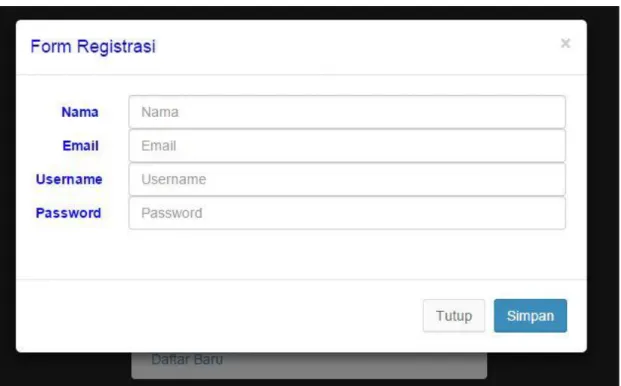
Halaman Form Regitrasi merupakan halaman yang muncul ketika user mengklik link daftar baru di halaman login, dan halaman ini digunakan untuk user baru yang ingin masuk ke laman utama Transaksiku dan mengetahui lebih lanjut mengenai aplikasi Transaksiku. Pada laman form registrasi terdapat kolom nama, email, username, paswoord, tombol simpan, dan tombol tutup. Gambar 2 merupakan tampilan dari halaman form registrasi.
Gambar 2 Form Regitrasi
Laman registrasi berfungsi untuk pendaftaran user, sehingga user yang terdaftar dapat membuka dan menggunakan sistem pencatatan keungan Transakasiku.
3. Halaman Utama
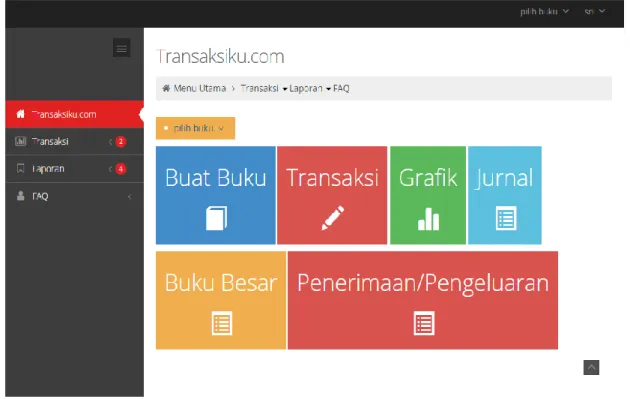
Halaman Utama merupakan halaman yang muncul ketika user telah melakukan login dan pada isinya terdapat menu buat buku, pilih buku, transaksi, grafik, jurnal, buku besar, penerimaan/pengeluaran. Gambar 3 merupakan tampilan halaman utama dari website Transaksiku.com
Gambar 3 Halaman Utama
Laman Utama merupakan laman yang pertama kali dapat diakses oleh user setelah melakukan login, pada laman ini user dapat melihat menu-menu yang ada pada sistem, dimana user dapat membuat buku catatan harian dengan mengklik tombol buat buku, jika telah membuat buku harian user dapat memilih buku mana yang akan digunakan pada bulan tersebut, jika telah memilih buku user dapat menekan tombol transakasi yang berisi kolom kas masuk dan kas keluar, setelah itu user dapat melihat grafik dari pencatatan pada buku harian tersebut, lalu dapat melihat jurnal pencatatn pada menu jurnal, melihat buku besar di menu buku besar, dan dapat melihat arus kas pada menu penerimaan/pengeluaran.
4. Menu Buat Buku
Halaman ini muncul saat user menekan menu buat buku yang isinya berupa kolom untuk membuat buku transaksi dan tombol buat untuk memproses data. Gambar 4 merupakan tampilan dari menu Buat Buku.
Gambar 4 Menu Buat Buku
Menu buat buku berfungsi untuk membuat buku harian pada pencatatan kas, dimana menu ini menandakan bahwa satu user dapat membuat beberapa buku catatan, sehingga setiap bulannya bisa berganti buku dan dapat dengan mudah untuk mengecek data kas masuk dan kas keluar.
5. Halaman Transaksi
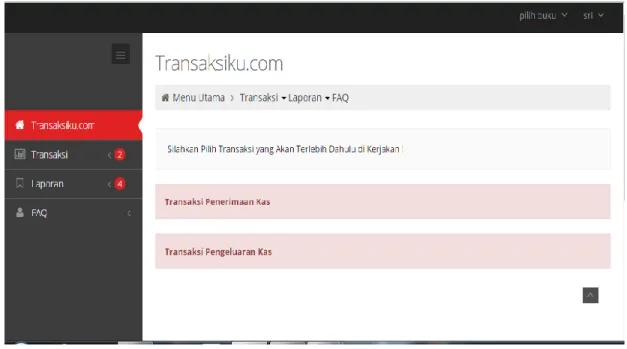
Halaman Transaksi merupakan halaman yang muncul saat user menekan menu transaki setelah mengklik menu pilih buku yang isinya mengenai menu transaksi pemasukan dan transaksi pengeluaran. Gambar 5 merupakan tampilan dari menu Transaksi.
Gambar 5 Menu Transaski
Laman Transaksi merupakan laman input data kas, dimana terdapat dua menu yaitu menu transaksi penerimaan kas, dan transaksi pengeluaran kas, sehingga user lebih mudah untuk proses pencatatan.
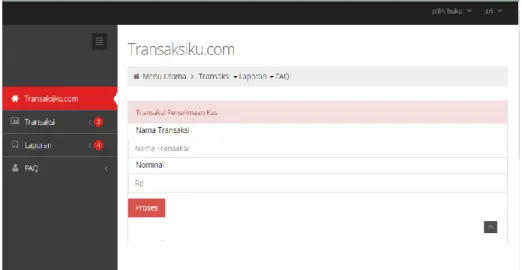
6. Halaman Transaksi Penerimaan Kas
Halaman Transaksi Penerimaan Kas merupakan halaman yang muncul setelah user menekan tombol Transaksi penerimaan Kas pada laman transaksi yang berisi kolom nama transaksi, nominal, dan tombol proses. Gambar 6 merupakan tampilan dari halaman Transaksi Penerimaan Kas
Gambar 6 Transaksi Penerimaan Kas
Laman transaksi penerimaan kas berfungsi untuk melakukan pencatatan dari penerimaan kas user dimana user dapat menuliskan data dari penerimaan kas tersebut serta nominal nya setiap kali ada transakasi penerimaan kas.
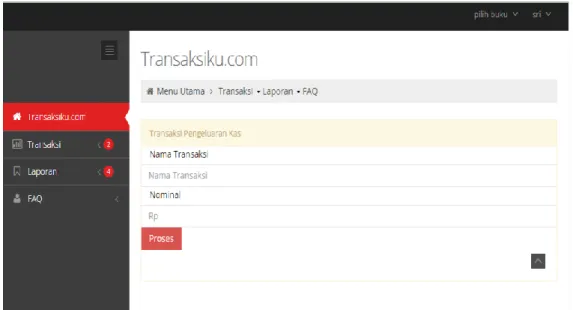
7. Halaman Transaksi Pengeluaran Kas
Halaman Transaksi Pengeluaran Kas merupakan halaman yang muncul setelah user menekan tombol Transaksi penerimaan Kas pada laman transaksi yang berisi yang berisi kolom nama transaksi, nominal, dan tombol proses. Gambar 7 merupakan tampilan dari halaman Transaksi Pengeluaran Kas.
Gambar 7 Transaksi Pengeluaran Kas
Laman transaksi pengeluaran kas berfungsi untuk melakukan pencatatan dari pengeluaran kas user dimana user dapat menuliskan data dari pengeluaran kas tersebut serta nominal nya setiap kali ada transakasi pengeluaran kas.
8. Grafik
Halaman Grafik merupakan halaman yang muncul setelah user menekan tombol Grafik pada laman utama. Gambar 8 merupakan tampilan dari halaman Grafik.
Gambar 8 Grafik
Laman Grafik berfungsi untuk melihat kas masuk dan keluar sehingga memudahkan user dalam pengecekkan kas masuk dan keluar dalam satu buku catatan.
9. Laporan Jurnal
Halaman laporan jurnal merupakan halaman yang muncul setelah user menekan tombol jurnal pada laman utama. User dapat memilih priode pencetakan laporan jurnal serta menekan tombol filter dan dapat mengunduh laporan dalam bentuk PDF dengan menekan tombol unduh. Gambar 9 merupakan gambar laporan jurnal.
Gambar 9 Laporan Jurnal
10. Laporan Buku Besar
Halaman Laporan Buku Besar merupakan halaman yang muncul setelah user menekan tombol Grafik pada laman utama. User dapat memilih priode untuk
menampilkan laporan buku besar sesuai yang dibutuhkan dan menekan tombol filter sehingga muncul data yang diinginkan. Gambar 10 merupakan tampilan dari laporan buku besar.
Gambar 10 Laporan Buku Besar
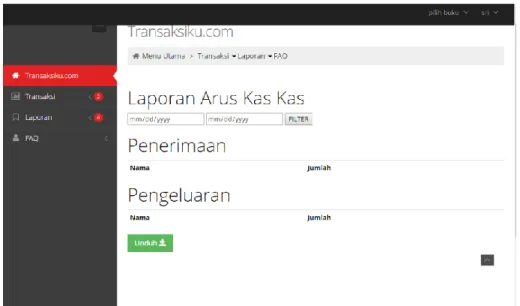
11. Laporan Arus Kas
Halaman Laporan Arus Kas merupakan halaman yang muncul setelah user menekan tombol Laporan Arus Kas pada laman utama. User dapat melihat laporan arus kas sesuai priode yang diinginkan dan menekan tombol filter untuk dapat melihat data yang diinginkan, perbedaan laporan arus kas dengan laporan jurnal adalah, pada laporan arus kas kas masuk dan kas keluar dibuat terpisah tabelnya sehingga user dapat melihat seberapa besar akumulasi penerimaan dan pengeluaran selama priode yang diinginkan. Gambar 11 merupakan tampilan dari halaman Laporan Arus Kas.
Gambar 11 Laporan Arus Kas