Software
User Manual
Web Karir
Panduan Bagi Alumni
DAFTAR ISI
5.2 Curriculum Vitae ...7
5.2.2. Melihat Data Curriculum Vitae ... 7
5.2.3. Menambah Data Curriculum Vitae ... 8
5.2.4. Mengubah Data Curriculum Vitae ... 8
5.2.5. Menghapus Data Curriculum Vitae ... 9
5.3 History ...10
6. Perusahaan ... 10
6.1 Melihat Data Perusahaan ...10
6.2 Melihat Data Lowongan...11
6.3 Mencari Data Perusahaan...11
7. Pencari Kerja ... 12
7.1 Melihat Data Pencari Kerja...12
7.2 Mencari Data Pencari Kerja...12
8. Lowongan ... 13
8.1 Melihat Data Lowongan...13
8.2 Meng-apply lowongan ...13
9. Agenda ... 14
10. Berita ... 15
1. Pendahuluan
1.1 Identifikasi
Sistem Informasi Karir Universitas IBA (UIBA) dapat diakses melalui internet. Hal ini dimaksudkan untuk mempermudah pengguna untuk mengakses dari mana saja mereka berada, dengan syarat mereka dilengkapi dengan komputer berkoneksi internet.
1.2 Gambaran Sistem
Sistem Informasi Karir merupakan sistem informasi berbasis web yang dikembangkan untuk meningkatkan kualitas pelayanan kepada alumni UIBA yang menyediakan berbagai kemudahan bagi penggunanya.
1.3 Tentang Dokumen
Dokumen Software User Manual (SUM) ini merupakan petunjuk penggunaan bagi Alumni UIBA. Di dalamnya menerangkan bagaimana cara menggunakan menu-menu yang ada secara fungsional selain pengaksesan informasi-informasi lainnya.
1. Gambaran Sistem
Sistem Informasi Karir digunakan secara terintegrasi dengan Sistem Informasi Alumni untuk mendukung kebutuhan alumni tentang informasi lowongan pekerjaan, informasi perusahaan dan informasi-informasi lainnya seputar karir.
Pengguna Aplikasi ini terdiri dari 2 jenis yaitu :
Alumni
Pada aplikasi ini, seorang alumni dapat membuat Curriculum Vitae online, melihat informasi lowongan pekerjaan terbaru dan meng-apply lowongan yang dia pilih secara online.
Perusahaan
2. Halaman Depan
Melalui halaman utama ini, Anda dapat mengakses beberapa bagian Menu diantaranya, Login, Perusahaan, Agenda, Berita, Cerita, Lowongan, Statistik dan Web Alumni.
3. Login
Seorang alumni yang ingin menggunakan fasilitas pada Sistem Informasi Karir harus melakukan proses Login terlebih dahulu dengan menggunakan akun yang dimilikinya pada Portal Alumni. Bila belum mempunyai akun, maka terlebih dahulu harus mengaktifkan akunnya pada Portal Alumni
5. Isikan Username dan Password (sesuai dengan akun yang dimiliki pada Portal Alumni) dan tekan tombol Login sehingga akan tampil halaman Personal Portal Karir untuk Alumni seperti gambar di bawah ini. Pada halaman ini terdapat bagian Menu, Logout,
7. Halaman Personal
1.4 Manajemen Pesan
1.4.2. Melihat Pesan Baru
Untuk melihat pesan baru yang masuk, lakukan langkah-langkah berikut :
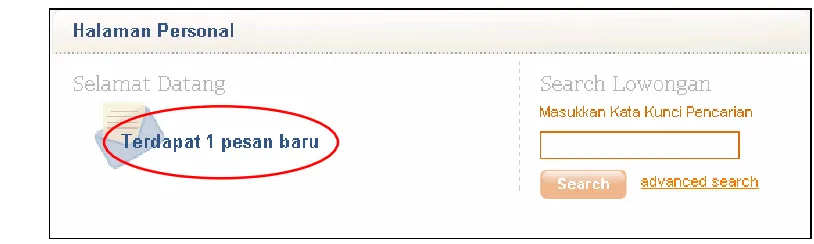
1. Pada bagian Halaman Personal, tekan link konfirmasi terdapat pesan baru seperti pada gambar di bawah ini :
2. Pada halaman Daftar Pesan, klik pada tanda panah sehingga akan tampil detail pesan.
1.4.3. Menghapus Pesan
Untuk menghapus pesan yang masuk, lakukan langkah-langkah berikut : 1. Pada bagian Halaman Personal, tekan link pesan.
1.5 Curriculum Vitae
1.5.2. Melihat Data Curriculum Vitae
Untuk melihat curriculum vitae, lakukan langkah-langkah berikut :
1. Pilih menu Halaman Personal, tekan link pada bagian “Curriculum Vitae”.
1.5.3. Menambah Data Curriculum Vitae
Untuk menambah data curriculum vitae, lakukan langkah-langkah berikut : 1. Pilih menu Halaman Personal, tekan link pada bagian “Curriculum Vitae”.
2. Pada halaman Detail Curriculum Vitae, tekan tombol Tambah pada bagian yang ingin ditambahkan datanya.
3. Selanjutnya akan tampil Form Tambah seperti tampak pada gambar di bawah. Isikan data dan tekan tombol Tambah untuk menyimpan data..
1.5.4. Mengubah Data Curriculum Vitae
Untuk mengubah data curriculum vitae, lakukan langkah-langkah berikut : 1. Pilih menu Halaman Personal, tekan link pada bagian “Curriculum Vitae”.
3. Selanjutnya akan tampil Form Ubah, ubah data-data sesuai dengan kebutuhan dan tekan tombol Ubah untuk menyimpan perubahan.
1.5.5. Menghapus Data Curriculum Vitae
Untuk menghapus data curriculum vitae, lakukan langkah-langkah berikut : 1. Pilih menu Halaman Personal, tekan link pada bagian “Curriculum Vitae”.
2. Pada halaman Detail Curriculum Vitae, tekan tombol Edit pada bagian yang ingin dihapus datanya.
1.6 History
Untuk melihat history pengiriman lamaran pekerjaan, lakukan langkah-langkah berikut : 1. Pilih menu Halaman Personal, tekan link pada bagian “History”.
2. Akan tampil halaman Daftar Lamaran Terkirim.
8. Perusahaan
1.7 Melihat Data Perusahaan
1.8 Melihat Data Lowongan
Untuk melihat data lowongan, lakukan langkah-langkah berikut : 1. Pilih menu Perusahaan.
2. Akan tampil halaman Informasi Perusahaan.
3. Perhatikan informasi lowongan yang tersedia. Tekan tanda panah pada data perusahaan yang mempunyai lowongan sehingga akan tampil detil informasi dari perusahaan tersebut beserta data lowongannya.
4. Pilih data lowongan yang akan dilihat dan klik link nama lowongan sehingga akan tampil halaman Detail Lowongan.
1.9 Mencari Data Perusahaan
Untuk mencari data perusahaan, lakukan langkah-langkah berikut : 1. Pilih menu Perusahaan.
2. Akan tampil halaman Informasi Perusahaan.
9. Pencari Kerja
1.10 Melihat Data Pencari Kerja
Untuk melihat data pencari kerja, lakukan langkah-langkah berikut : 1. Pilih menu Pencari Kerja.
2. Akan tampil halaman yang berisi daftar pencari kerja seperti pada gambar di atas. 3. Klik pada salah satu nama pencari kerja untuk melihat curriculum vitaenya.
1.11 Mencari Data Pencari Kerja
Untuk mencari data pencari kerja, lakukan langkah-langkah berikut : 1. Pilih menu Pencari Kerja.
10.Lowongan
1.12 Melihat Data Lowongan
Untuk melihat data lowongan, lakukan langkah-langkah berikut : 1. Pilih menu Lowongan.
2. Akan tampil halaman Informasi dan Search Lowongan seperti pada gambar diatas.
3. Untuk melihat detil informasi lowongan, tekan tanda panah pada data lowongan yang diinginkan sehingga akan tampil detil informasi dari lowongan tersebut.
1.13 Meng-apply lowongan
2. Akan tampil halaman Informasi dan Search Lowongan.
3. Tekan tanda panah pada data lowongan yang diinginkan sehingga akan tampil detil informasi dari lowongan tersebut seperti pada gambar di bawah ini :
4. Tekan tombol Apply.
5. Selanjutnya akan tampil pesan seperti di bawah ini.
6. Tekan tombol OK.
11.Agenda
Menu Agenda berisi informasi tentang kegiatan-kegiatan yang bisa diikuti oleh Alumni. Untuk melihat agenda kegiatan yang ada, lakukan langkah-langkah berikut :
1. Pilih menu Agenda.
12.Berita
Untuk melihat berita yang ada, lakukan langkah-langkah berikut : 1. Pilih menu Berita.
2. Akan tampil halaman Daftar Berita Terbaru yang berisi daftar berita. Klik pada salah satu data berita untuk melihat detil berita.
13.Cerita
Untuk melihat cerita yang ada, lakukan langkah-langkah berikut : 1. Pilih menu Cerita.
14.Statistik
Untuk melihat statistik Web Karir, lakukan langkah-langkah berikut : 1. Pilih menu Statistik.
2. Akan tampil halaman Statistik Web Karir yang berisi informasi tentang jumlah perusahaan, cerita, berita, lowongan, dan agenda yang ada di Web Karir. Untuk melihat detilnya, klik pada salah satu data.