2015
MODUL
APLIKASI PENGOLAH ANGKA (OPEN OFFICE
SPREADSHEET) DASAR
DAFTAR ISI
DAFTAR I SI ... i
DAFTAR GAMBAR... iii
DAFTAR TABEL ...v
BAB 1 MEMULAI OPENOFFI CE.ORG
SPREADSHEET... 1
1.1 Pengenalan Aplikasi OpenOffice.org
SPREADSHEET... 1
1.2 Fit ur- fit ur OpenOffice.org
SPREADSHEET... 2
1.3 Mem buka Aplikasi OpenOffice.org
SPREADSHEET... 3
Soal Lat ihan ... 4
BAB 2 BEKERJA DENGAN OPENOFFI CE.ORG
SPREADSHEET... 5
2.1 Fungsi Menu ... 5
2.2 Operasi File pada OpenOffice.org
SPREADSHEET... 11
2.3 Menyim pan File dengan Berbagai Form at St andar ... 13
Soal Lat ihan ... 14
Tugas Prakt ikum ... 14
BAB 3 OPERASI DASAR PADA OPENOFFI CE.ORG
SPREADSHEET... 15
3.1 Mengisi Dat a dalam Sel... 15
3.2 Mengat ur Lebar Baris dan Kolom ... 16
3.3 Mem ilih Blok at au Sel ... 17
3.4 Edit Sel ... 18
3.5 Form at Sel ... 19
3.6 Fungsi Mat em at is ... 23
Soal Lat ihan ... 27
BAB 4 PENCETAKAN DOKUMEN ... 28
4.1 Menent ukan Bagian yang akan Dicet ak ... 28
Soal Lat ihan ... 38
DAFTAR GAMBAR
Gam bar 1. 1 Tam pilan OpenOffice.org
SPREADSHEET... 2
Gam bar 1. 2 Tam pilan pert am a kali m em buka OpenOffice.org
SPREADSHEET... 3
Gam bar 2. 1 Menu yang t erdapat pada OpenOffice.org
SPREADSHEET... 5
Gam bar 3. 19 Mem blok sel yang akan dibeeri background color ... 23
Gam bar 3. 23 Hasil perhit ungan sederhana ant ar sel ... 25
Gam bar 3. 24 Cont oh kasus dengan m enggunakan fungsi SUM ... 26
Gam bar 4. 1 Tam pilan page preview ... 29
Gam bar 4. 2 Tam pilan dialog pr int ... 30
Gam bar 4. 3 Tam pilan dialog pilihan pr int er ... 32
Gam bar 4. 4 Tam pilan dialog unt uk m em ilih halam an yang akan
dicet ak ... 32
Gam bar 4. 5 Tam pilan dialog st y les and form at t ing ... 33
Gam bar 4. 6 Tam pilan dialog page st yle ... 33
Gam bar 4. 7 Tam pilan dialog page st yle > page ... 33
Gam bar 4. 8 Tam pilan dialog header and foot er ... 35
DAFTAR TABEL
Tabel 2. 1 I con pada baris alat dan fungsinya: ... 7
Tabel 2. 2 Keyboard short cut / j alan pint as ... 9
Tabel 2. 3 File at au ext ension yang dapat disim pan dengan
OpenOffice.org
SPREADSHEET... 13
Tabel 3. 1Operat or ... 23
Tabel 3. 2 Fungsi st at ist ika ... 25
Tabel 4. 1 Mengubah urut an pencet akan ... 31
BAB
MEMULAI OPENOFFICE.ORG CALC
Ele m e n Kom pe t e n si y a n g a k a n d ica p a i
Mem persiapkan pirant i lunak spreadsheet
Tu j u a n I n st r u k sion a l Kh u su s
Set elah m em pelaj ari bab ini, diharapkan pesert a : 1. Mam pu m engident ifikasi aplikasi OpenOffice.org Calc
2. Dapat m enj elaskan fit ur - fit ur yang t er dapat pada OpenOffice.org Calc 3. Mam pu m em buka aplikasi OpenOffice.org Clac
1 .1 Pengena la n Aplik a si OpenOffice.or g Ca lc
OpenOffice.org SPREADSHEETini m em punyai kegunaan yang sam a dengan
Microsoft Excel dim ana OpenOffice.org SPREADSHEETini berguna untuk m em buat
file spreadsheet. Fungsi- fungsi dan penggunaan untuk OpenOffice.org
SPREADSHEETini tidak j auh berbeda dengan Microsoft Excel. Fasilitas yang ada
pada OpenOffice.org SPREADSHEETant ara lain adalah m enyediakan fungsi
untuk m em buat form ula atau rum us perhitungan m at em atika,
pem buatan grafik, Macros, dan fasilit as lain yang m irip dengan fasilitas yang
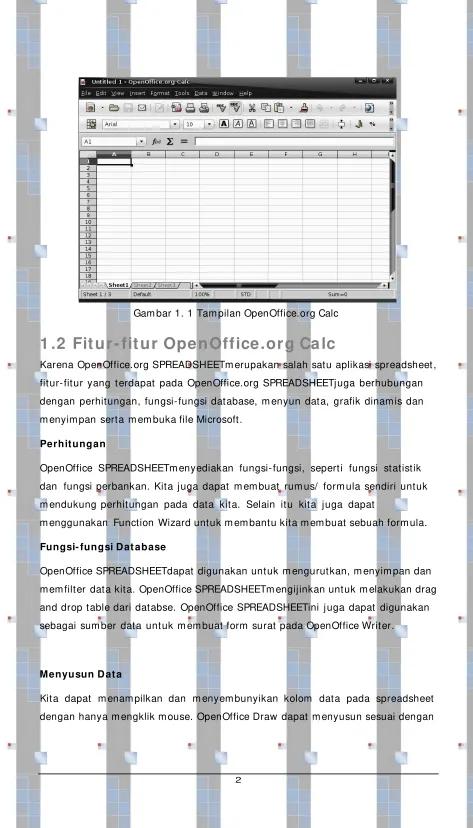
Gam bar 1. 1 Tam pilan OpenOffice.org Calc
1 .2 Fit ur- fit ur Ope nOffice.org Ca lc
Karena OpenOffice.org SPREADSHEETm erupakan salah satu aplikasi spreadsheet ,
fitur- fitur yang t erdapat pada OpenOffice.org SPREADSHEETj uga berhubungan
dengan perhitungan, fungsi- fungsi database, m enyun data, grafik dinam is dan
m enyim pan serta m em buka file Microsoft.
Perhit ungan
OpenOffice SPREADSHEETm enyediakan fungsi- fungsi, seperti fungsi statistik
dan fungsi perbankan. Kita juga dapat m em buat rum us/ form ula sendiri untuk
m endukung perhitungan pada data kita. Selain itu kita juga dapat
m enggunakan Function Wizard untuk m em bant u kita m em buat sebuah form ula.
Fungsi- fungsi D at abase
OpenOffice SPREADSHEETdapat digunakan untuk m engurut kan, m enyim pan dan
m em filter data kit a. OpenOffice SPREADSHEETm engijinkan untuk m elakukan drag
and drop table dari databse. OpenOffice SPREADSHEETini j uga dapat digunakan
sebagai sum ber data untuk m em buat form surat pada OpenOffice Writer.
Menyusun D at a
Kita dapat m enam pilkan dan m enyem bunyikan kolom data pada spreadsheet
kondisi khusus yang kita inginkan. Dapat j uga digunakan secara cepat unt uk
m enghitung subt otal dan t otal keseluruhan.
Grafik D in am is
OpenOffice Draw dapat m em buat sebuah grafik yang dinam is, yaitu dengan
hanya m erubah data pada spreadsheet m aka grafik kita secara ot om at is akan
ikut berubah.
Mem buka da n Menyim pan File M icrosoft
Dengan m em akai OpenOffice SPREADSHEETkit a juga dapat m em buka,
m erubah dan m eyim pan file- file yang dengan aplikasi Microsoft office.
1 .3 M em buk a Aplik a si Ope n Office.org Ca lc
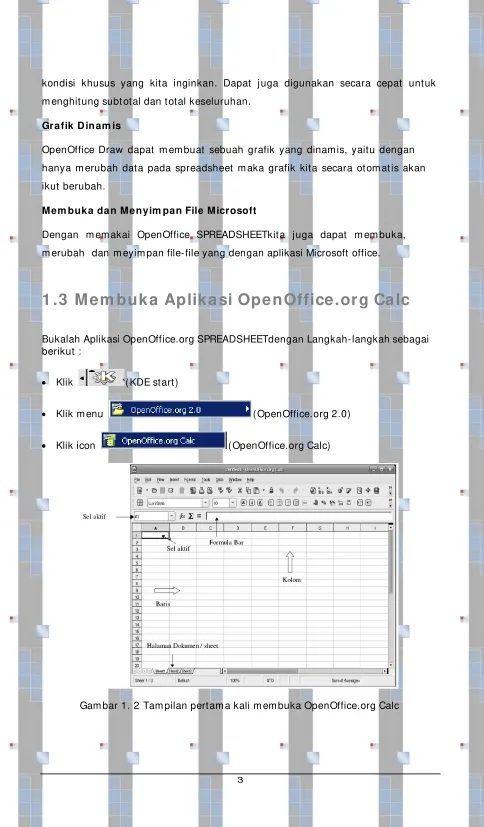
Bukalah Aplikasi OpenOffice.org SPREADSHEETdengan Langkah-langkah sebagai berikut :
• Klik ( KDE start)
• Klik m enu ( OpenOffice.org 2.0)
• Klik icon ( OpenOffice.org Calc)
Soal Latihan
1. Jelaskan fungsi OpenOffice.org Calc!
BAB
BEKERJA DENGAN
OPENOFFICE.ORG CALC
Ele m e n Kom pe t e n si y a n g a k a n d ica p a i
Mengenali m enu, m em buat , m em buk a dan m en yim pan file
Tu j u a n I n st r u k sion a l Kh u su s
Set elah m em pelaj ari bab ini, diharapkan pesert a :
1. Dapat m engenali m enu- m enu yang t erdapat pada OpenOffice.org Calc 2. Mam pu m elakukan operasi file/ spreadsheet sepert i m em buat file baru
(creat e/ new) , sim pan, buka, sim pan dengan nam a lain(save as) 3. Mam pu m enyim pan file dengan berbagai for m at st andar
2 .1 Fungsi M e nu
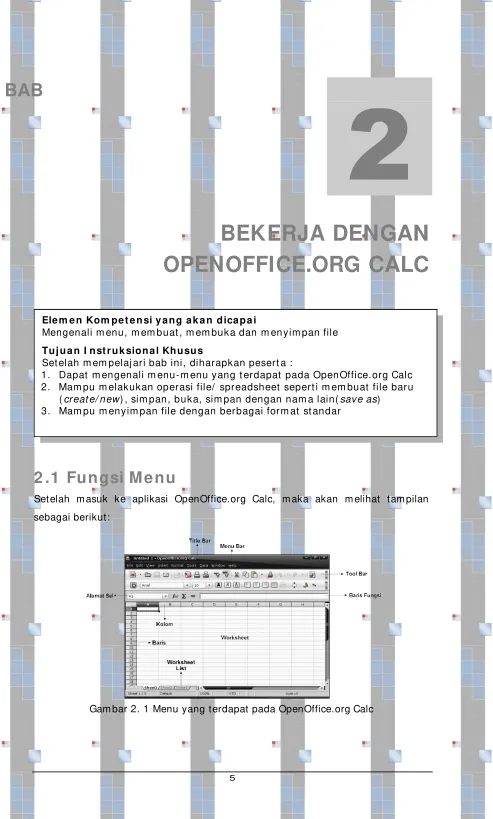
Set elah m asuk ke aplikasi OpenOffice.org Calc, m aka akan m elihat tam pilan
sebagai berikut:
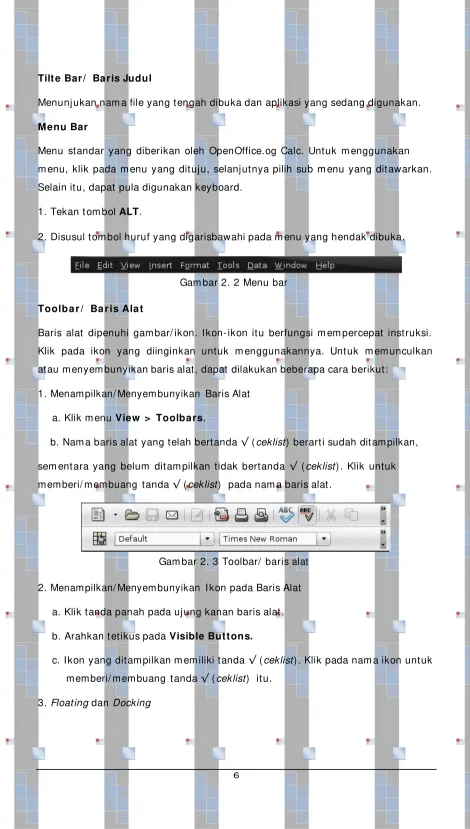
Tilt e Bar / Baris Judul
Menunj ukan nam a file yang tengah dibuka dan aplikasi yang sedang digunakan.
Menu Bar
Menu standar yang diberikan oleh OpenOffice.og Calc. Untuk m enggunakan
m enu, klik pada m enu yang dituj u, selanjutnya pilih sub m enu yang ditawarkan.
Selain itu, dapat pula digunakan keyboard.
1. Tekan t om bol ALT.
2. Disusul tom bol huruf yang digarisbawahi pada m enu yang hendak dibuka.
Gam bar 2. 2 Menu bar
Toolb a r / Ba r is Ala t
Baris alat dipenuhi gam bar/ ikon. Ikon- ikon itu berfungsi m em percepat instruksi.
Klik pada ikon yang diinginkan untuk m enggunakannya. Untuk m em unculkan
atau m enyem bunyikan baris alat, dapat dilakukan beberapa cara berikut :
1. Menam pilkan/ Menyem bunyikan Baris Alat
a. Klik m enu View > Toolbars.
b. Nam a baris alat yang telah bertanda √ (ceklist) berarti sudah dit am pilkan,
sem ent ara yang belum ditam pilkan tidak bertanda √ (ceklist) . Klik untuk
m em beri/ m em buang tanda √ (ceklist) pada nam a baris alat.
Gam bar 2. 3 Toolbar/ baris alat
2. Menam pilkan/ Menyem bunyikan I kon pada Baris Alat
a. Klik tanda panah pada uj ung kanan baris alat.
b. Arahkan t etikus pada Visible But t ons.
c. Ikon yang ditam pilkan m em iliki tanda √ (ceklist) . Klik pada nam a ikon untuk
m em beri/ m em buang tanda √ (ceklist) itu.
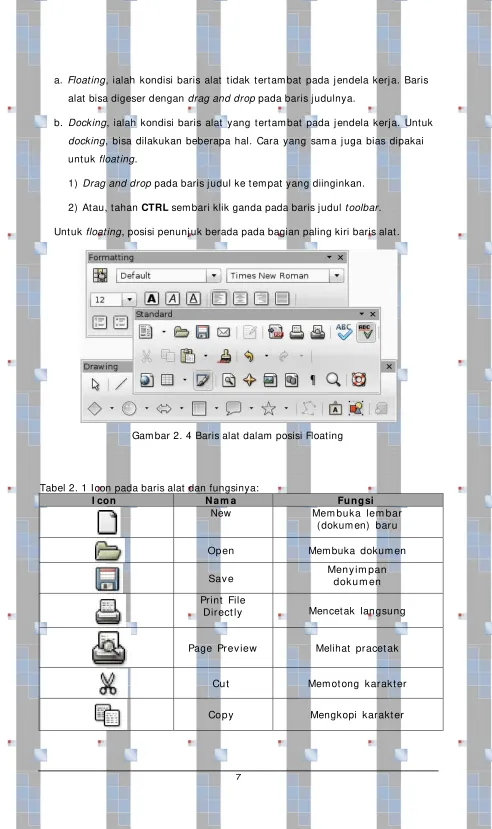
a. Float ing, ialah kondisi baris alat tidak tertam bat pada j endela kerj a. Baris
alat bisa digeser dengan drag and drop pada baris j udulnya.
b. Docking, ialah kondisi baris alat yang tertam bat pada j endela kerj a. Untuk
docking, bisa dilakukan beberapa hal. Cara yang sam a j uga bias dipakai
untuk float ing.
1) Drag and drop pada baris j udul ke t em pat yang diinginkan.
2) Atau, tahan CTRL sem bari klik ganda pada baris judul t oolbar.
Untuk float ing, posisi penunj uk berada pada bagian paling kiri baris alat.
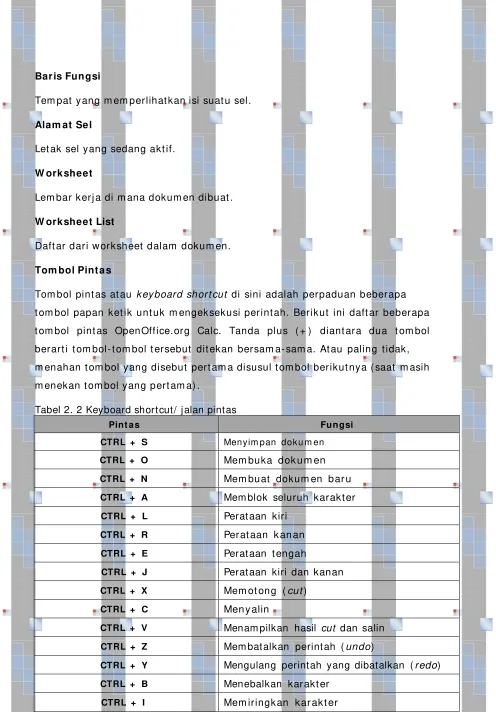
I con N a m a Fu ng si
Mer ge Cells Menggabungkan sel
2 .2 Opera si File pa da Open Office.org Ca lc
Mem buka Dokum en Baru
1. Apabila langsung m em buka OpenOffice.org Calc, m aka dokum en baru yang
kosong secara ot om atis t erbuka.
Gam bar 2. 5 Tam pilan untuk m em buka dokum en baru
2. Selain it u, dapat pula dengan cara- cara berik ut :
a. Klik m enu File > N e w > Sp r e a dsh e e t.
b. Klik ikon N e w pada baris alat apabila t erpasang ikon Spr e a d sh e e t.
c. Apabila bukan, klik ikon panah m enunj uk k e baw ah di sam ping kanan
ikon t ersebut , k em udian pilih Spr e a d sh e e t.
Menut up Dok um en
Pilih salah satu cara berikut :
1. Jika hanya satu j endela OpenOffice.org Calc, klik ikon silang kedua dari atas, di
poj ok kanan atas j endela.
2. Jika lebih dari satu j endela OpenOffice.org Calc, klik ikon silang di poj ok atas
langkah m enyim pan dokum en unt uk pertam a kali:
1. Set elah j endela Save As t erbuka, carilah lokasi m enyim pan berkas yang
diinginkan. Lokasi ini m uncul pada baris lokasi. Pastikan lokasi tersebut diingat,
karena akan berpengaruh apabila hendak m em buka berkas nant inya.
2. Ketik nam a berkas pada bagian yang dilabeli Nam a berka s.
3. Klik Save/ OK.
Mem buka Dokum en
Pilih salah satu langkah berikut .
1. Klik m enu File > Open.
2. Klik ikon Open.
3. Tekan t om bol CTRL + O pada papan ketik.
4. Sebuah j endela Open akan m uncul. Bentuknya nyaris persis seperti j endela
Save As. Kita hanya perlu m encari berkas yang hendak dibuka. Apabila telah
Mem buka Dokum en yang Terakh ir di Buk a
1. Klik m enu File > Re ce n t D ocu m e n t s.
2. Terdapat daft ar sepuluh berkas t erak hir yang dibuka OpenOffice.org Calc.
3. Klik salah sat u berk as yang diinginkan.
2 .3 M enyim pa n File de nga n Be rba ga i Form a t
St a nda r
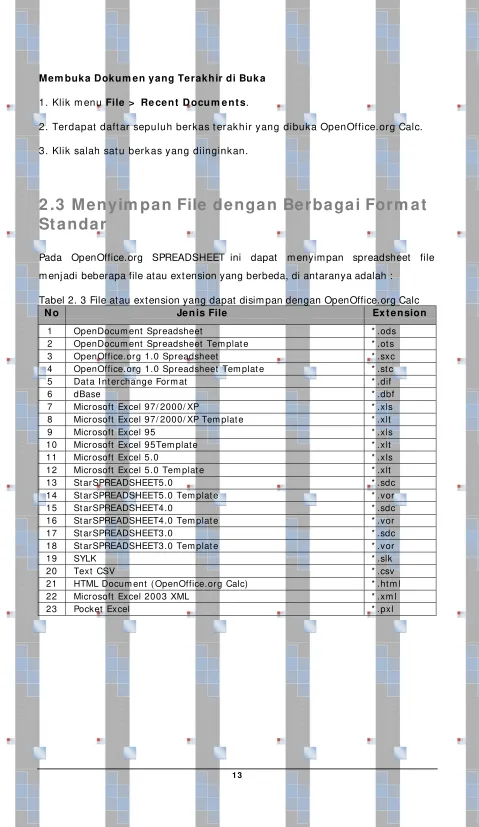
Pada OpenOffice.org SPREADSHEET ini dapat m enyim pan spreadsheet file
m enj adi beberapa file atau ext ension yang berbeda, di antaranya adalah :
Tabel 2. 3 File atau ext ension yang dapat disim pan dengan OpenOffice.org Calc
N o Je n is File Ex t e n sion
1 OpenDocum ent Spreadsheet * .ods
2 OpenDocum ent Spreadsheet Tem plat e * .ot s
3 OpenOffice.org 1.0 Spreadsheet * .sxc
Soal Latihan
1. Sebutkan dan j elaskan fungsi m enu- m enu yang t erdapat pada OpenOffice.org
Calc!
2. Jelaskan fitur- fitur dan cara pem anfaatan operasi file pada OpenOffice.org
Calc!
Tugas Praktikum
Bukalah aplikasi OpenOffice.org SPREADSHEETdan coba prakt ekan short cut yang
terdapat pada aplikasi serta om plem ent asikan operasi file pada OpenOffice.org
BAB
OPERASI DASAR PADA
OPENOFFICE.ORG CALC
Ele m e n Kom pe t e n si y a n g a k a n d ica p a i
Melakukan edit ing seder hana, k olom dan baris.
Tu j u a n I n st r u k sion a l Kh u su s
Tam pilan aw alnya akan m enj adi sepert i berikut :
Gam bar 3. 1 Mengisi data dalam sel
3 .2 M enga t ur Leba r Ba r is da n Kolom
1. Arahkan point er m ouse di ant ara k olom A d a n B.
2. Klik kem udian geser ke kiri, sehingga k olom A m engecil.
3. Arahkan point er m ouse di ant ara k olom B d a n C, klik kem udian geser k e
kanan sehingga k olom B m em besar.
4. Arahkan point er m ouse di ant ara k olom C d a n D , k em udian klik dua kali
( double click ).
5. Lakukan hal yang ser upa unt uk kolom D dan E.
3 .3 M em ilih Blok a t a u Sel
1. I si data- data berikut pada tabel yang telah dibuat
Gam bar 3. 3 Mengisi data pada spreadsheet
1. Untuk m em blok baris, klik angka pada baris yang ingin di blok. Klik baris no 3.
Gam bar 3. 4 Mem blok baris
2. Untuk m em blok satu kolom , klik huruf pada kolom yang ingin di blok. Klik
kolom D.
3. Untuk m em blok beberapa sel, klik kem udian tahan sam pai seluruh sel terpilih.
Klik sel B4 sam pai dengan sel B7
Gam bar 3. 6 Mem blok beberapa sel
3 .4 Edit Se l
Menggant i I si Sel
1. Klik sel C7, ketik 4, kem udian tekan Ent er.
2. Klik sel B4, t ekan t om bol F2. Ketik 70 gram , kem udian tekan Ent er.
Apa perbedaan langkah no 1 dan no 2 ?
Menam bah / Mengha pus Bar is dan Kolom
1. Klik kanan pada kolom C, kem udian pilih I nsert Colum ns. Apa yang terj adi?
2. Tekan Undo, kem udian ulangi langkah yang sam a t etapi pilih Delet e. Apa
yang t erj adi ?
3. Tekan Undo.
4. Coba lakukan perintah yang sam a t etapi pada baris.
Menggabungk an ( Mer ge) Se l
1. Blok sel A1 sam pai E1.
2. Klik icon Merge . Perhatikan Perubahannya.
3. Lakukan percobaan dengan m em blok sel yang lain.
3 . 5 Form a t Sel
Num be r
1. Blok sel D4 sam pai dengan D7.
2. Klik m enu Form at > Cells, pastikan berada pada bagian Num ber.
Gam bar 3. 8 Tam pilan dialog form at cells > num ber
3. Pilih Cat egory Curr ency, Decim al Places ” 0” dan Form at ” Rp Indonesian” .
4. Klik OK, isi sel akan berubah m enj adi seperti berikut :
Alignm ent
1. Blok sel C4 sam pai dengan C7 .
2. Pilih m enu Form at > Cells, klik bagian Alignm ent.
Gam bar 3. 10 Tam pilan dialog form at cells > alignm ent
3. Pada bagian H or iz on t a l t erdapat beberapa pilihan.
Gam bar 3. 11 Tam pilan dialog pilihan text alignm ent > horizont al
Lakukanlah eksperim en dengan m encoba beber apa pilihan t ersebut .
4. Pada bagian Ve r t ica l t er dapat beberapa pilihan.
Gam bar 3. 12 Tam pilan dialog pilihan text alignm ent > vert ikal
Lakukanlah eksperim en dengan m encoba beberapa pilihan tersebut dengan
5. Selain itu, kita juga bisa m engatur orient asi t eks dengan m enggunakan bagian
Orient at ion.
Gam bar 3. 13 Tam pilan dialog orient ation
Cobalah m erubah- rubah orient asi t eks, dan lihat hasilnya.
Gam bar 3. 14 Hasil m erubah orient asi t ext
Font
1. Blok seluruh isi tabel.
2. Pilih m enu Form at > Cells, klik bagian Font.
3. Gant i j enis hurufnya dengan Tahom a 1 1 .
1. Jika t erdapat k olom yang kurang besar , per besar lagi sehingga sem ua
kat a t idak ada yang t er sem bun yi.
Borde r
1. Blok sel A3 sam pai E3.
Gam bar 3. 16 Mem blok data yang akan diberi borders
2. Pilih m enu For m a t > Ce lls, klik bagian Bor de r.
3. Pilih j enis garis yang sesuai dan klik pada j endela Bor de r.
Gam bar 3. 17 Tam pilan dialog form at cells > borders
4. Klik OK.
5. Ulangi langkah t ersebut unt uk m em berikan garis ( border) pada sel - sel
yang lain
Background Color
1. Blok sel A3 sam pai E3.
Gam bar 3. 19 Mem blok sel yang akan dibeeri background color
2. Pilih m enu For m a t > Ce lls, klik bagian Ba ck g r ou n d.
3. Pilih w arna yang diinginkan, k em udian klik OK.
Gam bar 3. 20 Tam pilan dialog form at cells > background
4. Lakukan eksperim en dengan m enggant i- gant i w arna sel.
3 .6 Fungsi M a t em a t is
Sebelum m em bahas lebih lanj ut , ada baiknya kita m engenal beberapa operat or-
operat or yang bisa dipakai dalam perhitungan sederhana.
Perhit ungan D alam Se l
Gam bar 3. 21 Cont oh perhitungan sederhana dalam sel
Fu ng si Ke gu n a a n
SUM Menj um lahkan dat a dalam suat u range
AVERAGE Menghit ung nilai rat a- rat a dari suat u range
MAX Menghasilkan nilai t erbesar dari suat u Range
MI N Menghasilkan nilai t erkecil dari suat u Range
COUNT Menghit ung j um lah dat a d ari suat u range
COUNTA Menghit ung sel t ak kosong pada suat u range
COUNT I F Menghasilkan j um lah dat a dalam suat u range
m enurut crit eria
Gam bar 3. 22 Cont oh perhitungan sederhana ant ar sel
6. Klik kem udian t arik k e baw ah , apa hasilnya? Perhat ikan rum us y ang
t erdapat di For m u la Ba r unt uk set iap selnya.
Gam bar 3. 23 Hasil perhitungan sederhana ant ar sel
Fungsi St at ist ika
Beberapa fungsi statistika yang disediakan oleh OpenOffice.org
Cont oh kasus m enggunakan fungsi SUM
1. Let ak kan kursor bagian paling baw ah kolom H a r ga Tot a l ( sel E8) .
2. Klik icon Σ pada t oolbar. Perhat ikan rum us yang m uncul. Rum us sum
beart i akan m enj um lahkan sem ua angka.
Gam bar 3. 24 Cont oh kasus dengan m enggunakan fungsi SUM
3. Kem udian ent er .
Soal Latihan
1. Buatlah table seperti gam bar berikut !
Ket entuan :
• Setting ukuran kertas m enj adi landscape
•
Gunakan fasilitas
Format
>
coloum
>
width
•
Simpan file dengan LatihanExel1
BAB
Pada halam an sheet anda selain berisi text dan form ula juga dapat anda sisipkan
grafik, catatan, gam bar, form ula, kolom dan baris header dan lainnya. Tetapi saat
akan dicetak anda dapat m em ilih elem en- elem en yang ingin anda cetak dan yang
tidak ingin anda cetak.
5. Klik OK. Pada j endela Page Preview akan ditam pilkan header dari kolom dan
baris, dan layar anda akan tam pak seperti ilustrasi berikut
Gam bar 4. 1 Tam pilan page preview
Jika anda m enggunakan t om bol navigasi untuk m elihat halam an selanj utnya,
m aka anda tidak akan dapat m enem ukan diagram yang sudah anda buat. Hal ini
dikarenakan pilihan charts tidak anda pilih pada tab sheet di kotak dialog Page
Style. Untuk m elihat diagram yang sudah dibuat , pada j endela Page Preview
tekan t om bol Page, pilih tab Sheet, dan checklist kotak Charts.
4 .2 M ene nt uk a n Pa ra m et er Pencet a k a n
komputer. Keterangan status, type dan lokasi printer dapat dilihat dibawahnya.
Untuk mengganti printer, klik panah drop-down pada
Name
. Akan tampil daftar
nama-nama printer yang terhubung dengan komputer. Pilih salah satu nama
printer.
3. Pada
Print Range
, klik option Pages dan isi dengan 1 (mencetak hanya halaman
1 saja). Jika akan mencetak seluruh halaman, pilih option All.
4.
Numbers of Copies
adalah jumlah copy dari setiap halaman yang akan dicetak.
Defaultnya adalah 1.
Mencet ak ha lam an t er t ent u
1. Buka j endela Print.
a. Klik m enu File > Pr int .
b. Atau, t ekan t om bol CTRL + P pada papan ketik.
2. Jendela Print m em iliki tiga bagian.
a. Print e r, m enyatakan status pencetak.
b. Print, m enentukan lem bar yang dicetak.
1) All sheet s, sem ua lem bar yang ada pada dokum en.
2) Select ed sheet s, hanya lem bar yang t erpilih/ aktif pada saat itu.
3) Select ed cells, hanya sel yang t erpilih/ aktif pada saat itu.
c. Print ra nge, j angkauan cetak. Opsi ini dipengaruhi oleh opsi Print atasnya.
1) All pages, sem ua halam an.
2) Pages, halam an t ert ent u ( yang diisikan pada kotak sebelah kanan) .
d. N um ber of copies, banyaknya rangkap yang dicetak.
3. Klik OK untuk m ulai m encetak.
Mengubah Ur ut an H alam an Pencet ak an
Masih dari j endela Page Preview dengan m enekan t om bol Page anda dapat
m engubah urut an halam an yang akan dicetak dengan m em ilih tab Sheet.
Ada dua pilihan untuk anda m enentukan urut an cetak dokum en spreadsheet .
Tabel 4. 1 Mengubah urutan pencetakan
Page Order Ket er angan
Top to Bottom, then right
Urut an halam an pada sebuah sheet akan dim ulai dari sisi kiri halam an spreadsheet m ulai dari atas ke bawah, set elah sisi kiri sudah sam pai akhir penom oran halam an dilanjut kan dengan bagian sebelah kanannya.
Left to right, then down
Urut an halam an pada sheet akan dim ulai dari bagian atas kiri ke kanan. Sehingga halam an dua akan berada disebelah kanan halam an satu dem ikian set erusnya sam pai dibagian akhir, kem udian penom oran dilanjutkan kebagian bawah halam an.
Anda dapat berlatih m engubah urut an halam an ini jika tab sheet anda sudah
berisi lebih dari satu halam an.
Mencet ak ha lam an de ngan beber apa copy
Jika anda m em butuhkan halam an yang sam a dengan jum lah lebih dari satu,
m aka anda dapat m enggunakan fasilit as copy saat m encetak halam an.
1. Klik Menu File | Pr int , akan tam pil kotak dialog Print
2. Dari daftar print er pilih print er dengan State Ready. Ket erangan stat us, type
Gam bar 4. 3 Tam pilan dialog pilihan print er
3. Klik Tab Job, untuk m enentukan halam an yang akan dicetak
Gam bar 4. 4 Tam pilan dialog untuk m em ilih halam an yang akan dicet ak
4 .3 Fit ur- fit ur Pe n cet a k a n
Pengat uran Or ient asi Kert a s
1. Buka k em bali file “ Daft ar Belanj a.ods”
2. Pilih m enu For m at > St yles and For m at t ing
3. Klik icon page st yles
Gam bar 4. 5 Tam pilan dialog styles and form at t ing
5. Maka akan di tam pilkan dialog box “ Page St yle”
Gam bar 4. 6 Tam pilan dialog page style
6. Pilih tab Organizer, ketikan nam a page style “ Landscape / Port rait” .
7. Pindahkan ke tab Page
8. Untuk orient ation pilih Port rait/ Landscape, kem udian klik OK.
9. Kem udian double klik “ Port rait/ Landscape” yang pada Styles and Form atting.
H eader dan Foot er
Header dan foot er digunakan untuk m enam bahkan inform asi pada halam an
spreadsheet seperti nom or halam an, nam a file spreadsheet, tanggal atau jam file
dibuat, dan inform asi lain yang m em ang diperlukan. Anda dapat dengan m udah
m engkust om asi header dan foot er pada lathan-latihan berikut. Untuk m em buat
header dan foot er m elalui m enu Edit | H eader s & Foot ers yang akan
m enam pilkan kotak dialog H eader s / Foot ers.
Kotak dialog ini terdiri dari dua buah tab yait u header dan foot er. Set iap tab
m em iliki tiga buah area untuk m engisi bagian kiri, t engah dan kanan dari header
atau foot er halam an. Anda dapat m engisinya dengan inform asi yang anda ingin
untuk dit am pilkan pada halam an header dan footer. Anda j uga bisa m engisinya
dengan inform asi-inform asi yang disediakan dari tom bol- tom bol yang disediakan.
Berikut adalah penj elasan untuk t om bol- tom bol yang ada pada kotak dialog
Headers / Foot ers.
Tabel 4. 2 Tom bol header dan foot er dan fungsinya
Tom bol H e a de r d a n Foot e r Ke t e r a n ga n
Text Atributes
Unt uk m em form at font , font effect s dan font posit ion. Form at yang dapat dipilih unt uk t ext ini adalah m engenai j enis, ukuran dan t ypecase font . Selain it u anda dapat m em berikan efek unt uk t ext sert a m engat ur posisi t ext .
File Name
Tom bol H e a de r d a n Foot e r Ke t e r a n ga n
date
Unt uk m enam pilkan t anggal dari sist em pada header at au foot er.
Time
Unt uk m enam pilkan j am dari sist em pada header at au foot er .
Mem buat he ader
Latihan kali ini anda akan m em buat header pada file Agenda yang m enam pilkan
nam a file, nam a sheet dan tanggal pem buatan file. Pada spreadsheet Agenda,
dari m enu Edit | H eaders & Foot er s, akan tam pil kotak dialog Heade rs/
Foot ers.
1. Pilih tab H eader
2. Pada kotak Left Are a, t ekan t om bol File N am e
3 . Pada kotak Cent er Ar ea, t ekan t om bol Sheet N am e
4. Pada kotak Right Are a, t ekan t om bol Dat e
5. Klik OK
Mem buat foot er
Latihan kali ini anda akan m enam bahkan nom or halam an pada foot er spreadsheet
Agenda.
drop- down yang ada pada kotak dialog header dan foot er. Pilihan tersebut m asih
bisa anda m odifikasi sesuai dengan keinginan anda.
Menghilangk an he ader dan foot er
Header dan foot er yang t elah anda buat dapat anda batalkan atau hilangkan.
Berikut cara untuk m enghilangkan header atau foot er.
1. Klik Menu Form at | Page.
2. Untuk m enghilangkan header, pilih tab Header. Non- aktifkan checklist
pada H eader on dengan m engklik pada tom bol checklist hingga tandanya hilang.
Untuk m enghilangkan foot er, pilih tab Foot er. Non- aktifkan checklist pada
Foot er on dengan m engklik pada t om bol checklist hingga tandanya hilang. Akan
tam pil kotak dialog yang m em inta konfirm asi rem ove header/ foot er. Pilih Yes
untuk m enghilangkan header/ foot er. Pilih No unt uk m em batalkan hapus
header/ foot er.
Print Preview
Header atau foot er yang anda tam bahkan tidak akan tam pak pada j endela
norm al. Untuk m elihat bagaim ana bentuk dokum en seandainya dicetak serta
m elihat header atau foot er yang sudah ditam bahkan, anda dapat preview
Jendela Page- Preview m em perlihatkan bentuk dan tata letak t eks- t eks pada
halam an spreadsheet. Jika ada yang tidak sesuai dengan keinginan anda,
dokum en m asih dapat diedit sehingga anda t erhindar dari pekerj aan cetak
dokum en yang sia- sia.
Pada tab sheet Latihan Angka, klik tom bol Page Previe w atau dari m enu File |
Page Preview. Akan tam pil j endela Page Preview. Jendela Page Preview akan
m enam pilkan halam an pertam a dari tab sheet yang aktif. Menu baris t etap tidak
berubah, t oolbar form at t ng sudah tidak tam pak, hanya beberapa t om bol pada
toolbar standar yang m asih dapat digunakan dan toolbar Page Preview akan
m uncul.
Mengat ur uk uran h ala m an pada jendela Page Previe w
Anda dapat m em perbesar atau m em perkecil ukuran halam an pada tam pilan
j endela Page Preview. Pada baris stat us t erdapat ket erangan ukuran persent ase
tam pilan halam an. Untuk m em perbesar atau m em perkecil halam an ikuti latihan
berikut .
Zoom In - m em perbesar tam pilan halam an, Klik tom bol Zoom I n. Anda akan
lihat pada baris status nilai persent asenya akan bertam bah besar dan tam pilan
halam an anda j uga sem akin besar. Untuk m enam bah besar tam pilan lagi,
anda bisa klik kem bali tom bol Zoom I n. Maksim al pem besaran tam pilan
adalah hingga 400% .
Zoom Out - m em perkecil tam pilan halam an, Klik tom bol Zoom Out. Nilai
persent ase pada baris st atus akan berkurang dan tam pilan halam an juga akan
m engecil. Pengecilan tam pilan halam an adalah hingga 20% .
Full Screen – m enam pilkan halam an pada layar m onitor secara penuh Klik
tom bol Full Scre en. Halam an akan m em enuhi layar m onit or dan sebuah
m enu Full Screen yang dapat anda gunakan untuk m engem balikan ke
tam pilan sebelum nya.
Soal Latihan
1. Sebutkan dan j elaskan langkah-langkah untuk m elakukan printing dokum en!