Hak cipta pada penulis Hak penerbitan pada penerbit
Tidak boleh diproduksi sebagian atau seluruhnya dalam bentuk apapun Tanpa izin tertulis dari pengarang dan/atau penerbit
Kutipan Pasal 72 :
Sanksi pelanggaran Undang-undang Hak Cipta (UU No. 10 Tahun 2012) 1. Barang siapa dengan sengaja dan tanpa hak melakukan perbuatan sebagaimana
dimaksud dalam Pasal 2 ayat (1) atau Pasal (49) ayat (1) dan ayat (2) dipidana dengan pidana penjara masing-masing paling singkat 1 (satu) bulan dan/atau denda paling sedikit Rp. 1. 000.000,00 (satu juta rupiah), atau pidana penjara paling lama 7 (tujuh) tahun dan atau denda paling banyak Rp. 5. 000.000.000,00 (lima miliar rupiah) 2. Barang siapa dengan sengaja menyiarkan, memamerkan, mengedarkan, atau menjual
kepada umum suatu Ciptaan atau hasil barang hasil pelanggaran Hak Cipta atau Hak Terkait sebagaimana dimaksud ayat (1) dipidana dengan pidana penjara paling lama 5 (lima) tahun dan/atau denda paling banyak Rp. 500.000.000,00 (lima ratus juta rupiah)
Perpustakaan Nasional RI: Katalog Dalam Terbitan (KDT)
PENGANTAR KOMPUTASI TEKNIK KIMIA DENGAN MATLAB DAN SIMULINK Penulis:
HERI RUSTAMAJI, S.T., M.Eng.
Desain Cover & Layout
Team Aura Creative Penerbit
AURA
CV. Anugrah Utama Raharja Anggota IKAPI No.003/LPU/2013 x + 280 hal : 15,5 x 23 cm Cetakan, Juli 2017 ISBN: 978-602-6739-14-8 Alamat
Jl. Prof. Dr. Soemantri Brojonegoro, Komplek Unila Gedongmeneng Bandar Lampung
HP. 081281430268
E-mail : [email protected] Website : www.aura-publishing.com Hak Cipta dilindungi Undang-undang
v
KATA PENGANTAR
Tujuan buku ini adalah untuk mengilustrasikan tentang (1) persoalan - persoalan dalam teknik kimia yang harus diselesaikan, (2) penyusunan model matematis persoalan teknik kimia, (3) program komputer yang digunakan untuk menyelesaikan persoalan teknik kimia secara numeris, dan (4) bagaimana mengoreksi untuk memastikan bahwa persoalan-persoalan tersebut sudah diselesaikan secara benar. Hal ini dilakukan dalam konteks bagaimana mahasiswa belajar dengan banyak menggunakan komputer. Program yang dicontohkan di sini adalah MATLAB dan Simulink. Metode penyelesaian numeris yang dijabarkan dalam buku ini adalah dengan menggunkan built in function yang sudah disusun dalam MATLAB.
Penjelasan lebih detail tentang metode numeris untuk menyelesai-kan berbagai bentuk persamaan yang muncul dalam teknik kimia adalah di luar ruang lingkup buku ini.
Bab-bab dalam buku ini disusun berdasarkan model persamaan yang terbentuk dari persoalan-persoalan yang muncul dalam teknik kimia. Buku ini juga dapat digunakan dalam kuliah lain karena beberapa bab disusun untuk mengakomodasi kurikulum teknik kimia.
Sebagai contoh, ketika kesetimbangan reaksi kimia telah dibahas pada mata kuliah Termodinamika Teknik Kimia, pengajar dapat melaksanakan sesi latihan yang mengajarkan aplikasi komputer, menggunakan bab pada kesetimbangan reaksi kimia. Materi pada pilihan model termodinamika juga dapat ditambahkan sedikit lebih realistis terhadap kuliah termodinamika.
Bab lainnya dapat digunakan pada mata kuliah lain. Dengan cara ini mahasiswa akan menggunakan buku ini selama masa pem-belajaran, dalam kuliah atau setelah kuliah Neraca Massa dan Energi, Transfer Momentum, Panas, dan Massa, Perancangan Reaktor, Optimasi Proses dan Pengendalian Proses.
Harapannya adalah bahwa mahasiswa akan mampu lebih konsen-trasi pada prinsip fundamental teknik kimia dan mampu menggu-nakan MATLAB dan Simulink sebagai suatu tool untuk menye-lesaiakan persoalan dalam teknik kimia.
Akhir kata, Penulis mengucapkan banyak terima kasih kepada Ir. Sufriadi Burhanuddin, M.Eng. dan Ir. Azhar. M.T., yang pertama kali mengenalkan dan mengajarkan beberapa topik materi yang terkandung dalam buku ini.
vii
Sebagai contoh, ketika kesetimbangan reaksi kimia telah dibahas pada mata kuliah Termodinamika Teknik Kimia, pengajar dapat melaksanakan sesi latihan yang mengajarkan aplikasi komputer, menggunakan bab pada kesetimbangan reaksi kimia. Materi pada pilihan model termodinamika juga dapat ditambahkan sedikit lebih realistis terhadap kuliah termodinamika.
Bab lainnya dapat digunakan pada mata kuliah lain. Dengan cara ini mahasiswa akan menggunakan buku ini selama masa pem-belajaran, dalam kuliah atau setelah kuliah Neraca Massa dan Energi, Transfer Momentum, Panas, dan Massa, Perancangan Reaktor, Optimasi Proses dan Pengendalian Proses.
Harapannya adalah bahwa mahasiswa akan mampu lebih konsen-trasi pada prinsip fundamental teknik kimia dan mampu menggu-nakan MATLAB dan Simulink sebagai suatu tool untuk menye-lesaiakan persoalan dalam teknik kimia.
Akhir kata, Penulis mengucapkan banyak terima kasih kepada Ir. Sufriadi Burhanuddin, M.Eng. dan Ir. Azhar. M.T., yang pertama kali mengenalkan dan mengajarkan beberapa topik materi yang terkandung dalam buku ini.
H
ERIR
USTAMAJIDAFTAR ISI
BAB 1 MEMULAI MENGGUNAKAN MATLAB 1
1.1 PENDAHULUAN____1 1.2 MENGENAL MATLAB____2
1.2.1 Dekstop MATLAB____3 1.2.2 Ruang Kerja MATLAB____3 1.2.3 M-files____6
1.2.3.1 Aturan dan Sifat-Sifat____7
1.2.3.2 Syntax Untuk Membuat Fungsi____8 1.2.3.3 Perintah Global____9
1.2.4 Pemrograman MATLAB____10
1.2.4.1 Membuat File Program____11 1.2.4.2 Script : Urutan Perintah
MATLAB____11
1.2.4.3 Fungsi : Subrutin Matlab____12 1.2.4.4 Format Penampilan Angka____13 1.3 RANGKUMAN____15
1.4 LATIHAN____15 1.5 RUJUKAN____15
BAB 2 KONTROL ALUR PROGRAM 15
2.1 PENDAHULUAN____16
2.2 PEMROGRAMAN MATLAB____17 2.2.1 Konstruksi if else end____17
2.2.2 Loop for____18 2.2.3 Loop while____19
2.2.4 Konstruksi switch case –other wise____19 2.2.5 Operasi Vektor dan Matriks____20
2.2.6 Operasi Vektor dan Matriks pada Fungsi____24
2.3 RANGKUMAN____26 2.4 LATIHAN____27 2.5 RUJUKAN____28
BAB 3 VISUALISASI DATA DALAM MATLAB 26
3.1 PENDAHULUAN____29
3.2 VISUALISASI GRAFIK____29
3.2.1 Pembuatan Grafik Sederhana____30 3.2.2 Grafik Multiple Plot____33
3.2.3 Grafik Tiga Dimensi____34 3.2.4 Analisis Data Percobaan____37 3.2.5 Menentukan Model dari Data
Percobaan____40
3.2.6 Membuat Polinom dan Mencari Akar Polinom____43
3.3 RANGKUMAN____44 3.4 RUJUKAN____44
BAB 4 PERSAMAAN LINIER SIMULTAN 40
4.1 PENDAHULUAN____45
4.2 MODEL MATEMATIS PERSAMAAN LINIER SIMULTAN____ 46
4.3 RANGKUMAN____66
ix
DAFTAR ISI
2.2.2 Loop for____18 2.2.3 Loop while____19
2.2.4 Konstruksi switch case –other wise____19 2.2.5 Operasi Vektor dan Matriks____20
2.2.6 Operasi Vektor dan Matriks pada Fungsi____24
2.3 RANGKUMAN____26 2.4 LATIHAN____27 2.5 RUJUKAN____28
BAB 3 VISUALISASI DATA DALAM MATLAB 26
3.1 PENDAHULUAN____29
3.2 VISUALISASI GRAFIK____29
3.2.1 Pembuatan Grafik Sederhana____30 3.2.2 Grafik Multiple Plot____33
3.2.3 Grafik Tiga Dimensi____34 3.2.4 Analisis Data Percobaan____37 3.2.5 Menentukan Model dari Data
Percobaan____40
3.2.6 Membuat Polinom dan Mencari Akar Polinom____43
3.3 RANGKUMAN____44 3.4 RUJUKAN____44
BAB 4 PERSAMAAN LINIER SIMULTAN 40
4.1 PENDAHULUAN____45
4.2 MODEL MATEMATIS PERSAMAAN LINIER SIMULTAN____ 46
4.3 RANGKUMAN____66
4.4 RUJUKAN____66
BAB 5 PERSAMAAN NON LINIER TUNGGAL 59
5.1 PENDAHULUAN____68
5.2 MODEL MATEMATIS PERSAMAAN NON
LINIER ____69
5.3 RANGKUMAN____87
5.4 RUJUKAN____88
BAB 6 PERSAMAAN NON LINIER SIMULTAN 82
6.1 PENDAHULUAN____89
6.2 PERSAMAAN NON LINIER MULTI VARIABEL ____90
6.3 RANGKUMAN____107 6.4 LATIHAN____108 6.5 RUJUKAN____110
BAB 7 PERSAMAAN DIFERENSIAL BIASA 100
7.1 PENDAHULUAN____112
7.2 MODEL PERSAMAAN DIFERENSIAL
BIASA____112
7.3 RANGKUMAN____175
7.4 RUJUKAN____176
BAB 8 PERSAMAAN DIFERENSIAL PARSIAL 164
8.1 PENDAHULUAN____177 8.2 MODEL MATEMATIS ____177 8.3 RANGKUMAN____192 8.4 RUJUKAN____192 BAB 9 OPTIMASI 175 9.1 PENDAHULUAN____193
9.2 TOOLBOX OPTIMASI DALAM MATLAB ____195
9.3 OPTIMASI TANPA KONSTRAIN ____197 9.3.1 Optimasi satu variabel____197
9.3.2 Optimasi multivariabel____198
9.4 OPTIMASI DENGAN KONSTRAIN____203 9.5 PEMROGRAMAN LINIER____211
9.6 APLIKASI MATLAB DALAM OPTIMASI TEKNIK KIMIA____217 9.7 RUJUKAN____243 BAB 10 SIMULINK 222 10.1 PENDAHULUAN____245 10.2 SIMULINK LIBRARY____245 10.3 RANGKUMAN____280 10.4 RUJUKAN____280
1
9.3.2 Optimasi multivariabel____198
9.4 OPTIMASI DENGAN KONSTRAIN____203 9.5 PEMROGRAMAN LINIER____211
9.6 APLIKASI MATLAB DALAM OPTIMASI TEKNIK KIMIA____217 9.7 RUJUKAN____243 BAB 10 SIMULINK 222 10.1 PENDAHULUAN____245 10.2 SIMULINK LIBRARY____245 10.3 RANGKUMAN____280 10.4 RUJUKAN____280
BAB 1
MEMULAI MENGGUNAKAN MATLAB
1.1 PENDAHULUAN
Apa itu MATLAB? Apa yang dapat dilakukan oleh MATLAB? Kemampuan apa yang dimilikinya? Bagaimana kita menggunakan MATLAB untuk menyelesaikan perma-salahan-permasalahan komputasi? Mungkin kalimat terse-but adalah beberapa pertanyaan awal bagi mahasiswa yang baru pertama mengenal MATLAB. Namun bagi Anda yang sudah mengenal MATLAB pertanyaan di atas bukanlah hal yang baru dan tentu saja Anda dapat menjawabnya dengan mudah.
Pada bab ini akan dibahas mengenai MATLAB dan beberapa hal yang harus dipahami untuk menjalankan MATLAB. Setelah mengikuti kuliah ini mahasiswa diharap-kan adiharap-kan mampu membuka dan menjalandiharap-kan MATLAB serta mampu menjelaskan fungsi dan tampilan pada MATLAB. Menguasai bab ini merupakan prasayarat untuk menguasai bab-bab berikutnya pada bahan ajar ini. Bagi mahasiswa yang ingin cepat memahami dan menguasai MATLAB maka cara yang paling mudah adalah
mem-praktekan bahan ajar ini langsung dalam lembar kerja MATLAB. Penjelasan yang lebih luas dan mendalam tentang MATLAB dapat Anda peroleh dengan membuka menu help pada toolbar MATLAB.
1.2 MENGENAL MATLAB
MATLAB (MATrix LABoratory) merupakan bahasa canggih untuk komputasi teknik. MATLAB merupakan integrasi dari komputasi, visualisasi dan pemrograman dalam suatu lingkungan yang mudah digunakan, karena permasalahan dan pemecahannya dinyatakan dalam notasi matematika biasa. Kegunaan MATLAB secara umum adalah untuk :
Matematika dan komputasi
Pengembangan dan algoritma
Pemodelan, simulasi dan pembuatan prototype Analisa data, eksplorasi dan visualisasi
Pembuatan apilikasi termasuk pembuatan graphical
user interface
MATLAB adalah sistem interaktif dengan elemen dasar array yang merupakan basis datanya. Array tersebut tidak perlu dinyatakan khusus seperti di bahasa pemrograman yang ada sekarang. Hal ini memungkinkan Anda untuk memecahkan banyak masalah perhitungan teknik, khusus-nya yang melibatkan matriks dan vektor dengan waktu yang lebih singkat dari waktu yang dibutuhkan untuk menulis program dalam bahasa C atau Fortran. Untuk memahami MATLAB, terlebih dahulu Anda harus sudah paham menge-nai matematika terutama operasi vektor dan matriks, karena operasi matriks merupakan inti utama dari MATLAB. Pada intinya MATLAB merupakan sekumpulan fungsi-fungsi
3
MEMULAI MENGGUNAKAN MATLAB
praktekan bahan ajar ini langsung dalam lembar kerja MATLAB. Penjelasan yang lebih luas dan mendalam tentang MATLAB dapat Anda peroleh dengan membuka menu help pada toolbar MATLAB.
1.2 MENGENAL MATLAB
MATLAB (MATrix LABoratory) merupakan bahasa canggih untuk komputasi teknik. MATLAB merupakan integrasi dari komputasi, visualisasi dan pemrograman dalam suatu lingkungan yang mudah digunakan, karena permasalahan dan pemecahannya dinyatakan dalam notasi matematika biasa. Kegunaan MATLAB secara umum adalah untuk :
Matematika dan komputasi
Pengembangan dan algoritma
Pemodelan, simulasi dan pembuatan prototype Analisa data, eksplorasi dan visualisasi
Pembuatan apilikasi termasuk pembuatan graphical
user interface
MATLAB adalah sistem interaktif dengan elemen dasar array yang merupakan basis datanya. Array tersebut tidak perlu dinyatakan khusus seperti di bahasa pemrograman yang ada sekarang. Hal ini memungkinkan Anda untuk memecahkan banyak masalah perhitungan teknik, khusus-nya yang melibatkan matriks dan vektor dengan waktu yang lebih singkat dari waktu yang dibutuhkan untuk menulis program dalam bahasa C atau Fortran. Untuk memahami MATLAB, terlebih dahulu Anda harus sudah paham menge-nai matematika terutama operasi vektor dan matriks, karena operasi matriks merupakan inti utama dari MATLAB. Pada intinya MATLAB merupakan sekumpulan fungsi-fungsi
yang dapat dipanggil dan dieksekusi. Fungsi-fungsi tersebut dibagi-bagi berdasarkan kegunaannya yang dikelompokan di dalam Toolbox yang ada pada MATLAB. Untuk mengetahui lebih jauh mengenai Toolbox yang ada di MATLAB dan fungsinya anda dapat mencarinya di website http://www.mathworks.com, Untuk memulai bekerja dengan MATLAB, maka bagi mahasiswa yang baru mengenal MATLAB perlu dijelaskan tentang beberapa hal yang terkait dengan tampilan dan beberpa fungsi dalam MATLAB sebagaimana diuraikan di bawah.
1.2.1 Desktop MATLAB
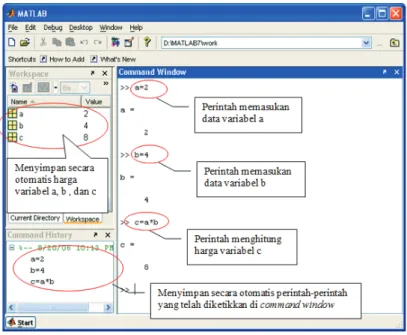
Ketika anda mulai membuka program MATLAB, akan muncul desktop MATLAB yang berisi tools (Graphical User
Interface) untuk mengatur file, variabel dan aplikasi yang
berhubungan dengan MATLAB. Sebagai ilustrasi dibawah
ini digambarkan desktop yang pertama muncul di MATLAB.
Gambar 1.1 menunjukkan desktop MATLAB.
Untuk lebih jelas mengenai lingkungan kerja MATLAB perhatikan contoh pada Gambar 1.2.
1.2.2 Ruang Kerja MATLAB
Saat anda bekerja di command window semua perintah, variabel dan data yang disimpan berada di dalam ruang kerja MATLAB. Ruang kerja “default” dari MATLAB yaitu di folder work di dalam folder MATLAB. Apabila kita menginstal MATLAB versi 7.1 di C maka folder work akan berada di C:/Matlab7p 1/work. Untuk merubah ruang kerja lakukan di Command Window, seperti anda merubah direktori di DOS.
Coba anda ketik tes = 2 pada command window, maka akan keluar output sebagai berikut :
tes = 2
Gambar 1.1 Desktop MATLAB
Ini berarti variabel tes telah tersimpan di dalam ruang kerja kita. Untuk melihat data yang telah tersimpan coba anda
ketik tes pada command window.
Jika Anda tidak dapat mengingat nama setiap variabel, maka anda dapat meminta MATLAB untuk menampilkan namanya, menggunakan perintah who atau whos.
whos
Name Size Bytes Class
tes 1x1 8 double array
tes2 1x1 8 double array
5
MEMULAI MENGGUNAKAN MATLAB
Coba anda ketik tes = 2 pada command window, maka
akan keluar output sebagai berikut : tes =
2
Gambar 1.1 Desktop MATLAB
Ini berarti variabel tes telah tersimpan di dalam ruang kerja kita. Untuk melihat data yang telah tersimpan coba anda
ketik tes pada command window.
Jika Anda tidak dapat mengingat nama setiap variabel, maka anda dapat meminta MATLAB untuk menampilkan namanya, menggunakan perintah who atau whos.
whos
Name Size Bytes Class
tes 1x1 8 double array
tes2 1x1 8 double array
Grand total is 2 elements using 16 bytes
Untuk mengetahui isi variabel tersebut anda harus memasukkan nama variabelnya dalam command window. Untuk memanggil perintah sebelumnya, di MATLAB menggunakan tombol panah pada keyboard anda ( ←↑↓→ ). Untuk menghapus semua semua variabel yang sudah kita masukkan digunakan perintah clear all
Untuk melihat keterangan dari function di MATLAB atau program yang kita buat digunakan perintah : ' help
function ' , sebagai contoh :
>> help plot
Maka akan muncul tampilan seperti Gambar 1.3.
Gambar 1.3 Tampilan di command window dari help plot
1.2.3 M-files
Ketika Anda menggunakan fungsi-fungsi di matlab seperti
inv, abs, sqrt, exp, matlab menerima variabel yang anda berikan,
menghitung hasil berdasarkan input dan mengembalikan hasil akhirnya pada Anda sendiri. Bila kita ibaratkan fungsi adalah sebuah kotak hitam dimana yang kita lihat hanyalah apa yang masuk dan apa yang keluar. Sifat-sifat demikian membuat fungsi dapat menjadi suatu alat yang baik untuk mengevaluasi
perintah-perintah yang menggabungkan fungsi-fungsi
matematika atau deretan perintah yang sering digunakan untuk memecahkan suatu masalah besar.
Untuk itu matlab menyediakan suatu struktur untuk membuat fungsi Anda sendiri dalam bentuk m-file yang disimpan dalam komputer. M-files dapat berisi program, scripts, persamaan atau data yang dipanggil selama eksekusi. Jika m-files adalah definisi fungsi, selanjutnya bagian yang terpenting dari jenis m-file ini adalah baris pertama. Baris
7
MEMULAI MENGGUNAKAN MATLAB
Gambar 1.3 Tampilan di command window dari help plot
1.2.3 M-files
Ketika Anda menggunakan fungsi-fungsi di matlab seperti
inv, abs, sqrt, exp, matlab menerima variabel yang anda berikan,
menghitung hasil berdasarkan input dan mengembalikan hasil akhirnya pada Anda sendiri. Bila kita ibaratkan fungsi adalah sebuah kotak hitam dimana yang kita lihat hanyalah apa yang masuk dan apa yang keluar. Sifat-sifat demikian membuat fungsi dapat menjadi suatu alat yang baik untuk mengevaluasi
perintah-perintah yang menggabungkan fungsi-fungsi
matematika atau deretan perintah yang sering digunakan untuk memecahkan suatu masalah besar.
Untuk itu matlab menyediakan suatu struktur untuk membuat fungsi Anda sendiri dalam bentuk m-file yang disimpan dalam komputer. M-files dapat berisi program, scripts, persamaan atau data yang dipanggil selama eksekusi. Jika m-files adalah definisi fungsi, selanjutnya bagian yang terpenting dari jenis m-file ini adalah baris pertama. Baris
pertama harus mengandung definisi fungsi sehingga MATLAB dapat menemukan files yang dipanggil. M-files tipe ini disebut dengan fungsi M-M-files atau fungsi file.
1.2. 3.1 Aturan dan Sifat-Sifat
Fungsi m-file harus mengikuti beberapa aturan dan sejumlah sifat penting. Aturan-aturan dan sifat-sifat tersebut meliputi :
o Nama fungsi dan nama file harus identik misalnya anda membuat fungsi dengan nama pangkat maka anda memberi nama m-file anda pangkat juga.
o Baris komentar sampai dengan baris bukan komentar yang pertama adalah teks help yang ditampilkan jika anda meminta help dari fungsi yang anda buat.
o Setiap fungsi mempunyai ruang kerjanya sendiri yang berbeda dengan ruang kerja MATLAB. Satu-satunya hubungan antara ruang kerja matlab dengan variabel-variabel dalam fungsi adalah variabel-variabel-variabel-variabel input dan output fungsi. Jika suatu fungsi mengubah nilai dalam suatu variabel input, perubahan itu hanya tampak dalam fungsi dan tidak mempengaruhi variabel yang ada dalam ruang kerja MATLAB. Variabel yang dibuat oleh suatu fungsi tinggal hanya dalam ruang kerja fungsi.
o Jumlah dari argumen input dan output yang digunakan jika suatu fungsi dipanggil hanya ada dalam fungsi tersebut. Fungsi ruang kerja memuat jumlah argument input. Fungsi kerja nargout memuat jumlah argumen output. Dalam praktek, variabel-variabel nargout dan nargin biasanya digunakan untuk mengatur variabel input standar dan menentukan variabel output yang diperlukan user.
1.2.3.2 Syntax untuk membuat fungsi
Syntax untuk membuat fungsi adalah sebagai berikut : function y = nama_fungsi(x)
y adalah keluaran fungsi, keluaran ini dapat satu variabel atau lebih dari satu variabel, jika keluaran lebih dari satu variabel maka mempunyai bentuk sebagai berikut :
function [y,z,a,b] = nama_fungsi(x)
x adalah masukan dari fungsi, masukan ini dapat satu variabel atau lebih dari satu variabel, jika masukan lebih dari satu variabel maka mempunyai bentuk sebagai berikut :
function y = nama_fungsi(a,b,c,d)
„nama_fungsi‟ adalah nama sederhana M-file (nama file harus sama dalam definisi dan nama file). Baris script selanjutnya dalam M-file dapat mendefinisikan fungsi atau fungsi dan label beberapa variabel yang diperlukan.
Gambar 1.4 adalah contoh suatu M-file yang digunakan untuk mengeplot fungsi logaritma bilangan natural.
9
MEMULAI MENGGUNAKAN MATLAB
1.2.3.2 Syntax untuk membuat fungsi
Syntax untuk membuat fungsi adalah sebagai berikut : function y = nama_fungsi(x)
y adalah keluaran fungsi, keluaran ini dapat satu variabel atau lebih dari satu variabel, jika keluaran lebih dari satu variabel maka mempunyai bentuk sebagai berikut :
function [y,z,a,b] = nama_fungsi(x)
x adalah masukan dari fungsi, masukan ini dapat satu variabel atau lebih dari satu variabel, jika masukan lebih dari satu variabel maka mempunyai bentuk sebagai berikut :
function y = nama_fungsi(a,b,c,d)
„nama_fungsi‟ adalah nama sederhana M-file (nama file harus sama dalam definisi dan nama file). Baris script selanjutnya dalam M-file dapat mendefinisikan fungsi atau fungsi dan label beberapa variabel yang diperlukan.
Gambar 1.4 adalah contoh suatu M-file yang digunakan untuk mengeplot fungsi logaritma bilangan natural.
Gambar 1.4 Penulisan dalam M-files
Untuk menghasilkan plot fungsi ini , berikut ini kode yang damasukkan ke dalam command window:
fplot (‘example1’,[1:5])
Ini akan mnghasilkan plot ln (x) antara x = 1 dan x = 5. Hasil plot ditunjukkan Gambar 1.5. Dengan menggunakan menu ‟insert‟ kita dapat menambah judul, nama sumbu x dan y dan jika perlu legend.
1.2.3.3 Perintah ‘global’
Command workspace adalah area di dalam memori komputer
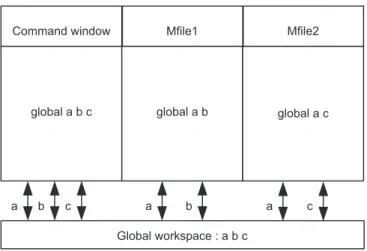
dimana tersimpan berbagai parameter dan variabel yang telah didefinisikan pada command line (baik pada command window ataupun pada m-file) MATLAB. Masing – masing m-file memiliki workspace khusus yang masing–masing tidak dapat berkomunikasi sampai kita membuatnya saling berkomunikasi. Salah satu cara untuk mengkomunikasikan masing– masing workspace tersebut adalah dengan perintah ‟global‟ (Lihat Gambar 1.6).
Command window Mfile1 Mfile2
global a b c global a b global a c
Global workspace : a b c
a b c a b a c
Gambar 1.6 Variabel global dan lokal. 1.2.4 Pemrograman pada MATLAB
Hampir seluruh operasi MATLAB dilaksanakan melalui script, yaitu urutan perintah-perintah yang dituliskan dalam bentuk teks. Seperti halnya script-script lainnya (misalnya file-file berekstensi .bat di sistem operasi DOS), script Matlab juga harus dijalankan dalam program MATLAB sebagai lingkungannya.
Script ini dapat berupa urutan perintah seperti layaknya script-script lainnya, tetapi dapat juga merupakan sebuah fungsi atau subrutin. Sebagai fungsi, script matlab dapat menerima variabel dan menghasilkan suatu besaran. Dengan demikian, pekerjaan dapat dipecah-pecah menjadi beberapa pekerjaan kecil dan dilaksanakan dalam fungsi-fungsi tersebut sehingga penyelesaiannya menjadi lebih mudah. Berikut akan dipaparkan bagaimana membangun script dan fungsi, menempatkannya dalam lingkungan operasi MATLAB, mengeksekusinya, menangani variabel-variabel yang terlibat di dalamnya, melewatkan variabel melalui fungsi, dan mengatur aliran program.
11
MEMULAI MENGGUNAKAN MATLAB
Command window Mfile1 Mfile2
global a b c global a b global a c
Global workspace : a b c
a b c a b a c
Gambar 1.6 Variabel global dan lokal. 1.2.4 Pemrograman pada MATLAB
Hampir seluruh operasi MATLAB dilaksanakan melalui script, yaitu urutan perintah-perintah yang dituliskan dalam bentuk teks. Seperti halnya script-script lainnya (misalnya file-file berekstensi .bat di sistem operasi DOS), script Matlab juga harus dijalankan dalam program MATLAB sebagai lingkungannya.
Script ini dapat berupa urutan perintah seperti layaknya script-script lainnya, tetapi dapat juga merupakan sebuah fungsi atau subrutin. Sebagai fungsi, script matlab dapat menerima variabel dan menghasilkan suatu besaran. Dengan demikian, pekerjaan dapat dipecah-pecah menjadi beberapa pekerjaan kecil dan dilaksanakan dalam fungsi-fungsi tersebut sehingga penyelesaiannya menjadi lebih mudah. Berikut akan dipaparkan bagaimana membangun script dan fungsi, menempatkannya dalam lingkungan operasi MATLAB, mengeksekusinya, menangani variabel-variabel yang terlibat di dalamnya, melewatkan variabel melalui fungsi, dan mengatur aliran program.
1.2.4.1 Membuat File Program yang Dapat Dieksekusi pada MATLAB
File script adalah sebuah file teks biasa dan bisa dibuat menggunakan editor teks biasa seperti notepad pada windows atau editor edit.exe pada DOS. Tetapi pada Matlab versi 7.x yang baru, editor khusus telah disediakan. Editor ini dilengkapi dengan pustaka kata-kata kunci MATLAB yang berwarna lain sehingga memudahkan penyuntingan program. Selain itu, editor dilengkapi juga dengan pemandu pasangan kurung (bracket), fungsinya menunjukkan pasangan kurung buka dan kurung tutup yang bersesuaian. Ini penting saat penyuntingan persamaan yang melibatkan kurung berlapis-lapis.
Untuk mengeksekusi script atau fungsi, tuliskanlah nama fungsi tersebut pada prompt (»). Jangan gunakan huruf kapital karena nama fungsi di MATLAB diharuskan menggunakan huruf non-kapital.
1.2.4.2 Script : Urutan Perintah MATLAB
Untuk membuat script biasa, tuliskan perintah-perintah MATLAB dengan urutan yang benar. Perhatikan contoh berikut :
% contoh1.m : Menghitung perkalian matriks
A = [1 2 3; 4 5 6] B = [2 3; 4 5; 6 7] C = A*B » contoh1 A = 1 2 3 4 5 6
B = 2 3 4 5 6 7 C = 28 34 64 79
Script dapat menerima masukan melalui input dari keyboard, tetapi tidak dapat menerima masukan berupa argumen. Karena itu script hanya digunakan untuk program-program singkat, atau program induk.
1.2.4.3 Fungsi : Subrutin Matlab
Penggunaan fungsi lebih fleksibel dibandingkan script biasa. Fungsi dapat menerima masukan berupa argumen. Walaupun fungsi juga dapat menerima masukan dari keyboard, tetapi pemrogram biasanya tidak menempatkan pekerjaan ini dalam fungsi kecuali ada tujuan khusus untuk itu.
Sebuah fungsi harus memiliki header yang ditandai dengan kata-kunci function. Pada header tersebut terdapat variabel output, nama fungsi dan variabel input. Nama fungsi disini tidak selalu mencerminkan nama fungsi yang sebenarnya. Nama fungsi sebenarnya adalah nama file .m yang berisi fungsi tersebut. Walaupun demikian, nama fungsi pada header sebaiknya sama dengan nama file agar tidak membingungkan. Perhatikan contoh berikut :
function R = contoh2(P,Q)
% contoh2.m : Menghitung perkalian matriks
R = P*Q
13
MEMULAI MENGGUNAKAN MATLAB B = 2 3 4 5 6 7 C = 28 34 64 79
Script dapat menerima masukan melalui input dari keyboard, tetapi tidak dapat menerima masukan berupa argumen. Karena itu script hanya digunakan untuk program-program singkat, atau program induk.
1.2.4.3 Fungsi : Subrutin Matlab
Penggunaan fungsi lebih fleksibel dibandingkan script biasa. Fungsi dapat menerima masukan berupa argumen. Walaupun fungsi juga dapat menerima masukan dari keyboard, tetapi pemrogram biasanya tidak menempatkan pekerjaan ini dalam fungsi kecuali ada tujuan khusus untuk itu.
Sebuah fungsi harus memiliki header yang ditandai dengan kata-kunci function. Pada header tersebut terdapat variabel output, nama fungsi dan variabel input. Nama fungsi disini tidak selalu mencerminkan nama fungsi yang sebenarnya. Nama fungsi sebenarnya adalah nama file .m yang berisi fungsi tersebut. Walaupun demikian, nama fungsi pada header sebaiknya sama dengan nama file agar tidak membingungkan. Perhatikan contoh berikut :
function R = contoh2(P,Q)
% contoh2.m : Menghitung perkalian matriks
R = P*Q » A = [1 2 3; 4 5 6]; » B = [2 3; 4 5; 6 7]; » C = contoh2(A,B) C = 28 34 64 79
Perhatikan bahwa nama variabel di dalam fungsi dan variabel pemanggil fungsi tidak harus sama. MATLAB membedakan variabel di luar fungsi dan variabel di dalam fungsi. Variabel di dalam fungsi bersifat lokal dan hanya berlaku di dalam fungsi. Hal ini akan dibahas pada sub-bagian lain.
1.2.4.4. Format Penampilan Angka
Saat MATLAB menampilkan hasil proses numerik, MATLAB mengikuti beberapa aturan. Dalam keadaan biasa, jika hasilnya berupa bilangan bulat, MATLAB menapilkannya sebagai bilangan bulat. Jika hasilnya suatu bilangan real, MATLAB akan menampilkannya sebagai bilangan dengan empat digit desimal. Jika angka penting hasilnya di luar kisaran ini, MATLAB akan menampilkannya sebagai notasi lain seperti pada kalkulator sain. Anda dapat mengatur format penampilan ini dari item preference pada menu File jika ada atau dengan mengetikkan perintah MATLAB pada prompt command. Menggunakan variabel average_cost, format numerik yang tersedia adalah:
MATLAB
Command Average_cost Comments
format
short 50.83333 5 digits
format
long 50.83333333333334 16 digits
format
short e 5.0833e+01 5 digits plus eksponen
format
long e 50.83333333333334e+01 16 digits plus eksponen format short g 50.833 Better of format short or Format short e format long g 50.83333333333333 hexadecimal format
hex 40496aaaaaaaaaab hexadecimal
format
bank 50.83 2 decimals digits
format + 50.83 Positive, negative, or
zero format
rat 305/6 Rational approximation
Penting untuk diperhatikan bahwa MATLAB tidak mengubah representasi internal dari suatu bilangan sekalipun berbagai format penampilan dipilih untuk bilangan itu; hanya tampilannya saja yang berubah.
15
MEMULAI MENGGUNAKAN MATLAB
MATLAB
Command Average_cost Comments
format
short 50.83333 5 digits
format
long 50.83333333333334 16 digits
format
short e 5.0833e+01 5 digits plus eksponen
format
long e 50.83333333333334e+01 16 digits plus eksponen format short g 50.833 Better of format short or Format short e format long g 50.83333333333333 hexadecimal format
hex 40496aaaaaaaaaab hexadecimal
format
bank 50.83 2 decimals digits
format + 50.83 Positive, negative, or
zero format
rat 305/6 Rational approximation
Penting untuk diperhatikan bahwa MATLAB tidak mengubah representasi internal dari suatu bilangan sekalipun berbagai format penampilan dipilih untuk bilangan itu; hanya tampilannya saja yang berubah.
1.3 RANGKUMAN
MATLAB merupakan bahasa canggih untuk komputasi
teknik kegunaannya secara umum adalah untuk matema-tika dan komputasi, pengembangan dan algoritma, pemo-delan, simulasi dan pembuatan prototype, analisa data, eksplorasi dan visualisasi, pembuatan apilikasi termasuk pembuatan graphical user interface.
Perintah MATLAB dapat dituliskan langsung pada
prompt command window atau dalam bentuk M-file. Pe-nulisan pada command window dilakukan hanya untuk operasi komputasi yang sederhana. Sementara untuk ope-rasi komputasi yang panjang dan kompleks lebih sering dituliskan dalam M-file dimana file ini dapat diedit dan dipanggil setiap saat oleh MATLAB.
1.4 LATIHAN
Latihan 1.Buatlah script penulisan dengan M-file dan pada prompt command window untuk perhitungan berikut :
y = 2x2 + 5x + 8
Tentukan niali y untuk setiap nilai x berikut:
x= 5, 6, 7 dan 3
1.5 RUJUKAN
1) Dan Hanselman dan Bruce Littlefield, 1997. MATLAB:
Bahasa Komputasi dan Teknis. hal 6-26. ANDI. Yogyakarta.
BAB 2
KONTROL ALUR PROGRAM
2.1 PENDAHULUAN
Setelah kita membahas sekilas tentang cara kerja dan kemampuan MATLAB pada Bab 1, selanjutnya pada bab ini akan dijelaskan tentang kemampuan pemrograman MATLAB yang dijelaskan melalui beberapa konstruksi. Setelah menye-lasaikan perkuliahan ini diharapkan mahasiswa akan mampu membuat alur program sederhana untuk menyelesaikan suatu permasalahan dalam bidang teknik kimia baik menggunakan kontruksi logika pemrograman maupun dengan pendekatan vector.
Bahasan ini sangat penting mengingat penyelesaian permasalahan dalam teknik kimia yang kompleks membutuhkan suatu program penyelesaian yang terkadang juga kompleks. Sehingga pemahaman terhadap logika terhdap pemrograman menjadi prasyarat untuk mampu menyelesaikan berbagai permasalahan dalam bidang teknik kimia.
17
KONTROL ALUR PROGRAM
BAB 2
KONTROL ALUR PROGRAM
2.1 PENDAHULUAN
Setelah kita membahas sekilas tentang cara kerja dan kemampuan MATLAB pada Bab 1, selanjutnya pada bab ini akan dijelaskan tentang kemampuan pemrograman MATLAB yang dijelaskan melalui beberapa konstruksi. Setelah menye-lasaikan perkuliahan ini diharapkan mahasiswa akan mampu membuat alur program sederhana untuk menyelesaikan suatu permasalahan dalam bidang teknik kimia baik menggunakan kontruksi logika pemrograman maupun dengan pendekatan vector.
Bahasan ini sangat penting mengingat penyelesaian permasalahan dalam teknik kimia yang kompleks membutuhkan suatu program penyelesaian yang terkadang juga kompleks. Sehingga pemahaman terhadap logika terhdap pemrograman menjadi prasyarat untuk mampu menyelesaikan berbagai permasalahan dalam bidang teknik kimia.
Pada bagian bab ini mahasiswa diharpakan banyak berlatih membuat alur program untuk menyelesaiakn soal-soal yang ada pada buku rujukan.
2.2 PEMROGRAMAN MATLAB
Sebagaimana bahasa pemrograman pada umumnya, MATLAB juga memiliki perintah-perintah untuk mengatur atau mengontrol alur program. Kontrol program sangat berguna karena memungkinkan komputasi-komputasi yang lalu mempengaruhi komputasi berikutnya. MATLAB menyediakan empat struktur pengambilan keputusan atau struktur kontrol program. Keempatnya adalah konstruksi if-else-end, loop for, loop while, dan konstruksi switch-case-otherwise. Kontruksi-kontruksi tersebut seringkali melibatkan banyak perintah MATLAB, yang oleh karenanya konstruksi lebih sering terdapat dalam M-file daripada diberikan langsunng pada prompt MATLAB. Penjelasan singkat tentang kotruksi-kontruksi tersebut akan dijelaskan di bawah ini.
2.2.1 Kontruksi if – else - end
Perintah ini adalah perintah klasik pemrograman. Identik dengan jika … maka, perintah ini dapat digunakan untuk menguji suatu kondisi tertentu. Sintaks dari perintah ini diperlihatkan pada contoh berikut :
% program : test.m a = input('a = '); if a == 0
disp('a sama dengan nol'); elseif a < 0
disp('a negatif'); else
disp('a positif'); end
» test a = 4 a positif » test a = -4 a negatif » test a = 0
a sama dengan nol
2.2.2 Loop for
Perintah ini juga merupakan perintah klasik bahasa pemrograman. Fungsi for adalah untuk melakukan loop sejumlah urutan yang telah ditentukan. Sintaks dari perintah ini diperlihatkan pada contoh berikut :
% program : test.m for i=1:10 for j=1:2:10 A(i,j) = (i+j); end; end; A » test A = 2 0 4 0 6 0 8 0 10 3 0 5 0 7 0 9 0 11 4 0 6 0 8 0 10 0 12 5 0 7 0 9 0 11 0 13 6 0 8 0 10 0 12 0 14 7 0 9 0 11 0 13 0 15 8 0 10 0 12 0 14 0 16 9 0 11 0 13 0 15 0 17 10 0 12 0 14 0 16 0 18 11 0 13 0 15 0 17 0 19
19
KONTROL ALUR PROGRAM
» test a = 4 a positif » test a = -4 a negatif » test a = 0
a sama dengan nol
2.2.2 Loop for
Perintah ini juga merupakan perintah klasik bahasa pemrograman. Fungsi for adalah untuk melakukan loop sejumlah urutan yang telah ditentukan. Sintaks dari perintah ini diperlihatkan pada contoh berikut :
% program : test.m for i=1:10 for j=1:2:10 A(i,j) = (i+j); end; end; A » test A = 2 0 4 0 6 0 8 0 10 3 0 5 0 7 0 9 0 11 4 0 6 0 8 0 10 0 12 5 0 7 0 9 0 11 0 13 6 0 8 0 10 0 12 0 14 7 0 9 0 11 0 13 0 15 8 0 10 0 12 0 14 0 16 9 0 11 0 13 0 15 0 17 10 0 12 0 14 0 16 0 18 11 0 13 0 15 0 17 0 19
Urutan loop dapat sebuah vektor dengan bilangan-bilangan tertentu seperti contoh di atas : untuk i urutan dari 1 sampai 10 dengan kenaikan 1, sedangkan untuk j dari 1 sampai 10 dengan kenaikan 2. Jika x = [1 1.3 5.4 2.3 5.5 7], maka for x = x akan memberikan harga-harga x seperti setiap elemen dalam vektor x ; x(1) = 1, x(3) = 5.4 dan seterusnya.
2.2.3 Loop while
Perintah ini akan mengulang perintah-perintah yang diapitnya selama kondisi pengujinya benar. Di dalam loop harus ada perintah-perintah yang membuat kondisi penguji menjadi salah, karena kalau tidak loop akan berlangsung terus.
Contoh baik dapat dilihat para perhitungan epsilon mesin Matlab.
% program : epsilon.m satu = inf;
eps = 1;
while satu > 1
eps = eps/2; % nilai eps semakin lama % semakin kecil
satu = 1 + eps; % satu suatu saat akan sama % dengan 1 end; eps = eps*2 » epsilon eps = 2.2204e-016
2.2.4 Kontruksi switch - case - otherwise
Perintah ini mengarahkan alur program melalui sejumlah pilihan. Perintah ini untuk menggantikan perintah if…elseif
…else yang bertumpuk.
% program :Pilihan.m a = input('a = ');
switch a
case {1}, disp('a satu')
otherwise
disp('a bukan nol atau satu');
end; » pilihan a = 1 a satu » pilihan a = 0 a nol » pilihan a = -3
a bukan nol atau satu » pilihan
a = 4
a bukan nol atau satu
2.2.5 Operasi Vektor dan Matriks
Beberapa operasi vektor dan matriks yang penting antara lain adalah :
Transposisi
Transposisi vektor dan matriks dinyatakan dengan simbol apostrop (‘). Secara sederhana, definisi transposisi vektor dan matriks adalah mengubah posisi elemen-elemen kolom dalam vektor dan matriks menjadi elemen-elemen baris pada vektor dan matriks yang bersangkutan.
Secara matematik dapat dinyatakan sebagai berikut. :
ji ij b a jika B' A
Pada Matlab, perintah ini dapat dilakukan dengan : » A = [1 2 3]
A =
1 2 3 » B = A'
21
KONTROL ALUR PROGRAM case {1}, disp('a satu')
otherwise
disp('a bukan nol atau satu');
end; » pilihan a = 1 a satu » pilihan a = 0 a nol » pilihan a = -3
a bukan nol atau satu » pilihan
a = 4
a bukan nol atau satu
2.2.5 Operasi Vektor dan Matriks
Beberapa operasi vektor dan matriks yang penting antara lain adalah :
Transposisi
Transposisi vektor dan matriks dinyatakan dengan simbol apostrop (‘). Secara sederhana, definisi transposisi vektor dan matriks adalah mengubah posisi elemen-elemen kolom dalam vektor dan matriks menjadi elemen-elemen baris pada vektor dan matriks yang bersangkutan.
Secara matematik dapat dinyatakan sebagai berikut. :
ji ij b a jika B' A
Pada Matlab, perintah ini dapat dilakukan dengan : » A = [1 2 3] A = 1 2 3 » B = A' B = 1 2 3 » P = [1 2 3; 4 5 6; 7 8 9] P = 1 2 3 4 5 6 7 8 9 » Q = P' Q = 1 4 7 2 5 8 3 6 9
Perlu diingat bahwa Matlab selalu mendefinisikan sebuah array (vektor) sebagai vektor baris, kecuali didefinisikan terlebih dahulu. Misalnya A = 1:5 adalah vektor [1 2 3 4 5] dan bukan vektor kolom. Hal ini berbeda dengan definisi awal (default) vektor pada beberapa buku referensi komputasi.
Penjumlahan dan Pengurangan
Penjumlahan dan pengurangan vektor dan matriks adalah penjumlahan masing-masing elemennya. Pada Matlab, operasi penjumlahan dan pengurangan ditandai dengan tanda plus (+) dan minus (-).
» A = [5 6 7] A =
5 6 7 » B = [1 2 3]
B =
1 2 3 » A - B
ans =
4 4 4
Syarat penjumlahan dan pengurangan adalah dimensi kedua vektor atau matriks yang dijumlahkan harus sama. Perkalian Vektor dan Matriks
Perkalian vektor dan matriks dilakukan menurut persamaan : jk ij ik a b. c AB C
Syarat perkalian vektor dan matriks adalah jumlah baris vektor/matriks pertama harus sama dengan jumlah kolom vektor/matriks kedua. » A = [1 2 3; 4 5 6; 7 8 9] A = 1 2 3 4 5 6 7 8 9 » B = [1 3; 2 4; 5 7] B = 1 3 2 4 5 7 » A*B ans =
23
KONTROL ALUR PROGRAM
B =
1 2 3 » A - B
ans =
4 4 4
Syarat penjumlahan dan pengurangan adalah dimensi kedua vektor atau matriks yang dijumlahkan harus sama. Perkalian Vektor dan Matriks
Perkalian vektor dan matriks dilakukan menurut persamaan : jk ij ik a b. c AB C
Syarat perkalian vektor dan matriks adalah jumlah baris vektor/matriks pertama harus sama dengan jumlah kolom vektor/matriks kedua. » A = [1 2 3; 4 5 6; 7 8 9] A = 1 2 3 4 5 6 7 8 9 » B = [1 3; 2 4; 5 7] B = 1 3 2 4 5 7 » A*B ans = 20 32 44 74 68 116 Pembagian Matriks
Terdapat dua macam pembagian matriks :
Pembagian kiri : x = A\B diartikan sebagai penyelesaian A*x = B
Pembagian kanan : x = A/B diartikan sebagai x = A*inv(B)
Pemangkatan Matriks
Pemangkatan n matriks adalah perkalian matriks tersebut n kali. Syarat pemangkatan matriks tentu saja adalah bahwa matriks yang akan dipangkatkan harus bujur-sangkar sehingga dapat dikalikan berulang-ulang.
Operasi Elementer
Beberapa operasi khusus terhadap elemen vektor dan matriks adalah :
Perkalian/pembagian elemen vektor dan matriks
Perkalian elementer vektor dan matriks lain dengan perkalian vektor dan matriks biasa. Perkalian elementer ini adalah perkalian antara elemen-elemen dari dua vektor atau matriks.
» A = [1 2 3]; » B = [4 5 6]; » A*B'
ans =
32 (perkalian vektor biasa)
ans = 4 10 18 (perkalian elementer) » A./B ans = 0.2500 0.4000 0.5000 (pembagian elementer)
Pemangkatan elemen vektor dan matriks
Sama halnya dengan perkalian dan pembagian matriks, pemangkatan elementer juga berlaku untuk setiap elemen suatu vektor/matriks. » A.^2 ans = 1 4 9 ( [1^2 2^2 3^2] ) » B.^A ans = 4 25 216 ([4^1 5^2 6^3])
2.2.6 Operasi Vektor dan Matriks pada Fungsi
Operasi fungsional pada Matlab dapat diaplikasikan pada vektor dan/atau matriks. Misalnya jika x = [1 2 3] dan y = x2 +
2x + 4, maka persamaan y(x) dapat dievaluasi secara vektor. » x = [1 2 3];
25
KONTROL ALUR PROGRAM
ans = 4 10 18 (perkalian elementer) » A./B ans = 0.2500 0.4000 0.5000 (pembagian elementer)
Pemangkatan elemen vektor dan matriks
Sama halnya dengan perkalian dan pembagian matriks, pemangkatan elementer juga berlaku untuk setiap elemen suatu vektor/matriks. » A.^2 ans = 1 4 9 ( [1^2 2^2 3^2] ) » B.^A ans = 4 25 216 ([4^1 5^2 6^3])
2.2.6 Operasi Vektor dan Matriks pada Fungsi
Operasi fungsional pada Matlab dapat diaplikasikan pada vektor dan/atau matriks. Misalnya jika x = [1 2 3] dan y = x2 +
2x + 4, maka persamaan y(x) dapat dievaluasi secara vektor. » x = [1 2 3];
» y = x.^2 + 2*x + 4
y =
7 12 19
Beberapa fungsi bawaan dapat juga diaplikasikan secara vektor dan matriks misalnya sinus, cosinus, exponent, logatirma dan lainnya.
Pemahaman tentang operasi pada vektor dan matriks ini akan sangat membantu menyelesaikan masalah menggunakan Matlab, karena beberapa kegiatan iteratif diganti dengan hanya sebuah atau beberapa buah perintah Matlab. Sebagai ilustrasi, simaklah contoh berikut ini :
Contoh 1.1 :
Untuk menentukan harga kapasitas panas suatu campuran gas pada suatu temperatur biasanya digunakan persamaan polinom kapasitas panas zat murni. Misalkan komposisi gas adalah yi
dan Cpi = Ai + BiT + CiT2 + DiT3 maka perhitungan kapasitas panas campuran pada T = 300 K dapat dilakukan dengan cara : cara pertama dengan pemrograman biasa :
% test1.m Cp = [1.2 0.02 0.00323 0.000003233; 3.2 0.013 0.00466 0.000004345] y = [0.4 0.6] T = 300 Cpc = 0 for i=1:length(y) Cpi = 0 for j=1:length(Cp)
end; Cpc = Cpc + y(i)*Cpi end; Cpc » test1 Cpc = 480.3654
cara kedua dengan perhitungan vektor/matriks : % test2.m Cp = [1.2 0.02 0.00323 0.000003233; 3.2 0.013 0.00466 0.000004345]; y = [0.4 0.6]; T = 300; P = 0:3; % mendefinisikan pangkat % P = [0 1 2 3]
TT = T .* ones(1,4); % menghitung vektor % TT = [300 300 300 300] TT = TT.^P % menghitung TT = [300^0 % 300^1 300^2 300^3] Cpc = y*(Cp*TT') » test2 Cpc = 480.3654
2.3 RANGKUMAN
MATLAB memiliki empat kontruksi untuk mengatur alur program yang lebih sering terdapat dituliskan atau dikodekan dalam M-file daripada diberikan langsunng pada prompt MATLAB.
27
KONTROL ALUR PROGRAM
end; Cpc = Cpc + y(i)*Cpi end; Cpc » test1 Cpc = 480.3654
cara kedua dengan perhitungan vektor/matriks : % test2.m Cp = [1.2 0.02 0.00323 0.000003233; 3.2 0.013 0.00466 0.000004345]; y = [0.4 0.6]; T = 300; P = 0:3; % mendefinisikan pangkat % P = [0 1 2 3]
TT = T .* ones(1,4); % menghitung vektor % TT = [300 300 300 300] TT = TT.^P % menghitung TT = [300^0 % 300^1 300^2 300^3] Cpc = y*(Cp*TT') » test2 Cpc = 480.3654
2.3 RANGKUMAN
MATLAB memiliki empat kontruksi untuk mengatur alur program yang lebih sering terdapat dituliskan atau dikodekan dalam M-file daripada diberikan langsunng pada prompt MATLAB.
Sejumlah prosedur yang biasanya dikodekan iteratif
(menggunakan perintah for) dapat dihilangkan dan diganti dengan kode operasi matriks linier (tidak iteratif).
Pemahaman penggunaan operasi-operasi vektor dan
matriks, selain akan mempercepat perhitungan, juga akan mempermudah pengkodean program dan dokumentasi program.
2.4 LATIHAN
Latihan1: Menghitung Entalpi Campuran Gas
Melalui cara yang telah dibahas di atas , hitunglah entalpi suatu campuran gas CH4, H2O, H2, CO2, CO dengan komposisi
masing-masing sebesar 0.22, 0.12, 0.41, 0.13, 0.12 pada temperatur 350 K. Data kapasitas panas dan entalpi pembentukan masing-masing gas murni adalah sebagai berikut :
Gas Hf A B C D E
CH4 -17.89 38.3870 -7.3664E-2 2.9098E-4 -2.6385E-7 8.0068E-11
H2O -57.80 34.0471 -9.6506E-3 3.2998E-5 -2.0447E-8 4.3022E-12
H2 0.0 17.6386 6.7005E-2 -1.3148E-4 1.0588E-7 -2.9180E-11
CO2 -94.05 19.0223 7.9629E-2 -7.3707E-5 3.7457E-8 -8.1330E-12
CO -26.42 29.0063 2.4923E-3 -1.8644E-5 4.7989E-8 -2.8726E-11
Catatan : Hf dalam kkal/mol
Cp = A + BT + CT2 + DT3 + ET4[J/mol.K] dan T
dalam K
Entalpi campuran gas dapat dihitung berdasarkan persamaan :
n i T To i i f Cp dT H i y H 1 , ) (2.5 RUJUKAN
1) Dan Hanselman dan Bruce Littlefield, 1997. MATLAB:
Bahasa Komputasi dan Teknis. ANDI. Yogyakarta.
2) Himmelblau, D. M. 1999. Basic Principle and Calculation
in Chemical Engineering 6th ed. Prentice hall PTR. New
29
2.5 RUJUKAN
1) Dan Hanselman dan Bruce Littlefield, 1997. MATLAB:
Bahasa Komputasi dan Teknis. ANDI. Yogyakarta.
2) Himmelblau, D. M. 1999. Basic Principle and Calculation
in Chemical Engineering 6th ed. Prentice hall PTR. New
York.
B
AB 3
VISUALISASI DATA DALAM MATLAB
3.1 PENDAHULAN
Pada bab ini akan dibahas berbagai metode visualisasi data dalam MATLAB. Setelah menyelesaikan pokok bahasan bab ini mahasiswa diharapkan mampu membuat berbagai jenis grafik. Secara khusus mampu membuat grafik sederhana dua dimensi, membuat multiplot dari grafik tiga dimensi dan menentukan bentuk persamaan polinom dari sekumpulan data.
Materi ini sangat berkaitan dengan pengolahan dan visualisasi data yang biasanya diperoleh mahasiswa dari hasil penelitan. Data yang diperoleh tersebut biasanya dibuat model dan simulasi hingga diperoleh visualisasinya, sehinga materi ini akan membantu mahasiswa khususnya yang berkaitan pengolahan data.
3.2 VISUALISASI GRAFIK
MATLAB menyediakan berbagai fungsi untuk menampilkan data secara dua dimensi maupun tiga dimensi. Pada kasus
dimana Anda membuat grafik dalam tiga dimensi, Anda dapat menggambar permukaan dan menempatkan bingkai pada grafik tersebut. Warna digunakan untuk mewakili dimensi keempat. Untuk lengkapnya akan dibahas berikut.
3.2.1 Pembuatan Grafik Sederhana
Perintah plot sering digunakan untuk menggambarkan grafik dua dimensi. Perintah plot menggambarkan data dalam array pada sumbu yang bersesuaian dan menghubungkan titik-titik tersebut dengan garis lurus. Untuk keterangan lebih jelas mengenai fungsi plot ketik help plot di command window.
Contoh 2.1. Data reaksi berikut telah diperoleh dari reaksi
peluruhan sederhana:
A → B
Menggunakan MATLAB untuk mengeplot konsentrasi komponen A dalam mol/L terhadap waktu reaksi, dalam menit.
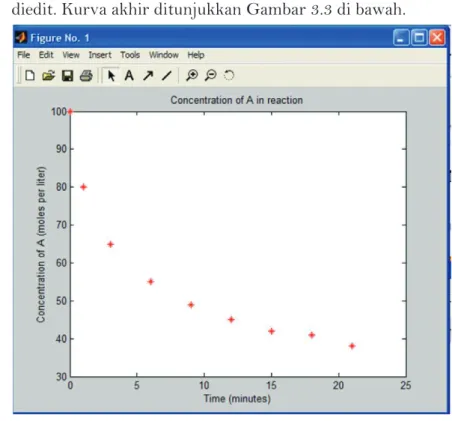
Waktu (Menit) Konsentrasi (mole/L) 0 100 1 80 3 65 6 55 9 49 12 45 15 42 18 41 21 38 Penyelesaian :
Pertama, data harus dimasukkan ke dalam MATLAB sebagai dua vektor. Vektor x dan y didefinisikan dalam Command Window, diikuti dengan perintah untuk mengeplot data. Gambar 3.1 di bawah menunjukkan cara penulisan.
31
VISUALISASI DATA DALAM MATLAB
dimana Anda membuat grafik dalam tiga dimensi, Anda dapat menggambar permukaan dan menempatkan bingkai pada grafik tersebut. Warna digunakan untuk mewakili dimensi keempat. Untuk lengkapnya akan dibahas berikut.
3.2.1 Pembuatan Grafik Sederhana
Perintah plot sering digunakan untuk menggambarkan grafik dua dimensi. Perintah plot menggambarkan data dalam array pada sumbu yang bersesuaian dan menghubungkan titik-titik tersebut dengan garis lurus. Untuk keterangan lebih jelas mengenai fungsi plot ketik help plot di command window.
Contoh 2.1. Data reaksi berikut telah diperoleh dari reaksi
peluruhan sederhana:
A → B
Menggunakan MATLAB untuk mengeplot konsentrasi komponen A dalam mol/L terhadap waktu reaksi, dalam menit.
Waktu (Menit) Konsentrasi (mole/L) 0 100 1 80 3 65 6 55 9 49 12 45 15 42 18 41 21 38 Penyelesaian :
Pertama, data harus dimasukkan ke dalam MATLAB sebagai dua vektor. Vektor x dan y didefinisikan dalam Command Window, diikuti dengan perintah untuk mengeplot data. Gambar 3.1 di bawah menunjukkan cara penulisan.
Gambar 3.1 Penulisan peritah plot
Hasil grafik ditunjukkan Gambar 3.2 di bawah.
Gambar 3.2. Grafik hasil perintah Plot
Matrix baris ‘x’ (atau vektor) memiliki keluaran tampilan menggunakan ‘;’ pada akhir baris. Syntax dapat digunakan untuk menentukan judul dan labels, tetapi lebih mudah
menggunakan pendekatan berdasarkan GUI (Graphical User
Interface) untuk mengedit gambar.
Pilih perintah ‘Edit Plot’ pada menu ‘Tools’ atau klick kursor pada gambar.
Double click pada ruang putih dalam grafik. Hal ini memungkinkan untuk mengedit. Selanjutnya judul dan aksis dapat disisipkan di bawah perintah ‘label’.
Sekarang klick langsung pada garis, dan property editor garis akan muncul.
Selanjutnya warna garis, bentuk atau bentuk marker dapat diedit. Kurva akhir ditunjukkan Gambar 3.3 di bawah.
Gambar 3.3 Hasil grafik akhir
Untuk menampilkan data statistik sederhana, ikuti petunjuk. ‘Tools Data Statistics’ dan nilai minimum, maximum, mean, median, standard deviation, and range x
33
VISUALISASI DATA DALAM MATLAB
menggunakan pendekatan berdasarkan GUI (Graphical User
Interface) untuk mengedit gambar.
Pilih perintah ‘Edit Plot’ pada menu ‘Tools’ atau klick kursor pada gambar.
Double click pada ruang putih dalam grafik. Hal ini memungkinkan untuk mengedit. Selanjutnya judul dan aksis dapat disisipkan di bawah perintah ‘label’.
Sekarang klick langsung pada garis, dan property editor garis akan muncul.
Selanjutnya warna garis, bentuk atau bentuk marker dapat diedit. Kurva akhir ditunjukkan Gambar 3.3 di bawah.
Gambar 3.3 Hasil grafik akhir
Untuk menampilkan data statistik sederhana, ikuti petunjuk. ‘Tools Data Statistics’ dan nilai minimum, maximum, mean, median, standard deviation, and range x
and y akan tampil. Di dalam kotak ini setiap statistik dapat ditambahkan ke kurva sebagai titik data/garis.
Anda dapat memilih sendiri style penandaan, warna dan bentuk garis dengan memberikan argumen ketiga pada fungsi plot untuk setiap pasangan array data. Argumen tambahan ini adalah suatu karakter string yang terdiri dari satu atau lebih karakter dari tabel di bawah ini:
Tabel 3.1 Karakterik dalam MATLAB
Simbol Warna Penandaan Simbol
b Biru . Titik
r Merah o Lingkaran
g Hijau x Tanda x
c Cyan + Tanda plus
m Magenta * Tanda bintang y Kuning s Bujursangkar k Hitam d Diamon w Putih p pentagram h heksagram
3.2.2 Grafik Multiple Plot
Function subplot digunakan untuk membuat suatu figure yang
dapat memuat lebih dari satu gambar. Perintah subplot didefinisikan sebagai :
subplot(n,m,i)
Perintah tersebut membagi suatu figure menjadi suatu matriks
m x n, area grafik dan i berfungsi sebagai indeks penomoran
gambar. Subplot dinomori dari kiri ke kanan dimulai dari baris teratas.
Contoh 2.2 Untuk memplot grafik atas dan bawah
outgo = [2.5 4.0 3.35 4.9]; subplot(2,1,1); plot(income) title('Income') subplot(2,1,2); plot(outgo) title('Outgo') 1 1.5 2 2.5 3 3.5 4 3 4 5 6 Income 1 1.5 2 2.5 3 3.5 4 2 3 4 5 Outgo
3.2.3 Grafik Tiga Dimensi (3D)
Perintah menggambar grafik 3D surf(x,y,z)
Misalkan: data berikut
x y z(x=1) z(x=2) z(x=3)
1 1 2 5 10
2 2 5 8 13
3 3 10 13 18
35
VISUALISASI DATA DALAM MATLAB
outgo = [2.5 4.0 3.35 4.9]; subplot(2,1,1); plot(income) title('Income') subplot(2,1,2); plot(outgo) title('Outgo') 1 1.5 2 2.5 3 3.5 4 3 4 5 6 Income 1 1.5 2 2.5 3 3.5 4 2 3 4 5 Outgo
3.2.3 Grafik Tiga Dimensi (3D)
Perintah menggambar grafik 3D surf(x,y,z)
Misalkan: data berikut
x y z(x=1) z(x=2) z(x=3)
1 1 2 5 10
2 2 5 8 13
3 3 10 13 18
4 17 20 25
Syntax penulisan dalam MATLAB adalah: >> x=[1 2 3] x = 1 2 3 >> y=[1 2 3 4] y = 1 2 3 4 >> z=[2 5 10;5 8 13;10 13 18;17 20 25] z = 2 5 10 5 8 13 10 13 18 17 20 25
Perintah untuk manmpilkan grafik tiga dimensi : >> surf(x,y,z) >> xlabel('x') >> ylabel('y') >> zlabel('z') 1 1.5 2 2.5 3 1 2 3 4 0 5 10 15 20 25 x y z
Untuk mempercantik tampilan dan mempermudah penafsiran grafik dengan menambah legenda warna ketikkan perintah berikut ini.
>> shading interp >> colorbar
Apabila penafsiran grafik 3D seperti tercetak di muka masih dirasakan sulit, MATLAB telah menyediakan perintah untuk membuat grafik 3D menjadi grafik 2D.
Berikut syntax penulisan dalam MATLAB adalah: >> pcolor(x,y,z) >> xlabel('x') >> ylabel('y') >> zlabel('z') >> shading interp >> colorbar
37
VISUALISASI DATA DALAM MATLAB
Untuk mempercantik tampilan dan mempermudah penafsiran grafik dengan menambah legenda warna ketikkan perintah berikut ini.
>> shading interp >> colorbar
Apabila penafsiran grafik 3D seperti tercetak di muka masih dirasakan sulit, MATLAB telah menyediakan perintah untuk membuat grafik 3D menjadi grafik 2D.
Berikut syntax penulisan dalam MATLAB adalah: >> pcolor(x,y,z) >> xlabel('x') >> ylabel('y') >> zlabel('z') >> shading interp >> colorbar
3.2.4 Menganalisis Sekumpulan Data Percobaan
Sekumpulan data pengukuran sebuah spesimen adalah sbb. : 67,5 65,7 68,4 65,3 69,1 66,2 68,3 63,1 67,3 71,0 69,9 68,3 66,4 65,7 70,1 64,9 69,6 67,9 66,5 68,4 Analisis data menggunakan Matlab :
>> D = [67.5 65.7 68.4 65.3 69.1 66.2 68.3 63.1 67.3 71.0 ... 69.9 68.3 66.4 65.7 70.1 64.969.6 67.9 66.5 68.4] D = Columns 1 through 9 67.5000 65.7000 68.4000 65.3000 69.1000 66.2000 68.3000 63.1000 67.3000 Columns 10 through 18
71.0000 69.9000 68.3000 66.4000 65.7000 70.1000 64.9000 69.6000 67.9000
Columns 19 through 20 66.5000 68.4000
>> max(D) % menentukan nilai maksimum
ans = 71
>> min(D) % menentukan nilai minimum
ans = 63.1000
>> mean(D) % menentukan nilai rata-rata
ans = 67.4800
>> median(D) % menentukan nilai tengah
ans = 67.7000
>> std(D) % menentukan standar deviasi
ans = 2.0023
39
VISUALISASI DATA DALAM MATLAB
71.0000 69.9000 68.3000 66.4000 65.7000 70.1000 64.9000 69.6000 67.9000
Columns 19 through 20 66.5000 68.4000
>> max(D) % menentukan nilai maksimum
ans = 71
>> min(D) % menentukan nilai minimum
ans = 63.1000
>> mean(D) % menentukan nilai rata-rata
ans = 67.4800
>> median(D) % menentukan nilai tengah
ans = 67.7000
>> std(D) % menentukan standar deviasi
ans = 2.0023
>> sort(D) % mengurutkan data
ans = Columns 1 through 7 63.1000 64.9000 65.3000 65.7000 65.7000 66.2000 66.4000 Columns 8 through 14 66.5000 67.3000 67.5000 67.9000 68.3000 68.3000 68.4000 Columns 15 through 20 68.4000 69.1000 69.6000 69.9000 70.1000 71.0000
>> sum(D) % menjumlahkan data
ans =
1.3496e+003
>> prod(D) % mengalikan data
ans =
3.8006e+036
>> cumsum(D) % menjumlahkan data secara kumulatif ans = 1.0e+003 * Columns 1 through 7 0.0675 0.1332 0.2016 0.2669 0.3360 0.4022 0.4705 Columns 8 through 14
0.5336 0.6009 0.6719 0.7418 0.8101 0.8765 0.9422
Columns 15 through 20
1.0123 1.0772 1.1468 1.2147 1.2812 1.3496
3.2.5 Menentukan Model Polinom Dari Sekumpulan Data Percobaan
Dari suatu hasil pengukuran diperoleh data sbb.
x y 0 2.952383 0.2 6.209525 0.4 6.1624 0.6 5.465714 0.8 7.891386 1 8.181819 1.2 10.47825 1.4 16.69245 1.6 16.6094 1.8 23.76093 2 23.91732 2.2 29.41918 2.4 34.0725 2.6 43.34264 2.8 51.50684 3 57.81625
Menurut teori, data ini bersesuaian dengan model polinom orde ketiga. Berikut langkah-langkah untuk mendapatkan model tersebut
41
VISUALISASI DATA DALAM MATLAB
0.5336 0.6009 0.6719 0.7418 0.8101 0.8765 0.9422
Columns 15 through 20
1.0123 1.0772 1.1468 1.2147 1.2812 1.3496
3.2.5 Menentukan Model Polinom Dari Sekumpulan Data Percobaan
Dari suatu hasil pengukuran diperoleh data sbb.
x y 0 2.952383 0.2 6.209525 0.4 6.1624 0.6 5.465714 0.8 7.891386 1 8.181819 1.2 10.47825 1.4 16.69245 1.6 16.6094 1.8 23.76093 2 23.91732 2.2 29.41918 2.4 34.0725 2.6 43.34264 2.8 51.50684 3 57.81625
Menurut teori, data ini bersesuaian dengan model polinom orde ketiga. Berikut langkah-langkah untuk mendapatkan model tersebut >> x x = Columns 1 through 7 0 0.2000 0.4000 0.6000 0.8000 1.0000 1.2000 Columns 8 through 14 1.4000 1.6000 1.8000 2.0000 2.2000 2.4000 2.6000 Columns 15 through 16 2.8000 3.0000 >> y y = Columns 1 through 7 2.9524 6.2095 6.1624 5.4657 7.8914 8.1818 10.4782 Columns 8 through 14 16.6925 16.6094 23.7609 23.9173 29.4192 34.0725 43.3426 Columns 15 through 16 51.5068 57.8163 >> polyfit(x,y,3) P = 1.2851 1.1226 3.2621 3.9039 % koefisien polinom orde-3 >> yc = polyval(P,x)
yc = Columns 1 through 7 3.9039 4.6115 5.4706 6.5429 7.8901 9.5738 11.6557 Columns 8 through 14 14.1975 17.2610 20.9077 25.1994 30.1978 35.9645 42.5613 Columns 15 through 16 50.0497 58.4916 0 0.5 1 1.5 2 2.5 3 0 10 20 30 40 50 60 x y
43
VISUALISASI DATA DALAM MATLAB
yc = Columns 1 through 7 3.9039 4.6115 5.4706 6.5429 7.8901 9.5738 11.6557 Columns 8 through 14 14.1975 17.2610 20.9077 25.1994 30.1978 35.9645 42.5613 Columns 15 through 16 50.0497 58.4916 0 0.5 1 1.5 2 2.5 3 0 10 20 30 40 50 60 x y
Data Percobaan vs. Model Polinom Orde ke-3
3.2.6 Membuat Polinom dan Mencari Akar Polinom
Matlab memiliki fungsi-fungsi untuk membentuk polinom dari akar-akarnya, dan sebaliknya, menentukan akar-akar polinom dari sebuah polinom. Simaklah contoh berikut.
y = x3 + 2x2 + 3x + 4
penyelesaian dengan MATLAB adal berikut : >> P = [1 2 3 4] P = 1 2 3 4 >> poly(P) ans = 1 -10 35 -50 24 >> roots(ans) ans = 4.0000 3.0000 2.0000 1.0000
Matlab juga dapat bekerja dengan bilangan kompleks. Untuk akar-akar yang mengandung bilangan kompleks, fungsi roots akan mengeluarkan jawaban berupa bilangan kompleks. >> roots(P) ans = -1.6506 -0.1747 + 1.5469i -0.1747 - 1.5469i
3.3 RANGKUMAN
Perintah plot menciptakan grafik suatu vector atau kolom-kolom matriks. Bentuk perintahnya adalah plot (x1, y1, x2, y2,
S2,…), dengan (xn, yn) adalah himpunan data dan Sn adalah string tambahan yang menentukan warna, symbol penanda-an, dan style garis
Grid berfungsi sebagai toggle untuk titik tanda nilai sumbu pada grafik
3.4 RUJUKAN
1) Dan Hanselman dan Bruce Littlefield, 1997. MATLAB:
Bahasa Komputasi dan Teknis. hal 180-210 dan 214-234.
Andi. Yogyakarta.
2) Constantinidis dan Mustoufi,1999, Numerical Methodes
for Chemical Engineers with MATLAB Application,
45
3.3 RANGKUMAN
Perintah plot menciptakan grafik suatu vector atau kolom-kolom matriks. Bentuk perintahnya adalah plot (x1, y1, x2, y2,
S2,…), dengan (xn, yn) adalah himpunan data dan Sn adalah string tambahan yang menentukan warna, symbol penanda-an, dan style garis
Grid berfungsi sebagai toggle untuk titik tanda nilai sumbu pada grafik
3.4 RUJUKAN
1) Dan Hanselman dan Bruce Littlefield, 1997. MATLAB:
Bahasa Komputasi dan Teknis. hal 180-210 dan 214-234.
Andi. Yogyakarta.
2) Constantinidis dan Mustoufi,1999, Numerical Methodes
for Chemical Engineers with MATLAB Application,
Prentice-Hall: Englewood Cfiffs, NJ
BAB 4
PERSAMAAN LINIER SIMULTAN
4.1 PENDAHULUAN
Pada bab ini akan dibahas tentang persamaan linier simulatan, sehingga diharapakan mahasiswa akan mampu menyelesaikan persamaan linier simultan yang muncul dari permasalahan teknik kimia. Mahasiswa juga diharapkan mampu menyusun suatu persamaan linier simultan dari peristiwa fisis atau kimia dalam teknik kimia dan menyelesaikan persamaan tersebut dengan MATLAB.
Topik ini sangat penting untuk dipelajari karena dalam permasalahan penyusunan neraca massa dan energi sering ditemukan persamaan yang mencerminkan perilaku dari sistem berupa seperangkat persamaan linier simultan yang kompleks.
Untuk memperdalam pemahaman mahasiswa tentang topik ini disarankan untuk membaca kembali buku rujukan yang digunakan dalam buku ini.