Panduan Open Journal System
Indonesian Journal of
Biotechnology
http://ijbiotech.ugm.ac.id
email: [email protected]
oleh:Andri Prima Nugroho
Pusat Pelayanan Teknologi Informasi da Komunikasi Universitas Gadjah Mada Yogyakarta ( ) 2010ɔ
Daftar Isi
A.Pendahuluan...4 1.Tentang OJS...4 2.Persyaratan Sistem ...4 3.Fitur Konfigurasi ...5 4. Proses Instalasi ...5 5.Upgrade ...6 6.Lokalisasi...77.Penjadwalan Tugas(Schedule Task) ...7
8.Proses editorial ...8
9.Peran Editorial ...9
B.Site Administration...10
1.Memulai(Getting started)...10
2.Site Settings...11
3.Membuat Jurnal Baru (Creating a New Journal)...12
4.Hapus data cache (Clear Data Cache)...14
5.Hapus cache template (Clear Template Cache)...14
6.Menggabungkan Pengguna (Merge User)...14
7.COUNTER Statistik ...14
C.Jurnal Manager ...15
1.Membuat jurnal baru ...16
General Information (Informasi Umum) ...16
Policy (Kebijakan)...16
Submissions ...17
Manajemen ...17
2.Files Browser...17
3.Jurnal Section...18
4.Statistik and Reportasi...19
5.Pembayaran (Payments)...20
6.Fee Payment Methods...22
7.Fee Payment Records...23
8.Import dan Export data...24
METS XML Export Plugin...24
User XML Plugin...24
DOAJ ekspor plugin ...24
Ekspor PubMed xml plugin ...24
Ekspor CrossRef xml plugin ...24
Artikel & Isu xml plugin ...25
9.User Management...25
D.Editor...26
1.Memulai sebagai editor...26
2.Assigning Articles (Menetapkan Artikel)...27
3.Membuat Issue Baru (Create New Issue)...29
4.Melihat Issue baru (View Future Issues)...29
E.Section Editors...30
1.Submissions ...30
2.Assigning Reviewers...30
3.Bekerja Sebagai Reviewer...30
F. Reviewers...31 G.Copyeditors...31 H.Layout Editor ...31 I.Proofreaders ...32 J.Author...32 1.Submitting Articles...33
2.Masukkan Submission Metadata...34
3.Upload submissions...36
4.Mengupload File Tambahan (suplementary Files)...37
5.Konfirmasi Submissioning ...38 6.Responding to Reviews...38 7.Copyediting ...38 8.Proofreading ...39 K.Reader (Pembaca)...39 Reading Tools ...39
L.Panduan Singkat Upload Jurnal (mendigitalkan jurnal yang sudah ada/backissue)...40
1.Scan Journal Cetak ke file digital...40
2.Pembuatan file xml ...40
3.Valiadasi file XML...44
4.Upload file xml ke engine OJS...44
5.Upload file PDF sesuai judul...44
6.Menambahkan Editorial Notes dan Image Preview Jurnal ...45
A. Pendahuluan
1. Tentang OJS
Open Journal System(OJS) adalah jurnal online dikembangkan oleh Public Knowledge Project. Untuk informasi umum tentang OJS silakan kunjungi di situs webnya di <http://pkp.sfu.ca/>. Lisensi OJS GNU General Public License V2. Silakan membaca file docs / COPYING untuk melihat lebih lanjut hal lisensi.
Pihak ketiga didiperbolehkan untuk mengubah OJS secara keseluruhan atau bagian tertentu sesuai dengan ketentuan dari lisensi ini. PKP juga megijinkan penambahan patch atau perbaikan bug untuk perangkat lunak ini.
2. Persyaratan Sistem
Persyaratan Fitur Server:
• PHP > 4.2.x (termasuk PHP 5.x);Microsoft IIS memerlukan PHP 5.x • MySQL > 3.23.23 (termasuk MySQL 4.x) atau PostgreSQL> = 7,1 (termasuk PostgreSQL 8.x) • Apache> = 1.3.2x atau = 2.0.4x atau Microsoft IIS 6 • Sistem Operasi: Setiap OS yang mendukung perangkat lunak di atas, termasuk Linux, BSD, Solaris, Mac OS X, Windows
3. Fitur Konfigurasi
Untuk setingan keamanan disarankan menggunakan konfigurasi berkut ini:
* Membuat database untuk OJS; menggunakan hak akses unik/khusus untuk mengaksesnya.
Konfigurasi ini database untuk melakukan backup otomatis pada keadaan standar /Dasar. Lakukan manual cadangan ketika melakukan upgrade atau Pemeliharaan.
* Konfigurasi OJS (config.inc.php) disarankan menggunakan SHA1 hashing
daripada MD5.
* Konfigurasi OJS (config.inc.php) disarankan menggunakan force_ssl_login
sehingga otentikasi pengguna berkomunikasi dengan server melalui HTTPS. * Instal OJS sehingga file direktori yang terdapat system OJS berada pada sebuah subdirektori dan tidak dapat diakses langsung melalui web. Batasi juga hak izin file sesuai kebutuhan. Otomatis backup direktori ini harus disinkronkan dengan pengaturan.
4. Proses Instalasi
Harap membaca dokumen instalasi, dokumen RELEASE dan dokumen FAQ sebelum anda memeasang OJS dimesin anda.
Berikut tahapan installasi OJS:
1. Extract arsip OJS ke lokasi yang dikehendaki dalam dokumen web Direktori. 2. Membuat file dan direktori kemudian mengubah kepemilikannya menjadi
writeable (misalnya, dengan mengubah izin tulis dengan cara chown (Chmod):
* Config.inc.php * Publik * Cache * Cache / t_cache * Cache / t_config * Cache / t_compile * Cache / _db
3. Buat direktori untuk menyimpan file upload (pengiriman file, dll) dan diatrur dengan permisi writeable. Dianjurkan untuk menempatkan direktori ini di lokasi yang tidak bisa diakses langsung secara non-web oleh user (atau dilindungi menggunakan rule htaccess).
4. Buka web browser untuk <http://juranal-humaniora.ugm.ac.id/ojs/> dan ikuti Di layar instalasi. Atau, dengan menggunakan perintah-baris installer untuk menjalankan perintah php “tools/install.php" pada direktori OJS Anda.
(Catatan: untuk pengguna, setelah selesai melakukan proses instalasi, anda perlu mengubah lagi permisi direktori menjadi non-write untuk keamanan sistem). Proses instalasi yang lain adalah dengan "manual instalasi", pembuatan database SQL dilakukan secara manual dan langkah berikutnya baru dikonfigurasi manual pada file config.inc.php
5. Langakah terakhir setelah proses instalasi:
* Periksa config.inc.php untuk pengaturan konfigurasi
* Periksa FAQ dokumen untuk teknis dan beberapa pertanyaan yang sering
ditanyakan pada saat proses konfigurasi server.
5. Upgrade
Silakan melihat dokumentasi upgrade untuk informasi mengenai langkah-langkah upgrade dari versi sebelumnya yaitu OJS 1.x dan OJS 2.x.
6. Lokalisasi
Untuk menambahkan dukungan bahasa lain, file XML harus diterjemahkan dan diletakkan dalam sebuah direktori (menggunakan penamaan ISO lokal kode, e.g. "fr_FR"): * Locale/en_US * Dbscripts/xml/ data /locale/en_US * Help /en_US * Registri / locale / en_US * Rt / en_US * Plugins / [plugin kategori] / [nama plugin] / lokal, di mana berlaku Satusatunya file penting yang perlu terjemahan untuk sistem untuk fungsi benar ditemukan di lokal / en_US, dbscripts / xml / data / locale / en_US, dan registri / locale / en_US.
Pelokalan yang baru juga harus ditambahkan ke file
registri/locales.xml,setelah proses installasi selesai melalui sistem
administrasi antarmuka situs web.
Persyaratan server yang mampu mendukung alih bahasa ini adalah mendukung Unicode (UTF-8):
* MySQL> = 4.1.1 atau PostgreSQL> = 7,1
* PHP> = 4.3.0 dikompilasi dengan dukungan untuk mbstring perpustakaan
7. Penjadwalan Tugas(Schedule Task)
OJS mendukung berbagai mekanisme tugas yang dijadwalkan (seperti otomatis mengirim email pemberitahuan). Untuk mengaktifkan fitur ini, silakan mengedit file config.inc.php dan mengaktifkan pengaturan
scheduled_tasks, Kemudian mengatur sistem operasi Anda untuk menjalankan
kegiatan itu secara berkala (sebagai user yang sama dibawah kendali webserver). Konfiguraasi file terdapat di direktori tool/runScheduledTasks.php. Berikut
beberapa informasi:
*Sistem Operasi Unix, ini dapat dilakukan dengan menambahkan tugas cron
sederhana:
# Crontabe www 0 * * * * php /
path/to/ojs2/tools/runScheduledTasks.php Dalam contoh script ini akan dijalankan setiap jam.
*Sistem Operasi Windows XP, sistem ini dapat dilakukan dengan menggunakan
Windows Sceduled Tasks:
1. Dari Control Panel, klik dua kali pada Scheduled Tasks. 2. Klik kanan dalam jendela dan Scheduled Tasks:
New> Scheduled Task
3. Di bawah tab Task, tambahkan field dengan masukkan:
php c:\path\to\ojs2\tools\runScheduledTasks.php
4. Anda juga akan diminta untuk menentukan folder dan pengguna di yang akan menerima tugas yang akan dijalankan.
5. Dengan mengatur Under Schedule tab dan Settings tab, anda dapat
mengatur lebih lanjut mengenai penjadwalan tugas ini. Misalnya, Anda dapat memilih tanggal mulai dan akhir yang dijadwalkan juga seberapa sering tugas ini dilaksanakan.
Jika menggunakan skrip penjadwalan tugas ini, dianjurkan untuk mengatur untuk setidaknya melakukan satu kali tugas per harinya.
8. Proses editorial
OJS mengatur dari awal pembuatan sampai dengan jurnal diterbitkan. Tahap yang harus dilalui selama proses penyusunan jurnal ada lima langkah.
1. Submissions Queue(Kiriman Antrian): diterima oleh editor 2. Submission Review: Item mengalami review oleh editorial.
3. Submission Edit: Item mengalami copyediting, pengaturan tata letak, dan proofreading.
4. Scheduling Queue (Penjadwalan Antrian): Item menunggu antrian untuk dimasukkan dalam volume terkait
5. Table Of Content (Daftar Isi)
9. Peran Editorial
1. Jurnal Manager bertugas men-setup jurnal dan mengatur fungsi peran (role) dari staf editorial (dapat juga sebagai Editor dan lain role lain sesuai kebutuhan).
2. Editor bertugas mengawasi proses editorial; dapat memastikan kiriman ke Bagian Redaksi, dapat memantau melalui Submission Review
3. Submission Edit bertugas melakukan penjadwalan dan konten penerbitan jurnal.
4. Copyeditor: Bekerja dengan kiriman untuk mengatur tata bahasa dan segala macam penulisan dari jurnal.
5. Layout Editor: Mentransformasi copyedited kiriman ke dalam galleys HTML, PDF, dan atau PS file dalam format elektronik untuk penerbitan.
B. Site Administration
1. Memulai(Getting started)
Halaman depan dapat di akses melalui browser dengan alamat sebagai berikut: http://ijbiotech.ugm.ac.id
atau
http://journal.biotech.ugm.ac.id
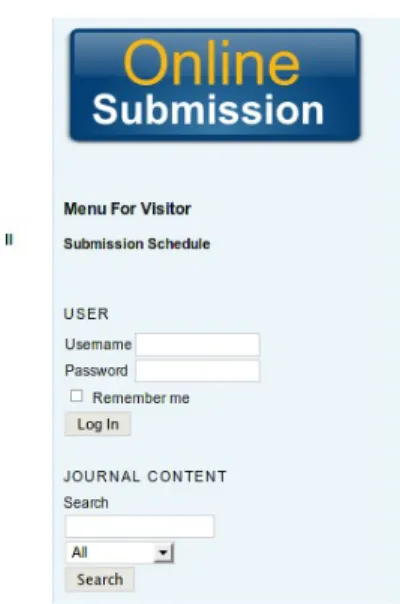
Halaman depan yang muncul adalah seperti pada Gambar 1. dibawah ini. Kedua journal diatas sebenarnya sama, hanya berbeda namanya, untuk memudahkan pengelolaan domain di lingkungan UGM.
Gambar 1: Halaman Depan Jurnal
Gambar 2: Login Site Administrator
Silakan login denga akun yang sudah ada dan melaksanakan tugas sebagai administrator.
2. Site Settings
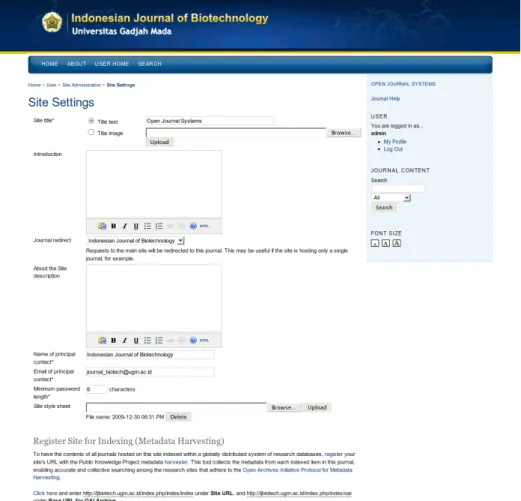
Pengaturan ini terdapat pada bagian menu Site Administration, pada
kolom “Site Management”
Pada bagian ini memungkinkan Anda untuk menambahkan informasi tentang jurnal OJS secara keseluruhan setelah proses instalasi, tidak hanya jurnal individual, namun secara global juga memungkinkan dilakuka disini, beberapa informasi yang ada disini antara lain: Pengantar pernyataan tentang situs Anda, Pilihan redirect(ini biarkan kosong saja, apabila Anda tidak memanfaatkan
fasilitas ini), Keterangan situs Anda dan informasi kontak.
Gambar 4: Halaman Site Seting
3. Membuat Jurnal Baru (Creating a New Journal)
'Jurnal host". Anda akan melihat daftar jurnal yang ada di situs Anda. Jika
belum ada jurnal yang tertera di list jurnal maka Anda harus membuat jurnal terlebih dahulu.
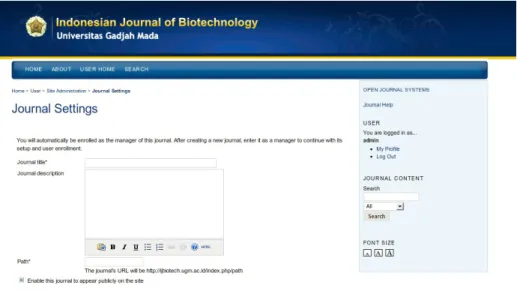
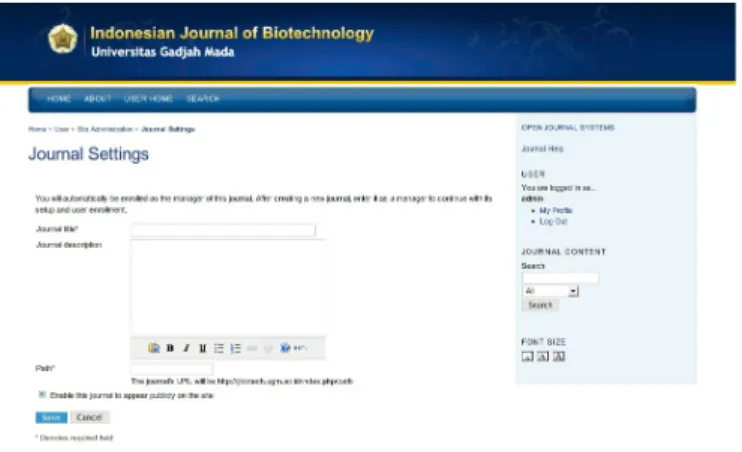
Untuk membuat jurnal baru pilih ‘Create Journal’ dan akan di berikan form untuk diisi informasi mengenai jurnal baru yang akan dibuat:
Gambar 5: Membuat Jurnal Baru
Field 'path' harus satu kata atau singkatan yang unik yang akan digunakan
untuk jurnal ini dan akan menjadi bagian dari URL jurnal Anda, disarankan untuk berhati-hati dan cermat dalam memilih nama path ini. Pilih 'Enable' checkbox untuk pengaturan jurnal dapat dilihat oleh publik di situs Anda. Jika Anda ingin membatasi akses ke jurnal untuk suatu waktu, maka tidak perlu mencentang pada cehckbox.
Pilih 'Save' untuk kembali ke daftar jurnal. Jurnal baru anda sudah ada pada list jurnal. Anda dapat menyusun ulang jurnal Anda mengatur order dari beberapa jurnal yang anda kelola dengan mengubah posisi 'order' anak panah. Anda
juga dapat mengedit atau menghapus jurnal menggunakan link di bagian kanan halaman ini.
pengguna yang baru dengan tanggung jawab yang sesuai dengan peran baru itu (lihat Cara pembuatan Pengguna Baru di Jurnal Manajemen).
4. Hapus data cache (Clear Data Cache)
Menghapus semua data yang masuk ke cache. Fungsi ini dapat berguna
untuk memaksa data yang akan reload setelah user mengakses data.
5. Hapus cache template (Clear Template Cache)
Menghapus semua cache versi HTML template. Fungsi ini dapat berguna untuk memaksa template untuk direload setelah diakses oleh user sudah selesai di set dengan perngaturan baru.
6. Menggabungkan Pengguna (Merge User)
Halaman ini memungkinkan Anda untuk menggabungkan dua account pengguna menjadi satu, berguna jika pengguna telah sengaja dibuat dua account. Pertama dipilih account akan subsumed ke account kedua. Administrator dapat
menjadi user di seluruh situs; Jurnal Manager juga dapat menjadi user, tetapi
hanya mereka yang terdaftar pada jurnal yang menjadi kewenangannya saja.
7. COUNTER Statistik
COUNTER Statistik akan menampilkan link di bawah Site Administration pada halaman Administrasi. Link manajemen COUNTER
Statistik akan menampilkan halaman Jurnal Manajemen COUNTER yang memungkinkan merekam dan COUNTER pelaporan.
C. Jurnal Manager
Jurnal Manager mengelola keseluruhan sistem dalam penerbitan jurnal ini. Hal ini tidak melibatkan semua keterampilan teknis lanjut, namun memerlukan usaha keras untuk mengisi template dan meng-upload file. Jurnal Manager tidak perlu ikut didalam content jurnal, dan berkaitan dengan role Redaksi, Bagian Redaksi, Copyeditors, Redaksi Layout, Proofreaders, dan pemeriksa.
Jurnal Manager juga memiliki akses ke jurnal lainnya seperti ke manajemen sistem, dan dapat menciptakan Bagian baru untuk jurnal, mengedit default set Email dalam sistem, mengelola pengaturah hak baca yang tersedia dengan jurnal ini, dan melihat ke Statistik Jurnal.
Gambar 6: Jurnal Manager anda akan mendapatkan tampilan menu sebagai berikut:
Gambar 7: Menu Jurnal Manager
1. Membuat jurnal baru
Pilih pada bagian 'Manajemen Pages'. Pilih pada bagian 'Setup' dan
ikuti 5 langkah untuk membuat jurnal. Lengkapi informasi yang diperlukan, namun ingat bahwa Anda dapat masih dapat melengkapi kembali apabila informasi belum bisa dilengkapi pada saat ini .
Anda dapat memulai untuk mengisi informasi yang paling penting dahulu (nama jurnal, kontak, dll).
General Information (Informasi Umum)
Formulir ini memberikan rincian umum tentang jurnal Anda, termasuk nama, singkatan, alamat, atau mencetak line ISSNs, dan DOI. Gunakan link yang disediakan untuk memperoleh ISSN atau DOI, yang perlu anda isikan
Principal Contact
Technical Support Contact Email Identification
Publisher
Policy (Kebijakan)
Bagian ini anda akan mengisi informasi sebagai berikut:
Focus and Scope of Journal (Fokus dan Cakupan Jurnal)
situs web jurnal.
Review Policy (Tinjauan Kebijakan)
Hal ini akan terlihat pada Tentang Journal sectionn.
Review Guidelines
Petunjuk ini akan tersedia untuk reviewer pada saat time review.
Submissions
Author Guidelines (Panduan untuk author)
Submission Preparation Checklist
Bila Anda akan mengirimkan jurnal, author akan diminta untuk memastikan syarat terpenuhi dengan submission checklist. Kiriman pengarang tidak akan diterima sampai mereka sepakat bahwa semua syarat-syarat telah dipenuhi. Default item akan seperti ini, namun Anda dapat menambahkan pilihan yang baru atau menghapus apapun yang tidak berlaku untuk jurnal Anda, untuk menambahkannya pilih "add Checklist Item "atau" Dellete"tombol untuk menghapus.
Manajemen
Access and Security Settings
Berikut ini adalah bagian untuk mengatur status hak akses jurnal, apakah akan dbuka akses secara penuh, manajemen langganan untuk mengontrol akses ke semua isi jurnal ini. Jika Anda mengaktifkan kontrol berlangganan, Anda dapat menahan pembukaan hak akses pada user tertentu untuk mengakses konten.
2. Files Browser
File Browser yang merupakan fitur canggih yang memungkinkan untuk melihat dan memanipulasi file dan direktori secara langsung terkait dengan jurnal.
Gambar 8: File Browser
3. Jurnal Section
OJS jurnal mungkin berisi beberapa bagian(section) (misalnya, Artikel, Reviews, Penelitian, dll). Anda perlu untuk membuat setidaknya satu bagian untuk jurnal (semua jurnal mulai dengan standar "Artikel" bagian yang dapat di ubah). Jika Anda tidak ingin untuk bagian judul yang akan terlihat oleh user, Anda dapat memilih untuk menghilangkan dari Daftar Isi (ini mungkin berguna untuk hal-hal seperti dikenalkan dan EDITOR, sebagai contoh saja ).
1. Untuk membuat section baru
2. Pilih menu pada “Management page” dan pilih pada 'Jurnal Section' 3. Pilih 'Create Section'
4. Lengkapilah data dalam form yang berkaitan dengan section baru yang sesuai dengan pilihan
5. Berikutnya, pilihlah user yang akan berperan sebagai section editor, jika anda belum mempunyai user saat ini, sebaiknya membuat user terlebih dahulu dengan pilihan “Create Users”
Gambar 10: Section Editor
4. Statistik and Reportasi
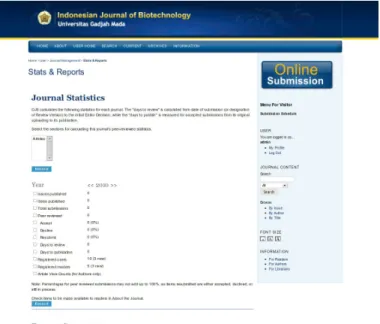
OJS menyediakan ringkasan penggunaan jurnal Anda. Anda dapat menggunakan fasilitas ini dengan mencentang untuk membuat statistik yang tersedia untuk pembaca di Jurnal. Selain itu, OJS juga memungkinkan untuk menghasilkan sebuah spreadsheet laporan penggunaan jurnal.
Gambar 11: Jurnal Statistic
5. Pembayaran (Payments)
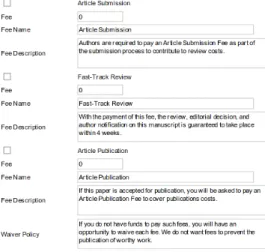
OJS memiliki fitur modul Payments yang memungkinkan untuk pengisian kembali Fees. Fees dapat dikenakan tindakan untuk penulis (biaya untuk artikel pengiriman, fast-track review, artikel dan publikasi); artikel akses (kepelangganan per-bayar dan melihat-opsi) dan untuk sumbangan keanggotaan dan iuran.
Payments Option (Pilihan Pembayaran )
Untuk mengaktifkan Modul Pembayaran, klik pada link Pembayaran yang berada di bawah Manajemen Pages , Anda dapat mengaktifkan Modul Pembayaran (Payments) dengan mengklik kotak di bawah General Option. Anda juga dapat memilih mata uang Anda di sini. Anda harus memastikan bahwa mata uang yang Anda pilih di sini sesuai dengan mata uang yang dipilih di Subscriptions, ini jika Subscriptions juga diaktifkan untuk digunakan. Anda juga dapat mengaktifkan dan mengatur sesuai kebutuhan anda untuk Submission artikel, fast-track peer review, dan Publikasi artikel.
Gambar 12: Fee Payments Options
Reader Fees dapat di aktifkan, juga pengaturan fee general untuk asosasi membership
Gambar 13: RSS Reader dan General Fee
6. Fee Payment Methods
Anda dapat mengatur fee payment dengan mengklik link Fee Payment Methods di bagian atas halaman Pilihan Pembayaran Biaya memilih Manual
antara PayPal dan biaya pembayaran:
Gambar 14: Fee Payment Methods
jika anda menggunakan manual Payment, anda dapat memasukkan instruksi bagaimana cara untuk membayar fee jurnal anda tersebut pada form seperti dilihat dibawah ini.
Gambar 15: Manual Payments Settings
Jika anda memilih menggunakan paypal payment, anda harus memasukkan account informasi PayPal dari servis agar dapat beroperasi dengan baik.
Gambar 16: Pay Pal Settings
7. Fee Payment Records
Sistem Modul Payment trek pembayaran akan memberikan catatan pada halaman Records. Anda dapat mengakses halaman ini dengan mengklik Records link di bagian atas Fee payments options page. Anda akan diberikan daftar pengguna yang telah membuat pembayaran untuk Anda jurnal, dengan jenis pembayaran dan waktu yang tercantum. Jika anda klik Rincian link di sebelah item yang terdaftar, anda akan melihat lebih komprehensif rangkuman catatan pembayaran:
8. Import dan Export data
OJS mengizinkan Jurnal Manager untuk mengeimpor dan mengeksport data, untuk melakukan hal ini pilih pada Menu Jurnal Management dan pilih pada “Import/Export Data”. Dari halaman Import/Export Data, anda dapat memilih keadaaan yang sesuai dengan artikel/issue data dengan user data.
Beberapa pilihan yang dapat digunakan untuk kegiatan ini:
METS XML Export Plugin
Plugin ini memungkinkan Anda untuk ekspor artikel menggunakan bahasa Inggris Erudit DTD. Hal ini akan memungkinkan jurnal anda ke interoperate dengan sistem penerbitan Erudit dari Universitas de Montreal.
User XML Plugin
Pengguna XML Plugin yang mendukung impor dan ekspor dan pengguna peran mereka berdasarkan DTD disertakan dalam
plugins/importexport/pengguna / users.dtd, dengan "pengguna"
sebagai root elemen.
Plugin ini menangani email pengguna sebagai pengidentifikasi untuk memastikan duplikasi pengguna. Jika pengguna yang ada ditemukan di database dengan email yang sama sebagai pengguna yang diimpor, maka tidak akan ditambahkan pengguna pada database tersebut; role dijelaskan dalam file XML yang diberikan. Username juga diperlakukan demikianhalnya email.
DOAJ ekspor plugin
Jurnal DOAJ untuk ekspor dan email DOAJ perwakilan jurnal informasi.
Ekspor PubMed xml plugin
Ekspor artikel metadata dalam format XML untuk PubMed dalam pengindeksan MEDLINE.
Ekspor CrossRef xml plugin
Artikel & Isu xml plugin
Artikel & Isu yang XML Plugin mendukung impor dan ekspor artikel dan isu-isu berdasarkan DTD disertakan dalam plugins / importexport / asli / native.dtd. Cara penggunaannya sederhanacukup dengan klik Ekspor Isu link
Ekspor Artikel atau link ke download informasi dari jurnal Anda.
Cara ini yang digunakan untuk membuat backup dan mengeksport dengan cepat, dengan catatan pembuatan file xml nya sudah benar dan tidak mengalami error saat di lakukan test dengan xml parser.
Gambar 17: Articles and Issues Plugin
9. User Management
Untuk melihat daftar daftar semua pengguna jurnal Anda, anda dapat melihat pada menu user pada bagian “Users” pada bagian ' Pengguna yang Terdaftar di Jurnal':
Dari sini Anda dapat mengedit account, login sebagai account tersebut (sebagai Jurnal Manager) untuk sementara selama mereka melakukan tugas sebagai role apapun. Anda dapat menghapus user dari dari daftar, atau menonaktifkan account tersebut.
D. Editor
Editor bertugas mengawasi seluruh proses penerbitan. Editor, bekerja sama dengan Jurnal Manager, yang biasanya membuat kebijakan dan prosedur untuk jurnal yang
digunakan dalam menyiapkan jurnal yang akan di Setup. Dalam Proses Editorial, Redaksi memberikan kiriman ke Bagian
Editor mengawasi melalui Submission Review dan Edit Submission, pengawasan kemajuan tetap dilakukan oleh editor dan membantu apabila mengalami kesulitan. Editor juga dapat berperan dalam sebagai Proses Editor, melihat kiriman diterima melalui copyediting, tata letak, dan proofreading. Editor juga mengatur jadwal penghentian publikasi, mengatur Daftar Isi dan menerbitkan masalah, sebagai bagian dari Penerbitan Proses.
1. Memulai sebagai editor
Login ke jurnal OJS Pilih role sebagai editor
Pada kolom "Submission", anda akan melihat artikel yang berstatus "unassigned", "in review "," in editing ", atau " archives ". Silakan klik salah
satu link tersebut untuk mengetahui rincian tambahan pada setiap artikel dalam kategori ini:
2. Assigning Articles (Menetapkan Artikel)
Pilih "unassigned" dan kemudian klik link judul artikel.
Gambar 19: Unassigned
Untuk melihat detil dari masing-masing submisiion anda dapat mengeklik pada link Item pada kolom title.
Gambar 20: Summary Dari di sini, anda memiliki pilihan untuk:
1. Mengirim pesan email ke penulis (klik pada ikon amplop di samping nama penulis) 2. Membaca asli file dengan mengklik nama file kiriman.
3. Menambahkan file tambahan dengan mengklik "Add Suplementary file
"link.
4. Mengubah bagian yang Anda inginkan untuk muncul dalam artikel, menggunakan drop down menu.
5. Laporan biaya pembayaran sebagai penulis, atau mengisi pembayaran user, jika modul pembayaran telah diaktifkan.
6. Assign editor atau editor. Ini akan membawa Anda ke daftar Assign editor atau editor. Pilih "Assign" link untuk memberikan sebmission kepada orang tersebut.
"Submission Artikel" terdapat pada halaman Ringkasan artikel, Anda dapat menggunakan link "Edit Metadata" untuk melakukan perubahan pada metadata file kiriman. Lebih lanjut mengenai format pengisian dapat dilihat pada
gambar dibawah ini
Gambar 21: Edit Metadata
3. Membuat Issue Baru (Create New Issue)
Pilih form “Create Issue” pada layar pembuatan issue, silakan ditentukan apakah akan menjadi “Back Issue”, “Current Issue” atau “Future Issue”.
4. Melihat Issue baru (View Future Issues)
Memilih pada Future Issues akan menampilkan daftar semua issue anda telah dibuat, tapi belum diterbitkan, untuk mempublish Issue tinggal klik pada Link Publish Issue. Gunakan Summary, Review, Edit, dan History link untuk menampilkan setiap kiriman, yang telah terlibat dengan itu, dll Ketika ada beberapa artikel untuk suatu masalah.
5. Back Issues
Memungkinkan Anda melihat semua Issue yang telah diterbitkan.
E. Section Editors
Bagian ini bertugas mengelola Editor Review dan Edit Submissions dari dalam section (misalnya, Artikel, Buku Review, dll). Jika Artikel itu sudah diterima untuk dipublikasikan, Bagian yang Editor juga berkewajiban mengawasi proses editing yang dilakukan oleh Editor. Masing-masing Jurnal memiliki kebijakan tentang bagaimana tugas-tugas yang dibagi pada setiap anggota kerjanya.
1. Submissions
Dibawah “Submision in Review” anda akan menemui beberapa artikel yang ada di “In Review”, “In Editing” atau berada di “archives”
2. Assigning Reviewers
Anda memiliki pilihan untuk:
1. Kirim email pesan ke penulis (klik pada ikon mail di samping nama penulis) atau editor.
2. Lihat yang asli pengiriman file dengan mengklik link atau meng-upload file versi baru dokumen untuk diperiksa.
3. Jila Anda telah selesai memberikan tinjauan, Anda harus dikembalikan ke Section "Review" . Klik "Select Review Form", Tinjau dan pada halaman Formulir assign pada formulir yang sesuai.
3. Bekerja Sebagai Reviewer
Anda dapat menggunakan bagian ini untuk membatalkan permintaan peninjauan kembali (klik Batal Permintaan), mengubah tanggal (klik tanggal Link),
mengirim pengingat ke resensi buku (menggunakan Pengingat Kirim link), dan untuk membaca pemeriksa komentar (klik "Tinjau Formulir" icon). Setiap upload file dari resensi buku juga akan tersedia di sini. Resensi buku rekomendasi yang juga akan muncul di bagian ini sekali Mereka keputusan telah dibuat. Beberapa jurnal juga dikonfigurasi untuk memungkinkan Anda untuk menilai pada resensi buku Skala 1 - 5, berdasarkan kualitas mereka meninjau, mereka tepat waktu, dll Anda akan menerima pesan sekali resensi buku yang telah selesai mereka tinjauan. Pada titik ini, Anda dapat menggunakan "walaupun" ikon mengucapkan terima kasih upaya mereka untuk mereka:
F. Reviewers
Reviewer dipilih oleh Section Editor untuk meninjau sebuah kiriman(submission). Reviewersdiminta untuk mengirimkan tinjauan ke jurnal situs web dan dapat meng-upload lampiran untuk penggunaan Editor dan Author. Reviewers dapat nilai oleh Bagian Redaksi, tergantung pada kebijakan jurnal.
G. Copyeditors
Suntingan copyeditor dikumpulkan untuk meningkatkan tata bahasa dan kejelasan, bekerja sama dengan penulis untuk memastikan semuanya sudah di sesuai dengan harapan, dan menjamin kesesuaian dengan aturan jurnal's bibliografi dan gaya tekstual, berikutnya diedit oleh Layout Editor untuk mengatur galleys yang akan dipublikasikan dalam format jurnal.
H. Layout Editor
Layout Editor merubah dari hasil copyedited yang sudah dikirim kedalam format HTML, PDF, dll, tergantung format yang telah dipilih jurnal yang digunakan untuk publikasi elektronik.
Sistem ini tidak menyediakan perangkat lunak untuk mengkonversi kata pengolahan format dokumen ke Gelley, sehingga Layout Editor harus memiliki akses dan untuk dapat menggunakan software pihak ketiga untuk membuat paket galleys (Adobe Acrobat, PDF
Creator [open source] atau Open Office [sumber terbuka] untuk PDF atau Dreamweaver atau Nvu [open source] untuk HTML), yang menyajikan artikel pada layar dengan baik diformat dibaca dan tata letak, dalam cara jurnal ilmiah, dan dengan mata untuk penerbitan media baru ini (konsultasi dengan tata letak yang digunakan oleh penerbit online lainnya, seperti Highwire Press).
I. Proofreaders
Proofreader secara seksama membaca galleys dalam berbagai format yang menerbitkan jurnal (seperti penulis), untuk memeriks berkenaan dgn percetakan dan kesalahan format, yang akan dipernbaiki oleh Layout Editor. Di beberapa kasus dari beberapa jurnal, Editor dan Bagian Redaksi memainkan peranan ini.
J. Author
Penulis dapat mendaftar dan mengirimkan item ke jurnal secara langsung ke jurnal melalui situs web. Author diminta untuk meng-upload item, serta menyediakan metadata atau informasi yang berkaitan pengindeksan dengan item, untuk meningkatkan kapasitas untuk pencarian dan pendarian online untuk jurnal ini.
Pengarang yang juga dapat mengantarkan item dengan Tambahan File dalam bentuk data set, instrumen penelitian, atau sumber teks yang akan memperkaya item, serta kontribusi untuk lebih terbuka dan kuat bentuk penelitian.
Penulis juga dapat melacak kiriman melalui proses editorial - serta partisipasi dalam copyediting dari proofreading pada kiriman yang diterima untuk publikasi. Penulis dapat login menggunakan username dan password yang diberikan.
Pengarang juga dapat meminta pembayaran Author Submission dan/atau biaya Publikasi, dan mungkin juga opsional dapat membayar review Fast-Track, tergantung juga pada pengaturan kebijakan biaya jurnal tersebut.
1. Submitting Articles
1. Memulai submission proses dengan cara mengeklik pada Link”Click Here” pada bagian bawah page
Gambar 22: Active Submission
2. Pilih section yang dirasa paling sesuai dengan untuk artikel anda, pilihan terdapat pada menu drop-down
Gambar 23: Memulai Submission
3. Konfirmasi pada setiap item dalam Submission Checklist dan
Gambar 24: Pilihan Submission
4. Sebagai opsional, Anda dapat menambahkan komentar apapun yang akan dikirim ke editor.
5. Pilih “Save and Continue”
Pada bagian ini penting untuk diperhatikan , anda memiliki kewenangan untuk mengatur kewenangan terhadap jurnal anda, mungkin diperlukan pemberitahuan hak cipta atau ijin pengutipan.
2. Masukkan Submission Metadata
a. Lengkapilah rincian author. Semua kolom yang ditandai dengan tanda bintang wajib untuk di isi. Jika terdapat beberapa penulis, dapat menggunakan tombol "Add author" untuk menampilkan kolom
Gambar 25: Entri Masukan Metadata Submission
b. Tambahkan title dan abstract, sesuai dengan bahasa yang dipakai
c. Lengkapi pada form indexing
Gambar 27: Form Index
d. Masukan Nama pada any supporting agencies
Gambar 28: Dukungan Agen
e. Pilih “Save and Continue”
3. Upload submissions
f. Klik Browse untuk membuka jendela upload, Pilih file file pada hard drive komputer Anda.
g. Cari file yang ingin Anda kirimkan.
Gambar 30: Pengiriman File Submission
h. Klik Upload pada halaman ini.
i. Setelah pengiriman diupload, klik "Save and Continue".
4. Mengupload File Tambahan (
suplementary Files)
j. Langkah ini adalah opsional. Jika Anda memiliki tambahan file, seperti instrumen penelitian, data set, dll, Anda dapat menambahkannya di sini. Tambahan File dapat di-upload dalam format file dan dapat dibaca oleh reader.
k. Cari file yang ingin Anda kirimkan.
l. Klik Upload pada halaman ini, yang upload file dari komputer ke jurnal situs web dan nama itu mengikuti aturan jurnal.
m. Setelah pengiriman diupload, klik "Save and Continue".
5. Konfirmasi Submissioning
n. Dengan empat langkah sebelumnya proses pengiriman sudah selesai, klik
"Finish Submission" untuk mengirimkan naskah Anda. Anda akan
menerima pemberitahuan melalui email dan akan dapat memantau kemajuan Submission selama proses editorial dengan cara masuk ke
dalam web jurnal.
o. Jika penulis jurnal memerlukan fee, Anda dapat melakukan pembayaran dari halaman ini . Dengan cara mengklik Link 'Pay Now' di samping Payment yang akan mengarahkan Anda ke sebuah PayPal atau halaman
Manual Pembayaran, tergantung bagaimana pengelolaan pembayaran jurnal anda.
6. Responding to Reviews
Masuk ke account Anda dan klik pada link judul kiriman Anda. Dari halaman
'Summary', Anda akan dapat melihat kolom Anda yang dimasukkan pada saat
pengiriman.
Dari sini Anda dapat membaca versi Reviewer dan versi editor . Anda memiliki halk Baca atau ,mengirim komentar. Gunakan file upload alat untuk mengirimkan perubahan apapun untuk artikel Anda.
7. Copyediting
Ketika kiriman Anda telah diterima, salinan akan dikembalikan ke anda untuk dilakukan copyediting. Masuk ke account Anda dan pilih Link "Queued for
Editing".
Baca pada versi yang sudah diedit dan silakan dibuat perubahan tambahan yang diperlukan. Ini adalah kesempatan terakhir untuk melakukan perubahan utama pada artikel anda sebelum di terbitkan. Copyedit komentar dapat ditambahkan dengan menggunakan ikon di dekat bagian bawah ini.
Catatan ke "Copyedit Instruction" juga dapat dilakukan disini. Upload versi
yang sudah direvisi pada Section "Author Copyedit". Pilih ikon "Completed" bila sudah selesai.
8. Proofreading
Setelah dokumen HTML dan PDF telah dibuat, Anda akan diminta untuk cetakan percobaan mereka sebelum penerbitan. Petunjuk proofreading dihubungkan pada bagian bawah. Anda juga dapat mengirimkan koreksi menggunakan ikon "Proofreading Corrections" . Bila Anda sudah selesai, klik pada ikon "Complete" untuk pemberitahuan Proofreader.
Ini adalah kesempatan terakhir untuk melakukan perubahan ke artikel sebelum penerbitan.
K. Reader (Pembaca)
Pembaca yang Terdaftar menerima pemberitahuan untuk penerbitan masing-masing isu yang meliputi Daftar Isi dari jurnal.
Reading Tools
Reading Tools dimaksudkan untuk membantu pembaca yang ahli ataupun pemula untuk jurnal, membangun konteks, interpretasi, evaluasi dan memanfaatkan penelitian mereka. Reading Tools telah dikembangkan untuk berbagai disiplin keilmuan.
L. Panduan Singkat Upload Jurnal (mendigitalkan
jurnal yang sudah ada/backissue)
Jurnal yang sudah ada dalam bentuk cetakan akan diubah ke dalam format digital, dan akan dikelola selanjutnya dengan Open Journal Syatem. Adapun beberapa langkah yang dapat dilakukan untuk mempercepat proses penyusunan journal diluar aturan ojs adalah sebagai berikut:
1. Scan Journal Cetak ke file digital
Jounal yang akan di dgitalkan diubah dalam bentuk digital dengan bantuan scaner, kemudian disimpan dalam format *.pdf agar nanti pada saat upload dapat langsung di eksekusi.
Catatan untuk pembuatan file pdf
1. Abstrak dan judul hendaknya tidak dikompress pada saat proses konvert ke *.pdf, hal ini dimaksudkan agar metadata file hasil (*.pdf) dapat dicopy dan dimasukkan dalam format xml
2. Jika menginginkan pengkompressan untuk memperkecil file hasil(*.pdf), dapat dilakukan untuk file yang benar-benar akan di gunakan untuk upload, buakn untuk file metadata.
2. Pembuatan file xml
Template file xml selengkapnya dapat dilihat di dokumentasi OJS, berikut contoh formal xml yang digunakan untuk aseanchem journal, file ini dibuat untuk masng-masing isseue. Data yang tidak ada isinya, misalkan email, nama tengah, dsb. Data didalam xml nya harus diisikan dengan data debagai berikut:
<email><![CDATA[ ]]></email>
template file xml untu masing-masing issue adalah seperti dibawah ini: <?xml version=”1.0? encoding=”UTF8??>
<!DOCTYPE issue PUBLIC “//PKP//OJS Issues XML//EN” “http://pkp.sfu.ca/ojs/dtds/native.dtd”> <issue published=“true” current=“false”> <title locale=“en_US”>vol. 4 no. 1 (2004)</title> <volume>4</volume> <number>1</number> <year>2008</year> <section> <title locale=“en_US”>Articles</title> <abbrev locale=“en_US”>ART</abbrev> <article> <title> judul artikel </title> <abstract> ini bagian abstrak </abstract> <pages>17</pages> <date_published>200406 01</date_published> <author primary_contact=“true”> <firstname>Shigeo</firstname> <middlename><![CDATA[]]></middlename> <lastname>Goto</lastname> <email><![CDATA[ ]]></email> <biographylocale=“en_US”>biography</biography> </author> <author> <firstname>Leonila</firstname> <middlename>C.</middlename> <lastname>Abella</lastname> <email><![CDATA[]]></email> <biography>biografi</biography>
</author> <galley> <label>Full Text</label> <file><href mime_type=“application/ pdf” src=“http://jurnal.ugm/index.php/Artikel1_Rot ating.pdf” /></file> </galley> </article> </section> </issue>
Ada alternatif lain untuk membuat File XML dengan menggunaan tools XML generator (XML-Gen) yang dibuat oleh Tim Possnetwork UGM. File ini ditulis dengan bahasa Python dan berjalan di lingkungan Linux. Anda dapat mendownload dan menjalankan aplikasi ini untuk mempermudah proses pembuatan metadata (xml). Anda dapat mengunduh file tersebt dialamat http:// possnetwork.ugm.ac.id/snippet/ kemudian dipilih pada bahasa pemrograman Python.
Berikut ini langkah-langkah pengoperasian XML-Generator:
a. Download file dari alamat berikut:
1).http://possnetwork.ugm.ac.id/snippet/ 2).Pilih pada bahasa pemrograman Python
3).Klik pada Xml-Generator versi terbaru (beta), akan muncul halaman code dari program ini.
4).Anda dapat mencopy dan menyimpan script code ini dan disimpan dengan nama terserah anda dan dengan ekstensi .py,misalkan saua
dengan nama XML-Gen.py.
5).Kilk kanan pada file tersebut dan setting pada tab permissions-nya menjadi “Allow excecuting as programs” agar dapat langsung di jalankan
sebagai aplikasi desktop.
6).Dobel Kilk pada file tersebut dan akan muncul jendela pemberitahuan, pilih “Run“ untuk menjalankan program tersebut.
7).Akan muncul Jendela XML Generator yang akan membantu anda dalam proses pembuatan meta data (XML) sebagai berikut:
Gambar 32: Halaman XML-Generator
8).Silakan Di isikan pada field yang sesuai dengan materi yang ada, jika pengisian sudah selesai silakan kilik apply untuk melihat hasil XML file nya.
9).Pilihan berikutnya anda akan dapat menyimpan file XML hasil dengan pilihan Save.
b. File hasil berekstensi .xml dan dapat dicek kevalid annya dengan langkah selanjutnya.
3. Valiadasi file XML
Sebelum file xml kita upload ke engine OJS, sebelumnya dilakukan validasi terlebih dahulu, untuk memperkecil kemungkinan kesalahan penambahan data ke database.
Salah satu tool yang bisa digunakan adalah xmllint yang sudah terinstall di linux(ubuntu 8.04), pengecekannya adalah sebagai berikut:
root~# xmllint namafileyangdicek.xml
4. Upload file xml ke engine OJS
Login sebagai admin dan masuk ke
Jurnal Manager > Import and Export data > Articles and Issues XML Plugins
jika file xml nya tidak bermasalah akan ada informasi sukses dan akan muncul issue yang bersangkutan.
5. Upload file PDF sesuai judul
Untuk mengupload file pdf, yang berperan adalah role editor. untuk login sebagai editor dengan memilih login as
My Journal > Journal Management > Editors
Jika belum ada editor, kita dapat membuat user editor terlebih dahulu, kemudian bisa menggunkaan user tersebut dengan memilih opsi “Login As ..” pada list user editor.
Berikutnya sebagai editor masuk pada menu bagian editor
Editor > Archieve > pilih pada artikel yang ingin disesuaikan filenya
letak file pdf yang bersangkutan adalah di bagian Layout yang diakses melalui: Link Title > pada modul Layout > Edit > Pilih
Replace File
Browse file yang sesuai dengan judul artikel yang berangkutan, kemudian klik save untuk mengupload.
6. Menambahkan Editorial Notes dan Image
Preview Jurnal
Masih menggunakan role sebagai editor, kita akan memeberikan informasi mengenai pengantar dari jurnal. Untuk menambahkan Editorial Notes dengan mengikuti langkah sebagai berikut:
Editor Home > Back Issue > Pilih Link Judul > Issue data
Dari Hlaman ini kita dapat menambahkan informasi yang berhubungan dengan issue yang dipublish, Cover masing2 issue juga dapat ditampilkan disini. Setelah selesai melakukan penambahan data klik save untuk menyimpan.
7. Backup file hasil per issue
Backup file ini berguna apabila akan melakukan migrasi jurnal, masing-maisng issue di eksport dalam format xml yang juga berisi file pdf hasil embed untuk mengeksport lagi ke OJS yang perlu. Hal yang diperhatikan adalah dalam mengisi kembali data-data yang kosong pada tag xml misal pada untuk mengeditnya disarankan menggunakan editor cli (vi, nano, pico) yang ringan.