BAB 3
PELAKSANAAN KERJA MAGANG
3.1 Kedudukan dan Koordinasi
Dalam pelaksanaan kerja magang di Pusat Teknologi Informasi dan Komunikasi Kementerian dan Perwakilan penulis memegang jabatan sebagai Intern di Bagian Tata Usaha, di bawah bimbingan Bapak Hasby As Shiddiqy, selaku Kasubbag Kepegawaian Pusat Teknologi Informasi dan Komunikasi Kementerian dan Perwakilan. Bapak Hasby As Shiddiqy berperan dalam memberikan informasi dan bimbingan dalam kebutuhan-kebutuhan yang diperlukan pada rancang bangun aplikasi alokasi pegawai berbasis website pada Pusat Teknologi Informasi dan Komunikasi Kementerian dan Perwakilan. Setiap minggu saat melakukan WFO akan dilakukan review progress yang sudah dikerjakan selama satu minggu tersebut dan yang akan dikerjakan selanjutnya.
3.2 Tugas yang Dilakukan
Selama pelaksanaan kerja magang, tanggung jawab yang diberikan adalah membuat aplikasi alokasi pegawai berbasis website pada Pusat Teknologi Informasi dan Komunikasi Kementerian dan Perwakilan dengan framework CodeIgniter yang dapat berfungsi sesuai dengan system requirements yang telah ditentukan sebelum tugas dimulai. Pada tugas yang dikerjakan ini sesuai dengan requirements yang diberikan hanya dibuat untuk satu tipe pengguna yaitu admin.
3.3 Uraian Pelaksanaan 3.3.1 Proses Pelaksanaan
Kerja magang dilaksanakan selama 2 (dua) bulan lebih atau 12 minggu dengan timeline kerja sebagai berikut.
Tabel 3.1 Realisasi Kerja Magang Minggu Kegiatan
1 - Pembekalan proyek aplikasi dan alur kerja - Mencari konsep untuk desain UI
2 - Membuat desain UI menggunakan balsamiq - Merancang database dari excel ke MySQL 3 - Mengimplementasikan desain UI dengan code 4 - Membuat halaman login
- Membuat halaman dashboard 5 - Membuat halaman data pegawai
- Create baru data pegawai - Read data pegawai
6 - Membuat halaman luar negeri
- Create baru data penempatan luar negeri - Read data penempatan luar negeri 7 - Membuat halaman dalam negeri
- Create baru data penempatan dalam negeri - Read data penempatan dalam negeri
8 - Update data pegawai, data penempatan luar negeri, dan data penempatan dalam negeri
Tabel 3.1 Realisasi Kerja Magang (lanjutan)
- Delete data pegawai, data penempatan luar negeri, dan data penempatan dalam negeri
9 - Membuat halaman riwayat
- Membuat fungsi selesai luar negeri - Membuat fungsi selesai dalam negeri 10 - Membuat Countdown dan Countup 11 - Import file PDF untuk surat keterangan
- Export data ke excel 12 - Final Testing
3.3.2 Framework dan Alur Kerja yang Digunakan
Sepanjang minggu pertama magang, belum ada tugas yang diberikan oleh pembimbing lapangan. Dalam minggu tersebut, lebih diutamakan untuk mempelajari dan mengenal proyek yang akan di buat di Pusat Teknologi Informasi dan Komunikasi Kementerian dan Perwakilan. Framework yang digunakan untuk membuat proyek adalah CodeIgniter dengan Bahasa pemrograman PHP. Sedangkan database yang digunakan adalah MySQL.
CodeIgniter adalah framework open source yang biasa digunakan untuk membuat aplikasi berbasi website. CodeIgniter menjadi sebuah framework PHP dengan model MVC (Model, View, Controller) untuk membangun website dinamis dengan menggunakan PHP yang dapat mempercepat pengembang untuk membuat
dokumentasi yang super lengkap disertai dengan contoh implementasi kodenya. Dokumentasi yang lengkap inilah yang menjadi salah satu alasan kuat mengapa banyak orang memilih CodeIgniter sebagai framework pilihannya. Karena kelebihan-kelebihan yang dimiliki oleh CodeIgniter, pembuat PHP Rasmus Lerdorf memuji CodeIgniter di frOSCon (Agustus 2008) dengan mengatakan bahwa dia menyukai CodeIgniter karena “it is faster, lighter and the least like a framework”. CodeIgniter pertamakali dikembangkan pada tahun 2006 oleh Rick Ellis. (IdCloudHost, 2017).
Dalam pelaksanaan perancangan dan pembangunan sistem, digunakan beberapa alat untuk menunjang pelaksanaan penelitian baik itu perangkat keras (hardware) maupun perangkat lunak (software). Perangkat keras yang digunakan adalah seperangkat laptop dengan spesifikasi Processor AMD Quad-Core FX- 9800P, Memory (RAM) 8.00 GB, dan AMD Radeon R8 M445DX with 2GB Dedicated VRAM. Perangkat lunak yang digunakan adalah sebagai berikut. - Visual Studio Code
- XAMPP 7.4.2 - PhpMyAdmin 5.0.1 - Google Chrome - Balsamiq 3.3.3 Perancangan Sistem A. Flowchart
Flowchart merupakan sarana penyajian informasi sistematis berupa gambar atau bagan yang memperlihatkan urutan dan hubungan antar proses beserta
instruksinya. Setiap proses tertentu digambarkan dengan simbol dan hubungan antar proses digambarkan dengan garis penghubung (Utomo dan Saputra, 2016). Berikut ini merupakan flowchart ataupun alur aplikasi yang digunakan untuk proyek ini.
Gambar 3.1 Flowchart Website Alokasi Pegawai
Gambar 3.1 menggambarkan keseluruhan alur aplikasi. Pada awal alur, muncul tampilan halaman Login. Kemudian, pengguna memilih login atau tidak. Jika ingin login, harus memasukkan e-mail dan password, kemudian sistem akan melakukan proses autentikasi dengan database pegawai. Jika berhasil maka akan
Jika memilih keluar akun akan kembali ke halaman login. Jika tidak memilih keluar akun maka akan tersedia beberapa pilihan antara lain menu data pegawai, menu luar negeri dan menu dalam negeri. Flowchart menu data pegawai menggambarkan alur proses pada halaman data pegawai. Flowchart menu data pegawai dapat dilihat pada Gambar 3.2.
Gambar 3.2 Flowchart Menu Data Pegawai
Jika ingin ke halaman data pegawai, akan ada pilihan untuk menambah data pegawai, mengubah data pegawai, atau menghapus data pegawai. Flowchart menu luar negeri menggambarkan alur proses pada halaman luar negeri. Flowchart menu luar negeri dapat dilihat pada Gambar 3.3.
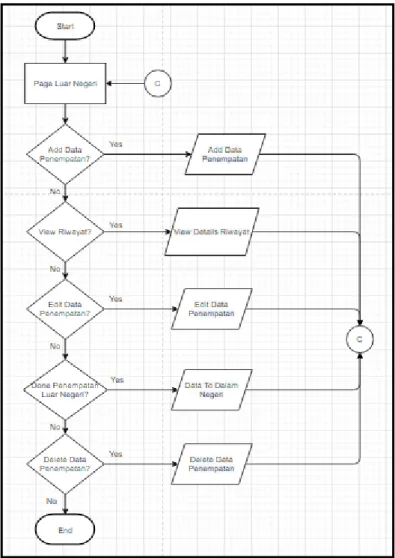
Gambar 3.3 Flowchart Menu Luar Negeri
Jika ingin ke halaman luar negeri, akan ada pilihan untuk menambah data penempatan luar negeri, melihat detail riwayat, mengubah data penempatan luar negeri, menyelesaikan data penempatan luar negeri atau menghapus data penempatan luar negeri. Flowchart menu dalam negeri menggambarkan alur proses pada halaman dalam negeri. Flowchart menu dalam negeri dapat dilihat pada Gambar 3.4.
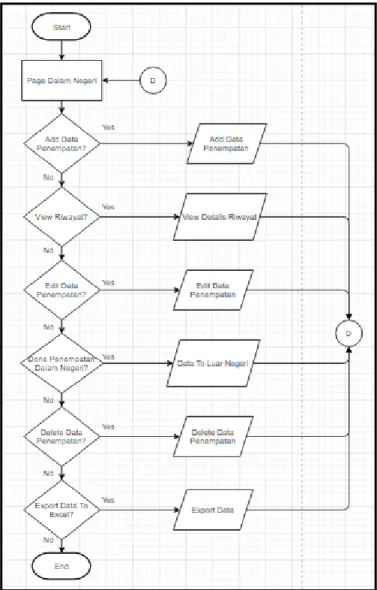
Gambar 3.4 Flowchart Menu Dalam Negeri
Jika ingin ke halaman dalam negeri, akan ada pilihan untuk menambah data penempatan dalam negeri, melihat detail riwayat, mengubah data penempatan dalam negeri, menyelesaikan data penempatan dalam negeri atau menghapus data penempatan dalam negeri.
B. Relasi Antar Tabel
Dibuat untuk menjelasakan elemen, relasi antar tabel dan logika model yang digunakan untuk mengelompokan data dan menjelaskan data. Gambar 3.5 menunjukan relasi antar tabel dari sistem alokasi pegawai.
Gambar 3.5 Relasi Antar Tabel
Pada Gambar 3.5 terdapat 4 tabel utama dalam database yang digunakan untuk keperluan pengembangan aplikasi. Setiap data yang dikirim dari proses input admin akan dikirim ke tabel pegawai, tabel placement_dn, tabel placement_ln dan tabel riwayat.
C. Struktur Tabel
Sistem Alokasi Pegawai menggunakan database MySQL. Berikut adalah struktur tabel-tabel database yang digunakan.
Tabel : pegawai
Fungsi : untuk menyimpan data pegawai dan login ke sistem alokasi
Tabel 3.2 Tabel pegawai
Nama Kolom Tipe Data Panjang Keterangan
nip varchar 20 Nip Pegawai
nama varchar 100 Nama Pegawai
email varchar 100 Email Pegawai
password varchar 200 Password Pegawai
golongan varchar 50 Golongan Pegawai
pensiun varchar 10 Tanggal Penisun
photo varchar 100 File Photo
user_created_at timestamp Created Date
Tabel : perwakilan_dn
Fungsi : untuk menyimpan data yang di input pada halaman dalam negeri
Tabel 3.3 Tabel perwakilan_dn.
Nama Kolom Tipe Data Panjang Keterangan
placement_id integer 11 ID placement yang
dihasilkan
nip varchar 20 Nip Pegawai
perwakilan varchar 100 Perwakilan Pegawai
tiba date Waktu tiba pegawai ke
Jakarta
Tabel : perwakilan_ln
Fungsi : untuk menyimpan data yang di input pada halaman luar negeri.
Tabel 3.4 Tabel perwakilan_ln
Nama Kolom Tipe Data Panjang Keterangan
placement_id integer 11 ID placement yang
dihasilkan
nip varchar 20 Nip Pegawai
perwakilan varchar 100 Perwakilan Pegawai
berangkat date Waktu berangkat pegawai
mutasi date Waktu rencana
kepulangan pegawai ke Jakarta
keterangan varchar 255 Keterangan
sk_berangkat varchar 150 File Surat Keterangan
Keberangkatan
Tabel : riwayat
Fungsi : untuk menyimpan data riwayat penempatan pegawai.
Tabel 3.5 Tabel riwayat
Nama Kolom Tipe Data Panjang Keterangan
hist_id integer 11 ID history yang
dihasilkan
Tabel 3.5 Tabel riwayat (lanjutan)
perwakilan varchar 100 Perwakilan Pegawai
berangkat date Waktu berangkat pegawai
sk_berangkat varchar 150 File Surat Keterangan
Keberangkatan
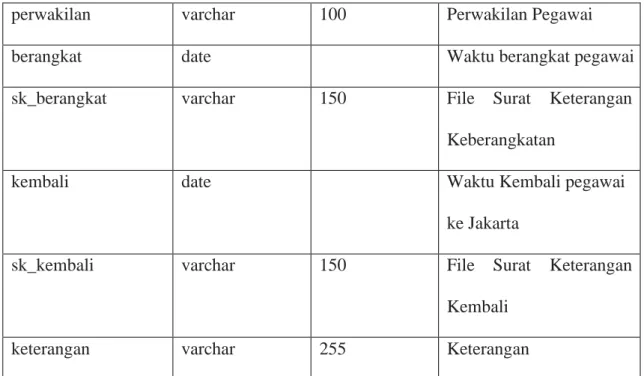
kembali date Waktu Kembali pegawai
ke Jakarta
sk_kembali varchar 150 File Surat Keterangan
Kembali
keterangan varchar 255 Keterangan
D. Desain Antarmuka
Desain antarmuka untuk sistem alokasi pegawai dibuat dengan tampilan yang simple sehingga mudah untuk digunakan. Aplikasi ini memiliki 5 desain antarmuka, yaitu desain halaman login, desain halaman dashboard, desain halaman data pegawai, desain halaman dalam negeri, desain halaman luar negeri dan desain halaman riwayat. Desain halaman login dapat dilihat pada Gambar 3.6.
Gambar 3.6 Desain Antarmuka Halaman Login
Gambar 3.6 adalah desain antarmuka tampilan halaman awal saat menggunakan sistem alokasi pegawai yang digunakan untuk keperluan login. Adapula desain antarmuka halaman dashboard yang dapat dilihat pada Gambar 3.7.
Gambar 3.7 adalah desain antarmuka halaman dashboard yang berisi sejarah singkat perusahaan dan berguna mengarahkan user ke halaman selanjutnya. Adapula desain antarmuka halaman Data Pegawai yang dapat dilihat pada Gambar 3.8.
Gambar 3.8 Desain Antarmuka Halaman Data Pegawai
Gambar 3.8 adalah desain antarmuka halaman data pegawai yang berguna untuk melihat data pegawai dan menambahkan data pegawai baru. Adapula desain antarmuka halaman Luar Negeri yang dapat dilihat pada Gambar 3.9.
Gambar 3.9 Desain Antarmuka Halaman Luar Negeri
Gambar 3.9 adalah desain antarmuka halaman luar negeri yang berguna untuk melihat data pegawai yang sedang penempatan di luar negeri dan menambahkan data penempatan pegawai ke luar negeri. Adapula desain antarmuka halaman Dalam Negeri yang dapat dilihat pada Gambar 3.10.
Gambar 3.10 adalah desain antarmuka halaman luar negeri yang berguna untuk melihat data pegawai yang sedang penempatan di luar negeri dan menambahkan data penempatan pegawai ke luar negeri. Adapula desain antarmuka halaman riwayat yang dapat dilihat pada Gambar 3.11.
Gambar 3.11 Desain Antarmuka Halaman Riwayat
Gambar 3.11 adalah desain antarmuka halaman riwayat yang berguna untuk melihat detail data pegawai beserta riwayat penempatan.
3.3.4 Implementasi
Pada tahap implementasi, pembuatan website alokasi pegawai ini hanya satu bagian, yaitu bagian admin. Penulis melakukan implementasi untuk halaman admin tersebut. Berikut merupakan Langkah-langkah dalam implementasi pada website ini :
A. Halaman Login
Login Page merupakan tampilan pertama saat sistem ini dijalankan, pengguna perlu melakukan login terlebih dahulu. Pengguna melakukan proses login dengan memastikan e-mail dan password yang valid. Ketika e-mail dan password benar, maka pengguna diarahkan ke halaman Home atau Dashboard. Pada halaman login terdapat logo perusahaan, kolom e-mail, kolom password dan tombol login.
Gambar 3.12 Halaman Login
B. Halaman Dashboard
Apabila login berhasil, maka pengguna akan diarahkan pada halaman dashboard dari sistem. Pada halaman ini terdapat sejarah singkat mengenai perusahaan. Pada halaman ini juga terdapat menu lain, yaitu Data Pegawai, Dalam Negeri, Luar Negeri dan Keluar Akun untuk keluar.
Gambar 3.13 Halaman Dashboard
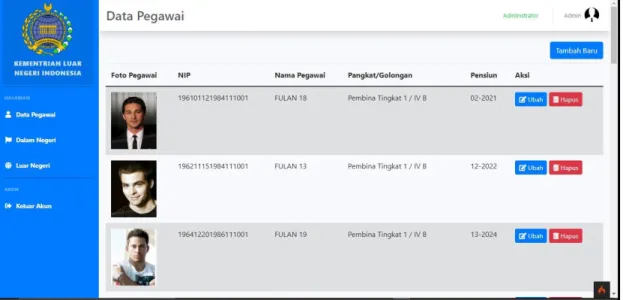
C. Halaman Data Pegawai
Pada halaman ini dapat melihat data pegawai yang ada di Pusat Teknologi Informasi dan Komunikasi Kementerian dan Perwakilan. Data yang ditampilkan yaitu, foto pegawai, NIP, nama pegawai, pangkat/golongan dan tahun pensiun pegawai. Halaman ini dapat menambah data pegawai baru, memperbarui data pegawai yang ada dan menghapus data pegawai.
D. Halaman Input Data Pegawai
Halaman ini digunakan untuk input data pegawai baru. Pada halaman ini terdapat kolom input untuk foto, NIP, nama pegawai, pangkat/golongan dan tahun pensiun pegawai.
Gambar 3.15 Halaman Input Data Pegawai
E. Halaman Ubah Data Pegawai
Halaman ubah data digunakan untuk memperbarui atau merubah data pegawai. Pada halaman ini terdapat foto pegawai, kolom nama pegawai, NIP, pangkat/golongan, tahun pensiun pegawai, tombol tutup dan ubah.
Gambar 3.16 Halaman Ubah Data Pegawai
F. Hapus Data Pegawai
Fitur ini digunakan untuk menghapus data pegawai yang sudah tidak menjadi pegawai di Pusat Teknologi Informasi dan Komunikasi Kementerian dan Perwakilan.
G. Halaman Data Penempatan Luar Negeri
Pada halaman ini dapat melihat pegawai yang sedang penempatan di luar negeri. Data yang ditampilkan yaitu, foto pegawai, nama, NIP, dan countdown kepulangan pegawai. Halaman ini dapat menambah data pegawai yang akan penempatan ke luar negeri, melihat riwayat penempatan, menyeselaikan tugas penempatan luar negeri, memperbarui data penempatan dan menghapus data penempatan.
Gambar 3.18 Halaman Data Penempatan Luar Negeri
H. Halaman Detail/Riwayat Pegawai di Penempatan Luar Negeri
Halaman ini untuk melihat detail pegawai yang sedang penempatan di luar negeri. Data yang ditampilkan yaitu foto, nama, NIP, pangkat/golongan, tahun pensiun, riwayat penempatan di luar negeri, data penempatan saat ini yang terdiri dari kota, tanggal berangkat, tanggal rencana mutasi dan countdown kepulangan.
Gambar 3.19 Halaman Detail Pegawai di Penempatan Luar Negeri
I. Halaman Tambah Data Penempatan Luar Negeri
Halaman ini digunakan untuk menambah data penempatan luar negeri pegawai. Pada halaman ini terdapat dropdown nama pegawai, kolom input untuk nama kota, tanggal berangkat, tanggal mutasi ke indoneisa, keterangan, surat keterangan keberangkatan, tombol tutup dan simpan.
J. Halaman Ubah Data Perwakilan Luar Negeri
Halaman ini digunakan untuk memperbarui atau merubah data penempatan luar negeri pegawai. Pada halaman ini terdapat foto pegawai, kolom nama pegawai, nama kota, tanggal berangkat, tanggal rencana mutasi ke indoneisa, keterangan, tombol tutup dan ubah.
Gambar 3.21 Halaman Ubah Data Perwakilan Luar Negeri
K. Halaman Konfirmasi Selesai Penempatan Luar Negeri
Halaman ini digunakan untuk meng konfirmasi selesai nya pegawai penempatan di luar negeri agar dapat masuk ke data penempatan dalam negeri. Pada halaman ini terdapat foto pegawai, kolom nama pegawai, nama kota, tanggal berangkat, tanggal rencana mutasi ke indoneisa, tanggal Kembali, keterangan, surat keterangan kepulangan, tombol tutup dan selesai.
Gambar 3.22 Halaman Konfirmasi Selesai Penempatan Luar Negeri
L. Hapus Data Penempatan Luar Negeri
Fitur ini digunakan untuk menghapus data penempatan pegawai di luar negeri.
M. Halaman Data Penempatan Dalam Negeri
Pada halaman ini dapat melihat pegawai yang sedang berada di dalam negeri. Data yang ditampilkan yaitu, foto pegawai, nama, NIP, dan countup berapa lama sudah ada di dalam negeri. Halaman ini dapat menambah data pegawai baru yang belum dalam penempatan ke luar negeri, mengexport data ke dalam bentuk file excel dengan batas pegawai dari 3 tahun kebawah yang berada di dalam negeri, melihat riwayat penempatan, menyeselaikan tugas penempatan dalam negeri, memperbarui data penempatan dan menghapus data penempatan.
Gambar 3.24 Halaman Data Penempatan Dalam Negeri
N. Halaman Detail/Riwayat Pegawai di Penempatan Dalam Negeri
Halaman ini untuk melihat detail pegawai sudah penempatan kemana saja. Data yang ditampilkan yaitu foto, nama, NIP, pangkat/golongan, tahun pensiun, riwayat penempatan di luar negeri, data penempatan terakhir terdiri dari kota,
Gambar 3.25 Halaman Detail Pegawai di Penempatan Dalam Negeri
O. Halaman Tambah Data Penempatan Dalam Negeri
Halaman ini digunakan untuk menambah data penempatan dalam negeri pegawai apabila belum pernah penempatan ke luar negeri. Pada halaman ini terdapat dropdown nama pegawai, kolom input tanggal masuk di perusahaan, keterangan, tombol tutup dan simpan.
P. Halaman Ubah Data Perwakilan Dalam Negeri
Halaman ini digunakan untuk memperbarui atau merubah data penempatan dalam negeri pegawai. Pada halaman ini terdapat foto pegawai, kolom nama pegawai, tanggal tiba, keterangan, tombol tutup dan ubah.
Gambar 3.27 Halaman Ubah Data Perwakilan Dalam Negeri
Q. Halaman Konfirmasi Selesai Dalam Negeri
Halaman ini digunakan untuk meng konfirmasi selesai nya pegawai dalam negeri yang akan berangkat ke luar negeri agar dapat masuk ke data penempatan luar negeri. Pada halaman ini terdapat foto pegawai, kolom nama pegawai, nama kota penempatan, tanggal berangkat, tanggal rencana mutasi ke indoneisa, keterangan, surat keterangan keberangkatan, tombol tutup dan selesai.
Gambar 3.28 Halaman Konfirmasi Selesai Dalam Negeri
R. Hapus Data Dalam Negeri
Fitur ini digunakan untuk menghapus data pegawai pada penempatan dalam negeri.
S. Hasil Export Data ke Excel
Tampilan hasil export data penempatan dalam negeri ke dalam bentuk file excel. Data yang diambil yaitu nama pegawai, NIP, pangkat/golongan, riwayat perwakilan yang terdiri dari tempat perwakilan, tanggal berangkat, tanggal kembali dan keterangan.
Gambar 3.30 Hasil Export Data ke Excel
3.3.5 Kendala yang Ditemukan
Kendala yang ditemukan selama pelaksanaan kerja magang di Pusat Teknologi Informasi dan Komunikasi Kementerian dan Perwakilan, Kementerian Luar Negeri adalah sebagai berikut:
• Kondisi yang sedang pandemi seperti sekarang sehingga sulit berkomunikasi secara langsung dengan pembina terkait dengan pengerjaan proyek.
• Data Requirements yang kurang jelas dan terdapat tambahan terhadap Requirements yang sudah diberikan sebelumnya.
• Kurangnya referensi desain dan konsep antarmuka yang akan diimplementasikan sehingga dapat menghambat pengerjaan tugas yang
3.3.6 Solusi Atas Kendala yang Ditemukan
Setiap kendala yang ditemui pasti dapat dicari solusi terbaiknya dan memiliki
cara penyelesaiannya masing-masing. Berdasarkan semua kendala yang terjadi selama pengerjaan proyek, berikut merupakan solusi atas kendala-kendala yang terjadi:
• Berinisiatif untuk sering berkonsultasi dengan pembina melalui media chat
• Berkonsultasi dengan pembimbing lapangan untuk menanyakan Requirements yang kurang jelas dan baru saja ditambahkan.
• Melakukan adaptasi dalam pembuatan aplikasi sesuai dengan perubahan yang ada.
• Mencari referensi di internet terkait desain dan konsep rancangan antarmuka yang akan diimplementasikan dan berdiskusi dengan pembimbing lapangan terkait dengan desain yang telah dibuat.