MATERI PRAKTIKUM JARINGAN KOMPUTER
INSTALASI & KONFIGURASI JARINGAN INTRANET - INTERNET
( Kabel, TCP/IP, Server, DHCP, DNS, FTP, Remote Desktop, Browser, Mail Client )
Under Windows OS
AVON BUDIYONO
HENDRA ADI H.
LAB. COMPUTER & COMMUNICATION E108
LAB. PERANCANGAN FASILITAS TELEKOMUNIKASI C318
WORKSHOP MAHASISWA TEKNIK INDUSTRI
SEKOLAH TINGGI TEKNOLOGI TELKOM
BANDUNG
Apa tujuan Praktikum Ini?
Praktikum ini bertujuan memberikan paket lengkap panduan penyiapan jaringan komputer
hingga aplikasi client-server maupun peer to peer. Sehingga jika jaringan sudah dibuat dan ada,
maka komputer akan mudah berkomunikasi.
Buku panduan ini ditulis secara detil “step by step” dengan tujuan memudahkan peserta
praktikum untuk mengingat dan mempraktekkan kembali.
Praktikum ini dikhususkan Instalasi dan konfigurasi under OS windows, karena paling banyak
digunakan dan kemudahan dalam melakukan setting.
Prasyarat Praktikum ini?
Peserta praktikum ini diasumsikan sudah mengenal dan sering menggunakan PC beroperating
sistem Windows 2000/XP, sehingga minimal mengetahui :
1.
Cara mencari file disuatu direktori.
2.
Mengetahui konfigurasi Control Panel
3.
Mengetahui Instalasi hardware komputer.
4.
Mengetahui Konsep jaringan dan komunikasi data.
Dari Mana Mulai Belajarnya?
Untuk memulai penggunaan panduan ini. Peserta diharapkan telah mengenal dan mempelajari
operating sistem windows 2000/XP beserta service-service-nya.
Apa Spesifikasi Hardware dan Operating System?
Operating sistem yang digunakan adalah Windows 2000/XP dan Software Installer yang
digunakan dalam mendukung pelatihan ini.
Software yang dibutuhkan?
Pengenalan, Device, Instalasi dan Konfigurasi
M o d u l 1
Pengenalan, Device, Instalasi dan Konfigurasi
Tujuan Praktikum
a. Pengenalan jaringan
b. Mengetahui device-device jaringan
c. Mengenal jenis-jenis kabel dan tipe pengkabelan yang sering digunakan dalam jaringan
d. Instalasi Ethernet dan koneksi jaringan dalam skala kecil
Dasar Teori
1. Apa itu Jaringan Komputer ?
JARINGAN komputer adalah sebuah kumpulan komputer, printer dan peralatan lainnya yang terhubung dalam satu kesatuan. Informasi dan data bergerak melalui kabel-kabel atau
tanpa kabel sehingga memungkinkan pengguna jaringan komputer dapat saling
bertukar dokumen dan data, mencetak pada printer yang sama dan bersama-sama
menggunakan hardware/software yang terhubung dengan jaringan. Setiap komputer, printer atau
periferal yang terhubung dengan jaringan disebut node. Sebuah jaringan komputer dapat
memiliki dua, puluhan, ribuan atau bahkan jutaan node.
2. Jenis-Jenis Jaringan Komputer
Secara umum jaringan komputer dibagi atas lima jenis, yaitu ;
1. Local Area Network (LAN)
Local Area Network (LAN), merupakan jaringan milik pribadi di dalam sebuah gedung
atau kampus yang berukuran sampai beberapa kilometer. LAN seringkali digunakan untuk
menghubungkan komputer-komputer pribadi dan workstation dalam kantor suatu perusahaan atau pabrik-pabrik untuk memakai bersama sumberdaya (resouce, misalnya printer) dan saling bertukar informasi.
2. Metropolitan Area Network (MAN)
Metropolitan Area Network (MAN), pada dasarnya merupakan versi LAN yang
berukuran lebih besar dan biasanya menggunakan teknologi yang sama dengan LAN. MAN
dapat mencakup kantor-kantor perusahaan yang letaknya berdekatan atau juga sebuah kota dan
dapat dimanfaatkan untuk keperluan pribadi (swasta) atau umum. MAN mampu menunjang data
dan suara, bahkan dapat berhubungan dengan jaringan televisi kabel.
3. Wide Area Network (WAN)
seringkali mencakup sebuah negara bahkan benua. WAN terdiri dari kumpulan mesin mesin
yang bertujuan untuk menjalankan program-program (aplikasi) pemakai.
4. Internet
Sebenarnya terdapat banyak jaringan didunia ini, seringkali menggunakan perangkat
keras dan perangkat lunak yang berbeda-beda . Orang yang terhubung ke jaringan sering
berharap untuk bisa berkomunikasi dengan orang lain yang terhubung ke jaringan lainnya.
Keinginan seperti ini memerlukan hubungan antar jaringan yang seringkali tidak kampatibel dan
berbeda. Biasanya untuk melakukan hal ini diperlukan sebuah mesin yang disebut gateway guna
melakukan hubungan dan melaksanakan terjemahan yang diperlukan, baik perangkat keras
maupun perangkat lunaknya. Kumpulan jaringan yang terinterkoneksi inilah yang disebut dengan
internet.
5. Jaringan Tanpa Kabel
Jaringan tanpa kabel merupakan suatu solusi terhadap komukasi yang tidak bisa
dilakukan dengan jaringan yang menggunakan kabel. Misalnya orang yang ingin mendapat
informasi atau melakukan komunikasi walaupun sedang berada diatas mobil atau pesawat
terbang, maka mutlak jaringan tanpa kabel diperlukan karena koneksi kabel tidaklah mungkin
dibuat di dalam mobil atau pesawat. Saat ini jaringan tanpa kabel sudah marak digunakan
dengan memanfaatkan jasa satelit dan mampu memberikan kecepatan akses yang lebih cepat
dibandingkan dengan jaringan yang menggunakan kabel. Wireless LAN dan Hotspot.
3. Topologi Jaringan Komputer
Topologi adalah suatu cara menghubungkan komputer yang satu dengan komputer
lainnya sehingga membentuk jaringan. Cara yang saat ini banyak digunakan adalah bus, token-ring, star dan peer-to-peer network. Masing-masing topologi ini mempunyai ciri khas, dengan kelebihan dan kekurangannya sendiri.
1. Topologi BUS
Pengenalan, Device, Instalasi dan Konfigurasi
• Deteksi dan isolasi kesalahan sangat kecil
• Kepadatan lalu lintas
• Bila salah satu client rusak, maka jaringan tidak bisa berfungsi.
• Diperlukan repeater untuk jarak jauh
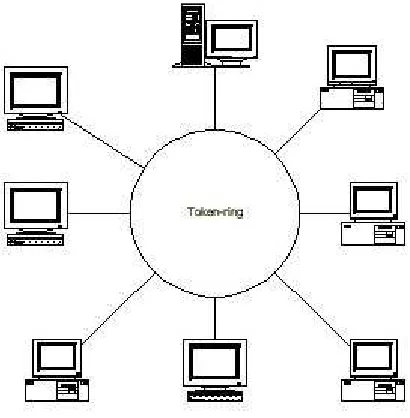
2. Topologi TokenRING
Metode token-ring (sering disebut ring saja) adalah cara menghubungkan komputer
sehingga berbentuk ring (lingkaran). Setiap simpul mempunyai tingkatan yang sama. Jaringan
akan disebut sebagai loop, data dikirimkan kesetiap simpul dan setiap informasii yang diterima
simpul diperiksa alamatnya apakah data itu untuknya atau bukan
Gambar 1.2 RING Network
Keuntungan
• Hemat Kabel
Kerugian
• Peka kesalahan
• Pengembangan jaringan lebih kaku
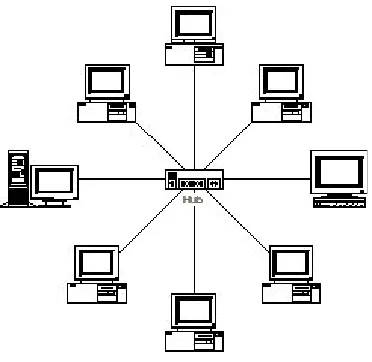
3. Topologi STAR
kesemua simpul atau client yang dipilihnya. Simpul pusat dinamakan stasium primer atau server
dan lainnya dinamakan stasiun sekunder atau client server. Setelah hubungan jaringan dimulai
oleh server maka setiap client server sewaktu-waktu dapat menggunakan hubungan jaringan
tersebut tanpa menunggu perintah dari server.
Gambar 1.3 STAR Network
Keuntungan
• Paling fleksibel
• Pemasangan/perubahan stasiun sangat mudah dan tidak mengganggu bagian jaringan
lain
• Kontrol terpusat
• Kemudahan deteksi dan isolasi kesalahan/kerusakan
• Kemudahaan pengelolaan jaringan
Kerugian
• Boros kabel
• Perlu penanganan khusus
• Kontrol terpusat (HUB) jadi elemen kritis
4. Topologi Peer-to-peer Network
Peer artinya rekan sekerja. Peer-to-peer network adalah jaringan komputer yang
terdiri dari beberapa komputer (biasanya tidak lebih dari 10 komputer dengan 1-2 printer). Dalam
sistem jaringan ini yang diutamakan adalah penggunaan program, data dan printer secara
bersama-sama. Pemakai komputer bernama Dona dapat memakai program yang
dipasang di komputer Dino, dan mereka berdua dapat mencetak ke printer yang sama pada
saat yang bersamaan. Sistem jaringan ini juga dapat dipakai di rumah. Pemakai komputer yang
Pengenalan, Device, Instalasi dan Konfigurasi
3/4, tidak perlu membuang komputer lamanya. Ia cukup memasang netword card di kedua
komputernya kemudian dihubungkan dengan kabel yang khusus digunakan untuk sistem
jaringan. Dibandingkan dengan ketiga cara diatas, sistem jaringan ini lebih sederhana sehingga
lebih mudah dipelajari dan dipakai.
4. Manfaat Jaringan Komputer
• Resource Sharing, dapat menggunakan sumberdaya yang ada secara bersama-sama.
Misal seorang pengguna yang berada 100 km jauhnya dari suatu data, tidak mendapatkan
kesulitan dalam menggunakan data tersebut, seolah-olah data tersebut berada didekatnya. Hal
ini sering diartikan bahwa jaringan computer mangatasi masalah jarak.
• Reliabilitas tinggi, dengan jaringan komputer kita akan mendapatkan reliabilitas yang tinggi dengan memiliki sumber-sumber alternatif persediaan. Misalnya, semua file dapat disimpan atau
dicopy ke dua, tiga atu lebih komputer yang terkoneksi ke jaringan. Sehingga bila salah satu
mesin rusak, maka salinan di mesin yang lain bisa digunakan.
• Menghemat uang. Komputer berukuran kecil mempunyai rasio harga/kinerja yang lebih baik dibandingkan dengan komputer yang besar. Komputer besar seperti mainframe memiliki
kecapatan kira-kira sepuluh kali lipat kecepatan computer kecil/pribadi. Akan tetapi harga
mainframe seribu kali lebih mahal dari computer pribadi. Ketidakseimbangan rasio harga/kinerja
dan kecepatan inilah membuat para perancang sistem untuk membangun sistem yang terdiri dari
computer komputer pribadi.
• Berbagi saluran komunikasi (internet).
• Memudahkan komunikasi antar pemakai jaringan.
Komponen Jaringan Komputer
Jaringan Komputer tersusun dari beberapa elemen dasar yang meliputi komponen hardware dan
software, yaitu :
1. Komponen Hardware
Personal Computer (PC), Network Interface Card (NIC), Kabel dan topologi jaringan.
2. Komponen Software
Sistem Operasi Jaringan, Network Adapter Driver, Protokol Jaringan.
1. Perangkat jaringan
1. Repeater
Berfungsi untuk menerima sinyal kemudian meneruskan kembali sinyal yang diterima
dengan kekuatan yang sama. Dengan adanya repeter, sinyal dari suatu komputer dapat
Gambar 1.4 Repearter
2. Hub
Fungsinya sama dengan repeater hanya hub terdiri dari beberapa port, sehingga hub
disebut juga multiport repeter. Repeater dan hub bekerja di physical layer sehingga tidak
mempunyai pengetahuan mengenai alamat yang dituju. Meskipun hub memiliki beberapa port
tetapi tetap menggunaka metode broadcast dalam mengirimkan sinyal, sehingga bila salah satu
port sibuk maka port yang lain harus menunggu jika ingin mengirimkan sinyal.
Gambar 1.5 Hub
3. Bridge
Berfungsi seperti repeater atau hub tetapi lebih pintar karena bekerja pada lapisan data
link sehingga mempunyai kemampuan untuk menggunakan MAC address dalam proses
pengiriman frame ke alamat yang dituju.
4. Switch
Fungsinya sama dengan bridge hanya switch terdiri dari beberapa port sehingga switch
disebut multiport bridge. Dengan kemampuannya tersebut jika salah satu port pada switch sibuk
maka port-port lain masih tetap dapat berfungsi. Tetapi bridge dan switch tidak dapat
meneruskan paket IP yang ditujukan komputer lain yang secara logic berbeda jaringan.
2. Type , Jenis Kabel dan Pengkabelan
Setiap jenis kabel mempunyai kemampuan dan spesifikasinya yang berbeda, oleh karena itu
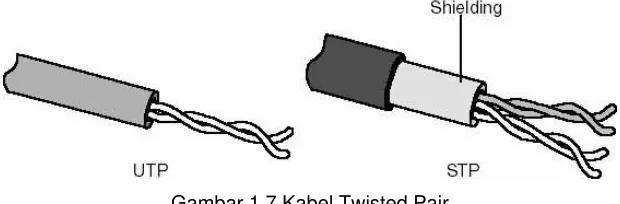
dibuatlah pengenalan tipe kabel. Ada beberapa jenis kabel yang dikenal secara umum, yaitu twisted pair
(UTPunshielded twisted pair dan STP shielded twisted pair),coaxial cable dan fiber optic.
1. Thin Ethernet (Thinnet)
Thin Ethernet atau Thinnet memiliki keunggulan dalam hal biaya yang relatif lebih murah
dibandingkan dengan tipe pengkabelan lain, serta pemasangan komponennya lebih mudah.
Pengenalan, Device, Instalasi dan Konfigurasi
Kabel coaxial jenis ini banyak dipergunakan di kalangan radio amatir, terutama untuk transceiver
yang tidak memerlukan output daya yang besar. Untuk digunakan sebagai perangkat jaringan, kabel
coaxial jenis ini harus memenuhi standar IEEE 802.3 10BASE2, dimana diameter rata-rata berkisar
5mm dan biasanya berwarna hitam atau warna gelap lainnya. Setiap perangkat (device) dihubungkan
dengan BNC T-connector. Kabel jenis ini juga dikenal sebagai thin Ethernet atau ThinNet.
Kabel coaxial jenis ini, misalnya jenis RG-58 A/U atau C/U, jika diimplementasikan dengan
Tconnector dan terminator dalam sebuah jaringan, harus mengikuti aturan sebagai berikut:
• Setiap ujung kabel diberi terminator 50-ohm.
• Panjang maksimal kabel adalah 1,000 feet (185 meter) per segment.
• Setiap segment maksimum terkoneksi sebanyak 30 perangkat jaringan (devices)
• Kartu jaringan cukup menggunakan transceiver yang onboard, tidak perlu tambahan transceiver,
kecuali untuk repeater.
• Maksimum ada 3 segment terhubung satu sama lain (populated segment).
• Setiap segment sebaiknya dilengkapi dengan satu ground.
• Panjang minimum antar T-Connector adalah 1,5 feet (0.5 meter).
• Maksimum panjang kabel dalam satu segment adalah 1,818 feet (555 meter).
• Setiap segment maksimum mempunyai 30 perangkat terkoneksi.
2. Thick Ethernet (Thicknet)
Dengan thick Ethernet atau thicknet, jumlah komputer yang dapat dihubungkan dalam
jaringan akan lebih banyak dan jarak antara komputer dapat diperbesar, tetapi biaya pengadaan
pengkabelan ini lebih mahal serta pemasangannya relatif lebih sulit dibandingkan dengan
Thinnet. Pada Thicknet digunakan transceiver untuk menghubungkan setiap komputer dengan
sistem jaringan dan konektor yang digunakan adalah konektor tipe DIX. Panjang kabel
transceiver maksimum 50 m, panjang kabel Thick Ethernet maksimum 500 m dengan maksimum
100 transceiver terhubung. Kabel coaxial jenis ini dispesifikasikan berdasarkan standar IEEE
802.3 10BASE5, dimana kabel ini mempunyai diameter rata-rata 12mm, dan biasanya diberi
warna kuning; kabel jenis ini biasa disebut sebagai standard ethernet atau thick Ethernet, atau hanya disingkat ThickNet, atau bahkan cuman disebut sebagai yellow cable.Kabel Coaxial ini (RG-6) jika digunakan dalam jaringan mempunyai spesifikasi dan aturan sebagai berikut:
• Setiap ujung harus diterminasi dengan terminator 50-ohm (dianjurkan menggunakan
terminator yang sudah dirakit, bukan menggunakan satu buah resistor 50-ohm 1 watt, sebab
resistor mempunyai disipasi tegangan yang lumayan lebar).
• Maksimum 3 segment dengan peralatan terhubung (attached devices) atau berupa populated segments.
• Setiap segment maksimum berisi 100 perangkat jaringan, termasuk dalam hal ini repeaters. • Maksimum panjang kabel per segment adalah 1.640 feet (atau sekitar 500 meter).
• Maksimum jarak antar segment adalah 4.920 feet (atau sekitar 1500 meter). • Setiap segment harus diberi ground.
• Jarang maksimum antara tap atau pencabang dari kabel utama ke perangkat (device) adalah 16 feet (sekitar 5 meter).
Jarang minimum antar tap adalah 8 feet (sekitar 2,5 meter).
Gambar 1.6 Coaxial Cable
3. Twisted Pair Ethernet
Kabel Twisted Pair ini terbagi menjadi dua jenis yaitu shielded dan unshielded. Shielded
adalah jenis kabel yang memiliki selubung pembungkus ( Shielded Twisted Pair ) sedangkan
unshielded tidak mempunyai selubung pembungkus ( Unshielded Twisted Pair ). Untuk
koneksinya kabel jenis ini menggunakan konektor RJ-11 atau RJ-45.
Pada twisted pair (10 BaseT) network, komputer disusun membentuk suatu pola star.
Setiap PC memiliki satu kabel twisted pair yang tersentral pada HUB. Twisted pair umumnya
lebih handal (reliable) dibandingkan dengan thin coax karena HUB mempunyai kemampuan data
error correction dan meningkatkan kecepatan transmisi Saat ini ada beberapa grade, atau
kategori dari kabel twisted pair. Kategori 5 adalah yang paling reliable dan memiliki kompabilitas
yang tinggi, dan yang paling disarankan. Berjalan baik pada 10Mbps dan Fast Ethernet
(100Mbps). Kabel kategori 5 dapat dibuat straight-through atau crossed.
Pengenalan, Device, Instalasi dan Konfigurasi
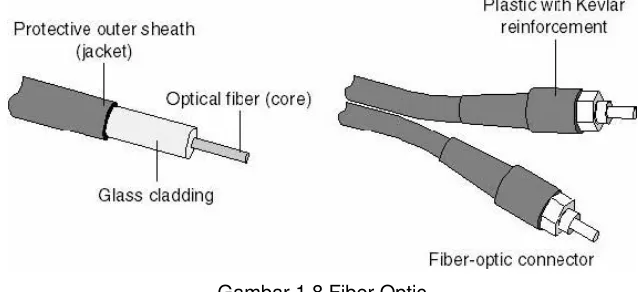
4. Fiber Optic
Jaringan yang menggunakan Fiber Optic (FO) biasanya perusahaan besar, dikarenakan
harga dan proses pemasangannya lebih sulit. Namun demikian, jaringan yang menggunakan FO
dari segi kehandalan dan kecepatan tidak diragukan. Kecepatan pengiriman data dengan media
Gambar 1.8 Fiber Optic
3. Network Interface Card (NIC) atau Kartu Jaringan
Kebanyakan kartu jaringan adalah kartu internal, yaitu kartu jaringan yang di pasang pada slot
ekspansi di dalam computer maupun sudah onboard di motherboard. Beberapa komputer seperti
komputer MAC, menggunakan sebuah kotak khusus yang ditancapkan ke port serial atau SCSI port
komputernya. Pada komputer notebook ada slot untuk kartu jaringan yang biasa disebut PCMCIA slot
Kartu jaringan yang saat ini populer digunakan adalah Ethernet, lalu diikuti oleh Token Ring, dan
LocalTalk,
1. Ethernet Card
Kartu jaringan Ethernet biasanya dibeli terpisah dengan komputer, kartu Jaringan
ethernet umumnya telah menyediakan port koneksi untuk kabel Koaksial ataupun kabel twisted
pair, jika didesain untuk kabel koaksial konenektorya adalah BNC, dan apabila didesain untuk
kabel twisted pair maka akan punya konektor RJ-45. Beberapa kartu jaringan ethernet kadang
juga punya konektor AUI. Semua itu di koneksikan dengan koaksial, twisted pair,ataupun dengan
kabel fiber optik.
Dari Atas Ke Bawah :
konektor RJ-45, konektor AUI, dan konektor BNC
Gambar 1.9 Ethernet
Disamping kabel coax, Ethernet juga dapat menggunakan jenis kabel lain yakni UTP
(Unshielded Twisted Pair). Kabel UTP yang biasa digunakan adalah kabel yang terdiri dari 4
pasang kabel yang terpilin. Dari 8 kabel yang tersebut, hanya 4 kabel yang terpakai untuk
menerima dan mengirim data (Ethernet).
Sedang perangkat lain pendukung UTP yaitu, konektor kabel UTP (RJ-45) dan HUB/SWITCH.
Pengenalan, Device, Instalasi dan Konfigurasi
LocalTalk adalah kartu jaringan buat komputer macintosh, ini menggunakan sebuah
kotak adapter khusus dan kabel yang terpasang ke Port untuk printer. Kekurangan dari LocalTalk
dibandingkan Ethernet adalah kecepatan laju transfer datanya, LocalTalk hanya dapat beroperasi
pada kecepatan 230 Kbps atau setara dengan 0.23 Mps
3. Token Ring Cards
Kartu jaringan Token Ring terlihat hampir sama dengan Kartu jaringan Ethernet. Satu
perbedaannya adalah tipe konektor di belakang kartu jaringannya, Token Ring umumnya
mempunyai tipe konektor 9 Pin DIN yang menyambung Kartu jaringan ke Kabel Network.
Pemasangan konektor RJ ke ujung Kabel UTP/STP
EIA/TIA menspesifikasikan konektor RJ-45 untuk kabel UTP. RJ (Register Jack) 45 merupakan
spesifikasi pengkabelannya (wiring sequence). Terdapat 8 kabel berwarna : 4 diantaranya membawa
tegangan listrik, disebut “tip” (T1 sampai T4) dan 4 berikutnya sebagai ground, disebut “ring” (R1 sampai
R4).
Tip dan ring merupakan istilah pada saat masa-masa kabel telepon. Sekarang dinamakan
positive dan negative kabel yang berpasangan. Sehingga tip dan ring disebut pasangan positive dan
negative. Pasangan pertama disebut T1 dan R1.
Konektor RJ-45 adalah komponen male, dipasang di kabel yang
dikrimping pada RJ-45 tersebut. Kabel yang paling kanan
merupakan kabel nomor 8 dan paling kiri merupakan kabel nomor
1. Jack adalah komponen female dari RJ-45 male
Crimping tool adalah alat bantu yang sangat berguna untuk
installasi kabel UTP. Crimping tool mempunyai beberapa fungsi:
1. Memotong kabel UTP/STP
2. Mengupas jacket kabel UTP/STP
Mengunci atau meng-crimping kabel UTP/STP pada RJ-45 dan
RJ-11
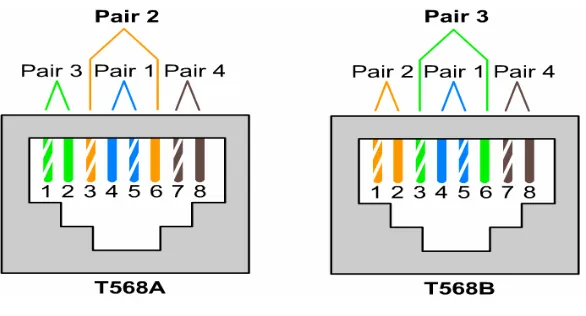
Agar terdapat aliran listrik yang benar dari jack ke konektor sehingga jaringan dapat terwujud maka spesifikasi urutan pengkabelan disesuaikan dengan standar EIA/TIA-T568-A atau T-568-B.
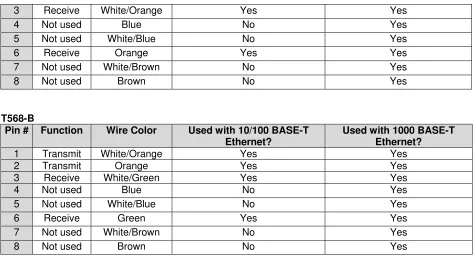
3 Receive White/Orange Yes Yes
Untuk koneksi antar komputer, ada dua tipe penyambungan kabel UTP/STP ini, yaitu • Straigh through cable
Pemasangan susunan kabel pada konektor RJ45 pada satu ujung kabel sama dengan ujung
lainnya. Pengkabelan jenis ini gunakan untuk pemasangan peripheral yang berbeda, seperti untuk
menghubungkan konsentrator (Hub, Switch dll) dengan komputer.
Hubungan Straight Trough digunakan pada hubungan :
PC dengan Hub
PC dengan Switch
Berikut table pemetaan kabel yang terpasang konektornya.
Pengenalan, Device, Instalasi dan Konfigurasi
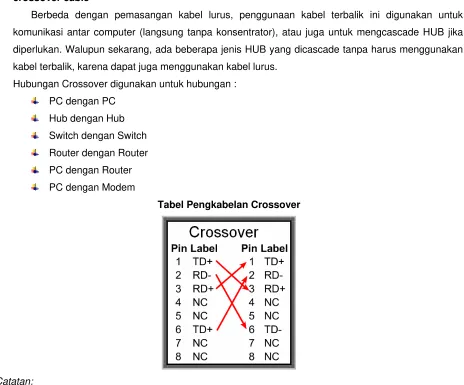
• crossover cable
Berbeda dengan pemasangan kabel lurus, penggunaan kabel terbalik ini digunakan untuk
komunikasi antar computer (langsung tanpa konsentrator), atau juga untuk mengcascade HUB jika
diperlukan. Walupun sekarang, ada beberapa jenis HUB yang dicascade tanpa harus menggunakan
kabel terbalik, karena dapat juga menggunakan kabel lurus.
Hubungan Crossover digunakan untuk hubungan :
PC dengan PC
Hub dengan Hub
Switch dengan Switch
Router dengan Router
PC dengan Router
PC dengan Modem
Tabel Pengkabelan Crossover
Catatan:
Koneksi antar Hub atau Switch dapat menggunakan kabel “straight” dengan memasang pada port uplink. Pada beberapa tipe Hub, terdapat tombol kecil yang dapat berfungsi menjadikan port sebagai “UPLINK”.
1. Gunakan crimping tool untuk memotong dan mengupas jaket pada salah satu ujung kabel untuk
dipasangkan RJ-45.
2. Tentukan tipe UTP yang ingin dibuat (straight through atau crossover)
3. Setelah jaket dikupas, untwist pada salah satu ujung kabel dan jajarkan 4 pasang kabel kecil sesuai
dengan urutan jenis UTP yang akan dibuat.
4. Gunakan pedoman T568-A dan T568-B agar lebih memudahkan.
Gambar Skema Pengkabelan UTP
5. Setelah disusun menurut urutan yang diinginkan, ratakan dengan memotong ujung 8 kabel kecil
tersebut.
6. Masukan 8 kabel kecil tersebut ke dalam RJ-45 dan perhatikan yang mana posisi kabel nomor 1 dan
nomor 8 pada RJ-45.
7. Dorong 8 kabel tersebut sampai terlihat pada ujung depan RJ-45 dan pastikan juga jaket berada di
dalam RJ-45 untuk mempererat pegangan RJ-45 terhadap kabel, jika ada salah satu kabel belum
terlihat pada ujung depan RJ-45, ulangi langkah ke 5 dengan meratakan ujung-ujung kabel tersebut.
8. Gunakan crimping tool untuk mengunci kabel pada RJ-45. Crimp dengan kuat sehingga dipastikan
kabel didalam RJ-45 tidak goyang dan dimungkinkan kabel tidak lepas dari RJ-45.
9. Lakukan langkah 3 sampai 8 pada ujung kabel yang lain
10. Kabel UTP sudah jadi dan siap ditest fungsionalitasnya.
*Pengetesan akan kita lakukan dengan menggunakan LAN tester
11. Setelah kabel UTP siap, pasanglah NIC pada slot komputer yang sesuai, dan ikuti langkah-langkah
instalasi NIC pada operating system Microsoft Windows.
Instalasi Ethernet Card
Ada beberapa langkah yang harus ditempuh dalam melakukan setting NIC, yaitu :
Pertama kali, pasanglah NIC sesuai slotnya (biasa ISA atau PCI) pada komputer user. Pastikan saat
Pengenalan, Device, Instalasi dan Konfigurasi
Untuk sistem operasi Windows XP.
1. Akan langsung mendeteksi NIC yang telah kita pasang dan secara otomatis akan menginstall
software driver yang telah ada pada database driver Windows XP.
2. Tetapi bias terjadi, saat kita menginstalasi NIC, Windows XP tidak dapat mengenali driver yang
cocok untuk NIC kita, sehingga perlu dilakukan langkah-langkah instalasi secara manual. Hal ini
dilakukan dengan cara :
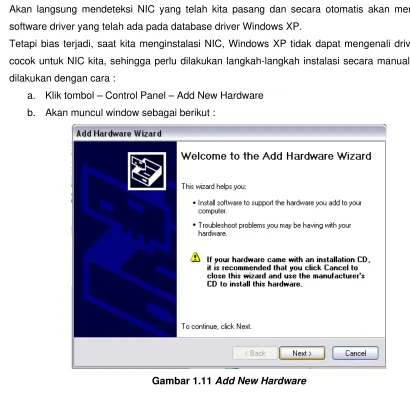
a. Klik tombol – Control Panel – Add New Hardware
b. Akan muncul window sebagai berikut :
Gambar 1.11 Add New Hardware
Gambar 1.12 Deteksi hardware
d. Bila tidak terdeteksi, maka akan ditampilkan window seperti berikut :
Gambar 1.13 Hardware warning
Pengenalan, Device, Instalasi dan Konfigurasi
Gambar 1.14 Hardware yang telah terkoneksi
f. Akan ditampilkan hardware-hardware yang sudah terinstal di computer user. Kemudian pilih pada bagian paling bawah, Add a new hardware device.
Gambar 1.15. Memilih Jenis hardware
Gambar 1.16. Memilih driver hardware
h. Bila kita mengetahui manufacture pembuat ethernet, kita bisa memilih yang ada di list
manufacture, tetapi bila tidak ada di list, tekan tombol Have Disk… untuk memilih lokasi dimana software driver kita berada.
Gambar 1.17 Instlasi Driver
Pengenalan, Device, Instalasi dan Konfigurasi
Gambar 1.18 Driver yang hendak diinstal
j. Pilih NIC yang sesuai dengan yang kita pasang.
Gambar 1.19 Hardware yang hendak diinstal
k. Windows akan menampilkan window untuk memastikan hardware NIC yang akan kita
install. Setelah instalasi, akan muncul window yang memberitahukan bahwa driver
hardware yang kita pilih telah terinstal ke system.
Hal-hal yang perlu disiapkan:
• Driver dari NIC dan Master OS yang digunakan.
Untuk dapat meng-install NIC, user dapat mengikuti langkah-langkah mudah sebagai berikut:
1. Matikan komputer.
a. Pastikan bahwa kabel power yang terhubung dengan CPU sudah dilepaskan.
b. Lepas cover CPU.
2. Install NIC yang akan digunakan pada port yang sesuai dan belum digunakan.
a. Pastikan bahwa masih ada slot ekspansi yang masih kosong pada Motherboard.
b. Pasang NIC yang akan digunakan sesuai dengan jenis card (ISA atau PCI).
c. Pastikan bahwa pemasangan card telah terpasang dengan benar, kuatkan kembali NIC yang
dipasang dengan menggunakan mur.
d. Pasang kembali cover CPU.
3. Hidupkan Komputer.
Pada saat restart, Windows 9x akan mendeteksi bahwa ada penambahan Hard Ware baru pada
komputer user. Ikuti perintah dilayar hingga selesai. Masukan driver NIC pada drive (a:) jika diminta. User juga akan diminta akan master dari Windows 9x yang user gunakan. Spesifikasikan dimana user menyimpan master dari Windows 9x user.
4. Identifikasi Komputer Pada Jaringan
Setelah Installasi software selesai, user akan diminta untuk mengisikan nama komputer dan workgroup dimana komputer user terhubung dengan jaringan.
5. Restart Komputer.
Pada saat ini, user telah selesai meng-install NIC pada komputer user. Perlu diketahui bahwa saat ini NIC belum dapat digunakan sebagai mana mestinya. User masih harus meng-install protokol jaringan yang akan digunakan.
Setelah Ethernet card terpasang dan terinstal pada sistem operasi komputer user, koneksikan kabel
UTP hasil crimping dengan device jaringan yang ada (sesuai petunjuk asisten). Tentukan jenis
hubungan yang harus dilakukan (straight trough atau cross over).
Latihan
:Bagaimana Jika Ethernet On-Board? Apa yang mesti dilakukan? Apakah proses Instalasi dan Konfigurasi
Internetworking dengan TCP/IP
M o d u l 2
Internetworking dengan TCP/IP
Tujuan Praktikum
a. Mengetahui addressing pada TCP/IP
b. Memahami konsep subnetting dan supernetting dalam jaringan
c. Memahami konsep routing pada jaringan komputer
d. Mampu membuat tabel routing pada Cisco Router
Dasar Teori
1. Addressing pada TCP/IP
Pada protokol TCP/IP terdapat 3 jenis addressing yaitu:
a. Physical Address (tergantung NIC)
Menyatakan alamat dari suatu node station pada LAN atau WAN, biasanya terdapat pada NIC
(Network Interface Card). Misal Ethernet card menggunakan 48 bit (6-byte).
b. IP Address (32 bit)
Physical Address saja tidak cukup memenuhi untuk lingkungan jaringan yang lebih luas dan
beragam. Oleh karena itu, diperlukan IP Address untuk memenuhi itu. Secara lengkap akan dibahas.
c. Port Address (16 bit)
Ini dibutuhkan untuk dapat menjalankan banyak aplikasi/proses pada saat yang bersamaan.
2. IP Address
Merupakan bilangan biner 32 bit yang dipisahkan oleh tanda pemisah berupa tanda titik setiap 8
bitnya. Tiap bit ini disebut sebagai oktet. Untuk memudahkan dibaca dan ditulis, IP address ditulis dalam
bentuk 4 bilangan desimal yang masing-masing dipisahkan oleh sebuah titik.
Pembagian kelas IP address
Pembagian kelas-kelas IP address didasarkan pada dua hal yaitu
a Network ID (bagian dari IP address yg digunakan utk menunjukkan jaringan tempat komputer ini
berada).
b Host ID (bagian dari IP address yg digunakan utk menunjukkan workstation, server, router, dan
Tabel 2.1 Kelas Ipv4
Karakteristik Kelas A Kelas B Kelas C
Bit pertama 0 10 110
16.384 kelas B 2.097.152 kelas C
Jumlah IP 16.777.214 IP address pada tiap
Jumlah 268.435.455 kelas D 268.435.455 kelas E
Deskripsi Digunakan untuk multicast dicadangkan utk keperluan eksperimental
Catatan
• Byte pertama 224 – 255 digunakan untuk kepentingan khusus dan tidak digunakan secara luas.
• IP Address 10.x.x.x, 172.16.x.x, 192.168.x.x digunakan sebagai alamat lokal menggunakan Network Address Translation (NAT)
• IP Address 127.x.x.x dicadangkan.
• IP Address 127.0.0.1 adalah alamat loopback interface pada komputer kita.
3. Subnetting dan Supernetting
Subnetting
Subnetting adalah teknik atau metode yang digunakan utk memecah network ID yang dimiliki
oleh suatu IP menjadi beberapa subnetwork ID lain dengan jumlah anggota jaringan yg lebih kecil.
Masking adalah proses mengekstrak alamat suatu physical network dari suatu IP Address. Masking ini
berupa angka biner 32 bit yang digunakan utk :
• Membedakan network ID dan host ID
• Menunjukkan letak suatu host, apakah berada di jaringan local atau jaringan luar.
Masking yang digunakan untuk subnetting disebut subnetmask.
Contoh:
Misalnya kita akan membagi alokasi IP kelas B 132.92.121.1 menjadi jaringan kecil yaitu sebanyak 254.
Cara menentukan subnet masknya ialah:
Mengubah jumlah network yg dibutuhkan menjadi bilangan biner. Satu network kelas B dapat diubah
Internetworking dengan TCP/IP
Menghitung jumlah bit yg dibutuhkan utk merepresentasikan angka 255 dalam biner dibutuhkan 8 bit.
Bit sebanyak inilah yang dibutuhkan oleh subnet ID. Jumlah bit host ID sekarang adalah jumlah bit
host ID yang lama dikurangi oleh jumlah bit yang diperlukan oleh subnet ID.
Sehingga kita harus mengeset host ID baru diset nol semua sedangkan network ID diset 1 semua utk menghasilkan subnet mask yg akan digunakan.
132.92.121.1 kemudian di AND kan dengan subnet mask tsb
132.92.121.1 = 10000100. 01011100. 10000111 . 00000001
255.255.255.0 = 11111111. 11111111. 11111111. 00000000 AND
10000100. 01011100. 10000111. 00000000
Dengan adanya subnet mask yang baru ini maka IP address 132.92.121.1 dibaca sebagai :
Network ID : 132.92.121
Host ID nya : 1
Catatan: Untuk kemudahan bisa menggunakan kalkulator dan IP Subnet Kalkulator
Supernetting
Supernetting adalah menggabungkan beberapa network menjadi supernetwork. Hal ini biasanya
dilakukan oleh kelas c yang membutuhkan host yang lebih besar lagi. Masking untuk supernetting
dinamakan supernetmask.
CIDR (Classless Interdomain Routing)
Teknik CIDR merupakan suatu teknik mengurangi banyaknya network address pada table routing
dengan menggunakan supernetmask dan network address yang terkecil dari supernet mewakili anggota
network address yang lainnya.
4. ROUTING
Routing merupakan proses pemilihan jalur yang dilakukan agar data yang dikirimkan dari
pengirim dapat sampai ke penerima melalui jalur-jalur yang dipilih.
Routing sendiri pada dasarnya terdiri atas 2 jenis:
1. Static Routing
Merupakan proses pemilihan jalur yang dilakukan secara manual, biasanya oleh administrator
jaringan. Dipilih jika dalam jaringan tersebut terdapat satu atau lebih gateway yg terhubung pada
jaringan tersebut. Biasanya dikenakan pada jumlah gateway yg sedikit.
Merupakan proses pemilihan jalur yg dilakukan secara otomatis oleh gateway atau router yg
bersangkutan. Diterapkan pada jaringan yg memiliki banyak gateway atau router. Kelebihan dari
dynamic routing juga dia selalu mengupdate secara otomatis table routing yg tersedia pada dirinya.
Secara keseluruhan, protokol routing dapat kita kelompokkan menjada dua Jenis yaitu:
• Interior Routing Protocol, digunakan sebagai protokol routing di dalam suatu autonomous system.
Pada TCP/IP routing, istilah autonomous system memiliki arti yang formal, yakni suatu kumpulan network dan gateway yang memiliki mekanisme internal sendiri dalam mengumpulkan informasi
routing dan memberikannya kepada yang lain. Misalnya, Routing Information Protocol (RIP), Hello,
Shortest Path First (SPF) dan Open Shortest Path First (OSPF).
• Exterior Routing Protocol digunakan sebagai protokol routing untuk mempertukarkan informasi
routing antar autonomous system. Informasi routing yang dikirimkan antar autonomous system
disebut reachability information, yakni informasi mengenai network apa saja yang dapat dicapai melalui suatu autonomous system. Misalnya, Exterior Gateway Protocol ( EGP ) dan Border Gateway Protocol ( BGP ).
Tabel Routing / Routing Table
Setiap mesin yang terhubung kejaringan baik itu host maupun gateway harus membuat suatu keputusan
routing. Bagi host keputusan ini sederhana saja
• jika host tujuan berada pada jaringan lokal data dikirim langsung
• jika host tujuan berada pada jaringan remote, data diforward ke gateway.
Hal yang lebih kompleks terjadi di gateway. Yang jelas routing adalah aplikasi yang network-oriented, jadi
layer IP membuat suatu keputusan routing berdasarkan pada bagian network dari address.
Internetworking dengan TCP/IP
5. CISCO ROUTER
Cisco router adalah peralatan utama yang banyak digunakan pada Jaringan Area Luas atau
Wide Area Network (WAN). Dengan Cisco router, informasi dapat diteruskan ke alamat-alamat yang berjauhan dan berada di jaringan komputer yang berlainan. Cisco adalah perusahaan yang mempoduksi
varian dari seri router yang memegang 70 persen lebih pasaran router di dunia. Oleh sebab itu praktikum
ini menggunakan router dedicated buatan Cisco. Cisco router menggunakan tabel dan protokol routing yang berfungsi untuk mengatur lalu lintas data. Paket data yang tiba di router diperiksa dan diteruskan ke
alamat yang dituju
Peralatan Praktikum
1. Ethernet
2. Kabel UTP
3. Komputer
4. Disket/CD Driver
5. Software Boson Simulator ver. 5.12
LANGKAH-LANGKAH PRAKTIKUM
1. Instalasi Protokol TCP/IP
1. Pastikan Ethernet yang digunakan telah terdeteksi oleh windows dengan baik, jika sudah terdeteksi
dengan baik dari Control Panel->System->Hardware->Device Manager
3. Klik kanan pada Local Area Connection, kemudian pilih Properties
Connection Properties akan tampil seperti berikut :
Pilih Internet Protocol
IP akan di isi Otomatis oleh DHCP server Puskom STT
• yang perlu diisi Hanya :
Preferred DNS server : 10.14.201.3 (IP address DNS STT server utama)
Alternate DNS server : 10.14.1.37 (jika DNS server utama down, akan lewat DNS ini)
Internetworking dengan TCP/IP
Klik add, dan masukan IP address: 10.14.206.3 (ini adalah IP address WINS server yang ada dilantai 3, gunanya adalah meminimasi broadcast yang terjadi ketika client membuka network neighborhood, sehingga akses akan lebih cepat)
4. Isikan IP Addess computer user, Subnet Mask dan IP DNS Server sesuai petunjuk asisten
Catatan: Sekali IP DHCP didapat maka kita dapat melakukan Setting IP Static karena MAC Address
computer kita akan tercatat di DHCP Server.
Latihan :
• Bagaimana melakukan penggantian IP tanpa menggunakan window TCP/IP settings?
2 Pengetesan Koneksi Jaringan Lokal
ipconfig
Untuk mengetes apakah konfigurasi kita sudah bekerja pada komputer kita, kita dapat melihatnya
dengan perintah ipconfig pada command prompt.
• Klik start – run • Ketik cmd
• Enter
• Ketik ipconfig dan enter
• Coba juga gunakan ipconfig /all dan enter
Amati hasil percobaan.
Ping
Untuk menguji koneksi pada jaringan, kita dapat melakukannya dengan aplikasi ping. Ping adalah
suatu aplikasi yang akan mengirim sejumlah paket dengan protocol ICMP ke computer tujuan. Jika
computer kita terhubung dengan computer tujuan, computer tujuan tersebut akan membalas ping
yang kita kirim dengan aplikasi pong.
Route
Perintah route adalah perintah untuk mengetahui informasi routing di dalam jaringan. Seperti sudah
kita ketahui, routing adalah proses perjalanan data dari komputer asal ke komputer tujuan.
• Ketik route print
Amati hasil dari percobaan.
Tracert
Perintah tracert digunakan untuk memeriksa jarak suatu komputer dari komputer kita. Misalnya kita
ingin memeriksa jarak computer 10.14.201.3 dari computer kita. Maka yang kita lakukan adalah :
• Ketik tracert [komputer_tujuan] (sesuai petunjuk asisten) Amati hasil percobaan.
Net Send
Perintah Net send digunakan melakukan komunikasi dengan teks dalam workgroup dan subnet yang
sama.
• Ketik net send [IP komputer_tujuan atau nama komputer] (sesuai petunjuk asisten) Amati hasil percobaan.
3. Network Sharing
Network sharing merupakan fasilitas agar kita dapat mengakses resource dari komputer lain
yang ada dalam satu network dengan komputer kita. Begitu pula sebaliknya, user lain pun bisa
mengakses file atau printer yang ada dikomputer kita. Dengan syarat file atau printer tersebut telah di
sharing dan fasilitas network sharing telah diaktifkan.
a. Workgroup
1. Klik Start Æ Control Panel
Internetworking dengan TCP/IP
3. Klik Next dan pilih option seperti dibawah
4. Setelah itu masukkan Nama Komputer dan Deskripsinya (sesuai petunjuk asisten) lalu klik Next
6. Akan muncul hasil setting kita, lalu klik Next
7. Setelah itu akan mucul option berikut. Pilih option terakhir, lalu klik Next
8. Klik Finish.
b. File and Printer Sharing
Kemudian, lakukan langkah-langkah file dan printer sharing dengan :
1. Klik Start, Setting, Control Panel Network and Dial-up Connections
2. Klik kanan icon Local Area Network dan klik Properties.
Internetworking dengan TCP/IP
Berilah tanda check (√) pada File and Printer Sharing for Microsoft Networks untuk
mengaktifkan fasilitas network sharing.
4. Setelah itu klik tombol OK dan klik Yes apabila muncul tampilan untuk me-restart komputer kita.
c. File Sharing
Jika suatu folder dikonfigurasikan agar dapat dipakai bersama (sharing), pemakai yang mempunyai izin sharing dapat akses ke file yang disimpan dalam folder tersebut. Sekarang bagaimana
cara men-setting agar file kita dapat diakses oleh user lain dalam network:
1. Tentukan dulu direktori atau drive yang ingin kita sharing (sesuai petunjuk asisten). Klik Start, Program, Accessories, Windows Explorer
2. Klik kanan pada drive atau folder tersebut, kemudian klik Sharing, maka tab Sharing folder akan
3. Pilih “Share this Folder” dan berikan nama share-nya (sesuai petunjuk asisten).
4. Pilih radio button Shared as kemudian isikan nama, komentar, tipe akses dan password.
5. Setelah selesai lalu click apply dan OK nama, komentar, tipe akses dan password
Untuk mengecek apakah folder gambar sudah berhasil disharing :
1. Double klik Network Neighborhood pada desktop
2. Double klik pada workgroup komputer yang telah dibuat.
3. Lalu klik icon sesuai dengan nama komputer, bila koneksi memerlukan password, isikan password.
4. Akan terlihat file yang telah dishare.
4 Simulasi Cisco Router
1. Open Boson Simulator ver 5.12 lalu pilih Load Simulator Using save NetMap, lalu klik Next
2. Open File CnC.top
3. Konfigurasikan Router_1 seperti dibawah ini:
• Ip address interface serial0 172.16.10.1 dengan netmask 255.255.255.0
• Ip address interface ethernet0 172.16.20.1 dengan netmask 255.255.255.0
• Buat table routing pada Router_1 dengan mengetikkan :
Ip route 172.16.30.0 255.255.255.0 172.16.10.2
4. Konfigurasikan Router_2 seperti dibawah ini:
• Ip address interface serial0 172.16.10.2 dengan netmask 255.255.255.0
• Ip address interface ethernet0 172.16.30.1 dengan netmask 255.255.255.0
Internetworking dengan TCP/IP
Ip route 172.16.20.0 255.255.255.0 172.16.10.1
5. Ketikkan perintah ping untuk mengecek apakah jaringan sudah terhubung dengan benar atau belum.
a. Statik Routing
IP routing selalu diterapkan (enable) untuk Cisco router. Untuk menerapkan IP ke suatu interface, ketik
perintah berikut dari configuration mode:
• Router(config-if)#ip address <IP address> <subnet mask>
Sedangkan IP routing statis dapat dibuat dengan perintah:
• Router(config)#ip route <network destination id> <subnet mask> <default gateway>
dimana:
Network destination ID adalah alamat jaringan yang dituju, subnet mask adalah subnet mask jaringan
yang dituju, dan default gateway adalah IP address dari gateway, biasanya IP address router yang
berhubungan langsung.
Untuk lebih jelasnya perhatikan gambar berikut:
Gambar 2.2 Konfigurasi simulasi router
Cara membuat statik routing untuk router 1 dengan network destination ID 130.200.32.0 dan subnet
mask 255.255.224.0 adalah:
• Router(config)#ip route 130.200.32.0 255.255.224.0 172.32.10.1
Perintah ini akan ditambahkan pada tabel routing router yang jika dikalimatkan akan berbunyi “ketika
berkomunikasi dengan host manapun yang berada di network 130.200.32.0, teruskan semua paket
melalui gateway 172.32.10.1”. Jika ingin menghapus tabel routing di atas ketikkan:
• Router(config)#no ip route 130.200.32.0 255.255.224.0 172.32.10.1
• Router(config)#ip route 0.0.0.0 0.0.0.0 <default gateway>
Default routing dibuat agar jika router menerima paket yang mempunyai tujuan yang tidak dikenalnya,
paket tersebut disalurkan melalui default routing. Namun jika tidak mau membuat default routing dan
ingin agar Cisco router sendiri yang memilih jalur untuk paket yang tak dikenal tujuannya, gunakan
perintah ip classless.
• Router(config)#ip classless
Untuk memeriksa apakah konfigurasi routing berhasil ketikkan:
• Router#show ip route
b. Dinamik Routing
RIP (Routing Information Protocol) adalah routing protokol yang paling sederhana. RIP menggunakan jumlah lompatan (hop count) dengan 15 hop maksimum. Daftar tabel route RIP ini diupdate setiap 30
detik.
Untuk menerapkan RIP ke suatu router, ketikkan perintah berikut:
• Router(config)#router rip
Wireless LAN
M o d u l 3
Wireless LAN
Tujuan Praktikum
a. Mengenal dasar-dasar jaringan wireless LAN
b. Mengetahui cara konfigurasi dan setting jaringan wireless LAN
c. Mengetahui langkah-langkah troubleshooting dan monitoring jaringan.
d. Mengetahui cara menangani gangguan dalam suatu jaringan.
Dasar Teori
Wireless local area network (LAN) adalah sistem komunikasi data yang fleksibel yang dapat
diimplementasikan sebagai perpanjangan atau pun sebagai alternatif pengganti untuk jaringan kabel
LAN. Dengan menggunakan teknologi frekuensi radio, wireless LAN mengirim dan menerima data
melalui media udara , dengan meminimalisasi kebutuhan akan sambungan kabel. Dengan begitu,
wireless LAN telah dapat mengkombinasikan antara konektivitas data dengan mobilitas user.
Kelebihan Wireless LAN
Dengan wireless LAN, user bisa membagi akses informasi tanpa harus mencari tempat sebagai
sambungan kabel ke jaringan, dan network manager bisa menset up atau menambah jaringan tanpa
harus melakukan instalasi atau pun penambahan kabel. Wireless LAN menawarkan beberapa kelebihan
seperti produktivitas, kenyamanan, dan keuntungan dari segi biaya bila dibandingkan dengan jaringan
kabel tradisional.
¾ Mobility: Sistem wireless LAN bisa menyediakan user dengan informasi access yang real-time, dimana saja dalam suatu organisasi. Mobilitas semacam ini sangat mendukung produktivitas dan
peningkatan kualitas pelayanan apabila dibandingkan dengan jaringan kabel
¾ Installation Speed and Simplicity: Instalasi sistem wireless LAN bisa cepat dan sangat mudah dan bisa mengeliminasi kebutuhan penarikan kabel yang melalui atap atau pun tembok.
¾ Installation Flexibility: Teknologi wireless memungkinkan suatu jaringan untuk bisa mencapai tempat-tempat yang tidak dapat dicapai dengan jaringan kabel.
¾ Reduced Cost-of-Ownership: Meskipun investasi awal yang dibutuhkan oleh wireless LAN untuk membeli perangkat hardware bisa lebih tinggi daripada biaya yang dibutuhkan oleh perangkat wired
LAN hardware, namun bila diperhitungkan secara keseluruhan, instalasi dan life-cycle costnya, maka
secara signifikan lebih murah. Dan bila digunakan dalam lingkungan kerja yang dinamis yang sangat
membutuhkan seringnya pergerakan dan perubahan yang sering maka keuntungan jangka
¾ Scalability: Sistem wireless LAN bisa dikonfigurasikan dalam berbagai macam topologi untuk memenuhi kebutuhan pengguna yang beragam. Konfigurasi dapat dengan mudah diubah Mulai dari
jaringan peer-to-peer yang sesuai untuk jumlah pengguna yang kecil sampai ke full infrastructure
network yang mampu melayani ribuan user dan memungkinkan roaming dalam area yang luas.
Cara Kerja Wireless LAN
Wireless LAN menggunakan electromagnetic airwaves (radio atau infrared) untuk menukarkan
informasi dari satu titik ke titik lainnya tanpa harus tergantung pada sambungan secara fisik.Gelombang
radio biasa digunakan sebagai pembawa karena dapat dengan mudah mengirimkan daya ke penerima .
Data ditransmikan dengan cara ditumpangkan pada gelombang pembawa sehingga bisa diextract pada
ujung penerima. Data ini umumnya digunakan sebagai pemodulasi dari pembawa oleh sinyal informasi
yang sedang ditransmisikan. Begitu datanya sudah dimodulasikan pada gelombag radio pembawa, sinyal
radio akan menduduki lebih dari satu frekuensi, hal ini terjadi karena frekuensi atau bit rate dari informasi
yang memodulasi ditambahkan pada sinyal carrier.
Multiple radio carrier bisa ada dalam suatu ruang dalam waktu yang bersamaan tanpa terjadi
interferensi satu sama lain jika gelombang radio yang ditransmisikan berbeda frekuensinya. Untuk
mengextract data, radio penerimanya diatur dalam satu frekuensi dan menolak frekuensi-frekuensi lain.
Pada konfigurasi wireless LAN tertentu, transmitter/receiver (transceiver) device, biasa disebut access
point, terhubung pada jaringan kabel dari lokasi yang fixed menggunakan kabel standard. Sebuah access
point bisa mensupport sejumlah group kecil dari user dan bisa dipakai dalam jarak antara seratus sampai
beberapa ratus kaki. Access point (atau antena yang terhubung pada access point) biasanya diletakkan
pada tempat yang tinggi tapi dapat juga diletakkan dimana saja untuk mendapatkan cakupan yang
dikehendaki. End user access wireless LAN menggunakan wireless-LAN adapters, biasa terdapat pada
PC card pada notebook atau palmtop computer, atau sebagai card dalam desktop computer, atau
terintegrasi dalam hand-held computer.
Konfigurasi Wireless LAN
Konfigurasi wireless LAN bisa mudah atau kompleks. Konfigurasi yang paling dasar adalah
antara dua PC yang dilengkapi dengan wireless adapter card yang bisa diset up menjadi jaringan yang
independent. Dimana pun letaknya jika masih berada dalam jangkauan pancar satu sama lain maka
kedua PC tersebut bisa langsung dihubungkan.Ini disebut jaringan peer-to-peer. Jaringan semacam ini
tidak membutuhkan administrasi atau preconfigurasi.
Dengan menambahkan sebuah access point bisa memperpanjang jangkauan dari sebuah
jaringan ad hoc. Karena access point tersebut terhubung pada jaringan kabel, setiap client bisa
melakukan akses ke server atau client yang lain. Setiap access point bisa mengakomodasi banyak client
Wireless LAN
Access point memiliki jarak yang terbatas, 500 kaki indoor dan 1000 kaki outdoors. Dalam
ruangan yang sangat luas seperti gudang atau kampus maka akan lebih disarankan untuk menggunakan
leih dari access point. Penempatan access point yang sesuai didapatkan melalui semacam site survey.
Tujuannya adalah untuk mencakupi semua area dengan overlapping coverage cells sehingga client
dapat menggunakan PCnya di semua area yang ada secara mobile tanpa harus kehilangan kontak
dengan jaringan. Kemampuan client untuk berpindah di antara cluster access point disebut roaming.
Untuk memecahkan berbagai persoalan mengenai topologi, network designer akan lebih memilih
untuk menggunakan Extension Point untuk memperluas jaringan access points. Extension Points
memiliki bentuk dan fungsi seperti access points, tetapi ekstension point tidak terikat pada jaringan kabel.
Fungsi dari EP seperti namanya yaitu untuk memperluas cakupan jaringan dengan cara merelay sinyal
dari client ke AP atau ke EP yang lain.
Perangkat terakhir dari wireless LAN yang mungkin dipertimbangkan dalam mengkonfigurasi
suatu jaringan adalah directional antenna. Seandainya Anda memiliki wireless LAN dalam gedung A dan
ingin memperluasnya ke gedung B yang berjarak satu km dari gedung A. Salah satu solusi yang
mungkin dipilih adalah dengan menggunakan directional antenna pada kedua gedung, setiap antenna
menjadi target bagi antena pada gedung yang lain. Antena A terhubung pada jaringan kabel Anda dan
terhubung melalui sebuah access point. Antena pada gedung B juga terhubung pada akses point sebagai
alat koneksi jaringan pada gedung tersebut.
Catatan:
Fleksibilitas dan mobilitas membuat wireless LAN sebagai media perluasan yang efektif ataupun sebagai
alternatif yang atraktif bagi jaringan kabel. Wireless LAN menyediakan semua fungsi yang tersedia pada
jaringan kabel tanpa harus secara fisik terikat pada kabel tersebut. Cakupan konfigurasi wireless LAN
dari yang tersederhana topologi peer-to-peer
Ke jaringan yang paling kompleks yang menawakan koneksi distribusi data dan roaming. Di samping
menawarkan end-user mobility dalam lingkungan yang berjaringan, wireless LAN juga memungkinkan
jaringan portabel yang memungkinkan jaringan tersebut bergerak sejalan dengan pengetahuan orang
yang menggunakannnya
Peralatan Praktikum
1. PC komputer yang terhubung jaringan.
2. LAN tester.
3. Kabel jaringan RJ – 45.
4. Wireless Adapter PCMCIA
5. Access Point D-Link 1000
Menginstal Access Point.
1. Letakkan AP dekat tembok pada posisi yang sudah ditentukan dengan site survey.
2. Antena AP dapat di posisikan dua arah..posisi utama dari antena itu sesuai dengan bentuk
tembok,jika kamu letakkan pada AP pada meja maka kamu dapat merotasikan antenna sejauh 90
derajat.
3. Masukkan kabel UTP ke AP
4. Masukkan power
5. Di depan AP terlihat tiga lampu led.jika ketiganya menyala,led yang di tengah (power)berwarna hijau
dan led kiri (W LAN) dan Led kanan(jaringan kabel).led menyala menyatakan ada trafik pada AP
tersebut.
6. Jika kabel jaringan terdeteksi maka secara otomatis lampu led jaringan akan berwarna kuning.
7. Jalankan setup exe dari disk untuk menginstall d link AP manager.
8. Anda dapat mereset seting AP dengan menekan tombol kecil di bawah kabel UTP.tahan tombol
tersebut sampai lampu led mati
9. Ketika kita menekan tombol reset maka AP D-Link manager akan tidak aktif
Instalasi Wireless LAN Card.
A. Menginstal DWL-500 PCI Holder Driver
Dengan kondisi komputer menyala, masukkanlah CD driver untuk DWL-500 Wireless PCI Adapter ke
dalam CD-ROM driver akan membuka secara otomatis. Jika CD ROM tidak membuka secara
otomatis maka masuk ke CD ROM kemudian pilih file AUTORUN atau INSTALL untuk memulai
instalasi.
1. Click pada “Install Driver”.
Click pada “Install PCI-Holder Driver” .
2. Pada saat “Welcome” window, Click Next.
3. Next screen akan menjadi license agreement, Click Yes untuk menerima
4. Click OK untuk melanjutkan instalasi.
5. Select “No, I will restart my computer later” pada layar selanjutnya.
Wireless LAN
Catatan : jangan memasukkan card selain DWL – 650 ke dalam PCI Holder. Penggunaan kartu lain dapat mengakibatkan kerusakan untuk komputer Anda
B. Menginstal DWL-650 Driver
1. Dari layar awal Click pada “Install DWL-650 Driver” untuk melanjutkan proses instalasi,
2. Kemudian akan muncul “Welcome” screen seperti berikut. Click Next.
3.
Layar berikut yang akan muncul adalah license agreement. Click Yes.4.
Layar berikut yang akan muncul adalah SSID. SSID digunakan untuk memberi nama jaringan Anda. Kata “default” akan muncul pada layar, ubahlah sesuai nama jaringan yang dikehendaki(sesuai petunjuk asisten)”. Gunakan nama SSID yang sama dalam satu jaringan. Nama SSID yang berbeda akan menyebabkan perangkat Anda tidak dikenali oleh jaringan.
5.
Click Next.C. Menginstal DWL-500 Wireless PCI CARD
Setelah melakukan instalasi di atas.
1. Shut down computer. Masukkanlah DWL-500 Wireless PCI Holder ke dalam slot PCI yang tersedia
pada perangkat PC Anda tanpa PCMCIA CARD.
2. Setelah PCI Card Holder terpasang dengan aman, kemudian masukkan PCI Card ke dalam PCI
Card Holder, menghadap ke bawah seperti ditunjukkan pada gambar. Tekan Card secara perlahan
ke dalam PCI holder kemudian restart computer.
3. Windows akan mengenali adanya perangkat baru pada “Welcome” screen, Click Next untuk
melanjutkan proses instalasi.
4. Pada layar selanjutnya pilihlah “Search for suitable driver for my device”. Click Next untuk
melanjutkan proses instalasi.
Wireless LAN
6. Pada layar selanjutnya, Click Next untuk continue.
7. Layar berikut akan muncul hanya pada saat instalasi awal. Click Yes untuk continue.
8. Pada layar selanjutnya Click Finish. Restart computer untuk menyelesaikan proses instalasi
Untuk selanjutnya periksalah apakah wireless adapter bekerja dengan benar, click pada konfigurasi
utility icon pada taskbar. Yakinkan terleih dahulu bahwa wireless connection ada pada “link info
tab”.
10. Pilih Mode jaringan. Jika PC Anda terhubung pada Access Point, maka pilihlah “Infrastructure”.
Tetapi jika PC Anda terhubung langsung pada komputer lain tanpa perantara Access Point maka
pilihlah “Ad Hoc”. Click Next.
11. Windows akan menampilkan folder tujuan. Click Next untuk menerima selected folder. Jika tidak
pilihlah Browse dan pilih folder yang Anda inginkan.
13. Windows akan mengcopy files. Setelah file diload, Windows akan memunculkan prompt untuk restart
computer. Pilihlah “No, I will restart my computer later.” Click Finish.
3 Trouble shooting Wireless LAN
Ikuti langkah-langkah troubleshooting seperti pada saat instalasi Ethernet. Lakukan uji koneksi dengan
menggunakan perintah ping ke komputer yang terhubung dengan access point, dan analisa hasilnya.
Lakukan langkah-langkah berikut untuk kasus :
a. Tidak bisa terhubung (connect)
• Pastikan peralatan sudah terinstall,hubungan antar kabel OK dan power di pastikan sudah ON. • Pastikan computer berada pada jaringan yang sama, kalau anda tidak yakin dapat menggunakan
DHCP
• IP computer anda antara range 192.168.1.2 s.d 192.168.254 untuk bisa berhubungan dengan
wireless AP, default IP WAP 192.168.1.1 dan pastikan juga netmask 255.255.255.0
b. Tidak bisa membrowse Access Point
• Cek apakah kabel tertancap power WAP tertancap baik • Jika menggunakan windows 98 cek TCP/IP pada client
Masalah yang sering di hadapi adalah wireless AP anda bekerja dengan baik dengan throughput yang
bagus dan sinyal footprint yang kuat,sampai suatu saat semuanya droop.tidak ada hardware yang
Wireless LAN
• Sangat sulit mengetahui ada tidaknya device baru sebab semunya itu tidak bisa di lihat,apakah
harus mengecek satu persatu? kemungkinan besar ada Wireles AP lain yang menggunakan
canel atau frekuensi yang sama.
• Wireless adaptor kemungkinan mempunyai list frekuensi yang digunakan hal ini dapat anda
gunakan untuk mengecek berapa frekuensi tetangga anda.(namun sebelumnya pastikan anda
mempunyai standart throughput untuk tiap frekuensi).misalnya untuk 802.11a tertulis kecepatan
maksimum 54Mbps,pada keadaan lapangan sebenarnya kecepatannya 36Mbps.
• Pindahkan Acces Point,kemungkinan anda salah meletakkan AP anda sehingga ini juga akan
mempengaruhi daya yang anda terima(kita biasanya tidak begitu memperdulikan letak AP kita
semuanya sudah bejalan dengan lancar,perlu di ketahui jika kita sering memindahkan AP maka
performansi dari AP akan turun).
• Pastikan tidak ada yang menghalangi AP atau perhatkan letak AP ada kemungkinan letaknya
terlalu dekat dengan tembok sehingga interferensinya terlalu besar.atau letaknya tidak line of
sight.
• Gerakkan antena sebab tiap antena memiliki jangkauan yang berbeda-beda,biasanya
pergerakan antena 45-derajat .
• Install antena lain,kemungkinan antena yang anda gunakan rusak ataupun jangkauannya dekat
sehingga saat anda bergerak jauh antena tidak dapat lagi menangkap sinyal yang anda
M o d u l 4
Implementasi IIS, DNS, DHCP, FTP dan Remote Desktop pada
Windows 2000 Server
Tujuan Praktikum
a. Mengenal operating system Windows 2000 server
b. Mengenal dasar-dasar servis pada Windows 2000 server
c. Mengetahui fungsi dan manfaat IIS, DNS dan penambahan feature pada Windows 2000 server
d. Mengetahui langkah-langkah cara implementasi IIS, DNS dan penambahan feature pada Windows
2000 server
Dasar Teori
Model Client-Server
Pada model ini, host yang melakukan request dinamakan client sedangkan host yang memberi
respon dinamakan server. Sebagai contoh perhatikan gambar berikut :
Gambar 4.1 Konfigurasi client server
Web client maupun web server berupa program, yang memiliki fungsi berbeda. Web client sering
disebut web browser, yang berfungsi untuk melakukan request. Web browser yang paling banyak
digunakan di pasaran yaitu Microsoft Intenet Explorer. Web server sendiri merupakan program yang
bertugas “mendengarkan“ request yang datang lalu memberi respon yang sesuai. Program yang paling
banyak digunakan yaitu Apache.
Windows 2000 Server
Windows 2000 Server / Windows 2000 Advanced Server merupakan network operating system
keluaran Microsoft yang merupakan salah satu jenis network operating system yang banyak digunakan
Implementasi IIS, DNS, DHCP, FTP dan Remote Desktop pada Windows 2000 Server
merupakan pengembangan dari net-OS sebelumnya yaitu Windows NT-4 yang mewarisi kemampuan
dan kehandalannya di jaringan komputer.
Salah satu kelebihan yang dimiliki oleh Win2000 ini adalah factor keamanan yang dapat
diberikan pada jaringan, hal ini karena WinNT maupun Win2000 menggunakan file system yang berbeda
yaitu NTFS.
Dengan Win2000 Server, administrator akan mudah untuk mengatur jaringannya karena telah
dilengkapi dengan banyak fasilitas yang tidak terdapat pada OS buatan Microsoft sebelumnya seperti
Win95 maupun Win98. Sebagai sebuah server Win2000 memiliki fasilitas atau dapat berfungsi sebagai
antara lain DHCP, DNS, WINS, RAS, IIS, VPN, user managemen, sharing, monitoring jaringan, SMS,
SQL dan masih banyak lagi yang tidak mungkin dapat dibahas satu persatu pada modul ini.
Web Server dengan IIS
Web server merupakan server yang menampung dokumen-dokumen dalam format HTML yang
akan didownload oleh client melalui web browser. Client akan mendownload dokumen-dokumen tersebut
dan menginterpretasikan tag-tag html didalam nya sesuai dengan format nya masing-masing ( tiap web
browser berbeda format interpretasi nya ). Dalam lingkungan Microsoft Windows, IIS merupakan web
server yang umum digunakan, karena web server ini disertakan secara langsung pada cd installer nya,
selain itu konfigurasinya tidak terlalu rumit ( karakteristik aplikasi yang berjalan pada Microsoft Windows ).
Namun harap diperhatikan bahwa web server yang menggunakan IIS seringkali dapat dijebol
oleh cracker-cracker, oleh karena itu banyak usaha yang harus dilakukan oleh seorang admin yang
menggunakan IIS sebagai web server untuk melindungi server tersebut ( seperti ikut bergabung dalam
milis-milis security ). Kita tidak akan membahas terlalu dalam mengenai masalah security, namun akan
diperkenalkan mengenai cara instalasi dasar IIS pada Microsoft Windows 2000 server sehingga server
tersebut dapat menampung data dokumen-dokumen HTML dan menampilkan nya pada browser client.
Agar webserver tersebut dapat diakses oleh komputer lain dalam jaringan terdapat beberapa
parameter yang harus dikonfigurasi lebih lanjut seperti DNS yang akan dibahas pada bahasan selanjut
nya.
Domain Name Service
Domain Name Service (DNS) adalah suatu set protocol dan service yang memungkinkan user
dari suatu jaringan untuk menggunakan nama suatu network resources yang lebih “user friendly” dan
tersusun secara hirarkis dari pada menggunakan IP addressnya yang sulit diingat. Dengan kata lain DNS
DHCP (Dynamic Host Configuration Protocol)
Berfungsi untuk memberikan IP Address secara otomatis pada komputer yang menggunakan protocol
TCP/IP. DHCP bekerja dengan relasi client-server, dimana DHCP server menyediakan suatu range IP
Address yang dapat diberikan kepada DHCP client.
FTP (File Transfer Protocol)
FTP adalah protokol yang digunakan dalam mentransfer file. Operasi protokol FTP ini sederhana yaitu
client FTP dapat melihat direktori, memindah file dari dan ke server FTP. FTP menggunakan dua jenis
hubungan yaitu :
1. Control Connection
Digunakan pada hubungan client – server yang normal. Server secara pasif membuka hubungan
pada port 21. Kemudian client secara aktif membuka port 21 untuk membangun control connection.
2. Data Connection
Hubungan ini memaksimalkan ukuran data yang ditransfer, karena hubungan ini untuk transferfile
Remote Desktop
Ini merupakan suatu tool yang diberikan oleh Microsoft yang berfungsi agar user dapat
meng-access suatu PC dengan menggunakan PC yang lain. Dengan ini kita dapat menggunakan PC tersebut
seperti layaknya berada di depan PC tempat kita melakukan pekerjaaan.
Peralatan Praktikum
1. PC komputer yang terhubung ke jaringan sebagai server dan client.
2. OS Windows 2000 server (telah terinstal pada komputer).
3. CD Installer Windows 2000
Langkah-Langkah Praktikum
Instalasi Server IIS
1. Instalasi IIS
Sebelumnya komputer sudah harus ter-install IIS (Internet Information Service). Click
Start/Setting/Control Panel/Add & Remove Software/Add Windows Component/ check pada
Internet Information Service (IIS) kemudian masukkan CD Installer Windows 2000 ke CD-ROM dan
klik Next
2. Proses Konfigurasi IIS
1. Setelah terinstall, click Start/Administrative Tools/Internet Services Manager. Click
Implementasi IIS, DNS, DHCP, FTP dan Remote Desktop pada Windows 2000 Server
2. Website Description (untuk deskripsi website), isi dengan “mywebsite”, click Next.
3. IP Address & Port Settings
• Isi IP Address sesuai IP pada komputer yang bersangkutan • Isi TCP Port dengan 80, Click Next.
4. Website Home Directory
Pada Path, masukkan path yang sesuai dengan file dari homepage /website anda, atau tekan
browse dan sesuaikan dengan folder tempat file anda disimpan.
5. Website Access Permissions (keamana untuk access directory anda), Click Next lalu Finish.
6. Lalu Click kanan pada “mywebsite/properties”. Click pada documents/Add, isi dengan file
yang berisi homepage anda agar bisa dikenali (misal: index.html). Click Apply.
7. Click Directory Security, lalu tekan Edit pada block Address & Domain Name Restrictions,
lalu tekan Add.
Click Granted Access (untuk membatasi ip mana saja yang tidak boleh mengakses website
kita), lalu tekan Add.
• Single computer : satu komputer.
• Group : untuk network id yang sama. • Domain Name : dengan deomain yang sama.
Click Denied Access(untuk membatasi ip mana saja yang boleh mengakses website kita), lalu
tekan Add.
• Single computer : satu komputer.
• Group : untuk network id yang sama. • Domain Name : dengan deomain yang sama.
Sekarang Web Server anda dapat bekerja, untuk dapat melihatnya maka coba panggil IP web
8. Untuk melihat isi homepage tersebut, maka bukalah internet explorer dan ketikan http://localhost
( localhost dapat diganti dengan nama computer atau 127.0.0.1 ) pada address bar. Tampilan
awal homepage merupakan informasi mengenai IIS.
9. Untuk meletakan isi website pada server IIS, maka letakan page tersebut pada direktori
“c:\inetpub\wwwroot” dan beri nama default.htm atau default.asp. Sekarang apabila anda
mengetikan http://localhost maka page default.htm tersebut akan ditampilkan pada browser.
10. Jika direktori web di drive lain lakukan pembuatan virtual directory
Latihan
Lakukan Instalasi IIS dikomputer masing-masing dan buat script HMTL sederhana
Konfigurasi DNS
Zones itu inti dari DNS, karena DNS server tidak akan berguna sampai kita membuat zones
untuk domain yang diinginkan. Ada dua tipe zones yaitu forward lookup zones and reverse lookup zones.
Forward lookup zones adalah tipe zone yang berfungsi untuk mentranslasikan nama DNS ke IP address.
Reverse lookups memetakan IP address ke nama DNS.
Membuat Forward Lookup Zone
1. Pilih DNS dari folder Administrative Tools dan click Manage hyperlink.
2. Pilih DNS server dari console tree. Lalu pilih New Zone dari Action menu . Click Next untuk
melanjutkan.
3. Pada Zone Type window pilih Standard primary. Karena DNS server berjalan pada Windows 2000
Server
4. Pilih option Forward Lookup , dan click Next.
Implementasi IIS, DNS, DHCP, FTP dan Remote Desktop pada Windows 2000 Server
6. Lalu buat file untuk menyimpan data zonenya, pilih option Create A New File With This File Name
dan masukan nama file yang kita inginkan.
7. Click Next, dan click Finish untuk mengakhiri pembuatan forward lookup zone
Membuat Reverse Lookup Zone
1. Jalankan DNS Management snap-in dari folder Administrative Tools.
2. Pilih DNS server dari console tree. Lalu pilih New Zone dari Action menu . Click Next untuk
melanjutkan.
3. Pada window Zone Type pilih Standard primary.
4. Pilih option Reverse Lookup , dan click Next.