27
3.1 Analisis Sistem
Pada analisis sistem akan dibahas mengenai analisis aplikasi sejenis dan analisis spesifikasi sistem yang akan dirancang. Pada analisis aplikasi sejenis akan dilakukan observasi terhadap beberapa aplikasi sejenis yang populer dan diminati pengguna.
3.1.1 Analisis Packet Sniffer Sejenis
Packet Sniffer yang dikenal sebagai network analyzer merupakan sebuah aplikasi yang dapat melihat lalu lintas data pada jaringan. Berikut adalah aplikasi packet sniffer yang sering digunakan oleh user.
3.1.1.1Wireshark
Wireshark merupakan tool yang ditujukan untuk pengalisisan paket data jaringan. Wireshark juga melakukan pengawasan paket secara real time dan kemudian menangkap data dan menampilkannya selengkap mungkin. Wireshark memiliki seperangkat fitur yang meliputi sebagai berikut :
1. Tersedia untuk sistem operasi Unix, Linux dan Windows. 2. Menangkap paket data dari antarmuka jaringan.
3. Wireshark dapat menangkap lalu lintas dari banyak jenis media jaringan yang berbeda.
4. Antarmuka aplikasi dengan informasi protokol yang sangat rinci.
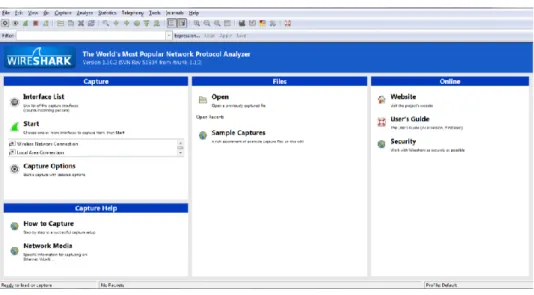
Berikut antarmuka main program Wireshark yang dapat dilihat pada Gambar 3.1.
Gambar 3.1 Antarmuka Wireshark
Menampilkan daftar semua paket yang diambil pada waktu Wireshark aktif. Berikut tampilan daftar paket yang ditunjuk pada Gambar 3.2.
Gambar 3.2 Daftar Paket Capture
Setiap baris pada paket sesuai dengan satu paket pada saat Wireshark melakukan capture data. Jika memilih salah satu baris pada deretan paket-paket, maka rincian paket dan besar paket dapat dilihat pada kolom default.
1. No : Urutan paket pada saat Wireshark melakukan capture. 2. Time : Lama waktu pada saat Wireshark melakukan capture. 3. Source : IP address sumber.
4. Destination : IP address tujuan. 5. Info : Informasi tentang isi paket.
Rincian paket dapat dilihat pada panel “Packet List”, berikut tampilan detail paket pane pada Gambar 3.3.
Gambar 3.3 Rincian Packet Pane
3.1.1.2Smart Sniff
Smart Sniff adalah perangkat software untuk memonitor jaringan utilitas yang memungkinkan anda untuk menangkap Paket TCP/IP yang melewati adapter jaringan anda, dan melihat data yang diambil sebagai urutan dari percakapan antara client dan server. Percakapan TCP/IP dapat dilihat dalam kode ASCII (American Standard Code for Information Interchange) untuk protokol berbasis teks, seperti HTTP, SMTP, POP3 dan FTP atau sebagai Hex dump. Berikut antarmuka Smart Sniff yang dapat dilihat pada Gambar 3.4.
Gambar 3.4 Program Smart Sniff
Smart Sniff menyediakan 3 metode untuk menangkap TCP/IP paket :
a. Raw Sockets memungkinkan menangkap paket TCP/IP pada jaringan anda tanpa menginstal driver. Metode ini memiliki beberapa keterbatasan dan masalah.
b. WinPcap Capture Driver memungkinkan menangkap paket TCP/IP pada semua sistem operasi Windows. (Windows 98/ME/NT/2000/XP/2003/Vista). Dalam menggunakannya, harus men-download dan menginstal driver WinPcap. Metode ini umumnya cara yang lebih disukai untuk menangkap paket TCP/IP dengan Smart Sniff, dan bekerja lebih baik dari pada metode Raw Sockets.
c. Microsoft Network Monitor Driver hanya dapat digunakan pada operasi sistem Windows 2000/XP/2003. Microsoft menyediakan driver bebas di bawah Windows 2000/XP/2003 yang dapat digunakan oleh Smart Sniff, tapi driver ini tidak diinstal secara default, tetapi harus menginstal secara manual.
3.1.2 Perbandingan fitur antara Wireshark dan Smart Sniff
Pada aplikasi Wireshark dan memiliki beberapa perbedaan fitur, berikut perbandingan fitur pada Wireshark dan pada tabel 3.1.
Tabel 3.1 Perbandingan fitur Wireshark dan Smart Sniff
NO FITUR Wireshark Smart Sniff
1 Model program Installer dan
Portabel. Installer
2 Antarmuka (User Interface) GUI GUI
3 Platform Windows, Linux,
Unix Windows
4 Distribution Source Code Open Source Freeware
5 Scan Port YA YA
6 Dukungan Mode Script YA
7 Scaning Packet YA YA
8 Network Interface
Ethernet, IEEE 802.11, Bluetooth, USB, Token Ring
Ethernet, IEEE 802.11
9 Service Detection YA
10 Save Capture YA YA
11 Grafik Laporan YA YA
12 Mode Capture Capture seluruh
aktifitas jaringan
Capture seluruh aktifitas jaringan
13 Filter Capture YA YA
3.1.3 Kebutuhan Non Fungsional
Analisis kebutuhan non fungsional menggambarkan kebutuhan sistem yang menitik-beratkan pada properti perilaku yang dimiliki oleh sistem, diantaranya kebutuhan perangkat keras, perangkat lunak, serta user sebagai bahan
analisis kekurangan dan kebutuhan yang harus dipenuhi dalam perancangan sistem yang akan diterapkan.
3.1.3.1Spesifikasi Perangkat Keras
Spesifikasi perangkat keras yang digunakan untuk membangun dan menjalankan aplikasi adalah sebagai berikut :
Tabel 3.2 Spesifikasi Perangkat Keras
Perangkat Keras Spesifikasi
Intel® Core™ i3-2310M CPU @2.10GHz (4CPUs)
Harddisk 500 GB
RAM 4 GB
LCD Monitor 1366x768
Modem 1. CDMA 2000 1x EVDO Rev. B 800/1900 Mhz
2. Maximum Download 14.7 Mbps 3. Maximum Upload 5.6 Mbps
Sedangkan perangkat keras minimum yang dibutuhkan untuk menjalankan aplikasi yang dirancang adalah sebagai berikut :
Tabel 3.3 Spesifikasi Minimum Perangkat Keras
Perangkat Keras Spesifikasi
Processor Dual Core CPU @2.10GHz (4CPUs)
RAM 1024 MB
Hardisk 40GB
LCD Monitor Tidak ada resolusi minimum
Modem 4. CDMA 2000 1x EVDO Rev. B 800/1900 Mhz
5. Maximum Download 14.7 Mbps 6. Maximum Upload 5.6 Mbps
3.1.3.2Spesifikasi Perangkat Lunak
Berikut ini adalah spesifikasi perangkat lunak yang digunakan dalam membangun dan menjalankan aplikasi.
Tabel 3.4 Spesifikasi Perangkat Lunak
Perangkat Lunak Spesifikasi
Sistem operasi Windows XP 32-bit.
Delphi Version 7
Source code Paket Sniffer OverbyteICS :
1. OverbyteIcsDefs.inc 2. OverbyteIcsLibrary.pas 3. OverbyteIcsLogger.pas 4. OverbyteIcsThreadTimer.pas 5. OverbyteIcsTypes.pas 6. OverbyteIcsUtils.pas 7. OverbyteIcsWinsock.pas 8. OverbyteIcsWndControl.pas 9. OverbyteIcsWSockBuf.pas 10.OverbyteIcsWsocket.pas Magenta : 1. MagClasses.pas 2. MagentaBpf.pas 3. MagentaMonpcap.pas 4. MagentaMonsock.pas 5. MagentaNdis_def.pas 6. MagentaPacket32.pas 7. MagentaPackhdrs.pas 8. MagentaPcap.pas Source code Network Traffic 1. IPHelper.pas
1. Source Code Paket Sniffer
Pada packet sniffer source code yang digunakan adalah ICS. ICS (Internet Component Suite) merupakan library komponen gratis yang dapat berjalan pada Delphi, C++ Builder, BDS dan RAD Studio versi (Win32). Di dalam library komponnen termasuk TCP, UDP, Raw Sockets, client, server, serta terdapat protokol seperti FTP, SMTP, POP3, NNTP, HTTP dan banyak lagi. ICS juga mendukung SSL dan TLS dengan bantuan OpenSSL. komponen ICS yang digunakan antara lain.
Tabel 3.5 Komponen ICS
Komponen Fungsi
OverbyteIcsDefs.inc Meng-compile setiap paket ICS.
OverbyteIcsLibrary.pas Tempat menyimpan function, setiap fungsi-fungsi tertentu dipanggil melalui source code library.
OverbyteIcsLogger.pas Pencatatan setiap event
OverbyteIcsThreadTimer.pas Penerapan custom timer class, tidak menggunakan Windows API timer tapi menggunakan timer yang sudah disediakan.
OverbyteIcsTypes.pas Deklarasi tipe data
OverbyteIcsUtils.pas Tempat utilitas secara umum
OverbyteIcsWinsock.pas Untuk mendukung Microsoft NET framework.
OverbyteIcsWndControl.pas Memberi kendali pada
TIcsWndHandlerPool untuk mendaftarkan pesan yang dibutuhkan. OverbyteIcsWSockBuf.pas Tempat antrian dengan menggunakan
metode antrian FIFO (First in First Out)
OverbyteIcsWsocket.pas Mendukung TCP, UDP, SOCKS5 dan dapat digunakan untuk membangun program klien dan server.
2. Source Code Network Traffic
Pada network traffic source code yang digunakan adalah IPHelper.pas dan IPHLPAPI.pas. IP Helper (Internet Protocol Helper) membantu administrasi jaringan komputer lokal dengan memungkinkan aplikasi untuk melakukan pembacaan informasi tentang protocol, adapter info, IP address dan MAC address. Untuk IPHLPAPI.pas berfungsi pembacaan IP address structures, interface structures, adapter info structures, TCP structures, UDP structures, IP structures, dan masukan informasi function dari IPHLPAPI.dll.
3.1.3.3Spesifikasi User
User dibutuhkan sebagai pengguna atau menjalankan aplikasi, adapun spesifikasi user, yaitu:
1. User mampu mengoperasikan sistem operasi platform Windows.
2. Mengerti informasi traffic pada jaringan seperti transfer rate, peak rate, average rate.
3.1.4 Analisis Kebutuhan Fungsional
Analisis kebutuhan fungsional menggambarkan proses kegiatan yang akan diterapkan dalam sebuah sistem dan menjelaskan kebutuhan yang diperlukan sistem agar dapat berjalan dengan baik dan sesuai dengan kebutuhan.
3.1.4.1Analisis Sistem
Adapun analisis sistem yang dibutuhkan antara lain :
1. Sistem yang dirancang dengan menggunakan metode client atau frontend. 2. Sistem operasi yang digunakan adalah Windows XP.
4. Network traffic dan packet sniffer menggunakan source code Magenta, OverByteICS, IPHelper dan IPHLPAPI.
5. Protokol yang digunakan adalah TCP dan UDP.
6. Spesifikasi sistem pada sisi client atau frontend yaitu perangkat yang digunakan bersifat mobile, dapat diakses kapan dan dimanapun dan terhubung dengan layanan broadband pada teknologi EVDO.
7. Download dan upload memanfaatkan service HTTP monitoring traffic yang melewati network interface.
3.2 Perancangan Sistem
3.2.1 Pemodelan Sistem
Tahap pemodelan dalam perancangan sistem yang digunakan antara lain Use Case Diagram dan Class Diagram.
1. Use Case Diagram
Pada tahap use case diagram akan mendiskripsikan fungsi dari sebuah sistem
dari perspektif pengguna, use case bekerja dengan cara mendeskripsikan tipikal
interaksi antara pengguna sebuah sistem dengan sistemnya sendiri melalui sebuah
cerita bagaimana sejauh sistem dipakai. Use case terbagi dalam tiga bagian yaitu
definisi actor, definisi use case, dan scenario use case.
a. Definisi Aktor
Definisi Aktor berfungsi untuk mendeskripsikan peran aktor dalam perangkat lunak ini. Definisi tersebut dapat dilihat pada tabel 3.3.
Tabel 3.6 Definisi Aktor
Aktor Deskripsi
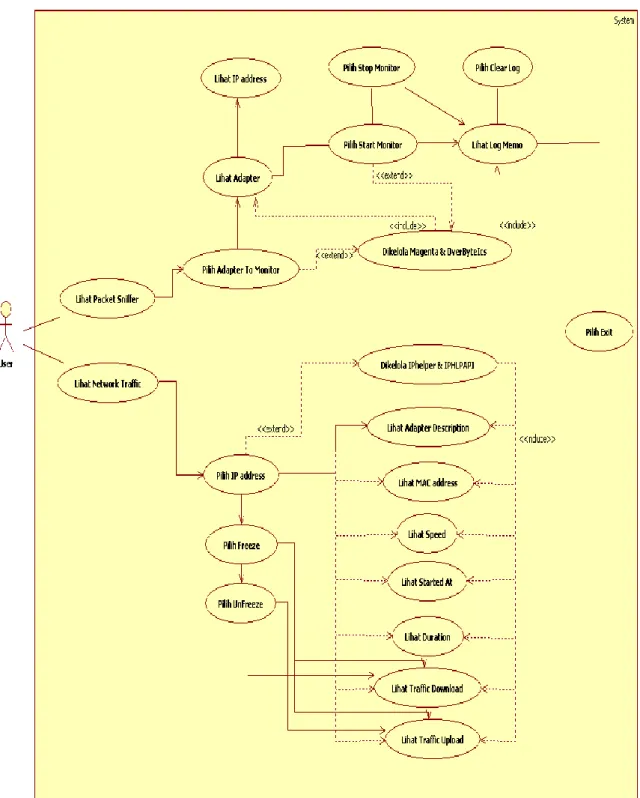
Gambar 3.5 Use Case Diagram b. Definisi Use Case
Definisi use case berfungsi sebagai penjelasan mengenai proses yang terdapat
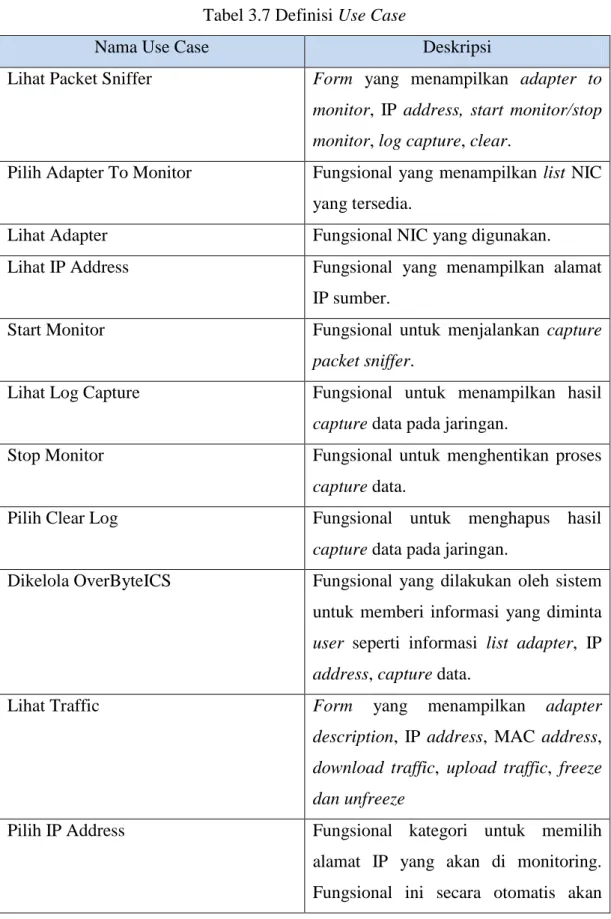
Tabel 3.7 Definisi Use Case
Nama Use Case Deskripsi
Lihat Packet Sniffer Form yang menampilkan adapter to monitor, IP address, start monitor/stop monitor, log capture, clear.
Pilih Adapter To Monitor Fungsional yang menampilkan list NIC yang tersedia.
Lihat Adapter Fungsional NIC yang digunakan.
Lihat IP Address Fungsional yang menampilkan alamat IP sumber.
Start Monitor Fungsional untuk menjalankan capture packet sniffer.
Lihat Log Capture Fungsional untuk menampilkan hasil capture data pada jaringan.
Stop Monitor Fungsional untuk menghentikan proses capture data.
Pilih Clear Log Fungsional untuk menghapus hasil capture data pada jaringan.
Dikelola OverByteICS Fungsional yang dilakukan oleh sistem untuk memberi informasi yang diminta user seperti informasi list adapter, IP address, capture data.
Lihat Traffic Form yang menampilkan adapter
description, IP address, MAC address, download traffic, upload traffic, freeze dan unfreeze
Pilih IP Address Fungsional kategori untuk memilih alamat IP yang akan di monitoring. Fungsional ini secara otomatis akan
menampilkan adapter description, MAC address dan speed adapter. Lihat Adapter Description Fungsional untuk menampilkan adapter
yang digunakan.
Lihat MAC Address Fungsional untuk menampilkan nomor fisik perangkat keras.
Lihat Speed Adapter Fungsional untuk menampilkan kecepatan maksimum NIC.
Lihat Traffic Download Fungsional untuk menampilkan traffic download pada NIC.
Lihat Traffic Upload Fungsional untuk menampilkan traffic upload pada NIC.
Pilih Freeze/UnFreeze Fungsional untuk menghentikan sementara monitoring yang berlangsung dan menjalankan kembali monitoring. Mengelola IPHelper & IPHLPAPI Fungsional yang dilakukan oleh sistem
untuk memberi informasi yang diminta user seperti informasi IP address, adapter description dan traffic.
Pilih Exit Fungsional untuk menutup aplikasi
c. Skenario Use Case
Skenario setiap bagian pada use case menunjukkan penjelasan setiap bagian-bagian di dalam use case tersebut. Di dalam skenario use case akan tergambar jelas, dimana user memberikan perintah pada setiap bagian dan respon apa yang diberikan oleh sistem kepada user setelah user memberikan perintah pada setiap bagian-bagian use case.
Tabel 3.8 Skenario Use Case Lihat Packet Sniffer Identifikasi
Nama Use Case Lihat Packet Sniffer
Aktor User
Tujuan Melihat aplikasi packet capture
Skenario
Aksi Aktor Reaksi Sistem
1. Menampilkan aplikasi Packet Sniffer. 2. Melihat fungsional pada Packet
Sniffer.
Skenario Alternatif
Aktor Reaksi Sistem
- -
Tabel 3.9 Skenario Use Case Pilih Adapter To Monitor Identifikasi
Nama Use Case Pilih Adapter To Monitor
Aktor User
Tujuan Melihat list adapter
Skenario
Aksi Aktor Reaksi Sistem
1. Menampilkan listing adapter. 2. Pilih adapter yang akan
di-monitoring.
3. Adapter yang dipilih ditetapkan sebagai adapter yang akan di monitoring
Skenario Alternatif
- - Tabel 3.10 Skenario Use Case Lihat Adapter
Identifikasi
Nama Use Case Lihat Adapter
Aktor Sistem
Tujuan Memastikan adapter yang di
monitoring Skenario
Aksi Aktor Reaksi Sistem
1. Menampilkan adapter -
Skenario Alternatif
Aktor Reaksi Sistem
- -
Tabel 3.11 Skenario Use Case Lihat IP Address Identifikasi
Nama Use Case Lihat IP Address
Aktor User
Tujuan Melihat IP Address yang di monitoring
Skenario
Aksi Aktor Reaksi Sistem
1. Menampilkan IP Address yang di monitoring
2. Melihat IP Address.
Skenario Alternatif
Aktor Reaksi Sistem
Tabel 3.12 Skenario Use Case Pilih Start Monitor Identifikasi
Nama Use Case Pilih Start Monitor
Aktor User
Tujuan Memulai aplikasi untuk capture data
Skenario
Aksi Aktor Reaksi Sistem
1. Tekan tombol Start Monitor
2. Mengambil paket data yang melewati adapter yang sudah ditentukan. Skenario Alternatif
Aktor Reaksi Sistem
- -
Tabel 3.13 Skenario Use Case Lihat Log Capture Identifikasi
Nama Use Case Lihat Log Capture
Aktor User
Tujuan Melihat hasil capture
Skenario
Aksi Aktor Reaksi Sistem
1. Menampilkan hasil capture pada log. 2. Lihat hasil log capture.
Skenario Alternatif
Aktor Reaksi Sistem
Tabel 3.14 Skenario Use Case Pilih Stop Monitor Identifikasi
Nama Use Case Pilih Stop Monitor
Aktor User
Tujuan Menghentikan aplikasi untuk capture
data Skenario
Aksi Aktor Reaksi Sistem
1. Menampilkan tombol Stop Monitor 2. Tekan tombol Stop Monitor
3. Capture dihentikan Skenario Alternatif
Aktor Reaksi Sistem
- -
Tabel 3.15 Skenario Use Case Pilih Clear log Identifikasi
Nama Use Case Pilih Clear log
Aktor User
Tujuan Menghapus hasil capture pada log
Skenario
Aksi Aktor Reaksi Sistem
1. Tekan Tombol Clear log
2. Isi log dihapus. Skenario Alternatif
Aktor Reaksi Sistem
Tabel 3.16 Skenario Use Case Mengelola OverByteICS Identifikasi
Nama Use Case Dikelola OverByteICS
Aktor Sistem
Tujuan Memberi informasi yang dibutuhkan
user pada aplikasi Skenario
Aksi Aktor Reaksi Sistem
1. Memberi setiap informasi dan menjalankan kebutuhan yang diperintahkan oleh user terhadap aplikasi.
- -
Skenario Alternatif
Aktor Reaksi Sistem
- -
Tabel 3.17 Skenario Use Case Lihat Traffic Identifikasi
Nama Use Case Lihat Traffic
Aktor User
Tujuan Melihat aplikasi traffic
Skenario
Aksi Aktor Reaksi Sistem
1. Menampilkan form network traffic 2. Melihat form network traffic
Skenario Alternatif
Aktor Reaksi Sistem
Tabel 3.18 Skenario Use Case Pilih IP Address Identifikasi
Nama Use Case Pilih IP Address
Aktor User
Tujuan Memilih IP Address untuk monitoring
traffic Skenario
Aksi Aktor Reaksi Sistem
1. Memilih IP address.
2. Menetapkan IP address. Skenario Alternatif
Aktor Reaksi Sistem
- -
Tabel 3.19 Skenario Use Case Lihat Adapter Description Identifikasi
Nama Use Case Lihat Adapter Description
Aktor Sistem
Tujuan Melihat Adapter yang akan digunakan
untuk monitoring traffic Skenario
Aksi Aktor Reaksi Sistem
1. Menampilkan adapter description 2. Melihat adapter yang akan
digunakan untuk monitoring traffic
Skenario Alternatif
Aktor Reaksi Sistem
Tabel 3.20 Skenario Use Case Lihat Speed Identifikasi
Nama Use Case Lihat Speed
Aktor Sistem
Tujuan Menampilkan Speed Maksimum
Adapter. Skenario
Aksi Aktor Reaksi Sistem
1. Menampilkan deskripsi speed maksimum pada adapter.
2. Melihat keterangan speed adapter.
Skenario Alternatif
Aktor Reaksi Sistem
- -
Tabel 3.21 Skenario Use Case Lihat Traffic Download Identifikasi
Nama Use Case Lihat Traffic Download
Aktor Sistem
Tujuan Menampilkan hasil download traffic,
peak rate, average dan total. Skenario
Aksi Aktor Reaksi Sistem
1. Menampilkan hasil download traffic. 2. Melihat hasil download transfer
rate, peak rate, avarege dan total.
Skenario Alternatif
Aktor Reaksi Sistem
Tabel 3.22 Skenario Use Case Lihat Traffic Upload Identifikasi
Nama Use Case Lihat Traffic Upload
Aktor Sistem
Tujuan Menampilkan hasil upload traffic, peak
rate, average dan total. Skenario
Aksi Aktor Reaksi Sistem
1. Menampilkan hasil upload traffic. 2. Melihat hasil upload transfer rate,
peak rate, avarege dan total.
Skenario Alternatif
Aktor Reaksi Sistem
- -
Tabel 3.23 Skenario Use Case Pilih Freeze Identifikasi
Nama Use Case Pilih Freeze
Aktor User
Tujuan Menghentikan sementara monitoring
traffic. Skenario
Aksi Aktor Reaksi Sistem
1. Menekan tombol Freeze
2. Menghentikan sementara monitoring traffic
Skenario Alternatif
Aktor Reaksi Sistem
Tabel 3.24 Skenario Use Case Pilih UnFreeze Identifikasi
Nama Use Case Pilih UnFreeze
Aktor User
Tujuan Menjalankan kembali monitoring
network traffic Skenario
Aksi Aktor Reaksi Sistem
1. Menekan tombol UnFreeze
2. Menjalankan kembali monitoring traffic
Skenario Alternatif
Aktor Reaksi Sistem
- -
Tabel 3.25 Skenario Use Case Dikelola IPHelper & IPHLPAPI Identifikasi
Nama Use Case Dikelola IPHelper & IPHLPAPI
Aktor Sistem
Tujuan Memberi informasi yang dibutuhkan
user pada aplikasi Skenario
Aksi Aktor Reaksi Sistem
1. Memberi setiap informasi dan menjalankan kebutuhan yang diperintahkan oleh user terhadap aplikasi.
Tabel 3.26 Skenario Use Case Pilih Exit Identifikasi
Nama Use Case Pilih Exit
Aktor User
Tujuan Menutup aplikasi
Skenario
Aksi Aktor Reaksi Sistem
1. Menekan tombol Exit
2. Menutup aplikasi Skenario Alternatif
Aktor Reaksi Sistem
- -
2. Class Diagram
Class Diagram menggambarkan keadaan suatu sistem (atribut), dan memberikan pelayanan untuk menyelesaikan keadaan tersebut. Pada gambar 3.6 digambarkan class diagram dari sistem aplikasi network traffic.
Tabel 3.27 Deskripsi class diagram Network Traffic dan Packet Sniffer
Class Jenis Kelas Deskripsi
MainFormUnit Interface Class Utama yang
menampilkan Network Traffic dan Packet Sniffer IPHelper Control Network Traffic Class yang bertugas untuk pengenalan alamat IP dan MAC.
IPHLPAPI Control Network Traffic Class yang bertugas untuk pengenalan struktur alamat IP dan MAC.
TrafficUnit Control Network Traffic Class yang berisikan perumusan perhitungan traffic.
OverbyteIcsLibrary Control Packet Sniffer Class yang bertugas atas fungsional mengaktifkan pengenalan perintah dalam pemrograman. OverbyteIcsLogger Control Packet Sniffer Class yang bertugas
melakukan pencatatan hasil capture.
OverbyteIcsThreadTimer Control Packet Sniffer Class yang berisikan pengaturan waktu dan trigger saat capture data. OverbyteIcsTypes Control Packet Sniffer Class yang berisikan pendeklarasian pada tipe data.
OverbyteIcsUtils Control Packet Sniffer Class yang berisikan perhitungan konversi
setiap tipe data.
OverbyteIcsWinsock Control Packet Sniffer Class yang berisikan pemanggilan fungsional yang berkaitan dengan aktivitas jaringan atau untuk mendukung
Microsoft NET
framework.
OverbyteIcsWndControl Control Packet Sniffer Class yang berisikan
kontrol pada
TIcsWndHandlerPool untuk mendaftarkan pesan yang dibutuhkan. OverbyteIcsWSockBuf Control Packet Sniffer Class yang bertugas
sebagai tempat antrian dengan menggunakan metode antrian FIFO (First in First Out)
OverbyteIcsWsocket Control Packet Sniffer Class yang bertugas mendukung TCP, UDP, SOCKS5 dan dapat digunakan untuk membangun program klien dan server.
3.2.2 FlowchatPacketSniffer End Start Start Monitor Ya Pilih NIC Tidak Stop Monitor Tidak Capture Log memo Install Network Traffic Monitor.exe
Gambar 3.7 Flowchart Packet Sniffer
Berdasarkan gambar 3.7, ketika aplikasi dijalankan list NIC akan ditampilkan, pilih salah satu network interface yang akan di-capture, tekan tombol Start Monitor untuk memulai capture data. Jika ingin menghentikan capture tekan tombol Stop Monitor, untuk log dari setiap capture data dilihat pada log memo.
3.2.3 FlowchartNetworkTraffic
Start
Pilih IP addres
Monitoring Traffic
Download & Upload : Traffic, Peak, Average and Total
Freeze Monitoring Stop (Pause) UnFreeze Exit Ya Tidak Tidak Ya End Ya Tidak Install Network Traffic Monitor.exe
Gambar 3.8 Flowchart Network Traffic Monitor
Berdasarkan gambar 3.8, ketika aplikasi dijalankan pada tab akan ditampilkan list alamat IP, pilih satu alamat IP maka secara otomatis informasi traffic akan ditampilkan. Jika ingin menghentikan informasi traffic sementara tekan tombol Freeze dan tekan tombol UnFreeze untuk menjalankan kembali informasi traffic. Jika informasi traffic sudah cukup atau ingin keluar dari aplikasi maka tekan tombol exit sebagai perintah menutup aplikasi.
3.2.4 Perancangan Antarmuka
Perancangan antarmuka bertujuan memberikan gambaran tentang isi pada aplikasi yang akan dirancang, sehingga mudah dalam mengimplementasikan aplikasi serta mudah dalam melakukan perancangan. Berikut merupakan perancangan antarmuka pada aplikasi network traffic:
1. Antarmuka IP Address
Gambar 3.9 Antarmuka IP Address
IP address list box berfungsi menampilkan IP address yang terbaca secara default yang merupakan IP address network interface card yang digunakan.
T1
Ukuran disesuaikan
Font MS Sans Serif
Warna Putih, Abu
IP Address
2. Antarmuka NIC
Gambar 3.10 Antarmuka Network Interface Card (NIC)
Adapter to monitor List Box berfungsi untuk memilih NIC yang akan dilakukan monitoring dan menampilkan setiap network interface card yang di install.
T1
Ukuran disesuaikan
Font MS Sans Serif
Warna Putih, Abu
3. Antarmuka Start Monitor dan Stop Monitor
Gambar 3.11 Antarmuka Start/Stop
Start Monitor Button berfungsi untuk memulai capture packet yang sudah terhubung dalam jaringan. Stop Monitor Button akan muncul ketika Start Monitor Button ditekan dan berfungsi untuk menghentikan capture packet yang berlangsung.
T1
Ukuran disesuaikan
Font MS Sans Serif
Warna Putih, Abu
4. Antarmuka WinPcap Driver, Promicuous, dan Ignore Data.
Gambar 3.12 Antarmuka chekbox
WinPCap Driver checkbox berfungsi untuk mengintegrasikan NIC driver yang sudah ter-install pada operasi sistem dengan program yang dirancang agar dapat dilakukan pengontrolan terhadap NIC. Promicouos checkbox berfungsi sebagai mode listening. Ignore data berfungsi untuk menghiraukan data yang di-capture untuk tidak ditampilkan.
T1
Ukuran disesuaikan
Font MS Sans Serif
Warna Putih, Abu
Use WinPCap Driver Ignore Data Promicuous
5. Antarmuka Report
Gambar 3.13 Antarmuka Memo log
Memo log berfungsi menampilkan seluruh aktivitas jaringan pada saat capture packet yang berlangsung. Menampilkan IP address sumber dan tujuan, protokol, besar paket, besar data dan data.
T1
Ukuran disesuaikan
Font MS Sans Serif
Warna Putih, Abu
6. Antarmuka Exit
Gambar 3.14 Antarmuka Exit
Exit Button berfungsi menghentikan kerja program secara keseluruhan dan menghilangkan GUI dari tampilan operasi sistem.
T1
Ukuran disesuaikan
Font MS Sans Serif
Warna Putih, Abu
7. Antarmuka MAC Address
Gambar 3.15 Antarmuka MAC Address
Media Control Access Address merupakan alamat unik yang memiliki panjang 48-bit (6 byte) yang mengidentifikasikan sebuah komputer, interface dalam sebuah router, atau node lainnya dalam jaringan.
T1
Ukuran disesuaikan
Font MS Sans Serif
Warna Putih, Abu
8. Antarmuka Started dan Duration
Gambar 3.16 Antarmuka Started dan Duration
Started At menampilkan waktu ketika program pertama kali berjalan dan duration menampilkan lama waktu program ketika berjalan.
T1
Ukuran disesuaikan
Font MS Sans Serif
Warna Putih, Abu
From Last Reset :
9. Antarmuka Total traffic
Gambar 3.17 Antarmuka Total traffic
Total traffic menampilkan banyaknya selama program sudah terhubung dalam jaringan. Traffic menampilkan besar data yang di-capture oleh NIC. peak menampilkan nilai puncak besar data yang masuk atau keluar, sedangkan average adalah besar rata-rata data yang masuk atau keluar.
T1
Ukuran disesuaikan
Font MS Sans Serif
Warna Putih, Abu IN (Dowload)
Traffic/Second Peak/Second Avarage/Second Total
Out (Upload)
10.Antarmuka T1 Keseluruhan (main program) Start Clear
In In In
Out Out Out
IP Address Adapter
MAC Address
Speed
Started At Duration
Traffic/Second Peak/Second Avarage/Second
Traffic/Second Peak/Second Avarage/Second In
Out Total
Total
Use WinPCap Driver Promiscous
Ignore Data
Adapter To Monitor Traffic
Status Text
Freeze UnFreeze Clear Counters Stay On Top Exit From last reset:
IN (download)
OUT (upload)
Gambar 3.18 Antarmuka Main Program
Main program menunjukan sebagai antarmuka keseluruhan dari fungsionalitas network traffic dan packet sniffer.