47 BAB V
TESTING DAN IMPLEMENTASI
5.1 Pembuatan Marker
Pada bagian ini akan dijelaskan pembuatan marker, marker yang digunakan adalah buku modul “NEW STEP 1 TRAINING MANUAL” dimana buku ini dimiliki oleh setiap siswa jurusan Teknik Kendaraan Ringan. Pembuatan marker ini sendiri menggunakan aplikasi Vuforia Object Scanner.
Proses pembuatan marker akan dijelaskan pada Tabel 5.1. Tabel 5.1 Proses pembuatan marker
No. Gambar Keterangan
1 Buku yang akan
dijadikan marker
48
3 Sebelum melakukan
scanning object
4 Proses scanning object
5 Proses testing object
target
6 Keterangan object target
5.2 Pendaftaran Marker
Hasil scanning object yang telah jadi tidak bisa langsung dijadikan marker, tapi harus didaftarkan dulu melalui situs vuforia, https://developer.vuforia.com/license-manager. Setelah didaftarkan lalu output di download dengan ekstensi “.unitypackage”.
Alur pendaftaran dijelaskan pada tabel 5.2.
Tabel 5.2 Alur pendaftaran marker.
No Gambar Keterangan 1 Tampilan awal pada : https://developer. vuforia.com/licen se-manager 2 Sebelum bisa mendaftarkan marker, harus login terlebih dahulu. 3 Tampilan situs setelah login. Terdapat dua pilihan License Manager dan Terget Manager.
50
4 License Manager
digunakan sebagai serial key untuk target manager. Gambar disamping adalah tampilan pembuatan license key. 1. Mengisi application name 2. Memilih device 3. Memilih Licence Key 4. Pilih next 5 setelah terdaftar, akan ditampilkan pilihan confirmasi license key. Setalah itu centang dan confirm. 6 Setelah di confirm, disini sudah memiliki license key untuk target manager.
7 Tampilan pada pilihan Target Manager, klik Add Database untuk membuat database baru. 8 Muncul isian
nama dan tipe database. lalu pilih create.
9 Setelah database
sudah terbuat, selanjutnya pilih Add target untuk menambah target yang digunakan sebagai marker. Selanjutnya akan muncul isian untuk target manager. 1. Pilihan tipe target manager,
52 terdapat single image, cuboid, cylinder dan 3D Object. Pada aplikasi ini menggunakan 3D Object sebagai tipe target. 2. Mencari file dimana file .od yang telah dibuat dengan Vuforia Object Scanner disimpan. 3. Mengisikan nama. 4. Pilih Add 5. Setelah terproses, bisa di download melalui pilihan Download Dataset. 6. Setelah itu pilih unity editor sebagai develment platform karena pembuatannya menggunakan unity. Dan klik download.
10 Hasil package yang telah di download.
Package ini berisi object target yang telah di buat pada point 5.1
5.3 Implementasi
Dari perancangan yang telah dibuat dan di implementasikan dengan menggunakan program Blender untuk pengolahan benda/obyek 3D dan Unity untuk penyatuan masing-masing komponen dan dijadikan sebuah aplikasi. Hasil implementasi akan dijelaskan pada point-point dibawah ini.
5.3.1 Tampilan Intro
Pada bagaian ini akan dijelaskan tentang pengimplementasian tampilan Intro, dimana tampilan ini memiliki tiga tombol, yaitu tentang, mulai dan bantuan, seperti yang terlihat pada gambar 5.1.
54
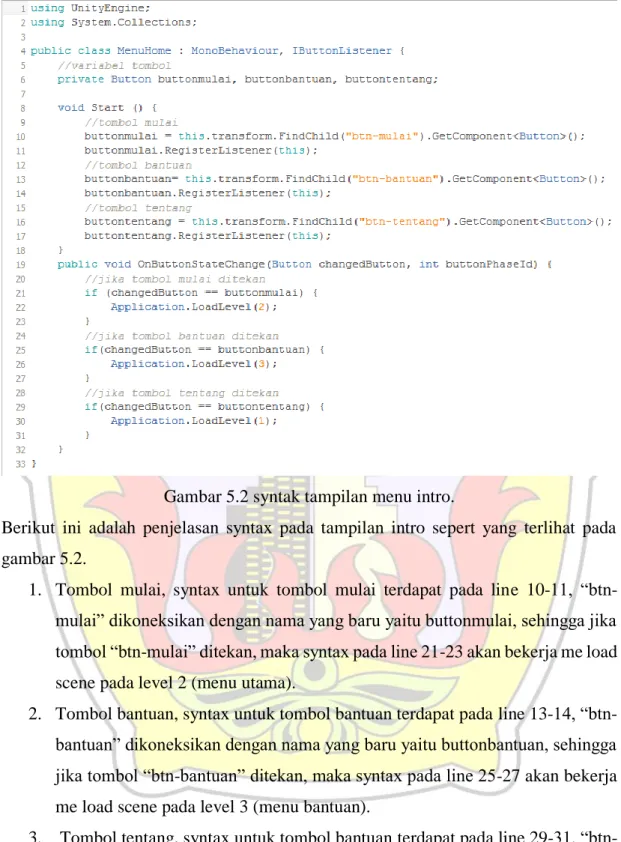
Gambar 5.2 syntak tampilan menu intro.
Berikut ini adalah penjelasan syntax pada tampilan intro sepert yang terlihat pada gambar 5.2.
1. Tombol mulai, syntax untuk tombol mulai terdapat pada line 10-11, “btn-mulai” dikoneksikan dengan nama yang baru yaitu buttonmulai, sehingga jika tombol “btn-mulai” ditekan, maka syntax pada line 21-23 akan bekerja me load scene pada level 2 (menu utama).
2. Tombol bantuan, syntax untuk tombol bantuan terdapat pada line 13-14, “btn-bantuan” dikoneksikan dengan nama yang baru yaitu buttonbantuan, sehingga jika tombol “btn-bantuan” ditekan, maka syntax pada line 25-27 akan bekerja me load scene pada level 3 (menu bantuan).
3. Tombol tentang, syntax untuk tombol bantuan terdapat pada line 29-31, “btn-bantuan” dikoneksikan dengan nama yang baru yaitu buttontentang, sehingga jika tombol “btn-tentang” ditekan, maka syntax pada line 25-27 akan bekerja me load scene pada level 1 (menu tentang).
5.3.2 Tampilan Menu
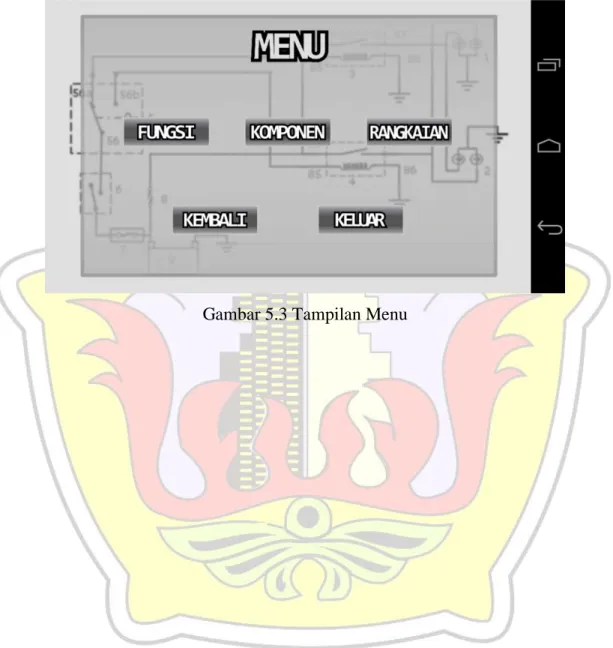
Pada bagaian ini akan dijelaskan tentang pengimplementasian tampilan Menu, dimana tampilan ini memiliki lima tombol, yaitu fungsi, komponen, rangkaian, kembali dan keluar.
56
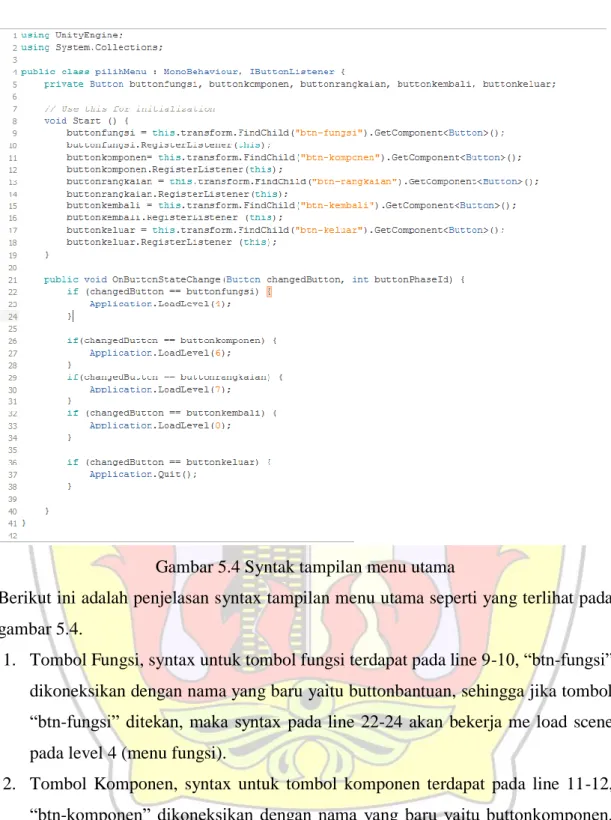
Gambar 5.4 Syntak tampilan menu utama
Berikut ini adalah penjelasan syntax tampilan menu utama seperti yang terlihat pada gambar 5.4.
1. Tombol Fungsi, syntax untuk tombol fungsi terdapat pada line 9-10, “btn-fungsi” dikoneksikan dengan nama yang baru yaitu buttonbantuan, sehingga jika tombol “btn-fungsi” ditekan, maka syntax pada line 22-24 akan bekerja me load scene pada level 4 (menu fungsi).
2. Tombol Komponen, syntax untuk tombol komponen terdapat pada line 11-12, “btn-komponen” dikoneksikan dengan nama yang baru yaitu buttonkomponen, sehingga jika tombol “btn-komponen” ditekan, maka syntax pada line 26-28 akan bekerja me load scene pada level 6 (menu komponen).
3. Button Rangkaian, syntax untuk tombol rangkaian terdapat pada line 13-14, “btn-rangkaian” dikoneksikan dengan nama yang baru yaitu buttonrangkaian, sehingga jika tombol “btn-rangkaian” ditekan, maka syntax pada line 29-31 akan bekerja me load scene pada level 7 (menu rangkaian).
4. Tombol Kembali, syntax untuk tombol kembali terdapat pada line 15-16, “btn-kembali” dikoneksikan dengan nama yang baru yaitu buttonkembali, sehingga jika tombol “btn-kembali” ditekan, maka syntax pada line 32-34 akan bekerja me load scene pada level 0 (kembali ke menu intro).
5. Tombol Keluar, syntax untuk tombol keluar terdapat pada line 17-18, “btn-keluar” dikoneksikan dengan nama yang baru yaitu buttonkeluar, sehingga jika tombol “btn-keluar” ditekan, maka syntax pada line 36-38 akan bekerja mengeluarkan aplikasi.
5.3.3 Menu Fungsi dan Bagian a. Tampilan Fungsi
Pada tampilan menu fungsi yang dapat dilihat seperti pada gambar 5.5, terdapat sebuah penjelasan tentang apa itu sistem kelistrika body, gambar rangkaian dalam mobil, dan juga fungsi dari sistem kelistrikan body itu sendiri. Dalam tampilan ini terdapat dua tombol, mulai [>] dan kembali [<]. Jika tombol mulai di tekan, akan masuk ke menu bagian. Dan jika tombol kembali ditekan akan kembali ke menu utama.
58
Gambar 5.6 syntak tampilan fungsi
Berikut ini adalah penjelasan syntax tampilan fungsi seperti yang terlihat pada gambar 5.6.
1. Tombol Kembali, syntax untuk tombol kembali terdapat pada line 9 dan 11, “btn-kembali” dikoneksikan dengan nama yang baru yaitu buttonkembali, sehingga jika tombol “btn-kembali” ditekan, maka syntax pada line 20-22 akan bekerja me load scene pada level 2 (kembali ke menu utama).
2. Tombol mulai, syntax untuk tombol kembali terdapat pada line 8-10, “btn-mulai” dikoneksikan dengan nama yang baru yaitu buttonkembali, sehingga jika tombol “btn-mulai” ditekan, maka syntax pada line 16-18 akan bekerja me load scene pada level 5 (menu bagian seperti pada gambar 5.7).
b. Tampilan Bagian
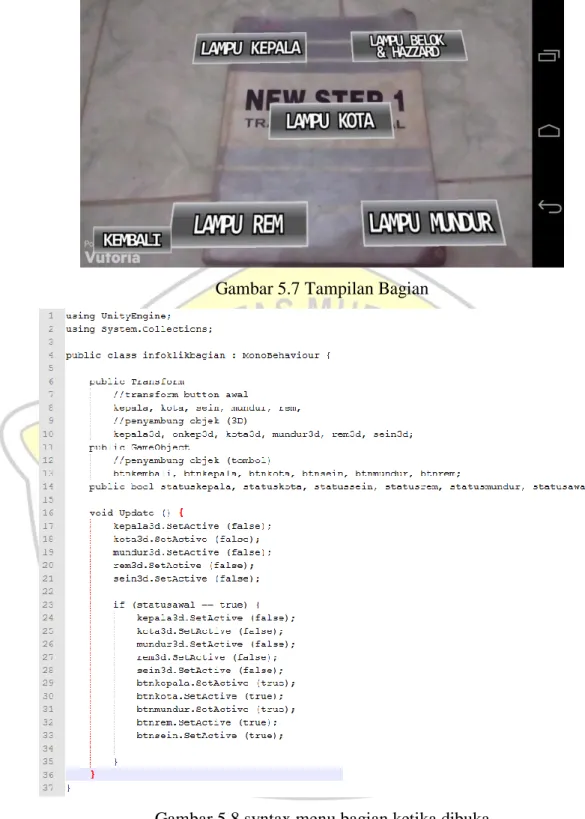
Pada menu tampilan bagian yang dapat dilihat pada gambar 5.7, terdapat satu tombol di layar dan lima tombol jika marker terdeteksi. Tombol kembali yang melekat pada layar digunakan untuk kembali ke menu sebelumnya. Sedangkan lima tombol pada marker diantaranya lampu kepala, lampu belok & hazzard, lampu kota, lampu rem dan lampu mundur akan muncul jika marker terdeteksi, jika marker tidak terdeteksi, maka tombol tidak akan muncul.
Gambar 5.7 Tampilan Bagian
Gambar 5.8 syntax menu bagian ketika dibuka
Berikut ini adalah penjelasan syntax dari gambar 5.8 tentang menu bagian. 1. Ketika marker terdeteksi, yang tampil hanyalah tombol/button saja tanpa
adanya objek 3D yang tampil, penjelasannya dapat dilihat pada line 24-33 dimana semua objek 3D berstatus false atau tidak ada/di sembunyikan, sedangkan pada button berstatus true yang artinya ada/diperlihatkan.
60
Gambar 5.9 Syntak tombol kembali pada menu bagian
Berikut ini adalah penjelasan dari gambar 5.8 tentang tombol kembali pada menu bagian.
1. Tombol Kembali, syntax untuk tombol kembali terdapat pada line 11 dan 13, “btnkembali” dikoneksikan dengan nama yang baru yaitu buttonkembali, sehingga jika tombol “btnkembali” ditekan, maka syntax pada line 17-19 akan bekerja me load scene pada level 4 (kembali ke menu fungsi).
c. Tampilan Menu Bagian (pilih button lampu rem)
Ketika marker terbaca pada menu bagian, terdapat lima tombol, salah satu tombol yang ada adalah bagian lampu rem, dapat dilihat pada gambar 5.10 adalah kondisi simulasi ketika button tekan belum di tekan, sehingga lampu rem dalam keadaan padam. Dan pada gambar 5.11 adalah kondisi simulasi ketika button tekan sudah di tekan, sehingga lampu rem menyala dan tombol tekan hilang, lalu muncul tombol baru yaitu lepas. Pada gambar 5.13 adalah kondisi dimana tombol keterangan ditekan, sehingga muncul sebuah jendela baru berisi informasi tentang lampu rem.
Gambar 5.10 Lampu Rem dalam kondisi padam
62
Gambar 5.12 Syntak pada tombol lampu rem
Berikut ini penjelasan syntak pada tombol lampu rem seperti pada gambar 5.12. 1. Ketika button lampu rem ditekan, syntax yang dipakai/yang bekerja adalah
pada line 48-50, dimana ketika button yang ditekan sama dengan rem maka status rem sama dengan true. Pada line 27-35 dijelaskan jika status rem samadengan true, maka rem3d statusnya true/ada sehingga muncul obyek 3d, dan tombol yang lain false/tidak ada.
2. Ketika button tekan ditekan, syntax yang bekerja adalah pada line 41-44 dimana lampurem sama dengan true. Jika lampu rem sama dengan true, selanjutnya akan menuju line 17-21 dimana btntekan berstatus false, sehingga tidak ditampilkan dan btnlepas dan remlamp berstatus true, sehingga btnlepas muncul dan remlamp menyala seperti pada keadaan gambar 5.11.
3. Ketika button lepas ditekan, syntax yang bekerja adalah pada line 45-47 dimana lampurem sama dengan false. Jika lampurem sama denga false, selanjutnya akan menuju line 22-26 diaman btnlepas dan remlamp berstatus false, sehingga tombol lepas hilang, lampu rem menjadi padam dan tombol tekan muncul kembali karena btntekan berstatus ture seperti pada gambar 5.1.
64
Berikut ini adalah penjelasan syntak tombol keterangan seperti pada gambar 5.14. 1. Ketika tombol keterangan ditekan, line 74-77 akan bekerja, lalu meneruskan ke
line 36, selanjutnya pada line 38-46 terdapat kondisi yang mengacu pada ukuran layar sebagai patokan. Selanjutnya menuju line 52-53, dimana pada line tersebut berisi tentang informasi yang akan di tampilkan, jdre adalah info untuk judul rem dan ketrem adalah info untuk keterangan rem.
2. Ketika tombol exit ditekan, line yang bekerja adalah 49-50.
5.3.4 Menu Komponen
Menu komponen berisi tentang komponen-komponen pendukung dari sistem kelistrikan body, seperti baterai, relay, flasher, sekring, switch dan saklar. Dalam menu ini, ketika kamera diarahkan ke marker, maka akan muncul enam tombol. Seperti terlihat pada gambar 5.15. dan jika salah satu tombol ditekan akan muncul sebuah obyek 3D seperti gambar 5.16. Jika obyek yang muncul tidak memiliki detail nama, putar pandangan kamera kearah kanan dan akan terdapat benda 3D komponen yang sudah dipecah menjadi sub-komponen dan memiliki detail nama seperti ditunjukan pada gambar 5.17. aplikasi ini memiliki fitur extended tracking dimana memungkinkan obyek yang telah muncul tidak langsung hilang begitu saja ketika marker tidak terdeteksi.
66
Gambar 5.16 Tampilan benda/obyek 3D Relay pada menu komponen
68
Berikut ini penjelasan syntak menu komponen seperti gambar 5.18.
1. Ketika marker terbaca, pada saat marker terbaca line yang akan bekerja adalah line 14-25 sehingga yang muncul hanyalah tombol dan obyek 3D tidak muncul sama sekali, seperti pada gambar 5.15.
2. Ketika tombol ditekan, pada implementasi ini adalah tombol relay yang ditekan. Saat tombol relay ditekan, line 60-63 akan bekerja lalu diteruskan menuju line 26-36, dimana semua obyek relay bernilai true, sehingga obyek muncul dan enam tombol awal tadi bernilai false, sehingga tombol tidak muncul
5.3.5 Menu Rangkaian
Menu rangkaian berisi empat buah rangkaian yang didesain seperti pada engine stand supaya siswa dapat dengan mudah memahami rangkaian dari sistem kelistrikan body tersebut. Rangkaian disini terdiri dari rangkaian lampu kepala, lampu rem, lampu kota dan lampu belok. Tampilan obyek 3D rangkaian dapat dilihat pada gambar 5.20.
Gambar 5.19 Tampilan Menu Rangkaian
Gambar 5.21 Syntak menu rangkaian
Berikut ini penjelasan tentang syntak menu rangkaian seperti gambar 5.21.
1. Ketika tombol ditekan, dalam implementasi ini dipilih tombol kepala. Jika tombol kepala ditekan maka syntak yang akan bekerja adalah line 38-41 dengan
70
statuskepala bernilai true dan awal bernilai false. Lalu dilanjutkan ke line 25-32, sehingga tombol tidak muncul dan diganti dengan obyek 3D seperti gambar 5.20. 2. Tombol keluar pada obyek 3D, ketika tombol keluar pada obyek 3D ditekan, maka syntak yang akan bekerja adalah 42-45, dimana awal bernilai true dan statuskepala bernilai false, sehingga obyek 3D hilang dan tombol muncul kembali.
5.4 Testing 5.4.1 Alpha Test
Tahapan kali ini adalah tahapan dimana aplikasi diuji, pengujian menggunakan metode Alpha Test. Pengujian ini akan menguji ketepatan munculnya sebuah benda/obyek 3D terhadap marker, karena marker yang digunakan hanya satu buah. Selanjutnya adalah pengujian terhadap ketersediaan benda/obyek 3D jika marker dalam posisi tidak tersorot.
Tahapan tersebut dapat dilihat pada tabel 5.3.
Tabel 5.3 Testing Alpha Test
No Nama dan Gambar Keterangan
1 Marker Pada Menu Rangkaian Terbaca
3 Marker Pada Menu Fungsi dan Bagian Terbaca
72
5 Benda/Obyek 3D Pada Menu Komponen Terbaca
5.4.2 Pengujian Kuisioner
Pada tahap ini aplikasi di uji dengan menggunakan responden dengan siswa Sekolah Menengah Kejuruan jurusan Teknik Kendaraan Ringan.
Pengujian dilaksanakan di:
Nama Sekolah : SMK Negeri 3 Kudus
Responden : 40 Siswa kelas XI (Sebelas)
Guru Pengampu : Kasus Buwono, Faries Sirrul Aufa dan Aris Abdullah. Hari/Tanggal : Senin, 27 Juli 2015
Pengujian kali ini dilakukan dengan cara siswa terlebih dahulu memasang aplikasi ini di smartphone android mereka dan membiarkan mereka mengoperasikan aplikasi ini selama satu jam. Setelah pengoperasian, siswa diberikan sebuah lembar kuisioner. Kuisioner memiliki 10 jenis pertanyaan dan masing-masing pertanyaan memiliki bobot 10, dimana nilai A (Sangat Baik)=4, B (Baik)=3, C (Cukup)=2, D (Sedang)=1. Dari hasil pengujian tersebut, dapat disimpulkan bahwa aplikasi ini mendapatkan nilai baik dari siswa. Dan mendapat apresiasi yang luar biasa dari pihak guru pengampu. Untuk lebih jelasnya mengenai hasil pengujian dapat dilihat pada tabel 5.4.
Tabel 5.4 Hasil Pengujian Kuisioner
No Pertanyaan Poin
1. Sejauh mana aplikasi ini membantu anda dalam proses
pembelajaran? 3
2. Sejauh mana pemahaman anda dalam mempelajari sistem kelistrikan
body menggunakan aplikasi ini? 3
3. Sejauh mana tingkat ketertarikan anda dalam mempelajari sistem kelistrikan body menggunakan aplikasi ini? 3 4. Apakah aplikasi ini cukup mudah digunakan? 3 5. Bagaimana pendapat anda tentang tampilan awal dari aplikasi ini? 3 6. Bagaimana pendapat anda tentang desain dan warna dari aplikasi ini? 3 7. Bagaimana pendapat anda tentang waktu yang dibutuhkan saat
aplikasi ini dijalankan? 2
8. Bagaimana pendapat anda tentang obyek 3D pada aplikasi ini? 4 9. Bagaimana pendapat anda tentang detail nama pada obyek 3D pada
aplikasi ini? 3
10 Bagaimana pendapat anda tentang keseluruhan aplikasi ini? 3
74