44
BAB III
PELAKSANAAN KERJA MAGANG
3.1 Kedudukan dan Koordinasi
Proses pelaksanaan kerja magang dilakukan di kantor Ofisi Prima Konsultindo yang beralamat di AKR Tower lantai 17 Unit A Jl. Panjang No. 5, Kebon Jeruk Jakarta Barat.
Selama melaksanakan kerja magang, penulis ditempatkan pada divisi junior accounting and tax consultant. Pelaksanaan kerja magang dikoordinir oleh Bapak Henro Susanto Associate Partner. Namun dalam pelaksanaan kerja magang dilakukan di bawah bimbingan dan arahan dari Ibu Reni Musdalipa selaku Senior Consultant.
3.2 Tugas yang Dilakukan
Selama pelaksanaan kerja magang di Ofisi Prima Konsultindo, tugas-tugas yang diberikan berkaitan dengan perpajakan dan akuntansi untuk perusahaan klien. Nama- nama klien yang ditampilkan di dalam laporan ini adalah nama perusahaan yang telah disamarkan demi menjaga kerahasiaan data-data perusahaan, Tugas-tugas yang dilakukan selama kerja magang, yaitu:
3.2.1. Menjurnal Data Pembelian ke Accurate
Menjurnal data pembelian untuk PT AA dan PT BB. Pembelian merupakan aktivitas dari siklus peneluaran yang merupakan salah satu siklus sistem informasi akuntansi
45 terkait pembelian atas barang atau jasa. Menjurnal transaksi pembelian adalah kegiatan melakukan pencatatan ke dalam sistem informasi akuntansi yaitu Accurate atas transaksi pembelian kepada supplier yang dilakukan perusahaan klien. Tujuan menjurnal transaksi pembelian agar pencatatan lebih terorganisir dan memudahkan penyediaan informasi terkait jumlah pembelian untuk periode tertentu dan jumlah pembayaran kepada supplier. Dokumen yang digunakan untuk melakukan input pembelian ke Accurate adalah laporan pembelian perusahaan. Prosedur yang dilakukan yaitu:
1. Menerima laporan pembelian perusahaan dalam bentuk Ms. Excel untuk PT BB dan nota pembelian untuk PT AA,
2. Menerima email dari mentor yang berisi database perusahaan klien dan mendownload data base perusahaan klien,
3. Membuka aplikasi Accutare, kemudian masukan database perusahaan klien lalu klik “ok”,
4. Memasukan user dan password lalu klik “ok”,
5. Pilih menu dashboard, klik “Daftar” lalu pilih “Buku Besar” kemudian pilih
“Bukti Jurnal Umum”,
6. Melakukan penjurnalan dimulai dari memasukan Voucher Number, tanggal, deskripsi kemudian melakukan penjurnalan,
7. Penjurnalan dilakukan untuk dua sisi, disisi debit account penjualan dan disisi kredit account utang usaha,
46 8. Setelah pekerjaan selesai, database perusahaan klien diemail dan nota pembelian
dikembalikan kepada mentor untuk di review.
3.2.2. Menjurnal Data Penjualan ke Accurate
Menjurnal data penjualan untuk PT AA, PT BB dan PT FF. Penjualan merupakan aktivitas dari siklus pendapatan yang merupakan salah satu siklus sistem informasi akuntansi terkait penyediaan barang atau jasa kepada pelanggan. Menjurnal transaksi penjualan adalah kegiatan melakukan pencatatan ke dalam sistem informasi akuntansi yaitu Accurate terkait penjualan yang dilakukan oleh perusahaan. Tujuan dari menjurnal transaksi penjualan agar transaksi tercatat dengan akurat dan sistematis sehingga mempermudah dalam pembuatan laporan keuangan dan perolehan informasi terkait penjualan dalam suatu periode. Dokumen yang digunakan untuk menjurnal penjualan ke Accurate adalah laporan penjualan perusahaan. Prosedur yang dilakukan yaitu:
1. Menerima laporan penjualan perusahaan dalam bentuk Ms. Excel dan nota pembelian dari mentor,
2. Menerima email dan mendownload data base perusahaan klien dari mentor, 3. Membuka aplikasi Accutare, kemudian masukan database perusahaan klien lalu
klik “ok”.
4. Memasukan user dan password lalu klik “ok”.
5. Dalam menu dashboard, klik “Daftar” lalu pilih “Buku Besar” kemudian pilih
“Bukti Jurnal Umum”
47 6. Melakukan penjurnalan dimulai dari memasukan Voucher Number, tanggal,
deskripsi kemudian memasukan nama account,
7. Penjurnalan dilakukan untuk dua sisi, disisi debit account piutang usaha dan disisi kredit account penjualan,
8. Setelah pekerjaan selesai, database perusahaan klien diemail dan nota pembelian dikembalikan kepada mentor untuk di review.
3.2.3. Menjurnal Data Kas ke Accurate
Menjurnal kas untuk PT AA dan PT BB. Kas merupakan aktiva lancar yang paling likuid, yang digunakan untuk kegiatan operasional perusahaan. Tujuan menjurnal kas adalah untuk memudahkan pengambilan informasi terkait penggunaan dan saldo dari kas perusahaan dengan pencatatan yang sistematis. Dokumen yang digunakan untuk menjurnal kas perusahaan ke Accurate adalah laporan kas perusahaan.
Prosedur yang dilakukan yaitu:
1. Menerima laporan kas perusahaan dalam bentuk Ms. Excel dari mentor 2. Menerima email dan mendownload data base perusahaan klien dari mentor.
3. Membuka aplikasi Accutare, kemudian masukan database perusahaan klien lalu klik “ok”.
4. Memasukan user dan password lalu klik “ok”.
5. Pilih menu dashboard, klik “Daftar” lalu pilih “Kas & Bank” kemudian pilih
“Pembayaran”,
48 6. Melakukan penjuralan dimulai dari memasukan pembayaran dari, voucher No.,
tanggal, memo, amount kemudian menjurnal.
7. Setelah pekerjaan selesai, database perusahaan klien diemail kepada mentor untuk di review.
3.2.4. Menjurnal transaksi penerimaan dan pengeluran bank ke Accurate Menjurnal transaksi penerimaan dan pengeluara merupakan pekerjaan dari PT BB.
Bank merupakan salah satu bagian dari aktiva yang paling likuid (paling lancar), yang digunakan untuk kegiatan operasional perusahaan. Tujuan menjurnal bank adalah untuk memudahkan pengambilan informasi terkait penggunaan dan saldo dari rekening bank perusahaan dengan pencatatan yang sistematis. Dokumen yang digunakan untuk menjurnal kas perusahaan ke Accurate adalah lapora Bank perusahaan. Prosedur yang dilakukan yaitu:
1. Menerima laporan bank perusahaan dalam bentuk Ms. Excel dari mentor, 2. Menerima email dan mendownload data base perusahaan klien dari mentor, 3. Membuka aplikasi Accutare, kemudian masukan database perusahaan klien lalu
klik “ok”,
4. Memasukan user name dan password lalu klik “ok”,
5. Pilih menu dashboard, klik “Daftar” lalu pilih “Buku Besar” kemudian pilih
“Bukti Jurnal Umum”.
6. Melakukan penjuralan dimulai dari memasukan Voucher No., tanggal, deskripsi kemudian menjurnal.
49 7. Setelah pekerjaan selesai, database perusahaan klien diemail kepada mentor
untuk di review.
3.2.5. Melakukan Input PPh Pasal 21 ke e-SPT
Melakukan input PPh 21 dari PT AB, PT AA, PT DD dan PT EE. PPh 21 merupakan pajak atas penghasilan berupa gaji, upah, honorarium, tunjangan dan pembayaran lain dengan nama dan dalam bentuk apapun yang sehubungan dengan pekerjaan atau jabatan, jasa, dan kegiatan yang dilakukan oleh orang pribadi subjek pajak dalam negeri, Tujuan melakukan tugas ini adalah untuk mengetahui perincian kewajiban perpajakan yang harus dibayarkan perusahaan atas karyawan yang bekerja di perusahaan tersebut. Dokumen yang diperlukan adalah perhitungan PPh Pasal 21 dalam format Ms. Excel, sedangkan aplikasi yang diperlukan adalah e- SPT.Prosedur yang dilakukan yaitu:
1. Menerima dokumen dari pembimbing lapangan yaitu perhitungan PPh 21 Tahun 2019 dalam format Ms.Excel dan database dari mentor,
3. Membuka aplikasi e-SPT, 4. Memilih database,
5. Melakukan Login database dengan mengisi username dengan “Administrator”
dan Password dengan “123”,
6. Klik “Pilih SPT” lalu klik “Buat SPT Baru”,
7. Memasukan periode SPT Masa yang akan dibuat lalu klik “Buat SPT”,
8. Pilih “Isi SPT”, klik “Daftar Pemotongan Pajak (1721-1)”, lalu pilih “Satuan Masa Pajak”
50 9. Klik “Tambah” untuk menambahkan nama karyawan yang akan di input
SPTnya
10. Lengakapi NPWP, Nama, Kode Objek Pajak, Jumlah Pengahasilan Bruto, PPh Di potong, setelah selesai klik “Simpan”.
11. Mengisi jumlah pegawai dan jumlah penghasilan bruto pegawai lalu klik
“Simpan” dan close,
12. Klik “Isi SPT”, lalu klik “SPT Induk”, pilih pernyataan dan TTD pemotong, 13. Lengkapi data yang diminta lalu klik “Simpan” dan “Close”
14. Klik “Isi SPT”, lalu klik “Daftar SSP/pbk (1721-IV)”,
15. Klik “Tambah” dan isi semua data yang diperlukan, lalu klik “Simpan.
16. Setelah pekerjaan selesai, database perusahaan klien diemail kepada mentor untuk di review.
3.2.6. Melakukan Perhitungan PPh Pasal 21
Melakukan perhitungan PPh Pasal 21 untuk PT CC. PPh Pasal 21 menurut Peraturan Direktur Jenderal Pajak Nomor PER-32/PJ/2015 adalah pajak atas penghasilan berupa gaji, upah, honorarium, tunjangan dan pembayaran lain dengan nama dan dalam bentuk apapun yang sehubungan dengan pekerjaan atau jabatan, jasa, dan kegiatan yang dilakukan oleh orang pribadi subjek pajak dalam negeri. Tujuan melakukan tugas ini adalah untuk menghitung PPh Pasal 21 karyawan dan mencari selisi antara perhitungan excel dengan klien. Dokumen yang diperlukan adalah Tamplate perhitungan PPh Pasal 21, daftar nama karyawan dan gaji serta semua
51 insentif yang diterima karyawan dalam format Ms. Excel. Prosedur yang dilakukan yaitu:
1. Menerima data pegawai, data gaji beserta tunjangan yang diterima dan Tamplate perhitungan PPh 21 dalam bentuk Ms. Excel dari mentor,
2. Melakukan pengecekan nama karyawan dari tamplate ke file data pegawai.
Setelah data sesuai antara tamplate dengan file data pegawai melakukan proses berikutnya,
3. Memasukan data gaji pegawai dan tunjangan lainnya ke dalam tamplate
4. Setelah pekerjaan selesai, database perusahaan klien diemail kepada mentor untuk di review.
3.2.7. Menggabungkan File Harga Pokok Produksi, Laba Rugi dan Neraca Menggabungkan file HPP, laba rugi, dan neraca untuk dari PT AB. harga pokok produksi adalah harga pokok barang yang diproduksi meliputi semua biaya bahan langsung yang dipakai, upah langsung serta biaya produksi tidak langsung dengan memperhitungkan saldo awal dan saldo akhir barang dalam pengolahan. Laba rugi dan neraca merupakan salah satu siklus sistem informasi akuntansi terkait pembuatan laporan keuangan suatu perusahaan. Isi dari laporan ini ialah data-data pendapatan sekaligus beban yang ditanggung oleh perusahaan sedangkan neraca berisi beberapa informasi mengenai akun-akun aktiva, serta hal-hal yang menjadi kewajiban perusahaan. Tujuan melakukan kegitan ini adalah untuk mengetahui berapa besar pendapatan dan biaya yang dikeluarkan perusahaan selama satu tahun.
52 Dokumen yang diperlukan adalah laporan HPP, laba rugi, dan neraca selama 1 tahun. Prosedur yang dilakukan yaitu:
1. Menerima data laporan HPP, laba rugi dan neraca bulan Januari-Desember 2020 dalam bentuk excel dari mentor,
2. Menggabungkan data laporan HPP bulan Januari-Desember menjadi satu file excel dan membuat satu sheet laporan HPP dari bulan Januari-Desember.
3. Menggabungkan data laporan laba rugi bulan Januari-Desember menjadi satu file excel dan membuat satu sheet laporan laba rugi dari bulan Januari-Desember 4. Menggabungkan data laporan neraca bulan Januari-Desember menjadi satu file
excel
5. Setelah pekerjaan selesai, database perusahaan klien diemail kepada mentor untuk di review.
3.2.8. Melakukan Rekonsiliasi Penjualan dengan Faktur PPN Keluaran
Pajak Keluaran adalah Pajak Pertambahan Nilai terutang yang wajib dipungut oleh PKP yang melakukan penjualan. Tujuan dari tugas ini adalah untuk mencocokan kembali antara data yang tercatat dalam penjualan sudah tercantum dan sesuai angkanya dengan faktur pajak yang diterbitkan. Prosedur yang dijalankan:
1. Menerima data penjualan dan faktur pajak dalam bentuk Ms.Excel dari mentor 2. Membuat sheets yang berisi gabungan antara faktur keluaran dengan penjualan 3. Melakukan pencocokan dengan melihat nomor faktur pajak
53 4. Setelah pekerjaan selesai, database perusahaan klien diemail kepada mentor
untuk di review.
3.3 Uraian Pelaksanaan Kerja Magang 3.3.1 Proses Pelaksanaan
Pelaksanaan kerja magang dilakukan selama 3 bulan yang dimulai pada tanggal 14 Juni 2021 sampai dengan 31 Agustus 2021. Pekerjaan yang dilakukan terkait dengan jasa akuntansi dan perpajakan. Selama proses pelaksanaan kerja magang, jumlah perusahaan yang ditangani adalah sebanyak 7 perusahaan yaitu PT AA, PT BB, PT CC, PT DD, PT EE, PT FF, PT AB. Rincian tugas yang dilakukan untuk masing-masing perusahaan adalah sebagai berikut:
1. Melakukan Input Penjualan
Tugas menjurnal data penjualan dilakukan untuk PT AA, PT BB dan PT FF ke Accurate. Dokumen yang diberikan oleh PT AA berupa nota penjualan periode Februari dan Maret dengan total transaksi 80 dan 95 perbulan, untuk PT BB dokumen yang diberikan dalam bentuk Ms.Excel periode Mei-Juni 2021 dengan total transaksi 93 dan 134 perbulan, dan untuk PT FF dokumen yang diberikan dalam bentuk Ms.Excel periode Mei-Juli 2021 dengan total transaksi 18,23,dan 25 perbulan. Berikut contoh penjelasan tugas PT BB periode Mei 2021:
54 1. Menerima bukti laporan penjualan dalam bentuk Ms. Excel penjualan PT BB
periode Mei 2021 dengan total pembelian sebesar Rp 2.231.000 dan akan di input kedalam aplikasi Accurate.
.
Gambar 2.1 Contoh Data Penjualan
2. Membuka aplikasi Accurate melalui laptop, lalu pilih icon “buka data perusahaan”.
Gambar 3.2 Halaman Sign-in Accurate
PT BB
PT.CH PT KA PT SH
JS/BB JS/BB JS/BB
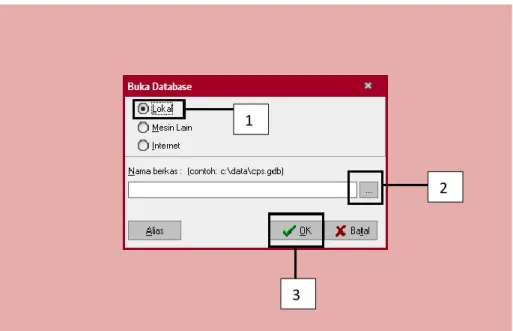
55 3. Setelah itu akan muncul tiga pilihan, yaitu lokal, mesin lain, dan internet. Pilih
“Lokal” dan masukan nama berkas. Lalu klik “ok”.
Gambar 3.3 Halaman Sign-in Accurate
4. Pilih database PT BB.
Gambar 3.4 Database Perusahaan
1
2 1
2
3
PT.AA
PT BB
56 5. Isi bagian pengguna dan kata kunci dengan “supervisor”. Lalu klik “ok”
Gambar 3.5 Halaman Sign-in Accurate
6. Pada tampilan menu awal kita memilih menu daftar, selanjutnya kita memilih buku besar, dan bukti jurnal umum untuk memulai menjurnal.
Gambar 3.6 Menu Dasboard
1
2
3
2
3 1
SUPERVISOR
57 7. Pada tampilan ini kita pilih baru untuk memulai menjurnal jurnal pembelian dari
PT BB.
Gambar 3.7
Tampilan Bukti Jurnal Umum
8. Isi untuk jurnal penjualan mulai dari voucher no., date, description, account no., account name, debit, dan credit. Pada Gambar 3.51 kolom voucher no. untuk mengisi jurnal penjualan diisi dengan JS/BB/21/05/0000001. Kolom date diisi dengan 3 Mei 2021 sesuai dengan invoice penjualan (Gambar 3.44). Kolom description diisi dengan nama perusahaan yang terdapat pada invoice penjualan (Gambar 3.44), yaitu PT CH. Kolom account name diisi dengan informasi pada Gambar 3.37, yaitu piutang dagang (debit) sebesar Rp2.231.000, penjualan (kredit) sebesar Rp2.082.182, dan PPN Keluaran (kredit) sebesar Rp202.818.
Kolom account no. akan otomatis terisi setelah mengisi account name. Setelah semua terisi, klik “simpan & baru”.
58 Gambar 3.8
Tampilan Menu Jurnal
Untuk detail hasil input pembelian dapat dilihat pada lampiran 8
2. Melakukan Input Pembelian
Tugas menjurnal data pembelian dilakukan untuk PT AA, dan PT BB ke Accurate.
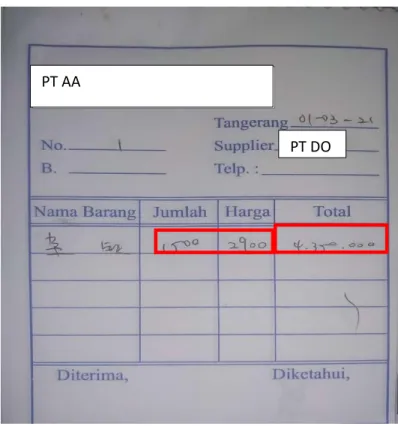
Dokumen yang diberikan oleh PT AA berupa nota pembelian periode Februari dan Maret dengan total transaksi 75 dan 89 perbulan dan untuk PT BB dokumen yang diberikan dalam bentuk Ms.Excel periode Mei-Juni 2021 dengan total transaksi 34 dan 24 perbulan, Berikut contoh penjelasan tugas PT AA periode Maret 2021:
1. Menerima bukti penjulan dalam bentuk nota penjualan PT AA periode Maret 2021 dengan total penjulan sebesar Rp 285.250.000 dan akan di input kedalam aplikasi Accurate.
2 1 3
4
5
JS/BB/21/05/0000001 03/05/2021 PT CH
59 Gambar 3.9
Nota Penjualan
2. Membuka aplikasi Accurate melalui laptop, lalu pilih icon “buka data perusahaan”.
Gambar 3.10 Halaman Sign-in Accurate PT AA
PT DO
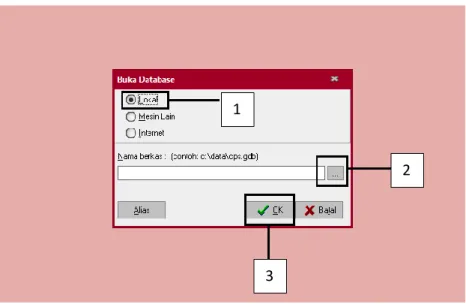
60 3. Pilih Lokal, lalu pilih database perusahaan klien. Setelah itu akan muncul tiga pilihan, yaitu lokal, mesin lain, dan internet. Pilih “Lokal” dan masukan nama berkas. Lalu klik “ok”.
Gambar 3.11 Halaman Sign-in Accurate
4. Pilih database PT AA.
Gambar 3.12 Database Perusahaan
1
2
3
1
2
PT AA
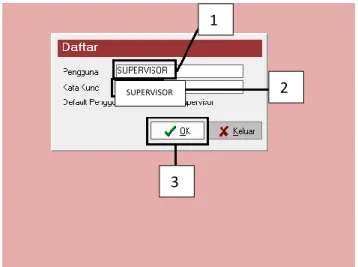
61 5. Isi bagian pengguna dan kata kunci dengan “supervisor”. Lalu klik “ok”
Gambar 3.13 Halaman Sign-in Accurate
6. Pada tampilan menu awal kita memilih menu daftar, selanjutnya kita memilih buku besar, dan bukti jurnal umum untuk memulai menjurnal
Gambar 3.14 Menu Dasboard
1
2
3
1
3
2
SUPERVISOR
62 7. Pada tampilan ini kita pilih Baru untuk memulai menjurnal jurnal pembelian dari
PT AA
Gambar 3.15
Tampilan Bukti Jurnal Umum
8. Isi untuk jurnal pembalian mulai dari voucher no., date, description, account no., account name, debit, dan credit. Pada Gambar 3.16 kolom voucher no. untuk mengisi jurnal penjualan diisi dengan JP/AA/21/03/0000001. Kolom date diisi dengan 1 Maret 2021 sesuai dengan invoice penjualan (Gambar 3.9). Kolom description diisi dengan angka yang terdapat pada invoice penjualan (Gambar 3.9), yaitu PT. Kolom account name diisi dengan informasi pada Gambar 3.16, yaitu pembelian (debit) sebesar Rp4.250.00, hutang usaha (kredit) sebesar Rp4.250.000. Kolom account no. akan otomatis terisi setelah mengisi account name. Setelah semua terisi, klik “simpan & baru”.
63 Gambar 3.16
Tampilan Menu Jurnal
Untuk detail hasil input penjualan dapat dilihat pada lampiran 9.
3. Melakukan Input Kas
Tugas menjurnal data kas dilakukan untuk PT AA, dan PT BB ke Accurate. Dokumen yang diberikan oleh PT AA berupa nota penjualan periode Februari dan Maret dengan total transaksi 25 dan 19 perbulan, untuk PT BB dokumen yang diberikan dalam bentuk Ms.Excel periode Maret-Juni 2021 dengan total transaksi 119, 120, dan 56 perbulan, Berikut contoh penjelasan tugas PT AA periode Maret 2021:
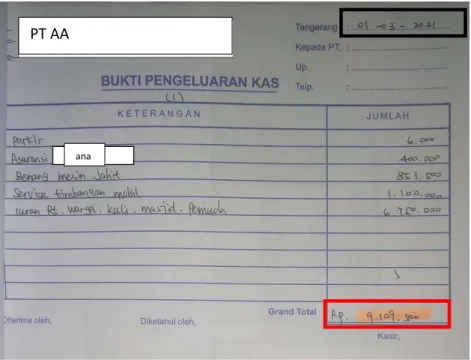
1. Menerima bukti pengeluaran kas dalam bentuk nota pengeluaran kas PT AA periode Maret 2021 dengan total pengeluaran kas sebesar Rp 9.109.500 dan akan di input kedalam aplikasi Accurate.
1 2
3
4
5
JP/AA/21/03/0000001 01/03/2021
64 Gambar 3.17
Nota Kas
2. Membuka aplikasi Accurate melalui laptop, lalu pilih icon “buka data perusahaan”.
Gambar 3.18 Halaman Sign-in Accurate
3. Setelah itu akan muncul tiga pilihan, yaitu lokal, mesin lain, dan internet. Pilih
“Lokal” dan masukan nama berkas. Lalu klik “ok”.
PT AA
ana
65 Gambar 3.19
Halaman Sign-in Accurate
4. Pilih database dari PT AA
Gambar 3.20 Database Perusahaan
1
2
3
1
2
PT AA
66 5. Isi bagian pengguna dan kata kunci dengan “supervisor”. Lalu klik “ok”.
Gambar 3.21 Halaman Sign-in Accurate
6. Pilih menu daftar, lalu pilih Kas & Bank, dan pilih Pembayaran.
Gambar 3.22 Menu Dasboard
1
3 2
1
2
3
SUPERVISOR
67 7. Pilih menu “Baru”
Gambar 3.23
Tampilan Bukti Jurnal Umum
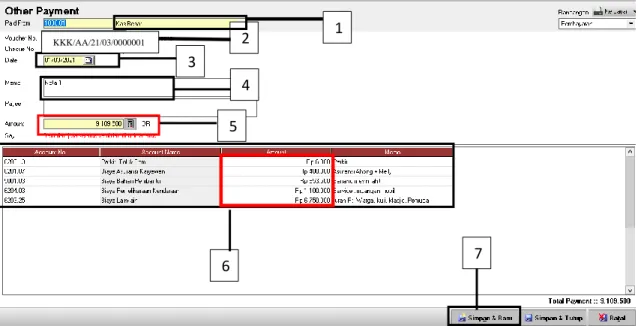
8. Isi bagian paid from, voucher no., date, memo, dan amount. Lalu isi kolom account no., account name, amount, dan memo. Pada Gambar 3.24, kolom paid from akan otomatis terisi, pilih “kas besar” di samping paid from. Kolom voucher no. diisi dengan KKK/PTAA/21/03/0000001. Kolom date diisi dengan tanggal 1 Maret 2021 sesuai dengan tanggal pada Gambar 3.17. Kolom memo diisi dengan
“nota 1”. Kolom amount diisi dengan Rp9.109.500 sesuai dengan grand total pada Gambar 3.17. Mengisi tabel account name berdasarkan Gambar 3.17, seperti parkir, tol, bbm sebesar Rp6.000, biaya asuransi karyawan sebesar Rp400.000, biaya bahan pembantu sebesar Rp853.500, biaya pemeliharaan kendaranaan Rp1.100.000, biaya retribusi dan sumbangan sebesar Rp6.750.000.
Kolom account no. akan terisi otomatis saat meng-input kolom account name.
1
68 Setelah semua terisi, klik “simpan & baru”. Jumlah transaksi pengeluaran kas yang di-input ke dalam Accurate sebanyak 23.
Gambar 3.24 Tampilan Menu Jurnal
Untuk detail hasil input kas dapat dilihat pada lampiran 10
4. Melakukan Input PPh Pasal 21
Tugas menginput PPh pasal 21 untuk PT AA, PT AB, PT DD, dan PT EE ke aplikasi e-SPT. Dokumen yang diberikan oleh mentor yaitu Ms.Excel perhitungan PPh Pasal 21. File Ms.Excel yang diberikan untuk PT AA periode Juni, PT AB Januari-April, PT DD Juni, dan PT EE Februari-April. Berikut contoh penjelasan tugas PT AA periode Juni 2021:
2 1 3
4
5
6 7
KKK/AA/21/03/0000001
69 1. Menerima hasil perhitungan gaji karyawan perusahaan PT AA dalam dalam
bentuk Ms. Excel periode Juni 2021 dari mentor yang akan di input kedalam aplikasi e-SPT.
Gambar 3.25
Perhitungan Gaji Karyawan
2. Pada tahap ini klik “database” untuk memilih perusahaan mana yang akan kita input pajaknya ke dalam e-SPT. Setelah itu kita pilih database PT AA yang telah diberikan oleh mentor lalu klik pilih “DB”.
70 Gambar 3.26
Halaman Sign-in e-SPT
3. Melakukan Login database dengan mengisi username dan Password lalu klik
“Login”.
Gambar 3.27 Halaman Login 1
2
1 3 2
PT AA
123 123
71 4. Setalah login kita harus membuat periode masa pajak yang akan di input pajaknya. Cara untuk membuat periode untuk masa pajak klik “Pilih SPT” lalu klik “Buat SPT Baru
Gambar 3.28 Menu Dasboard
5. Setalah itu akan muncul pilihan bulan dan tahun untuk masa pajak yang akan disampaikan. Sesuai dengan file Ms. Excel yang telah diberikan kita akan membuat masa pajak Juni 2021. Maka untuk bulannya kita pilih bulan Juni dan tahunnya 2021. Setelah itu kita klik buat SPT.
Gambar 3.29 Menu Membuat SPT
1 2
1 2
Juni 2021
72 6. Meakukan input PPh pasal 21 dari karyawan PT AA sesuai dengan data file Ms.
Excel. Pertama kita pilih “Isi SPT”, lalu kita pilih “Daftar Pemotongan Pajak (1721-1)”, kita pilih “Satu Masa Pajak” karena yang akan kita input hanya masa pajak bulan Juni.
Gambar 3.30 Menu Dasboard
7. Klik “Tambah” untuk menambahkan nama karyawan yang akan di input SPTnya.
Gambar 3.31
Halaman Daftar Pemotongan Pajak
1 3
2
73 8. Lengakapi NPWP, Nama, Jumlah Pengahasilan Bruto, PPh Di potong, setelah
selesai klik “Simpan”.
Gambar 3.32
Halaman Input Data Pemotongan Pajak
9. Mengisi jumlah pegawai dan jumlah penghasilan bruto pegawai lalu klik
“simpan” dan close.
Gambar 3.33
Halaman Daftar Pemotongan Pajak 1
2 3
4
5
1 2 3
sinta santi 09098000000
06088000000 0784000000 638098000000 03468000000
03452000000 Rik
sintaTama t
sintaAna Tom
74 10. Klik “Isi SPT”, lalu klik “SPT induk”.
Gambar 3.34 Menu Dasboard
11. Pilih pernyataan dan TTD pemotong, kemudian lengkapi data yang diminta lalu klik “Simpan”.
Gambar 3.35 Menu Dasboard 1 2
5
4 3
1 2
6
0784000000 Rik
sinta
75 5. Melakukan Input Transaksi Bank
Tugas Manjurnal transaksi Bank untuk PT BB ke Accurate. Dokumen yang diberikan oleh mentor yaitu data penerimaan dan pengeluaran bank dalam bentuk Ms.Excel. File Ms.Excel yang diberikan yaitu periode Juni, PT AB Maret, Mei dan Juni 2021. Berikut contoh Tahapan yang dilaksanakan untuk PT BB periode Maret 2021:
1. Menerima bukti laporan penjualan dalam bentuk Ms. Excel PT BB periode Maret 2021 dengan pengeluaran untuk biaya admin sebesar Rp8.000, penerimaan kas dari PT LO sebesar Rp 5.264.200 dan Rp1.266.200 dan akan di input kedalam aplikasi Accurate.
Gambar 3.36 Data Transaksi Bank
2. Membuka aplikasi Accurate melalui laptop, lalu pilih icon “buka data perusahaan”
BM/BB/21/03/0000001 BM/BB/21/03/0000002 BM/BB/21/03/0000003
PT BB
Biaya admin Terima dari PT LO Terima dari PT LO
8.000
76 Gambar 3.37
Halaman Sign-in Accurate
3. Setelah itu akan muncul tiga pilihan, yaitu lokal, mesin lain, dan internet. Pilih
“Lokal” dan masukan nama berkas. Lalu klik “ok”.
Gambar 3.38 Halaman Sign-in Accurate
1
2
3 PT BB
77 4. Pilih database PT BB.
Gambar 3.39 Database Perusahaan
5. Isi bagian pengguna dan kata kunci dengan “supervisor”. Lalu klik “ok”
Gambar 3.40 Halaman Sign-in Accurate
1
2
1
2
3 PT BB
SUPERVISOR
78 6. Pada tampilan menu awal kita memilih menu daftar, selanjutnya kita memilih
buku besar, dan bukti jurnal umum untuk memulai menjurnal.
Gambar 3.41 Menu Dasboard
7. Pada tampilan ini kita pilih Baru untuk memulai menjurnal jurnal pengeluaran bank dari PT BB.
Gambar 3.42
Tampilan Bukti Jurnal Umum 1
3
2
79 8. Isi untuk jurnal penjualan mulai dari voucher no., date, description, account no., account name, debit, dan credit. Pada Gambar 3.43 kolom voucher no. untuk mengisi jurnal penjualan diisi dengan BM/BB/21/03/0000001. Kolom date diisi dengan 3 Maret 2021 sesuai dengan invoice (Gambar 3.36). Kolom description diisi dengan tranksaksi yang terjadi yang terdapat pada invoice (Gambar 3.36).
Kolom account name diisi dengan informasi pada Gambar 3.43, yaitu Biaya adm (debit) sebesar Rp8.000 dan Bank OCD (kredit) sebesar Rp8.000. Kolom account no. akan otomatis terisi setelah mengisi account name. Setelah semua terisi, klik
“simpan & baru”.
Gambar 3.43 Tampilan Menu Jurnal
Untuk detail hasil input transaksi pengeluaran bank dapat dilihat pada lampiran 14
1 2
3
4
5
BM/BB/21/03/0000001
Bank OCD
80 6. Menggabungkan Harga Pokok Produksi, Laba Rugi dan Neraca
Tugas menggabungkan Harga pokok produksi, laba rugi, dan neraca dilakukan untuk PT AB. Dokumen yang diberikan oleh mentor yaitu Ms.Excel Harga pokok produksi, laba rugi, dan neraca periode Januari-Desember 2020. Berikut contoh tahapan yang dilaksanakan untuk mengerjakan tugas Harga Pokok Produksi PT AB periode 2020:
1. Menerima data harga pokok produksi tahun 2020 dalam bentuk Ms. Excel dari mentor.
Gambar 3.44
File Harga Pokok Produksi Tahnun 2020
81 Gambar 3.45
Laporan Harga Pokok Produksi Tahnun 2020
2. Menggabungkan data laporan harga pokok produksi bulan Januari-Desember menjadi satu file excel dan membuat satu sheet laporan harga pokok produksi dari bulan Januari-Desember.
PT AB
82 Gambar 3.46
Laporan Bulanan Harga Pokok Produksi
Gambar 3.47
Laporan Gabungan Harga Pokok Produksi tahun 2020
PT AB PT AB
PT AB
83 7. Melakukan Rekonsiliasi Penjualan dengan Faktur PPN Keluaran
Tugas rekonsiliasi penjualan dengan faktur PPN keluaran dilakukan untuk PT AB.
Dokumen yang diberikan oleh mentor yaitu data buku besar dan faktur pajak periode Januari-Desember 2020 dalam bentuk Ms.Excel. Berikut contoh Tahapan yang dilaksanakan untuk PT AB periode 2020:
1. Menerima data buku besar dan faktur pajak periode Januari-Desember 2020 dalam bentuk Ms.Excel dari mentor.
Gambar 3.48
Data Buku Besar Tahnun 2020
Gambar 3.49
Data Faktur PPN Keluaran Tahnun 2020
2. Membuat sheets yang berisi gabungan antara faktur keluaran dengan penjualan dan melakuan pencocokan dengan melihat nomor faktur pajak. Jika ada perbedaan antara faktur pajak keluaran dengan data penjualan akan diberi tanda
PT AB
CV HO CV KO PT KY
122.000.0
000.0000 20.000.000
000.0000 230.000.000
000.0000
CV KW
000.0000
122.000.0
CV. MK
000.0000 CV.TY
000.0000
101.11
000.0000 101.8 101.7
84 kuning. Diberikan tanda kuning bertujuan untuk memberitahukan bahwa ada perbedaan dan meminta untuk
Gambar 3.50
Data Buku Besar Tahun 2020
8. Melakukan Perhitungan PPh Pasal 21
Melakukan perhitungan PPh Pasal 21 periode Januari - Juni 2021. Berikut tahapan yang dilaksanakan:
Tugas menghitung PPh pasal 21 dikerjakan untuk PT CC. Dokumen yang diberikan oleh mentor yaitu data nama-nama pegawai, gaji beserta tunjangan yang diberikan oleh perusahaan, dan Tamplate periode Juni 2021 dalam bentuk Ms.Excel. Berikut contoh Tahapan yang dilaksanakan untuk PT CC periode 2021:
1. Menerima data nama - nama pegawai, gaji beserta tunjangan yang diterima dan Tamplate perhitungan PPh 21 periode Juni 2021 dalam bentuk Ms. Excel dari mentor, Setelah itu melakukan pengecekan nama karyawan dari tamplate ke file data pegawai. Setelah data sesuai antara tamplate dengan file data pegawai melakukan proses berikutnya,
Gambar 3.132
Data Pegawai, Gaji dan Tunjangan
0001-F/AB/0100 002-F/AB/0109 003-F/AB/0104 0001-F/AB/0100
002-F/AB/0109 CV IS
Ani Dian Vivi
85 Gambar 3.50
Tamplate Perhitungan PPh Pasal 21
2. Memasukan data gaji pegawai dan tunjangan lainnya ke dalam tamplate sesuai dengan data pada gambar 3.132 sebanyak 153 karyawan.
Gambar 3.51
Tabel Perhitungan PPh Pasal 21
3.3.2 Kendala
Selama proses kerja magang, ditemukan adanya kendala pada pekerjaan untuk menjurnal kas untuk PT AA dan PT BB. Kendala yang ditemukan untuk PT BB adalah chart of account yang tidak pasti sehingga pada bulan-bulan sebelumnya ada perbedaan klasifikasi pada transaksi tertentu. Kendala yang ditemuakan untuk PT AA adalah terdapat transaksi yang tidak termasuk dalam chart of account yang ada,
Ani Dian Vivi 000001 64739
32639
Ani Dian
Vivi 000001
64739 32639
86 3.3.3 Solusi
Solusi atas kendala yang terjadi pada PT BB adalah melakukan konfirmasi kepada mentor terkait perbedaan klasifikasi akun pada transaksi. Solusi untuk PT AA adalah melakukan konfirmasi kepada mentor terkait transaksi yang tidak termasuk dalam chart of account.