BAB IV
IMPLEMENTASI DAN PENGUJIAN
4.1 Implementasi
Pada tahap ini terdapat beberapa cangkupan yaitu instalasi sistem opersi (Ubuntu Server 11.10), Instalasi Putty dan konfigurasi proxy squid lusca.
a. Instalasi Sistem Operasi ( Ubuntu Server 11.10 )
Untuk melakukan instalasi sistem operasi (Ubuntu Server 11.10) terdapat beberapa tahapan yaitu sebagai berikut :
1) Setting BIOS Anda agar komputer booting pertama kali menggunakan CD-ROM tersebut, masukan CD OS UBUNTU SERVER kedalam CD Room dan restart komputer.
2) Pilih Bahasa, kali ini penulis memilih English seperti pada gambar 4.1
Gambar 4.1
3) Kemudian tampil “Welcome Screen” Ubuntu Server 12.04.2 LTS, tekan enter untuk melanjutkan, seperti pada gambar 4.2 dibawah ini.
Gambar 4.2
Tampilan Menu Pilihan Instalasi Ubuntu
4) Berikutnya pilih English, seperti pada gambar 4.3 dibawah ini.
Gambar 4.3
5) Selanjutnya kita pilih Location “Other” karena opsi negara-negara Asia ada disana. Seperti pada gambar 4.4 dibawah ini.
Gambar 4.4
Tampilan Pencarian Lokasi Negara Tempat Menginstal
6) Pilih “Asia” seperti pada gambar 4.5 dibawah ini.
Gambar 4.5
7) Selanjutnya pilih “Indonesia” untuk mendapatkan pilihan “Jakarta” seperti pada gambar 4.6 dibawah ini.
Gambar 4.6 Tampilan Lokasi Negara
8) Untuk Locale Pilih United States – en_US.UTF-8, seperti pada gambar 4.7 dibawah ini.
Gambar 4.7
9) Konfigurasi Keyboard pilih “English (US)”. seperti pada gambar 4.8 dibawah ini.
Gambar 4.8
Tampilah Pilihan Setingan Bahasa Keyboard
10) Detect Keyboard Layout-pilih “No” seperti pada gambar 4.9 dibawah ini.
Gambar 4.9 Tampilan Jenis Keyboard
11) Tunggu proses “Loading additional component” selesai, seperti pada gambar 4.10 dibawah ini.
Gambar 4.10
Tampilan Proses Deteksi Komponen Hardware
12) Ketika proses”Loading additional component” selesai maka sistem akan otomatis mendeteksi network dengan DHCP, jika network/jaringan tidak menggunakan DHCP, maka akan muncul pesan gagal seperti pada gambar 4.11, dibawah ini, dan pilih continue untuk melanjutkan.
Gambar 4.11
13) Pilih Configurasi Network Manually untuk mengisi IP Address, Netmask dan Gateway, seperti pada gambar 4.12 dibawah ini.
Gambar 4.12
Tampilan Configurasi/Seting Network/Jaringan
14) Isikan IP Address sesuai dengan network yaitu 192.168.30.2, seperti pada gambar 4.13 dibawah ini dan pilih continue.
Gambar 4.13
15) Isikan Netmask sesuai dengan alokasi client yaitu 255.255.255.0, seperti pada gambar 4.14 dibawah ini dan pilih continue.
Gambar 4.14 Tampilan Input IP Netmask
16) Pada kolom Gateway, Isikan Gateway sesuai dengan network yaitu 192.168.30.1, seperti pada gambar 4.15 dibawah ini dan pilih continue.
GAMBAR 4.15 Tampilan Input IP Gateway
17) Isikan DNS Server (Name Server) sesuai dengan jaringan yaitu kantilproxy seperti pada gambar 4.16, dibawah ini dan pilih continue.
Gambar 4.16
Tampilan Input IP DNS Server
18) Isikan Hostname, sesuai keingin, pada praktek kani ini saya isi dengan “kantilproxy”, seperti pada gambar 4. 17, dibawah ini dan klik continue.
Gambar 4.17
19) Isikan domain name jika Anda sudah mempunyai, misalkan tidak punya bisa dikosongkan saja, kemudian pilih continue, seperti pada gambar. 4.18, dibawah ini.
Gambar 4.18
Tampilan Input Domain Name Server
20) Isikan Full Name untuk user baru yang akan kita buat, seperti pada gambar 4.19 dibawah ini dan pilih continue.
Gambar 4.19
21) Isikan User name untuk akun baru selain root, seperti pada gambar 4.20 dibawah ini dan pilih continue.
Gambar 4.20
Tampilan Input Account Login Server Proxy
22) Isikan Password untuk akun baru kita dan ulangi sekali lagi untuk verfikasi seperti pada gambar 4.21 dibawah ini dan pilih continue.
Gambar 4.21
23) Jika ada notifikasi “Use Weak Password”, abaikan saja, Karena kita hanya memerlukan login sebagai user selain root ini sekali saja. Selanjutnya nanti kita akan menggunakan root untuk mengelola server, seperti pada gambar 4.22 dibawah ini.
Gambar 4.22
Tampilan Pilihan Password Account Selain User dan Root
24) Ada opsi untuk meng-enkripsi home directory, abaikan saja dan pilih “No”, seperti pada gambar 4.23, dibawah ini.
Gambar 4.23 Enkripsi Home Directory
25) Selanjutnya memilih Time Zone Pilih “Jakarta”, seperti pada gambar 4.24, dibawah ini.
Gambar 4.24
Tampilan Pilihan Zona Waktu
26) Partisi Hardisk, pilih manual seperti pada gambar 4.25, dibawah ini dan tekan enter.
Gambar 4.25
27) Pilih Hard Disk yang akan di partisi, contoh seperti pada gambar 4.26, dibawah ini dan tekan enter.
Gambar 4.26
Tampilan Kapasitas Hard Disk
28) Pilih Yes untuk melanjutkan proses partisi harddisk, seperti pada gambar 4.27, dibawah ini dan tekan enter.
Gambar 4.27
29) Pilih Create new partition untuk membuat partisi baru dan mengatur kapasitasnya secara manual seperti pada gambar 4.28 dibawah ini, dan tekan enter.
Gambar 4.28
Tampilan Pembuatan Partisi
30) Pilih free space dan tekan enter, seperti pada gambar 4.29, dibawah ini.
Gambar 4.29
31) Partisi yang untuk boot dengan kapasitas 256 MB, seperti pada gambar 4.30, dibawah ini, pilih continue dan enter.
Gambar 4.30
Tampilan Kapasitas Ruang/Kapasitas Partisi
32) Pilih Primary, seperti pada gambar 4.31, dibawah ini dan enter
Gambar. 4.31
33) Pilih Begining, seperti pada gambar 4.32, dibawah ini dan tekan enter.
Gambar 4.32
Tampilan Pilihan Setingan Partisi Hard Disk
b. Settingan Tahap Partisi Hard Disk 1) Rubah setingan partisi menjadi :
Use As = Ext4
Mount Point = /boot Mount Options = noatime Bootable flag = on Pilih Done setting up the partition
2) Pilih Create new partition dan tekan enter
Isi = 16 GB
Primary = enter
Beginning = enter
Use As = Ext4
Mount Point = /
Mount Options = Noatime Pilih Done Seting Up The Partition
3) Pilih Create new partition dan tekan enter
Isi = 8 GB (2 X RAM yang digunakan)
Primary = enter
Beginning = enter
Use As = Swap Memory
Pilih Done Seting Up The Partition
4) Pilih Create new partition dan tekan enter Pilih Continue
Primary = enter
Use As = ReiserFS (karena menggukan os 32 bit) Mount Point = Enter manually dan ubah menjadi
/cache (partisi untuk menempatkan cache) Mount Option = notail dan noatime
Pilih Done Seting Up The Partition
5) Pilih Finish Partitioning And Write Changes To Disk, tekan enter. 6) Pada pilihan Write The Changes To DISK pilih Yes, tekan enter.
7) Pada Full Name For New User isi dengan kantilnet, pilih continue dan tekan enter.
8) Pada User Name For Your Account isi dengan kantilnet, terus continue dan tekan enter.
9) Pada a password For The New User isi dengan kantilnet, terus continue dan tekan enter.
10) Pada Re-Enter Password To Verify isi dengan kantilnet, terus continue & tekan Enter
11) Jika muncul pilihan Use Weak Password pilih Yes, tekan Enter 12) Pada pilihan Encrypt Your Home Directory pilih „No‟, tekan Enter
13) Pada pilihan HTTP Proxy Information dikosongkan saja, pilih Continues, tekan Enter
14) Pada saat „Configuration apt‟ mencapai 38% tekan enter, juga pada 72% tekan Enter
15) Pada saat pilihan updating pilih „No Automatic Update‟
16) Pada Choose Software To Install pilih „OpenSSH Server‟ dengan menekan tombol „SPACE‟ pada keyboard, selanjutnya pilih Continues, tekan Enter 17) Pada Pilihan „Install GRUB Loader‟ pilih Yes
18) Pada saat „Ejecting CD Ubuntu Server Installer‟ ambil CD-nya tutup kembali CDROM dan pilih Continues
c. Instalasi Putty
Untuk mengkonfigurasi sistem operasi (Ubuntu Server 11.10) maka diperlukan sebuah software untuk meremote PC Server, pada kali ini penulis menggunakan software Putty dan adapun langkah-langkah menginstalnya sebagai berikut :
1) Langkah pertama double click Putty.exe yang telah didownload maka akan tampil seperti pada gambar 4.33 dibawah ini dan klik run :
Gambar 4.33
2) Selanjutnya setelah di klik Run maka akan tampil tampilan interface Putty, seperti pada gambar 4.34 dibawah ini :
Gambar 4.34
Tampilan Antar Muka Apliaksi Putty
d. Konfigurasi Proxy Squid Lusca
Konfigurasi Proxy Squid Lusca tidak bisa langsung dikonfigurasi pada PC Server Proxy Squid Lusca sendiri, oleh karena itu penulis menggunakan software Putty seperti pada gambar 4.34.
1) Isikan IP Server Proxy Lusca Squid pada kolom Host Name (or IP address) dengan IP 192.168.30.2 dan isikan juga port dengan port 22 dan selanjutnya klik tombol open, seperti pada gambar 4.35 dibawah ini :
Gambar 4.35
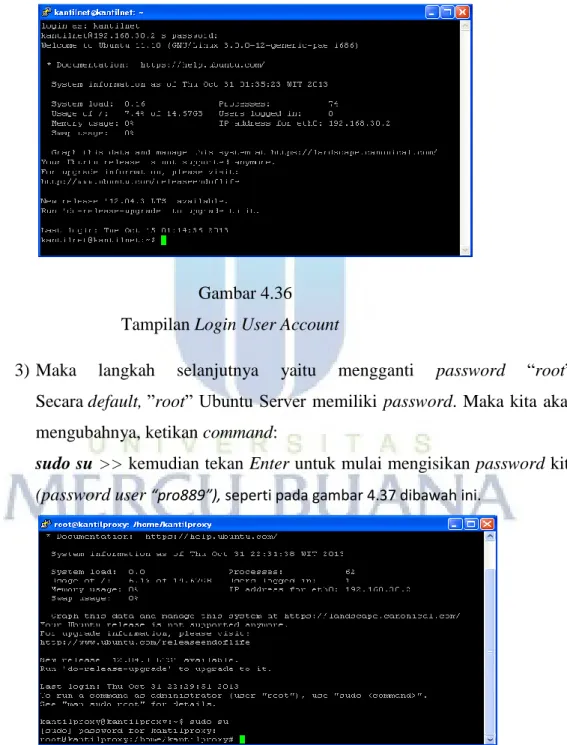
2) Setelah diklik tombol open maka akan masuk ke terminal, yang mana kita diminta untuk mengisikan login as (user name) yang telah dibuat pada saat proses instalasi sistem dan password, jika login as dan password benar maka akan masuk ke terminal user seperti pada gambar 4.36 dibawah ini :
Gambar 4.36 Tampilan Login User Account
3) Maka langkah selanjutnya yaitu mengganti password “root”. Secara default, ”root” Ubuntu Server memiliki password. Maka kita akan mengubahnya, ketikan command:
sudo su >> kemudian tekan Enter untuk mulai mengisikan password kita (password user “pro889”), seperti pada gambar 4.37 dibawah ini.
Gambar 4.37
4) Berikutnya ketikan command untuk merubah password root yaitu dengan perintah “passwd” dan tekan enter, maka akan diminta memasukan password user, ketikan “pro889” tekan enter, isikan password sekali lagi untuk konfirmasi sehingga tampil password update successfully seperti pada gambar 4.38 dibawah ini :
Gambar 4.38
Tampilan Ubah Password Root Berhasil
5) Penggantian password berhasil, Ketikkan “exit” >> tekan Enter, kemudian “logout” >>Tekan Enter untuk keluar dari Server.
6) Ulangi langkah Login Ke Ubuntu Server menggunakan Putty, kali ini dengan user “root”, seperti pada gambar 4.39 dibawah ini :
Gambar 4.39 Tampilan Login User Root
7) Langkah selanjutnya Install Dependencies atau install paket-paket yang dibutuhkan untuk menginstal LUSC dengan perintah sebagai berikut : get update && get install squid squidclient squid-cgi -y && apt-get install gcc -y && apt-apt-get install build-essential -y && apt-apt-get install sharutils && get install ccze && get install libzip-dev -y && apt-get install automake1.9 -y && apt-apt-get install acpid && apt-apt-get install unzip && cd /tmp, kemudian tekan enter seperti pada gambar 4.40 dibawah ini
Gambar 4.40
Tampilan Input Script Instal / Update Ubuntu
8) Tunggu hingga proses install/updade paket-paket yang dibutuhkan selesai seperti pada gambar 4.41 dibawah ini :
Gambar 4.41
9) Setelah selesai/sukses proses install/ update paket-paket yang dibutuhkan langkah selanjutnya yaitu download LUSCA dengan perintah :
wget -c http://devilahnc.googlecode.com/files/LUSCA_
HEAD-r14809.tar.gz && tar -xvzf LUSCA_HEAD-r14809.tar.gz && cd LUSCA_HEAD-r14809 kemudian tekan enter seperti pada gambar 4.42 dibawah ini :
Gambar 4.42
Tampilan Proses Download Lusca
10) Download Lusca Youtube Pacth dengan perintah sebagai berikut : wget -c http://devilahnc.googlecode.com/files/LUSCA
_HEAD-r14809-YOUTUBE.PACTH.tar.gz&& tar -xvzf LUSCA_HEAD-r14809-YOUTUBE. PACTH .tar.gz && patch -p0 < 3xx-loop.diff&& patch -p0 < async-issue.diff && patch -p0 < http-gzip.diff && patch -p0 < ignore-must-revalidate.diff && patch -p0 < improve-nn-parser.diff && patch -p0 < lusca-vary.diff && patch -p0 < segmentation -fault.diff && ./bootstrap.sh
Seperti pada gambar 4.43 dibawah ini dan tekan enter
Gambar 4.43
Tampilan Proses Download Pacth Youtube
11) Langkah selanjutnya yaitu mengecek spesifikasi pc komputer yang akan dijadikan server proxy dalam hal ini ada 2 type yaitu :
a) Pengguna AMD 64 bit bisa dicek pada situs : http://en.gentoo-wiki.com/wiki/Safe_Cflags/AMD dan untuk pengguna Intel bisa dicek pada situs : http://en.gentoo-wiki.com/wiki/Safe_Cflags/Intel
b) Setelah didapat salin CHOST, CFLAGS dan CXXFLAGS nya, karena penulis memakai Intel Core 2 Duo 2,4 Ghz, maka hasilnya sebagai berikut :
CHOST="i686-pc-linux-gnu"
CFLAGS="-march=prescott -O2 -pipe -fomit-frame-pointer" CXXFLAGS="${CFLAGS}"
Yang berfungsi untuk mengkonfigurasi Lusca
12) Konfigurasi Lusca dengan perintah sebagai berikut :
CHOST="i686pclinuxgnu" CFLAGS="march=prescott O2 pipe -fomit-frame-pointer" CXXFLAGS="${CFLAGS}" ./configure prefix=/usr exec_prefix=/usr bindir=/usr/sbin sbindir=/usr/sbin libexecdir=/usr/lib/squid sysconfdir=/etc/squid
enable-async-io=24 with-aufs-threads=24 with-pthreads enable-storeio=aufs --enable-linux-netfilter --enable-arp-acl --enable-epoll enable-removal-policies=heap with-aio with-dl enable-snmp enable-delay-pools --enable-htcp --enable-cache-digests --disable-unlinkd --enable-large-cache-files --with-large---enable-large-cache-files --enable-err-languages=English --enable-default-err-language=English --with-maxfd=65536
Seperti pada gambar 4.44 dibawah ini dan tekan enter
Gambar 4.44 Tampilan Konfigurasi Lusca
Dan tunggu hingga proses konfigurasi Lusca selesai.
13) Setelah selesai proses konfigurasi Lusca lanjutkan dengan Compiling & Installing dengan printah sebagai berikut :
make && make install
Gambar 4.45
Tampilan Compiling dan Installing Lusca
14) Berikunya Proses Squid Init.d, dengan perintah sebagai berikut : cd /etc/init.d/ && mv /etc/init.d/squid /etc/init.d/squid.backup && wget -c http://devilahnc.googlecode.com/files/squid.init.ubuntu && mv /etc/init.d/squid.init.ubuntu /etc/init.d/squid && sudo chmod +x /etc/init.d/squid && /etc/init.d/squid stop
seperti pada gambar 4.46 dibawah ini dan tekan enter.
Gambar 4.46
15) Kemudian konfigurasi Youtube Supercache dengan perintah sebagai berikut :
mkdir -p /usr/local/share/squid && chmod 777 /usr/local/share/squid && cd /usr/local/share/squid && wget -c
http://devilahnc.googlecode.com/files/youtube-supercache.tar.gz && tar -xvzf youtube-supercache.tar.gz
dan tekan enter, seperti pada gambar 4.47 dibawah ini :
Gambar 4.47
Tampilan konfigurasi Youtube Supercache
16) Berikutnya proses pembuatan directory cache, pada kali ini penulis menggunakan 5 directory cache dengan perintah sebagai berikut :
mkdir /cache-1
chown proxy:proxy /cache-1 chmod 777 /cache-1
mkdir /cache-2
chown proxy:proxy /cache-2 chmod 777 /cache-2
mkdir /cache-3
chown proxy:proxy /cache-3 chmod 777 /cache-3
mkdir /cache-4
chown proxy:proxy /cache-4 chmod 777 /cache-4
mkdir /cache-5
chown proxy:proxy /cache-5 chmod 777 /cache-5
Seperti pada gambar 4.48 dibawah ini :
Gambar 4.48
Tampilan Pembuatan Directory Cache
17) Kemudian memberikan Chown pada setiap directory cache dengan perintah sebagai berikut :
chown proxy:proxy /cache-1 && chown proxy:proxy /cache-2 && chmod 777 /cache-1 && chmod 777 /cache-2 && chown proxy:proxy /usr/local/share/squid/supercache.conf && chmod 777
/usr/local/share/squid/supercache.conf && chown proxy:proxy /usr/local/share/squid/supercache.pl && chmod 777
/usr/local/share/squid/supercache.pl && chmod +x /usr/local/share/squid/supercache.pl
Gambar 4.49
Tampilan Proses Menentukan Kapasitas Directory
18) Backup Squid.Conf dan diganti/di update dengan Squid Lusca dengan perintah sebagai berikut :
cd /etc/squid/ && mv squid.conf squid.conf.backup && wget -c http://devilahnc.googlecode.com/files/squid.conf.zip && unzip squid.conf.zip
dan tekan enter hasilnya seperti pada gambar 4.50 dibawah ini :
Gambar 4.50
19) Setalah update Squid.conf, langkah selanjutnya edit Squid dengan perintah sebagai berikut :
sudo nano /etc/squid/squid.conf
dan tekan enter, seperti pada gambar 4.51 dibawah ini :
Gambar 4.51
Tampilan Input Script Edit Squid.conf
Setelah ditekan enter maka akan masuk pada Squid.conf seperti pada gambar 4.52, kemudian lakukan proses pengeditan sesuai dengan kebutuhan jaringan yang diinginkan
Gambar 4.52
Jika proses pengeditan Squid.conf telah sesuai simpan squid.conf tersebut dengan menekan tombol tekan ctrl+o kemudian ctrl+x.
20) Start Squid, agar Squid bisa proxy bisa digunakan dengan perintah sebagai berikut :
squid -f /etc/squid/squid.conf -z && sudo /etc/init.d/squid restart && squid -NDd1 && reboot
dan setelah di enter maka hasilnya seperti pada gambar 4.53 dibawah ini :
Gambar 4.53
Tampilan Input Script Start Squid
21) Langkah selanjutnya close terlebih dahulu program putty, kemudian jalankan kembali program putty dan login sebagai root kembali.
22) Ketikan perintah berikut ini :
tail -f /var/log/squid/access.log | ccze
dan setelah di tekan enter, maka hasilnya seperti pada gambar 4.54 dibawah ini, yang berfungsi untuk melihat Access Proxy.
Gambar 4.54
4.2 Pengujian
a. Melakukan pengujian antara client A ke server Proxy Lusca.
Lakukan ping ke alamat 192.168.30.2 yaitu alamat server untuk memastikan apakah suatu komputer tertentu dalam suatu jaringan atau internet itu ada/terhubung dan jika terhubung maka akan ada request/reply dari server, seperti pada gambar 4.55 dibawah ini :
Gambar 4.55
Tampilan Ping Koneksi Jaringan
b. Melakukan pengujian Client A ke internet
1) Melakukan pengujian client A ke internet dengan cara mengarahkan gateway browser ke Server Proxy Lusca, adapun langkah-langkahnya sebagai berikut :
Jalankan terlebih dahulu browser pada Pc Client, contoh Browser yang penulis gunakan yaitu Mozilla Firefox klik toolsOptionsklik tab networkklik settingsklik manual proxy configurationisikan kolom HTTP Proxy dengan IP : 192.168.30.2isikan kolom port dengan Port 3128Ceklist Use this proxy server for all protocols, seperti pada gambar 4.56 dibawah ini dan klik Ok
Gambar 4.56
Tampilan Setting Bowser Mozilla
2) Setelah menseting Mozilla Firefox ke server proxy lusca, kemudian buka salah satu situs contoh youtube (http://www.youtube.com) .
3) Jalankan Program Putty kembali, kemudian Login dengan menggunkan root.
4) Ketikan perintah berikut ini :
tail -f /var/log/squid/access.log | ccze
untuk melihat apakah ada aktifitas atau tidak pada Server Proxy Lusca, jika ada aktifitas maka Squid Lusca sudah aktif dan mulai melakukan penyimpanan cache, seperti pada gambar 4.57 dibawah ini :
Gambar 4.57
Tampilan Tes Cache Konten Youtube/Video
5) Pengujian speed test bandwith menggunakan Server Proxy Lusca dengan bandwith 3 Mbps pada website http://speedtest.cbn.net.id/
seperti pada gambar 4.58 dibawah ini :
Gambar 4.58
6) Pengujian speed test bandwith tanpa menggunakan Server Proxy Lusca dengan bandwith 3 Mbps pada website http://speedtest.cbn.net.id/
seperti pada gambar 4.59 dibawah ini :
Gambar 4.59
Tampilan Test Speed Tanpa Proxy Proxy
7) Pengujian Game Online di Pc Client ke Server Proxy Squid Lusca.
Mengarahkan Game Online ke server squid lusca tidak sama halnya dengan mengarahkan browser ke server proxy squid lusca, maka di perlukan sebuah software tambahan yaitu Proxifier yang berfungsi untuk mengalihkan semua traffic ke server proxy squid lusca. Dengan demikian pada setiap Pc Client harus diinstal Proxifier.
a) Langkah - langkah menginstal Proxifiler pada Pc Client yaitu sebagai berikut :
(1) Extract file yang sudah didownload dengan cara klik kanan file tersebut, pilih Extract file here seprti pada gambar 4.60 di bawah ini :
Gambar 4.60
Tampilan Extract Proxyfiler
(2) Buka Polder hasil Extract, dengan cara double click poldernya kemudian akan tampil 4 file, double click pada file setup.exe. (3) Maka akan tampil jendela setup Proxifier, klik Next untuk
melanjutkan, klik I accept the agreement dan klik Next untuk melanjutkan seperti pada gambar 4.61 dibawah ini :
Gambar 4.61
(4) Langkah selanjutnya klik Next kembali, seperti pada gambar 4.62 dibawah ini :
Gambar 4.62
Tampilan Penentuan Lokasi Instal Proxifiler
(5) Klik Next , seperti pada gambar 4.63 dibawah ini :
Gambar 4.63
Tampilan Polder Lokasi Install Proxifiler
(6) Klik Create a desktop icon dan klik Next, seperti pada gambar 4.64 dibawah ini :
Gambar 4.64
(7) Klik Tombol Install, seperti pada gambar 4.65 dibawah ini :
Gambar 4.65
Tampilan Instal Proxyfiler
(8) Tunggu hingga proses instalasi dan selesai seperti pada gambar 4.66 dibawah ini dan klik Finish.
Gambar 4.66
Tampilan Finish Install Proxyfiler
(9) Setelah klik Finish, klik Tombol Enter Registration Key…, seperti pada gambar 4.67 dibawah ini :
Gambar 4.67
(10) Kemudian isikan Nama perusahaan dan Nomor Registrasi kemudian klik Ok seperti pada gambar 4.68 dibawah ini :
Gambar 4.68
Tampilan Input Data Registrasi Proxyfiler
(11) Maka akan tampil antar muka program Proxifiler, seperti pada gambar 4.69 dibawah ini
Gambar 4.69
Tampilan Antar Muka Proxyfiler
(12) Kemudian lakukan setting pada proxifiler dengan langkah sebagai berikut :
- Klik Profile Proxy Servers klik Add pada kolom address, isi dengan Ip Server Proxy yaitu : 192.168.30.2 pada kolom port isi dengan port 3128.
- Kemudian klik Profile Advanced klik HTTP Proxy Servers Ceklist Enable HTTP proxy servers support.
- Klik Ok
(13) Jalan salah satu Game Online contoh penulis menggunakan LostSaga Perhatikan pada proxifiler game LostSaga Sukses mengarah Pada Server Proxy, seperti pada gambar 4.70, gambar 4.71 dan gambar 4.72 dibawah ini :
Gambar 4.70
Tampilan Proses Pangalihan Game Online ke Proxy Server
Gambar 4.71
Cache Proxy Game Online LostSaga
Gambar 4.72
(14) Jika semua Pc Client sudah semua terinstal proxifiler maka secara otomatis semua Pc Client sudah terarah semua ke Server Proxy.
4.3 Membagi Bandwith Download Pada setiap Pc Client dan Pc Server
Untuk menanggulangi traffic pada Pc Server Proxy Lusca maka perlu dilakukan pembagian bandwitd. Penulis melakukan pembagian bandwitd dengan mengacu pada fungsi kerja setiap Pc yang terhubung ke Server Proxy Lusca menggunakan metode Delay Pools pada Squid.conf dengan ketentuan sebagai berikut :
a. Pc Server Billing dengan IP : 192.168.30.4, mendapatkan bandwith tanpa batas/full access ( 3 Mbps).
b. Pc Client dengan IP : 192.168.30.11-192.168.30.30, mendapatkan bandwith 700 Kbps/client, dengan ketentuan sebagai berikut : jika file yang di download kurang dari 5 Mb maka tidak akan di limit/full, akan tetapi jika lebih dari 5 Mb maka akan di limit sampai kecepatan 256 Kbps.
c. Membuat acl download dengan perintah sebagai berikut : - #nano /etc/squid/squid.conf
- Tambahkan rule berikut pada squid :
acl download url_regex -i \.avi$ \.mpg$ \.mpeg$ \.rm$ \.iso$ \.wav$ \.mov$ \.dat$ \.mpe$ \.mid$
acl download url_regex -i ftp \.exe$ \.mp3$ \.mp4$ \.tar.gz$ \.gz$ \.tar.bz2$ \.rpm$ \.zip$ \.rar$
acl download url_regex -i \.midi$ \.rmi$ \.wma$ \.wmv$ \.ogg$ \.ogm$ \.m1v$ \.mp2$ \.mpa$ \.wax$
acl download url_regex -i \.m3u$ \.asx$ \.wpl$ \.wmx$ \.dvr-ms$ \.snd$ \.au$ \.aif$ \.asf$ \.m2v$
acl download url_regex -i \.m2p$ \.ts$ \.tp$ \.trp$ \.div$ \.divx$ \.mod$ \.vob$ \.aob$ \.dts$
acl download url_regex -i \.ac3$ \.cda$ \.vro$ \.deb$ \.mkv$ ———————————————————————————— acl server biling src 192.168.30.4/24
acl client src 192.168.30.11-192.168.30.30/24 ———————————————————————————— delay_pools 2 delay_class 1 1 delay_parameters 1 -1/-1 delay_access 1 allow delay_access 1 deny all
delay_class 2 1
delay_parameters 2 700000/50000000 256000/256000 delay_access 2 allow download
delay_access 2 deny all
4.4 Analisa hasil pengujian
a. Analisa hasil pengujian tanpa menggunakan server proxy squid lusac 1) Jika tanpa menggunkan server proxy squid lusca pada saat test speed
bandwith, maka bandwith yang didapat yaitu berkisar antar 3050 dari bandwith sebenarnya yaitu 3 mbps.
2) Jika pada pc client membuka suatu konten secara bersamaan maka akan terjadi traffic.
3) Jika tidak menggunkan server proxy squid lusca maka harus menambah bandwith karena traffic.
4) Jika pc clint melakukan perbaikan game online membutuhkan waktu yang lama, maka pada pc client yang lain akan membutuhkan waktu yang lama pula.
b. Analisa hasil pengujian menggunakan server proxy squid lusca
1) Jika mengunakan server proxy squid lusca Pada saat test speed bandwith maka bandwith meningkat dari bandwith sebenarnya yaitu 3 Mbps Menjadi 81741 Mbps.
2) Jika semakin bayak konten yang sering dibuka oleh pc client maka semakin bayak pula cache yang tersimpan.
3) Jika semakin bayak cache yang tersimpan di server proxy maka akan semakin cepat proses / akses membuka suatu konten karena diambil dari cache pada server proxy.
4) Jika satu pc client melakukan update game online maka proses update game online untuk pc client yang lainnya tidak membutuhkan waktu lama karena diambil dari cache server proxy squid lusca.